
Opportunities: Kanban-weergave gebruiken
Kanban-weergave in Voluit Suite Opportunities geeft je team een visuele manier om deals te beheren per fase in je pijplijn. Je ziet in één oogopslag welke opportunities actief zijn, je kunt bepalen hoe fases worden getoond, en je kunt records sorteren op de gegevens die voor jou het belangrijkste zijn. Dit is vooral handig als je graag per fase werkt en sneller wilt kunnen beoordelen dan in een traditionele tabel. Voluit Suite slaat bepaalde lay-outvoorkeuren lokaal in je browser op, zodat jouw werkruimte aansluit op hoe jij je pijplijn beheert.
Wat is Kanban-weergave in Opportunities?
Kanban-weergave helpt je om direct te werken in een pijplijn op basis van fases, terwijl je nog steeds controle houdt over de weergave. Denk aan het inklappen van fases, het aanpassen van kolombreedtes, en het sorteren van opportunities. Als je juist gedetailleerd in rijen en kolommen wilt werken, is List View (Lijstweergave) meestal geschikter.
Belangrijkste voordelen van Kanban-weergave in Opportunities
Kanban-weergave helpt teams om overzicht te houden tijdens het beheren van opportunities, op een manier die aansluit op de flow van een pijplijn.
- Visueel pijplijnbeheer: Je bekijkt opportunities per fase, zodat je de voortgang van deals sneller ziet.
- Rustigere werkruimte: Je kunt inactieve fases inklappen en kolommen smaller of breder maken om minder afleiding te hebben.
- Sneller prioriteren: Je sorteert opportunities op standaardvelden of ondersteunde aangepaste velden, zodat belangrijke records bovenaan staan.
- Persoonlijke lay-out: Je kolomindeling wordt lokaal in je browser opgeslagen, zonder dat je de weergave voor andere gebruikers wijzigt.
- Flexibele werkwijze: Je kunt wisselen tussen Kanban-weergave en List View (Lijstweergave), afhankelijk van wat je op dat moment nodig hebt.
Fases inklappen of uitklappen
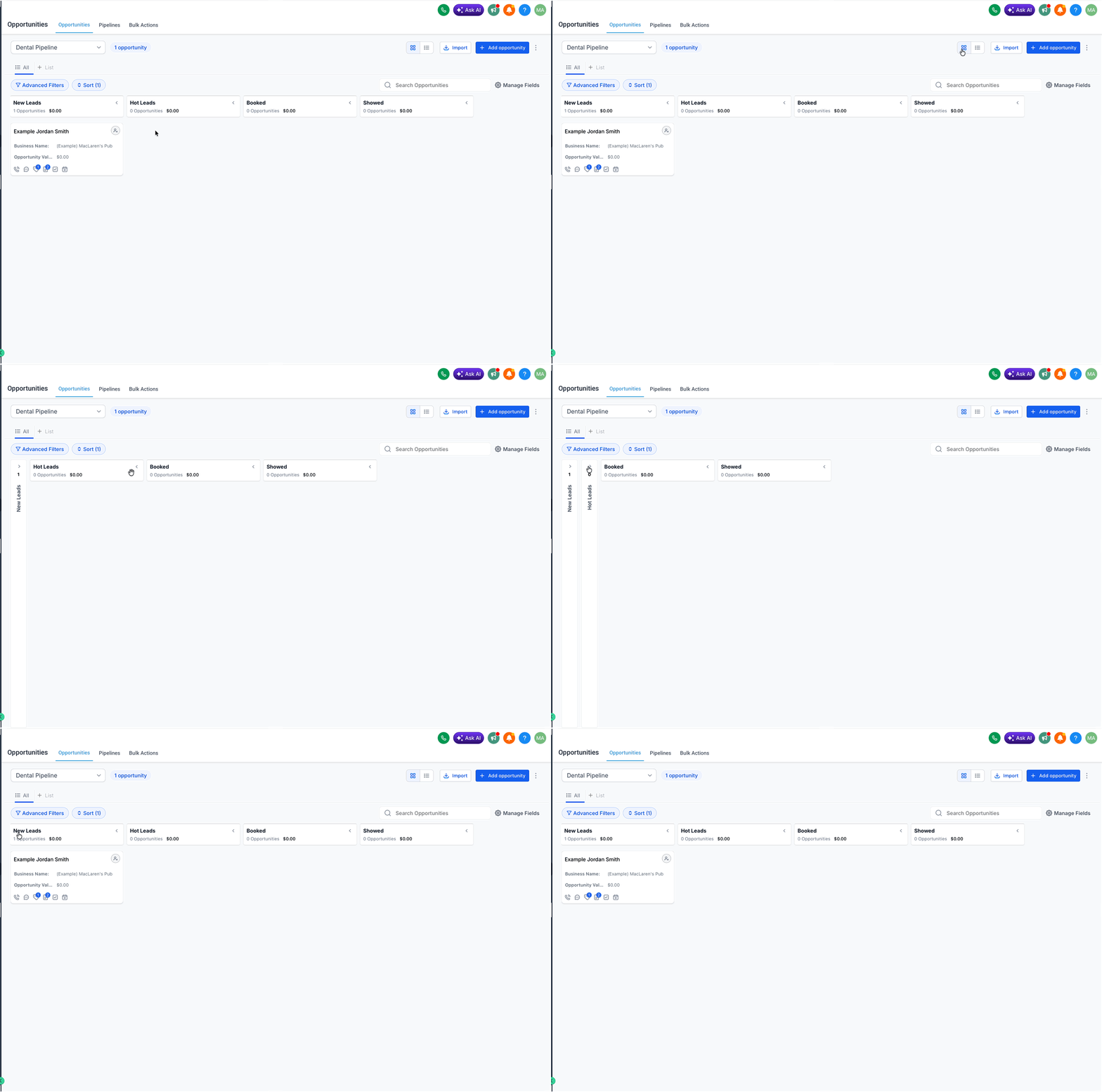
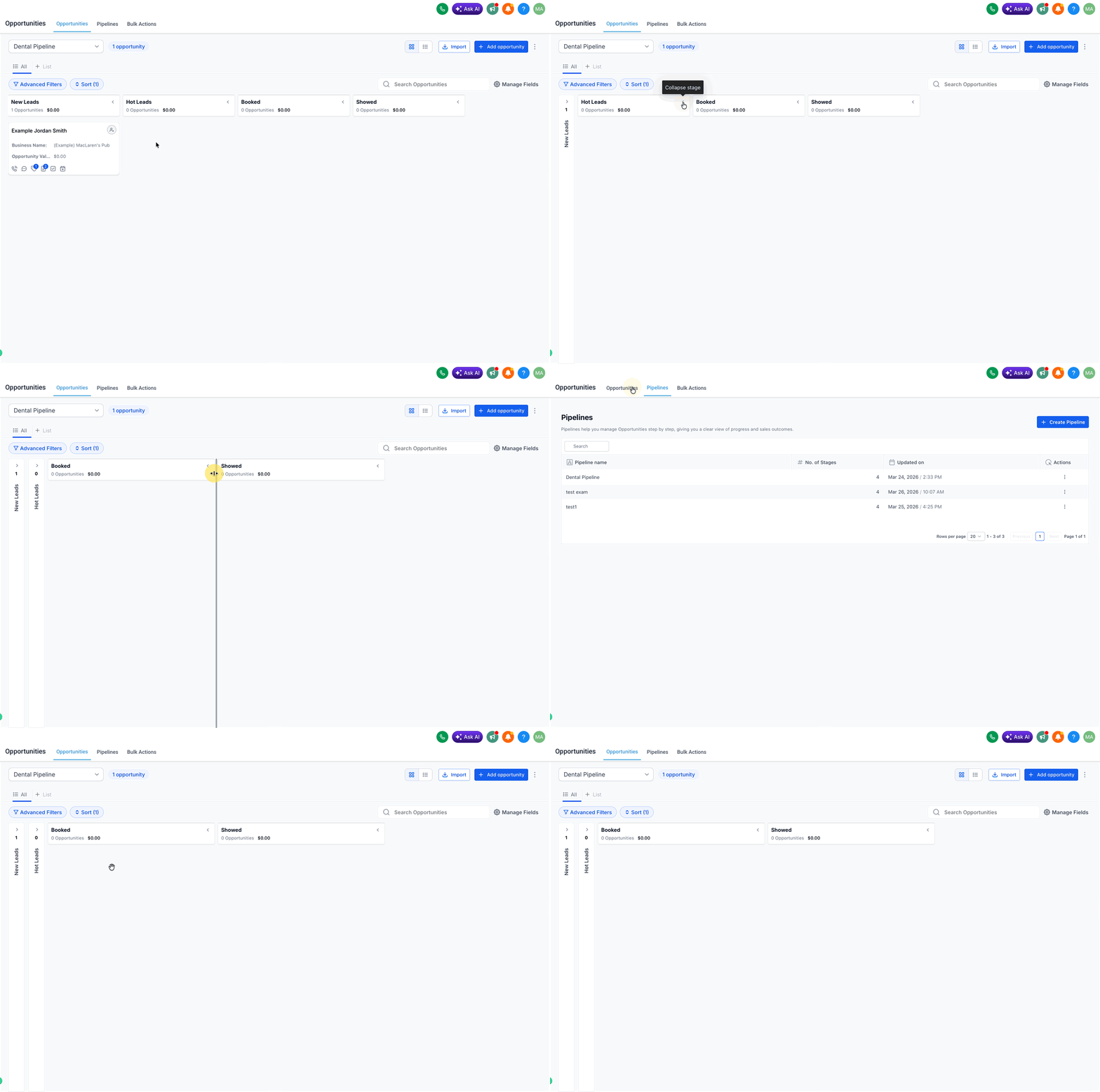
Door fases in te klappen of uit te klappen, maak je grotere pijplijnen overzichtelijker. Dit is handig als bepaalde fases weinig gebruikt worden, of als je team zich wil focussen op de actieve delen van de pijplijn.
- Open Opportunities en zorg dat je in Kanban-weergave zit.
- Zoek de fasekolom die je wilt aanpassen.
- Klik op de bediening in de header van de fase om de kolom in te klappen of uit te klappen.
Ingeklapte fases helpen om het bord netjes te houden. Uitgeklapte fases maken het makkelijker om meer opportunities in een fase te bekijken.
Kolommen van fases groter of kleiner maken
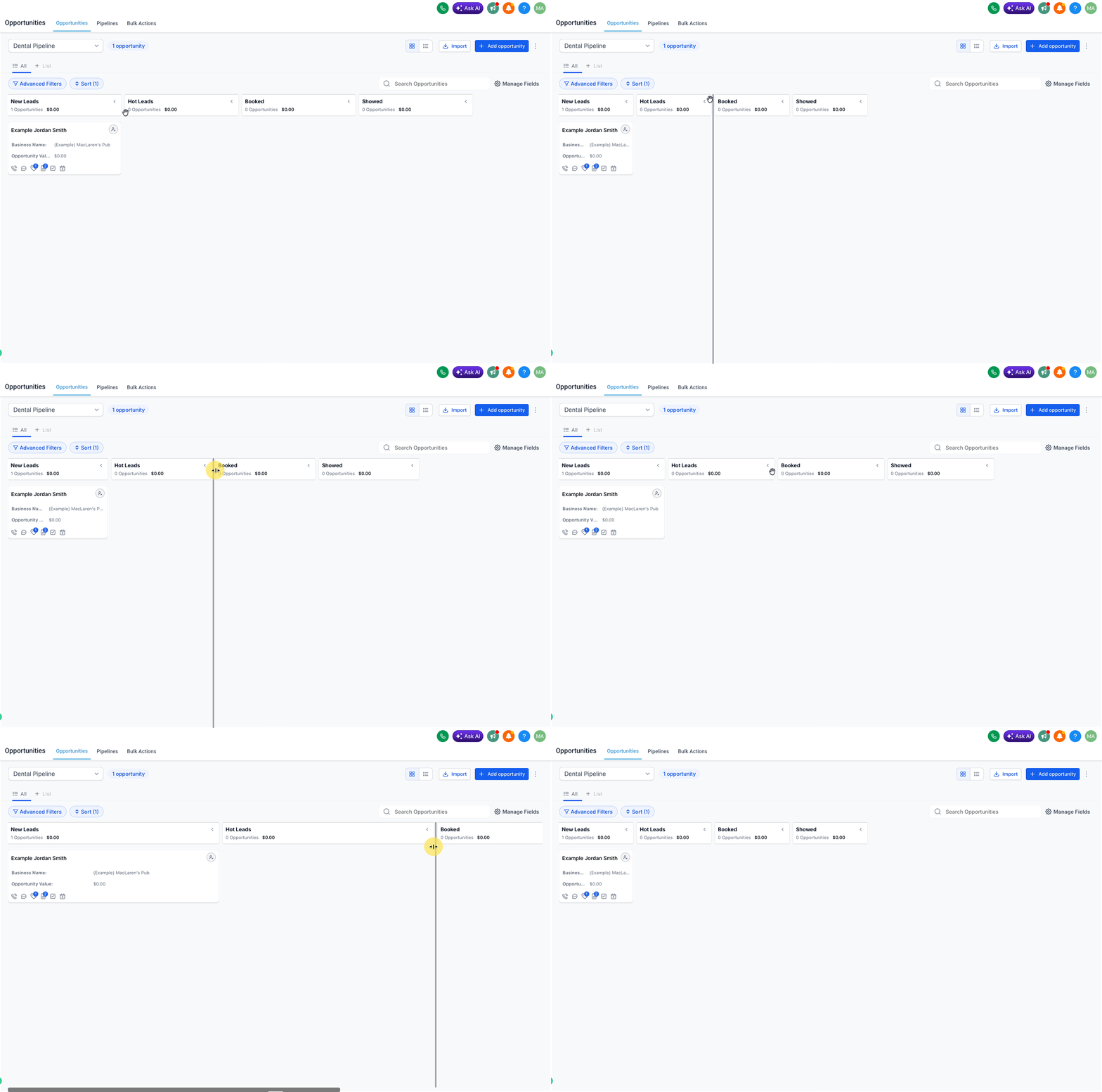
Door kolommen te resizen, geef je meer schermruimte aan de fases die voor jou het belangrijkst zijn. Dat kan helpen om cards beter te kunnen lezen, zonder dat je elke opportunity hoeft te openen.
- Ga in Kanban-weergave met je muis over de rand van een fasekolom.
- Sleep de scheidingslijn naar links of rechts om de kolom breder of smaller te maken.
- Herhaal dit voor andere fases die je wilt aanpassen.
- Dubbelklik op de scheidingslijn om de kolombreedte terug te zetten naar de standaardinstelling.
Brede kolommen zijn handig voor drukke fases. Smalle kolommen helpen om minder gebruikte fases compact te houden.
Opportunities sorteren
Sorteren helpt je om opportunity-cards sneller te beoordelen op basis van tijd, waarde, of gegevens die belangrijk zijn voor je proces. Dit is vooral handig als je team eerst de nieuwste, meest urgente, of meest waardevolle records wil oppakken.
-
Ga in Opportunities naar Sort bovenaan de pagina.
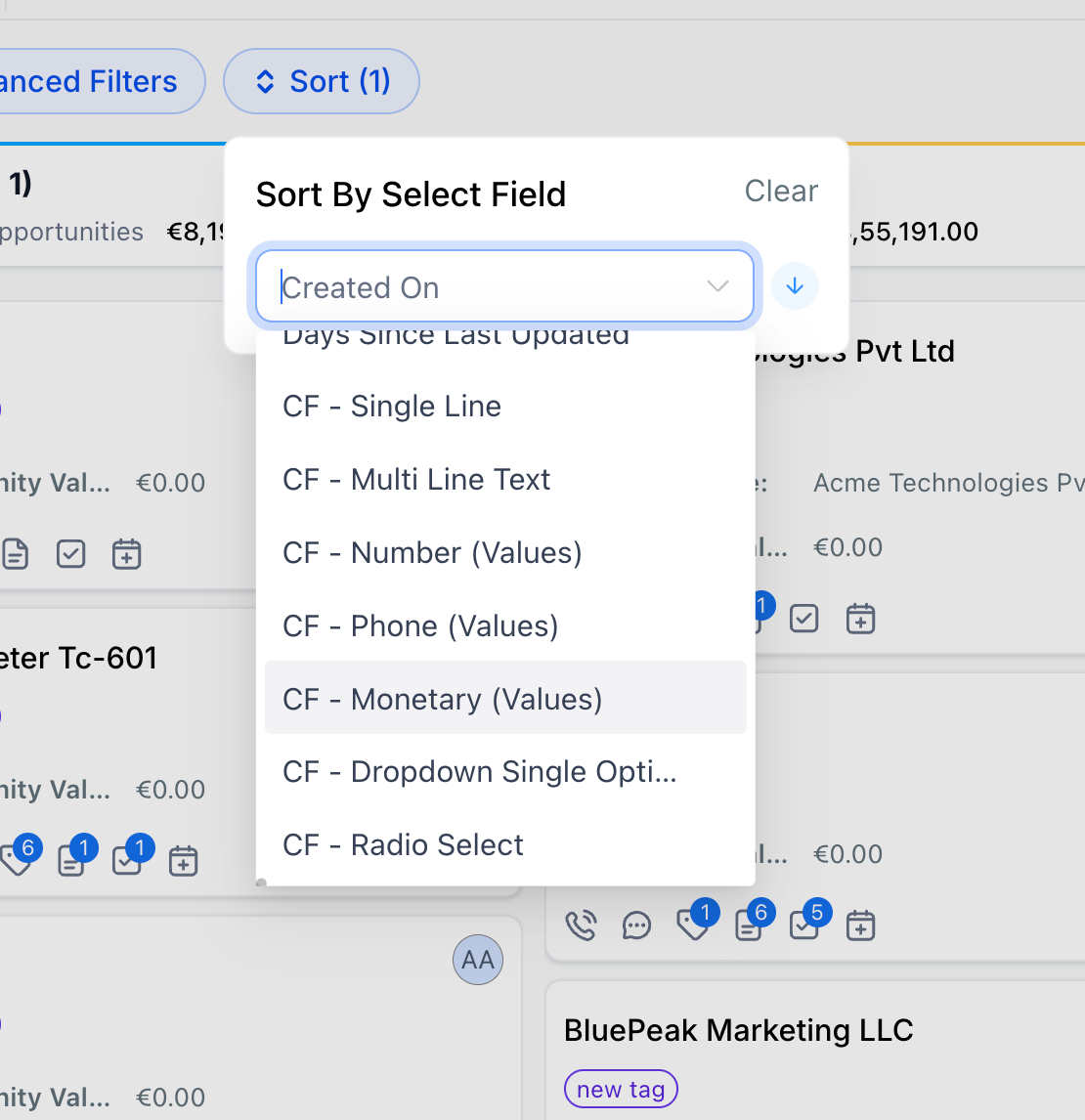
- Kies het veld waarop je wilt sorteren. Dit kan een standaardveld zijn of een ondersteund custom field (aangepast veld).
- Kies Ascending (Oplopend) of Descending (Aflopend).
-
Je opportunities worden automatisch opnieuw geordend op basis van je keuze.
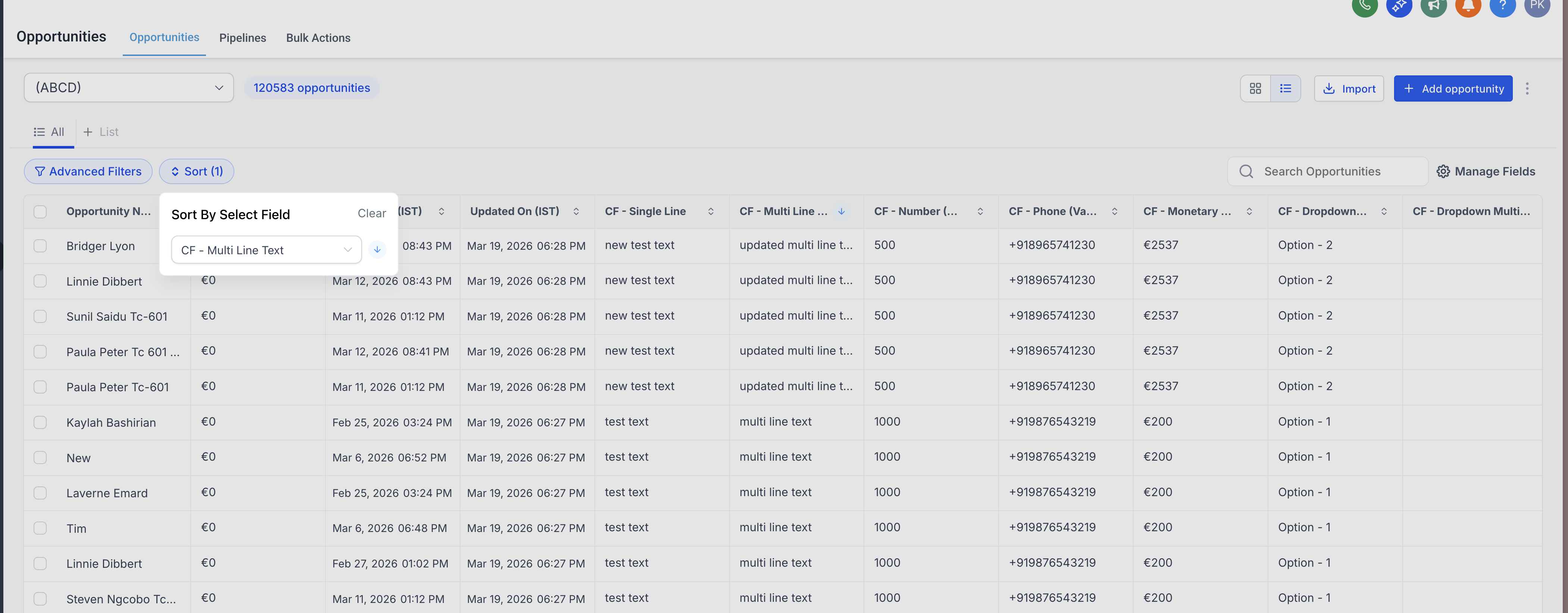
Ondersteunde sorteervelden zijn onder andere:
- Standaardvelden zoals Created On (Aangemaakt op) en Last Updated (Laatst bijgewerkt)
- Ondersteunde custom field types (typen aangepaste velden) zoals Single Line (Enkele regel), Multi Line Text (Tekst met meerdere regels), Dropdown (Dropdown), Radio Select (Radioselectie), Number (Getal), Monetary (Bedrag), Phone (Telefoon) en Date (Datum)
Opgeslagen lay-outvoorkeuren
- Ingeklapte en uitgeklapte fases worden automatisch opgeslagen.
- Aangepaste kolombreedtes worden ook automatisch opgeslagen.
- Deze voorkeuren worden lokaal in je browser opgeslagen.
- Je wijzigingen gelden alleen voor jouw eigen weergave en hebben geen effect op andere gebruikers.
Best practices voor Kanban-weergave
Een paar eenvoudige gewoontes kunnen Kanban-weergave effectiever maken voor je dagelijkse pijplijnbeheer.
- Klap inactieve of weinig gebruikte fases in om minder ruis te hebben.
- Zet actieve fases open en maak ze breder zodat belangrijke opportunity-cards beter te scannen zijn.
- Gebruik sorteren om belangrijke of recent bijgewerkte opportunities bovenaan te zetten.
- Schakel over naar List View (Lijstweergave) als je een meer gedetailleerde, rij-gebaseerde review nodig hebt.