
Websites: Hoe maak je een eigen 404-pagina?
Een aangepaste 404-foutpagina geeft bezoekers een pagina in jouw huisstijl wanneer ze een URL openen die niet op je site bestaat. In plaats van bezoekers een algemene foutmelding te tonen, kun je een Trechter- of Website-pagina gebruiken om ze te helpen verder door je content te navigeren. Voluit Suite kan ook verbonden domeinen identificeren waarvoor een standaardpagina of standaard 404-/foutpagina ontbreekt. In deze handleiding lees je hoe je een aangepaste 404-pagina maakt, toewijst, test en beheert voor je domein.
Belangrijkste voordelen van een aangepaste 404-foutpagina
Een aangepaste 404-pagina geeft bezoekers een nuttige volgende stap wanneer de door hen opgevraagde URL niet beschikbaar is. Zo help je een consistente site-ervaring te behouden.
-
Consistente huisstijl: Gebruik je eigen paginaontwerp in plaats van een algemene foutmelding.
-
Beter bezoekersherstel: Bied links of navigatie waarmee bezoekers verder kunnen naar actieve onderdelen van je site.
-
Flexibel paginaontwerp: Bouw de foutpagina met dezelfde Trechter- of Website-tools voor paginabouw die je voor andere sitecontent gebruikt.
-
Beheer op domeinniveau: Selecteer welke geschikte pagina als standaard 404-/foutervaring voor het verbonden domein wordt gebruikt.
-
Inzicht in configuratie: Bij geschikte verbonden domeinen kan Action Required worden weergegeven wanneer de configuratie van de standaardpagina niet compleet is.
Vereisten en beperkingen
Door de domeinverbinding te controleren en de pagina vooraf klaar te zetten, zorg je ervoor dat de juiste content beschikbaar is wanneer je de 404-ervaring configureert.
Voordat je begint:
-
Het domein of subdomein moet al verbonden zijn met de toepasselijke Voluit Suite Sites-ervaring.
-
Je hebt toegang nodig tot het account waarin het domein wordt beheerd.
-
Maak een Trechter- of Website-pagina die bezoekers moeten zien wanneer ze een niet-beschikbare URL openen.
-
Voltooi en publiceer de pagina voordat je de live 404-ervaring test.
Huidige beperkingen en werking:
-
De standaard 404-/foutpagina wordt geconfigureerd voor de toepasselijke domeinverbinding.
-
De herinnering Action Required geldt voor geschikte verbonden producten wanneer de vereiste configuratie van de standaardpagina niet compleet is.
-
De herinnering wordt weergegeven in het account waarin het domein oorspronkelijk is verbonden.
-
Welke pagina's je kunt toewijzen, hangt af van de pagina's die geschikt zijn voor de geselecteerde domeinverbinding.
Wanneer helpt een aangepaste 404-pagina?
Als je begrijpt waarom bezoekers niet-beschikbare URL's bereiken, kun je bepalen of ze een nuttige foutmelding nodig hebben of dat ze beter naar een bekende vervangende pagina kunnen worden doorgestuurd.
-
Gebroken of verouderde links: Een bezoeker volgt een link naar een pagina die niet meer bestaat.
-
Verwijderde pagina's: Content is verwijderd, maar bezoekers hebben nog de eerdere URL.
-
Verkeerd getypte URL's: Een bezoeker voert handmatig een onjuist pad naar een pagina in.
-
Gewijzigde paginapaden: Een bezoeker opent een oud pad dat niet meer beschikbaar is.
404-pagina of 301-redirect? Gebruik een aangepaste 404-pagina wanneer er geen specifieke vervanging is voor de opgevraagde URL. Als een oude URL permanent is verhuisd naar een bekende nieuwe bestemming, configureer je in plaats daarvan een 301-redirect.
Een aangepaste 404-foutpagina instellen
Voor het instellen van een aangepaste 404-ervaring heb je een gepubliceerde Trechter- of Website-pagina nodig en een domeinconfiguratie die ongeldige URL's naar die pagina verwijst.
Stap 1: De 404-pagina maken
Maak de pagina die bezoekers moeten zien wanneer ze een niet-beschikbare URL openen en voeg duidelijke navigatie of andere nuttige manieren toe om terug te keren naar actieve content.
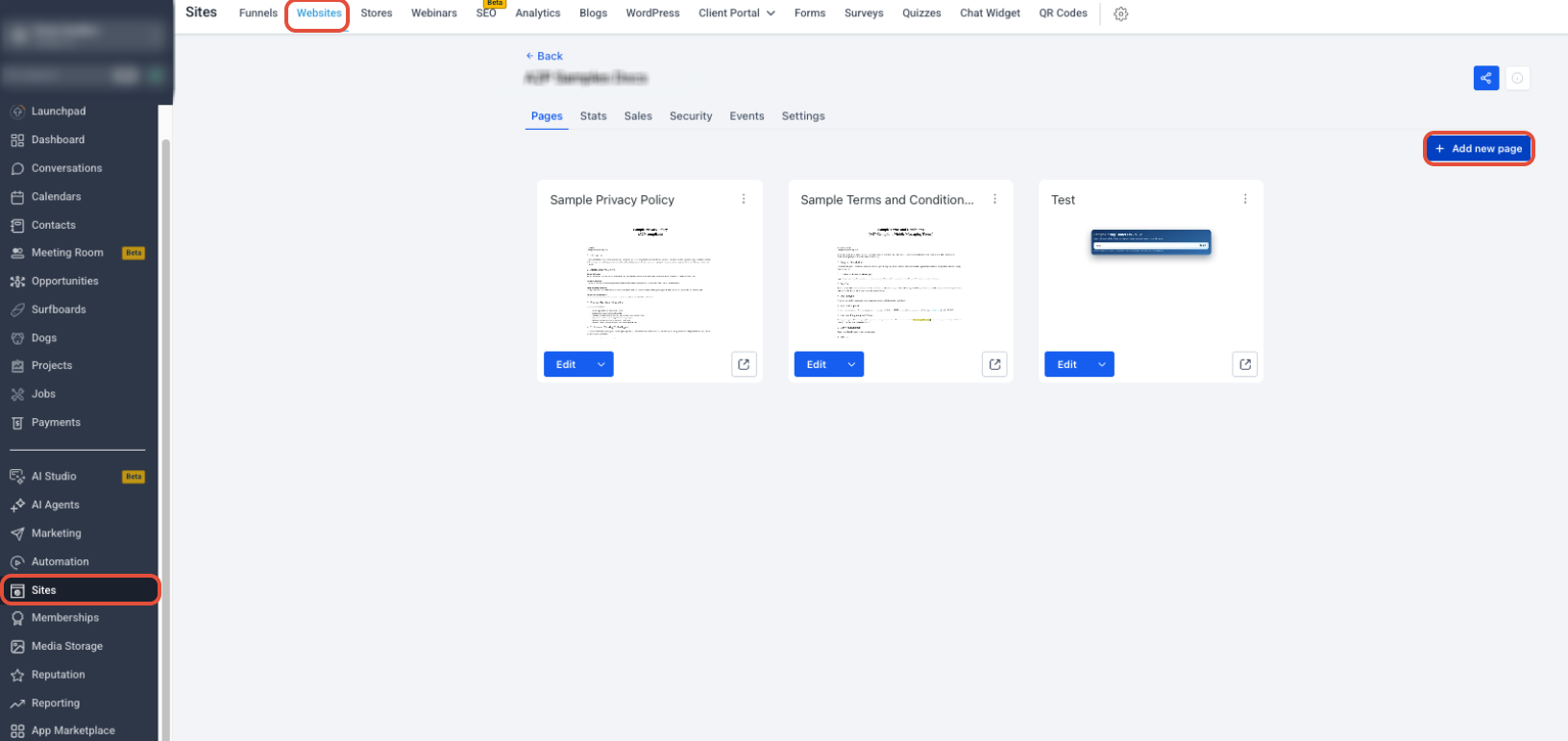
Optie A: Een Website-pagina maken
-
Ga vanuit de weergave Account naar Sites → Websites.
-
Open de Website die je wilt gebruiken.
-
Klik op Add New Page.
-
Voer een paginanaam in, zoals 404 Error Page, en configureer het paginapad.
-
Klik op Create New Page.
-
Selecteer Create From Blank of gebruik een ander beschikbaar startpunt wanneer dat passend is.
-
Bouw de pagina met de Website Builder.
-
Voeg huisstijl, navigatie, contactgegevens of links toe waarmee bezoekers verder kunnen.
-
Sla je wijzigingen op en publiceer de pagina wanneer deze live kan gaan.
Optie B: Een trechterstap maken
-
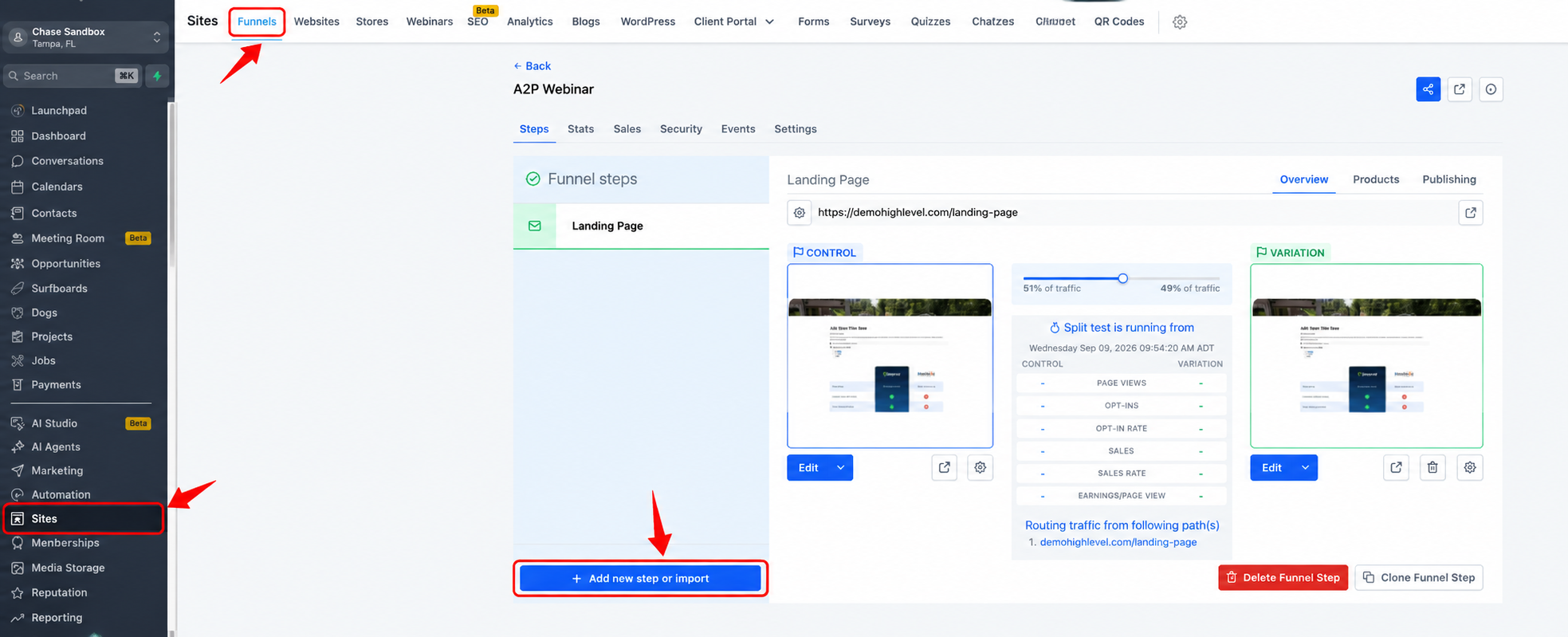
Ga vanuit de weergave Account naar Sites → Funnels.
-
Open de trechter die je wilt gebruiken.
-
Klik op Add New Step.
-
Voer een naam in, zoals 404 Error Page.
-
Voer het paginapad in.
-
Klik op Create Funnel Step.
-
Open de nieuwe stap en klik op Edit.
-
Bouw de pagina die bezoekers moeten zien wanneer ze een niet-beschikbare URL openen.
-
Sla de voltooide pagina op en publiceer deze.
Stap 2: De standaard 404-/foutpagina aan het domein toewijzen
Door de pagina op domeinniveau toe te wijzen, geef je Voluit Suite aan welke pagina niet-beschikbare URL's voor die specifieke verbinding moet afhandelen.
-
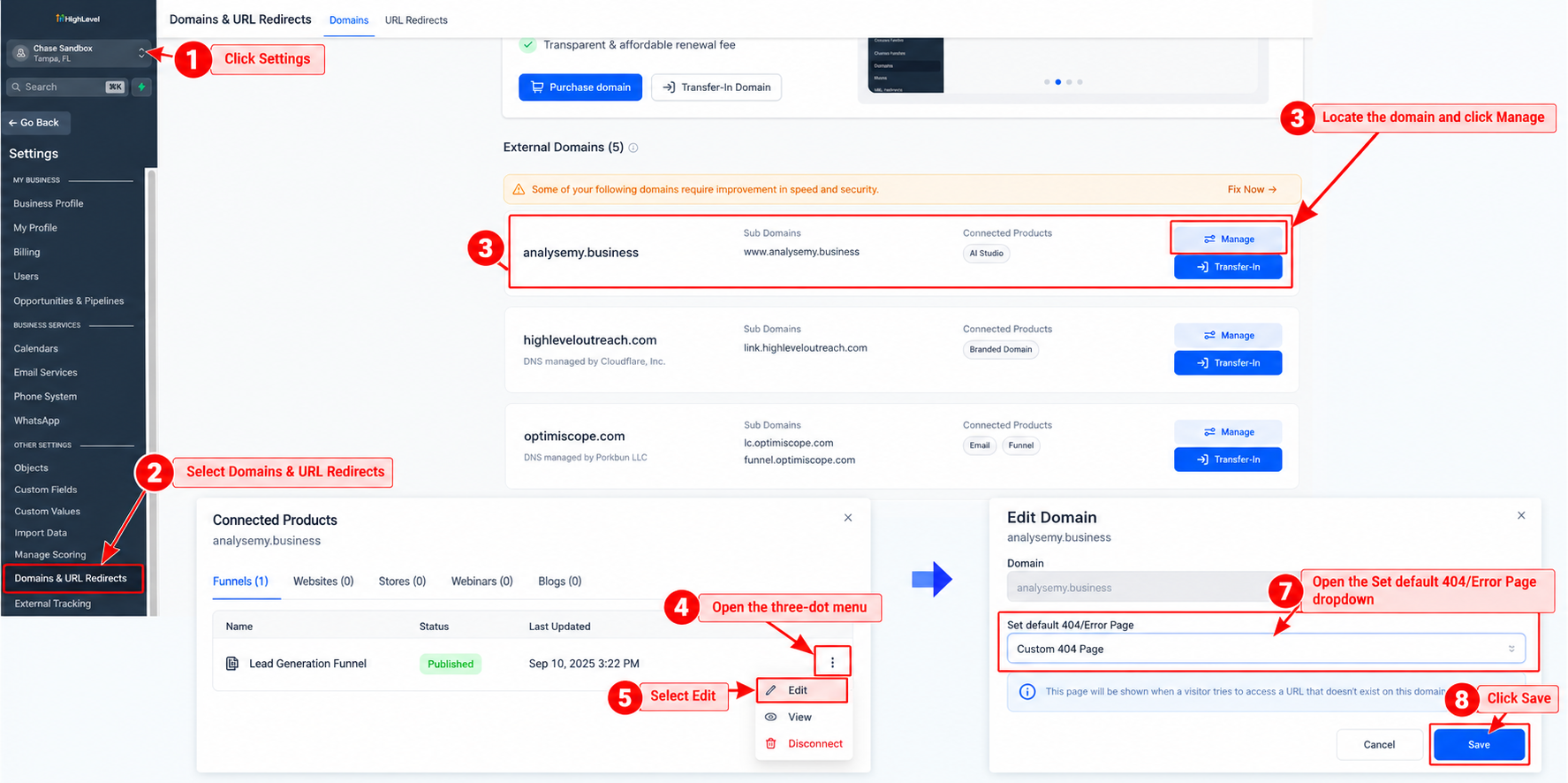
Klik vanuit de weergave Account op Settings.
-
Selecteer Domains & URL Redirects.
-
Zoek het toepasselijke verbonden domein en klik op Manage.
-
Zoek op het scherm Connected Products de toepasselijke domeinverbinding.
-
Open het menu met drie puntjes voor de verbinding.
-
Selecteer Edit.
-
Open de dropdown Set default 404/Error Page.
-
Selecteer de pagina die je voor de 404-ervaring hebt gemaakt.
-
Klik op Save.
Stap 3: De aangepaste 404-pagina testen
Door een ongeldig pad te testen, controleer je of het domein bezoekers naar de bedoelde aangepaste foutervaring stuurt voordat je deze voor live verkeer gebruikt.
-
Open het verbonden domein in een browser.
-
Voeg een paginapad toe dat niet op de site bestaat.
-
Laad de URL.
-
Controleer of de aangepaste 404-/foutpagina wordt weergegeven.
-
Test alle navigatie, knoppen of links op de aangepaste pagina.
Als de verwachte pagina niet wordt weergegeven: Ga terug naar Settings → Domains & URL Redirects → Manage → menu met drie puntjes → Edit en controleer of de bedoelde pagina is geselecteerd onder Set default 404/Error Page.
De domeinmelding Action Required begrijpen
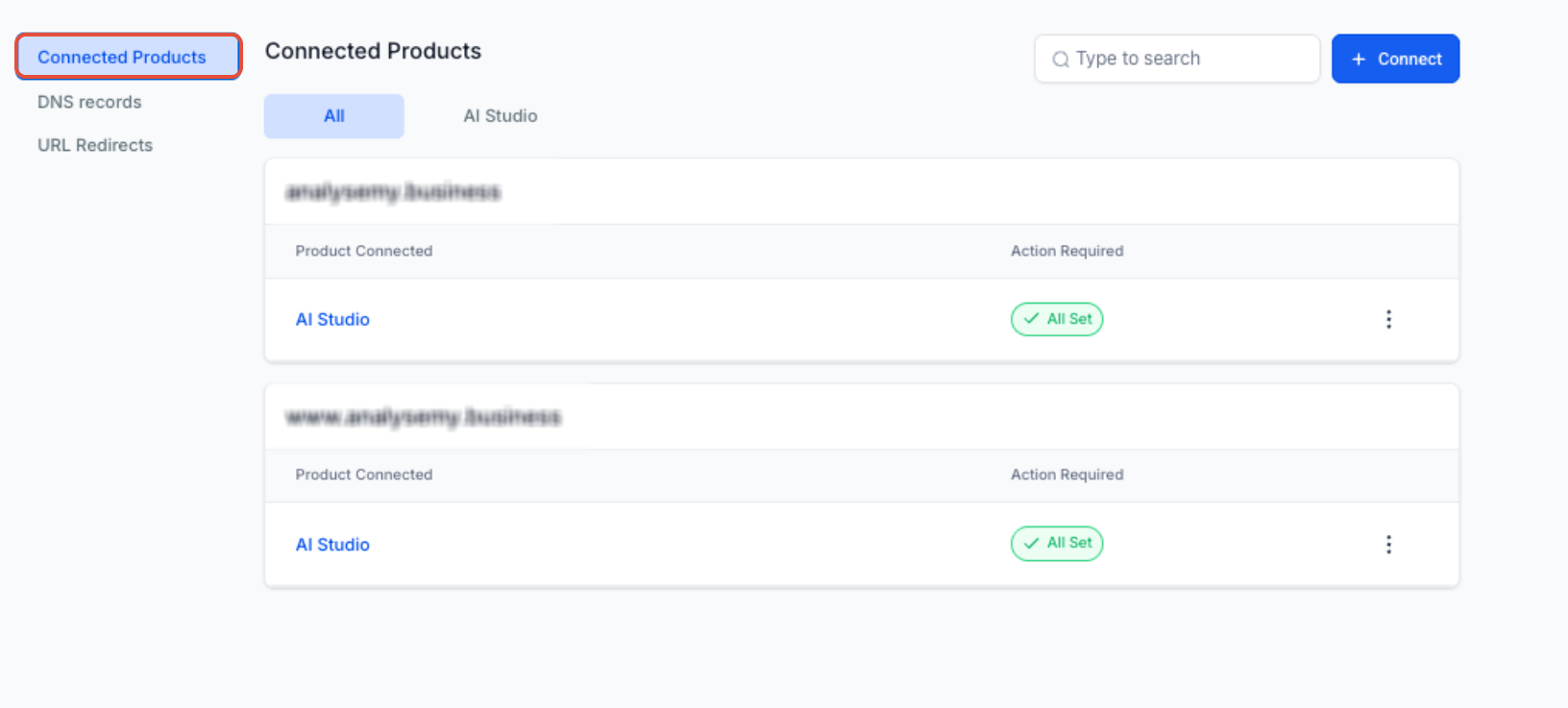
Met de herinnering Action Required kun je een onvolledige configuratie van de standaardpagina eenvoudiger herkennen op het scherm Connected Products van het domein.
Bij geschikte domeinen die zijn verbonden met een Trechter, Website, Store, Webinar of Blog kan de herinnering verschijnen wanneer Default Page of Default 404/Error Page nog moet worden geconfigureerd.
-
Ga naar Settings → Domains & URL Redirects.
-
Klik op Manage voor het toepasselijke domein.
-
Controleer het scherm Connected Products.
-
Als Action Required wordt weergegeven, klik je erop.
De modal Action Required bevat:
-
Default Page
-
Default 404/Error Page
Gebruik de beschikbare dropdowns om geschikte pagina's voor het domein te selecteren.
Opmerking: De herinnering Action Required is zichtbaar in het account waarin het domein oorspronkelijk is verbonden. Je kunt de flow met de drie puntjes en Edit blijven gebruiken om de instellingen voor de standaardpagina en 404-/foutpagina handmatig te beheren.