
Trigger: Afspraakstatus
Afspraken efficiënt beheren is belangrijk voor elk bedrijf. De workflowtrigger Afspraakstatus in Voluit Suite automatiseert acties zodra een afspraak wordt ingepland of wanneer de status van een afspraak verandert. Zo verminder je handmatig werk en zorg je voor opvolging op het juiste moment. In deze handleiding lees je wat deze trigger doet, wat de voordelen zijn en hoe je alles stap voor stap instelt.
Wat is de workflowtrigger Afspraakstatus?
De workflowtrigger Afspraakstatus is een automatiseringsfunctie die workflows activeert wanneer een afspraak wordt ingepland of wanneer de status van een afspraak wijzigt. Daarmee automatiseer je herinneringen, opvolging en interne meldingen op basis van verschillende afspraakstatussen. Zo kun je afsprakenbeheer stroomlijnen en de communicatie met klanten consistent houden.
Belangrijkste voordelen van de workflowtrigger Afspraakstatus
- Geautomatiseerd afsprakenbeheer: zorgt voor een soepel proces rondom planning en opvolging, zonder handmatige acties.
- Betere klantbetrokkenheid: verstuurt herinneringen en meldingen op het juiste moment, wat gemiste afspraken helpt verminderen.
- Betere afstemming in je team: laat relevante gebruikers weten wanneer een afspraakstatus verandert.
- Minder no-shows: kan automatisch workflows starten om opnieuw contact te leggen bij geannuleerde of gemiste afspraken.
- Ondersteuning voor meerdere deelnemers: je kunt niet alleen de hoofdcontactpersoon, maar ook afspraakgasten inschrijven in status-gebaseerde workflows. Zo ontvangen alle deelnemers updates bij annuleringen, bevestigingen en no-shows.
De workflowtrigger Afspraakstatus instellen
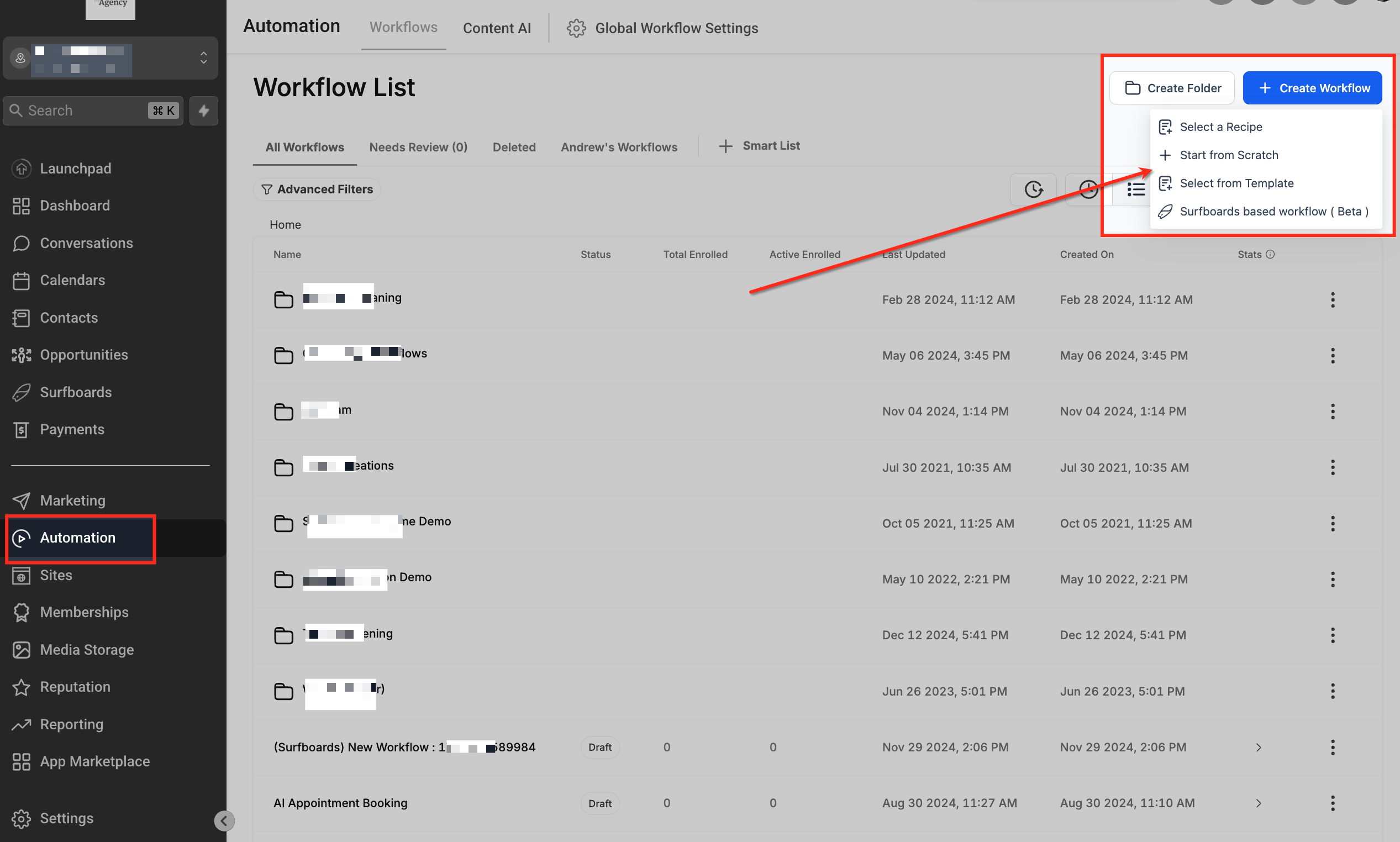
Stap 1: Open de Workflow Builder
Ga in Voluit Suite naar Automations (Automatiseringen), kies Workflows, en klik op + Create Workflow (Workflow maken) of open een bestaande workflow om deze te bewerken.
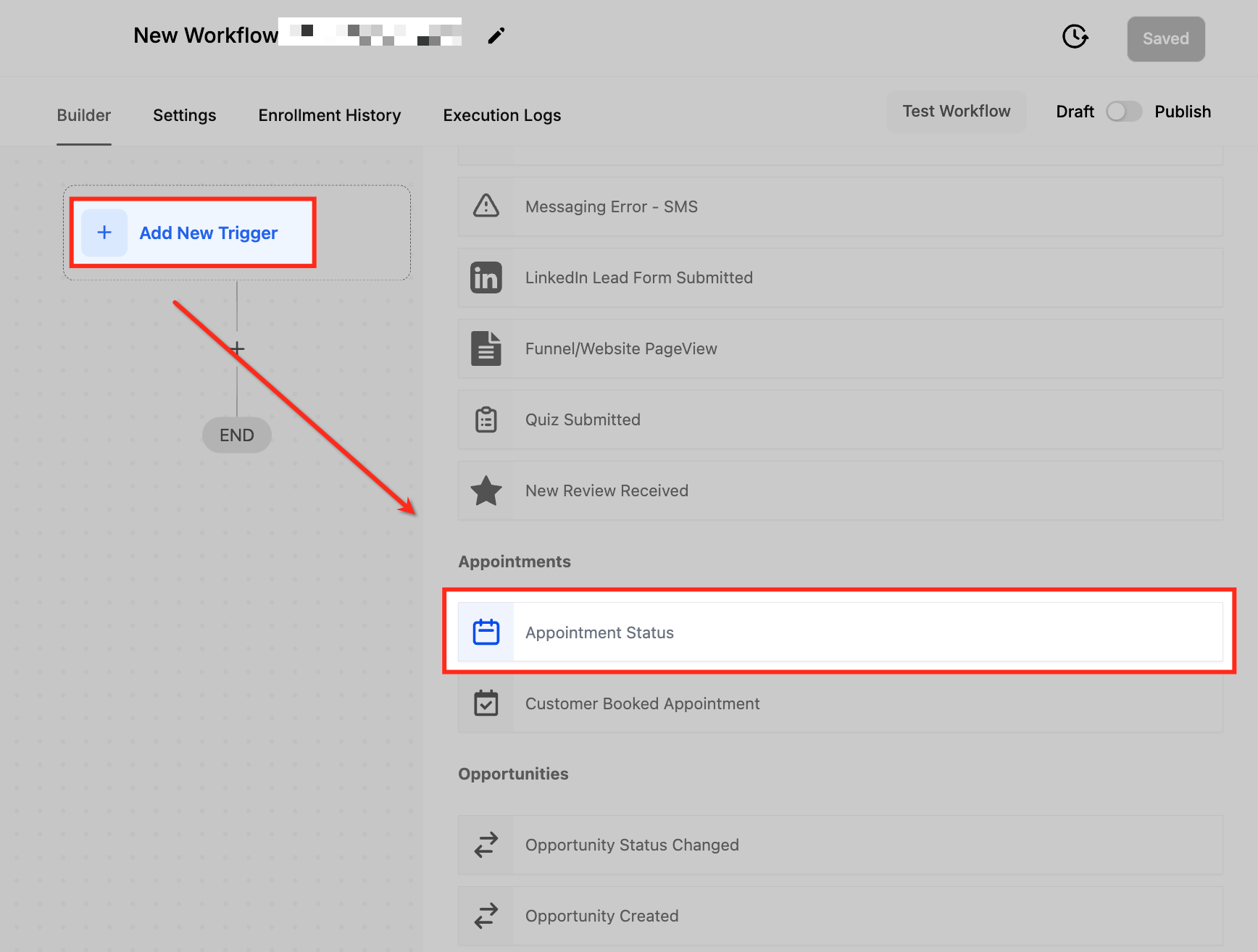
Stap 2: Voeg de trigger Afspraakstatus toe
Klik op Add New Trigger (Nieuwe trigger toevoegen), zoek op Appointment Status (Afspraakstatus) en selecteer deze.
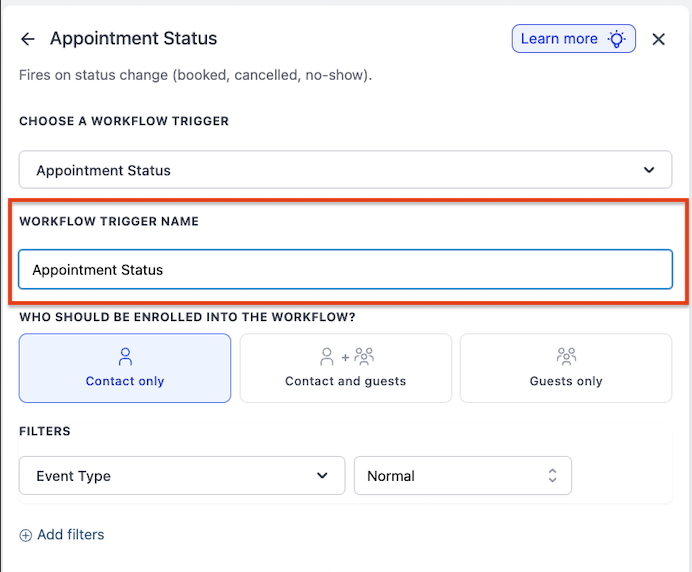
Stap 3: Geef de trigger een naam
Geef je trigger een duidelijke en beschrijvende naam, zodat je workflows overzichtelijk blijven. Laat het niet op de standaardnaam “Appointment Status” staan, maar kies een naam die past bij het doel.
- Als je workflow is bedoeld om opvolgmails te sturen na een afspraak, kun je bijvoorbeeld kiezen voor “Afspraak opvolging trigger”.
- Als je gebruikers wilt informeren wanneer een afspraak wordt geannuleerd, kun je bijvoorbeeld kiezen voor “Melding geannuleerde afspraak”.
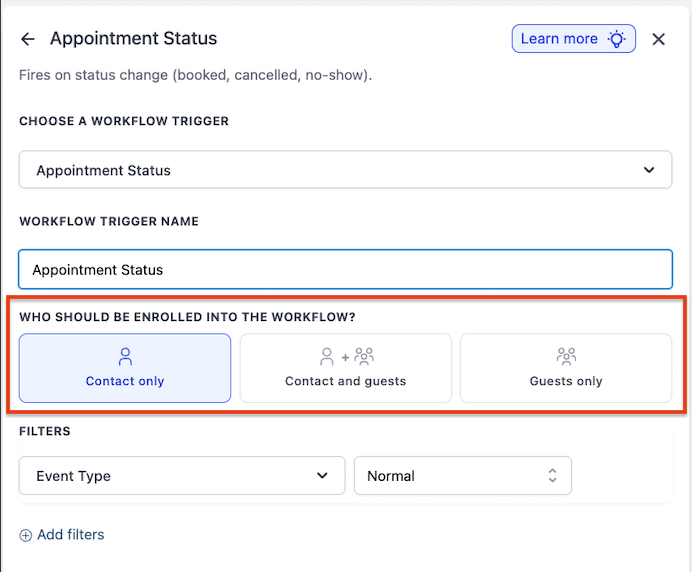
Stap 4: Kies wie er wordt ingeschreven in de workflow
Bij "Who should be enrolled into the workflow?" (Wie moet er worden ingeschreven in de workflow?) kies je wie er de workflow in gaat wanneer deze trigger afgaat:
- Contact only (Alleen contact) – standaard. Alleen het hoofdcontact van de afspraak wordt ingeschreven.
- Contact and Guests (Contact en gasten) – zowel het hoofdcontact als alle gastcontacten worden ingeschreven. De workflow loopt apart voor elke persoon.
- Guests only (Alleen gasten) – alleen gastcontacten worden ingeschreven. Het hoofdcontact wordt uitgesloten.
Kies de optie die past bij je automatiseringsdoel. Als je bijvoorbeeld wilt dat alle deelnemers een annuleringsbericht ontvangen, kies je Contact and Guests.
Stap 5: Stel de filters in
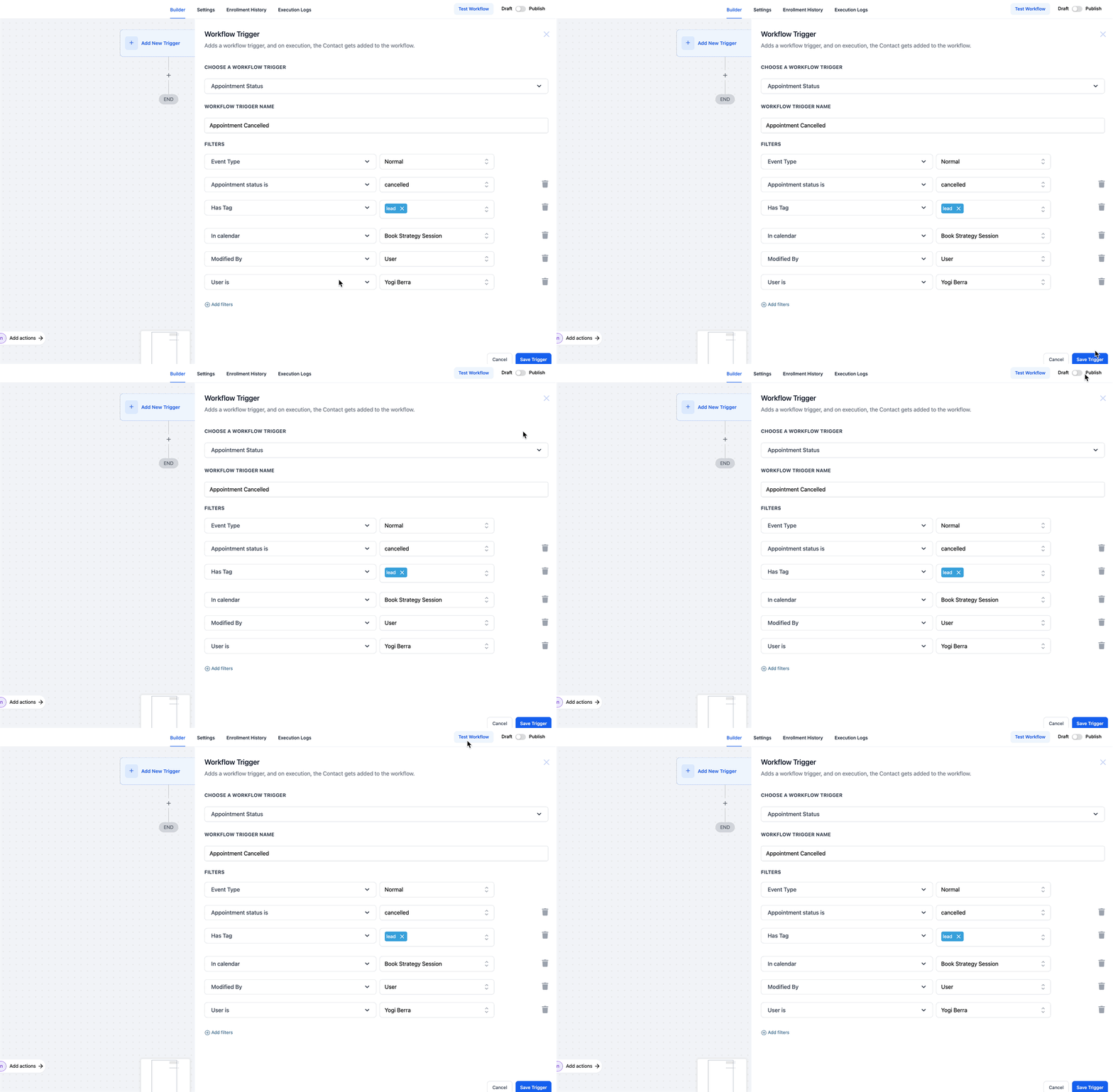
Met filters bepaal je wanneer en voor welke afspraken de trigger precies afgaat. Hieronder staan de beschikbare filters en wat ze doen.
Filter: Event Type
Met Event Type bepaal je welk type afspraak de workflow mag triggeren.
- Any (Alle) – bevat alle afspraaktypes.
- Normal (Normaal) – triggert alleen voor niet-terugkerende afspraken.
- Recurring (Terugkerend) – triggert voor herhaalafspraken.
Filter: Appointment Status
Met Appointment Status kun je workflows starten op basis van specifieke statuswijzigingen. Zo voer je automatiseringen alleen uit wanneer aan een statusvoorwaarde is voldaan.
- New (Nieuw) – wanneer een nieuwe afspraak is ingepland.
- Confirmed (Bevestigd) – wanneer een afspraak is bevestigd.
- Cancelled (Geannuleerd) – wanneer de afspraak is geannuleerd.
- Showed (Verschenen) – wanneer de klant aanwezig was.
- No-show (No-show) – wanneer de klant niet is verschenen.
- Invalid (Ongeldig) – wanneer de afspraak als ongeldig is gemarkeerd.
Filter: Tag
Met Filter by Tag (Filter op tag) kun je workflows laten triggeren op basis van tags die aan contacten zijn toegevoegd in het CRM. Tags helpen om contacten te categoriseren op kenmerken, gedrag of betrokkenheid.
Als je dit filter selecteert, zie je een dropdown met beschikbare tags. Door een tag te kiezen, triggert de workflow alleen voor contacten met die specifieke tag.
Filter: In Calendar
Met In Calendar (In kalender) kun je de trigger beperken tot statusupdates van afspraken die in een specifieke kalender zijn ingepland.
Filter: In Calendar Group
Met In Calendar Group (In kalendermap) kun je de trigger laten afgaan voor afspraken binnen een specifieke kalendergroep. Dit is handig als je meerdere kalenders onder één groep beheert, bijvoorbeeld per team, dienst of afdeling.
Na het selecteren van dit filter kies je in een dropdown de kalendergroep. Daarna triggert de workflow alleen wanneer een afspraakstatus wordt bijgewerkt binnen die groep.
Filter: Only for Grouped Calendar
Met Only for Grouped Calendar (Alleen voor gegroepeerde kalender) bepaal je of de workflow uitsluitend voor gegroepeerde kalenders mag triggeren of ook voor losse kalenders.
- Yes (Ja) – workflow triggert alleen voor gegroepeerde kalenders.
- No (Nee) – workflow triggert voor zowel gegroepeerde als losse kalenders.
Filter: Modified By
Met Modified By (Gewijzigd door) kun je bepalen op basis van wie de afspraakstatus heeft gewijzigd.
- API – de trigger gaat af wanneer een afspraakstatus via de API is bijgewerkt.
- Customer (Klant) – de trigger gaat af wanneer een klant een wijziging doorvoert.
- User (Gebruiker) – de workflow loopt wanneer een gebruiker handmatig een wijziging doet. Als je dit selecteert, kies je in de volgende stap de CRM-gebruiker zodat de trigger alleen afgaat bij wijzigingen door die specifieke gebruiker.
- Workflow – de trigger gaat af wanneer een andere workflow de afspraakstatus wijzigt.

Stap 6: Opslaan en activeren
Als je alle filters hebt ingesteld, klik je op Save (Opslaan) om de triggerconfiguratie te bewaren. Sla daarna de workflow op en publiceer deze om de automatisering te activeren.
Test de workflow door een afspraak te boeken en te controleren of de workflow wordt uitgevoerd zoals verwacht.
Veelgestelde vragen
V: Kan ik een workflow triggeren op basis van een geannuleerde of verplaatste afspraak?
Antwoord: Ja. Kies het filter Appointment Status Is (Afspraakstatus is) en selecteer Cancelled (Geannuleerd) voor geannuleerde afspraken. Als je een afspraak verplaatst, wordt dit behandeld als een nieuwe afspraak. Het contact wordt opnieuw in de workflow ingeschreven vanaf het begin.
V: Hoe gebruik ik het filter “Modified By” om wijzigingen te volgen?
Antwoord: Met dit filter zie je of een afspraakstatus is bijgewerkt door een gebruiker, via de API, door een workflow of door de klant.
V: Wat is het verschil tussen “In Calendar” en “In Calendar Group”?
Antwoord: In Calendar filtert workflows op basis van één specifieke kalender. In Calendar Group past dit toe op een volledige groep van kalenders.
V: Kan ik meerdere filters combineren voor geavanceerde automatiseringen?
Antwoord: Ja. Je kunt meerdere filters combineren met AND/OR-voorwaarden om zeer specifieke automatiseringsregels te maken.
V: Hoe zorg ik dat een workflow alleen triggert voor een specifieke gebruiker?
Antwoord: Gebruik de filter User Is (Gebruiker is) om een teamlid te selecteren, zodat de workflow alleen afgaat voor afspraken die door die gebruiker zijn gewijzigd.
V: Kan ik een workflow triggeren voor afspraakgasten wanneer de status verandert?
Antwoord: Ja. Gebruik de instelling "Who should be enrolled into the workflow?" en kies Contact and Guests of Guests only om gastcontacten mee te nemen in de automatisering.
V: Als ik “Contact and Guests” selecteer, loopt de workflow dan één keer of meerdere keren?
Antwoord: De workflow loopt één keer voor het hoofdcontact en één keer voor elke gast. Elke uitvoering is onafhankelijk. Je kunt dus contact-specifieke custom values gebruiken in je berichten.