
Starten met Voluit Suite: Lanceer een website vanaf nul
Een website vanaf een leeg canvas opbouwen kan best overweldigend voelen. Met de stappen hieronder ga je van idee naar een gepubliceerde website, zonder dat je verdwaalt in alle opties.
Voorbereiding en planning
Voordat je in Voluit Suite aan de slag gaat, helpt het om even kort te plannen. Dat bespaart tijd en zorgt dat je website beter aansluit op wat je wilt bereiken.
- Bepaal het doel van je website
- Wat is het belangrijkste doel? Bijvoorbeeld leads verzamelen, producten verkopen, informatie delen, merkbekendheid opbouwen, of afspraken laten inboeken.
- Voor wie is de website bedoeld? Als je de doelgroep en hun behoeften scherp hebt, kun je je content en design daar beter op afstemmen.
- Maak een overzicht van je content en structuur
- Welke pagina’s heb je nodig? Veel websites starten met Home, Over mij/Over ons, Diensten/Producten en Contact.
- Welke call-to-action wil je per pagina? Denk aan “Boek een call”, “Vraag offerte aan” of “Schrijf je in”.
- Verzamel je materialen: logo, kleuren, afbeeldingen, video’s en teksten. Als je dit nog niet hebt, is een globale richting ook prima.
- Maak een simpel plan
- Een tabel helpt om je pagina’s en onderdelen vooraf te schetsen.
| Pagina/onderdeel | Doel | Secties en inhoud |
|---|---|---|
| Home | Introductie, belangrijkste aanbod, belangrijkste call-to-action | Hoofdheadline (bijv. Welkom bij \Bedrijf\) |
| Subheadline (bijv. Wij helpen je met \X\) |
|
|
| Call-to-action (bijv. Boek een call) |
|
|
| Hero-afbeelding of video |
|
|
| Korte introductie van diensten/producten |
|
|
| Over ons | Vertrouwen opbouwen, verhaal vertellen, team laten zien | Bedrijfsverhaal of missie |
| Foto’s en bio’s |
|
|
| Waarden of wat je anders maakt |
|
|
| Contact | Mogelijkheid om contact op te nemen | Contactformulier |
| Telefoonnummer en e-mailadres |
|
|
| Adres |
|
|
| Kaart |
|
|
| Diensten/Producten | Details over wat je aanbiedt | Overzicht en beschrijving |
| Prijzen (als je die deelt) |
|
|
| Voordelen |
|
|
| Voorbeelden of cases |
|
|
| Navigatiemenu | Snelle navigatie op je website | Logo |
| Links naar je pagina’s |
|
|
| Footer | Belangrijke links en basisinformatie | Copyright |
| Privacybeleid |
|
|
| Algemene voorwaarden |
|
|
| Contactgegevens |
|
|
| Social links |
|
|
Maak een lege website
-
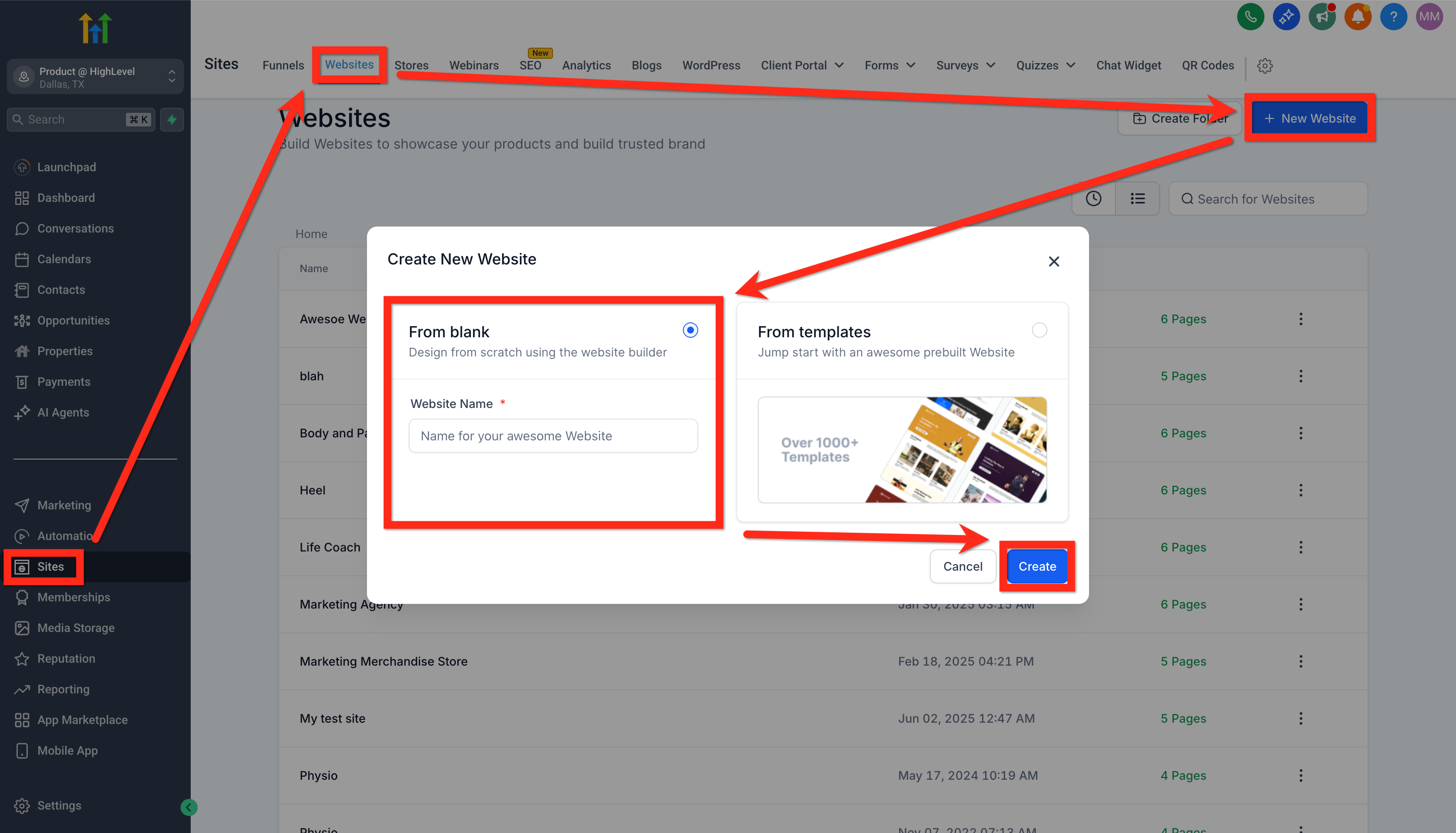
Ga naar Sites → Websites → Nieuwe website → Vanaf leeg (Websites → New Website → From Blank) en klik op Create (Aanmaken).
-
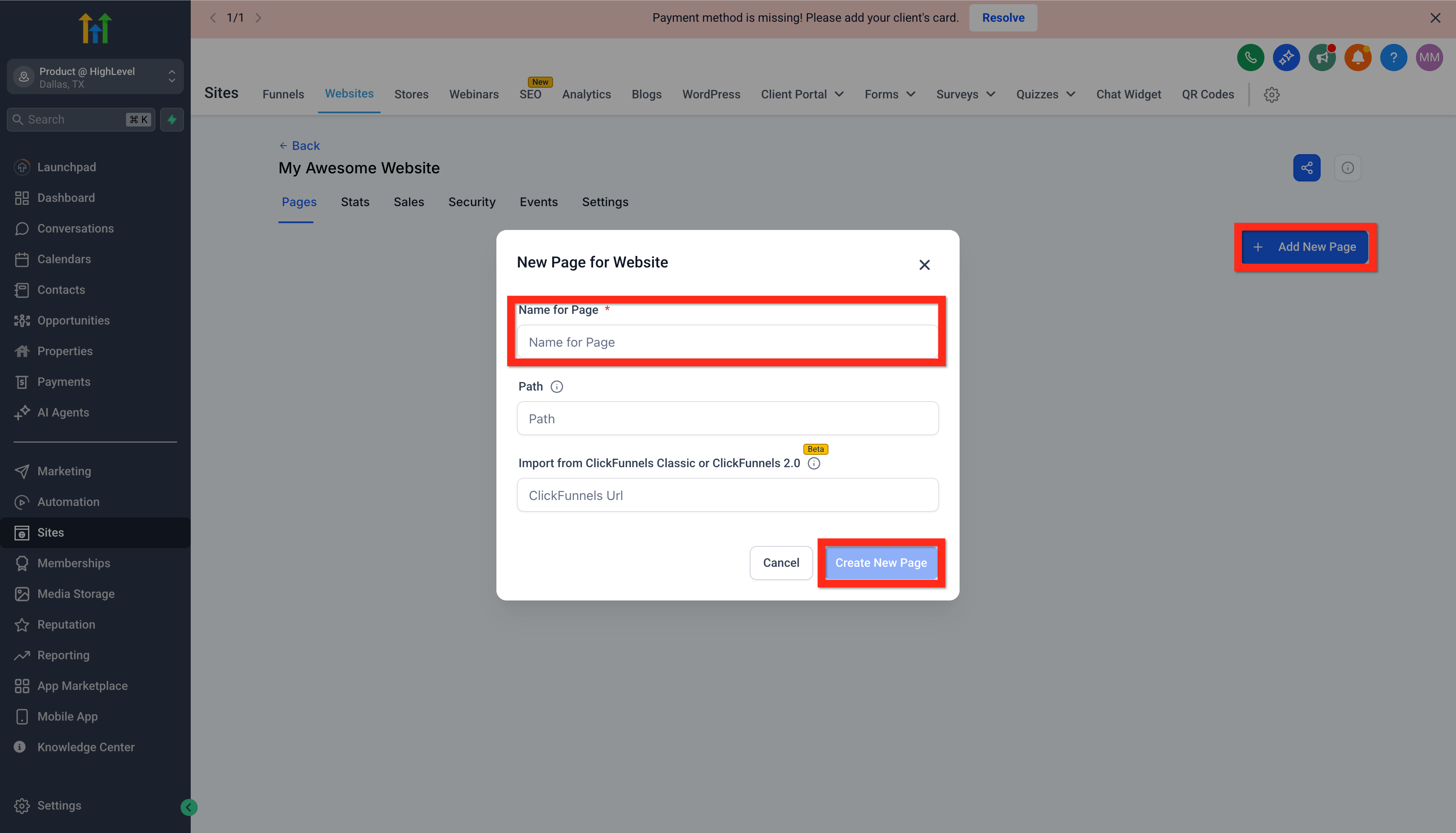
Klik op Add New Page (Nieuwe pagina toevoegen), geef de pagina een naam (bijv. Home) en klik op Create New Page (Nieuwe pagina aanmaken).
Bouw de homepagina
-
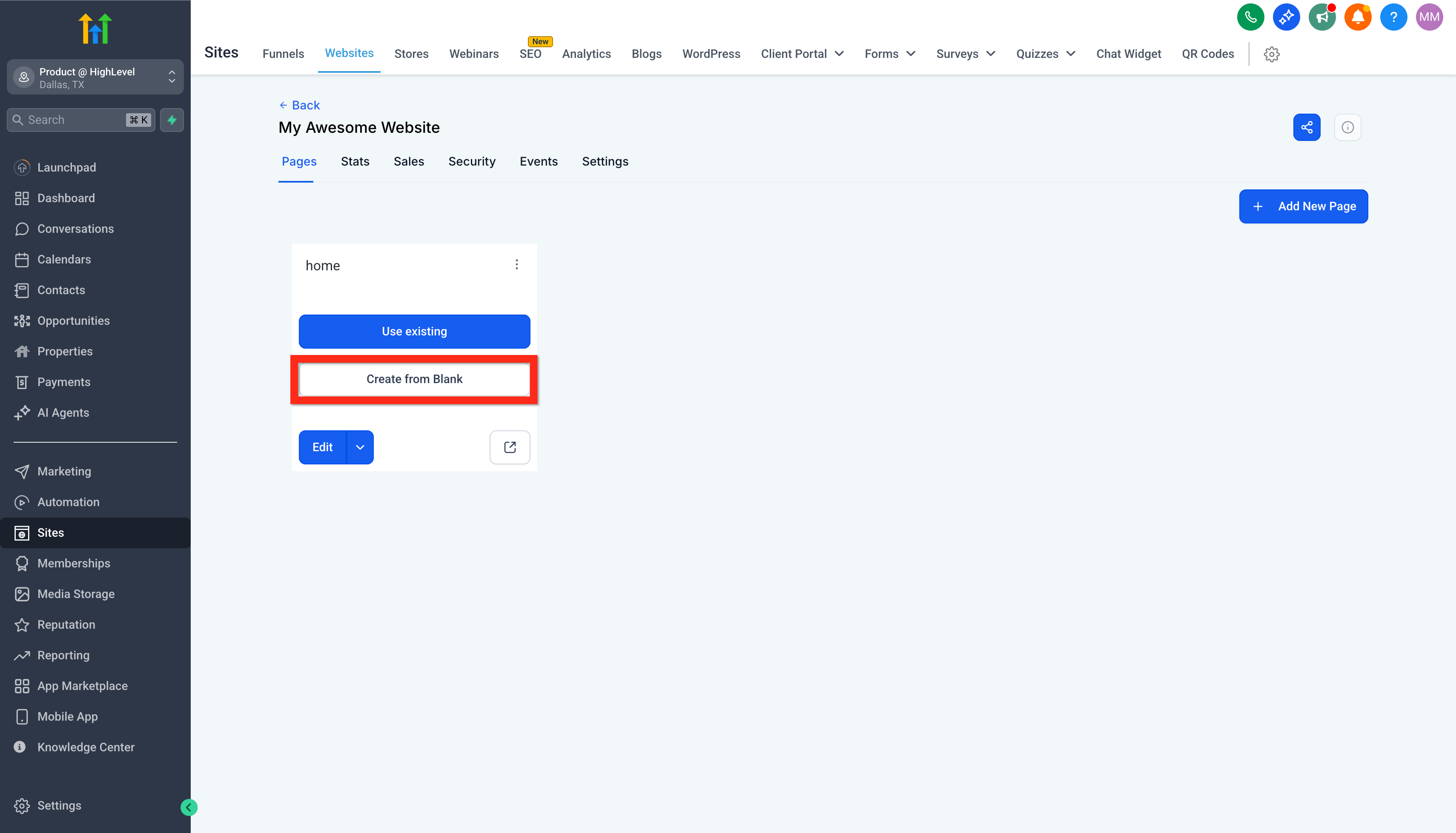
Klik op Create From Blank (Vanaf leeg).
-
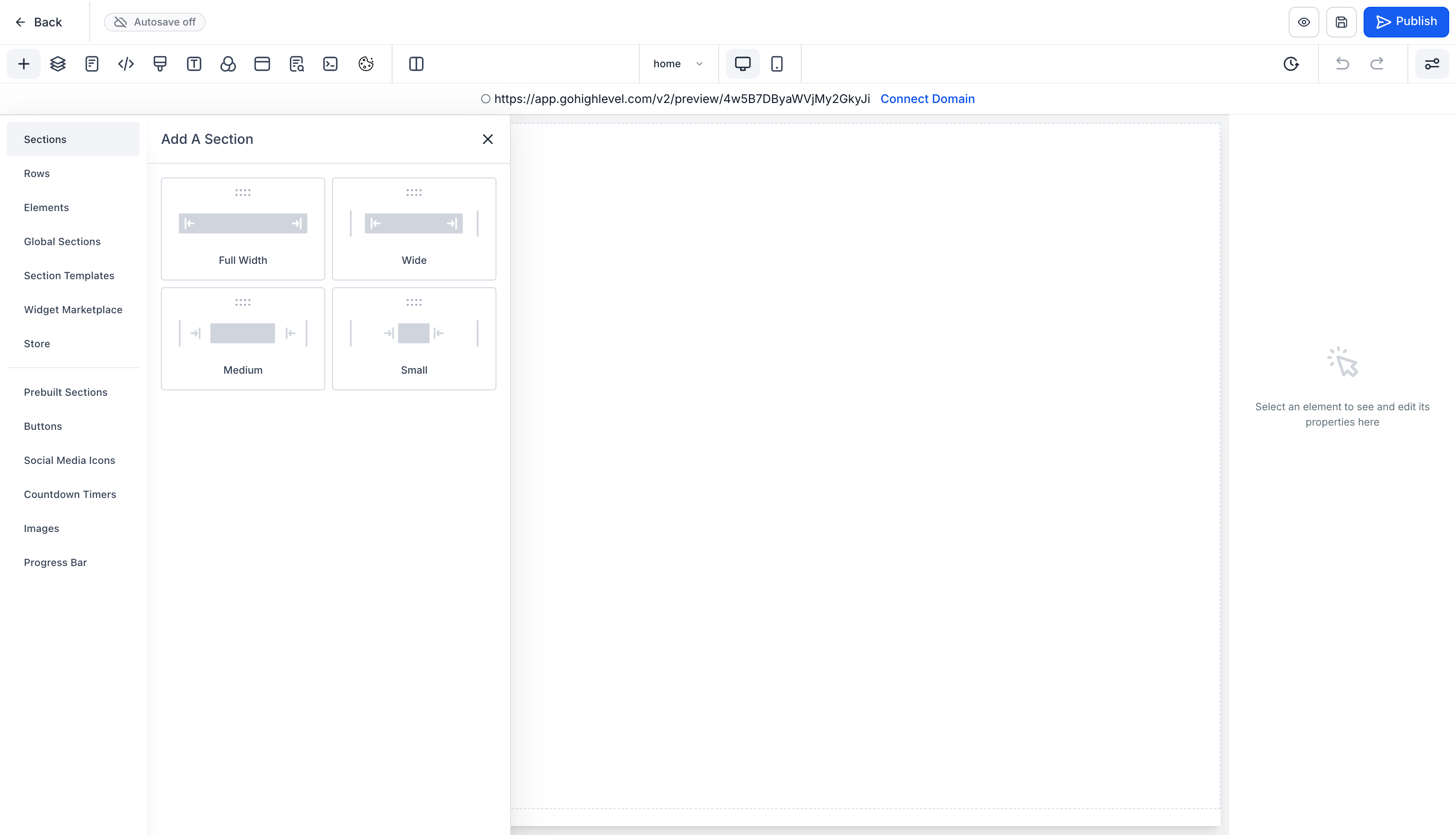
Open de Website Builder (Websitebouwer).
Begrijp de editor
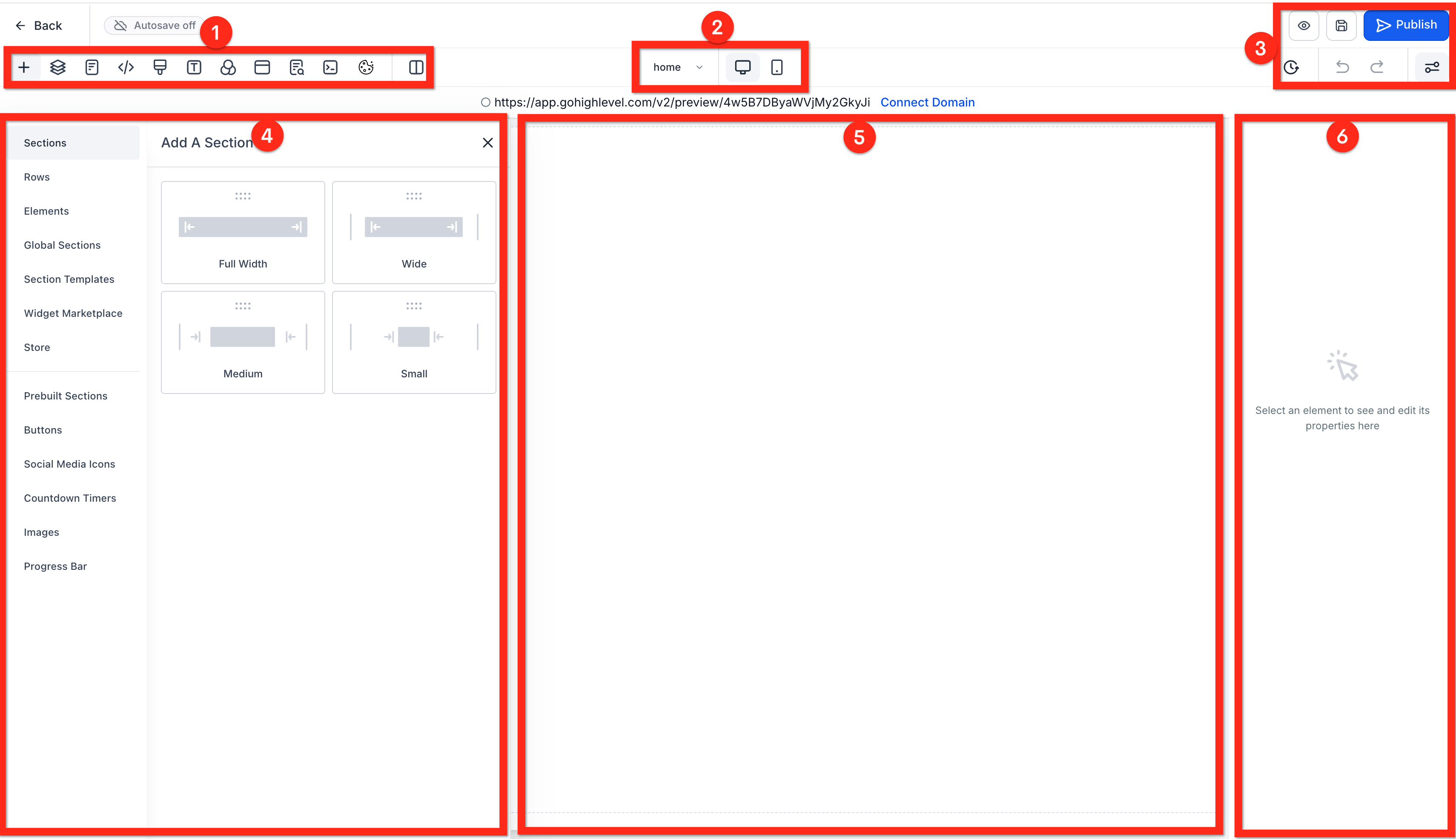
- Control Panel (Controlepaneel): hiermee bepaal je wat er in het linkerpaneel (4) zichtbaar is, zoals elementen, pagina’s en metadata.
- Device Switcher (Apparaatwisselaar): hiermee schakel je tussen desktop- en mobiele weergave om de responsive versie te testen.
- Meta Controls: history, undo, preview, save, publish, enz.
- Left Panel (Linkerpaneel): elementen en instellingen voor de pagina.
- Center Panel (Middenpaneel): live preview die je direct kunt bewerken.
-
Right Panel (Rechterpaneel): instellingen en styling van de geselecteerde Section (Sectie), Row (Rij) of Element (Element).
Voeg een sectie toe
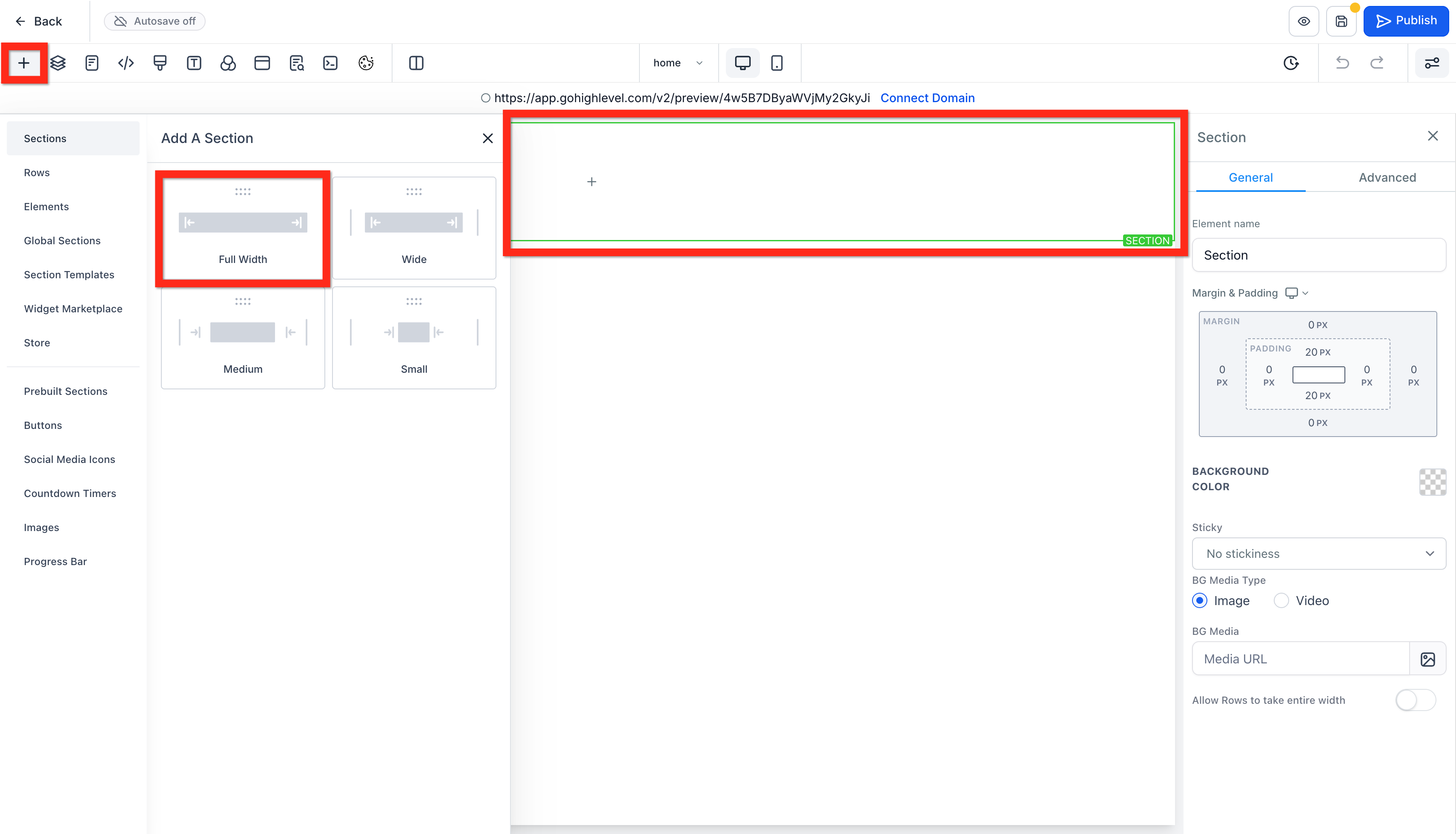
- Klik in het midden (als de pagina leeg is) of klik op het + (Add Element/Section) (Element/Sectie toevoegen) icoon in de linkerzijbalk.
-
Kies Sections (Secties) en selecteer een breedte, bijvoorbeeld Full Width (Volledige breedte).
Voeg een rij toe
-
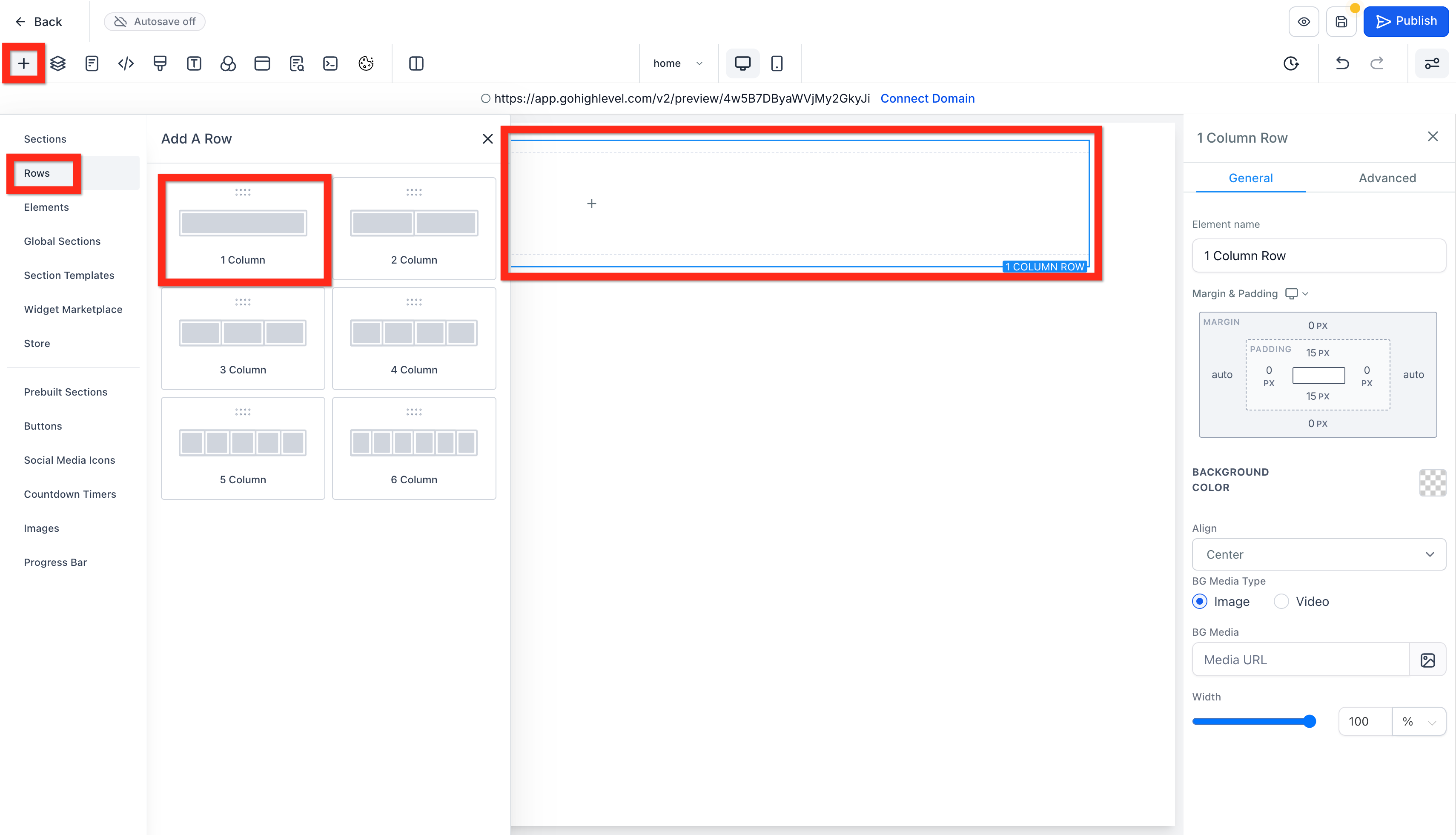
Sleep binnen de nieuwe sectie (groene rand) een Row (Rij) en kies 1 Column (1 kolom).
Voeg een headline en sub-headline toe
-
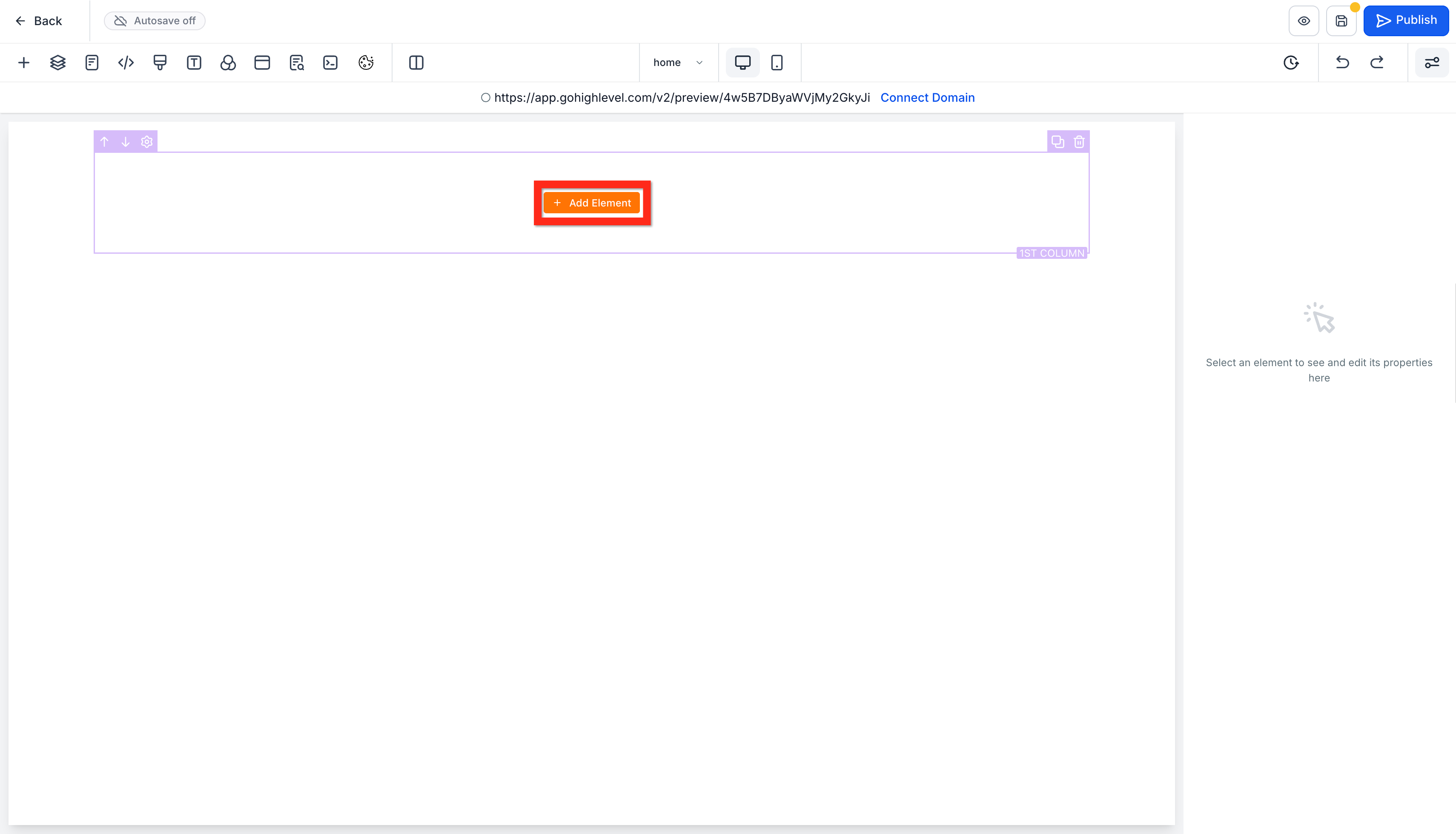
Klik in de rij op Add Element (Element toevoegen).
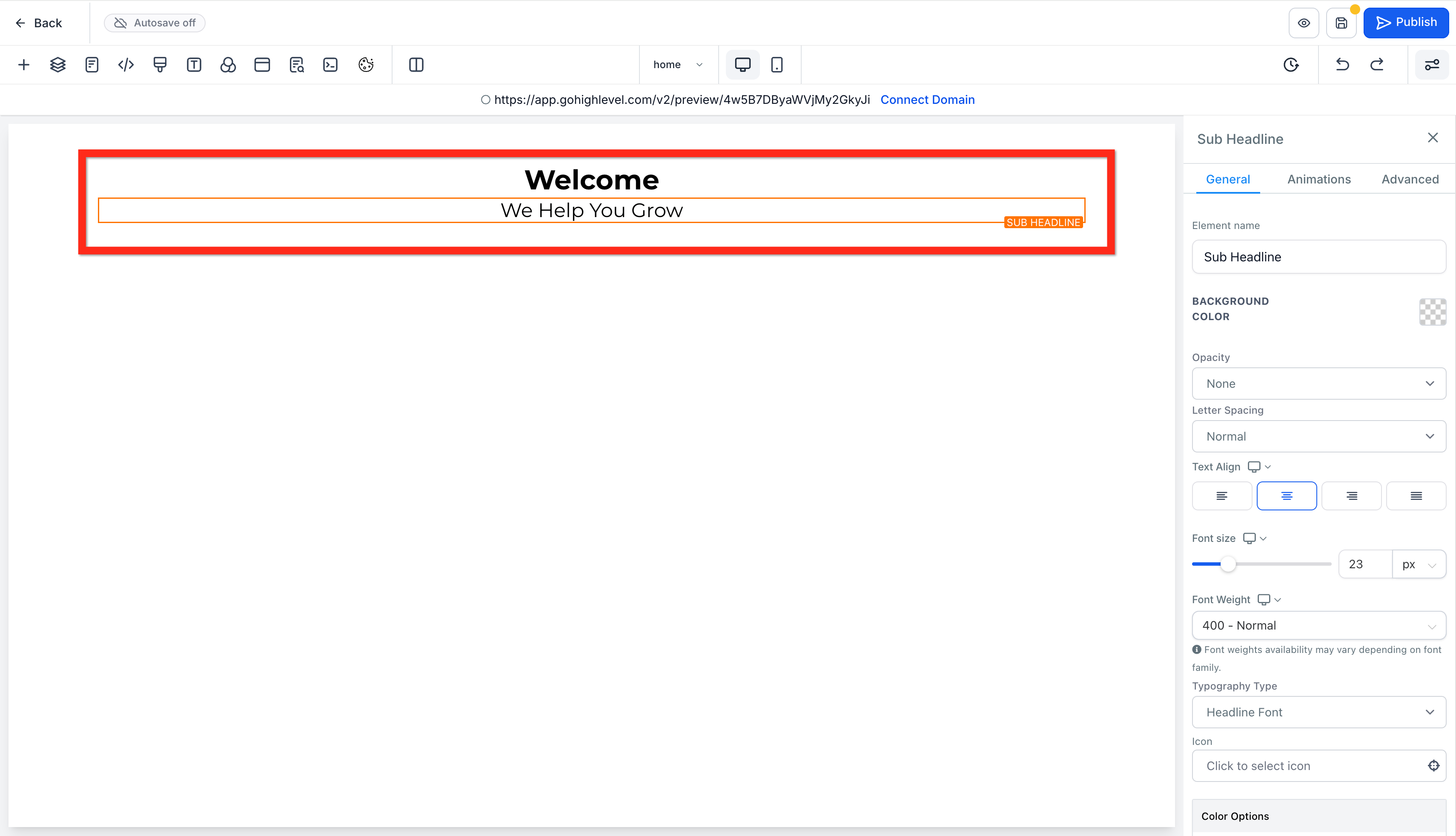
- Headline: sleep een Headline element in de rij. Klik op de tekst om te bewerken (bijv. “Welkom”). In het rechterpaneel pas je lettertype, grootte en kleur aan.
-
Sub-Headline: klik op + Add Element (Element toevoegen) en sleep een Sub-Headline onder de headline. Pas de tekst en styling aan.
Voeg een knop toe
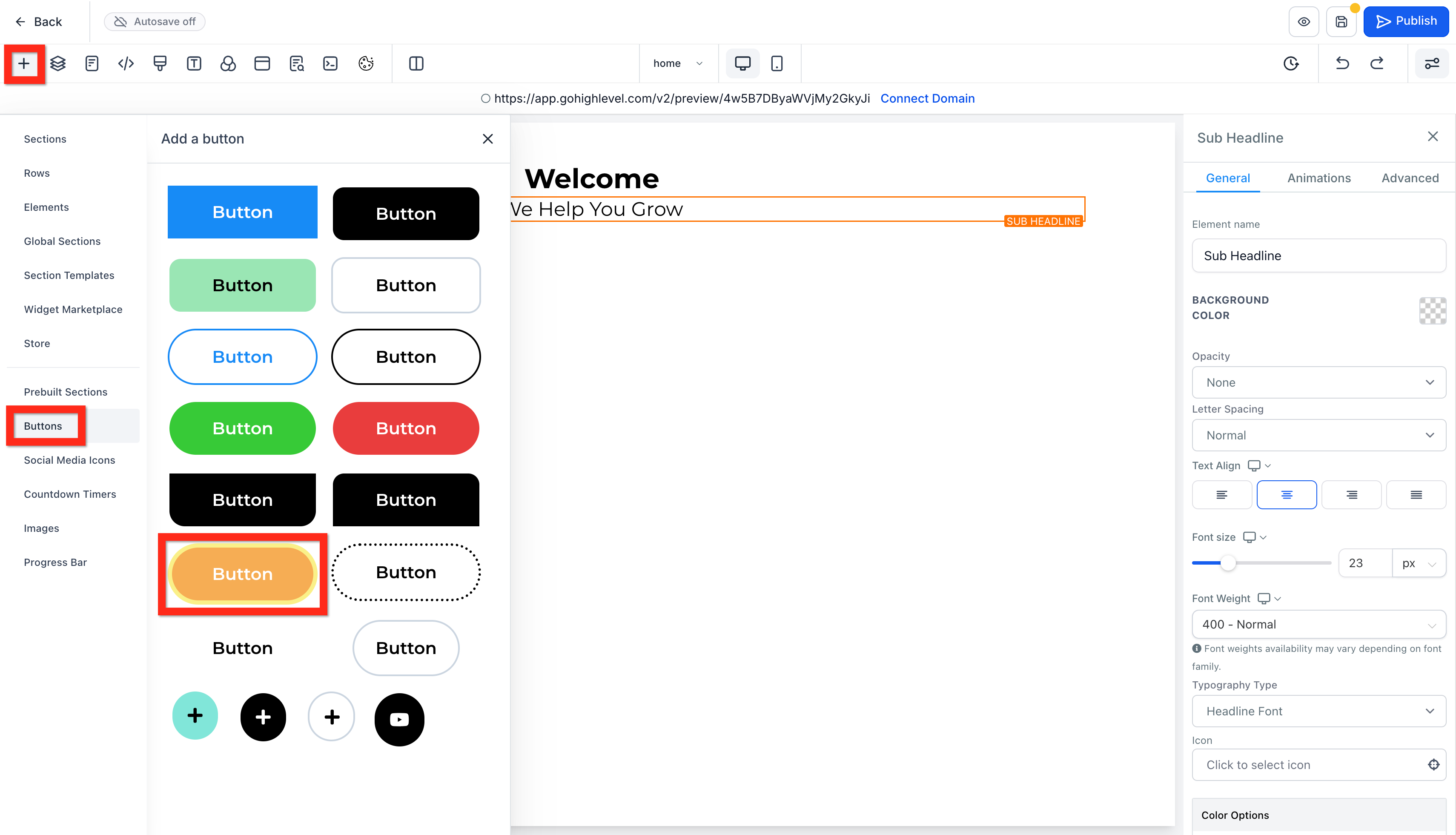
- Voeg onder de sub-headline een Button (Knop) toe.
-
Zet de knoptekst op “Call Us Now”.
Koppel een actie aan de knop
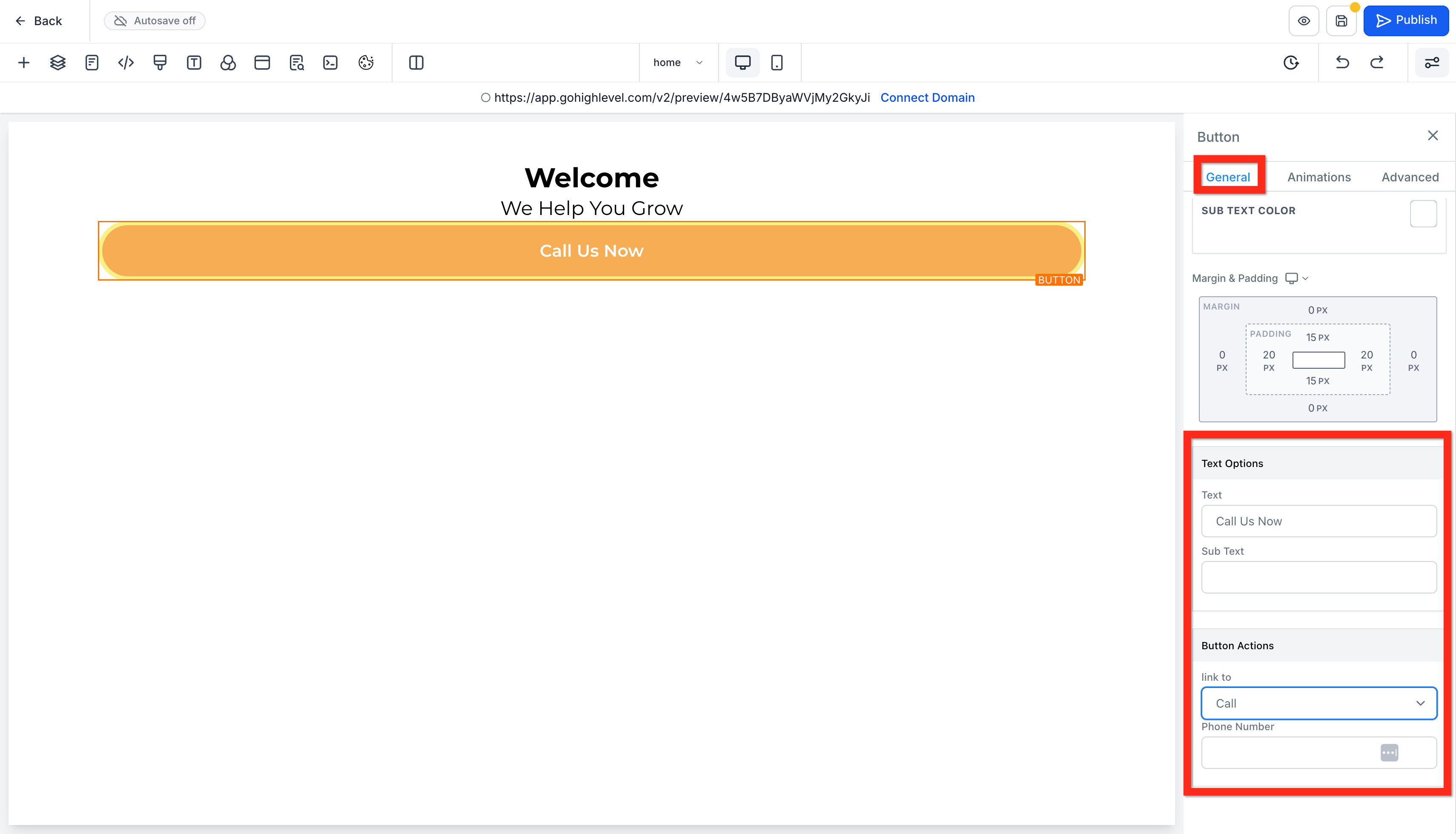
- Ga in de knopinstellingen (Right Panel) naar Button Actions (Knopacties).
-
Kies Call (Bellen) en vul je telefoonnummer in.
Herhaal dit voor de rest van je pagina
-
Voeg extra secties, rijen en elementen toe om je homepage verder op te bouwen.
Sla op
-
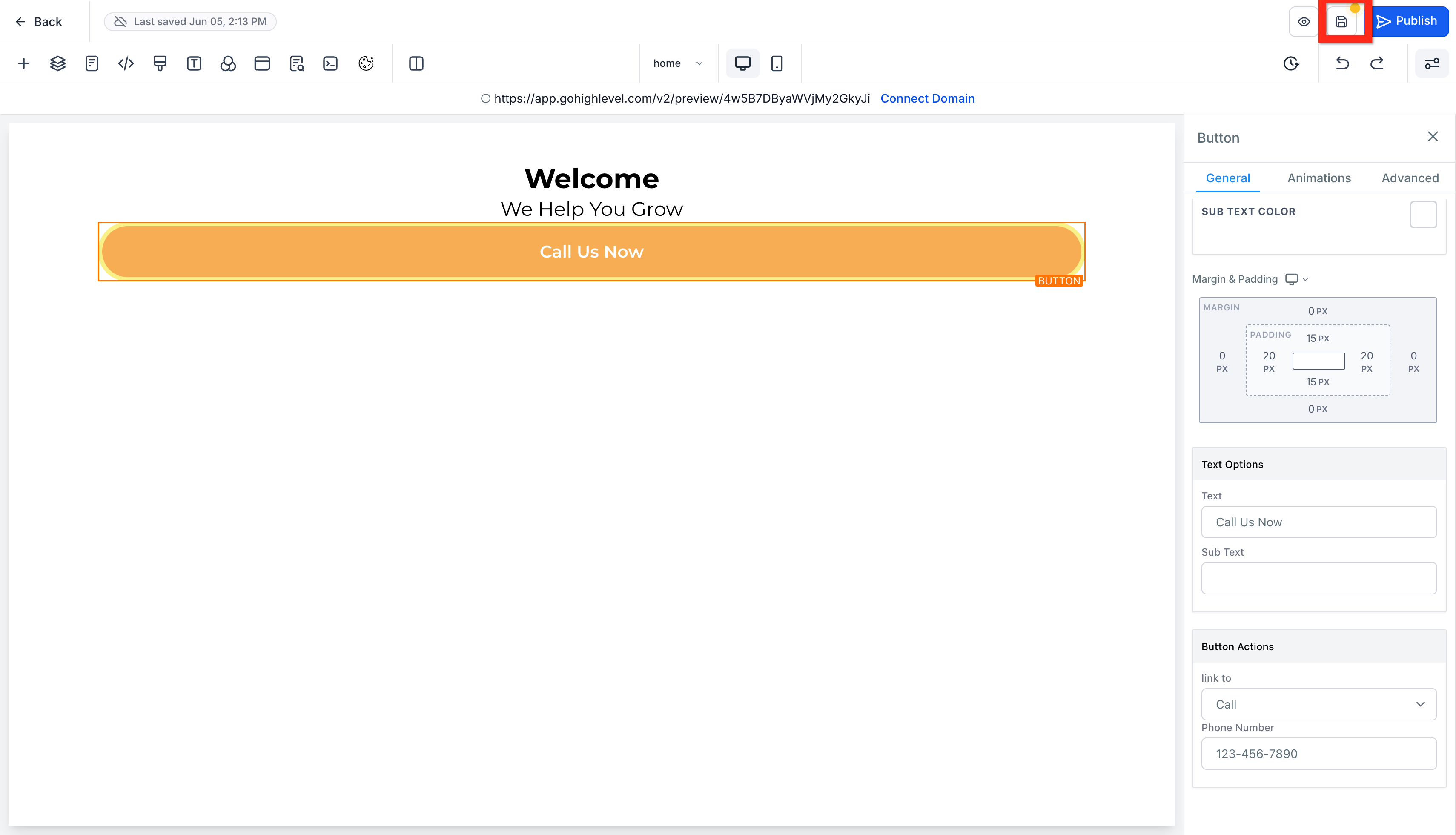
Klik op het save (opslaan) icoon.
Voeg extra pagina’s toe
- Ga naar Sites → Websites → Site Details (Sitedetails).
-
Als je nog in de page editor zit, klik dan eerst op de back (terug) knop.
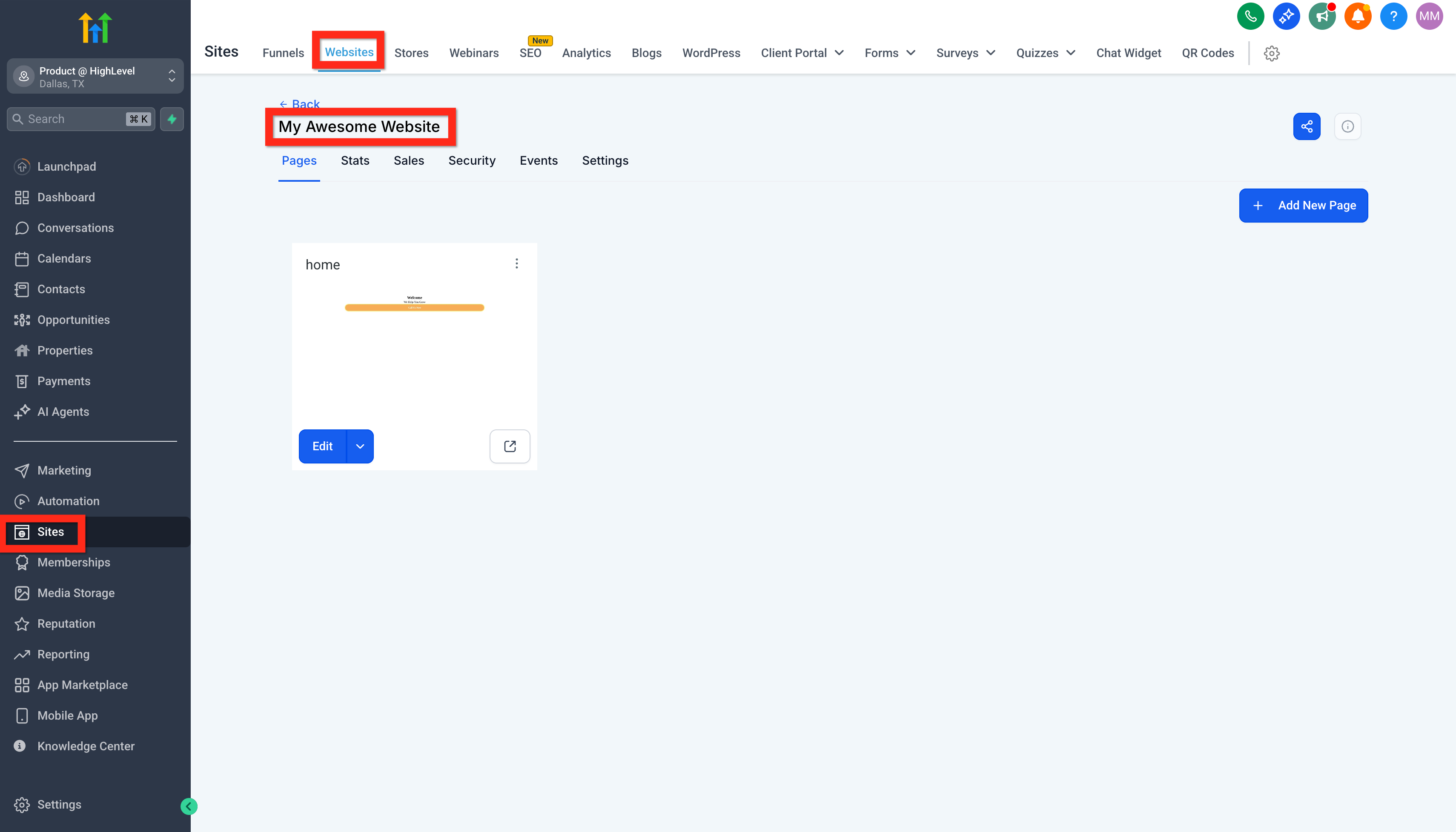
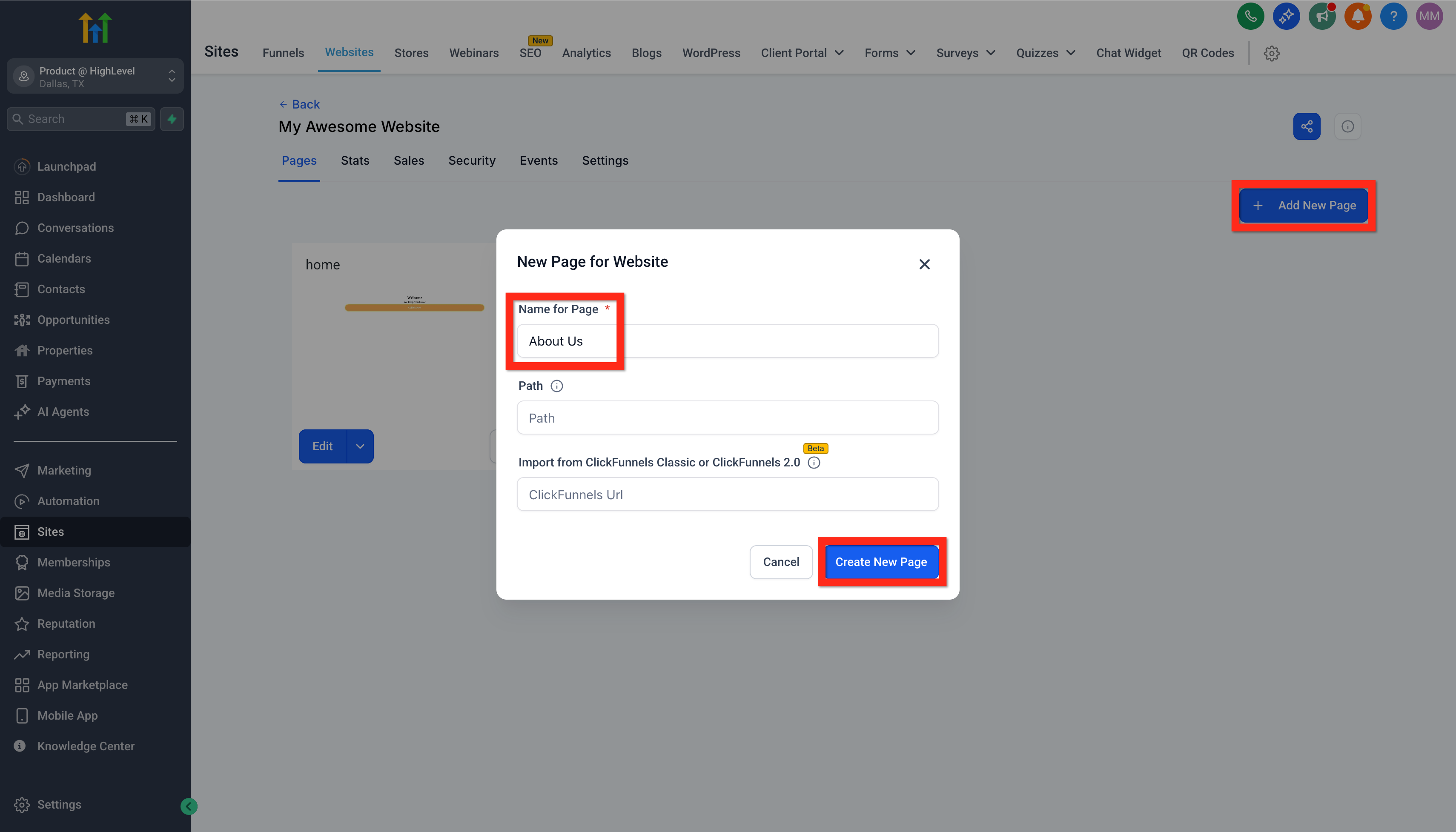
Klik op Add New Page (Nieuwe pagina toevoegen).
- Geef de pagina een naam (bijv. About Us (Over ons)).
-
Klik op Create New Page (Nieuwe pagina aanmaken).
-
-
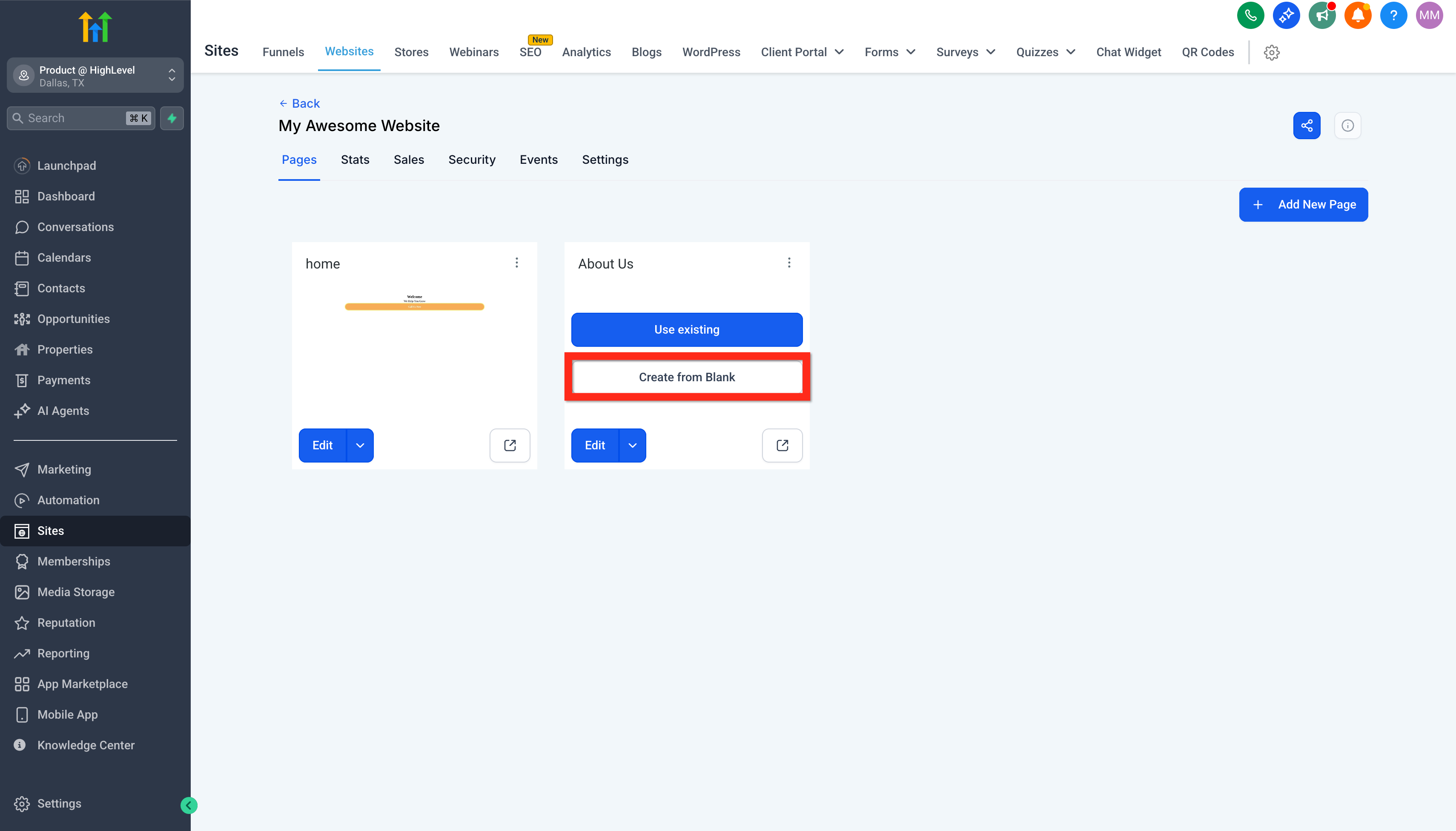
Klik op Create From Blank (Vanaf leeg).
Bouw de pagina
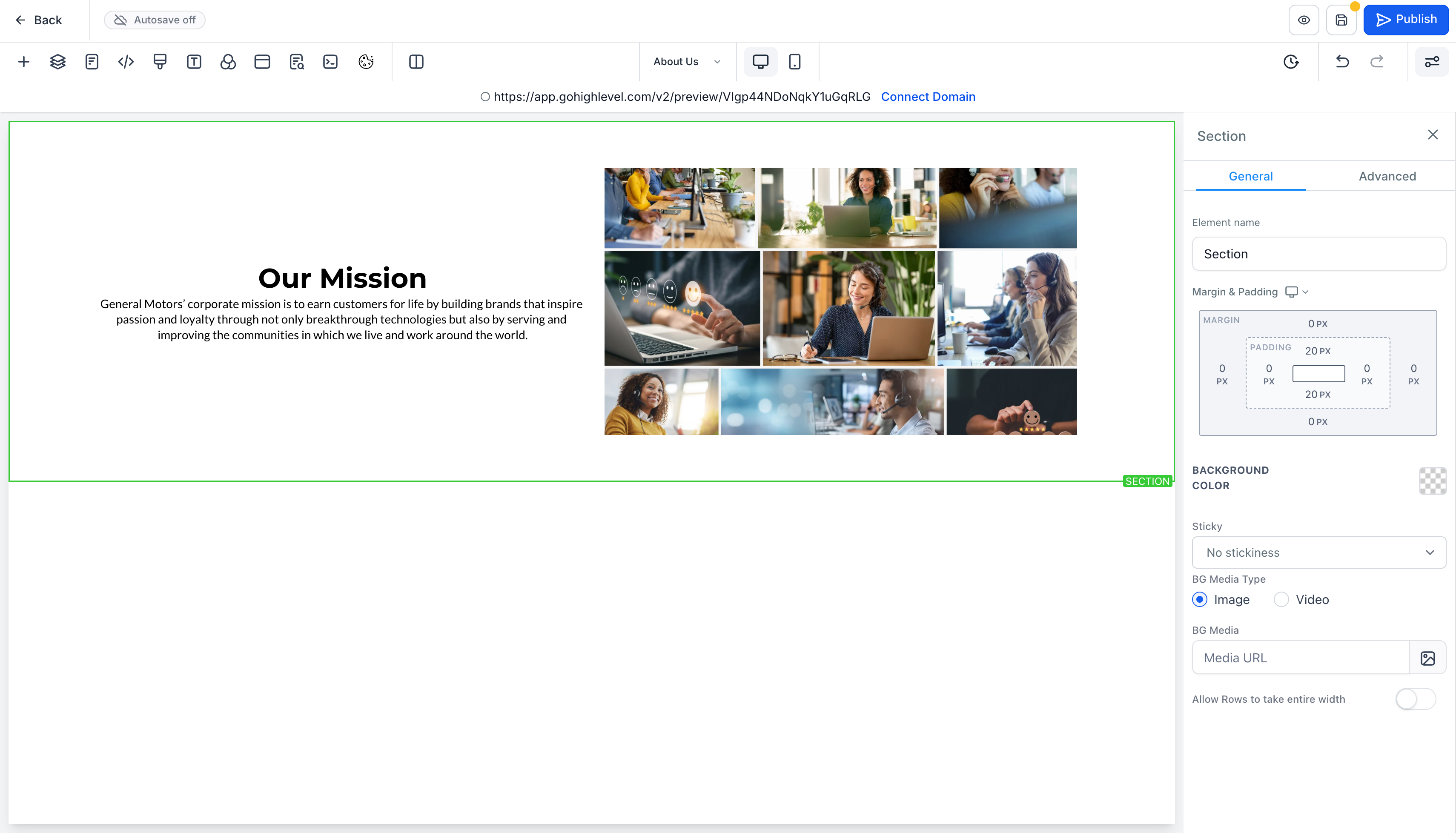
- Voeg elementen toe zoals een Text (Tekst) element en een Image (Afbeelding) element.
-
Klik op Save (Opslaan) en daarna op Back (Terug).
Voeg navigatie toe
- Ga naar Sites → Websites → Site Details (Sitedetails).
-
Als je nog in de page editor zit, klik dan eerst op de back (terug) knop.
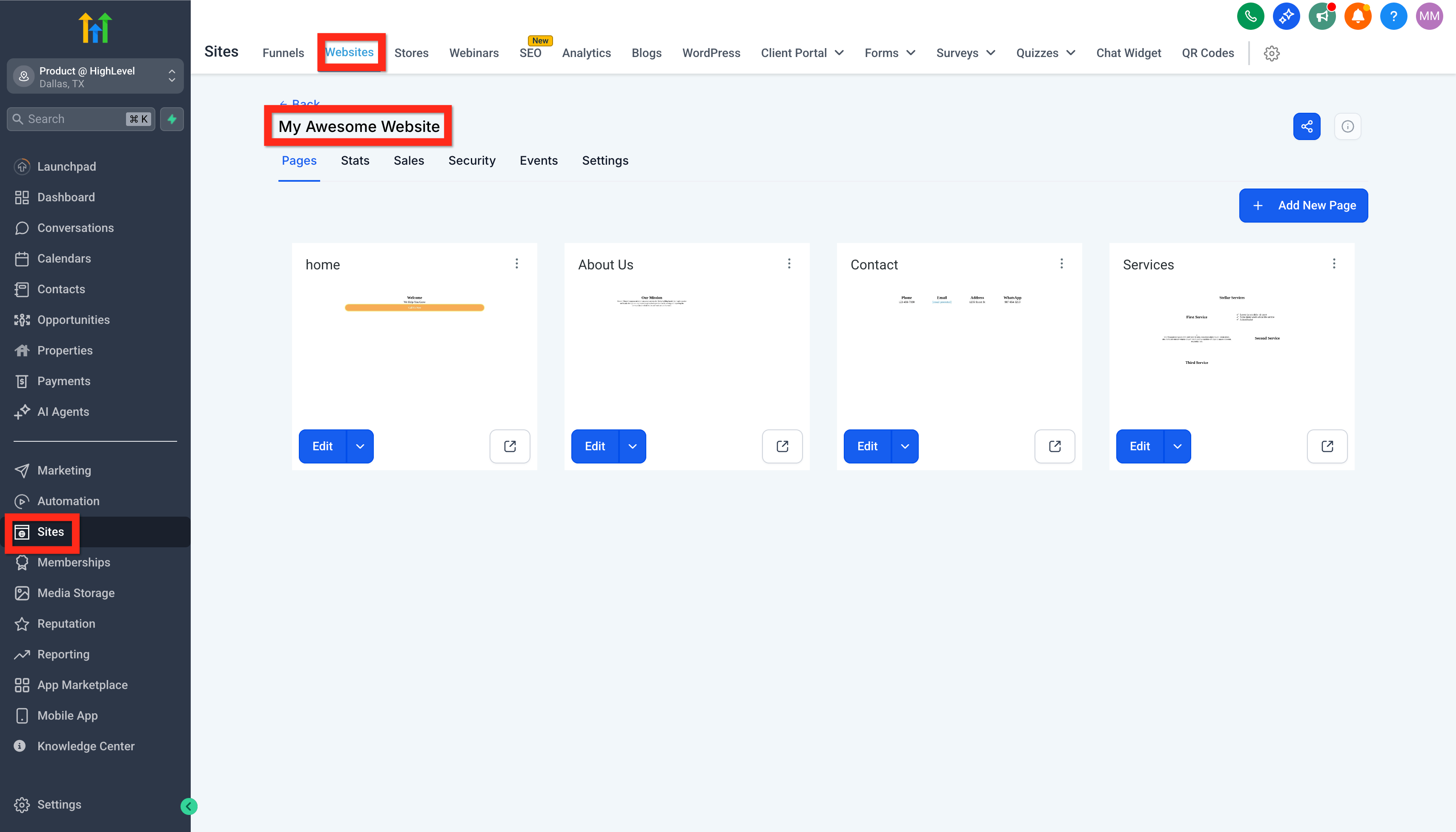
Open de homepagina
-
Onder de pagina-kaart met de titel “home” klik je op Edit (Bewerken).
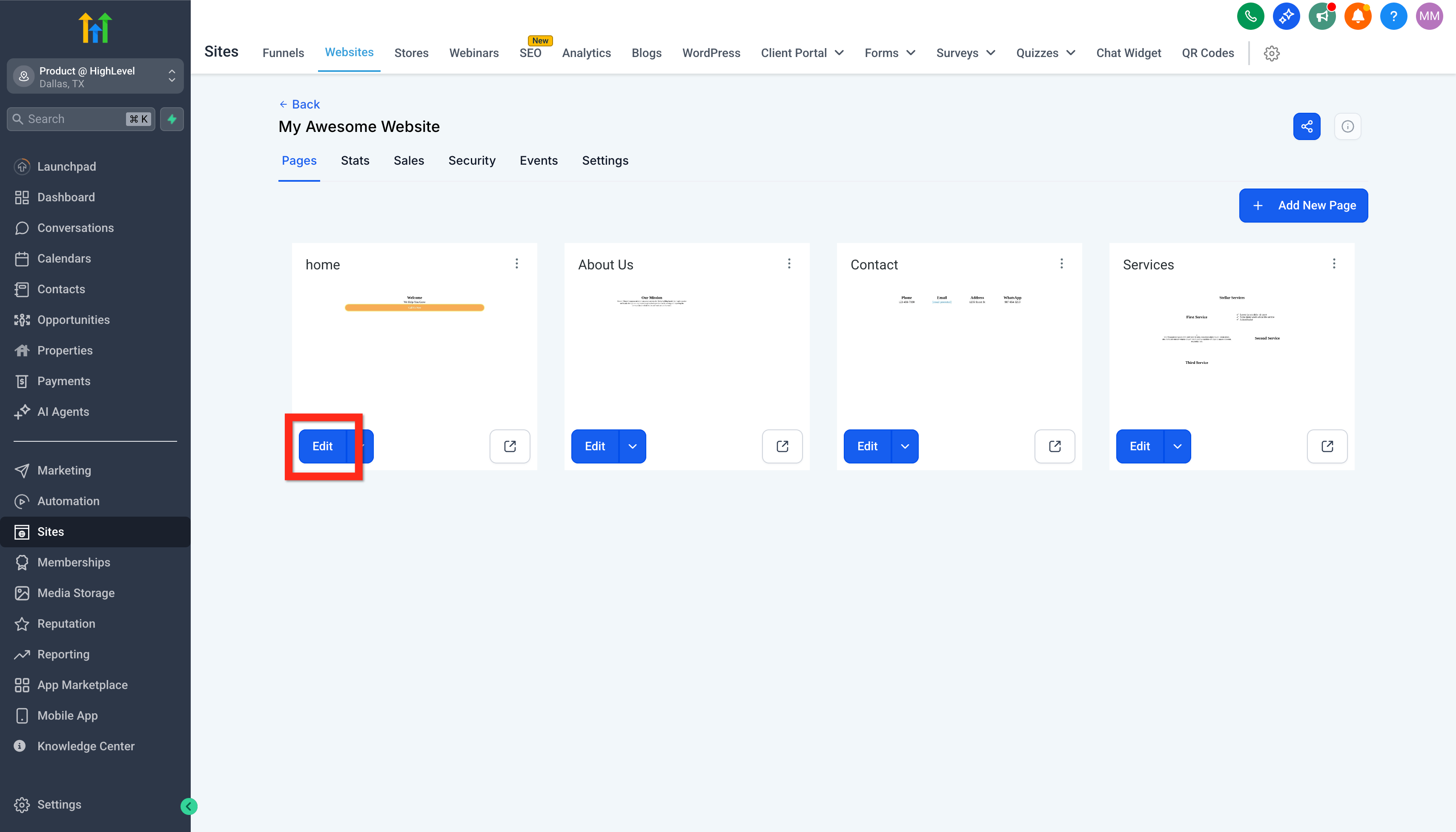
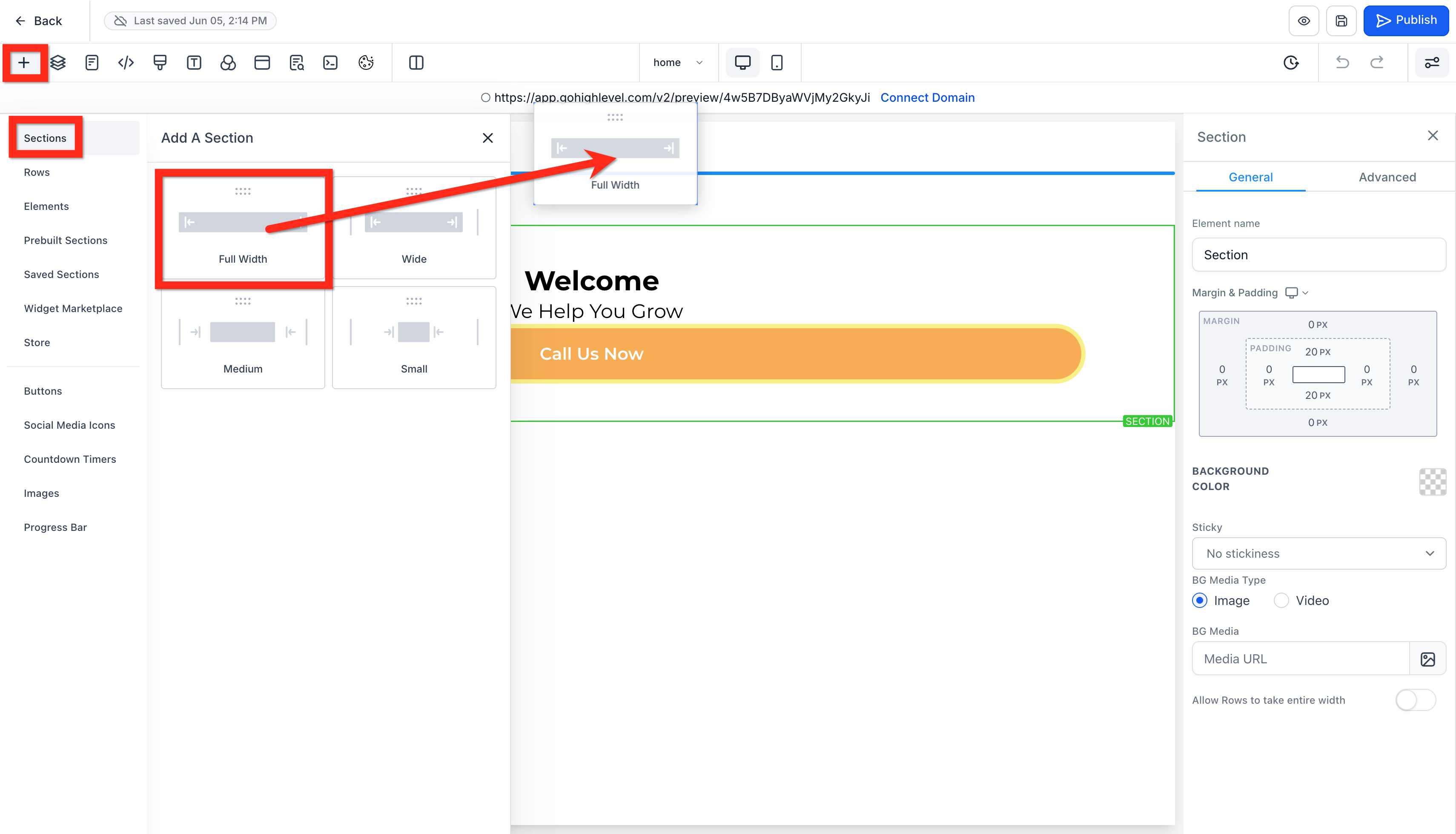
Voeg bovenaan een nieuwe full width sectie toe
-
Helemaal bovenaan de pagina, boven alle andere secties, voeg je een nieuwe Full Width (Volledige breedte) sectie toe.
Voeg een 1 column rij en een navigatiemenu toe
- Voeg in de sectie een Row (Rij) toe met 1 Column (1 kolom).
-
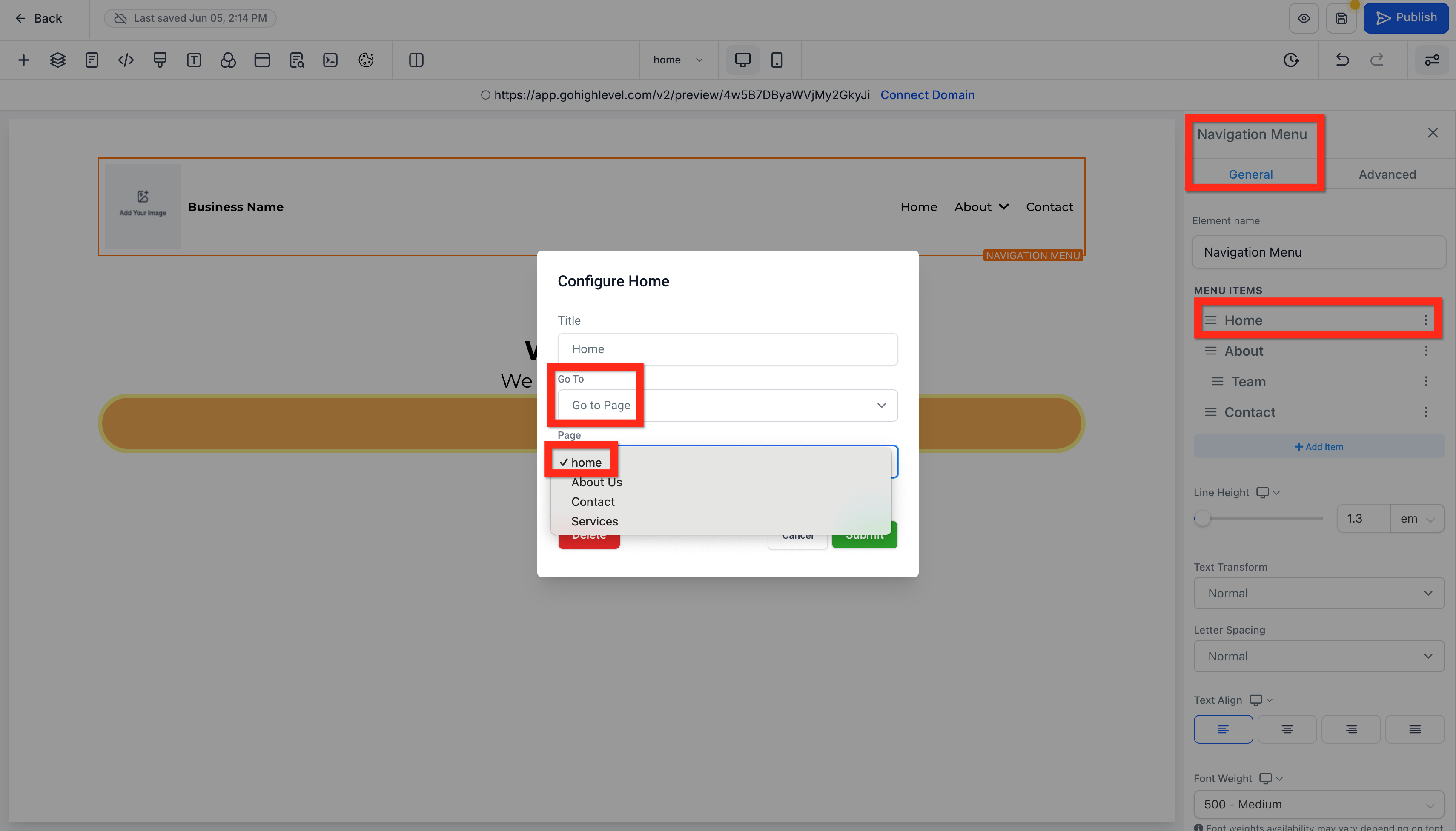
Voeg daarna het element Navigation Menu (Navigatiemenu) toe.
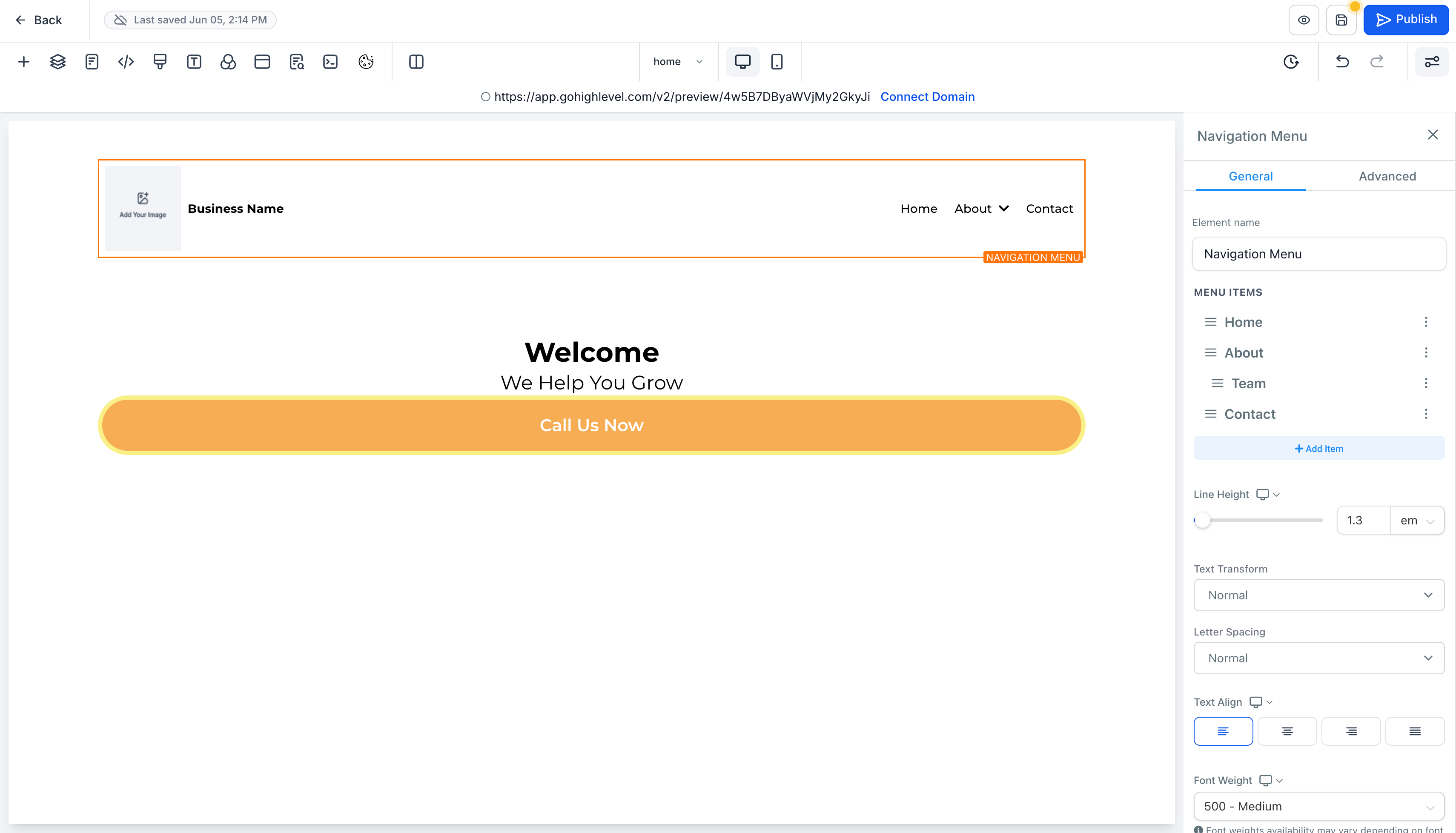
Controleer de instellingen van het navigatiemenu
- Selecteer het navigatiemenu.
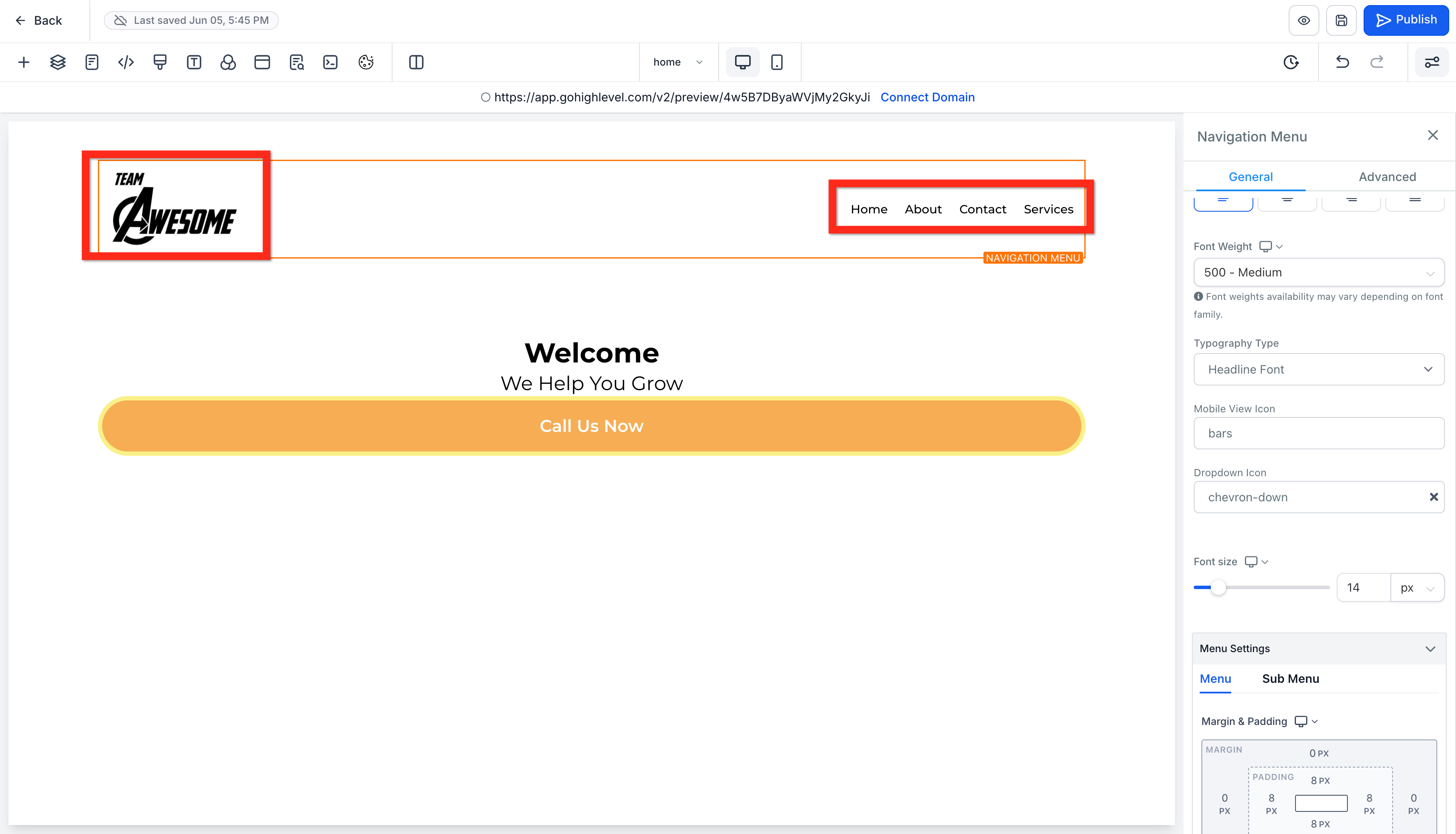
- Controleer in de rechter instellingenbalk dat elke link naar de juiste pagina verwijst.
-
Voeg eventueel een logo toe en pas de styling aan.
Voeg onderaan een nieuwe full width sectie toe
-
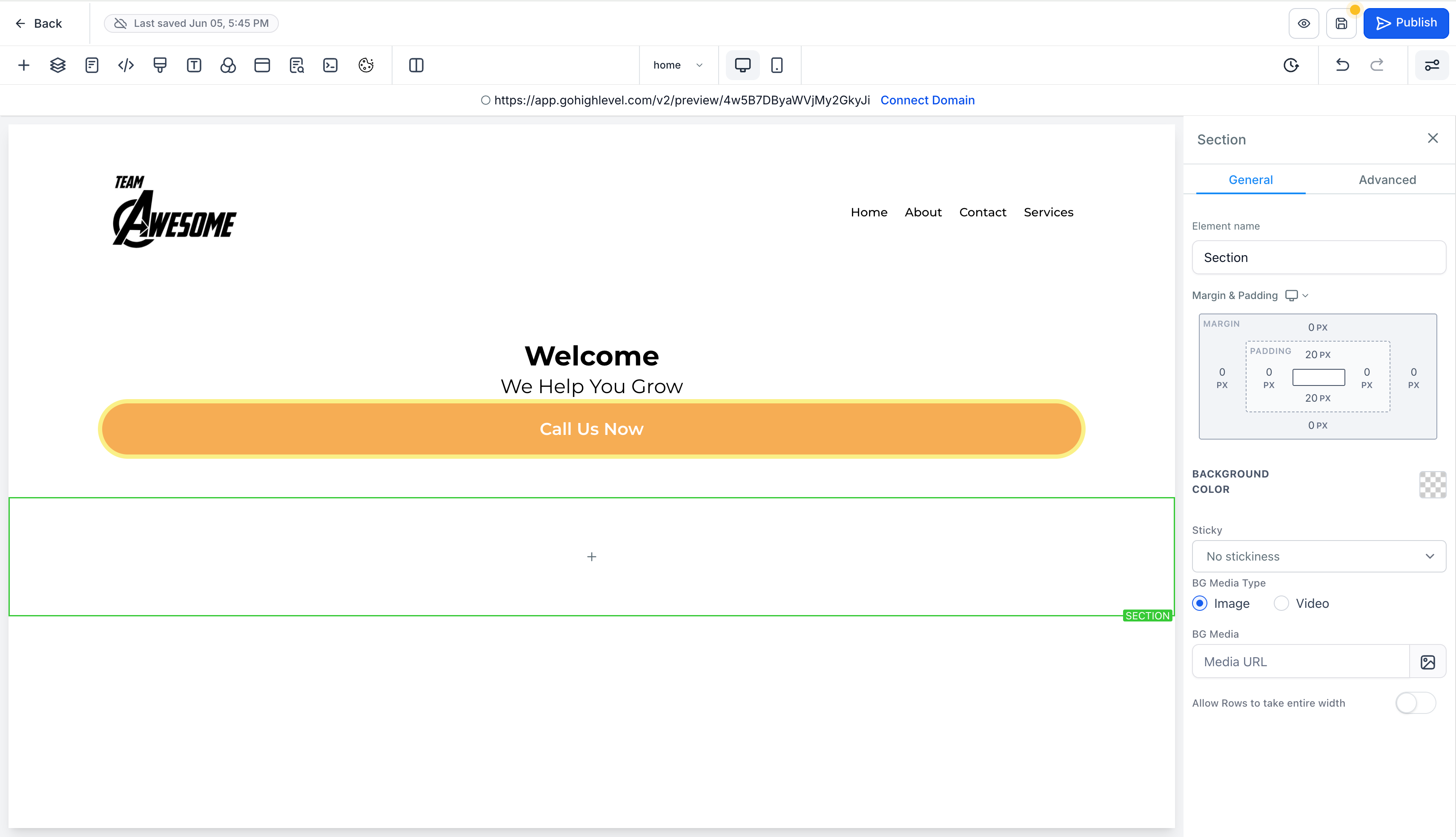
Onderaan de pagina, onder alle andere secties, voeg je een nieuwe Full Width (Volledige breedte) sectie toe.
Voeg een kant-en-klare footer toe
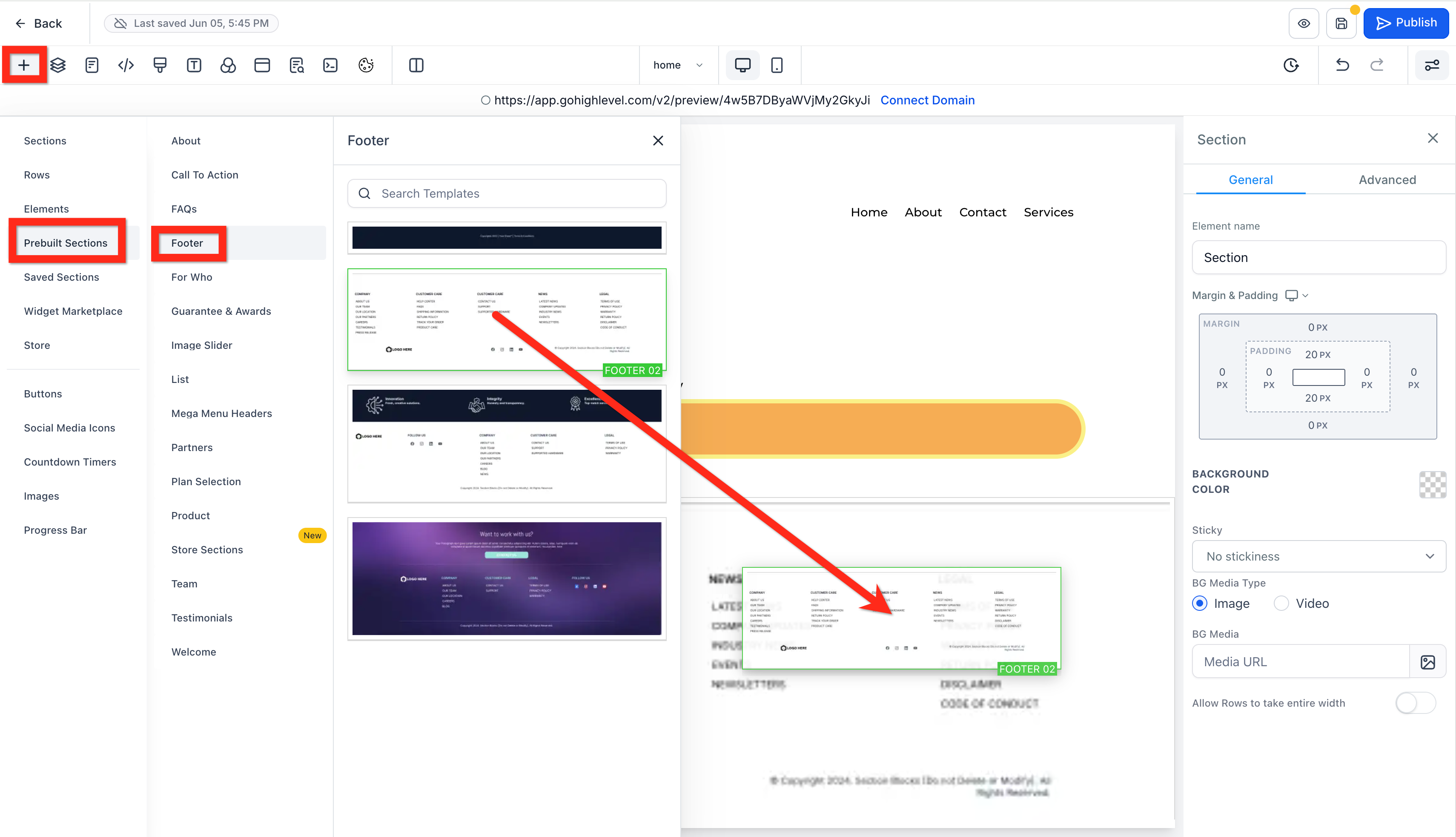
- Ga naar Elements → Prebuilt Elements → Footer (Elementen → Vooraf gebouwde elementen → Footer).
-
Sleep een footer naar de onderste sectie.
Werk navigatie en footer bij
- Selecteer elk element en pas de instellingen aan in het Right Panel (Rechterpaneel).
- Als je elementen niet nodig hebt, kun je ze verwijderen.
- Klik op Save (Opslaan) en daarna op Back (Terug).
-
Preview, instellingen en publiceren
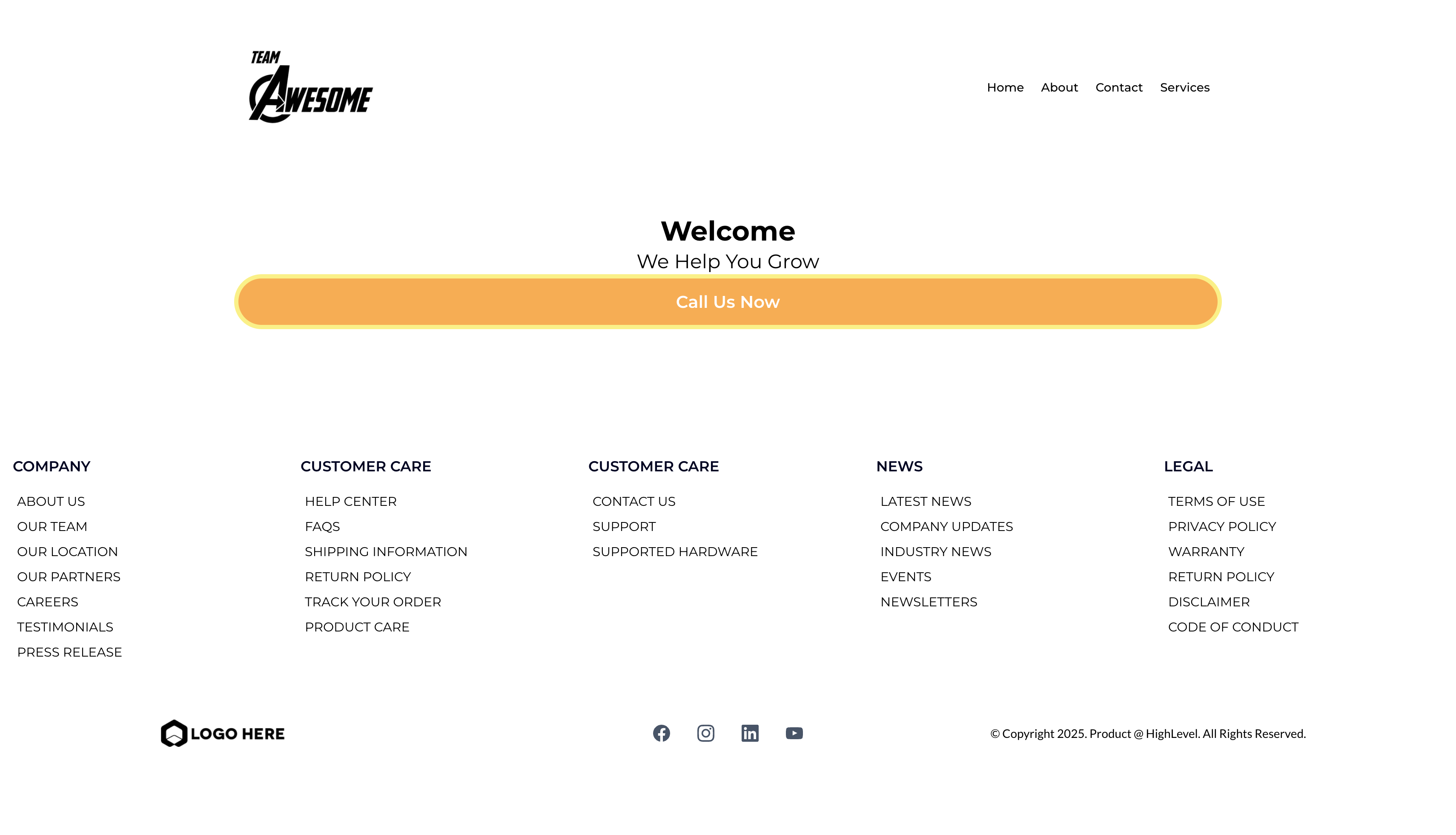
- Preview je pagina
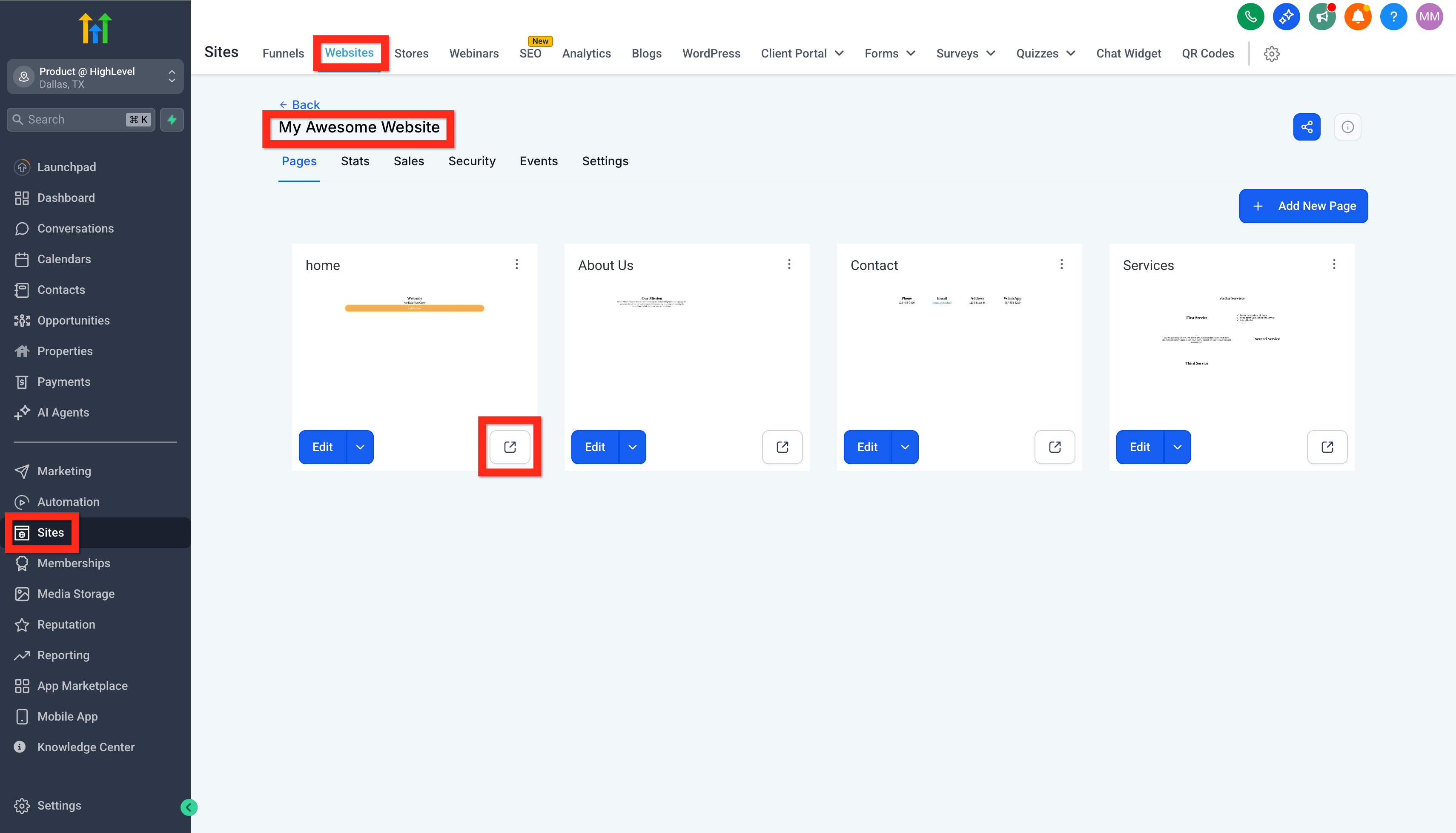
- Ga naar Sites → Websites → Site Details (Sitedetails) en klik op de preview page button (previewknop) met het box-with-arrow icoon.
-
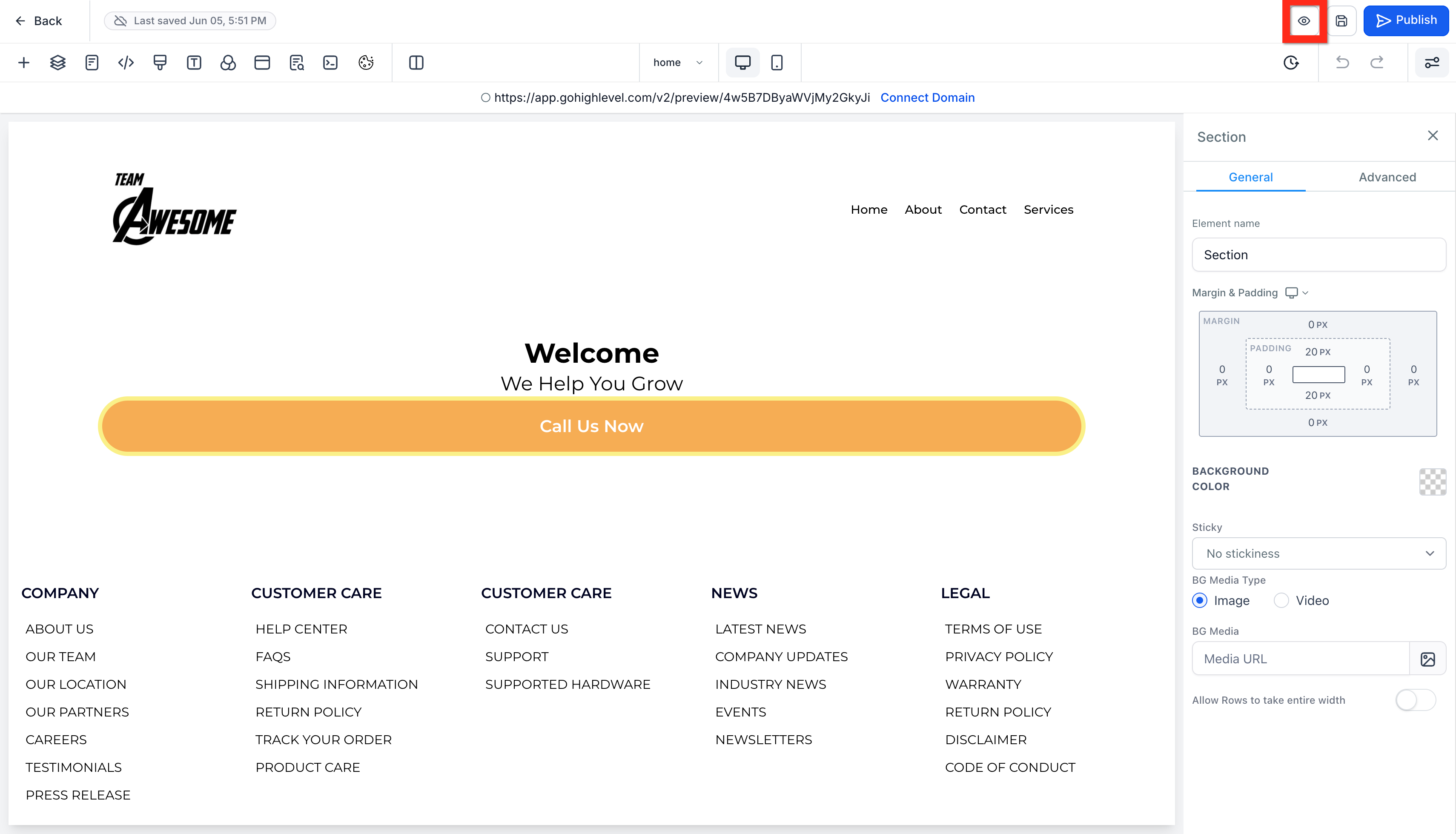
Of, als je in de page builder zit, klik op de preview button (voorbeeldknop) met het oog-icoon.
Controleer de mobiele weergave
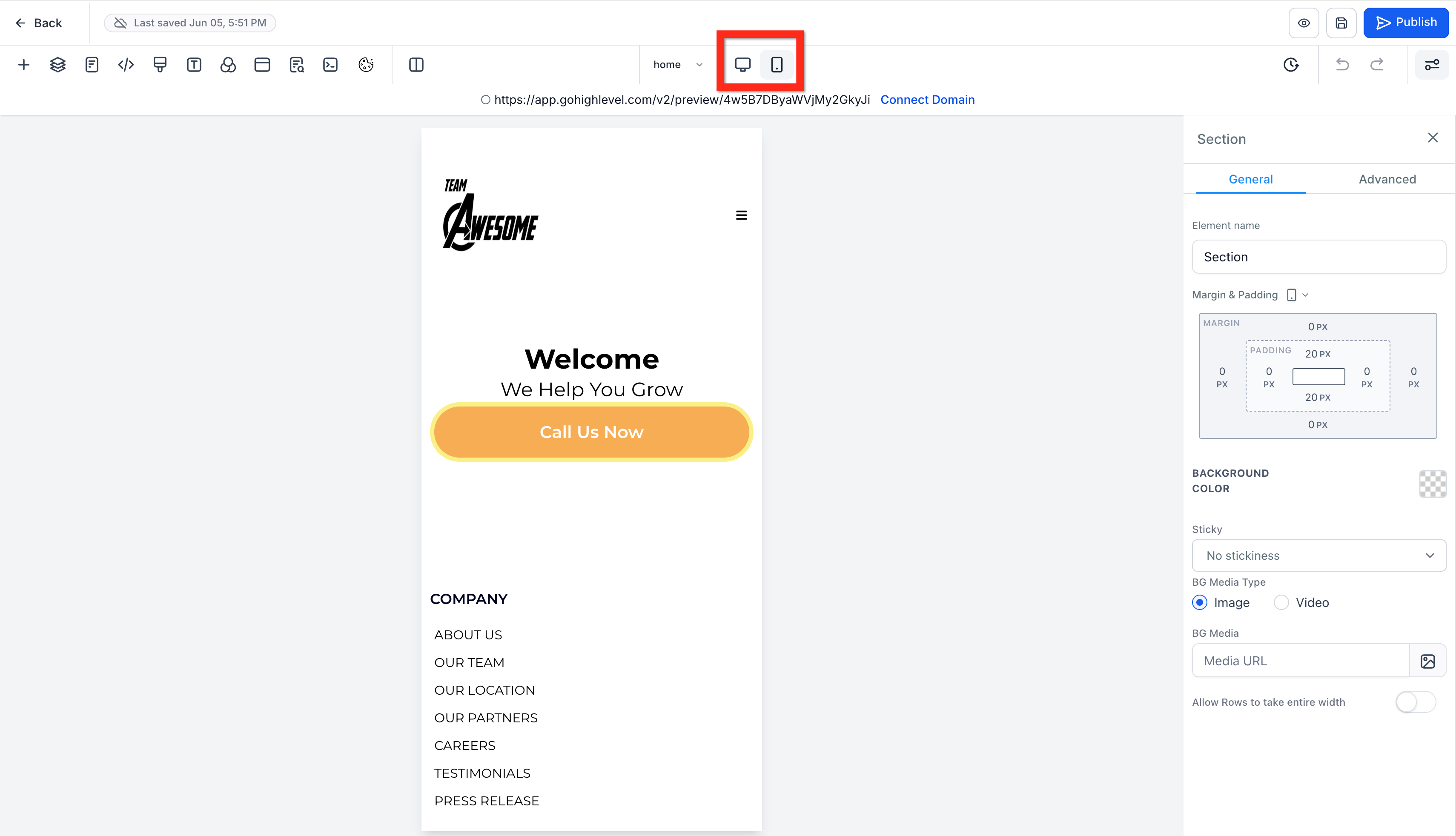
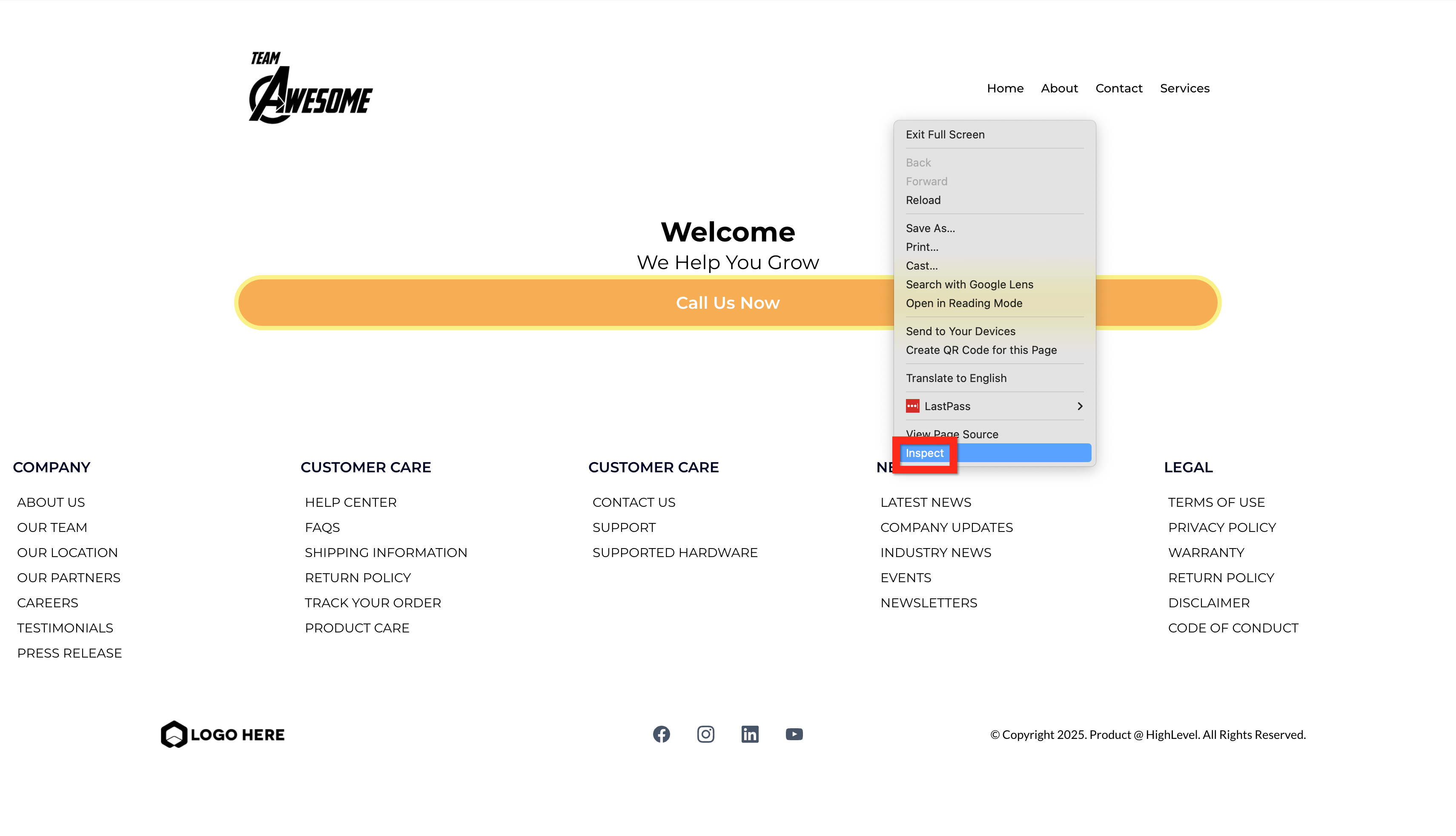
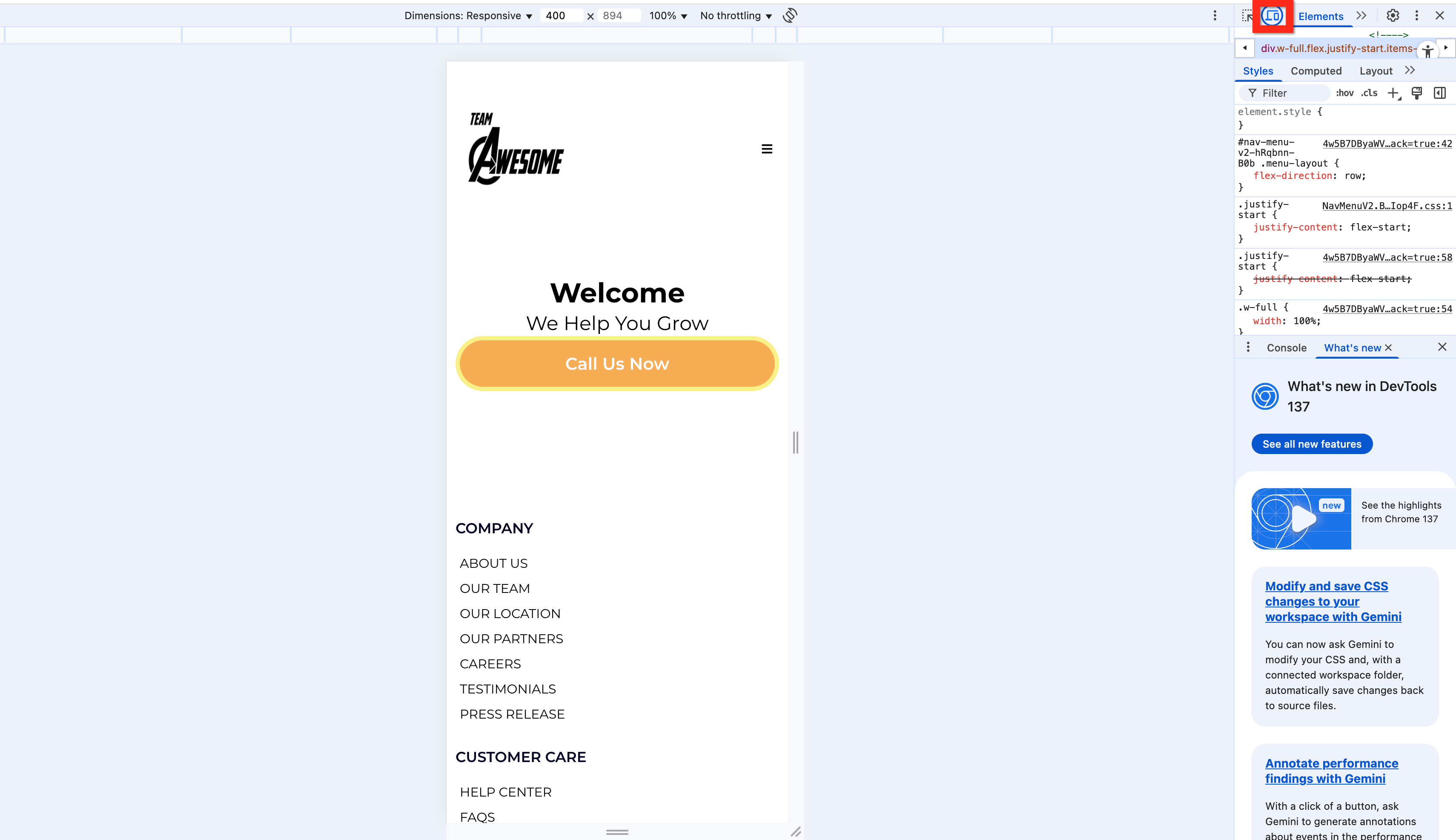
- In de page builder klik je op het mobiele telefoon icoon om te schakelen tussen desktop en mobiel.
-
In de preview kun je ook via inspect (inspecteren) de responsive weergave testen.
Optimaliseer voor responsiveness
- Pas instellingen aan tot alles er goed uitziet op desktop en mobiel.
-
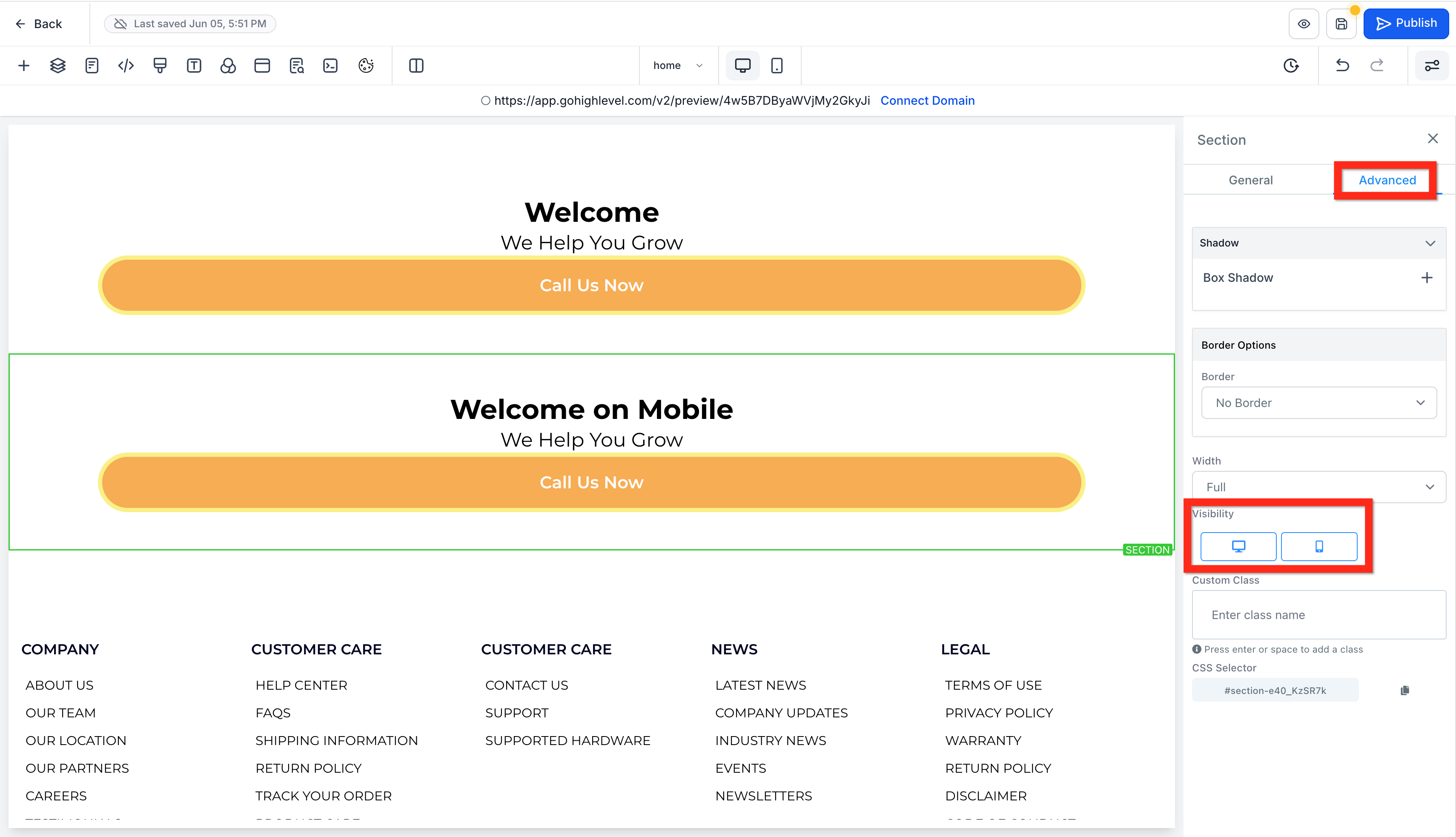
Als één element lastig goed te krijgen is, kun je het dupliceren en in advanced settings (geavanceerde instellingen) instellen dat één versie alleen zichtbaar is op desktop en de andere alleen op mobiel.
Opslaan en publiceren
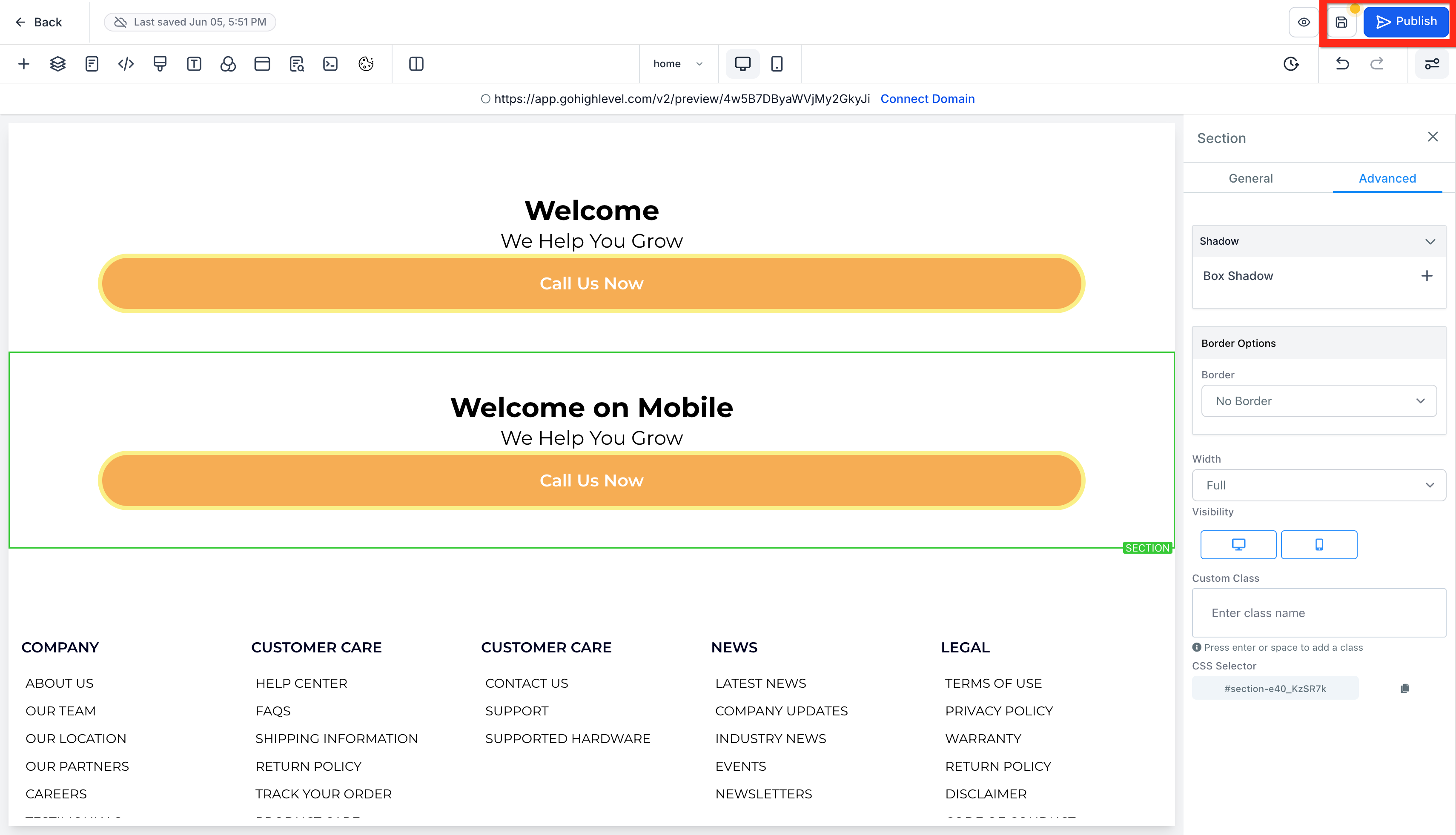
- Sla regelmatig op en publiceer wanneer nodig.
-
Als je klaar bent, sla je nog één keer op en publiceer je de laatste versie.
SEO Meta Data (SEO metadata)
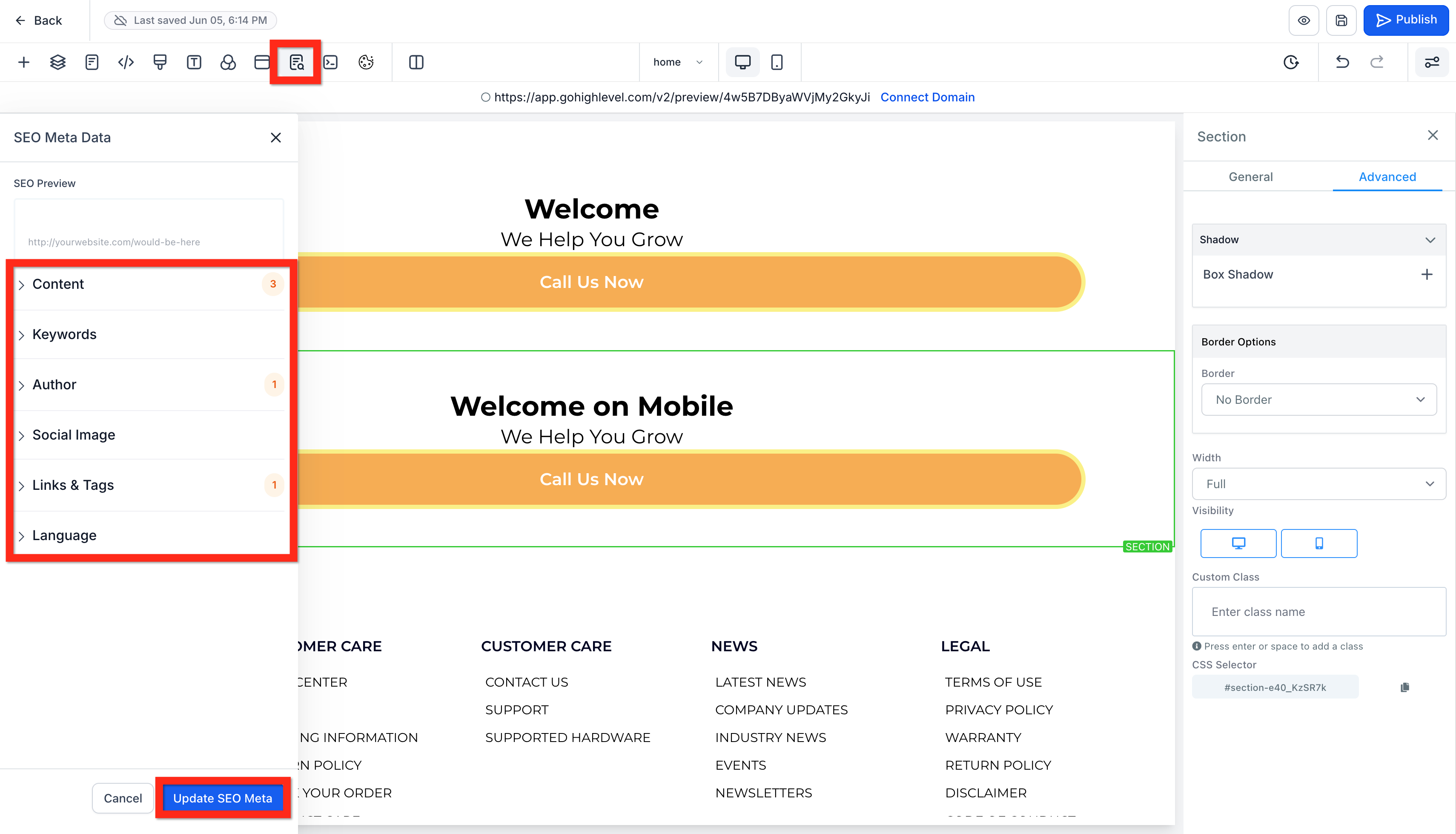
- Klik in de page builder op het SEO icoon om het SEO Meta Data paneel te openen.
-
Pas je SEO-gegevens aan, zoals title (titel) en description (beschrijving).
Koppel een domein
- Dit is optioneel.
- Wil je een eigen domein gebruiken, ga dan uit de page builder en open de Settings tab (Instellingen).
- Vanuit hier kun je een domein selecteren, een favicon toevoegen, tracking code toevoegen, een chat widget toevoegen en meer.