
Actie: AI Agent
Met de AI Agent-workflowactie automatiseer je meerstapstaken in Voluit Suite Workflows met instructies in gewone taal en geselecteerde tools. In plaats van elke actie handmatig op te bouwen, kun je één AI Agent-actie configureren die tijdens de uitvoering bepaalt wat er moet gebeuren, welke tools moeten worden gebruikt en welke invoer nodig is. In dit artikel lees je hoe de actie werkt, hoe je deze configureert en hoe je de uitvoer controleert.
Opmerking: Dit is een premiumactie. Voor het gebruik van deze actie worden extrakosten per uitvoering in rekening gebracht
INHOUDSOPGAVE
Wat is de AI Agent-actie in Workflows?
AI Agent is een Workflow AI-actie die op basis van je instructies en de tools die je beschikbaar stelt zelfstandig taken plant en uitvoert. Dit is handig wanneer een workflow flexibele besluitvorming, dynamisch toolgebruik of meerdere achter elkaar uitgevoerde acties nodig heeft, zonder dat je elke stap handmatig hoeft op te bouwen.
In plaats van bijvoorbeeld afzonderlijke workflowacties te maken om een contact te vinden, een boekingslink te genereren, een datum op te maken en follow-upberichten te versturen, kun je één AI Agent-actie configureren die het volledige proces uitvoert.
Belangrijkste voordelen van de AI Agent-workflowactie
-
Autonome uitvoering: De agent bepaalt op basis van je instructies welke tools worden gebruikt, in welke volgorde en met welke invoer.
-
Sneller workflows bouwen: Eén AI Agent-actie kan voor ondersteunde use cases meerdere handmatig geconfigureerde workflowstappen vervangen.
-
Flexibele configuratie: Je kunt vanaf nul beginnen of een template gebruiken en de configuratie aanpassen.
-
Ondersteuning voor volgende workflowstappen: De agent kan tekst- of JSON-uitvoer teruggeven voor gebruik in latere workflowstappen.
-
Ingebouwde inzage: Met Execution Logs kun je de redeneerstappen, het toolgebruik en het tokenverbruik van de agent controleren.
Details van de AI Agent-actie
Deze instellingen bepalen hoe de AI Agent zich gedraagt en bieden de belangrijkste invoer die je nodig hebt om de actie correct te configureren.
-
Action Name: Voeg een aangepaste naam toe voor de actie. De standaardnaam is AI Agent, maar als je deze op basis van de use case hernoemt, wordt de workflow overzichtelijker.
-
Template: Kies een vooraf gebouwde template om de velden Instructions en Tools vooraf in te vullen, of selecteer Build Your Own om vanaf nul te beginnen. Voor sommige templates is een specifieke workflowtrigger vereist.
-
Instructions: Bepaal wat de agent moet doen, hoe deze beslissingen moet nemen en welke regels moeten worden gevolgd. Dit is het belangrijkste onderdeel van de configuratie.
-
Enhance Prompt: Verbetert los geschreven instructies door deze om te zetten in een uitgebreidere en beter georganiseerde prompt. Je kunt de verbetering indien nodig ongedaan maken.
-
Model: Selecteer het AI-model dat de agent aanstuurt.
-
Tools: Kies welke acties de agent mag uitvoeren.
-
Conversation Memory: Gebruik op deze stap een doorlopend overzicht van eerdere runs voor hetzelfde Contact, zodat de agent context heeft.
-
Output format: Kies hoe de agent zijn antwoord opmaakt.

Een model en effortniveau kiezen
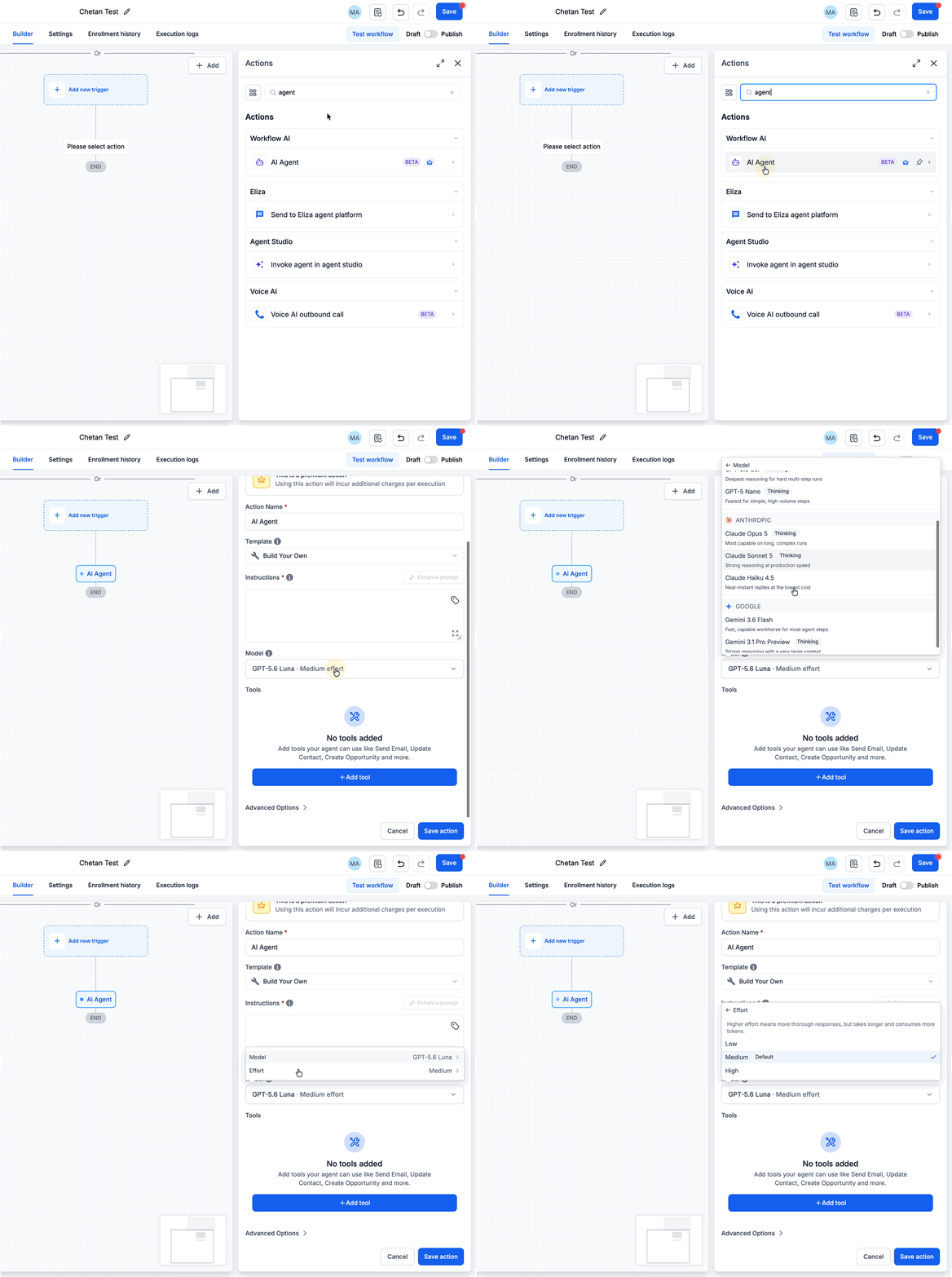
Gebruik de vervolgkeuzelijst Model om de AI-provider en het model te kiezen die het beste bij je taak passen. Modellen zijn gegroepeerd per provider, waaronder Anthropic, Google en OpenAI.
Elk model bevat een korte beschrijving van waarvoor het is ontworpen. Modellen die reasoning ondersteunen, tonen ook een thinking-chip.
Voor ondersteunde modellen kun je Low, Medium of High effort selecteren.
Kies een lager effortniveau voor eenvoudige taken en een hoger niveau wanneer de agent voor complex werk dieper moet redeneren.
Low: Geeft prioriteit aan snellere antwoorden voor eenvoudigere taken.
Medium: Beschikbaar als effortoptie.
High: Biedt diepere reasoning voor complexere taken.
OpenAI GPT-6-modellen:
De GPT-6 Sol- en GPT-6 Luna-modellen van OpenAI zijn beschikbaar in de vervolgkeuzelijst Model
GPT-6 Sol: Gebruik dit model voor complexe, meerstapstaken en workflows waarvoor diepere reasoning nodig is.
GPT-6 Luna: Gebruik dit model voor snellere taken met een hoog volume, zoals classificatie, samenvattingen, tagging en snelle antwoorden.
Selecteer het model dat het beste past bij de complexiteit en het volume van je workflow.
Templates
Met templates kun je sneller beginnen doordat algemene instructies en tools voor specifieke workflowscenario's vooraf worden ingevuld. Ze zijn nuttig wanneer je een startpunt wilt dat aansluit op een bekende use case en dit vervolgens wilt aanpassen voor je bedrijf.
Templates zijn vooraf gebouwde agentconfiguraties die de velden Instructions en Tools invullen. Als voor een template een specifieke trigger vereist is en die trigger nog niet aanwezig is, wordt de template als niet beschikbaar weergegeven totdat de vereiste trigger is toegevoegd.
Beschikbare templates zijn onder andere:
-
Build Your Own: Begin met een lege agent en volledige controle over instructies en tools
-
Form Lead Follow Up: Bedank nieuwe leads uit formulieren, wijs een gebruiker toe, maak een opportunity aan en verstuur een persoonlijke SMS en e-mail met een boekingslink als eerste contactmoment
-
No Show Appointment Recovery: Verstuur gelijktijdig een persoonlijke SMS en e-mail met een nieuwe boekingslink als eerste contactmoment na een no-show, zonder de gemiste afspraak te verwijten of te benadrukken
-
Facebook Lead Nurturing: Benader inkomende Facebook-leads binnen enkele minuten door een gebruiker toe te wijzen, het contact aan te vullen, een opportunity aan te maken en eerst een SMS met een boekingslink te versturen
-
Stale Deal Nudge Agent: Beoordeel de waarde en fase van een deal en stuur vervolgens bij opportunities met een hoge waarde een herinnering via e-mail + SMS + gebruikersnotificatie + taak, of stuur bij standaarddeals een lichtere SMS en notificatie
-
Lead Research & Enrichment: Onderzoek nieuwe contacten en hun bedrijven via internetzoekopdrachten, vul CRM-velden aan met de bevindingen, geef de lead een score en maak een opportunity aan als deze aan de ICP-criteria voldoet
-
New Appointment: Enrich & Confirm: Vul het contact aan met CRM-gegevens, verstuur een vriendelijke bevestiging via SMS en e-mail, genereer een onderzoeksbriefing voor de medewerker vóór de afspraak, handel het aanmaken van de opportunity af en markeer eventuele afwijkingen in de toewijzing aan een medewerker
-
Quiz Lead Scoring & Routing: Lees de quizscore, segmenteer de lead als hot, warm of cold, werk het profiel bij en verstuur een interne notificatie naar het team — geen berichten naar het contact
-
Call Transcript Summary & Action Items: Vat het gesprek samen, haal actiepunten eruit, leg alles vast als notitie bij het contact, maak taken aan voor de medewerker en verstuur een samenvattende notificatie
-
Task Creation from Won Deals: Maak fulfilment- of onboardingtaken aan in ClickUp of Asana wanneer opportunities als gewonnen zijn gemarkeerd, informeer het team en werk de opportunity bij met een onboardingmarkering
-
Instagram / Facebook Comment-to-DM: Verstuur persoonlijke DM's op basis van de context van een opmerking om contacten naar een boeking, aankoop of volgende stap te begeleiden
-
Lead Pipeline Tracker: Volg leads door de pipelinefasen met periodieke contactmomenten. Conversation Memory wordt gebruikt om eerdere benaderingen te onthouden en herhaling van berichten te voorkomen

Instructies schrijven
Duidelijke instructies helpen de agent betere beslissingen te nemen, tools correct te gebruiken en betrouwbaardere resultaten te leveren. Hoe duidelijker je uitleg is, hoe eenvoudiger het voor de agent is om de taak uit te voeren zoals bedoeld.
Het veld Instructions bepaalt wat de agent doet, hoe deze redeneert en hoe de beschikbare tools worden gebruikt. Je kunt de instructies eenvoudig houden of uitgebreider maken, afhankelijk van de complexiteit van de taak.
Goede instructies bevatten meestal:
-
Een rolbeschrijving
-
Context over de beschikbare triggergegevens
-
Een stapsgewijze workflow
-
Beslislogica met if/then-regels
-
Richtlijnen voor berichten
-
Regels of beperkingen voor wat de agent niet moet doen
Als je niet zeker weet hoe je de prompt moet opbouwen, voer je instructies dan in gewone taal in en gebruik je Enhance Prompt om ze te herstructureren.
De editor ondersteunt ook rich-textopmaak, waaronder koppen, vetgedrukte tekst, opsommingen, genummerde lijsten, codeblokken en block quotes.

Tools configureren
Tools bepalen wat de agent tijdens de uitvoering mag doen. Door de juiste tools te geven en te bepalen welke velden de agent mag beheren, houd je de balans tussen flexibiliteit en voorspelbaarheid.
Klik op + Add Tool om de toolkiezer te openen. Tools zijn per categorie georganiseerd en je kunt ook op naam zoeken. Elke geselecteerde tool verschijnt in het configuratiepaneel en kan afzonderlijk worden geconfigureerd.
Bij het configureren van een tool kun je kiezen hoe veldwaarden worden ingevuld:
-
Let AI decide all field values: ON: De agent genereert tijdens runtime waarden voor alle velden op basis van je instructies en workflowgegevens.
-
Let AI decide all field values: OFF: Je kunt sommige waarden handmatig instellen en de agent de overige lege velden laten invullen.
Elk veld heeft ook een eigen toggle, zodat je afzonderlijke velden kunt wisselen tussen door AI gegenereerde en handmatig geconfigureerde waarden.
 Search Knowledge Base (tool)
Met Search Knowledge Base kan de AI Agent tijdens de uitvoering relevante bedrijfsinformatie ophalen uit je native Knowledge Bases. Zo hoef je geen lange FAQ-lijsten en bedrijfsgegevens in Instructions te plakken.
Veelvoorkomende use cases zijn:
-
Servicedetails, prijzen en aanbod
-
Boekingsregels, servicemenu's en beschikbaarheid
-
FAQ's en beleidsinformatie
De tool instellen
1. Klik in de AI Agent-actie op Add Tool.
2. Selecteer Search Knowledge Base.
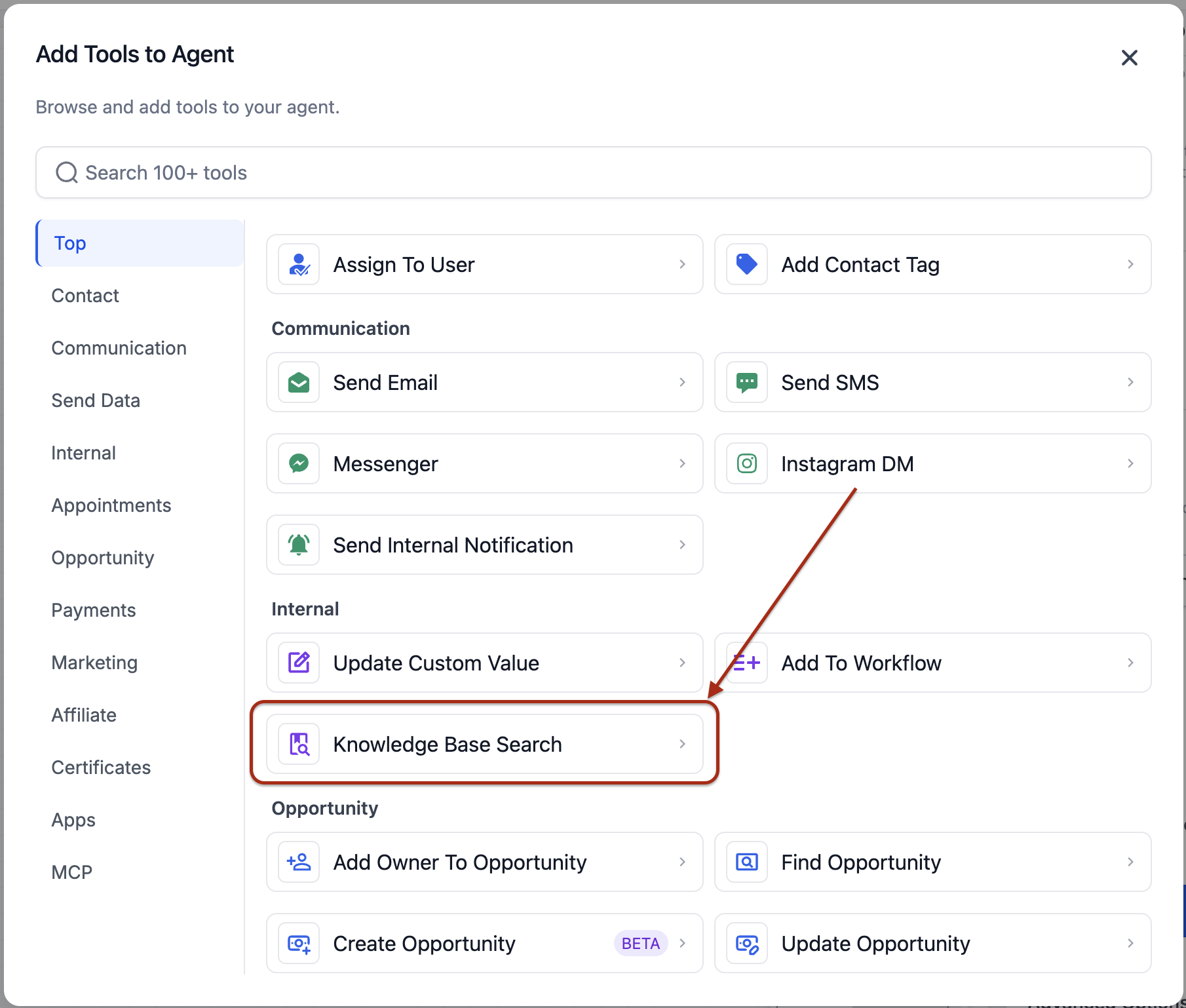
3. Kies in welke Knowledge Base(s) de agent mag zoeken.
4. Configureer hoe de zoekopdracht wordt gemaakt:
Static Query: Geef een vaste zoekopdracht op die de tool elke keer gebruikt.
Dynamic query (AI decides): Laat de agent de zoekopdracht genereren op basis van het gesprek en de workflowcontext.
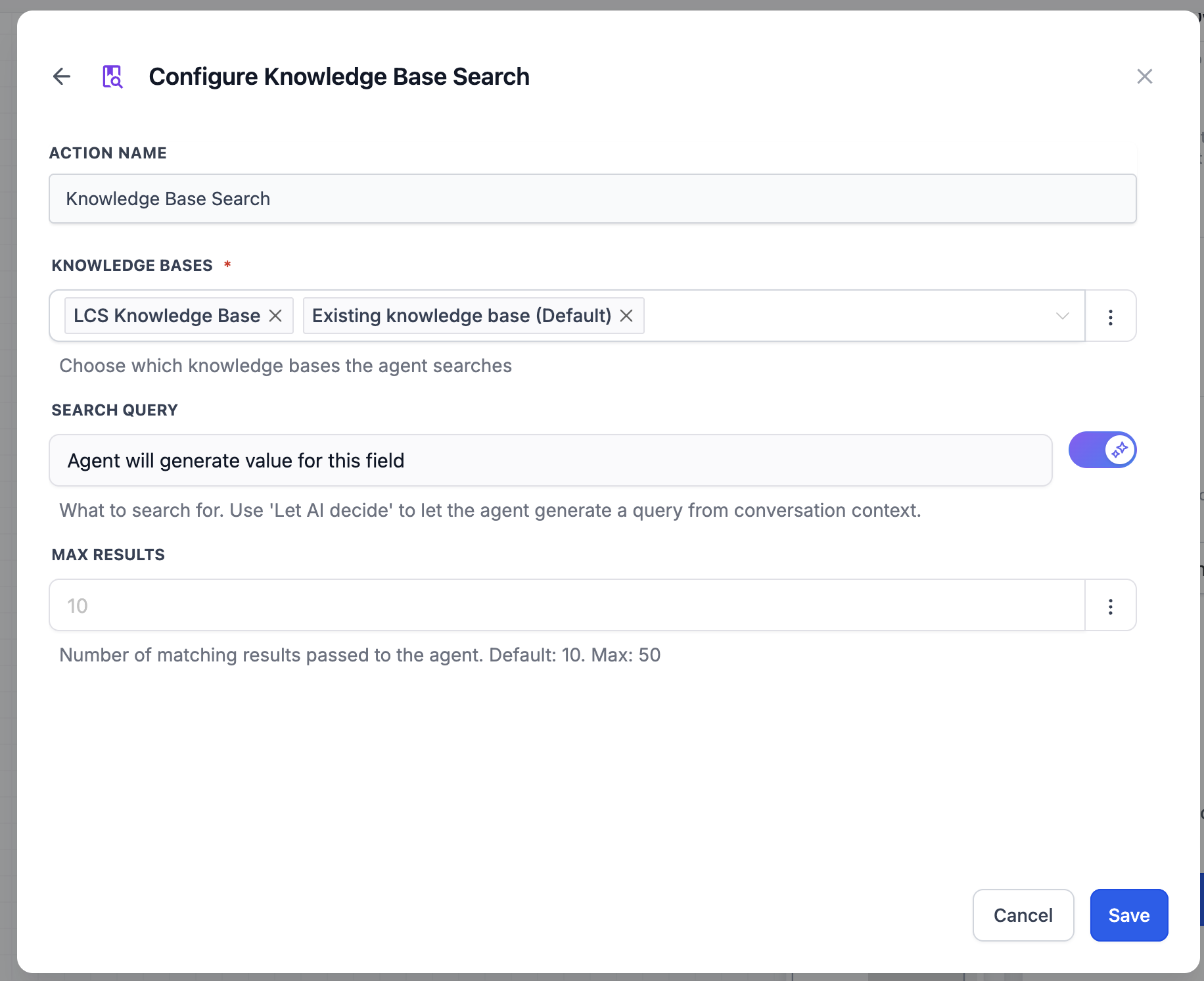
5. Stel het aantal chunks in dat de agent uit de Knowledge Base ophaalt.
Waarom dit belangrijk is
Search Knowledge Base houdt je contextvenster compact doordat alleen de informatie wordt opgehaald die de agent tijdens runtime nodig heeft. Dit vermindert het tokenverbruik en helpt de agent nauwkeurigere, beter onderbouwde antwoorden te geven.
Tool Update Custom Value
Met de tool Update Custom Value kan de AI Agent tijdens de uitvoering van een workflow custom values rechtstreeks bijwerken. Dit is nuttig wanneer je wilt dat de agent waarden instelt of wijzigt op basis van context, in plaats van voor elke mogelijke uitkomst uitgebreide If/Else-vertakkingen te bouwen.
Je kunt deze tool gebruiken voor situaties zoals:
- berichten over openingstijden instellen op basis van de dag van de week
- opgemaakte datumwaarden bijwerken
- contextafhankelijke promocodes toewijzen
- waarden opslaan op basis van tijdzone, contactgegevens of pipelinefase
De tool toevoegen
- Open je workflow en voeg de actie AI Agent toe of bewerk deze.
- Selecteer Update Custom Value in de toollijst.
- Configureer de velden die je door de agent wilt laten gebruiken.
- Sla de tool op en publiceer de workflow.
Toolvelden
Custom Value
Kies de custom value die je wilt bijwerken. Je kunt:
- een specifieke custom value selecteren, of
- Let AI decide gebruiken, zodat de agent bepaalt welke custom value moet worden bijgewerkt
New Value
Stel de waarde in die naar de custom value moet worden geschreven. Je kunt:
- een vaste waarde of variabele invoeren, of
- Let AI decide gebruiken, zodat de agent de waarde genereert op basis van je promptinstructies
Als je een specifieke custom value kiest, kan de tool ook Current Value tonen, zodat je de bestaande waarde kunt controleren voordat je deze bijwerkt.
Veelvoorkomende configuratiepatronen
Specifieke custom value + door AI gegenereerde waarde
Gebruik dit wanneer het veld vaststaat, maar de agent moet bepalen wat erin wordt geschreven.
Door AI geselecteerde custom value + door AI gegenereerde waarde
Gebruik dit wanneer de agent zowel moet bepalen welk veld wordt bijgewerkt als welke waarde eraan wordt toegewezen.
Waarom deze tool gebruiken
Deze tool helpt de complexiteit van workflows te verminderen door grote conditionele structuren te vervangen door één AI Agent-stap. Dit is vooral nuttig wanneer workflows anders veel vertakkingen en herhaalde updateacties nodig zouden hebben om custom values dynamisch in te stellen.
Ingebouwde Conversation History (via verschillende kanalen)
AI Agent beschikt over een ingebouwde functie om eerdere gesprekken van een contact via ondersteunde kanalen op te halen wanneer extra messagingcontext nodig is. De agent bepaalt automatisch wanneer deze functie wordt gebruikt, zodat de geschiedenis alleen wordt opgehaald als dat relevant is.
Geen configuratie nodig: Dit is standaardbeschikbaar voor de AI Agent-workflowactie.
Wat de agent kan ophalen:
-
Kanaal (waar elke uitwisseling plaatsvond)
-
Berichtinhoud
-
Richting (inkomend versus uitgaand)
-
Tijdstempels
-
Door AI gegenereerde samenvatting (context op hoofdlijnen)
Ondersteunde kanalen
-
SMS
-
E-mail
-
WhatsApp
-
Instagram
-
Facebook Messenger
-
TikTok
-
Andere gekoppelde messagingkanalen.
Ingebouwde beltranscripten
AI Agent kan automatisch de beltranscripten van een contact ophalen en gebruiken wanneer voicecontext relevant is. Er is geen configuratie nodig: deze functie is standaard beschikbaar voor de AI Agent-workflowactie.
Zo gebruik je dit: Vermeld beltranscripten in je Instructions (bijvoorbeeld: “Gebruik het laatste beltranscript om bezwaren en vervolgstappen te identificeren.”).

De AI Agent-workflowactie instellen
Met een gestructureerde configuratie wordt het eenvoudiger om de juiste template te kiezen, duidelijke instructies te schrijven en de agent de tools te geven die nodig zijn om de taak goed uit te voeren.
-
Ga naar Automations > Workflows.

-
Maak een nieuweworkflow of bewerk een bestaande workflow.

-
Voeg een relevante trigger toe, zoals Form Submitted, Contact Created enzovoort. Je kunt tijdens de configuratie van de actie ook een vooraf gebouwde template selecteren.

-
Klik op + Add of selecteer de placeholder Please select action in het workflowcanvas.
-
Selecteer de AI Agent action in de sectie Workflow AI.
-
Voer een Action Name in.

-
Je kunt Build Your Own selecteren om de actie vanaf nul te configureren.
-
Voeg je Instructions toe.
-
Klik op Enhance Prompt als je de structuur van de prompt wilt verbeteren.
-
Kies het Model dat je wilt gebruiken.
-
Klik op + Add Tool en selecteer de tools die de agent mag gebruiken.
-
Configureer elke tool, inclusief de keuze of AI de veldwaarden bepaalt of dat specifieke waarden handmatig worden ingesteld.

-
Je kunt ook een Template: selecteren. Templates zijn vooraf gebouwde agentconfiguraties die de velden Instructions en Tools invullen. Als voor een template een specifieke trigger vereist is en die trigger nog niet aanwezig is, wordt de template als niet beschikbaar weergegeven totdat de vereiste trigger is toegevoegd.

-
Open Advanced Options als je Conversation Memory wilt inschakelen of Output Format wilt configureren. Met geavanceerde instellingen krijg je meer controle over hoe de agent eerdere activiteit onthoudt en hoe de uitvoer kan worden doorgegeven aan latere workflowstappen.
-
Conversation Memory: Conversation Memory helpt de agent de continuïteit te behouden tussen herhaalde runs voor hetzelfde contact. Dit is nuttig voor workflows waarin hetzelfde contact opnieuw op deze stap kan terechtkomen en de agent zich moet aanpassen op basis van eerdere interacties.
Deze instelling is standaard uitgeschakeld. Wanneer je deze inschakelt, gebruikt de agent een doorlopend overzicht van eerdere runs voor hetzelfde contact op die stap.
Gebruik Conversation Memory voor terugkerende workflows of workflows met meerdere contactmomenten, zoals periodieke lead-follow-up. Voor eenmalige workflows, zoals één follow-up na een formulier, kan deze instelling meestal uitgeschakeld blijven.
-
Output Format: Output Format bepaalt of de agent gegevens teruggeeft die latere workflowstappen kunnen gebruiken. Het juiste outputtype is belangrijk wanneer de workflow na afloop naar het resultaat van de agent moet verwijzen.
Beschikbare opties:
None: De agent voert acties uit, maar geeft geen gestructureerde uitvoer terug voor volgende workflowstappen.
Text: De agent geeft een antwoord in vrije tekst terug. Wanneer je dit selecteert, verschijnt een veld Output Description waarin je kunt beschrijven wat het antwoord moet bevatten.
JSON: De agent geeft gestructureerde gegevens terug op basis van een bepaald schema. Je kunt eigenschappen toevoegen met een naam, type en optionele beschrijving, zodat je de uitvoer later in de workflow eenvoudiger kunt gebruiken.
-
-
Sla de actie op.

Execution Logs
Execution Logs maken het eenvoudiger om te begrijpen wat de agent tijdens een workflowrun heeft gedaan. Ze zijn nuttig om gedrag te controleren, toolgebruik te verifiëren en onverwachte resultaten op te lossen.
Open na het uitvoeren van de workflow het tabblad Execution Logs in de workflow builder en selecteer een AI Agent-uitvoering om de trace te bekijken.
De trace kan het volgende bevatten:
-
Agent Input: De volledige invoer die de agent heeft ontvangen.
-
LLM: Elke modelaanroep die is gebruikt om over de volgende stap te redeneren.
-
Tool executions: Elke tool die de agent heeft aangeroepen, inclusief uitvoeringstijd en status van succes of mislukking.
Je kunt elke stap uitklappen om invoer- en uitvoergegevens te bekijken. De logweergave ondersteunt zowel een tabelindeling als een onbewerkte JSON-weergave.

Prijzen
Als je begrijpt hoe de prijs wordt berekend, kun je de kosten van AI Agent in productie-workflows beter inschatten, vooral wanneer verschillende modellen of premiumacties worden gebruikt.
De kosten van elke AI Agent-uitvoering bestaan uit twee onderdelen:
Opmerking: Je kunt het tokenverbruik bekijken in de Execution Logs en factureringsdetails controleren in het factureringsgedeelte van je account.
-
LLM-tokengebruik: De agent kan tijdens de uitvoering één of meerdere modelaanroepen doen. Het totale tokenverbruik hangt af van de lengte van de instructies, de complexiteit van de taak en het aantal benodigde toolaanroepen.
-
Uitvoeringen van premiumacties: Als de agent premiumacties als tools gebruikt, worden deze uitvoeringen tegen hetzelfde tarief per uitvoering in rekening gebracht als wanneer ze als zelfstandige workflowacties worden gebruikt.
Totale kosten per uitvoering = (totaal aantal verbruikte tokens voor alle LLM-aanroepen × tarief per token van het geselecteerde model) + (aantal uitvoeringen van premiumtools × tarief per uitvoering)
Standaard ingebouwde tools zoals Send SMS, Update Contact Field en Add Tag brengen geen extra kosten voor premiumactie-uitvoeringen met zich mee boven op het normale platformgebruik.
BELANGRIJK: AI Agent-uitvoeringen gebruiken nu automatische tokenoptimalisaties die de uitvoeringskosten afhankelijk van de workflow, het model, de context en de gebruikte tools met maximaal 50% kunnen verlagen. De optimalisaties worden automatisch toegepast op nieuwe en bestaande AI Agent-acties en vereisen geen configuratiewijzigingen.
Opmerking: AI Agent-uitvoeringen gebruiken automatische tokenoptimalisaties om onnodig tokenverbruik te verminderen. Deze optimalisaties worden automatisch toegepast op nieuwe en bestaande AI Agent-acties en vereisen geen configuratiewijzigingen. Het daadwerkelijke tokenverbruik en de uitvoeringskosten variëren op basis van het geselecteerde model, de instructies, de complexiteit van de taak, de gesprekscontext en de gebruikte tools.
Veelgestelde vragen
V: Is er een limiet aan het aantal tools dat ik kan toevoegen?
Ja. Je kunt maximaal 10 tools per agent toevoegen. Interne tools zoals Date Calculator en Math Operations tellen niet mee voor deze limiet.
V: Welk model moet ik gebruiken?
Kies een model op basis van het type en de complexiteit van de taak. Gebruik de beschrijving onder elk model om te begrijpen waarvoor het is ontworpen. Overweeg voor eenvoudigere taken, zoals intentclassificatie, eenvoudige reads of basisbewerkingen, een sneller model en een lager effortniveau wanneer dit wordt ondersteund. Kies voor complexe of meerstaptaken waarvoor diepere reasoning nodig is een model dat reasoning ondersteunt en verhoog indien nodig het effortniveau. Beschikbaarheid van modellen, tokenverbruik en prijzen kunnen variëren. Controleer de actuele modelopties en bijbehorende prijzen bij het configureren van de actie. Voor OpenAI-modellen is GPT-6 Luna ontworpen voor snelle taken met een hoog volume, terwijl GPT-6 Sol is ontworpen voor complex werk met meerdere stappen waarvoor diepere reasoning nodig is.
V: Kan ik de AI Agent met elke trigger gebruiken?
Ja. AI Agent werkt met elke workflowtrigger. Templates kunnen specifieke triggers aanbevelen omdat hun instructies voor die context zijn geschreven.
V: Wat doet Enhance Prompt?
Enhance Prompt herstructureert je instructies tot een beter georganiseerde en uitgebreidere prompt, met duidelijkere stappen en afhandeling van uitzonderingssituaties. Je kunt de verbetering indien nodig ongedaan maken.
V: Welke context gebruikt AI Agent tijdens een workflow?
AI Agent gebruikt je instructies, de tools die je inschakelt en de contact- en workflowgegevens die tijdens runtime beschikbaar zijn. Wanneer messagingcontext relevant is, kan de agent ook de gespreksgeschiedenis van het contact via verschillende kanalen ophalen.
V: Wat is het verschil tussen Conversation Memory en Conversation History?
Conversation Memory: Een doorlopend overzicht van eerdere runs van deze AI Agent-stap voor hetzelfde contact (optioneel).
Conversation History: Het ophalen van messaginggeschiedenis via verschillende kanalen wanneer dit nodig is (standaard beschikbaar).
V: Wanneer moet ik het JSON-outputformaat gebruiken?
Gebruik JSON wanneer latere workflowstappen naar specifieke waarden uit het antwoord van de agent moeten verwijzen, zoals kwalificatieresultaten of andere gestructureerde uitvoer.
V: Hoe kan ik zien wat de agent tijdens een workflowrun heeft gedaan?
Open het tabblad Execution Logs in de workflow builder en selecteer de AI Agent-uitvoering om de trace te bekijken, inclusief modelaanroepen, tooluitvoeringen, invoer, uitvoer en tokenverbruik.
V: Leggen templates me vast op een specifieke configuratie?
Nee. Templates vullen de velden Instructions en Tools vooraf in, maar je kunt de instructies bewerken, het model wijzigen, tools toevoegen of verwijderen en geavanceerde opties bijwerken nadat je een template hebt toegepast.
V: Wanneer moet ik Conversation Memory inschakelen?
Schakel dit in wanneer hetzelfde contact meerdere keren door de agentstap kan gaan en de agent zich moet aanpassen op basis van eerdere runs. Voor eenmalige workflows is dit meestal niet nodig.
V: Wanneer moet ik Search Knowledge Base gebruiken in plaats van bedrijfsgegevens aan Instructions toe te voegen?
Gebruik Search Knowledge Base wanneer je bedrijfscontext in een Knowledge Base staat en de agent tijdens runtime alleen de benodigde informatie moet ophalen, bijvoorbeeld prijzen, beleid, FAQ's of boekingsregels. Dit verkleint de prompt en zorgt ervoor dat antwoorden op je opgeslagen inhoud zijn gebaseerd.