
Instellingen: Audit logs
We hebben de Audit Logs vernieuwd en afgestemd op de UI van het Nieuw Design System. Met de drawer aan de rechterkant blijf je in context, en met toetsenbordnavigatie ga je sneller door logs. In dit artikel lees je ook hoe filters per onderdeel kunnen verschillen, hoe lang data bewaard blijft (60 dagen), en krijg je praktische tips om wijzigingen efficiënt te onderzoeken.
Wat zijn Audit Logs?
Audit Logs zijn de bron van waarheid voor wie wat heeft gedaan en wanneer binnen je Voluit Suite-account. Je ziet per entry een tijdstempel, de gebruiker, het onderdeel (module) en de actie. Daarmee kun je wijzigingen uitzoeken, verantwoordelijkheden vastleggen en voldoen aan compliance-eisen.
Audit Logs geven je een tijdgestempeld overzicht van belangrijke acties in je Voluit Suite-account. De vernieuwde interface biedt dezelfde inzichten, maar in een schonere en snellere workflow die aansluit op andere schermen in het Nieuw Design System.
Belangrijkste voordelen van de nieuwe Audit Logs UI
Als je weet wat er is veranderd, kun je Audit Logs sneller inzetten tijdens onderzoek en troubleshooting.
- Drawer-weergave: Details openen in een paneel aan de rechterkant, zodat je je plek in de tabel niet kwijt raakt.
- Toetsenbordnavigatie: Gebruik ←/→ om snel door entries te gaan terwijl de drawer open blijft.
- Consistente componenten: Spacing en typografie van het Nieuw Design System maken de lijst beter leesbaar.
- Sneller triage: Je blijft in context om wijzigingen te verifiëren, bewijs vast te leggen en door te gaan zonder extra laadtijden.
- Meer zichtbaarheid en verantwoordelijkheid: Volg wijzigingen aan gebruikers, accounts en instellingen met een duidelijk overzicht.
- Sneller issues oplossen: Vind onverwachte wijzigingen en achterhaal de oorzaak met minder zoekwerk.
- Betere security en compliance: Monitor acties om ongewenste aanpassingen te signaleren.
- Efficiënt beheer: Houd activiteit bij zoals het aanmaken, bewerken en verwijderen van items.
Drawer en toetsenbordnavigatie
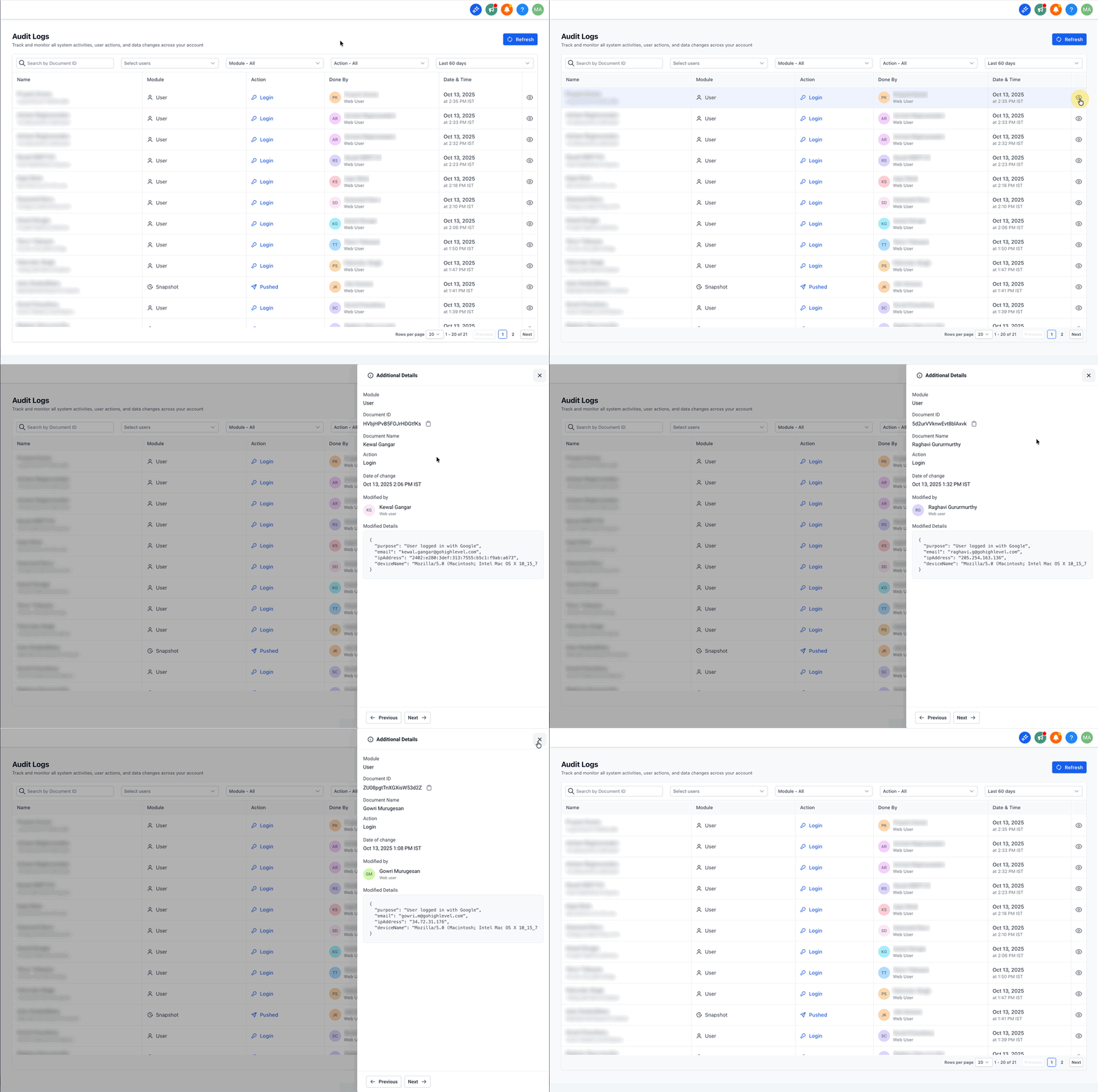
De vernieuwde drawer aan de rechterkant houdt je in context terwijl je wijzigingen onderzoekt. Zodra de drawer open is, kun je met het toetsenbord door records bladeren zonder het paneel te sluiten. Dit is handig als je lange audit trails snel en nauwkeurig wilt nalopen.
- Details openen zonder je positie te verliezen: Klik op een rij om de drawer te openen met veldniveau voor/na-waardes, gebruiker en tijdstip.
- Navigeren met pijltjestoetsen: Met de drawer open gebruik je de linker- en rechterpijltoets om naar het vorige of volgende audit record te gaan. De drawer ververst direct.
- Minder klikken, sneller werken: Je blijft gefocust tijdens langere reviews.
- Afsluiten met controle: Sluit de drawer via X of met Esc. Je komt terug op dezelfde plek in de tabel.
Verwijderde Page Builder-assets worden gelogd
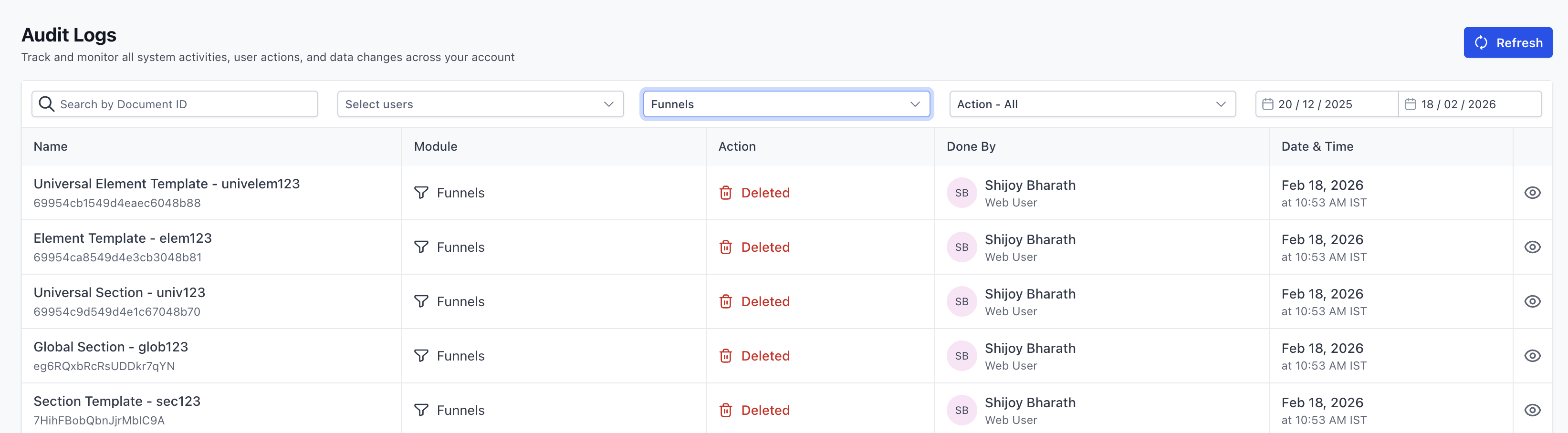
Audit Logs maakt nu een Deleted entry aan als iemand opgeslagen Page Builder-assets verwijdert, waaronder:
- Section Templates
- Global Sections
- Universal Sections
- Element Templates
- Universal Element Templates
Elke deletion entry bevat de assetnaam en asset-ID. Dit geldt voor assets die gebruikt worden in Trechters (Funnels), Websites, Stores en Webinars.
Audit Log-filters begrijpen
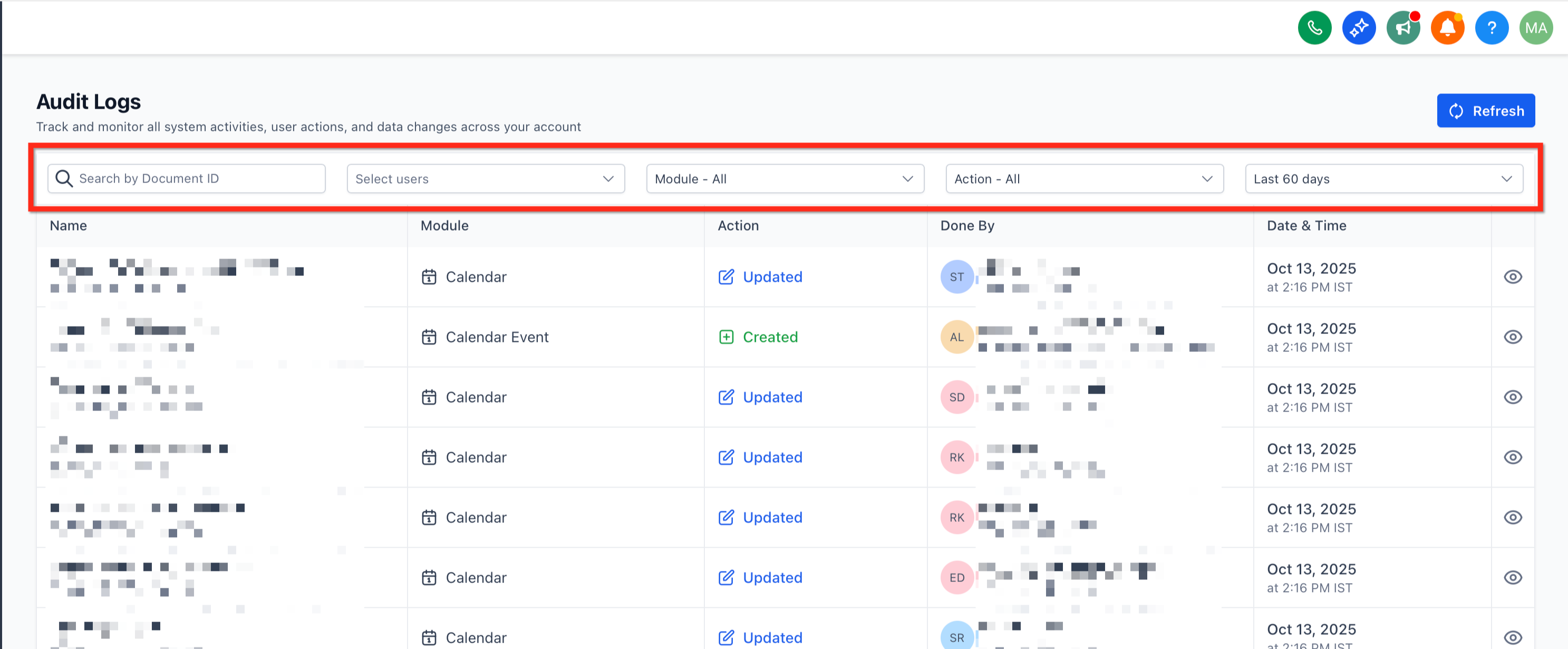
Met filters focus je de resultaten, zodat je sneller de relevante gebeurtenissen vindt. Als je weet wat elke optie doet, kun je sneller auditen met minder stappen.
-
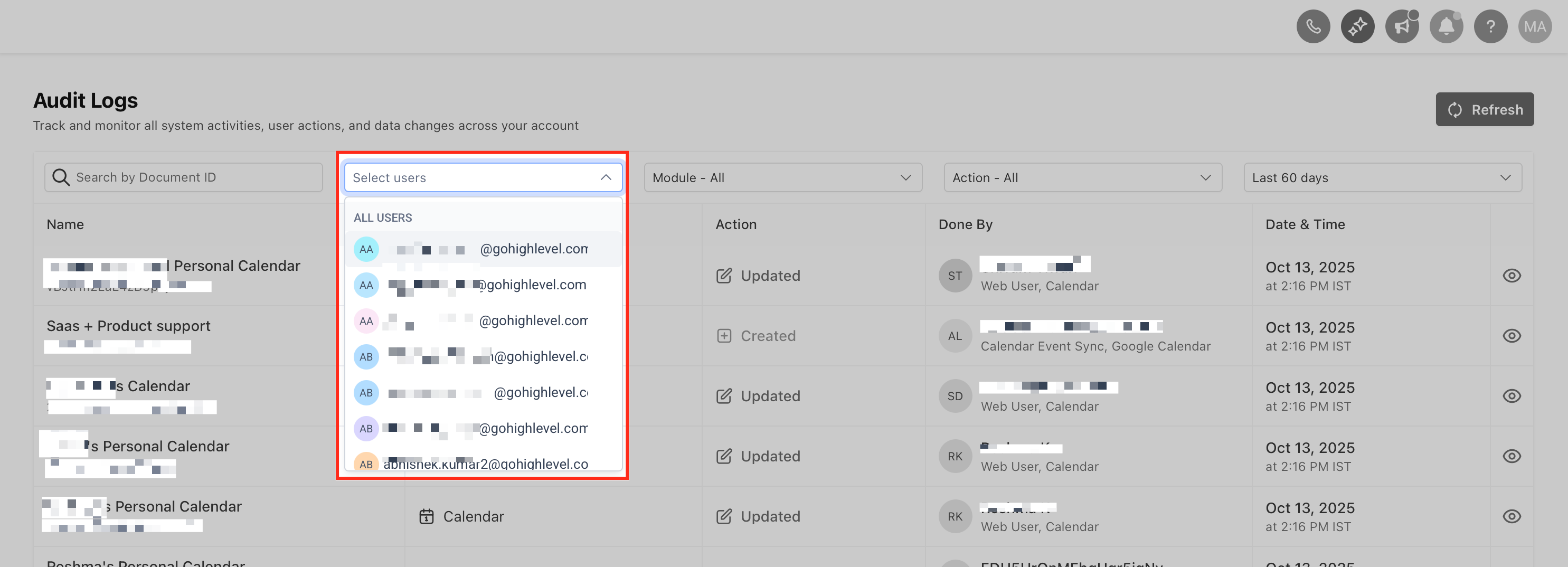
Gebruiker: Kies een specifieke team member om alleen acties van die persoon te zien. Handig om individuele wijzigingen te controleren of vermoedelijke edits te onderzoeken.
-
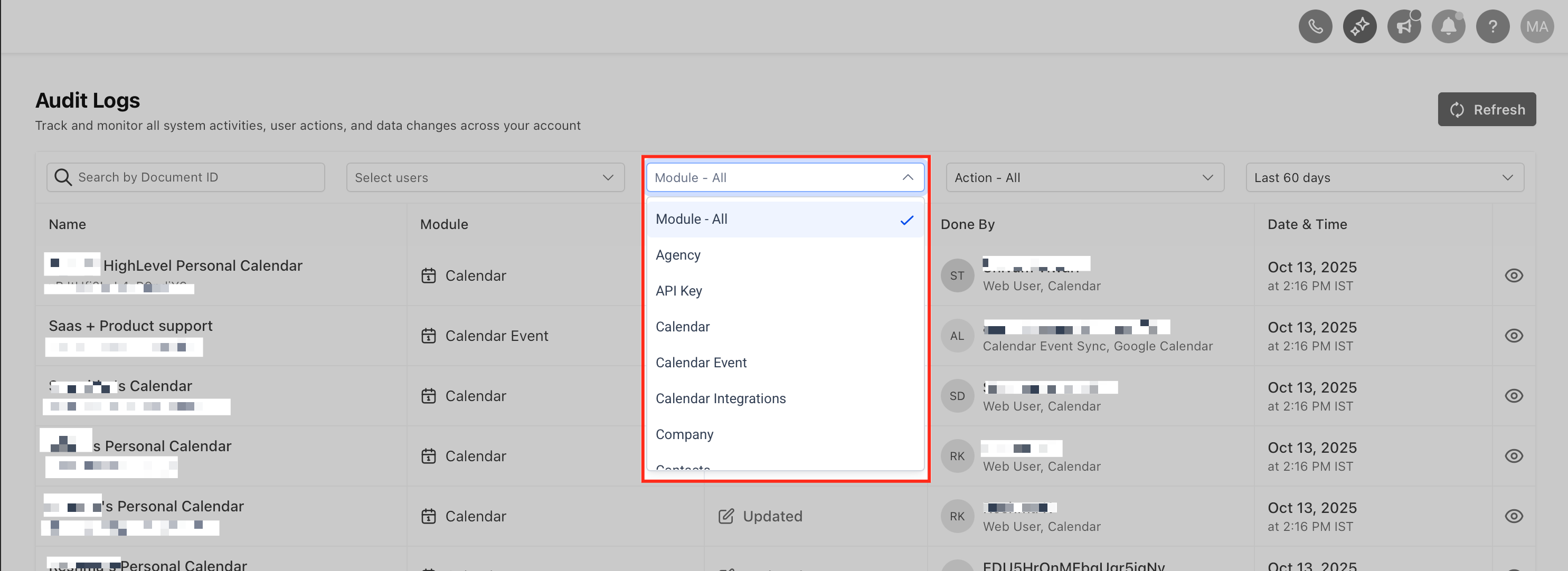
Module: Kies het onderdeel van het platform (bijvoorbeeld Gebruikers, Accounts, Contacten, Opportunities, Websites/Funnels/Stores, Custom Objects, Listings) om entries uit dat systeem te bekijken.
-
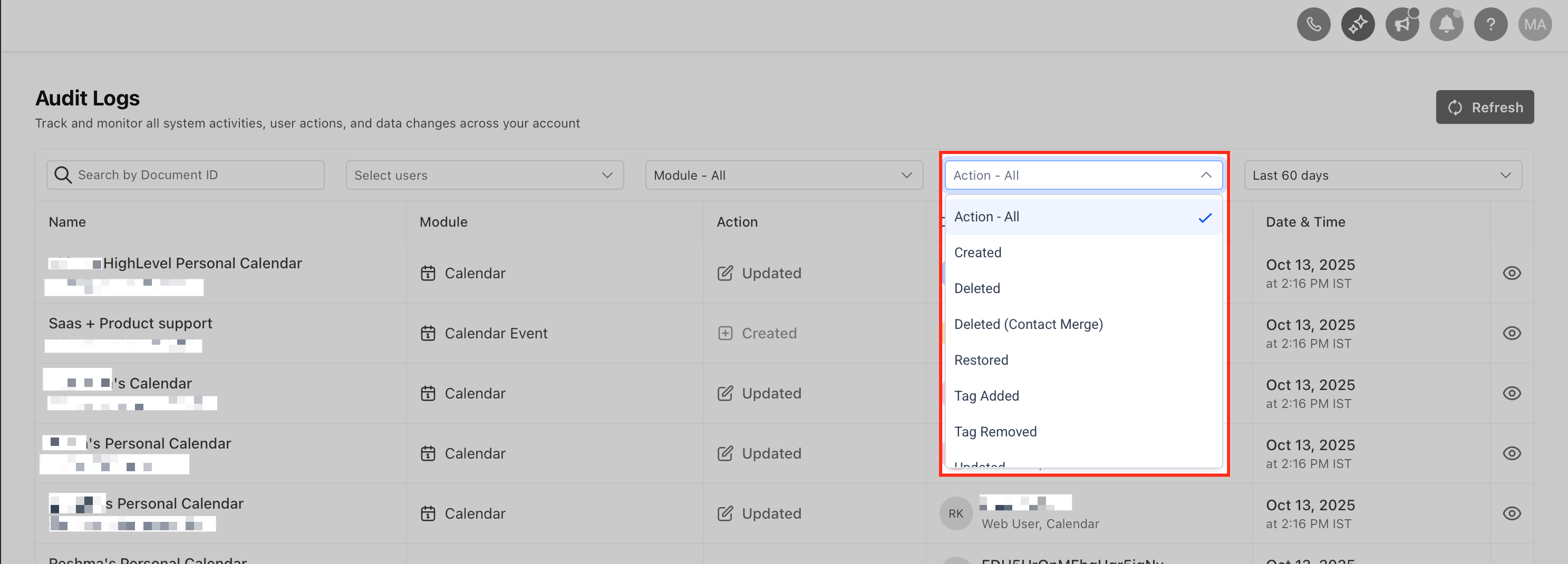
Actietype: Beperk resultaten tot een type wijziging zoals Create, Update of Delete. Dit helpt om kritieke wijzigingen sneller te vinden.
-
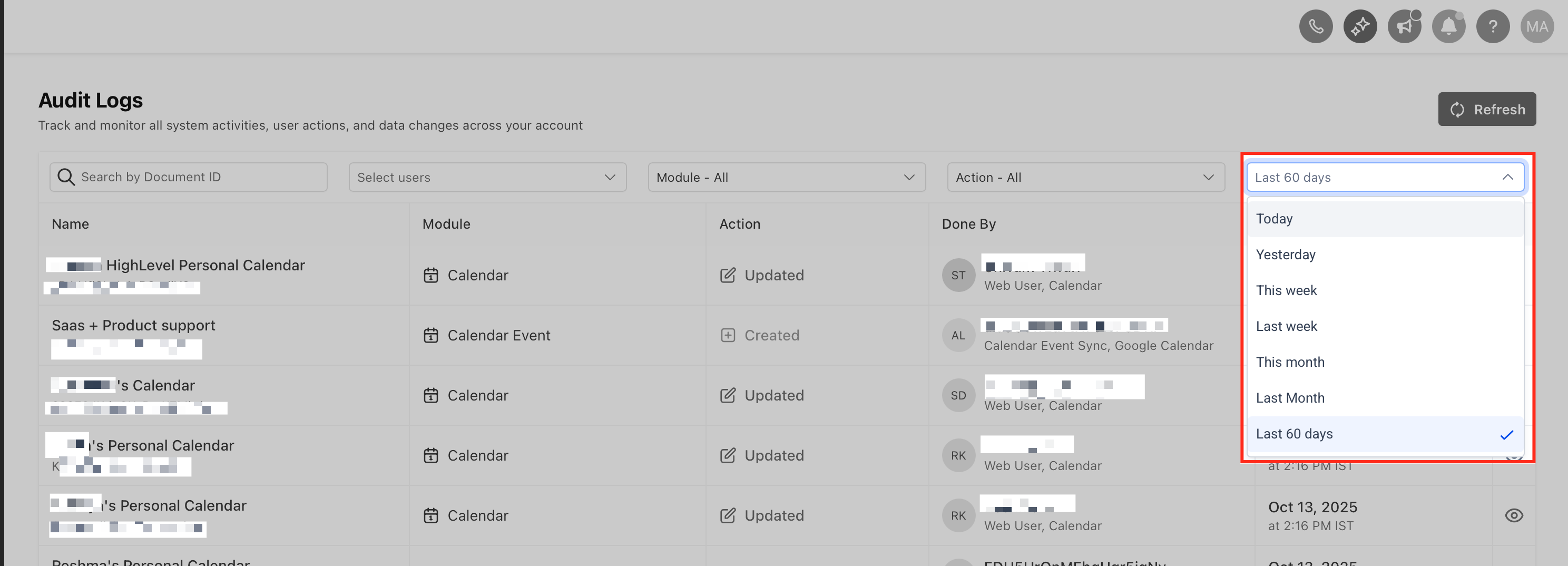
Tijdsperiode: Beperk resultaten tot een tijdvak (bijvoorbeeld vandaag, afgelopen 7 dagen, of tot 60 dagen terug) zodat dit aansluit op het moment van de wijziging.
Audit Logs exporteren (CSV-download)
Je kunt gefilterde Audit Logs exporteren naar een CSV-bestand. Exports draaien asynchroon. Je kunt de voortgang volgen en afgeronde exports downloaden via het tabblad Exports.
Zo open je Audit Logs
- Kies je context:
-
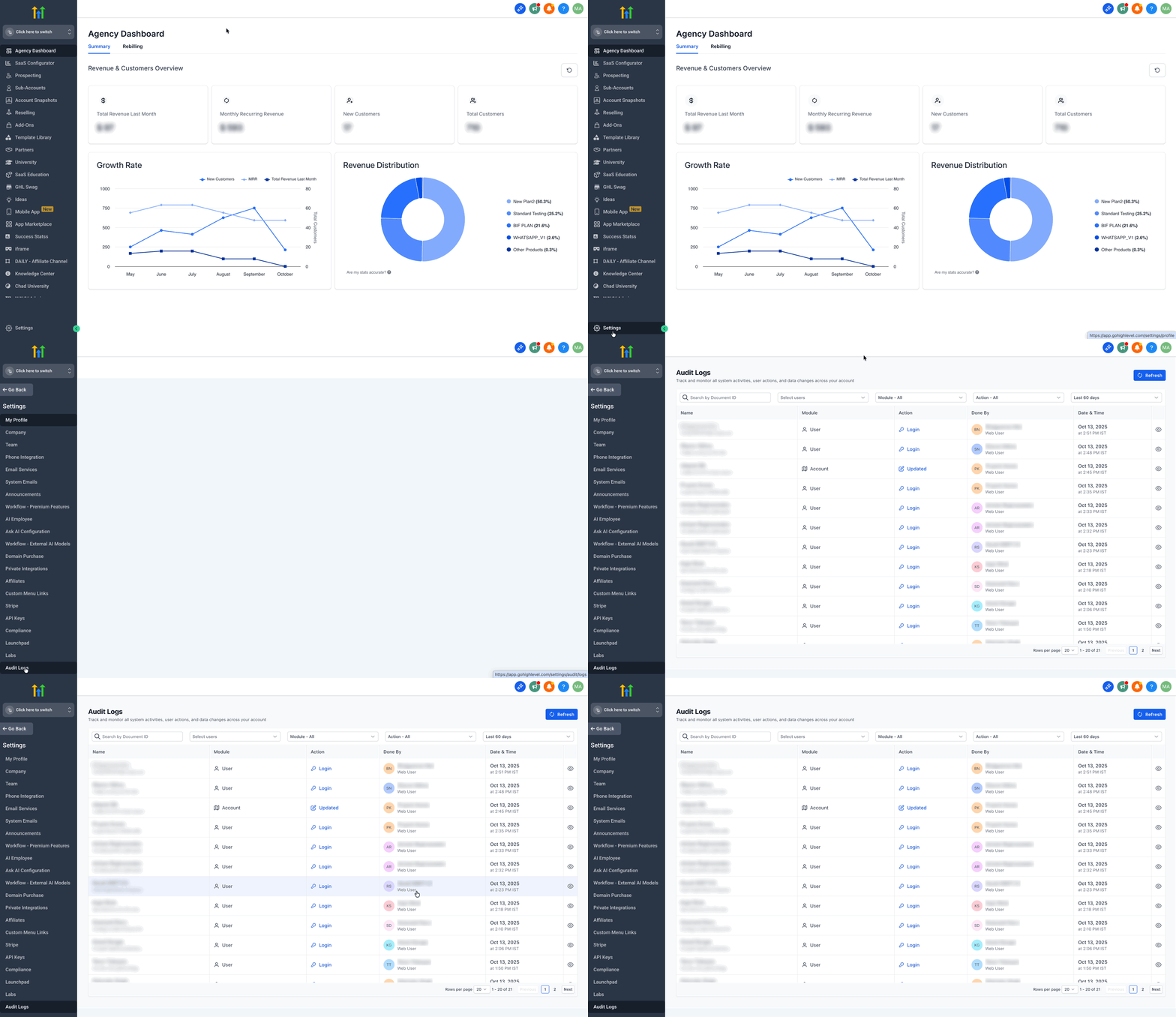
Account-activiteit: Ga naar Account → Settings → Audit Logs
-
-
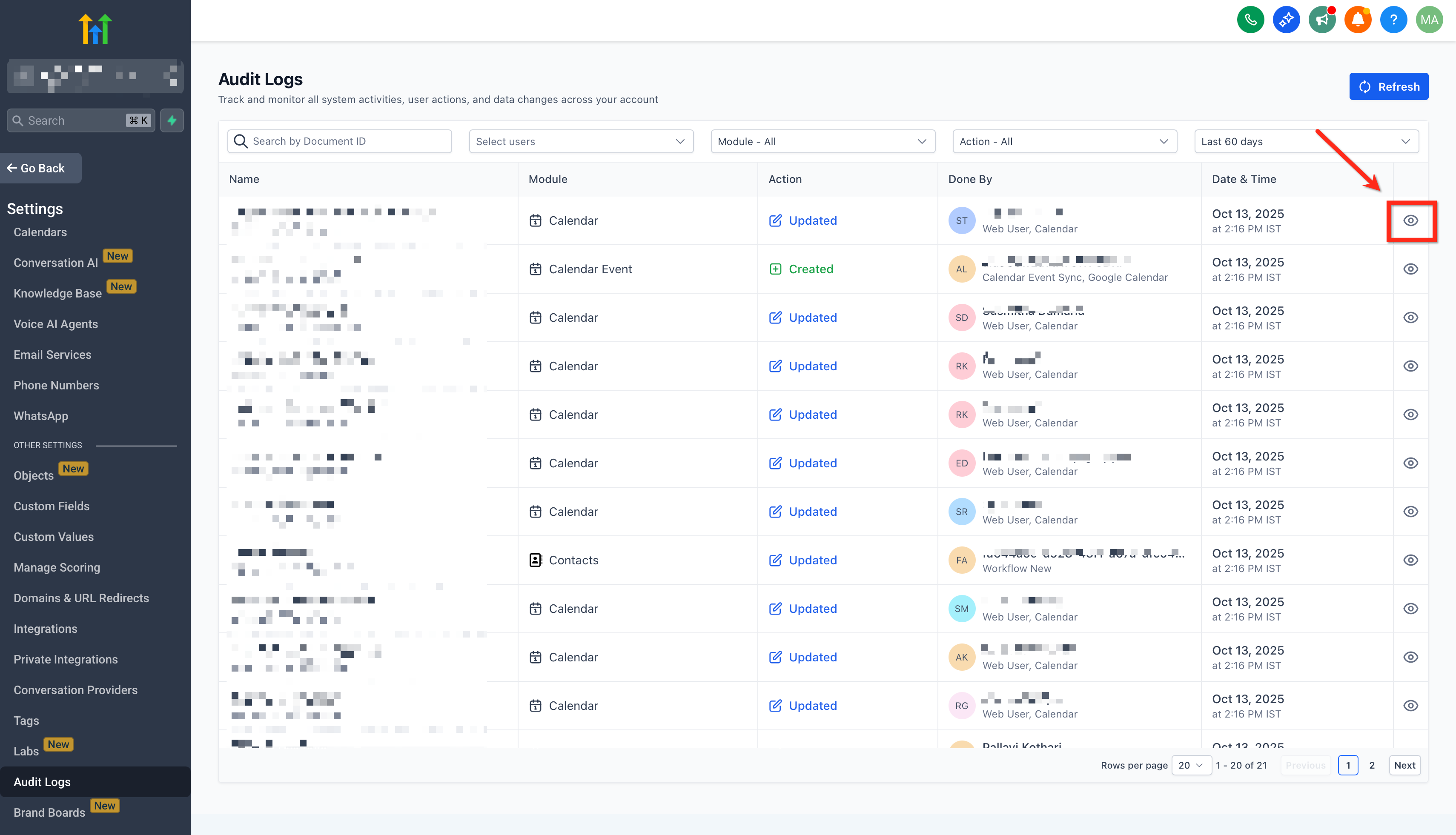
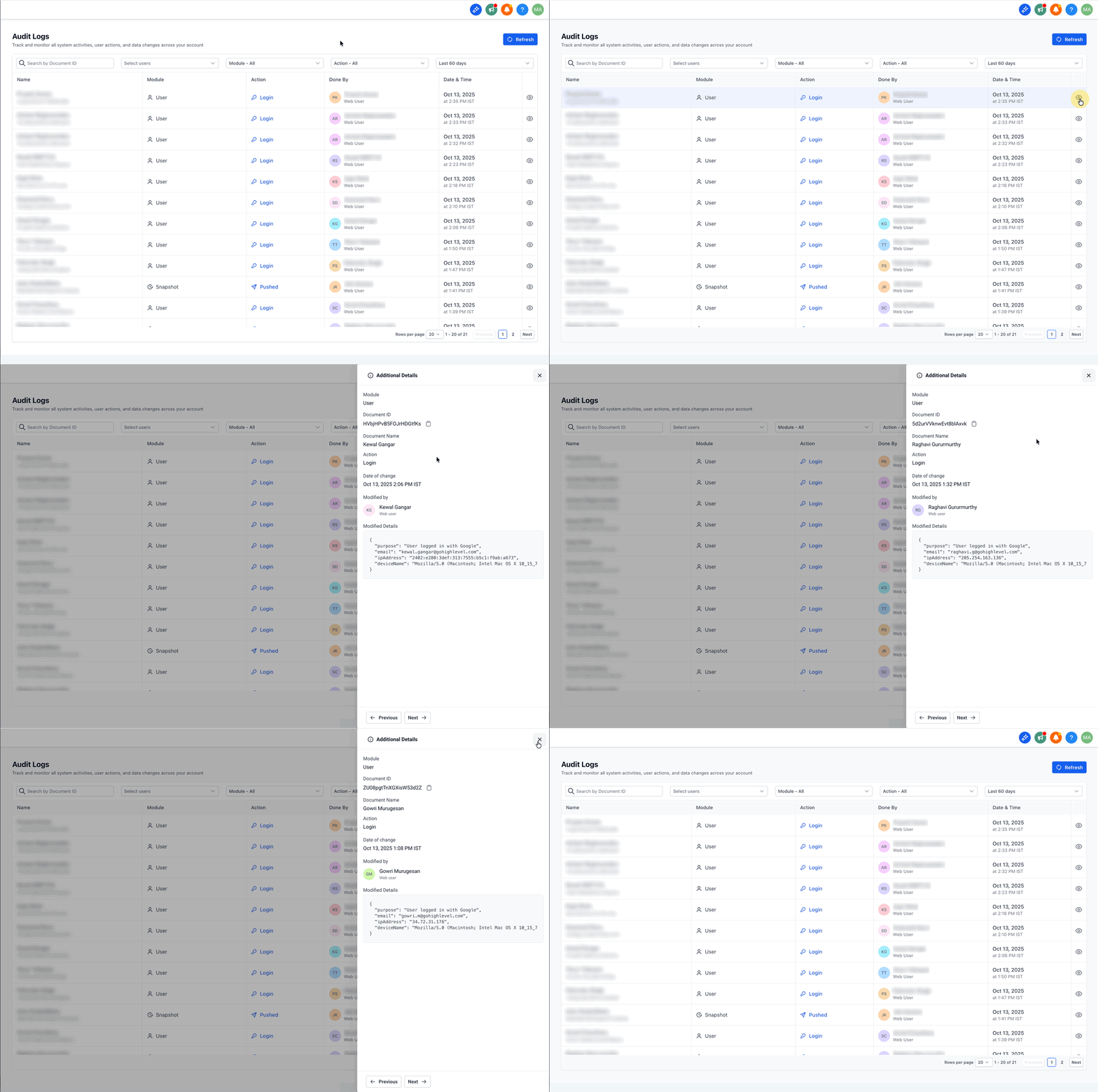
In de Audit Logs-lijst klik je op de Preview (Eye)-knop of ergens in de rij om de detailsdrawer van die log te openen.
-
Gebruik ←/→ op je toetsenbord om door entries te bladeren terwijl de drawer open blijft.
-
Pas filters toe om resultaten te beperken.
Veelgestelde vragen
V: Wie kan Audit Logs bekijken, en waar vind ik ze?
Antwoord: Module-logs binnen accounts zijn meestal beschikbaar voor Account Admins via Account → Settings → Audit Logs.
V: Hoe lang worden logs bewaard?
Antwoord: Audit Log-entries worden 60 dagen bewaard en daarna verwijderd. Zorg dat je bewijs of export binnen die periode vastlegt.
V: Kan ik Audit Logs exporteren?
Antwoord: Ja. Gebruik de exportoptie rechtsboven.
V: Wat is de snelste manier om veel entries te reviewen?
Antwoord: Filter eerst op Datum, en daarna op Action/Module om de lijst te verkleinen. Open de eerste rij en gebruik ←/→ om door de resultaten te gaan terwijl de drawer open blijft.
V: Hoe vind en herstel ik snel verwijderde items (bijvoorbeeld leads)?
Antwoord: Filter op Action = Deleted en de relevante Module (bijvoorbeeld Opportunity). Open een entry om herstelopties te zien, als die voor dat onderdeel beschikbaar zijn.
V: Waarom zien timestamps er anders uit bij verschillende teams of apparaten?
Antwoord: Tijdzoneverschillen kunnen verschillen veroorzaken. Controleer de tijdzone van het apparaat en de account-lokalisatie.