
Email AI: Maak sneller on-brand e-mails
Genereer binnen enkele minuten e-mails in je huisstijl met begeleide prompts, Brand Board-styling en conversationele bewerkingen.
Labs-functie
Deze functie bevindt zich momenteel in Labs. Ga naar Settings → Labs en schakel Email AI (Beta 2.0) in voor de gewenste accounts.
Email AI is een begeleide, merkbewuste ervaring in de Email Marketing-builder die je helpt om snel e-mails te plannen, op te stellen en te ontwerpen. De functie gebruikt je Brand Board voor lettertypen en kleuren, doet aanbevelingen voor layouts en laat je content conversationeel verfijnen — zodat je sneller e-mails kunt lanceren met meer controle en minder herwerk.
Belangrijkste voordelen
Deze verbeteringen zijn gericht op een kortere time-to-market, merkconsistentie en veiliger itereren — terwijl jij de controle houdt over copy en layout.
Genereer binnen enkele minuten complete, gestructureerde e-mails.
De kleuren en typografie van je Brand Board worden automatisch toegepast op elke generatie.
Assist Mode helpt je betere prompts te maken met minder nieuwe pogingen.
Maak een e-mail die je goed vindt na vanaf een URL of afbeelding en pas deze daarna aan je merk aan.
Verbeterde modellen produceren strakkere secties, CTA's en responsive structuren.
Vraag AI om content te herschrijven, in te korten, te vertalen of secties toe te voegen met gewone taal.
Undo/redo en versiegeschiedenis leggen elke generatie vast, zodat je eenvoudig kunt teruggaan.
Besteed meer tijd aan strategie — niet aan opmaak.
Beperkingen en bekend gedrag (Beta)
Complexe custom code, trackingpixels of scripts uit de referentie worden niet overgenomen. AI maakt in plaats daarvan een bewerkbare layout opnieuw.
Vervang voorbeeldafbeeldingen door gelicentieerde assets en controleer de linkdoelen na de generatie.
Het bijwerken van je standaard-Brand Board heeft alleen invloed op toekomstige generaties. Eerder gegenereerde concepten blijven ongewijzigd, tenzij je ze bewerkt.
Voor pixel-perfecte vendor-HTML of geavanceerde custom code importeer je deze eerst in de Code Editor. Gebruik daarna Email AI in de visual builder om nieuwe varianten in je huisstijl te maken.
Email AI instellen en gebruiken
Volg deze stappen om toegang in te schakelen, je merkstijlen voor te bereiden en je eerste concept in je huisstijl te genereren.
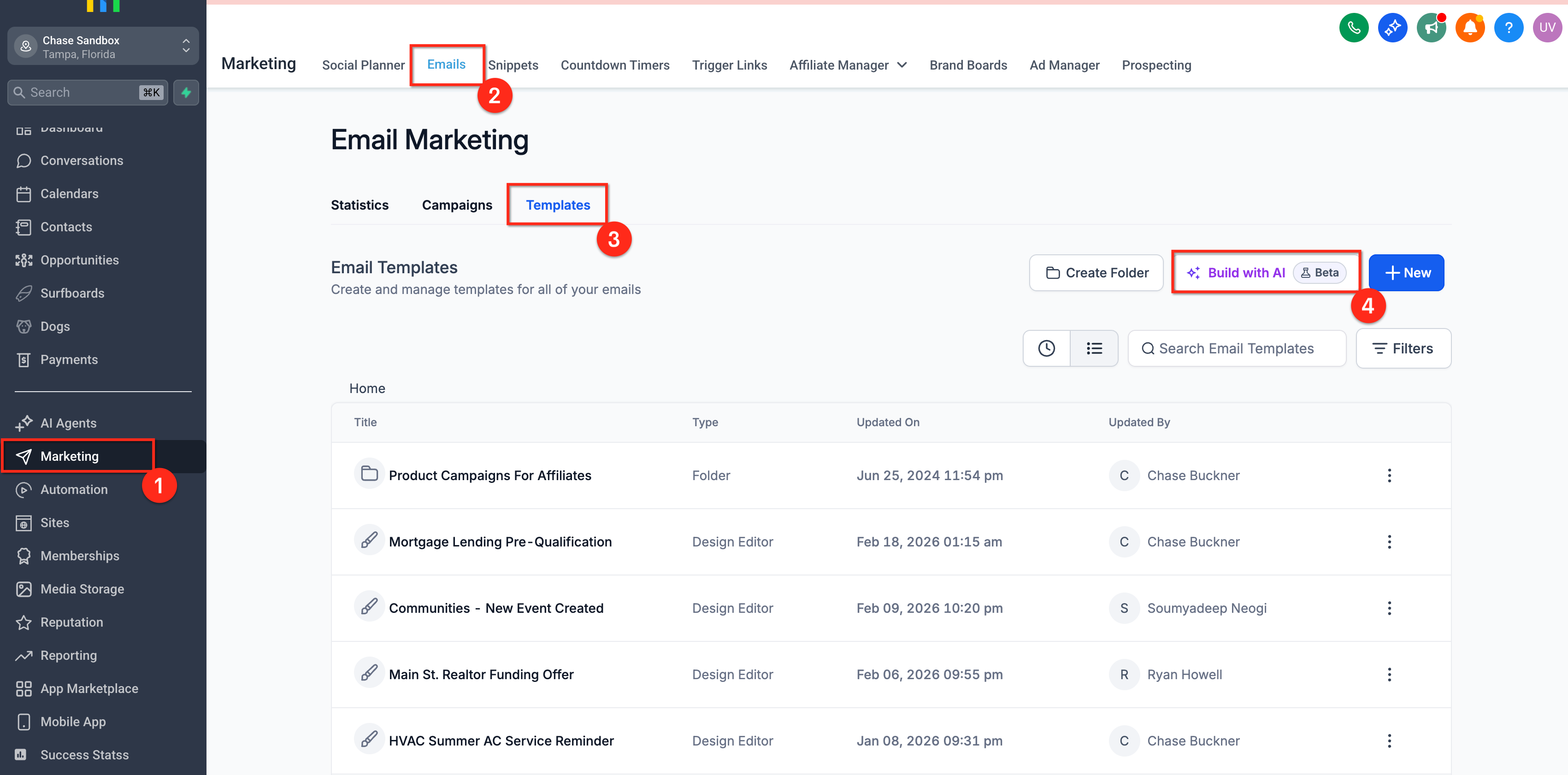
Ga naar Email Marketing → Emails en klik daarna op het tabblad Templates.
Klik op Build with AI. Je kunt ook een bestaande campagne of sjabloon openen en de AI-optie selecteren in de bewerkingsmodus.
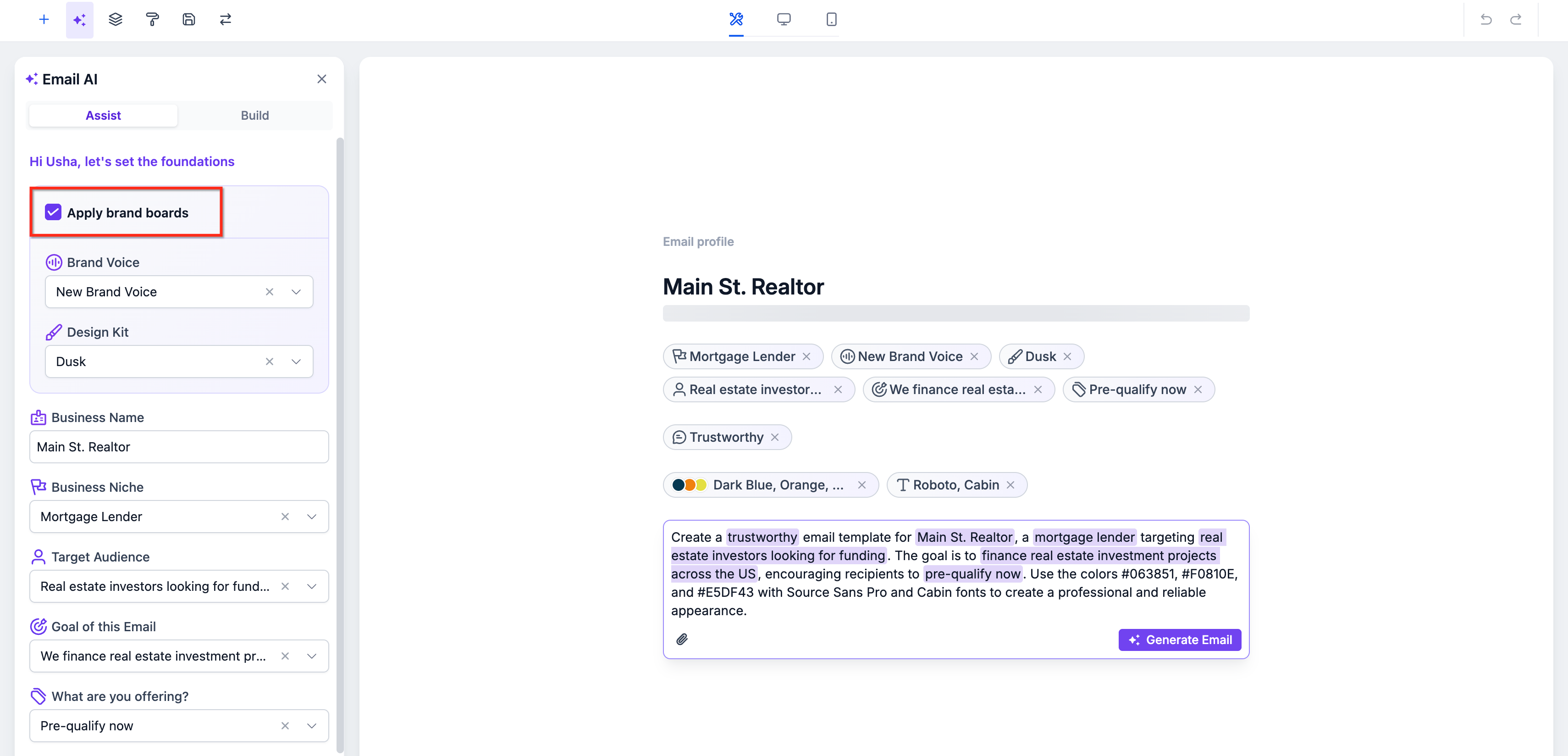
Klik op Assist Mode en controleer of het juiste Brand Board is geselecteerd, zodat gegenereerde e-mails je kleuren en typografie gebruiken.
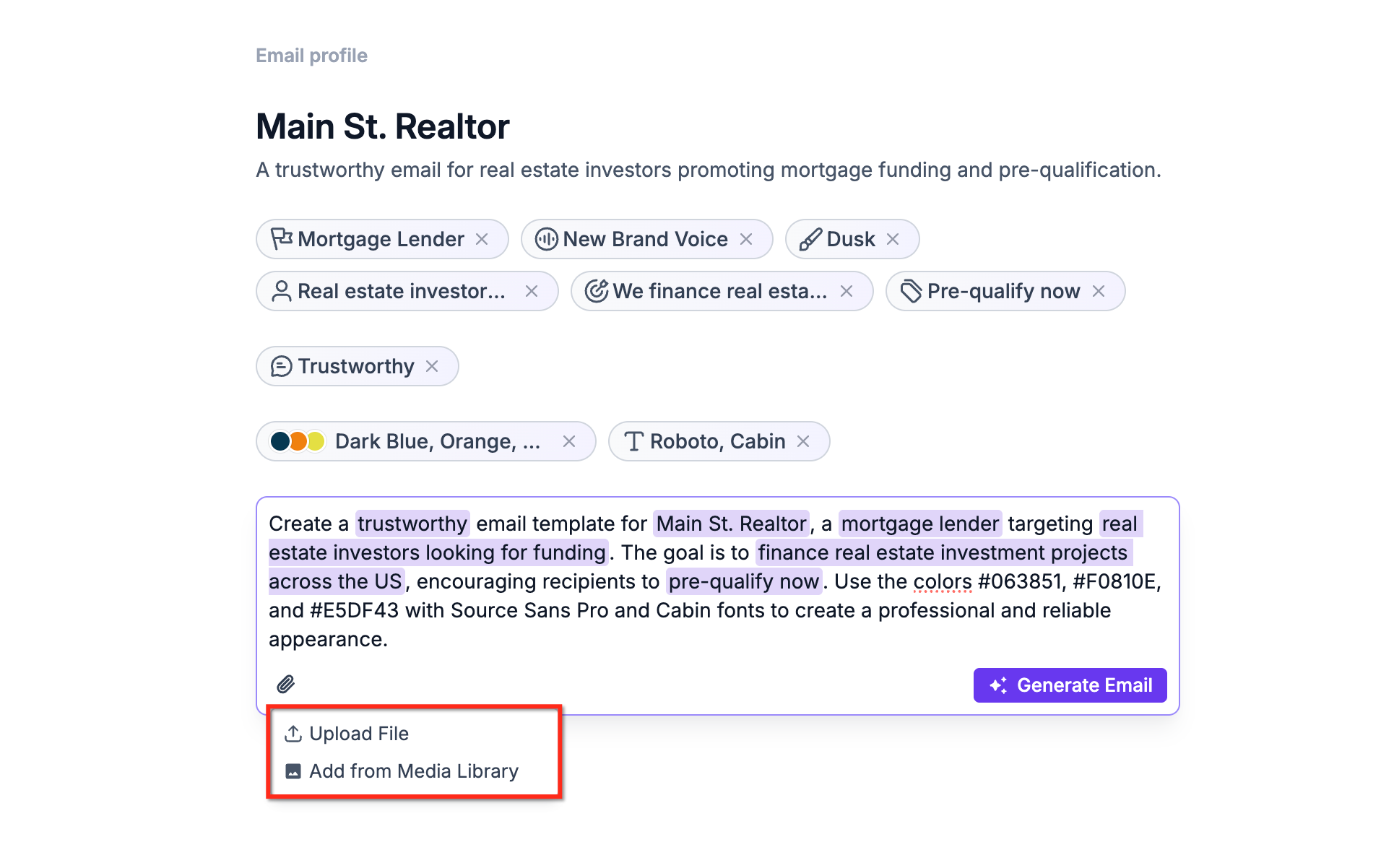
Kies een van de twee benaderingen:
-
From a Reference — upload een bestand of afbeelding om een layout die je al goed vindt opnieuw te maken.
-
From a Prompt — beschrijf je doelgroep, doel, aanbod, tone of voice en gewenste secties.
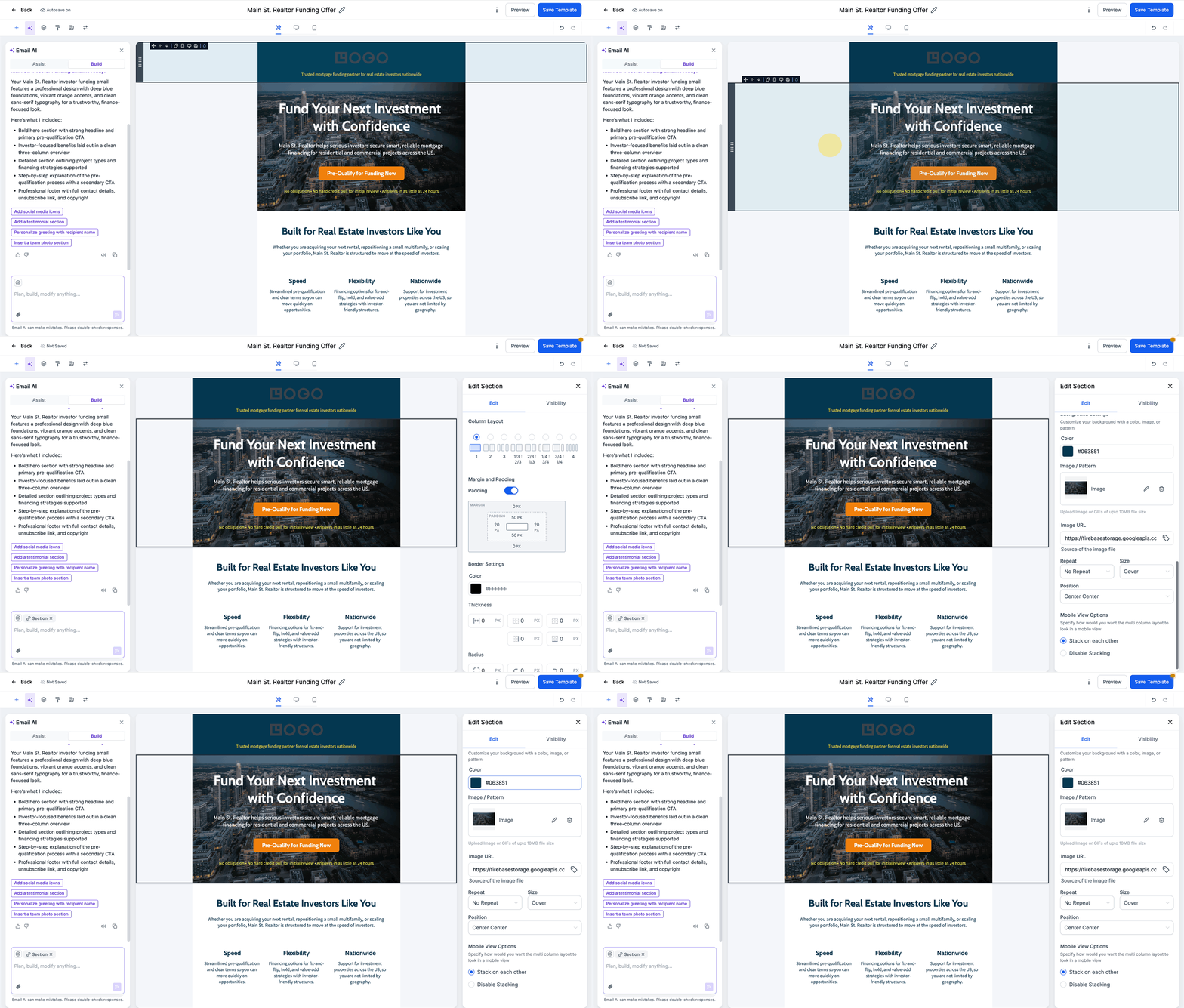
Verfijn het concept nadat het is gegenereerd met opdrachten in gewone taal: Rewrite, Shorten, Translate, Add Section of Change Theme.
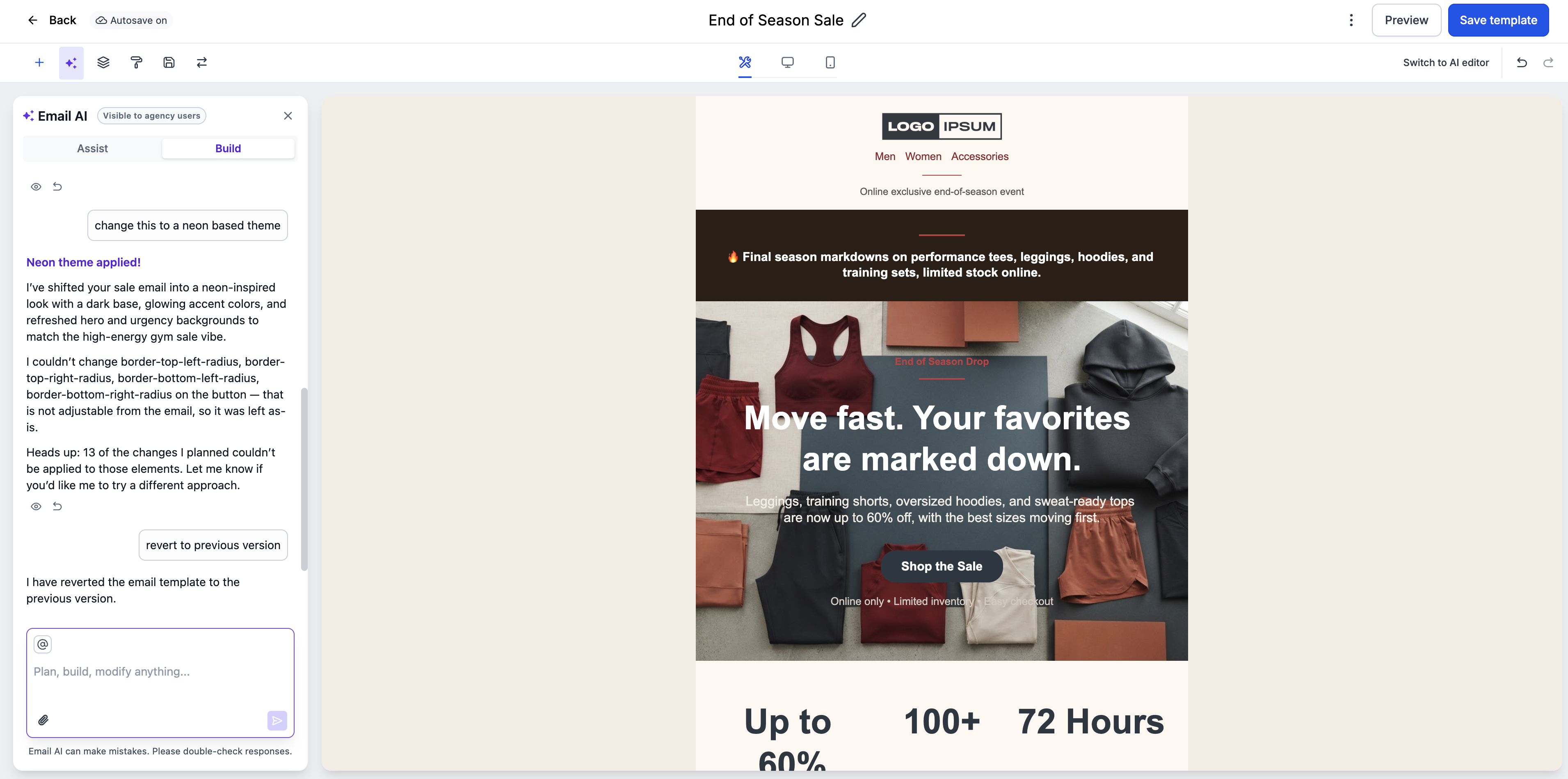
Je kunt een opgeslagen versie rechtstreeks herstellen via de Email AI-chat, zonder eerdere wijzigingen handmatig opnieuw te maken. Dit werkt voor zowel sjablonen als campagne-e-mails.
-
Open Email AI in Email Builder of Vibe Editor.
-
Vraag Email AI om de gewenste versie te herstellen. Bijvoorbeeld:
-
“Ga terug naar de vorige versie.”
-
“Schakel over naar versie 2.”
-
“Ga terug naar het punt waarop ik de kleuren heb gewijzigd.”
-
-
Bekijk de herstelde versie rechtstreeks op het canvas.
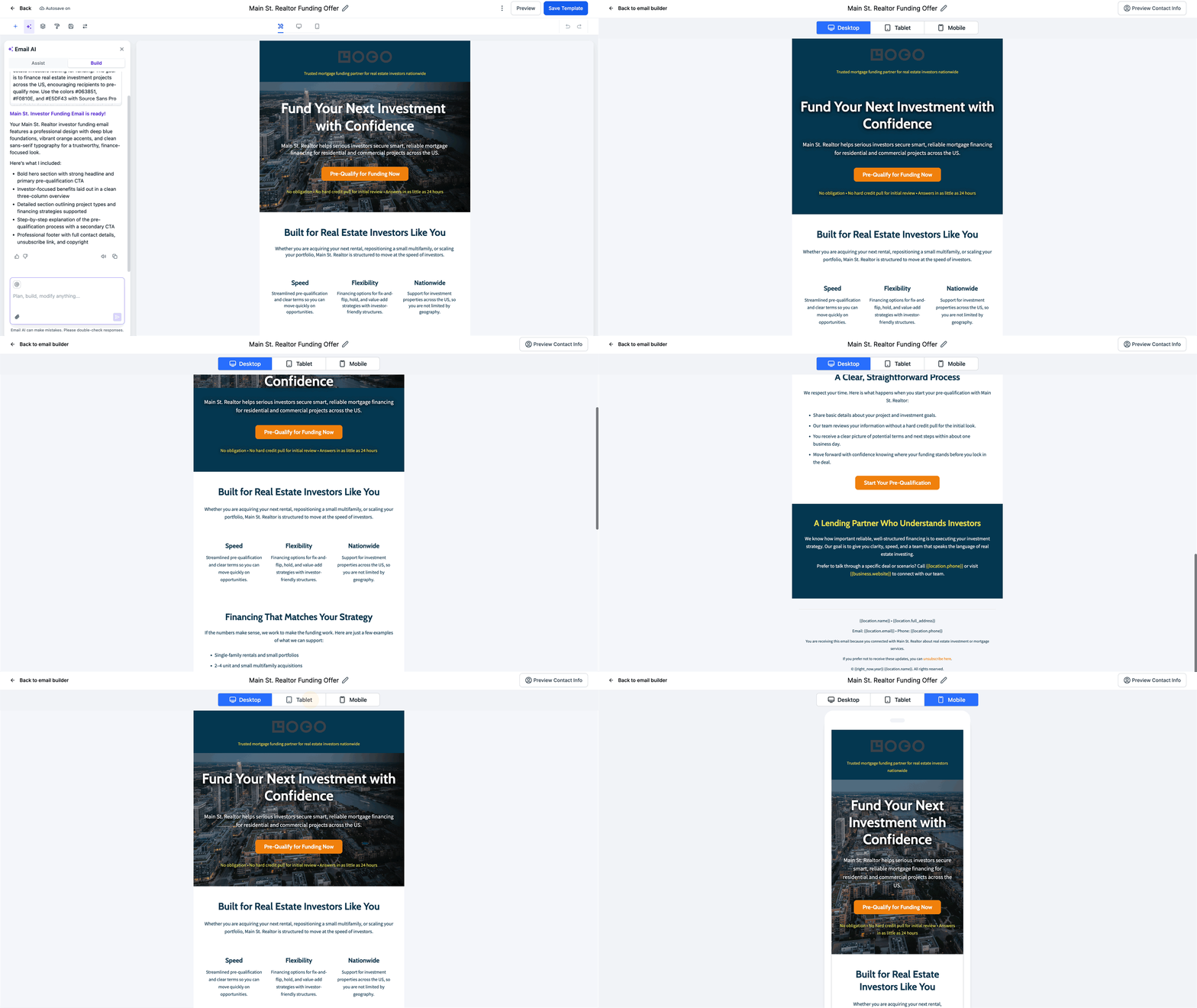
Bekijk een voorbeeld van alle links, afbeeldingen en compliance-content. Voer eventuele laatste handmatige wijzigingen rechtstreeks in de builder uit.
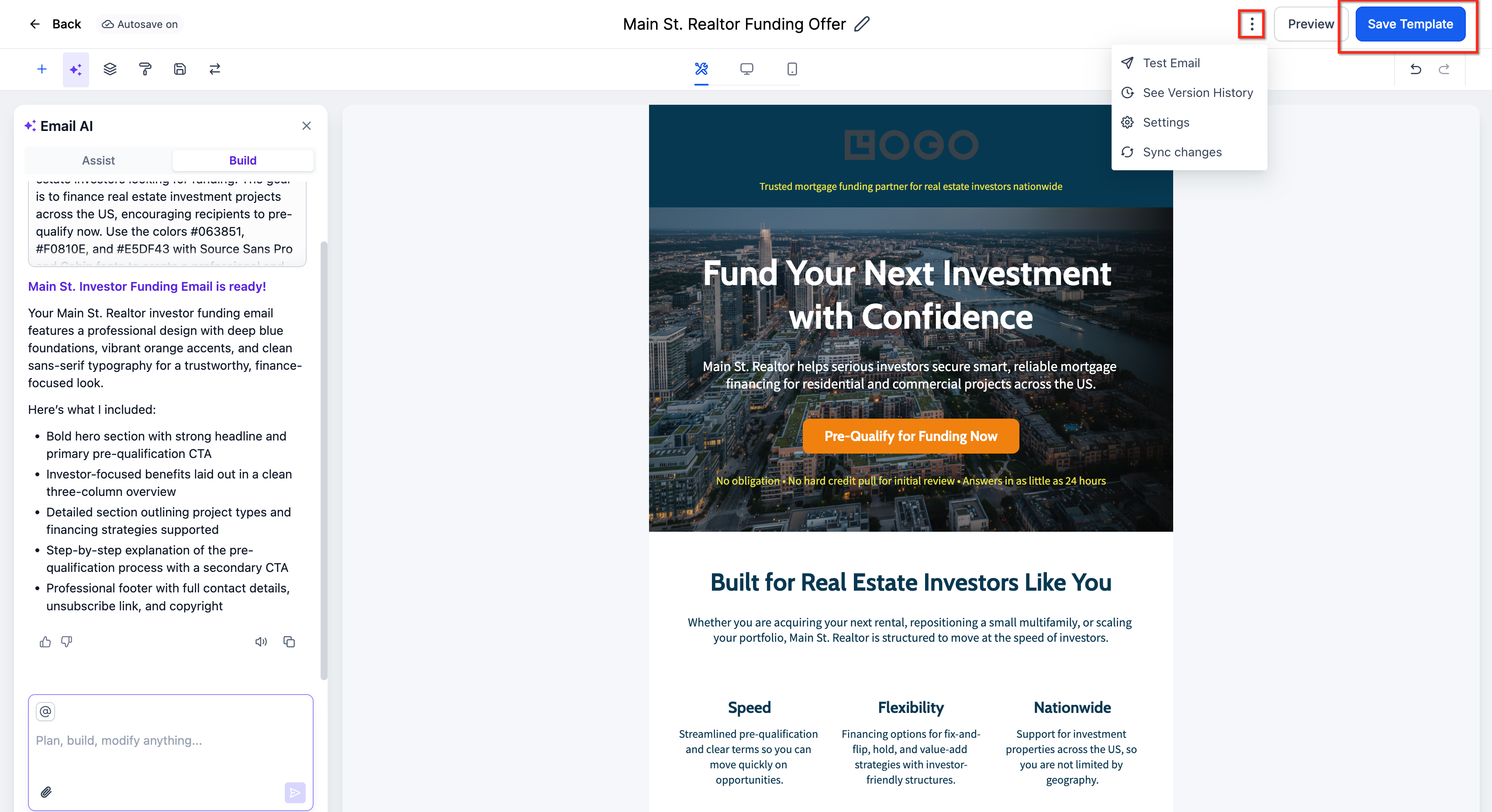
Open Version History via het Kebab Menu om eerdere generaties te vergelijken en te herstellen. Klik, wanneer je klaar bent, op Save Template om je campagneflow in te plannen of te verzenden.
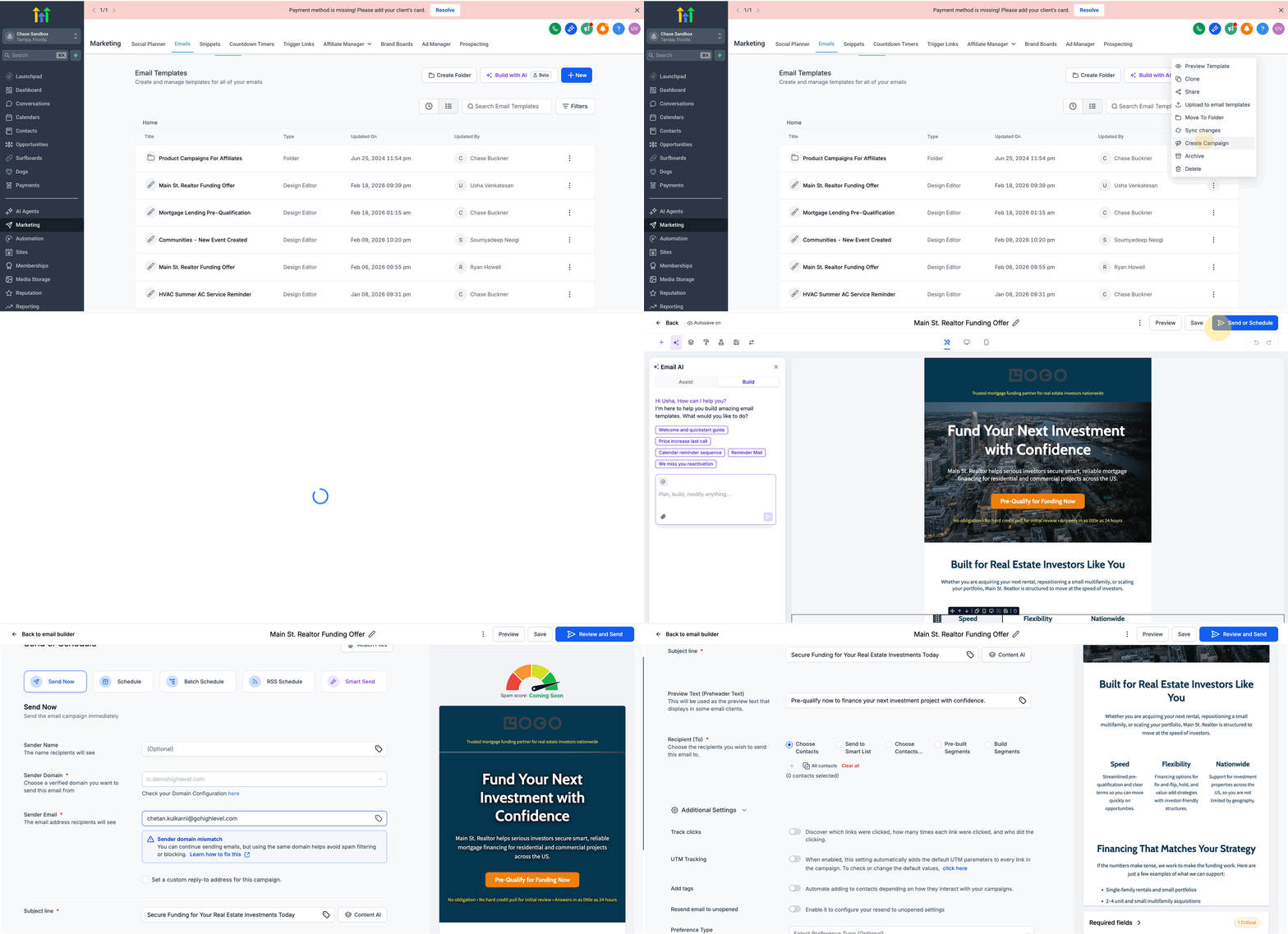
Je e-mail kan nu worden ingepland of verzonden. Gebruik Version History of vraag Email AI om een eerdere versie rechtstreeks vanuit de chat te herstellen.
1. Veelgestelde vragen
V: Is Email AI beschikbaar voor alle gebruikers of alleen voor specifieke rollen?
De beschikbaarheid wordt via Labs beheerd door admins.
V: Welke typen referenties werken het best voor “Start from a reference”?
Openbare preview-URL's en duidelijke screenshots van een volledige pagina (PNG/JPG) leveren de beste structuur op. Vermijd gedeeltelijke uitsnedes of pagina's met veel custom scripting.
V: Kopieert Email AI exacte HTML/CSS uit een referentie-e-mail?
Nee. De functie maakt een bewerkbare layout opnieuw die aansluit bij je merk. Gebruik voor een pixel-perfecte reproductie in plaats daarvan de importworkflow van de Code Editor.
V: Welke invloed heeft het Brand Board op de gegenereerde e-mail?
Merkkleuren, typografie en algemene stijltokens worden toegepast op koppen, hoofdtekst, buttons en links. Je kunt stijlen op elk moment overschrijven in de editor of via AI-opdrachten.
V: Kan ik e-mails vertalen met Email AI?
Ja. Gebruik conversationele opdrachten zoals “Translate to Spanish.” Laat vertalingen altijd door een native speaker controleren op nuance voordat je ze verzendt.
V: Waar kan ik eerdere versies van een gegenereerde e-mail openen?
Open Version History via het Kebab Menu in de Email Editor om eerdere generaties te bekijken, vergelijken en herstellen. Je kunt Email AI ook vragen om de vorige versie, een genummerde versie of een versie die bij een eerdere wijziging hoort te herstellen. Email AI herstelt de geselecteerde versie rechtstreeks op het canvas.
V: Krijgen bestaande e-mails een nieuwe stijl als ik mijn standaard-Brand Board wijzig?
Nee. Wijzigingen in het Brand Board hebben alleen invloed op nieuwe generaties. Bewerk bestaande sjablonen handmatig als je de bijgewerkte branding wilt toepassen.
V: Wat is het verschil tussen Email AI en AI in Workflows?
Email AI bevindt zich in Email Marketing → Sjablonen (Templates)/Editor en is bedoeld voor het maken en ontwerpen van volledige e-mailberichten. Workflow AI genereert copy binnen automatiseringsstappen (Send Email-actie) en werkt in een andere context met andere mogelijkheden.