
Conversatie AI: Agents Dashboard
Met het Conversation AI Agents Dashboard in Voluit Suite heb je één plek om alle Conversation AI agents te beoordelen. Met filters voor datumbereik, kanaal en agent vergelijk je resultaten sneller, zie je trends eerder en kun je acties nemen zonder elke agent apart te openen. In dit artikel lees je wat je ermee kunt, wie er toegang heeft, welke filters en metrics je ziet, en hoe je gesprekken kunt terugkijken.
Wat is het Conversation AI Bot Dashboard?
Het Conversation AI Agents Dashboard geeft je een overzicht van de prestaties van alle Conversation AI agents binnen je Voluit Suite-account. In plaats van per agent naar insights te kijken, analyseer je eerst het totaalbeeld vanuit één dashboard en zoom je daarna in op een specifieke agent als dat nodig is.
Belangrijkste voordelen van het Conversation AI Bot Dashboard
Als je snapt wat het dashboard precies laat zien, kun je gerichter verbeteringen prioriteren en tijd besparen bij het evalueren van agents.
- Eén overzicht voor alles: je ziet de belangrijkste metrics van alle Conversation AI agents op één scherm, zodat je minder hoeft te wisselen tussen agents.
- Sneller beslissen: je herkent sneller trends, uitschieters en optimalisatiekansen.
- Gericht analyseren: met filters op Datumbereik, Kanaal en Agent kun je vergelijken per periode of per kanaal.
- Toegang op basis van rechten: je bepaalt per gebruiker wie het dashboard mag zien.
- Geen wijzigingen in configuratie nodig: het dashboard voegt extra inzicht toe bovenop je bestaande Conversation AI-instellingen.
Toegang en rechten
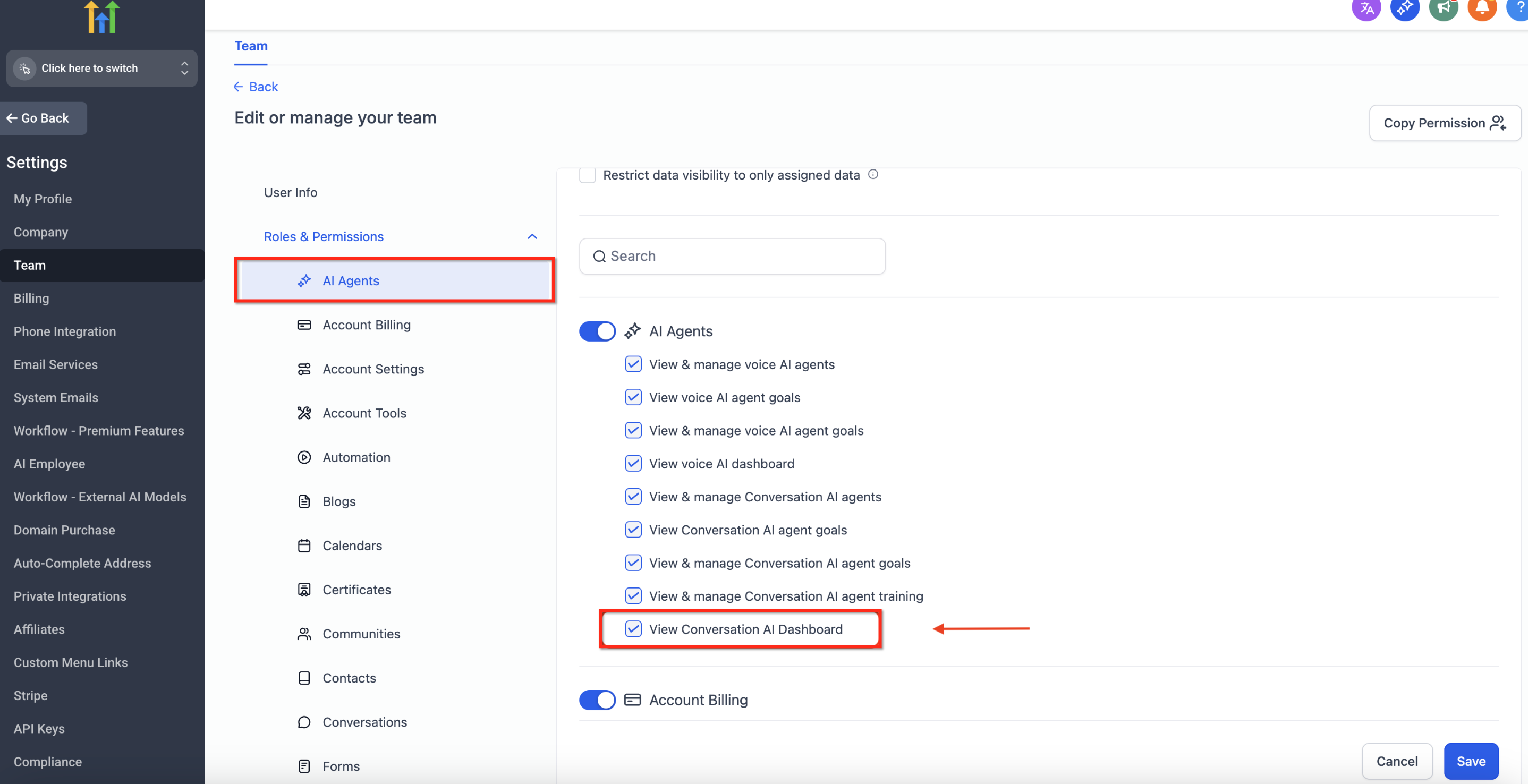
We hebben de toegang tot het dashboard gekoppeld aan een permissie, zodat analytics alleen zichtbaar is voor de juiste gebruikers.
- Toegang tot het dashboard wordt geregeld via de permissie: View Conversation AI Dashboard.
- Als deze permissie aanstaat, zie je het dashboard op de Conversation AI home page en ook op agent-niveau.
- Admins kunnen dit instellen via Agency Settings → Team → Edit User → Roles & Permissions → AI Agents → View Conversation AI Dashboard.
Zo open je het Conversation AI Bot Dashboard
Je opent het dashboard in een paar stappen. Daarna kun je de data filteren op datumbereik, kanaal en agent.
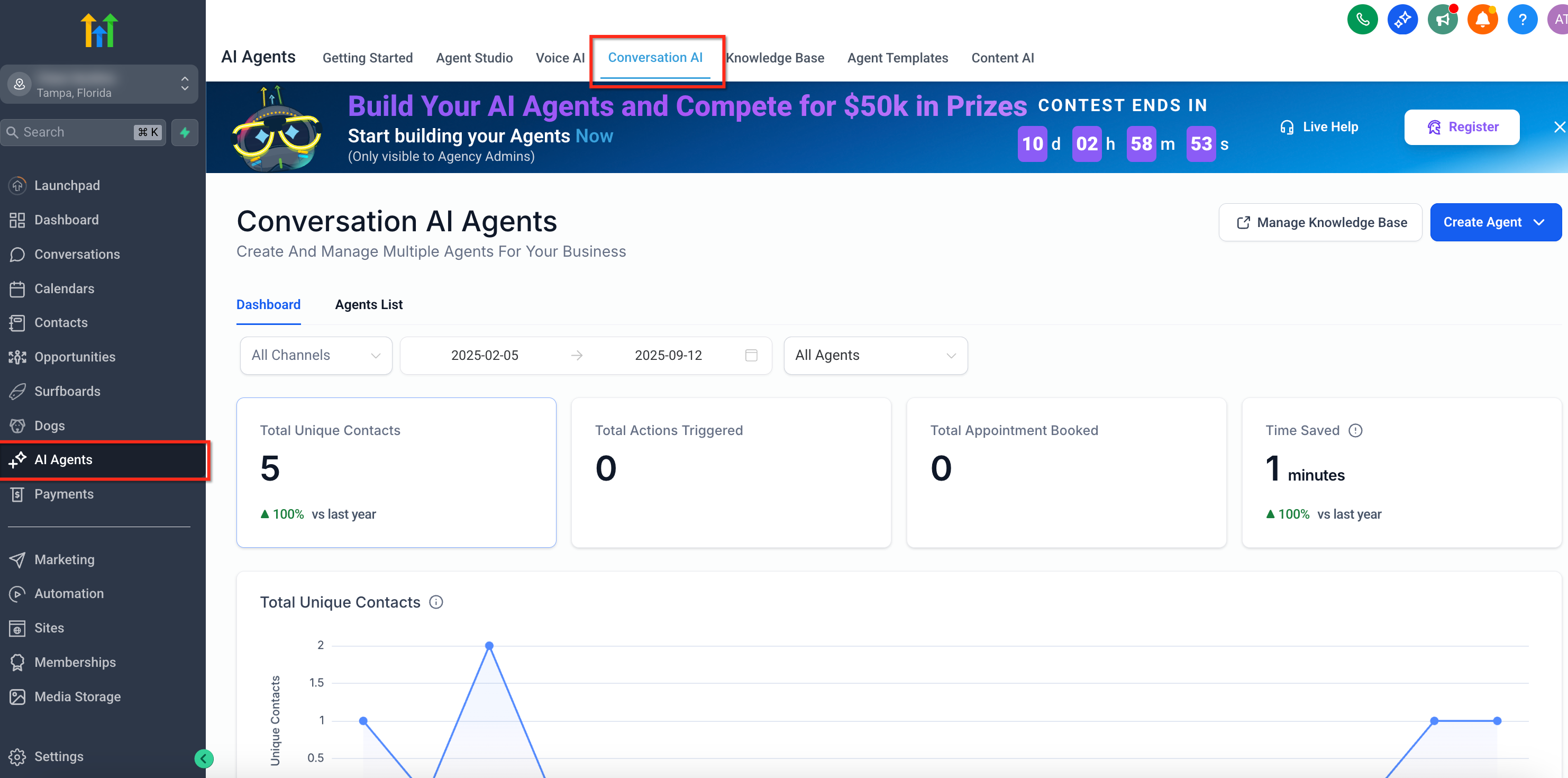
Stap 1: Ga naar Conversation AI
Ga in je Voluit Suite-dashboard naar AI Agents → Conversation AI.
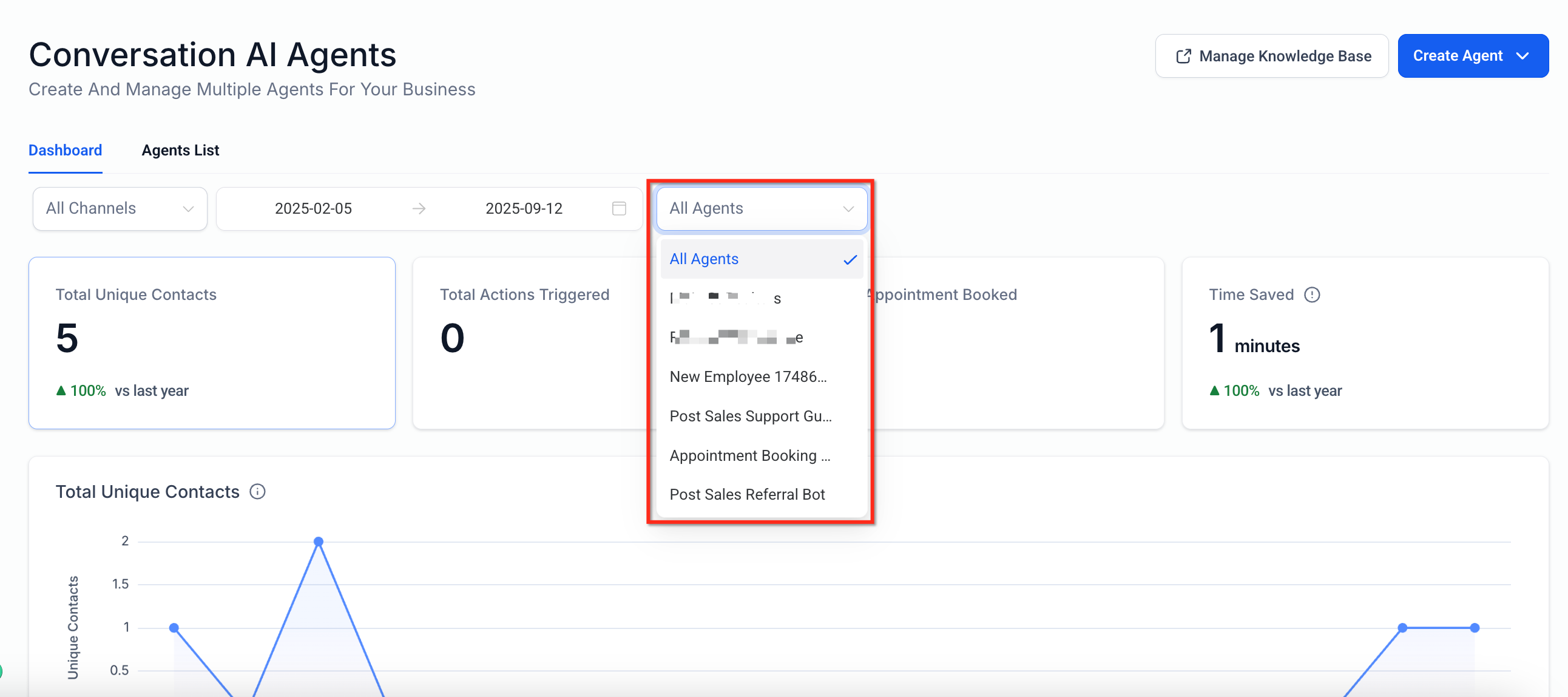
Stap 2: Selecteer een agent
Selecteer de bot die je wilt bekijken via het tabblad in het dashboard.
Stap 3: Voeg filters toe
Gebruik de kanaalkeuze en de datumselector om data te filteren op platform of periode.
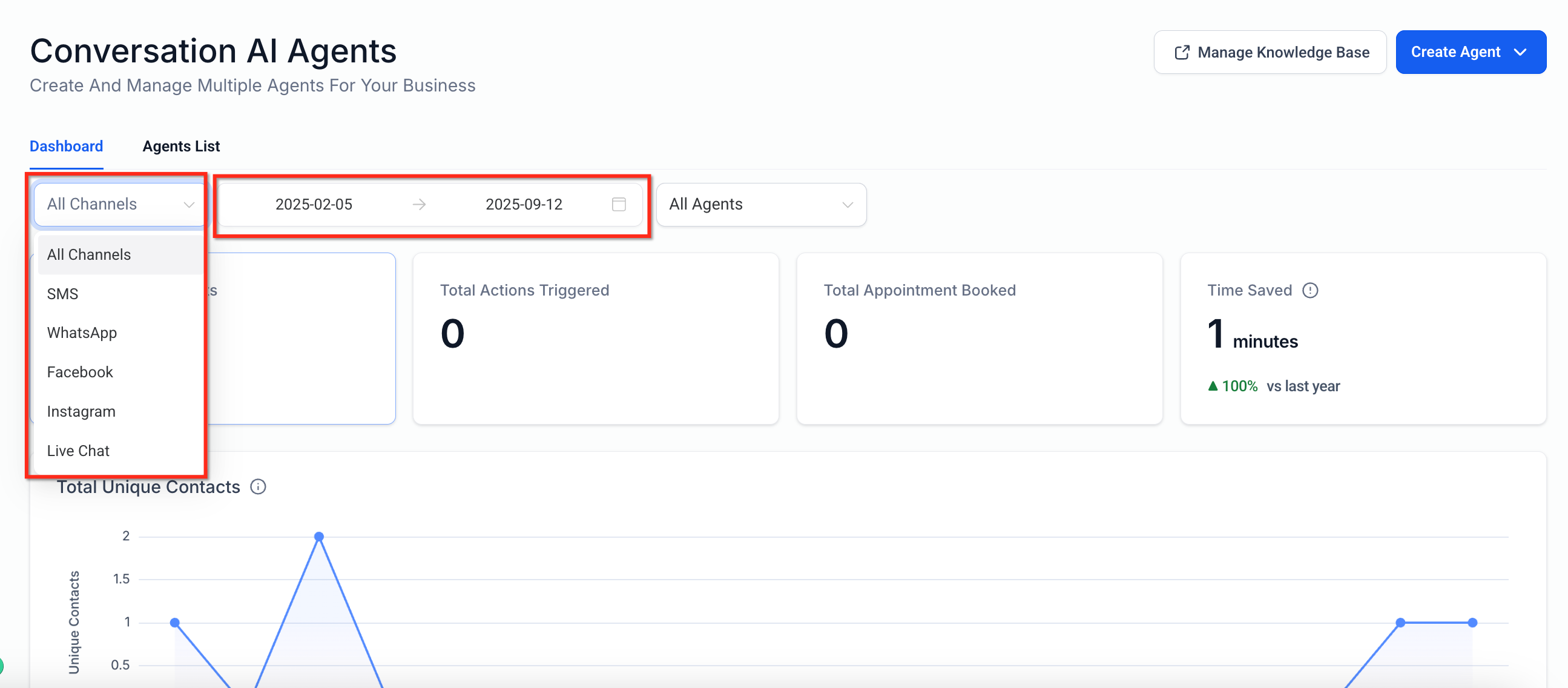
Filters: datumbereik, kanaal en agents
Met filters zoom je in op specifieke vragen, zoals welk kanaal de meeste resultaten oplevert of hoe één agent zich ontwikkelt over tijd.
- Datumbereik: beperk resultaten tot een specifieke periode (bijvoorbeeld vorige week versus vorige maand) om trends te herkennen.
- Kanaal: focus op gesprekken vanuit één kanaal om prestaties beter te vergelijken.
- Agent: isoleer één Conversation AI agent om impact te beoordelen en sneller te kunnen troubleshooten.
Uitleg van dashboard-metrics
Heldere definities helpen om metrics op een consistente manier te interpreteren. Namen van metrics kunnen in de interface na verloop van tijd iets veranderen. Gebruik in de app de labels en tooltips als leidend.
- Total Unique Contacts: het aantal unieke contacten dat binnen het gekozen datumbereik met Conversation AI heeft gecommuniceerd.
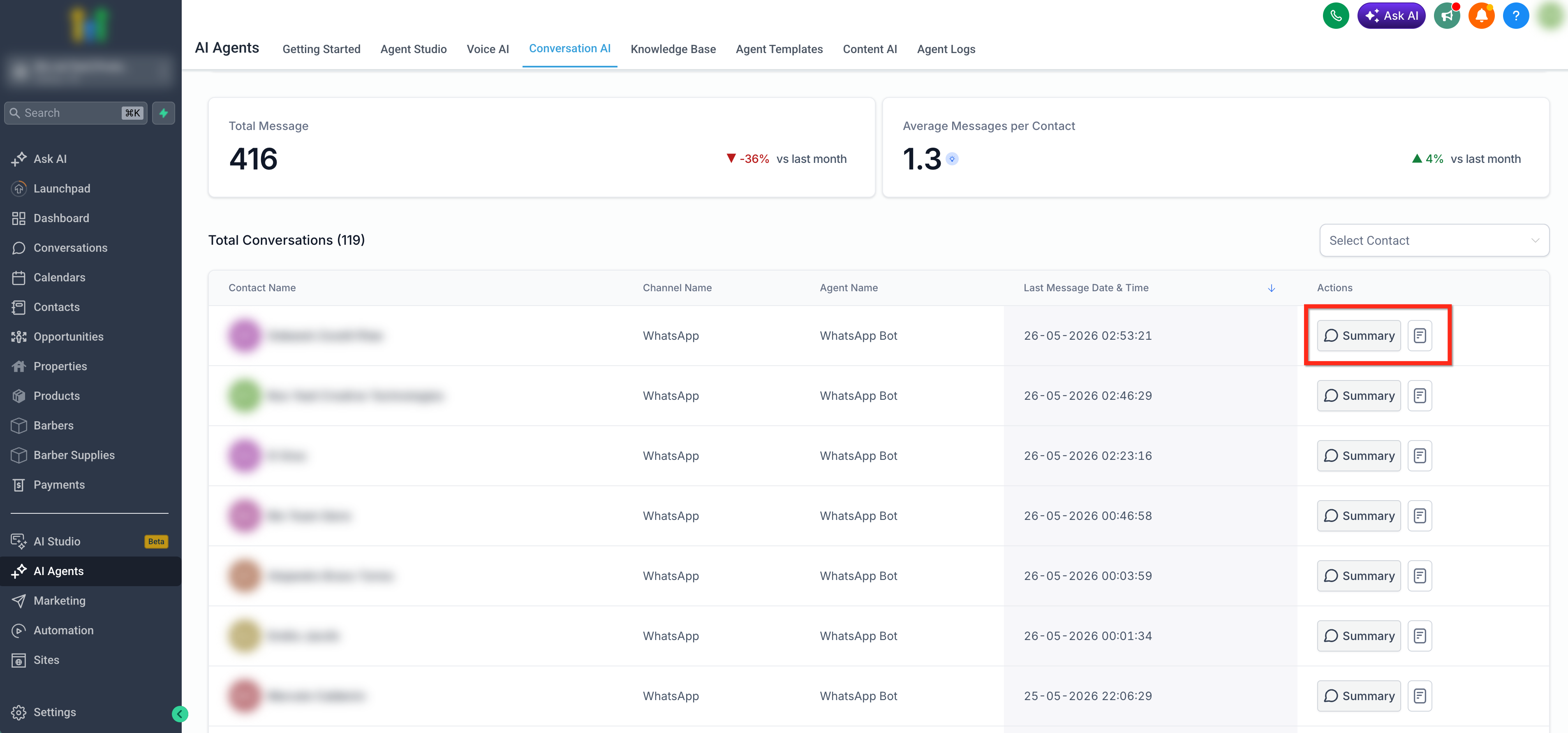
- Total Message: het totale aantal uitgewisselde berichten met alle contacten binnen het gekozen datumbereik.
- Average Message per Contact: het gemiddelde aantal berichten per uniek contact binnen het gekozen datumbereik.
- Total Actions Triggered: het aantal geautomatiseerde acties dat is gestart vanuit AI-interacties (bijvoorbeeld: workflow starten, tag toepassen, taak aanmaken, of een gesprek overdragen). Welke acties meetellen hangt af van je Conversation AI-configuratie.
- Appointment Link Shared: hoe vaak de bot een link heeft gedeeld om een afspraak te boeken.
- Workflows Triggered: het aantal workflow-uitvoeringen dat door de bot is gestart.
- Contact Info Updated: hoe vaak de bot contactgegevens heeft verzameld of bijgewerkt en heeft opgeslagen in het contactrecord. Voor meer uitleg: zie link onderaan.
- Stop Bot Triggered: het aantal keren dat de Stop Bot-actie is geactiveerd op basis van je regels of keywords, waardoor de bot stopt met vervolgstappen.
- Cancel Appointment: het aantal door de bot geïnitieerde afspraakannuleringen die zijn bevestigd in een gesprek. Voor meer uitleg: zie link onderaan.
- Reschedule Appointment: het aantal door de bot geïnitieerde afspraakverplaatsingen die zijn afgerond in een gesprek. Voor meer uitleg: zie link onderaan.
- Transfer Bot: het aantal keren dat de bot een Transfer Bot-actie heeft uitgevoerd om het gesprek over te dragen aan een andere bot. Voor meer uitleg: zie link onderaan.
- Human Handover: het aantal keren dat de bot een handoff naar een mens heeft gestart via de Human Handover-actie. Voor meer uitleg: zie link onderaan.
- Total Appointments Booked: het aantal afspraken dat via Conversation AI is aangemaakt. Combineer dit met je Calendars om specifieke boekingen te controleren.
- Time Saved: een geschatte tijdbesparing door automatische afhandeling van gesprekken en taken. Dit is vooral bedoeld als richtinggevende indicatie.
Gespreks-samenvatting en transcript
Samenvattingen en transcripts helpen je om afgeronde gesprekken terug te kijken vanuit de dashboardcontext. Bij Total Conversations kun je per gesprek meestal acties openen zoals:
- Summary: opent een AI-gegenereerde samenvatting zodat je snel de kern ziet.
- View Transcript: opent het volledige transcript zodat je de hele interactie kunt teruglezen.
Voor meer uitleg over het genereren van samenvattingen en transcripts: zie link onderaan.
Veelgestelde vragen
V: Waar vind ik het geconsolideerde Conversation AI-dashboard?
Antwoord: Ga naar AI Agents → Conversation AI. Zie je het dashboard niet, controleer dan of de permissie View Conversation AI Dashboard voor jouw gebruiker aanstaat.
V: Wie kan het dashboard bekijken?
Antwoord: Alleen gebruikers waarvoor een admin View Conversation AI Dashboard heeft aangezet. Zonder deze permissie blijft het dashboard verborgen.
V: Welke filters zijn beschikbaar?
Antwoord: Datumbereik, Kanaal en Agent.
V: Verandert dit iets aan de configuratie van mijn agents?
Antwoord: Nee. Het dashboard voegt alleen inzicht toe. Je hoeft niets aan te passen aan je bestaande agents.
V: Kan ik ook de prestaties van één agent analyseren?
Antwoord: Ja. Gebruik de Agent-filter in het geconsolideerde overzicht, of open het dashboard op agent-niveau.
V: Waarom zie ik geen data?
Antwoord: Controleer of je permissie aanstaat, of er minimaal één agent is gepubliceerd, of kanalen zijn gekoppeld, en of het datumbereik klopt.
V: Kan ik kanalen met elkaar vergelijken over tijd?
Antwoord: Ja. Kies een kanaal en wissel vervolgens van datumbereik om veranderingen en trends te vergelijken.
V: Ziet het dashboard ook afspraken?
Antwoord: Ja. Appointments Booked toont afspraken die via Conversation AI zijn aangemaakt. Controleer details eventueel in Calendars.