
Contacten & Opportunities: Uniform Taak Management
Deze handleiding laat zien hoe je het systeem Unified Task Management in Voluit Suite gebruikt. Hiermee maak, bewerk en beheer je taken op dezelfde manier, zowel bij Contacten als bij Kansen.
Wat is Unified Task Management?
Unified Task Management in Voluit Suite zorgt ervoor dat je taken kunt aanmaken en beheren vanuit zowel de module Contacten als Kansen, via dezelfde interface.
In de module Contacten open je het takenpaneel in een contactrecord om taken te maken, bekijken en beheren die gekoppeld zijn aan die contactpersoon.
In de module Kansen open je een kansrecord. Daar vind je een vergelijkbaar takenpaneel, waarmee je taken beheert die gekoppeld zijn aan die specifieke deal of pijplijnfase.
Belangrijkste voordelen van Unified Task Management
- Dezelfde interface in meerdere modules: Taken zien er hetzelfde uit en werken hetzelfde, of je nu vanuit een contact of een kans werkt. Dat helpt om consistent te werken.
- Sneller taken aanmaken: Het taakformulier is overzichtelijk en helpt je om snel details in te vullen, zoals titel, omschrijving, vervaldatum en toegewezen gebruiker.
- Opties voor terugkerende taken: Je kunt taken automatisch laten herhalen op een schema. Dat is handig voor terugkerende acties.
- Centrale filters en zoekfunctie: Je vindt taken sneller via filters en zoeken, ongeacht vanuit welke module je werkt.
- Snel bewerken: Je kunt taken direct openen en aanpassen vanuit dezelfde weergave.
Zo gebruik je Unified Task Management
Open de contactenlijst
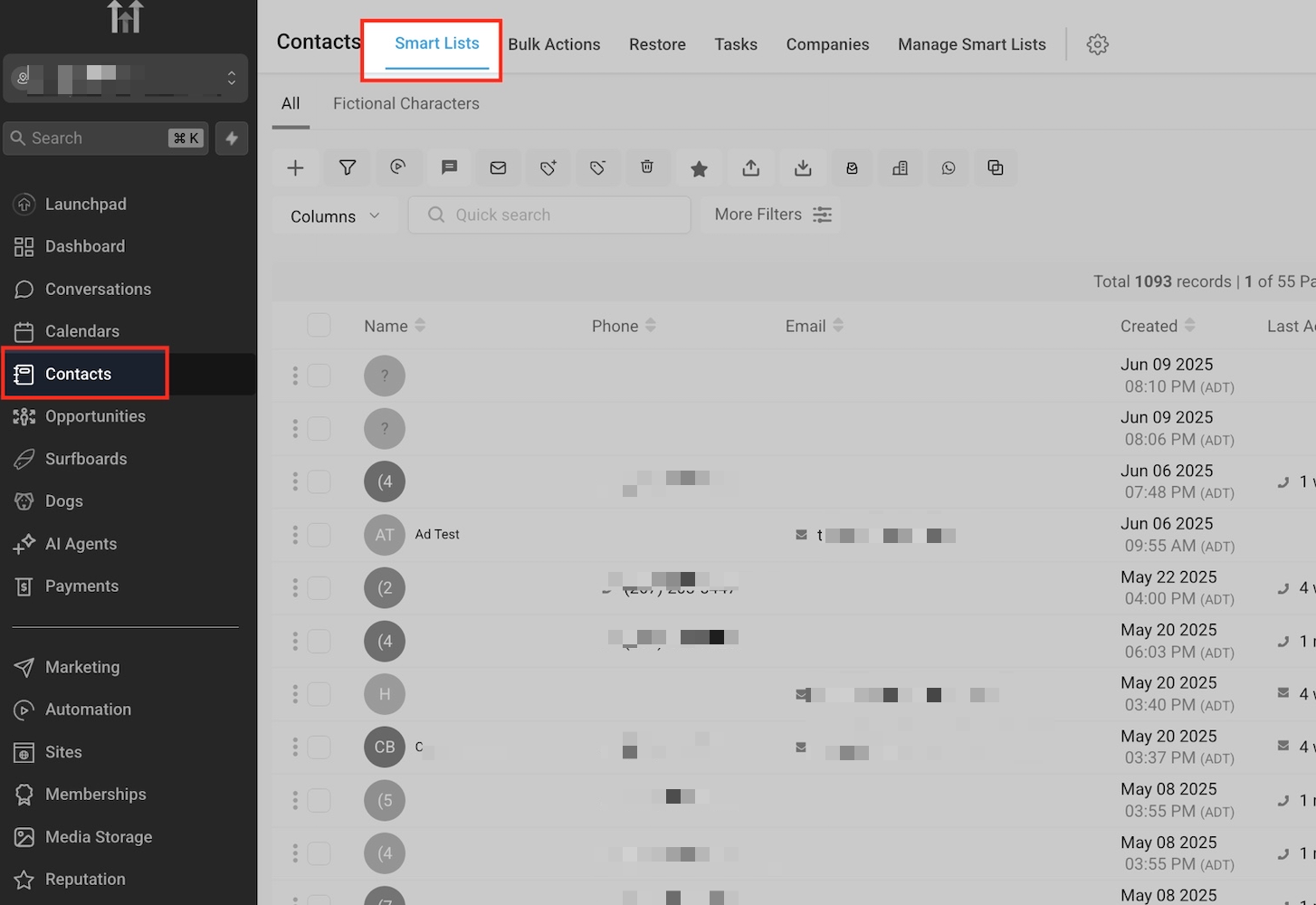
Ga in het menu links naar Contacten en open het tabblad Smart Lists. Je ziet dan een lijst met alle contacten in je account, met basisgegevens zoals naam, telefoonnummer en e-mailadres. Klik op een contact om het volledige profiel te openen en taakopties te gebruiken.
Open een contactrecord
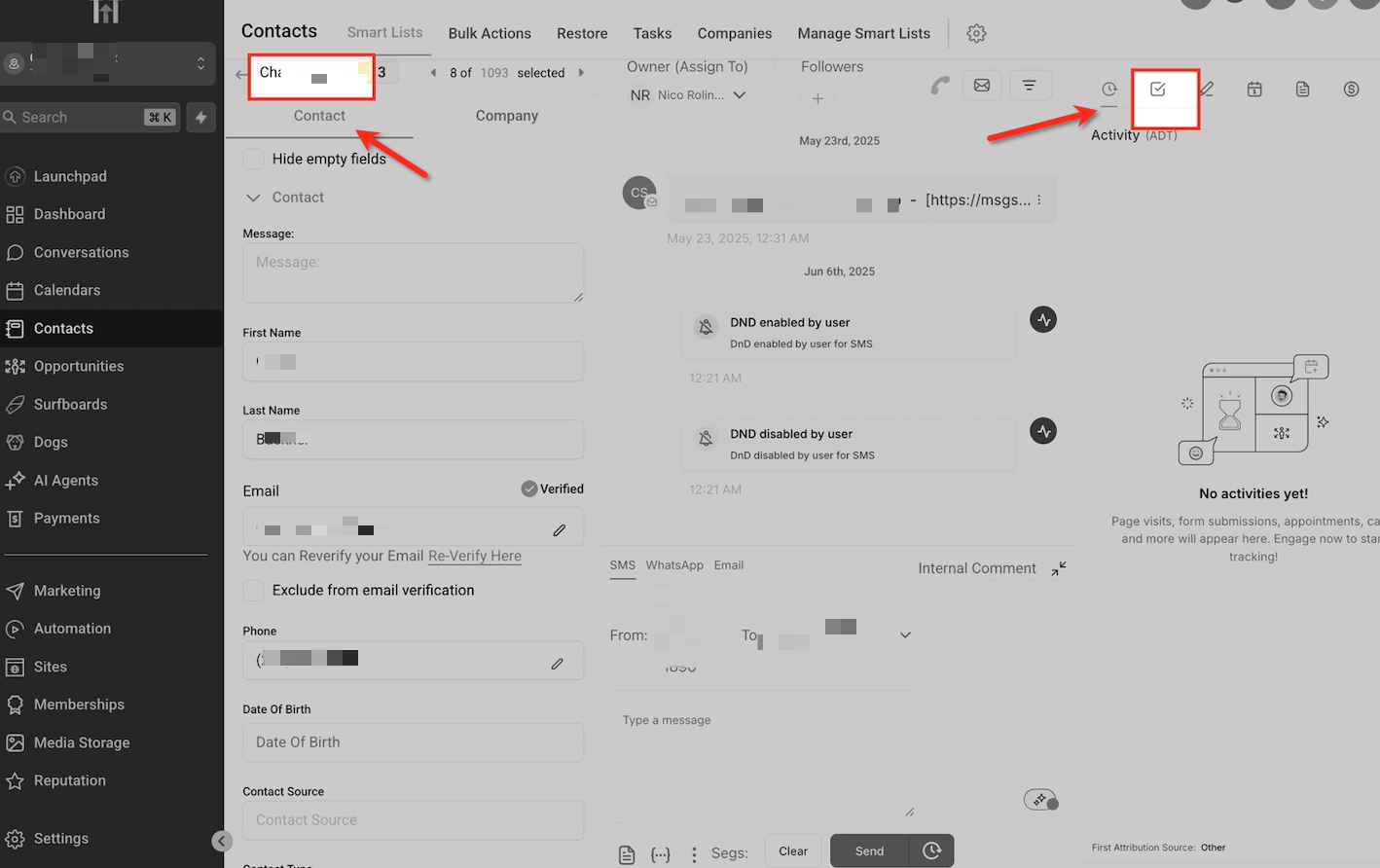
Als je op een contact klikt, opent het detailprofiel met onder andere e-mail, telefoon, voorkeuren en activiteit. Om taken te beheren, klik je rechtsboven in het contactrecord op het Taken-icoon (Tasks).
Filter taken op gebruiker of status
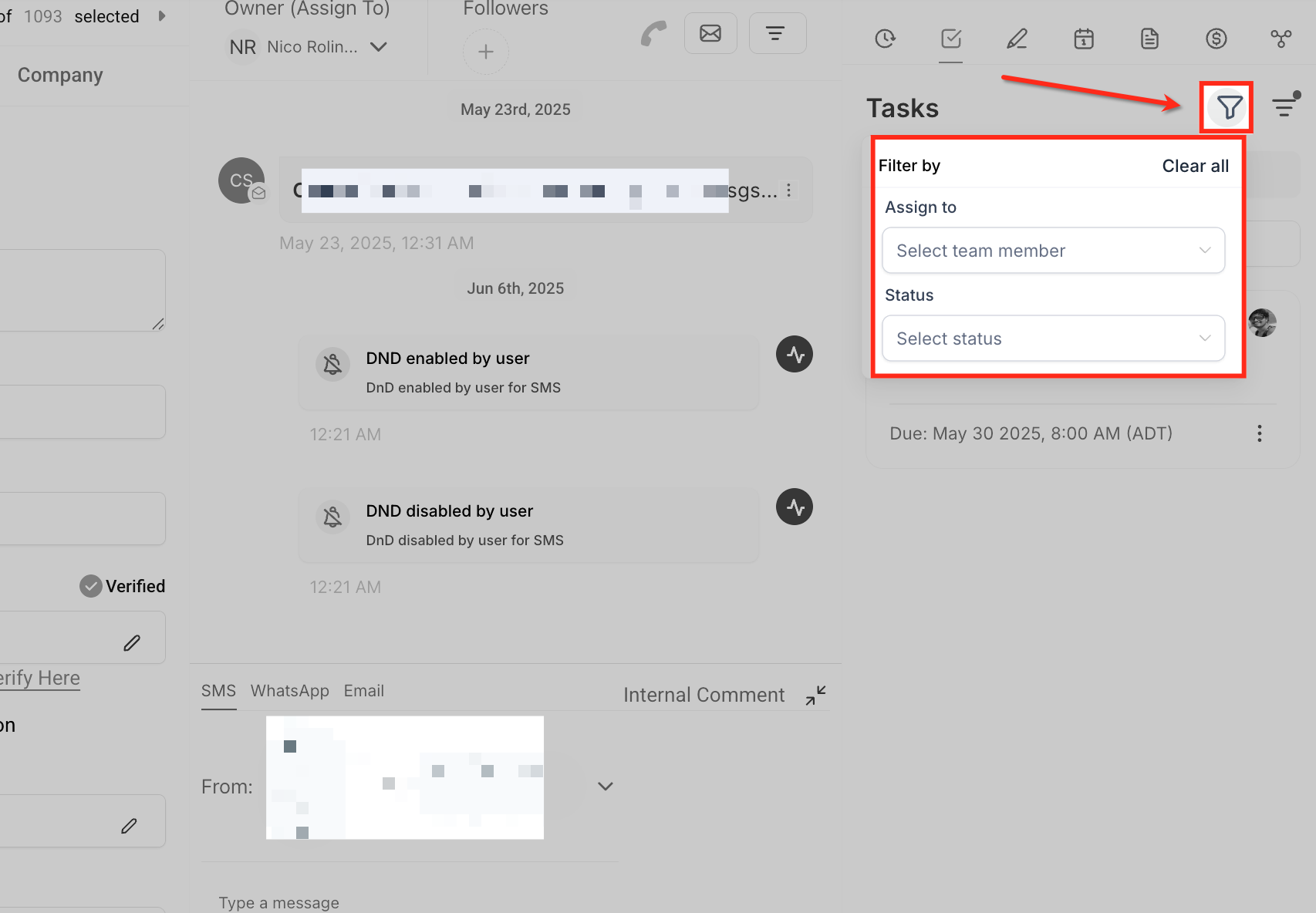
Gebruik het filter-icoon om je takenlijst snel te beperken. Je kunt filteren op toegewezen gebruiker of op taakstatus. Zo focus je op wat relevant is voor jouw workflow en blijft het duidelijk wie waarvoor verantwoordelijk is.
Sorteer taken voor beter overzicht
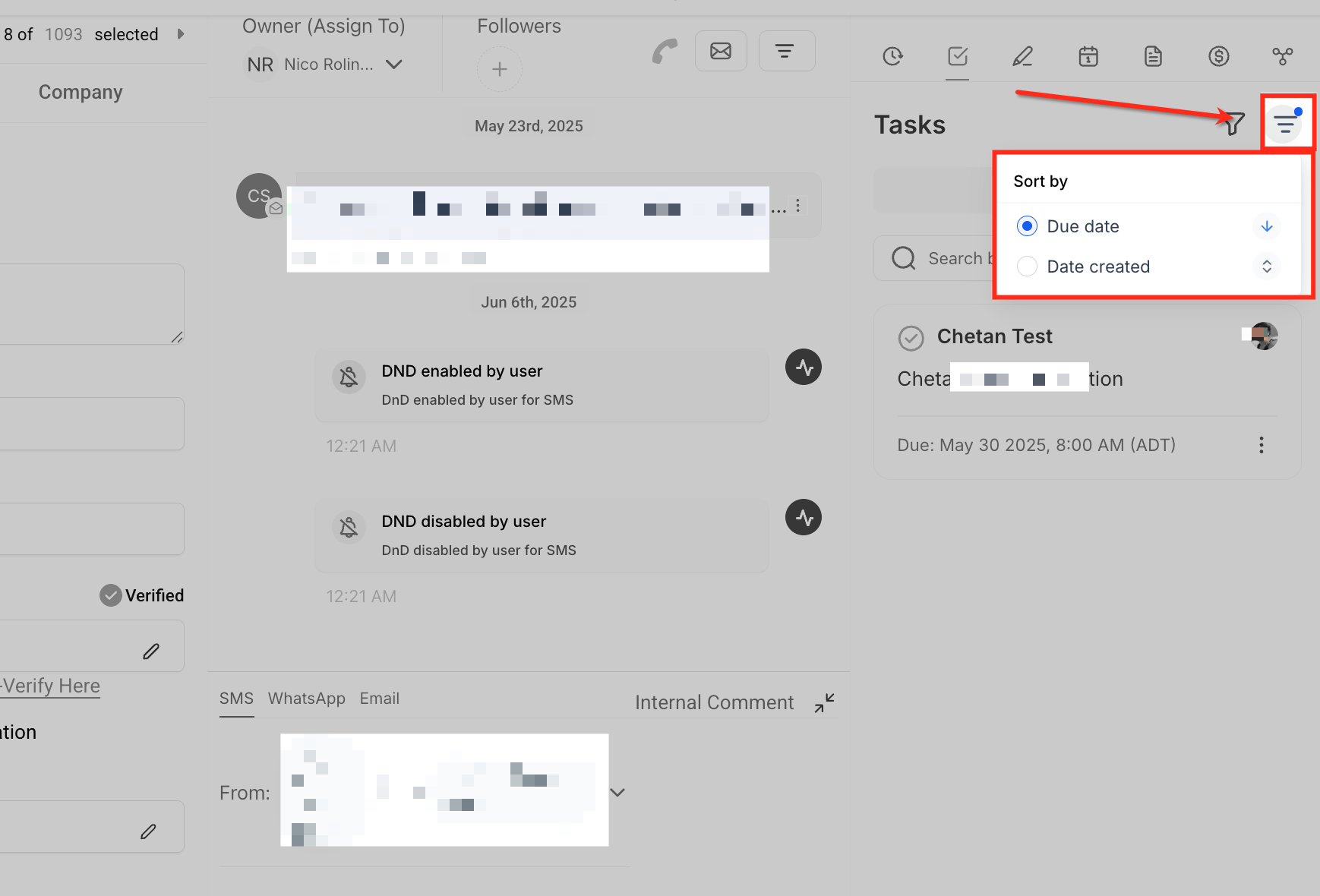
Klik op het sorteer-icoon om taken te ordenen op vervaldatum of aanmaakdatum. Je kunt wisselen tussen oplopend en aflopend sorteren om te bepalen wat je het eerst wilt zien.
Taken bewerken of verwijderen
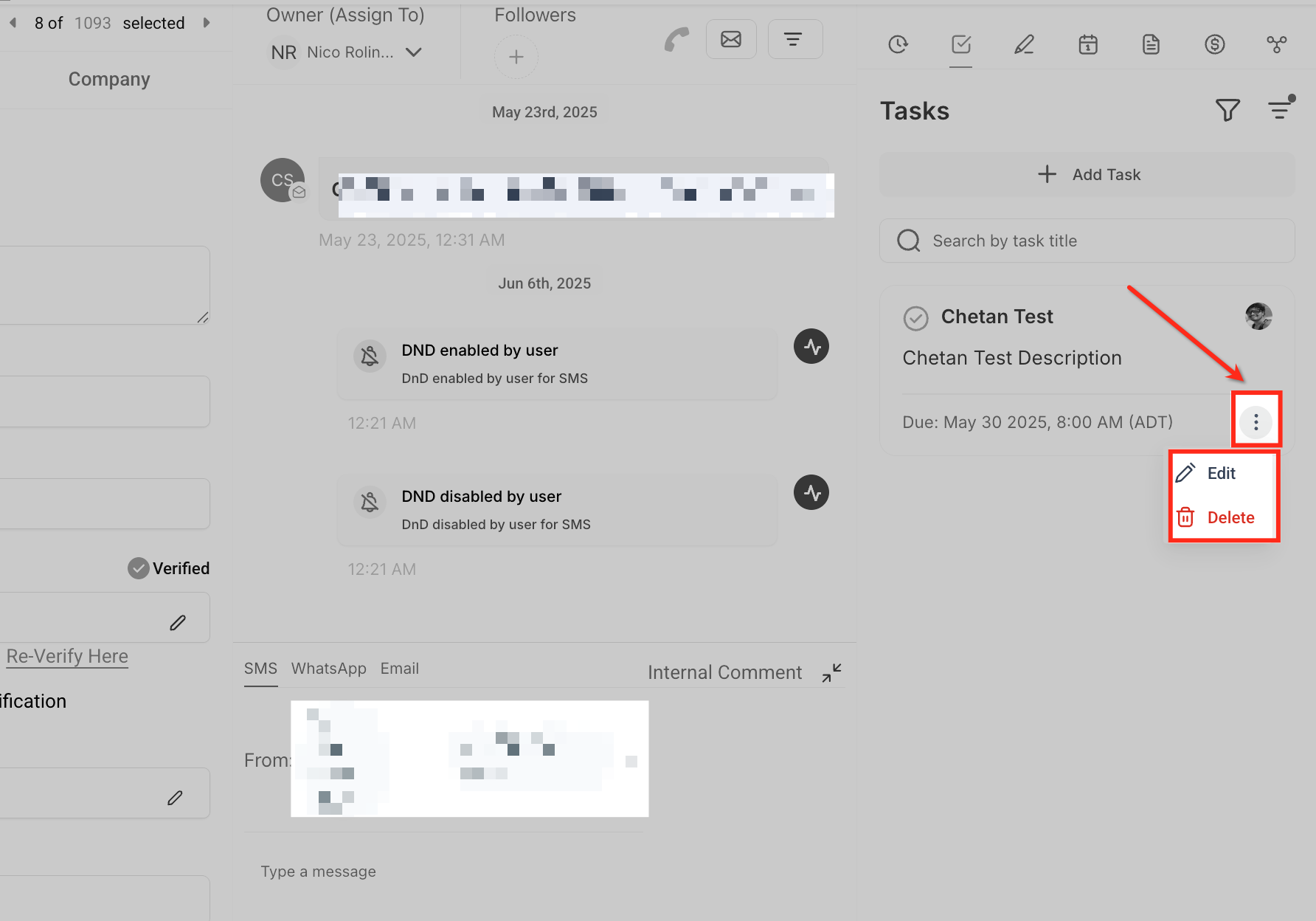
Klik op het menu met de drie puntjes naast een taak om opties te openen voor bewerken of verwijderen. Kies Edit (Bewerken) om de taak aan te passen, of Delete (Verwijderen) om de taak definitief te verwijderen.
Een nieuwe taak toevoegen
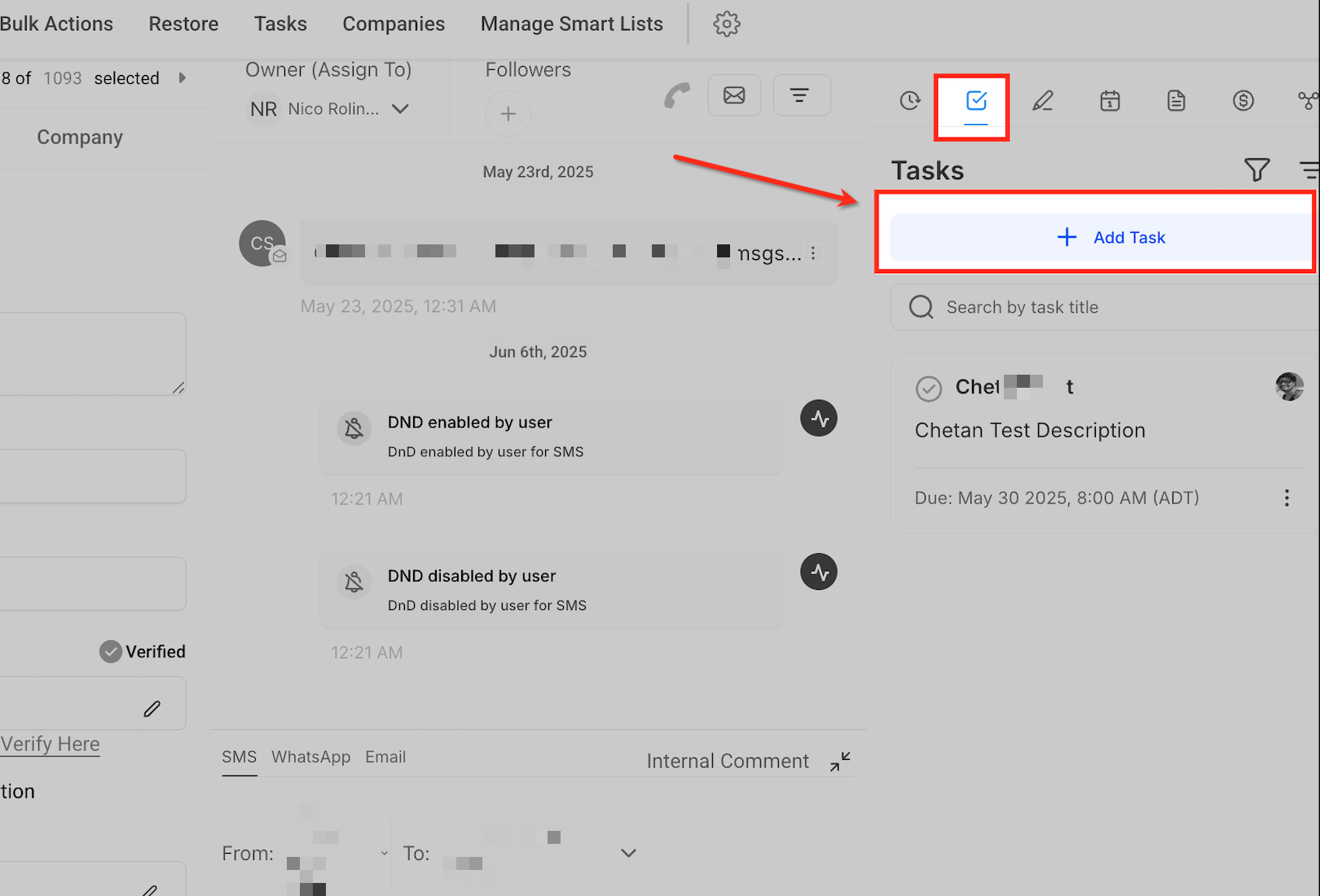
Om een nieuwe taak aan te maken vanuit het Takenpaneel in een contact- of kansrecord, klik je op + Add Task (+ Taak toevoegen). Hiermee open je het volledige formulier om alle taakdetails in te vullen.
Vul de taaknaam in
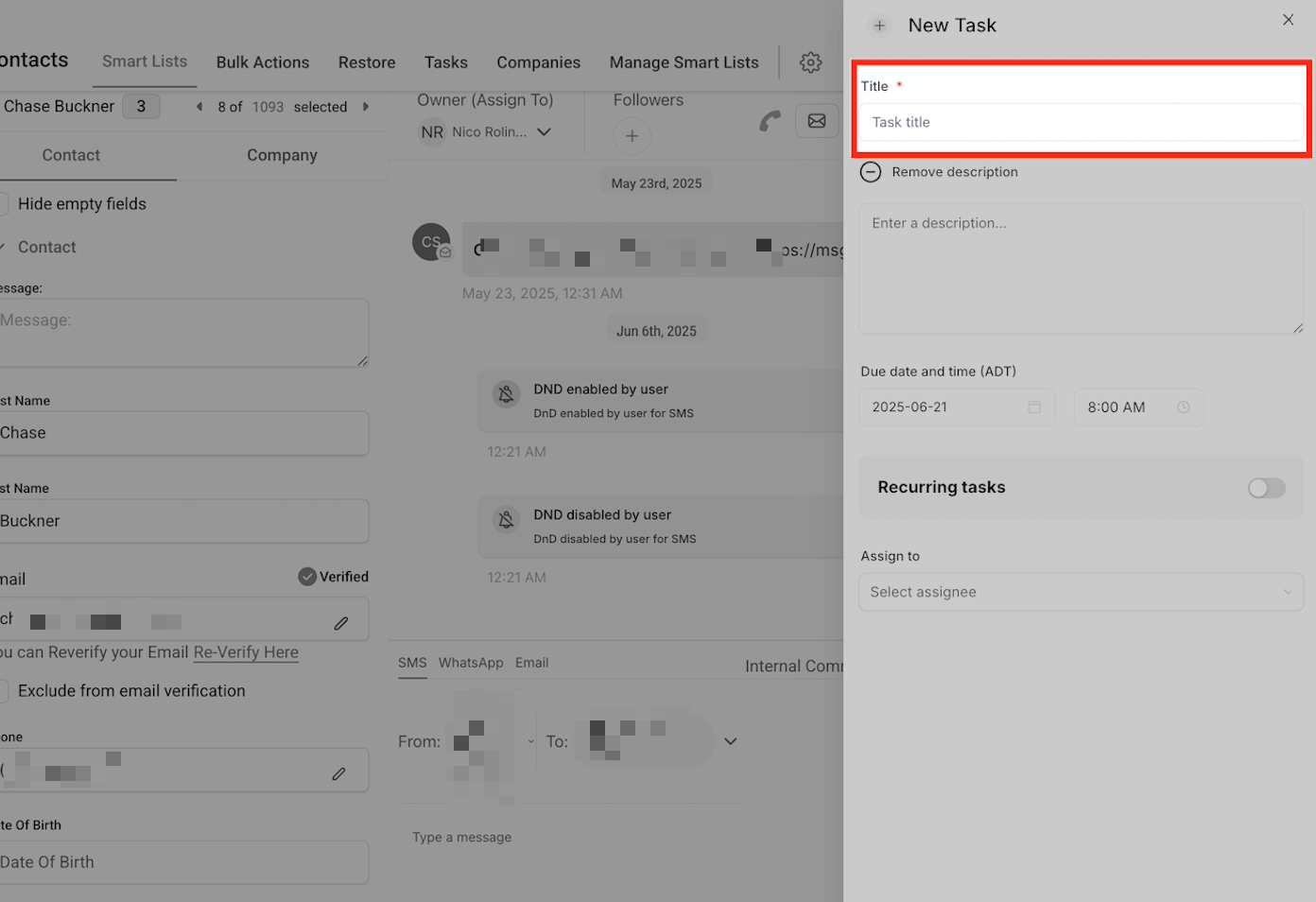
Geef je taak een duidelijke naam in het veld Title (Titel). Dit veld is verplicht en zorgt ervoor dat je taken gemakkelijk terugvindt in lijsten en filters.
Voeg een taakomschrijving toe
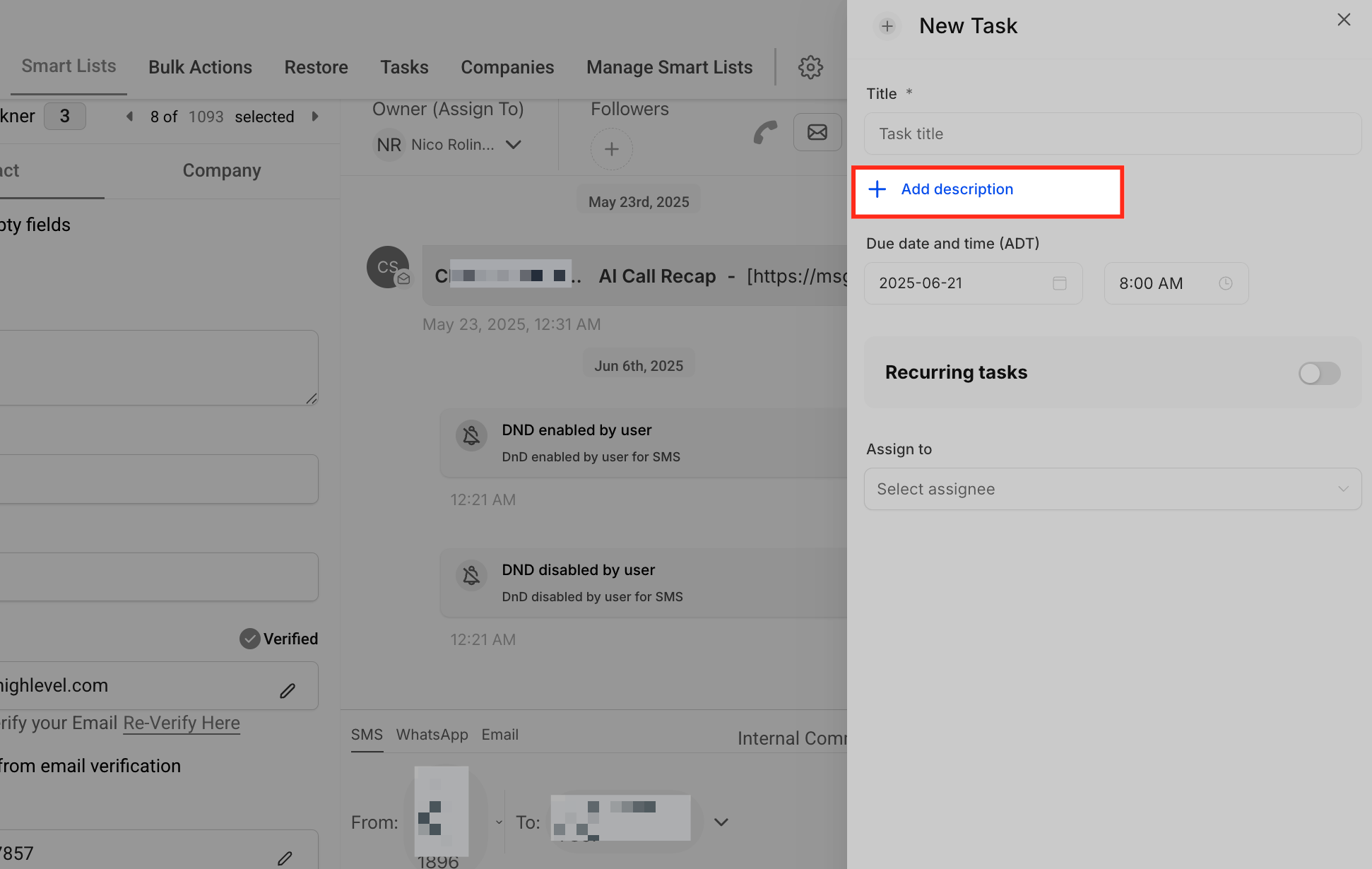
Klik op Add description (Omschrijving toevoegen) om extra details toe te voegen. Gebruik dit veld voor context, instructies of notities die helpen om de taak goed uit te voeren.
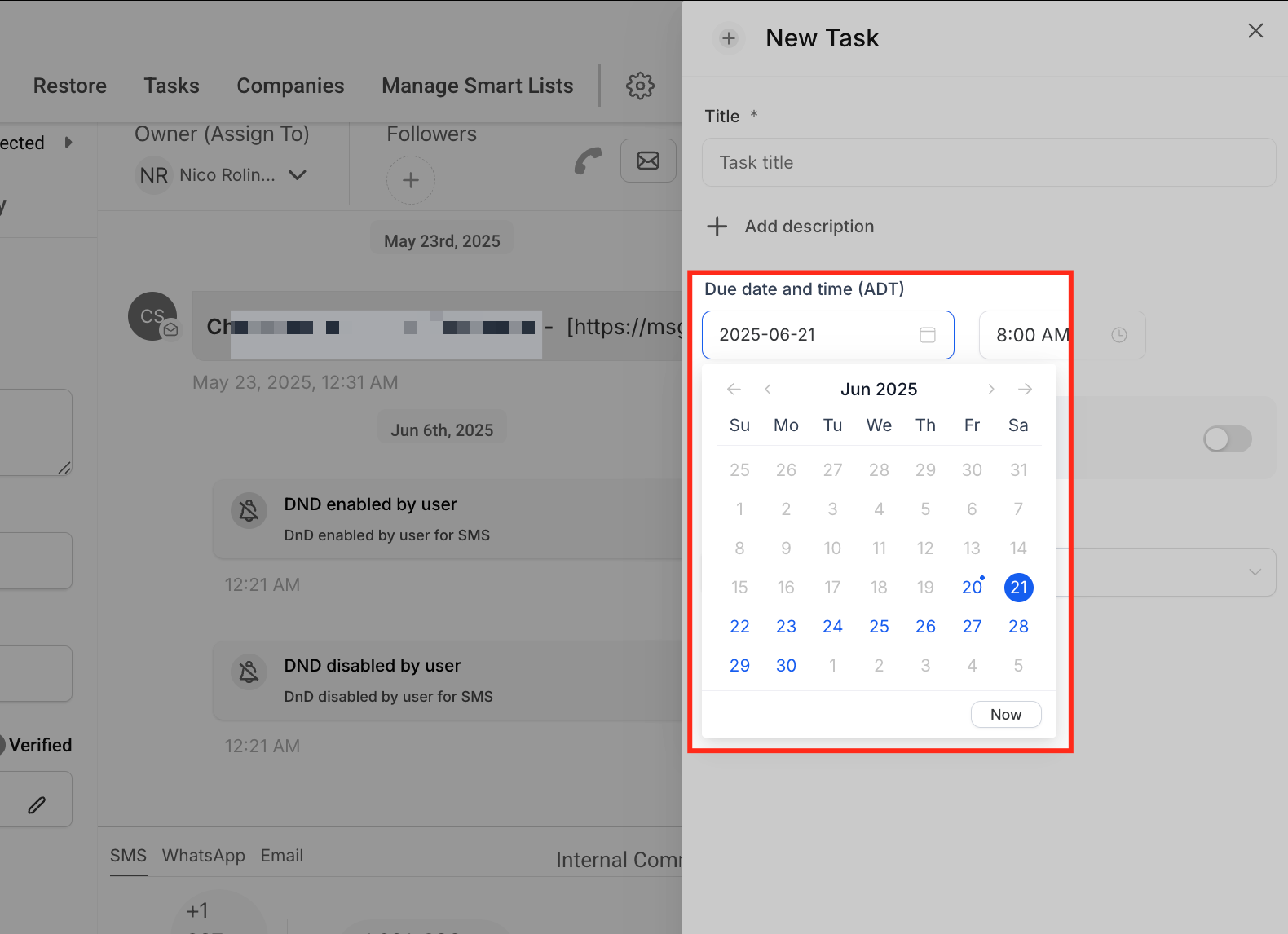
Stel datum en tijd in
Gebruik de datum- en tijdkiezer om in te stellen wanneer de taak af moet zijn. Dit helpt om deadlines te bewaken en afspraken binnen je team duidelijk te houden.
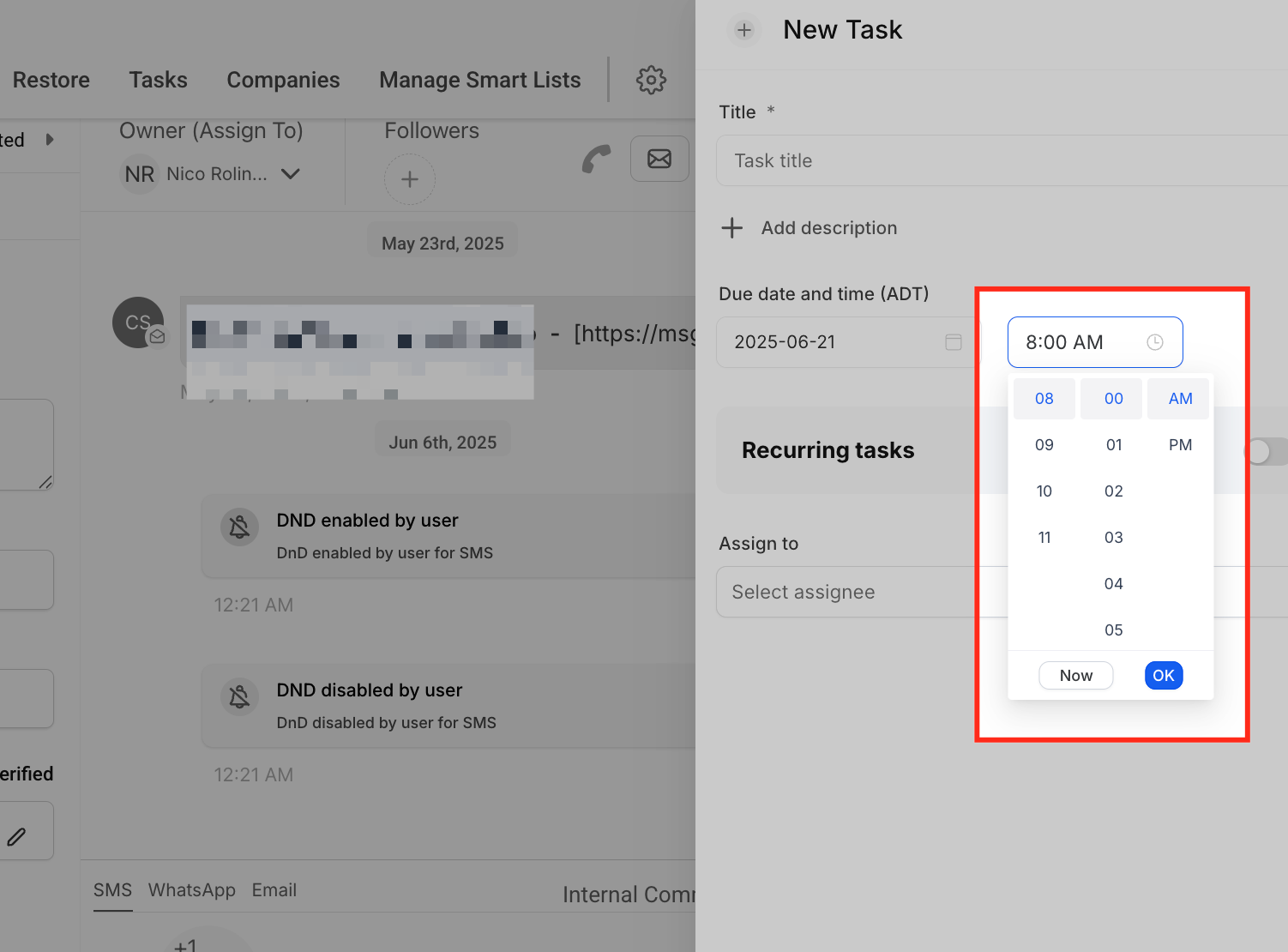
Kies een tijdstip voor de taak
Klik op de tijd-dropdown om het tijdstip in te stellen waarop de taak verloopt. Zo kun je taakherinneringen nauwkeuriger plannen.
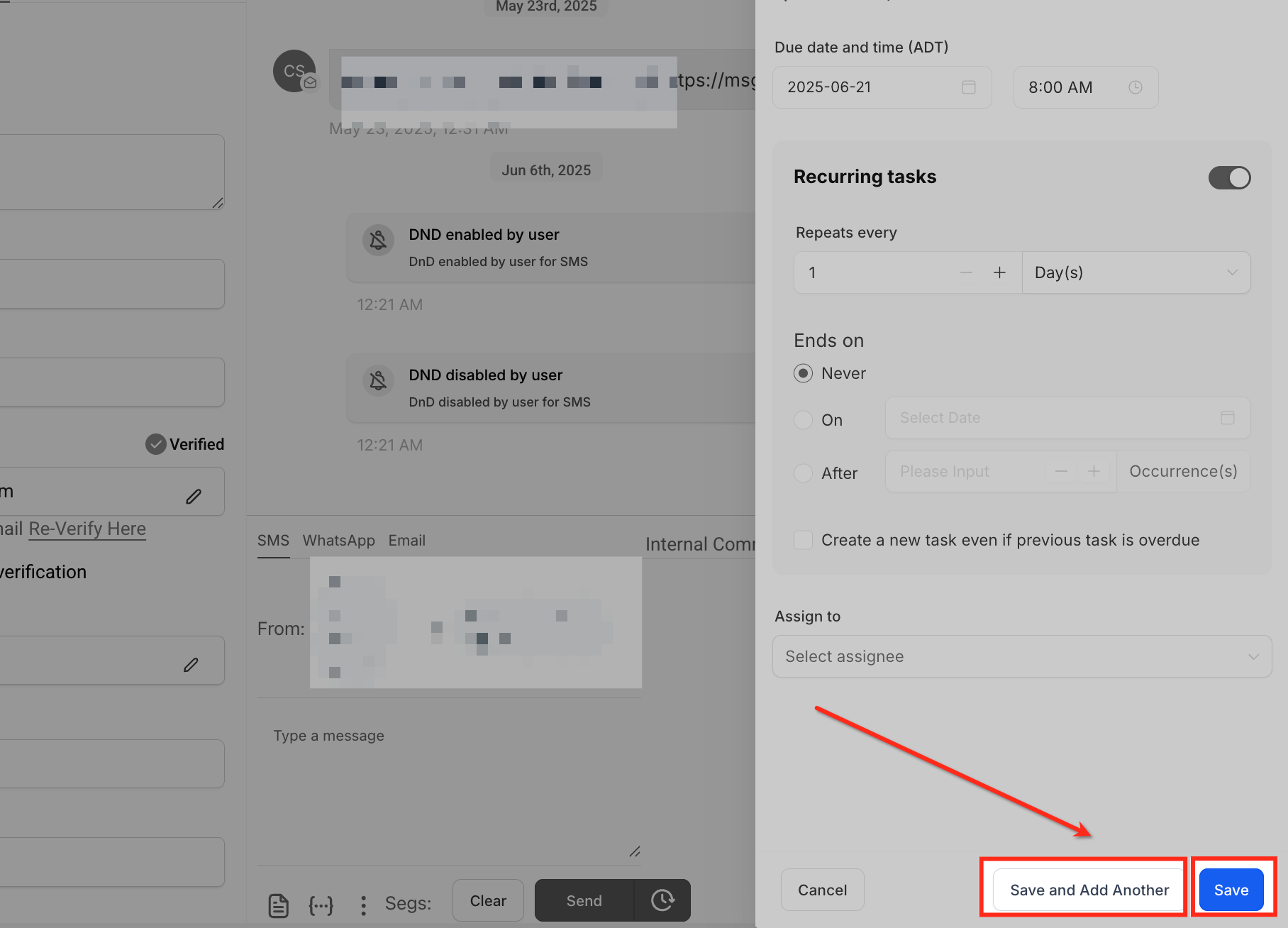
Terugkerende taken
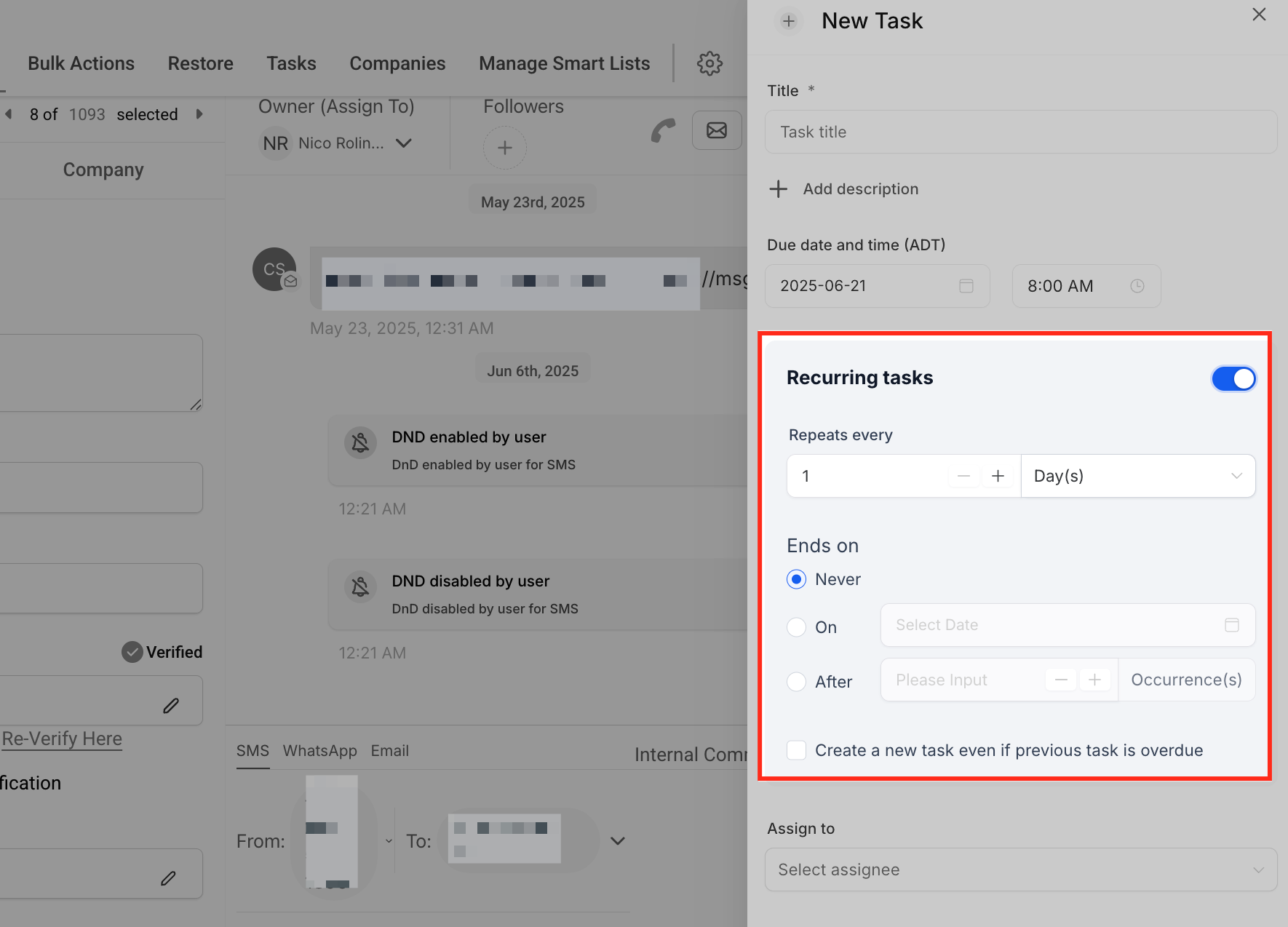
Wil je een taak laten terugkomen? Zet dan de optie Recurring tasks (Terugkerende taken) aan.
Vul bij Repeats every (Herhaalt elke) in hoe vaak de taak moet terugkomen, bijvoorbeeld elke X dagen, weken of maanden. Bij Ends on (Eindigt op) kies je of de taak:
- onbeperkt doorloopt (Never (Nooit)),
- stopt op een specifieke datum (On (Op)),
- stopt na een bepaald aantal herhalingen (After (Na)).
Je kunt ook de optie inschakelen om een nieuwe taak aan te maken, ook als de vorige taak nog te laat is. Daarmee blijft de herhaling doorlopen volgens planning, ook als een taak niet op tijd is afgerond.
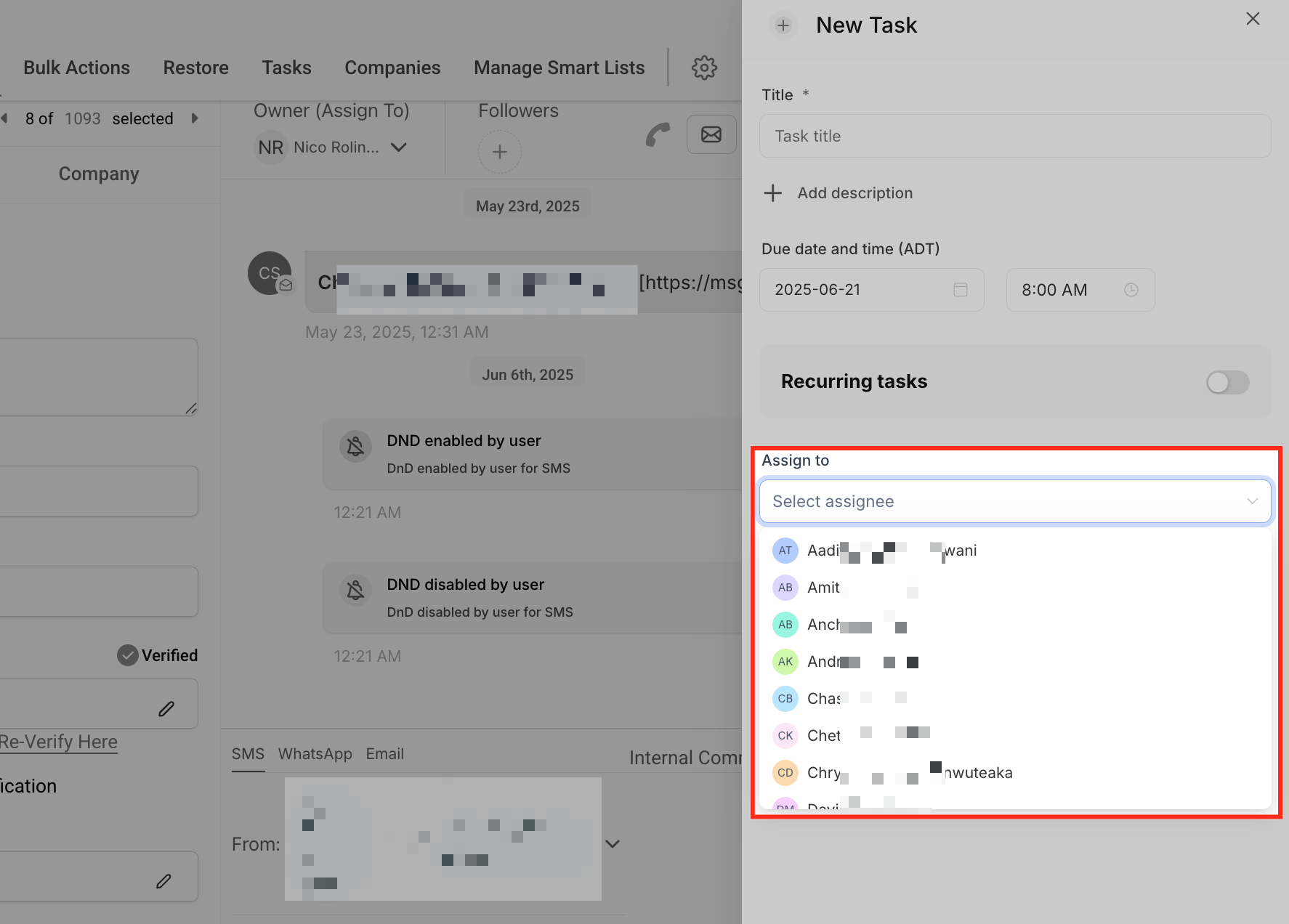
Wijs de taak toe aan een gebruiker
Gebruik de dropdown Assign to (Toewijzen aan) om de taak toe te wijzen aan een gebruiker. Je ziet een lijst met alle teamleden die toegang hebben tot het account. Kies de persoon die verantwoordelijk is voor de opvolging.
Opslaan of nog een taak toevoegen
Als je alle details hebt ingevuld, klik je op Save (Opslaan) om de taak aan te maken. Wil je direct meerdere taken toevoegen? Kies dan Save and Add Another (Opslaan en nog één toevoegen).
Veelgestelde vragen
V: Kan ik terugkerende taken maken bij zowel Contacten als Kansen?
Antwoord: Ja. Terugkerende taken zijn beschikbaar in alle records met een Taken-tab.