
Actie: Drip
De Drip-actie in workflows helpt de instroom van accounts te verdelen door ze in batches op vaste intervallen te verwerken. Zo voorkom je dat je systeem te veel tegelijk moet afhandelen, blijft automatisering soepel draaien en gebruik je resources efficiënter. In deze handleiding laten we zien hoe je de Drip-actie instelt en optimaliseert voor meer controle over je workflow.
Wat is de Drip Workflow Action?
De Drip Workflow Action is bedoeld om te bepalen hoe snel accounts door een workflow gaan door ze in batches te verwerken op vooraf ingestelde momenten. In plaats van acties tegelijk uit te voeren voor alle accounts, kun je met deze functie de uitvoering spreiden. Zo blijft de automatisering stabiel en voorkom je overbelasting van het systeem. Dit is vooral handig voor workflows met veel volume, zoals bulk e-mail- of sms-campagnes, waarbij gecontroleerde verzending belangrijk is voor betrokkenheid en het voorkomen van knelpunten in de verwerking.
Belangrijkste voordelen van de Drip Workflow Action
- Geleide uitvoering: voorkomt systeemoverbelasting door accounts in overzichtelijke batches te verwerken in plaats van allemaal tegelijk.
- Efficiënt resourcebeheer: helpt bij het bewaken van API-limieten, e-mail- en sms-capaciteit en serverprestaties.
- Betere afleverbaarheid en betrokkenheid: verspreidt communicatie over tijd om spamfilters te vermijden en reacties te verbeteren.
- Flexibele planning: je kunt batchgrootte en interval aanpassen (minuten, uren, dagen) voor nauwkeurige controle over automatisering.
- Inzicht in planning: een live preview laat precies zien wanneer elke batch naar verwachting draait, zodat je de timing kunt controleren vóór publicatie.
- Bescherming van de pacing: de drip pauzeert automatisch wanneer een workflow naar Concept gaat en gaat daarna verder met dezelfde pacing zodra je opnieuw publiceert, zodat accounts niet ineens allemaal tegelijk doorgaan.
Drip Workflow Action configureren
Stap 1: Open de Workflow Builder
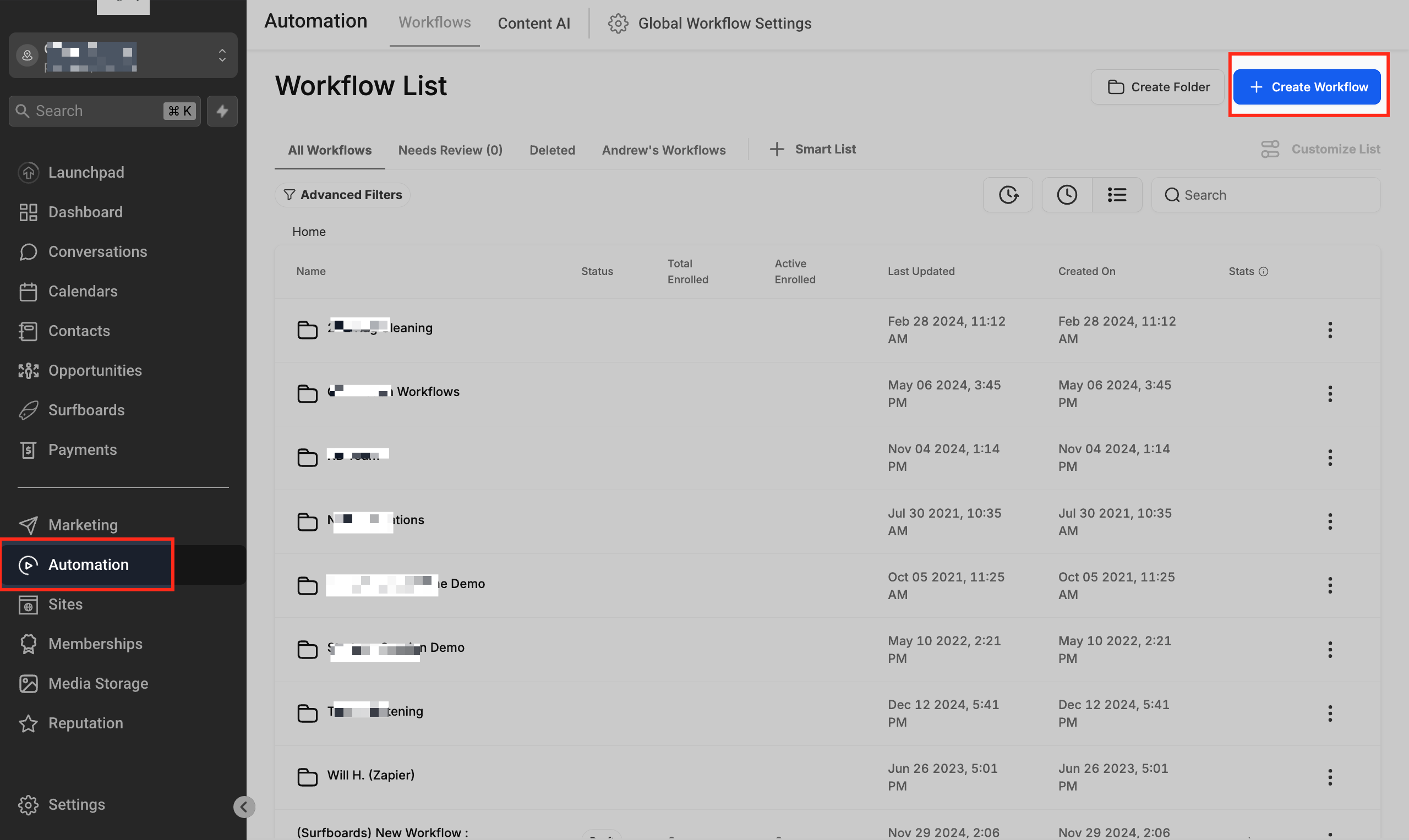
Log in op je Voluit Suite-account, ga naar Automation > Workflows en maak een nieuwe workflow aan of open een bestaande workflow om deze te bewerken.
Stap 2: Voeg de Drip-actie toe
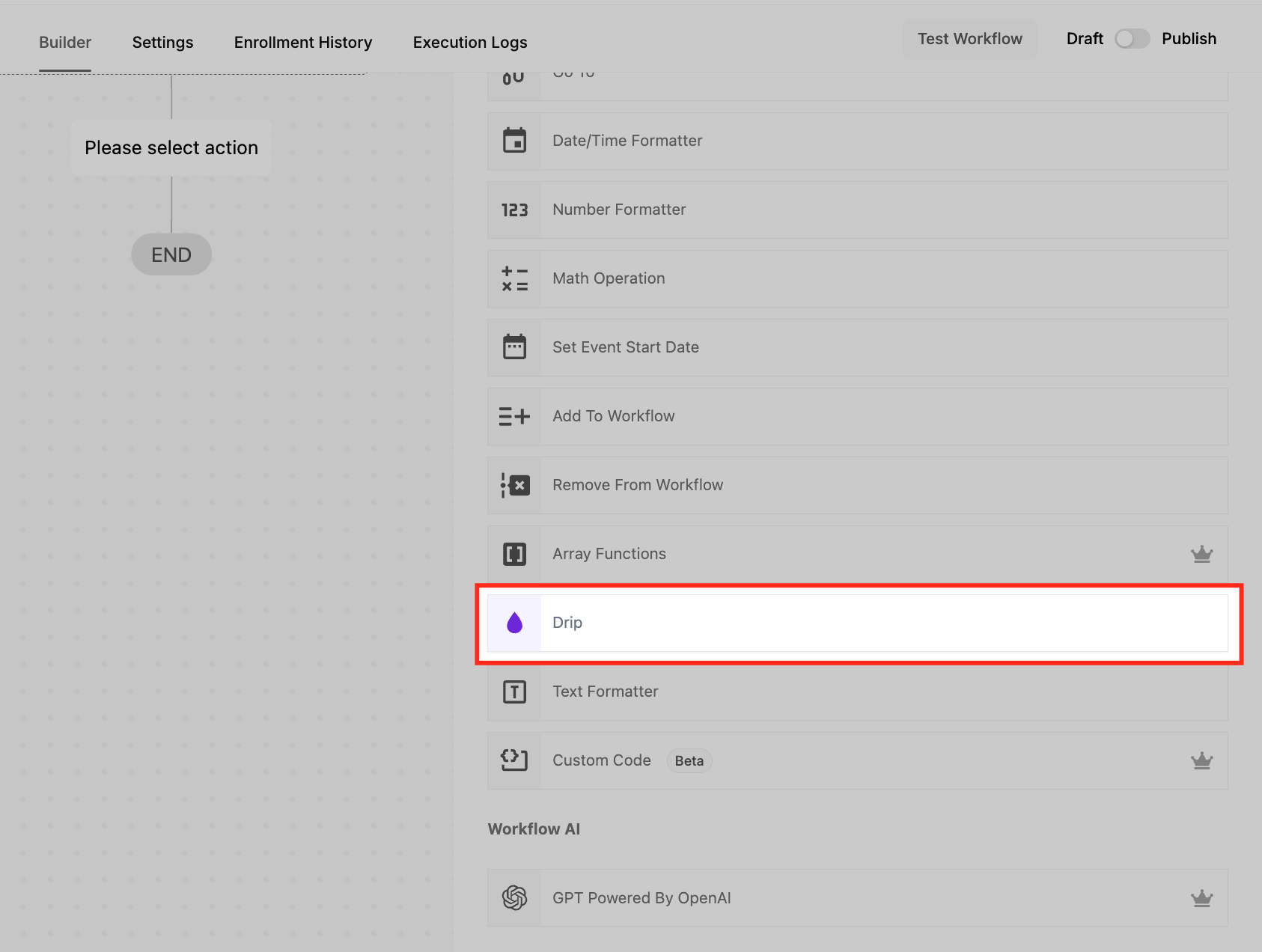
Klik op het +-icoon om een nieuwe actie aan je workflow toe te voegen, zoek in de actielijst naar Drip en selecteer deze.
Stap 3: Geef de actie een naam
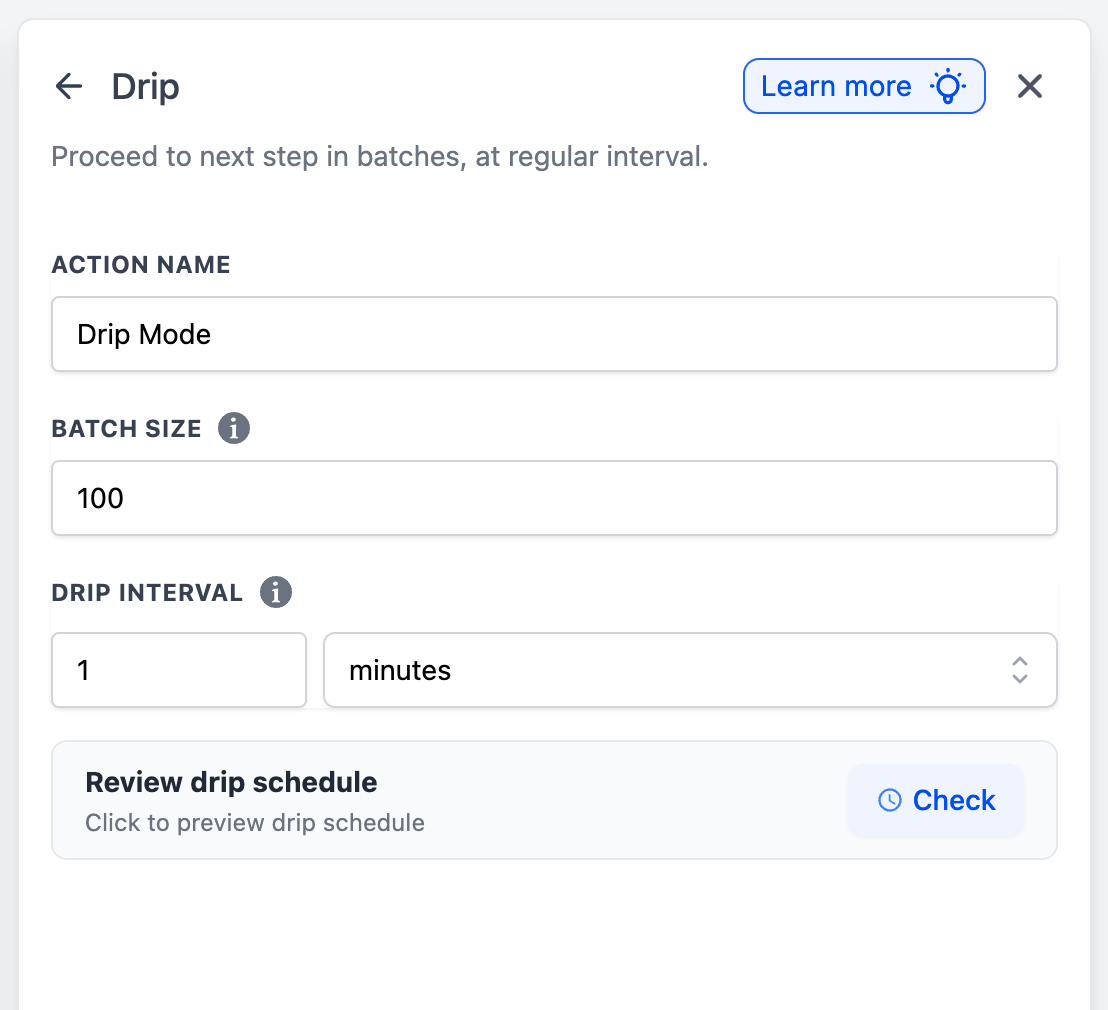
Geef je Drip-actie een duidelijke en beschrijvende naam, zodat je deze makkelijk herkent in de workflow builder.
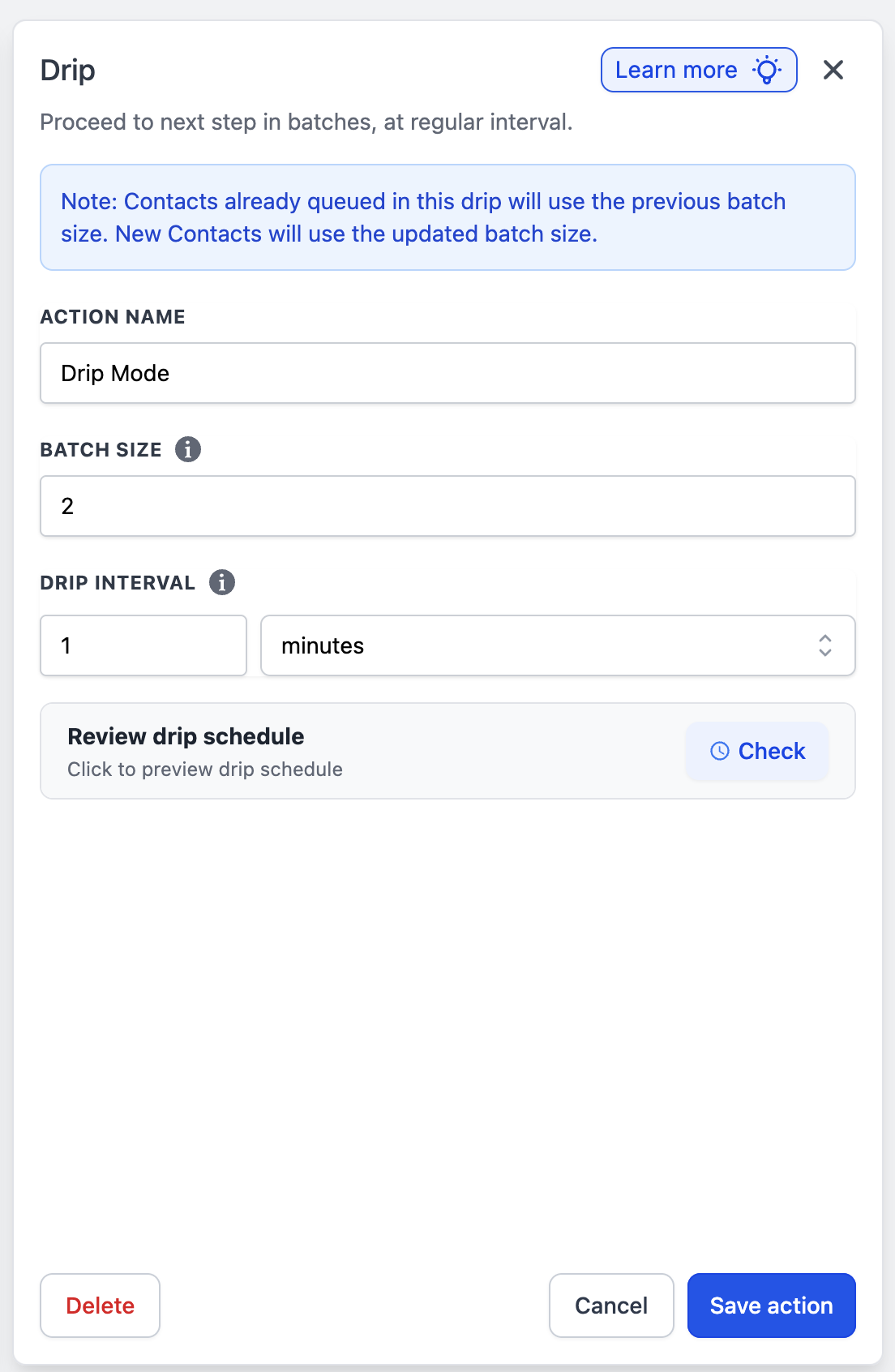
Stap 4: Stel de batchgrootte in
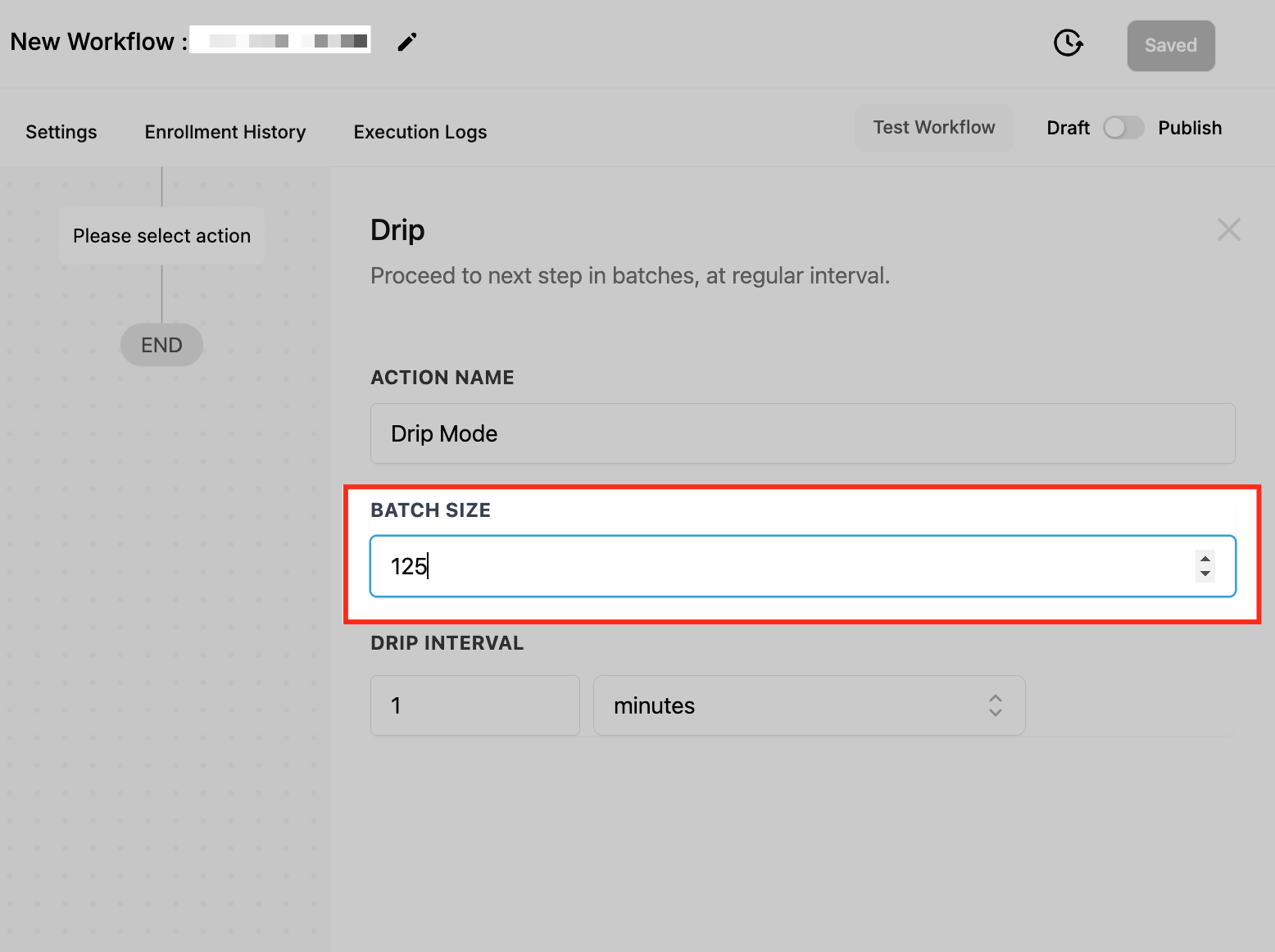
Stel de batchgrootte in om te bepalen hoeveel accounts er per keer naar de volgende stap gaan. Je kunt een getal kiezen tussen 1 en 10.000, afhankelijk van wat je workflow nodig heeft. Als je bijvoorbeeld batchgrootte 100 instelt, dan gaan er bij elk interval 100 accounts verder. Zo houd je de uitvoering van je workflow stabiel en beheersbaar.
Let op
Als je de batchgrootte aanpast in een eerder gepubliceerde workflow waarin al accounts in de Drip-actie wachten, verschijnt er een melding: “Accounts die al in deze drip zijn ingepland, gebruiken de vorige batchgrootte. Nieuwe accounts gebruiken de bijgewerkte batchgrootte.” Zo weet je dat de wijziging alleen geldt voor accounts die daarna binnenkomen.
Stap 5: Stel het drip-interval in
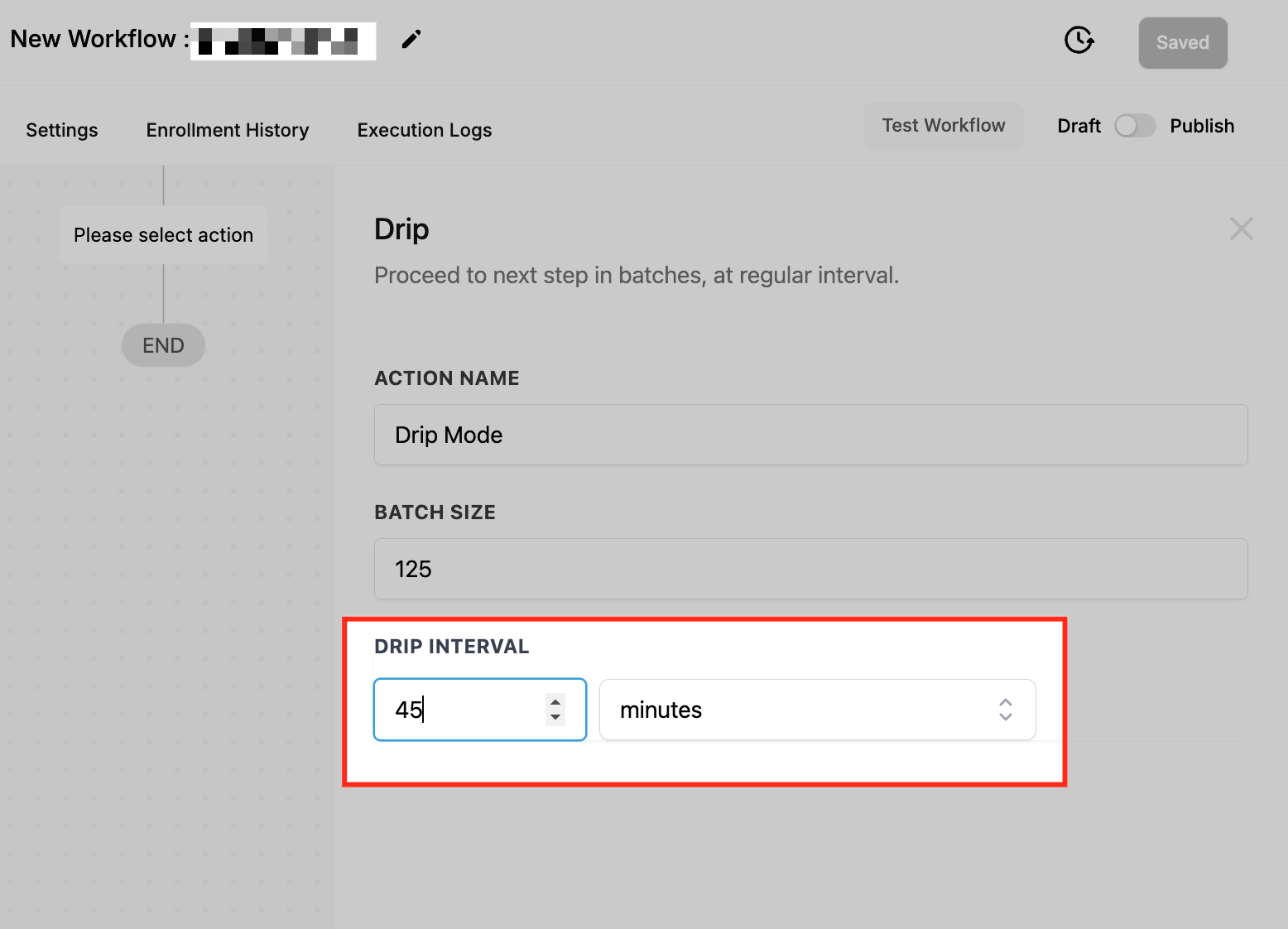
Stel het drip-interval in om te bepalen hoe vaak elke batch accounts naar de volgende stap gaat. Je kunt kiezen uit minuten (1–60), uren (1–24) of dagen (1–7), afhankelijk van je timingbehoefte. Als je bijvoorbeeld een interval van 30 minuten instelt, gaat er elke 30 minuten een nieuwe batch accounts verder. Dat zorgt voor een gecontroleerde en consistente uitvoering van je workflow.
Stap 6: Sla de workflow op en publiceer deze
- Klik op Opslaan om de instellingen van de Drip-actie toe te passen.
- Controleer of de workflow goed is ingesteld en klik daarna op Publiceren om de automatisering te activeren.
- Voer een test uit door testaccounts toe te voegen en te controleren of de batches correct worden verwerkt in de workflowgeschiedenis.
Drip Preview
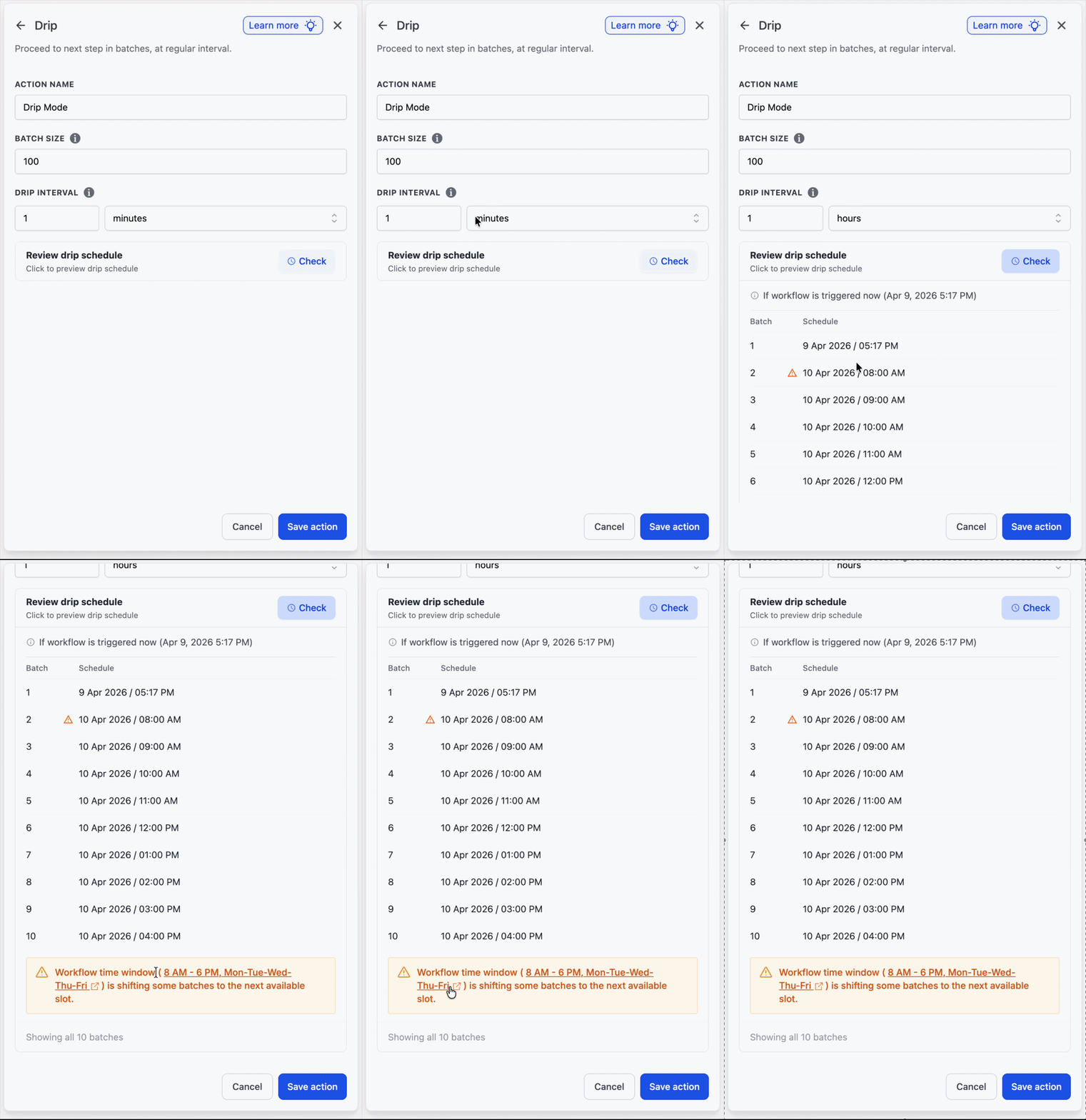
Er is nu een live planning preview beschikbaar in de Drip-actie terwijl je deze instelt. Je ziet precies wanneer elke batch naar verwachting wordt uitgevoerd voordat je de workflow publiceert. Zo hoef je minder te gokken over de planning.
Wat de preview laat zien:
- Een batchtabel met het batchnummer en de geplande verzendtijd, voor maximaal 10 batches. Als er minder batches zijn, worden ze allemaal weergegeven.
- Als er een Workflow Time Window actief is, verschijnt er een inline waarschuwing: “Workflow time window (bijv. 8 AM – 7 PM, Mon–Fri) verschuift sommige batches naar het volgende beschikbare moment.” De tekst van het tijdvenster is een klikbare link die direct de juiste instelling opent.
- De preview wordt getoond tijdens de eerste instelling. Als je een Drip-actie bewerkt waarin al accounts staan, wordt de preview verborgen om het bewerken overzichtelijk te houden.
Actiestatistieken, batcheschema en inzichten
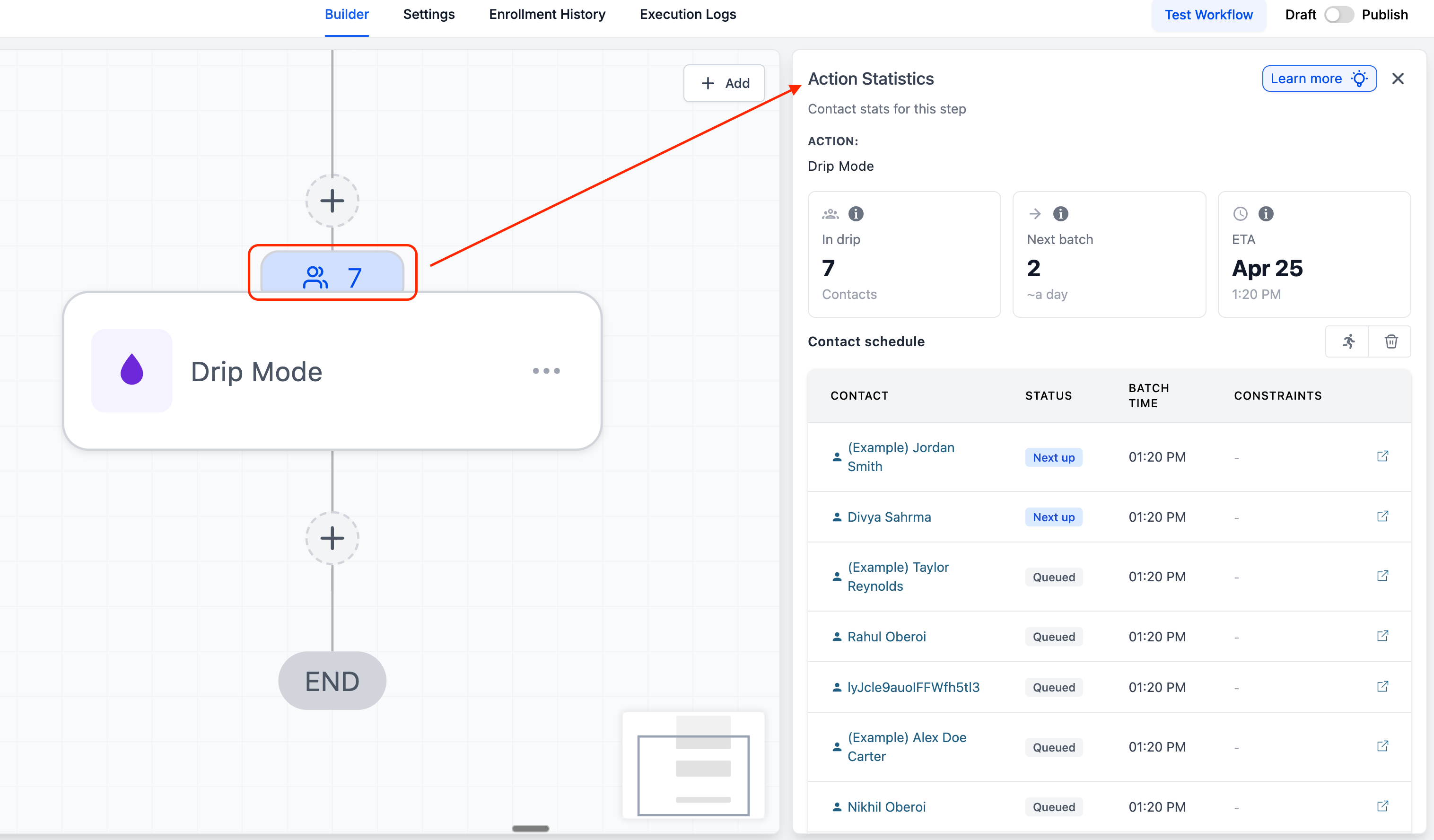
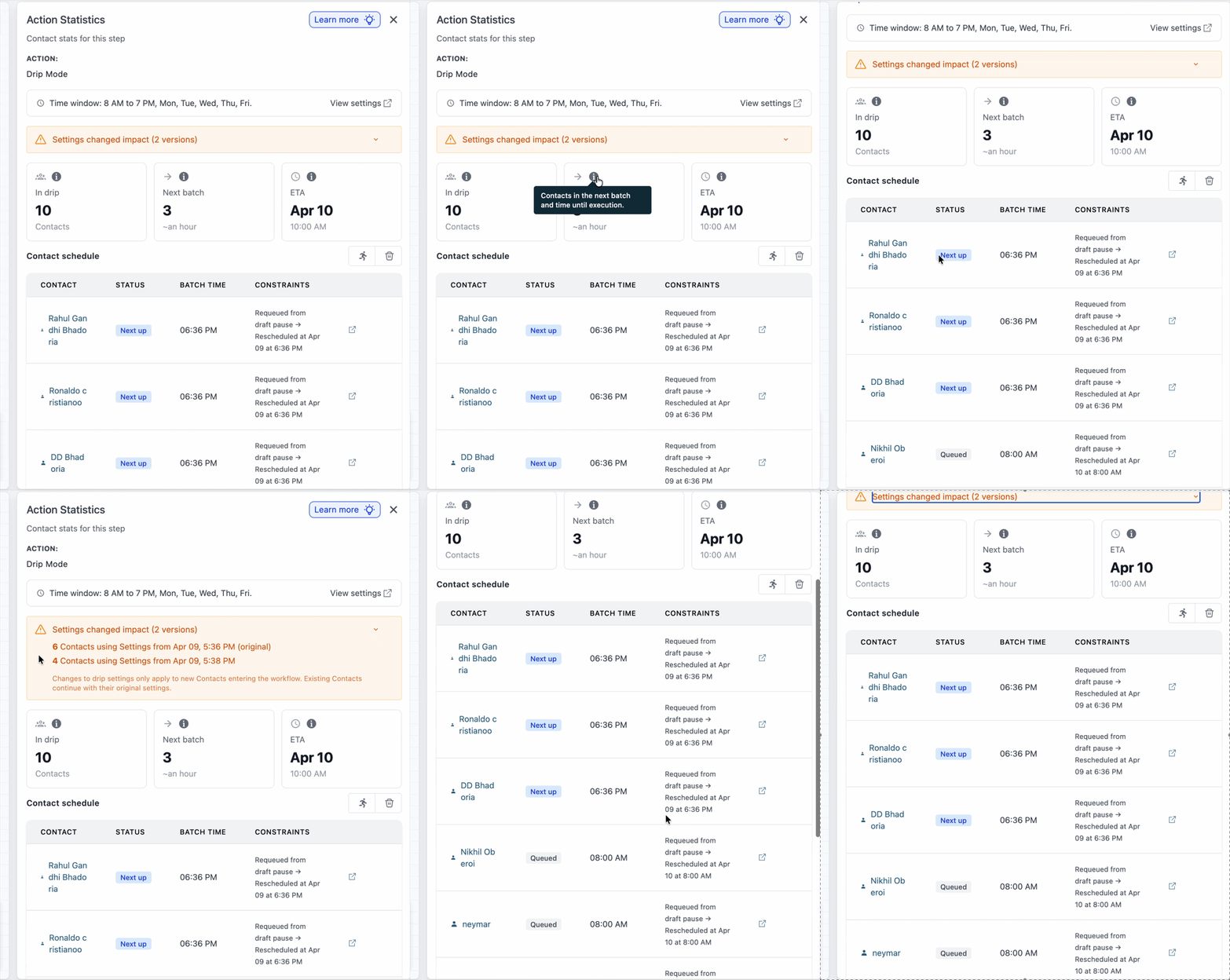
Als je op het statistiek-icoon van de Drip-actie klikt, het icoon dat laat zien hoeveel accounts wachten, opent een gedetailleerd overzicht van wat er in de drip gebeurt. Het toegangspunt is opnieuw ontworpen zodat het makkelijker te vinden is.
Deze weergave bevat:
- Snelle samenvattingskaarten met accounts die momenteel in de drip zitten, details van de volgende batch en verwachte tijdstippen.
- Een volledige batchplanning met elke batch, het geplande verzendmoment en eventuele actieve beperkingen, zoals een tijdvenster, die de timing beïnvloeden.
- De Workflow Time Window-instelling is direct zichtbaar in deze weergave, met een link om de instelling te openen en te bekijken of aan te passen.
- De statuskolom, paginering en bestaande mogelijkheden zoals naar de volgende stap verplaatsen, account verwijderen en het openen van het account via een hyperlink zijn allemaal op één plek beschikbaar.
- Als je teruggaat naar de actiestatistieken nadat je drip-instellingen hebt aangepast, verschijnt er een waarschuwing met een overzicht van hoeveel accounts de oude instellingen gebruiken en hoeveel de nieuwe.
Gedrag bij Concept en Publiceren
Wanneer een workflow van Gepubliceerd naar Concept gaat terwijl er accounts in een Drip-actie wachten, worden die accounts automatisch gepauzeerd zolang de workflow in Concept staat.
- Zodra de workflow opnieuw wordt gepubliceerd, gaat de drip verder vanaf het punt waar deze was gebleven, in plaats van dat alle accounts tegelijk verdergaan.
- Zo blijft de pacing behouden waarvoor de drip is bedoeld en bescherm je de reputatie van je afzender.
Goed om te weten
- De planning preview laat maximaal 10 batches zien. Als er minder zijn, worden ze allemaal getoond.
- De preview is verborgen terwijl je een Drip-actie bewerkt waarin al accounts zitten.
- De waarschuwing bij het aanpassen van de batchgrootte verschijnt alleen in workflows die al minstens één keer zijn gepubliceerd en waarin momenteel accounts in de drip staan.
- De melding dat instellingen alleen gelden voor nieuwe accounts verschijnt alleen wanneer je drip-instellingen aanpast in een workflow waar al accounts in de wachtrij staan.
Veelgestelde vragen
V: Hoe verschilt de Drip-actie van een normale delay- of wait-stap?
Antwoord: Een standaard wait-stap houdt alle accounts op een specifiek punt in de workflow vast totdat de ingestelde tijd voorbij is. De Drip-actie geeft accounts daarentegen in batches vrij, zodat er gecontroleerde doorstroom ontstaat in plaats van dat iedereen tegelijk verdergaat.
V: Wat gebeurt er als mijn batchgrootte te groot is?
Antwoord: Als je batchgrootte te groot is, gaan alle accounts tegelijk verder. Daardoor kunnen communicatiekanalen overbelast raken, bijvoorbeeld als er in één keer duizenden e-mails of sms-berichten worden verstuurd. Kies daarom een beheersbare batchgrootte die past bij je behoefte en de limieten van je provider.
V: Kan ik de Drip-actie gebruiken met e-mails, sms en andere workflow-acties?
Antwoord: Ja. De Drip-actie werkt met elke workflowstap, inclusief e-mail, sms, taaktoewijzingen en andere automatiseringsacties. Daardoor kun je workflow-uitvoering op een flexibele manier spreiden.
V: Wat gebeurt er als nieuwe accounts de workflow binnenkomen terwijl de Drip-actie draait?
Antwoord: Nieuwe accounts beginnen aan het begin van de workflow en volgen dezelfde batchregels die je in de Drip-actie hebt ingesteld. Ze sluiten niet aan bij een batch die al loopt, maar volgen hun eigen dripplanning op basis van de ingestelde waarden.
V: Kan ik de batchgrootte of het drip-interval aanpassen nadat de workflow is gepubliceerd?
Antwoord: Ja, je kunt de batchgrootte en het drip-interval op elk moment aanpassen. De wijzigingen gelden alleen voor accounts die de Drip-actie binnenkomen nadat je de aanpassing hebt gedaan. Accounts die al bezig zijn, blijven de vorige instellingen volgen. Wanneer je dit wijzigt in een workflow waar al accounts in de wachtrij staan, verschijnt er een melding die dit bevestigt.
V: Hoe zie ik wanneer elke batch wordt ingepland?
Antwoord: Wanneer je een Drip-actie voor het eerst instelt, zie je direct in het instellingenpaneel een live planning preview. Daarin staat een tabel met het batchnummer en het geplande verzendmoment voor maximaal 10 batches. In een gepubliceerde workflow met accounts in de drip kun je op het statistiek-icoon bovenaan de Drip-actie klikken, het blauwe icoon met mensen en het aantal wachtende accounts, om het volledige batcheschema te zien met samenvattingskaarten en verwachte tijdstippen.
V: Wat gebeurt er als er een Workflow Time Window actief is?
Antwoord: Als er een Workflow Time Window is ingesteld, bijvoorbeeld 8 AM – 7 PM, Mon–Fri, dan kan dat sommige drip-batches verschuiven naar het volgende beschikbare moment. Dat zie je terug als een inline waarschuwing in zowel de Drip Preview als de Actiestatistieken, zodat je planningsconflicten op tijd ziet. De waarschuwing bevat een klikbare link om de Time Window-instelling direct te openen.