Automatiseringen: Verbeterde Execution Logs & Enrollment History
Deze handleiding laat je de nieuwste verbeteringen in Execution Logs en Enrollment History in Workflows zien. Zo zie je precies hoe accounts door de workflow bewegen, spot je fouten sneller en los je issues sneller op.
Wat zijn Execution Logs en Enrollment History in Workflows?
Execution Logs en Enrollment History zijn belangrijke onderdelen van Workflows. Ze geven je een duidelijk beeld van hoe accounts door de workflow bewegen en welke acties ze hebben doorlopen. Met deze tools volg je voortgang, zie je fouten sneller en houd je alles beter onder controle.
We hebben updates en nieuwe functies toegevoegd aan beide tabbladen om je ervaring te verbeteren. Daardoor zie je makkelijker wat er bij elke stap gebeurt, kun je issues sneller oplossen en loopt je workflowproces soepeler.
Waar vind je Execution Logs en Enrollment History?
- Log in op je account.
- Klik op het tabblad Automatisering.
- Klik op Workflows.
- Maak een nieuwe workflow of open een bestaande workflow.
- Klik op de optie ExecutionLogs.
Quick Navigation:

Option A (fastest): Conversations → message details → Workflow → Execution Details (context preloaded).

Option B: Workflows → open workflow → Execution Logs → View Details.
Open een specifieke uitvoering vanuit berichtdetails (deep link)
Gebruik berichtdetails om direct naar de exacte workflow-uitvoering te gaan die aan een gesprek is gekoppeld. Zo kun je bekijken wat er is gebeurd zonder handmatig door logs te zoeken.
Stappen:
- Ga naar Conversations.
- Open het gesprek en selecteer het bericht waarop het van toepassing is.
- Open message details.
- Klik onder Workflow op de workflowlink (deep link).
- Voluit Suite opent Execution Logs en laadt Execution Details met de contact- en uitvoeringscontext al vooraf geselecteerd.
Execution Logs - UI/UX-aanpassingen
"View Details"-link
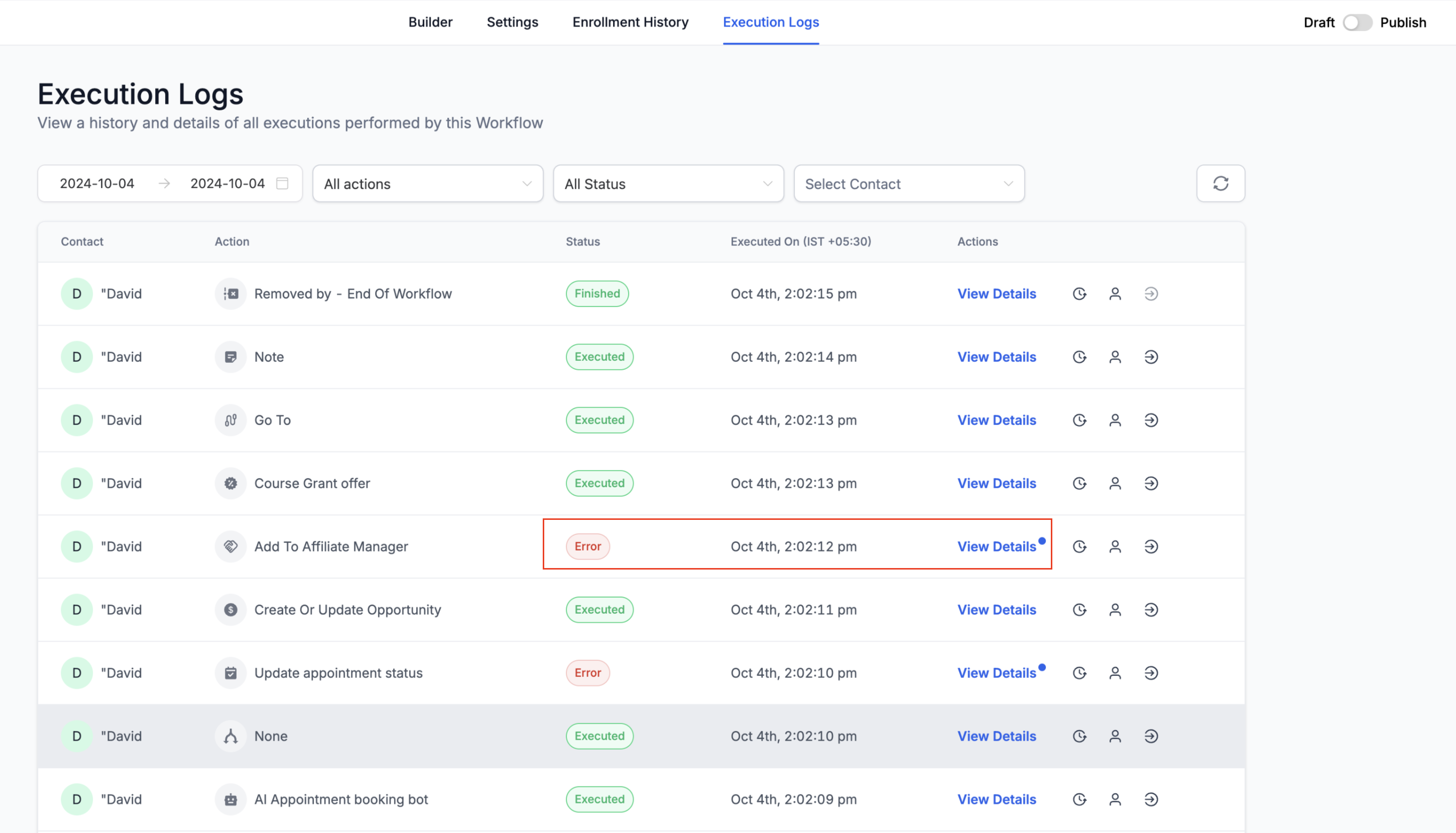
Eerder werd dit weergegeven met een pictogram. De optie "View Details" is nu een duidelijkere hyperlink. Daardoor vind je uitvoeringsdetails sneller terug en open je ze makkelijker per actie.
Betere zichtbaarheid van fouten
Wanneer een actie een fout geeft, wordt het veld Status of de link View Details nu gemarkeerd. Daardoor zie je issues sneller en kun je gericht actie ondernemen zonder eerst door veel gegevens te gaan.
Gemarkeerde geopende rijen
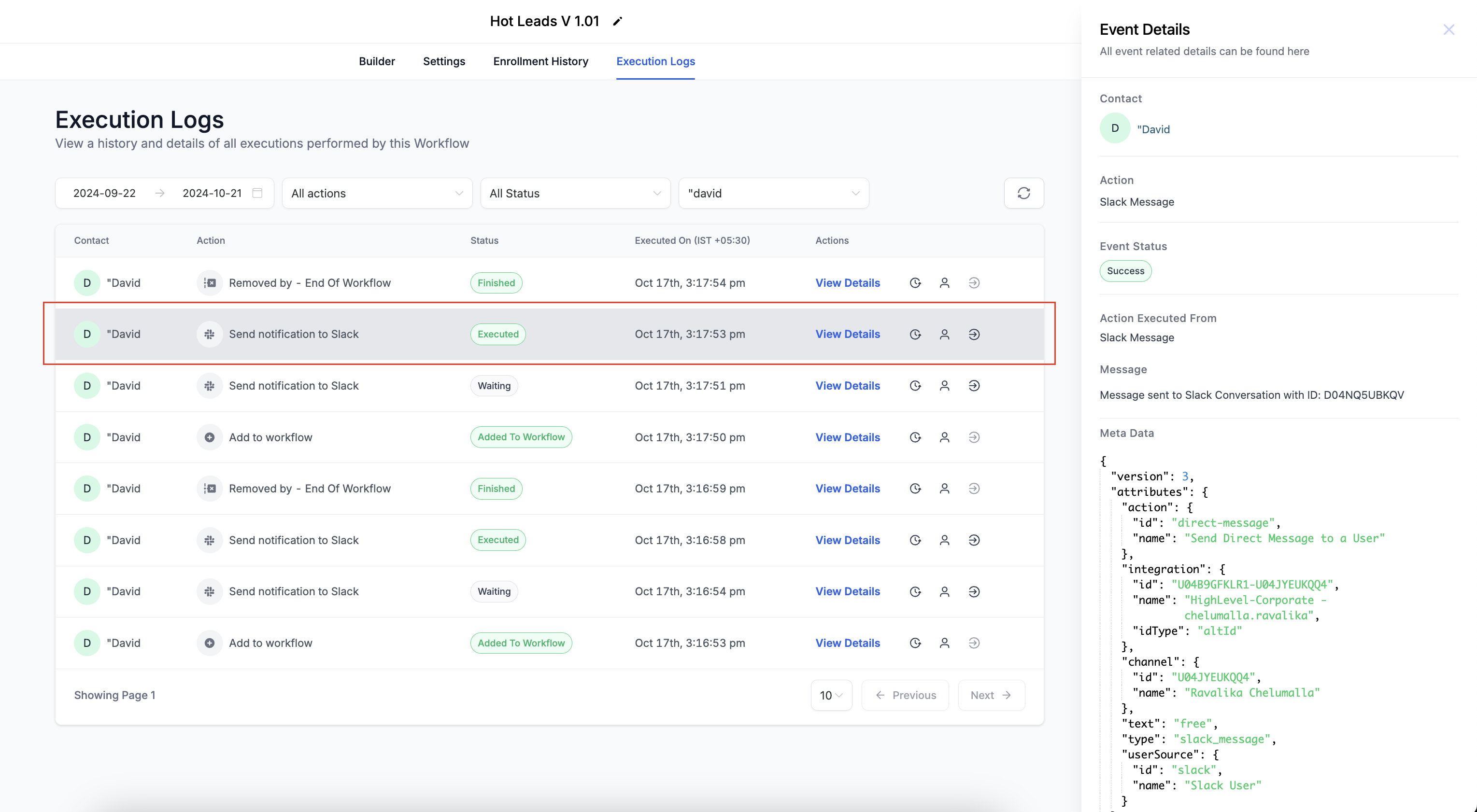
Wanneer je de sectie Details voor een specifieke rij opent, wordt de rij gemarkeerd. Zo houd je duidelijk bij welke rij je op dat moment bekijkt.
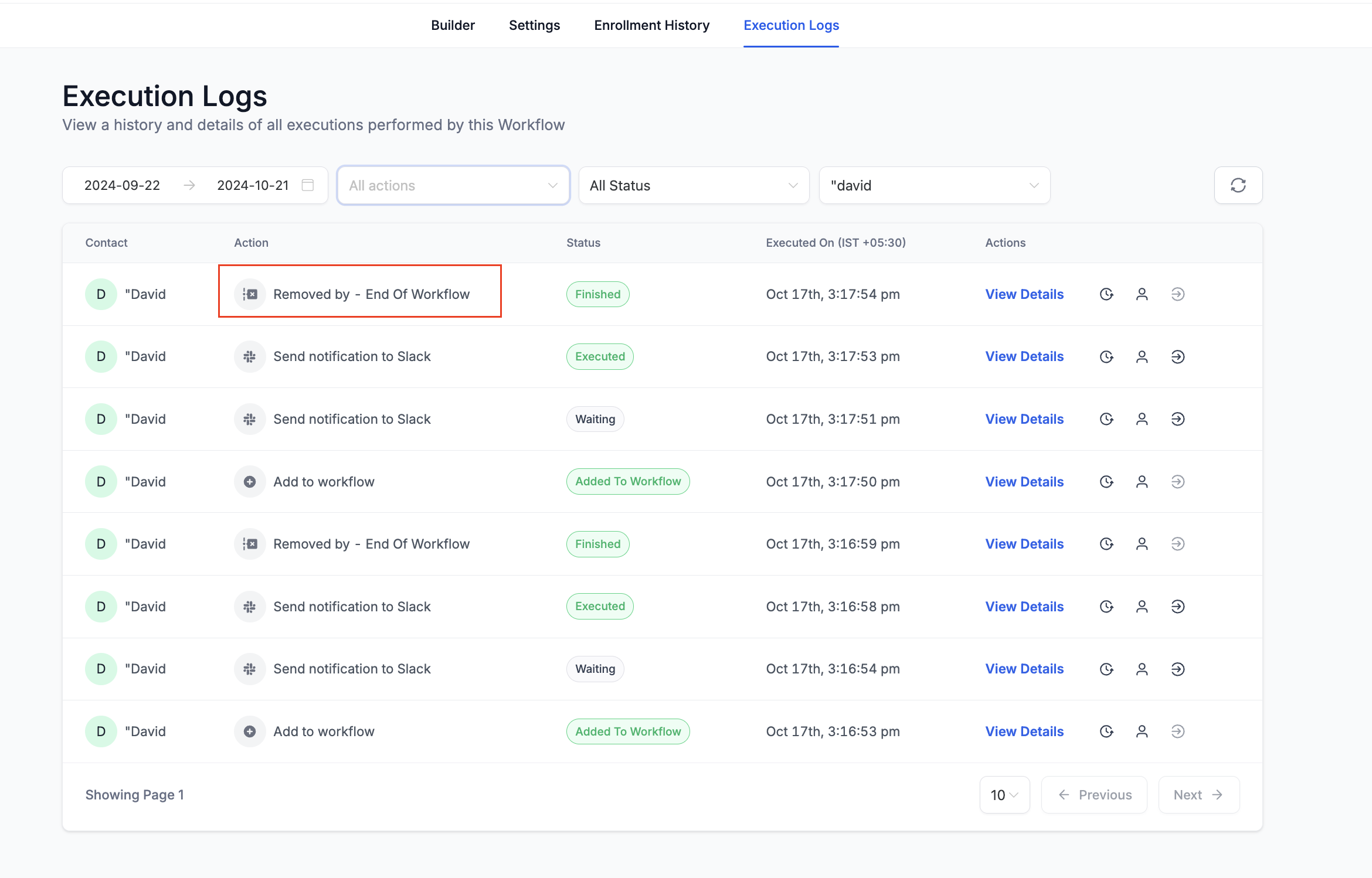
Vernieuwde kolom Action
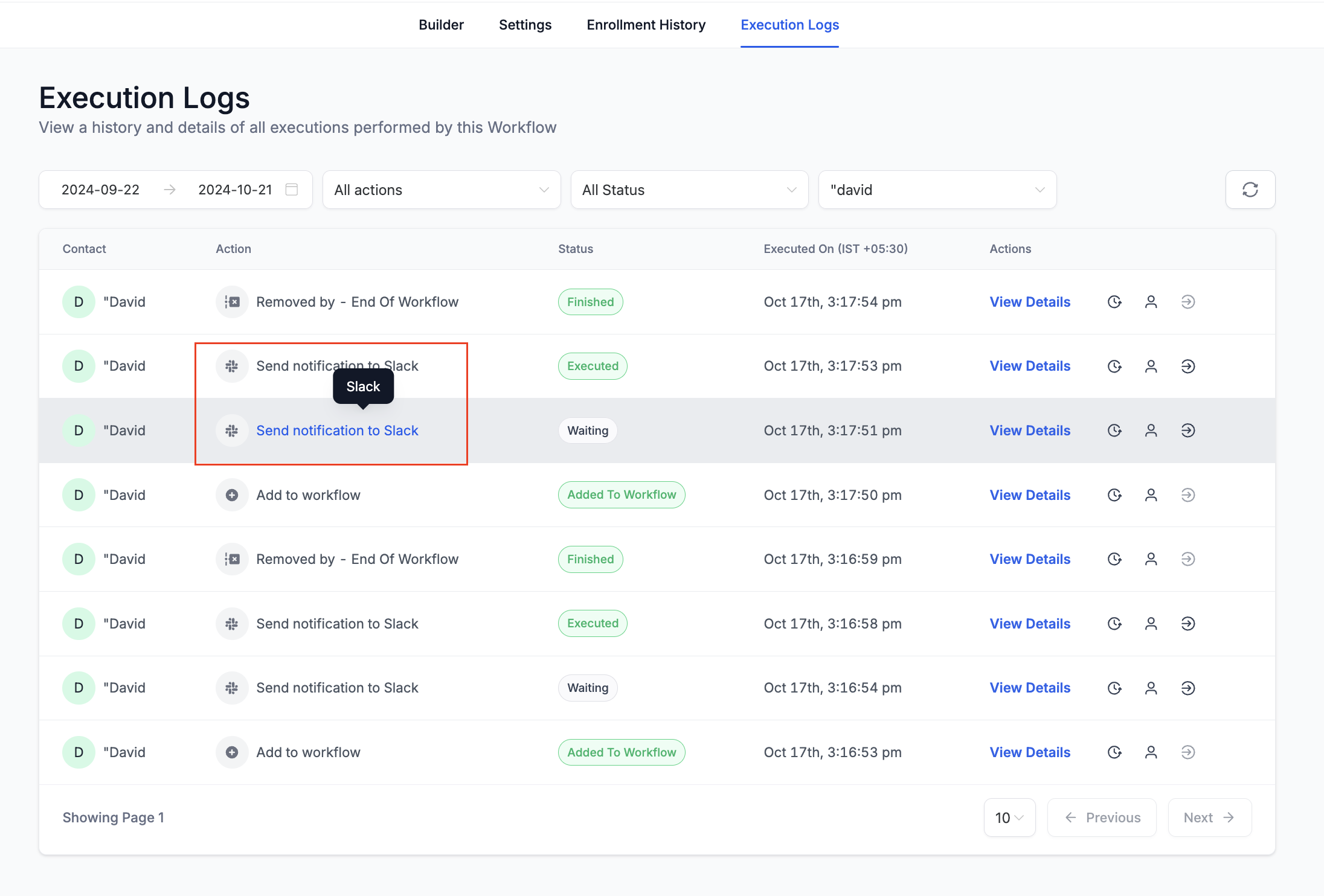
- Voorheen liet de kolom Action alleen het actietype zien, wat verwarrend kon zijn als er meerdere acties van hetzelfde type waren.
- We hebben dit vervangen door de ActionName die jij zelf toekent.
- Als je over de Action Name hovert, zie je het daadwerkelijke actiontype voor extra context.
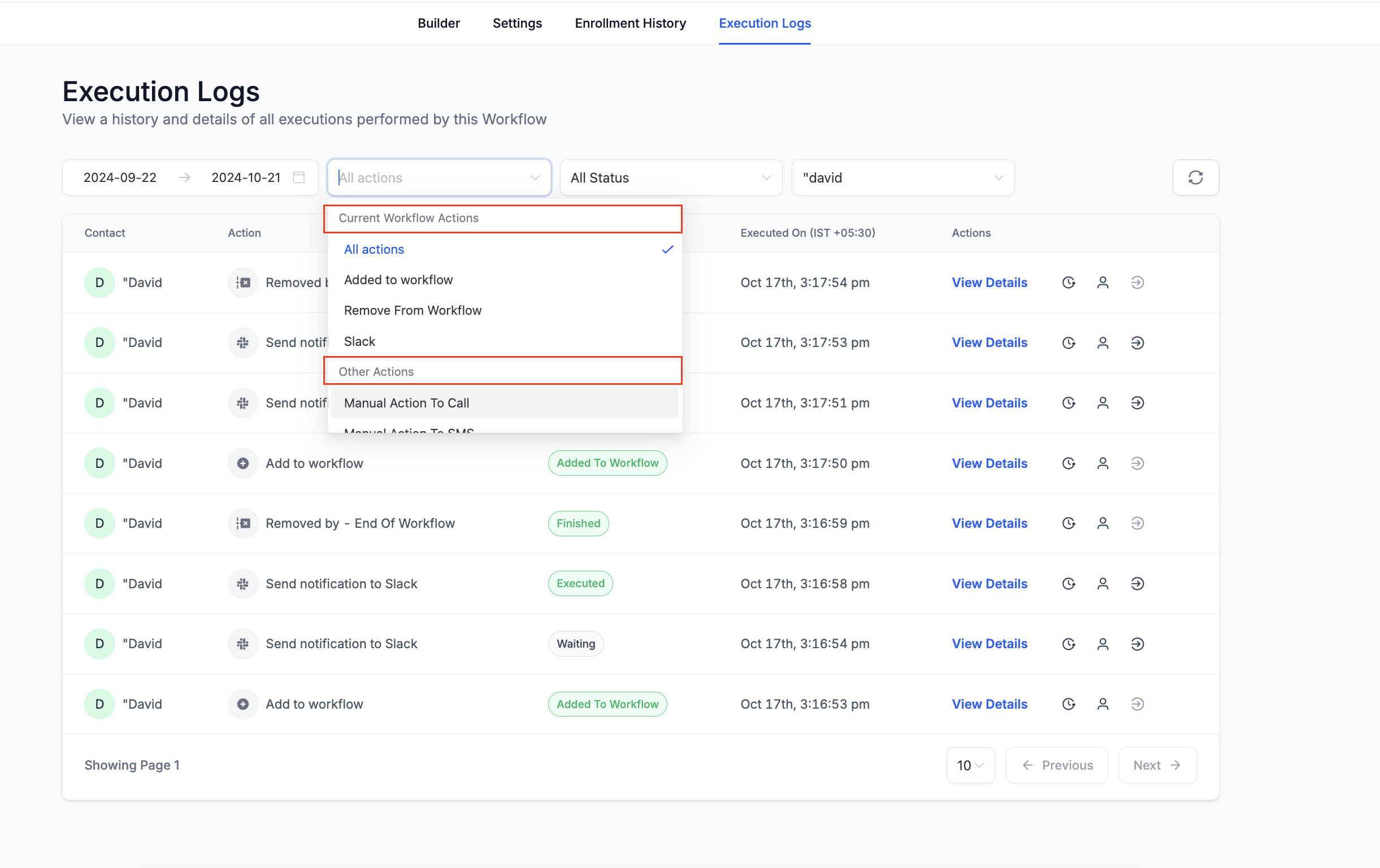
Betere sortering in filters
In de filterdropdown verschijnen eerst de acties die onderdeel zijn van de workflow. In een apart gedeelte staan de andere acties. Daardoor filter je intuïtiever op actietypen en zie je sneller welke acties direct aan je workflow zijn gekoppeld.
Nieuwe workflowstatussen
De statussen in Enrollment History geven nu beter aan waarom een account een workflow heeft verlaten of heeft afgerond:
- Workflow Completed: wanneer het account de workflow op natuurlijke wijze afrondt.
- Removed by Workflow Action: wanneer het account wordt verwijderd door een actie binnen de huidige workflow.
- Removed by External Workflow Action: wanneer het account wordt verwijderd door een actie in een andere workflow.
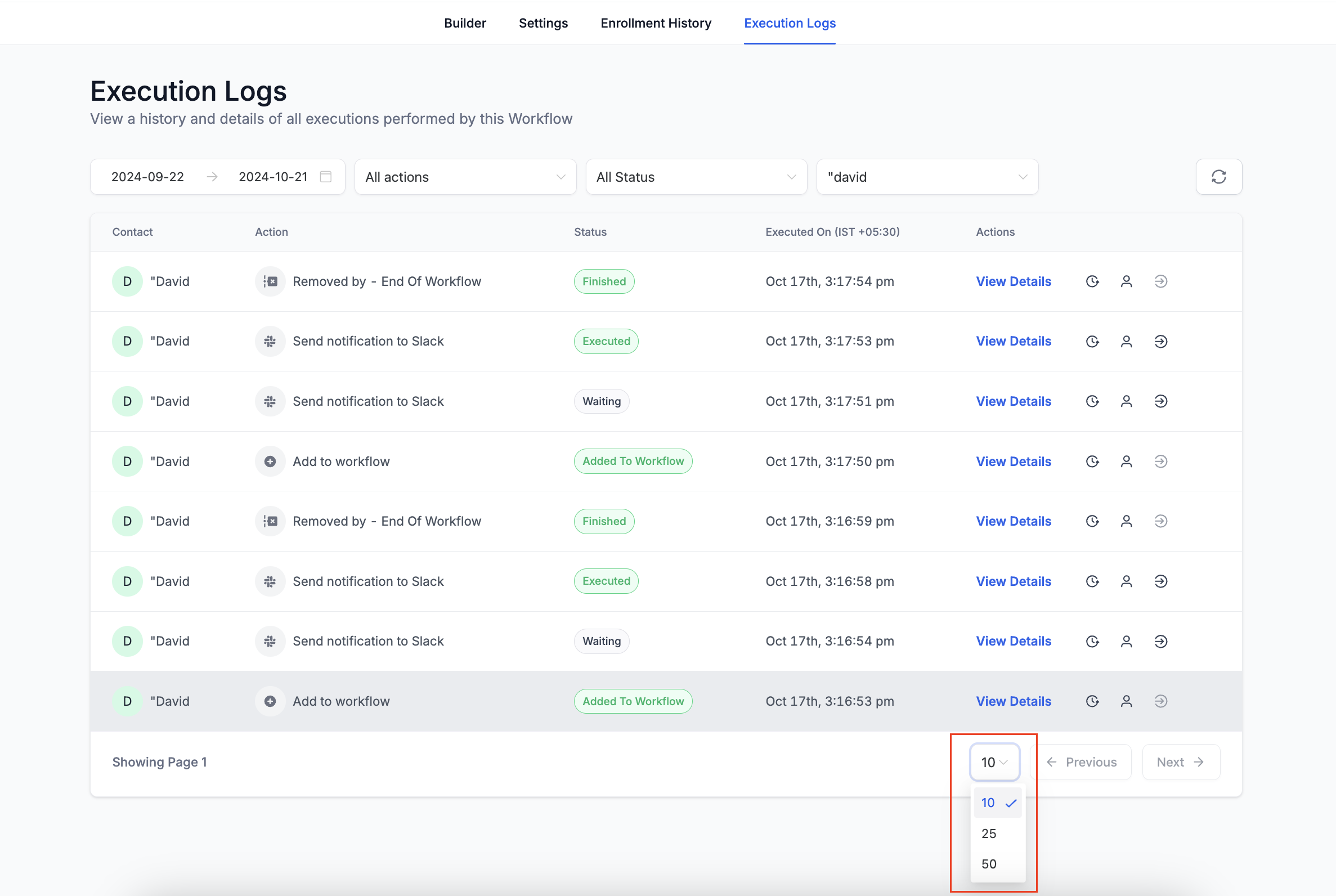
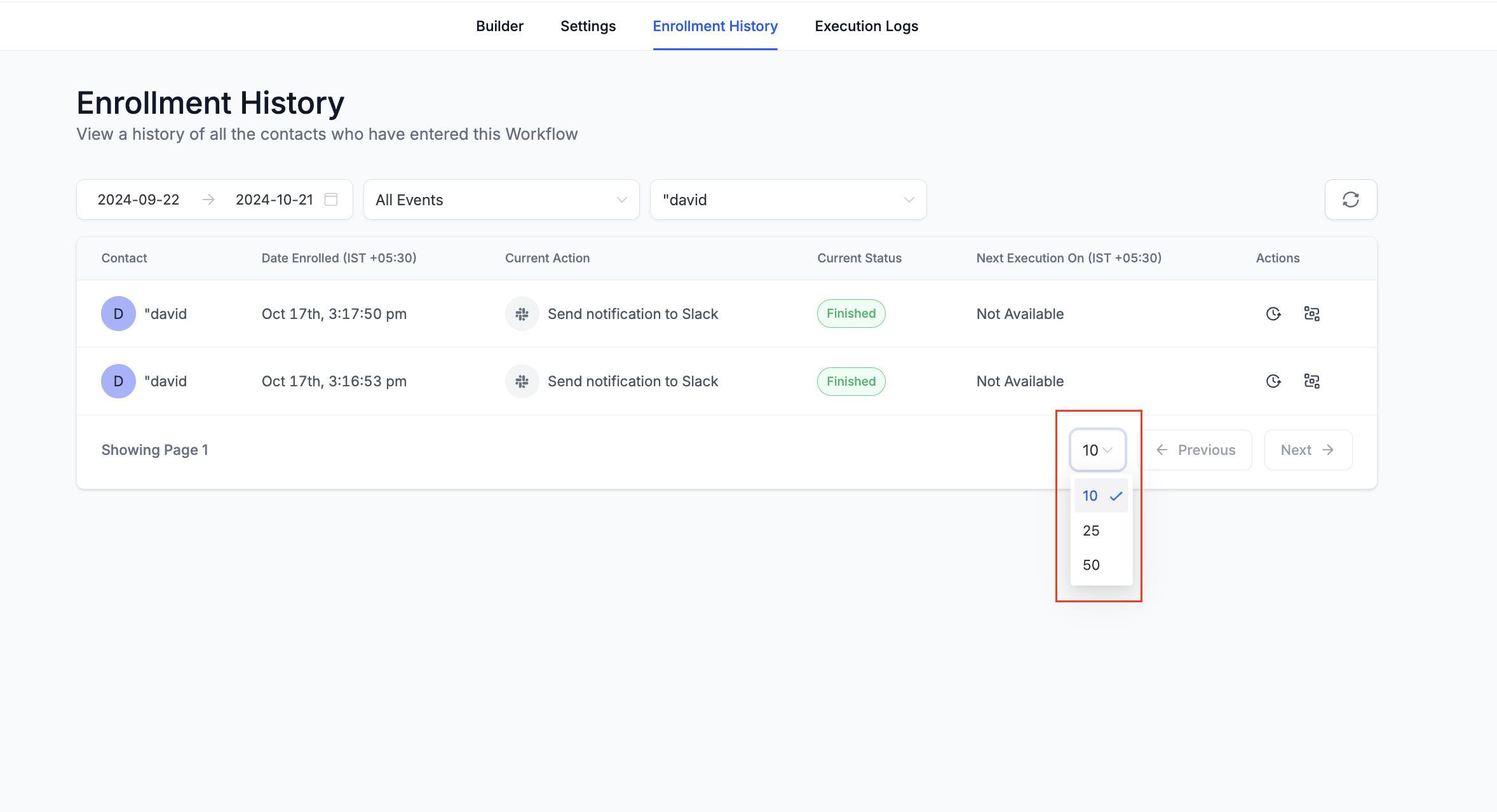
Paginering
Zowel het tabblad Enrollment History als Execution Logs ondersteunt nu paginering. Je kunt kiezen hoeveel rijen er per pagina worden getoond, met opties voor 10, 25 of 50 rijen tegelijk. Dat verbetert de prestaties en het gebruiksgemak bij grote workflows.
Contact merges in Execution Logs
Wanneer contacten worden samengevoegd, kan Execution Logs een Contact Merge-item tonen. Zo zie je hoe een lopende workflow-uitvoering is afgehandeld, bijvoorbeeld wanneer een dubbele contactkaart wordt verwijderd tijdens de samenvoeging.
Wat je kunt zien:
- Een Contact Merge-item in de execution-tijdlijn.
- Voorbeeld: een livechat-Guest komt in een opvolgworkflow terecht. Later wordt die guest samengevoegd met een bestaand account. De workflow loopt verder onder het hoofdaccount, zodat er geen stappen verloren gaan.
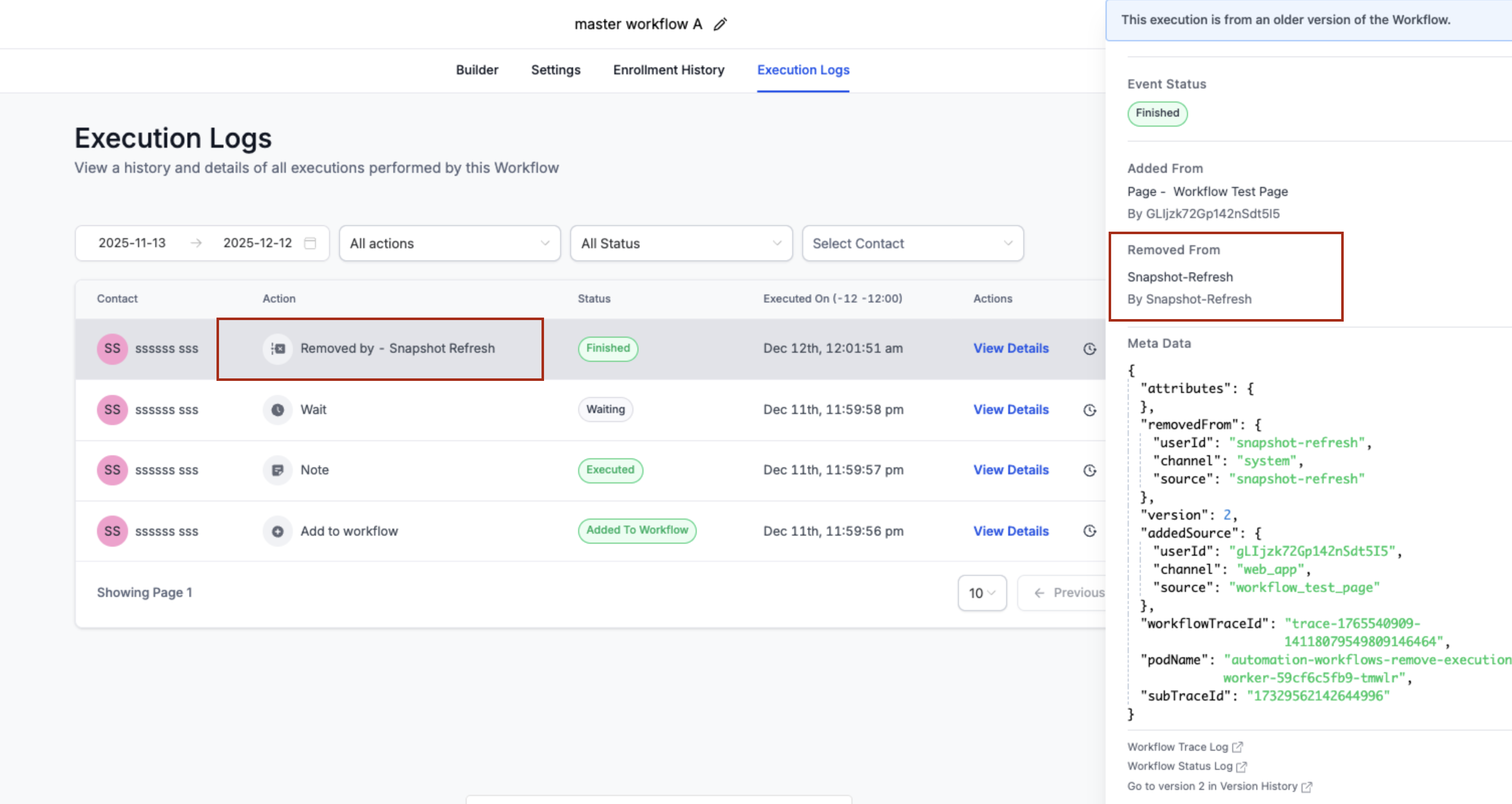
Als een snapshot refresh stappen verwijdert in een snapshot-gekoppelde workflow, kunnen accounts die wachten op een verwijderde stap automatisch worden verwijderd om te voorkomen dat ze vastlopen. In Execution Logs zie je dan een item met het label “Removed by - Snapshot Refresh”. Open het item om details in het zijpaneel te bekijken.
Enrollment History - UI/UX-aanpassingen
Paginering
Zowel het tabblad Enrollment History als Execution Logs ondersteunt nu paginering. Je kunt kiezen hoeveel rijen er per pagina worden getoond, met opties voor 10, 25 of 50 rijen tegelijk. Dat verbetert de prestaties en het gebruiksgemak bij grote workflows.
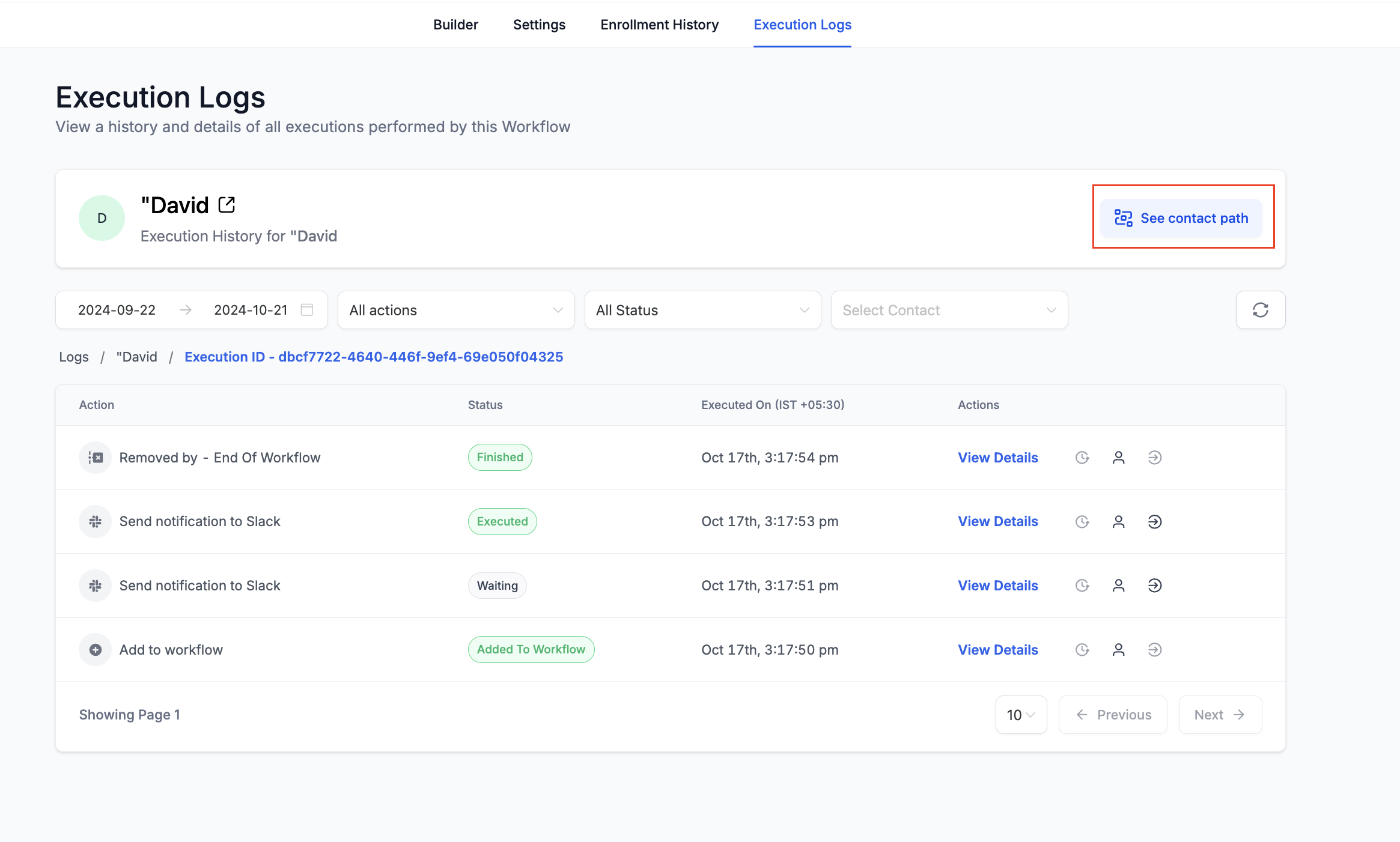
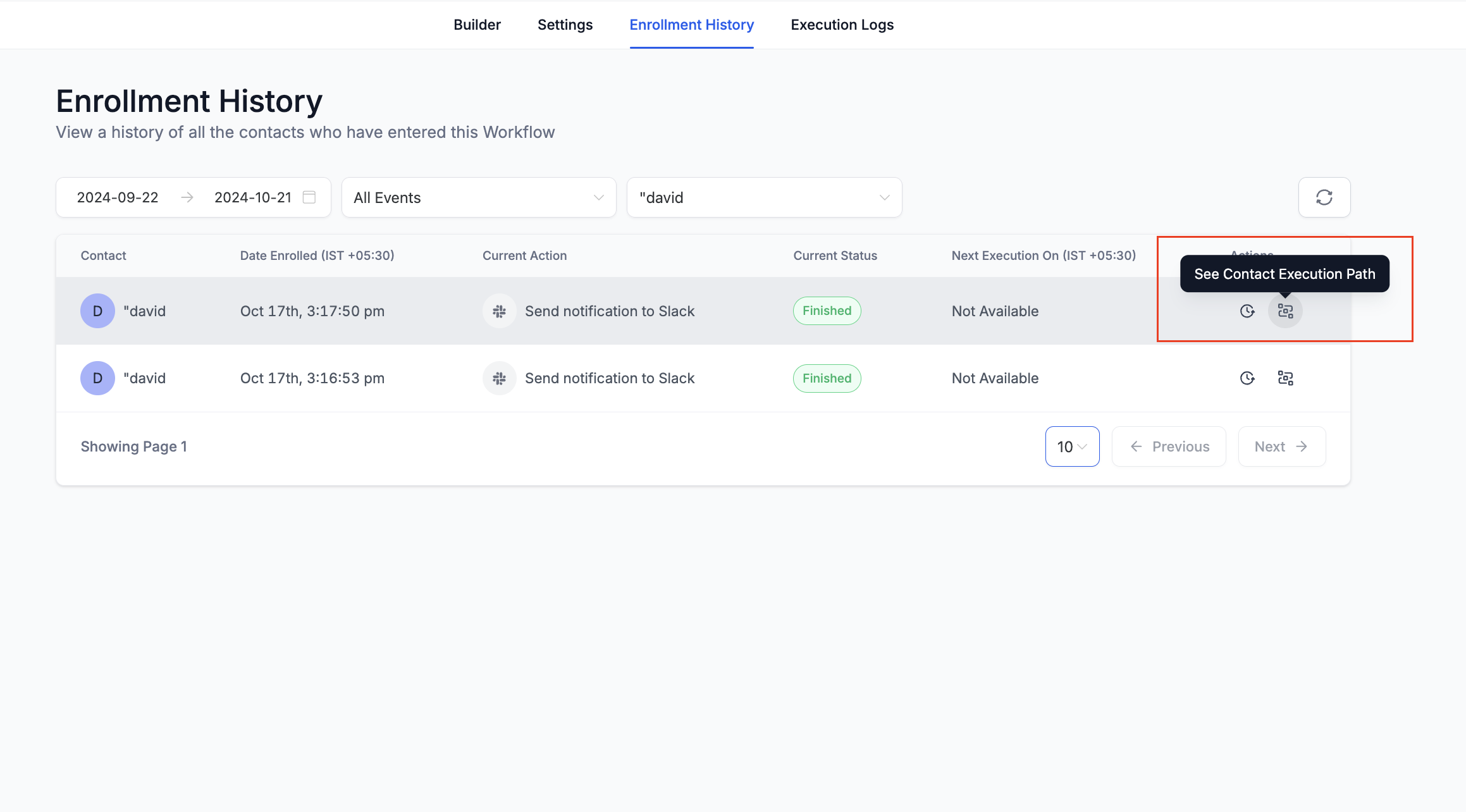
Pad van account markeren
- Je kunt nu het pad markeren dat het account in de builder heeft gevolgd.
- Klik op het pictogram Highlight Contact Path in het tabblad Enrollment History of in Execution History.
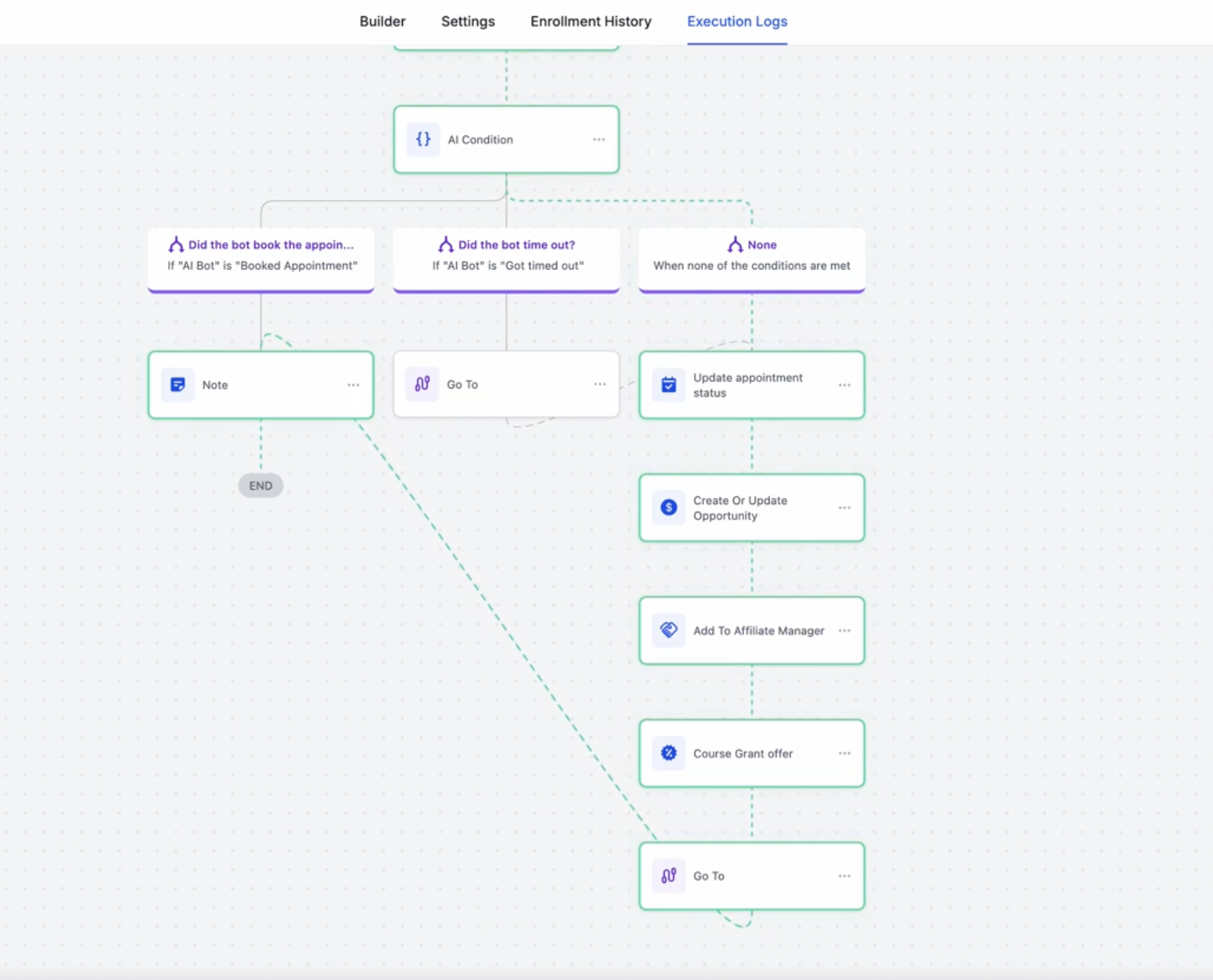
- Na het klikken opent de builder en wordt het pad gemarkeerd dat het account in de workflow heeft afgelegd.
- Highlight Contact Path geeft ook extra context direct op het workflowcanvas, zodat je sneller kunt debuggen:
- Zichtbaarheid van fouten: knooppunten waar een fout is opgetreden worden gemarkeerd op het canvas.
- Overgeslagen knooppunten: je ziet welke knooppunten het account heeft overgeslagen tijdens de uitvoering.
- In- en uitstapstatus: visuele signalen laten zien wanneer het account de workflow is binnengekomen en weer is verlaten.
- Tracking van voortgang: je ziet wanneer een account nog actief door de workflow beweegt.
Ga naar actieknop
- Als je in de Execution History zit en na het bekijken van de details merkt dat je een actie wilt aanpassen, kun je de actie nu direct openen in de Builder.
- Klik op de knop Go To Action. Daarmee ga je direct naar de builder en wordt de Action Sidebar geopend, zodat je je wijziging kunt doorvoeren.
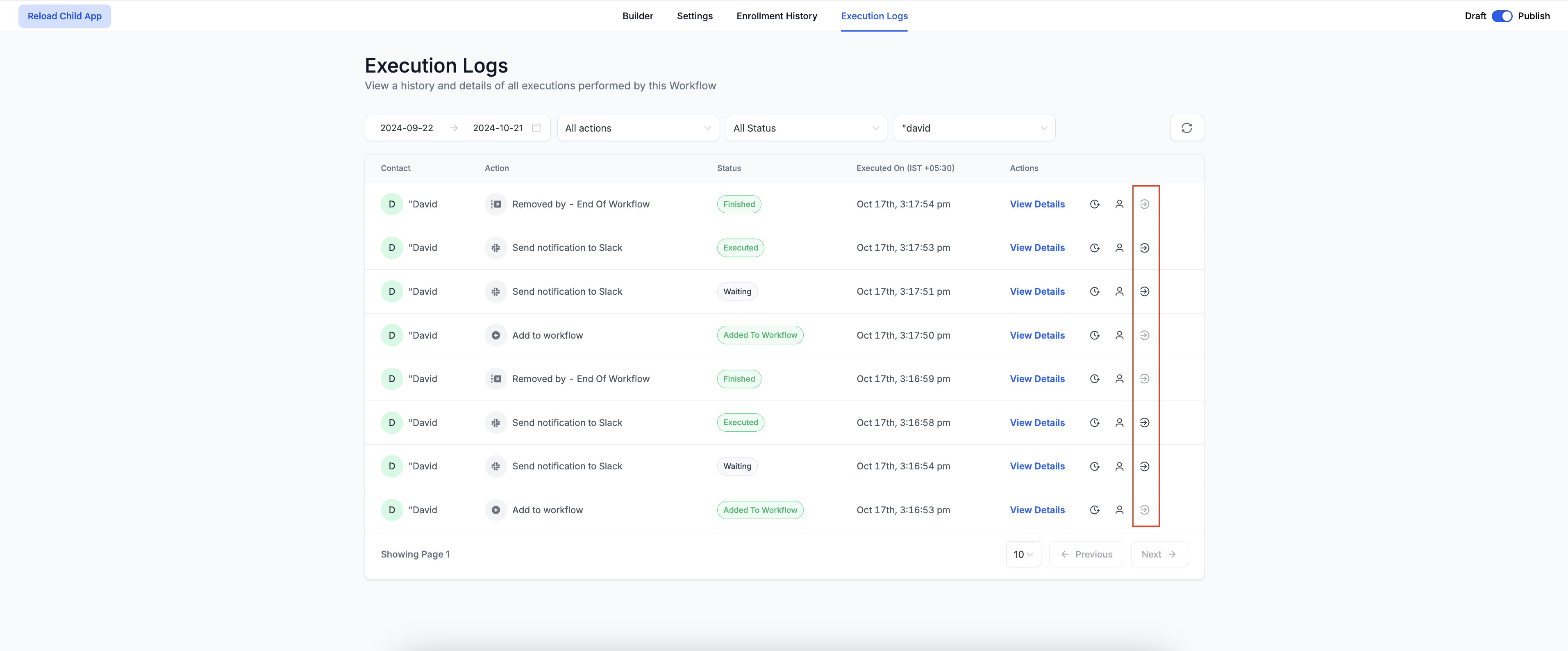
Datum- en tijdaanzettingen
Update van datumweergave
- Om ruimte te besparen hebben we de datumweergave aangepast. Datums worden nu weergegeven in het formaat MMM-DD (bijvoorbeeld Oct-21).
- De tijd wordt alleen getoond wanneer je over de datum hovert. Zo blijft de weergave overzichtelijk, terwijl je de details nog steeds kunt zien wanneer dat nodig is.

Tijdzone toegevoegd
Het veld Executed On in Execution Logs bevat nu ook de tijdzone waarin de actie is uitgevoerd. Daardoor zie je makkelijker wanneer acties zijn uitgevoerd in verschillende tijdzones.

Aangepaste datumbereikoptie
- Je hebt nu meer controle over het datumbereik in Enrollment History en Execution Logs.
- Naast vaste opties zoals Vandaag, Gisteren en andere periodes, kun je ook een aangepaste start- en einddatum met tijd kiezen, met een maximale range van 30 dagen.

Wijzigingen in Contact History
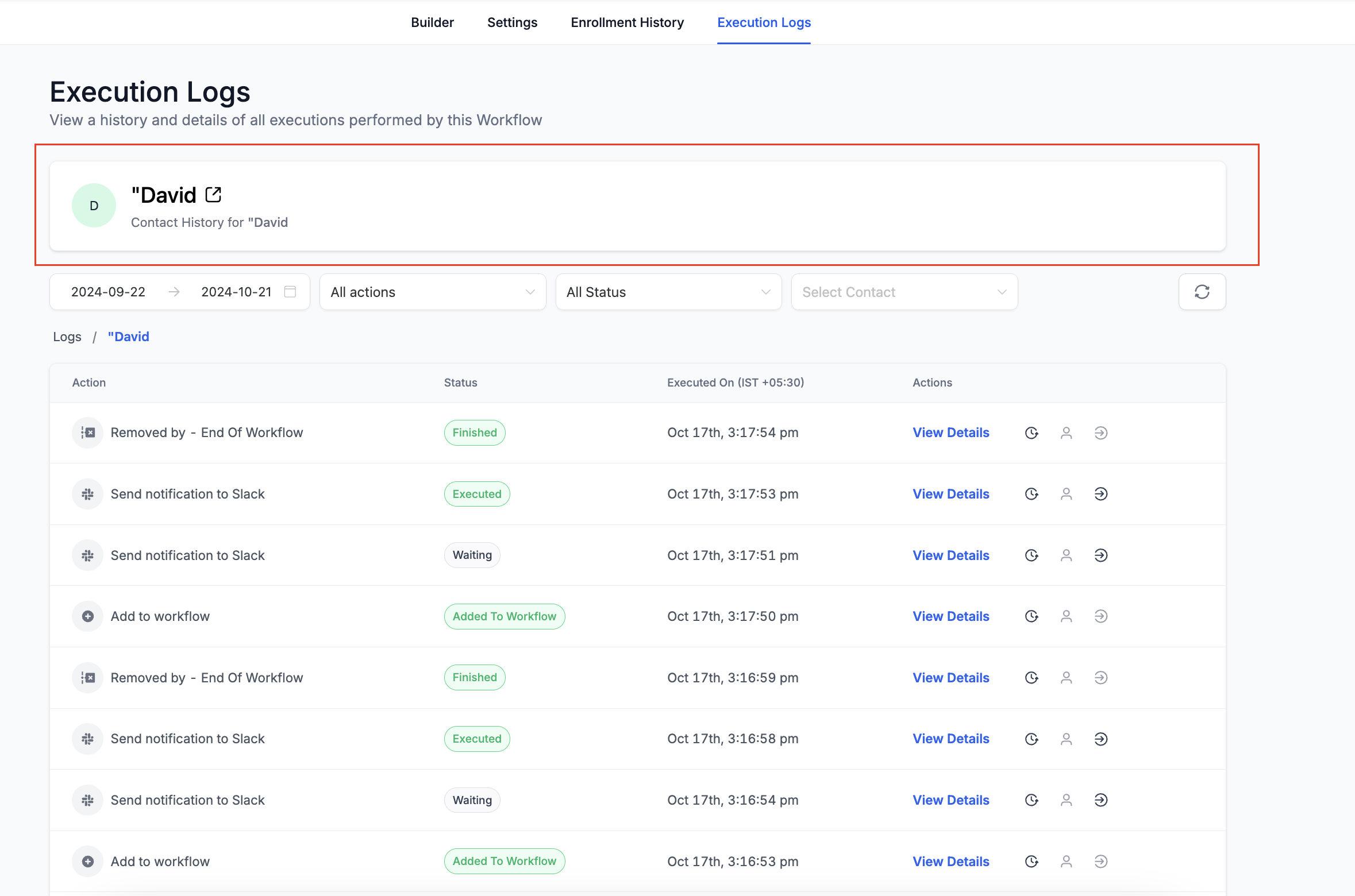
- We hebben grote wijzigingen doorgevoerd in de sectie Contact History.
- Je gaat naar Contact History door op het pictogram View Contact History in Execution Logs te klikken.
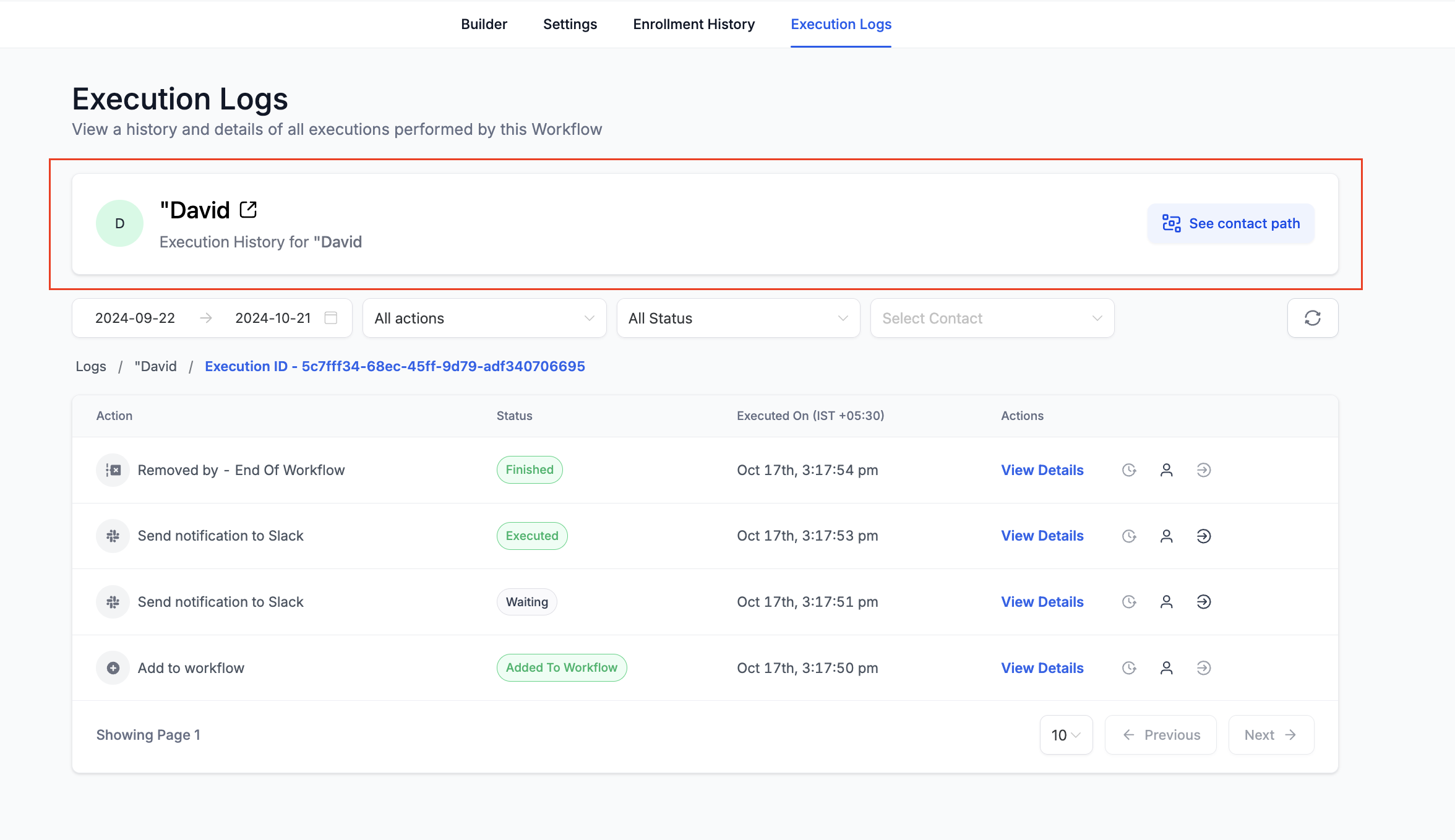
- Na het klikken ga je naar de contactgeschiedenis van dat account. Bovenaan zie je de contactgegevens.
- In de logs zie je alle actie-uitvoeringen van het account voor alle inschrijvingen die het voor deze workflow heeft gehad.
- We hebben de breadcrumbs verbeterd voor makkelijkere navigatie door Contact History en Execution Logs.
- Breadcrumbs zijn klikbaar en brengen je terug naar de logs.
Wijzigingen in Execution History
- Ook Execution History heeft een vernieuwing gekregen.
- Wanneer je in Enrollment History of Execution Logs op het pictogram View Execution History klikt, opent de execution history van dat account voor een specifieke inschrijving.
- Bovenaan staat een apart tabblad voor de contactgegevens.
- We hebben de breadcrumbs verbeterd voor makkelijkere navigatie door Execution History en Execution Logs.
- Breadcrumbs zijn klikbaar en brengen je terug naar de logs.
-