
Agent Studio: Hoe te gebruiken
Agent Studio is het no-code en low-code platform in Voluit Suite waarmee je AI-agents kunt ontwerpen, beheren en inzetten. Je werkt met een overzichtelijke drag-and-drop builder, krachtige tool-nodes en opties om je agent te publiceren. Zo bouw je sneller slimme agents, ook als je geen technische achtergrond hebt. Of je nu conversatieflows maakt, API’s koppelt of een kennisbank toevoegt: met Agent Studio zet je AI-oplossingen snel en betrouwbaar live.
Wat is Agent Studio?
Agent Studio is een visueel platform in Voluit Suite om AI-agents te bouwen. Je combineert drag-and-drop workflows met verschillende tool-nodes en integraties. Daarmee maak je agents die passend reageren, processen automatiseren en data kunnen ophalen uit externe bronnen.
Belangrijkste voordelen van Agent Studio
Agent Studio is gemaakt om het bouwen van AI-agents praktisch, krachtig en flexibel te houden.
- Drag-and-drop builder: Je bouwt workflows op een visueel canvas.
- Veelzijdige tool-nodes: Je voegt intelligentie, kennis en integraties toe met specifieke node-types.
- Logica en flow control: Je gebruikt vertakkingen, condities en variabelen voor slimmere automatisering.
- Versiebeheer: Je ontwikkelt, test en publiceert met duidelijke fases.
- Ingebouwde tests: Je controleert je flow voordat je live gaat.
- Flexibele integraties: Je koppelt API’s, knowledge bases en web search voor actuele en contextuele antwoorden.
- Export en import: Je kunt agents back-uppen, delen of migreren.
- API access: Je kunt agents ook programmatisch uitvoeren.
Drag-and-drop Agent Builder
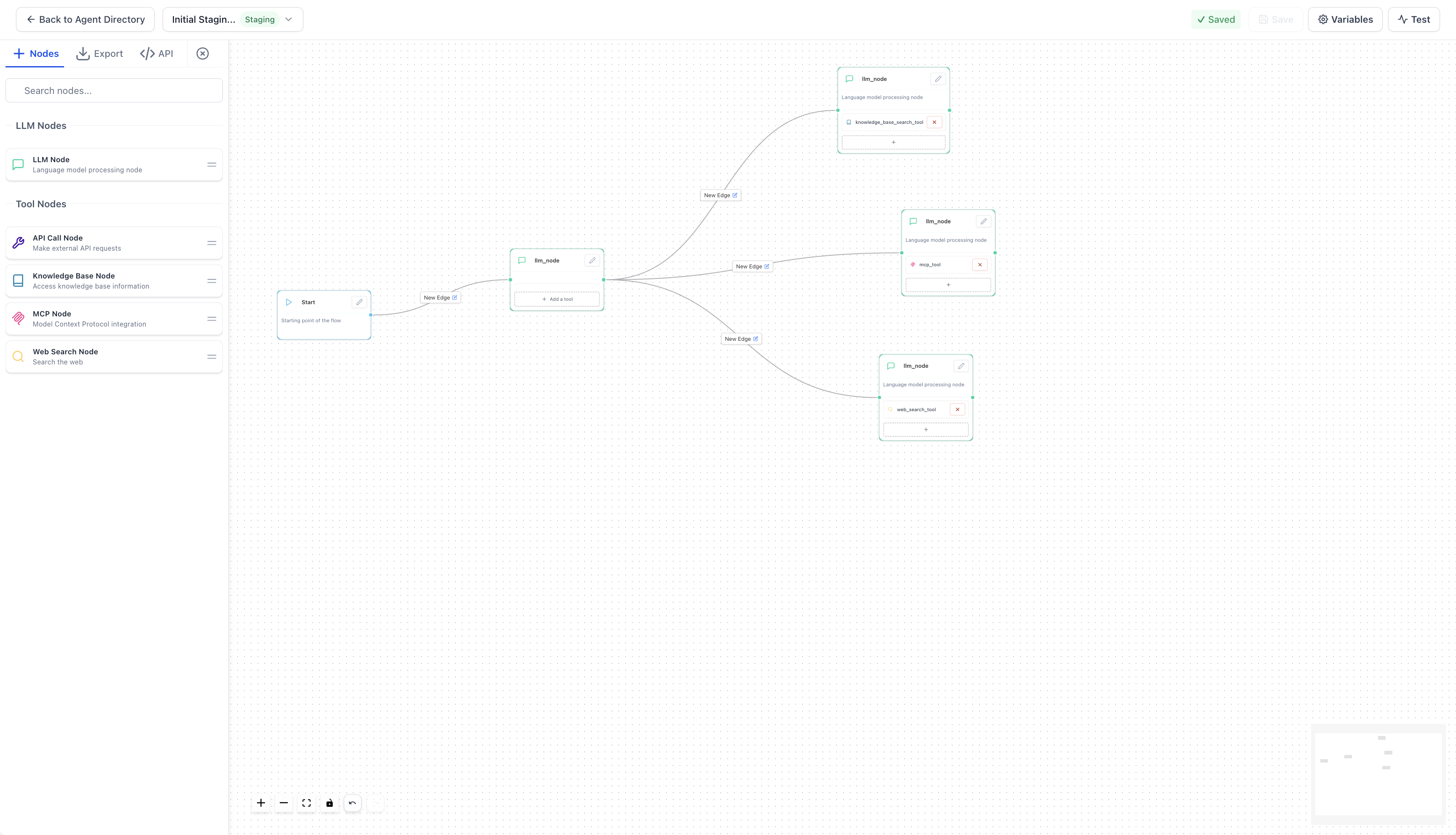
De drag-and-drop builder is de visuele omgeving waarin je jouw agent-workflows bouwt en beheert. Door nodes te verbinden en voorwaarden op de verbindingen te zetten, kun je ook complexere flows overzichtelijk opbouwen.
Met deze builder kun je onder andere:
- Tool-nodes verbinden voor logica, data en intelligentie.
- Workflows configureren zonder code te schrijven.
- Runtime variables en global variables beheren voor dynamische antwoorden.
Tool Nodes
Tool-nodes zijn de bouwstenen van Agent Studio. Elk type node voegt een specifieke functie toe, zodat je een agent kunt ontwerpen die past bij jouw use case.
LLM Node
De LLM node gebruikt large language models om slimme, context-aware antwoorden te genereren. Je kunt prompts, parameters en output-handling configureren op basis van je workflow.
MCP Tool Node
De MCP tool node koppelt externe tools via het Model Context Protocol. Dit is handig als je externe databronnen wilt raadplegen of acties wilt starten.
API Tool Node
De API tool node verstuurt en ontvangt data via API’s, zodat je agent dynamisch met externe systemen kan communiceren.
Knowledge Base Tool Node
Met de Knowledge Base tool node koppel je een knowledge base aan je agent, zodat antwoorden gebaseerd kunnen worden op geüploade documenten of opgeslagen informatie. Dit helpt om antwoorden consistent en zo feitelijk mogelijk te houden.
Web Search Tool Node
Met de Web Search tool node kan je agent actuele informatie van het internet ophalen. Dit helpt om antwoorden up-to-date en relevant te houden.
Logica en flow control
Met logica en flow control kan je agent keuzes maken op basis van voorwaarden.
- Vertakken via edge conditions: Je bepaalt welke route wordt gevolgd op basis van variabelen of input.
- Variabelen beheren: Je gebruikt global variables, runtime variables of input variables om context te bewaren en antwoorden aan te passen.
Versiebeheer
Agent Studio ondersteunt lifecycle management met Draft, Staging en Production. Daarmee kun je wijzigingen eerst testen voordat ze invloed hebben op live gesprekken.
Agent Studio gebruikt versiebeheer zodat je wijzigingen veilig kunt testen voordat ze live gaan.

Staging: je work-in-progress versie. Opslaan werkt Staging bij zonder live verkeer te beïnvloeden.

Production: de live versie die draait voor echte contacten. Een Production versie ontstaat wanneer je een Staging versie promoot.

Voor details over promoten, herstellen en werken met meerdere Production versies, zie: Agent Studio Version Management (Staging, Production, Version History).
Agents exporteren en importeren
Met export en import kun je agents back-uppen, delen of verplaatsen tussen omgevingen. Dit is handig als je samenwerkt of wilt migreren zonder opnieuw te bouwen.
Test Tab
In de Test Tab kun je je workflow simuleren voordat je naar Production gaat. Zo kun je fouten vinden en controleren of condities goed werken, en je agent verfijnen.
API Access
Agent Studio heeft API’s waarmee je agents veilig programmatisch kunt uitvoeren. Zo kun je agents opnemen in je eigen systemen of workflows.
Agent Studio instellen
Met de juiste setup haal je het meeste uit Agent Studio.
- Ga in je Voluit Suite dashboard naar AI Agents > Agent Studio.
-
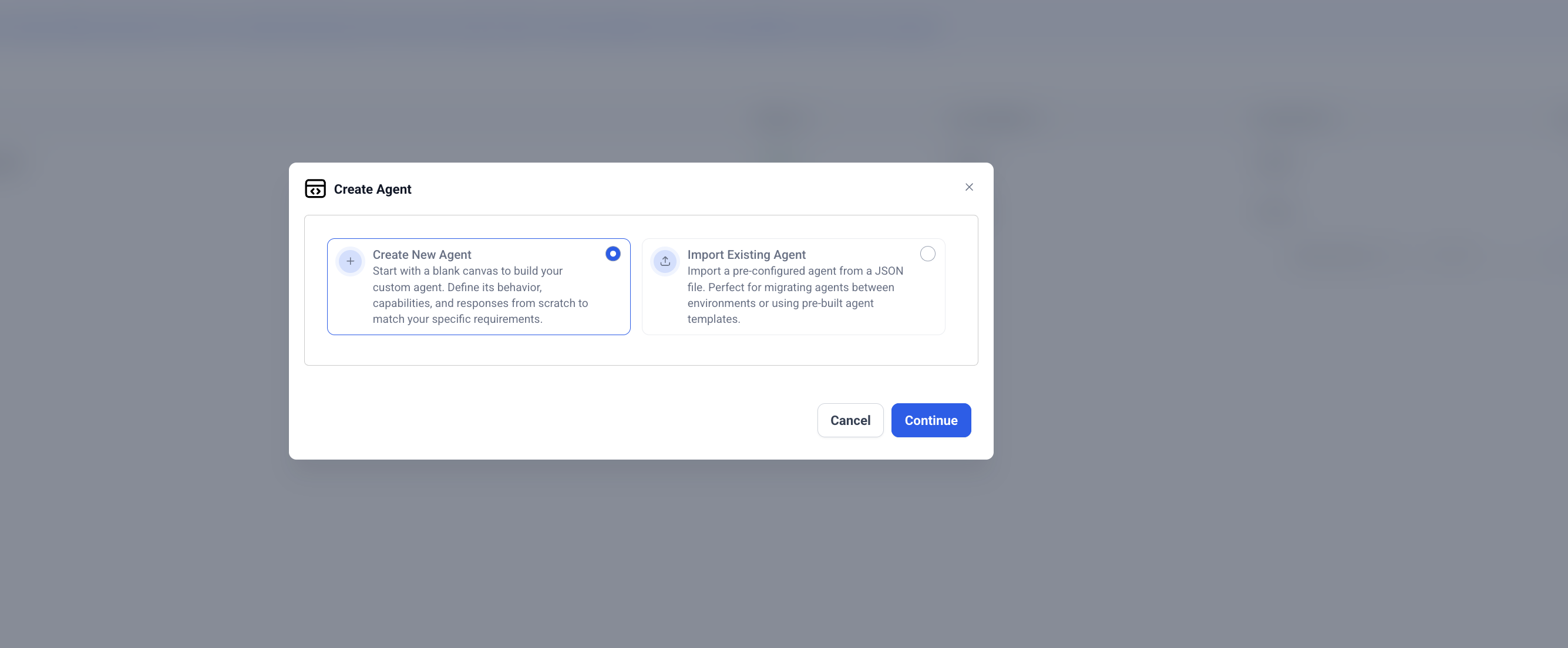
Klik op Create Agent om de drag-and-drop builder te openen.
- Voeg tool-nodes toe (LLM, MCP, API, Knowledge Base of Web Search) aan je workflow.
- Verbind nodes met edges om je logica en routes te bepalen.
- Configureer variabelen om data tussen nodes door te geven.
- Gebruik de Test Tab om je flow te testen.
- Sla je agent op om een Staging version te maken of bij te werken. Als je live wilt gaan, promote je de Staging version naar Production.
- Exporteer of deel je agent als je die wilt back-uppen of verplaatsen.
- Gebruik API Access om agents programmatisch te draaien.
Veelgestelde vragen
V: Hoe verschilt Agent Studio van Conversation AI?
Antwoord: Agent Studio heeft een visuele builder met meerdere node-types. Daardoor kun je complexere workflows en integraties bouwen dan met Conversation AI.
V: Kan ik mijn eigen documenten gebruiken in Agent Studio?
Antwoord: Ja. Je kunt een knowledge base koppelen met je eigen geüploade documenten, zodat je agent antwoorden kan geven op basis van die informatie.
V: Wat is MCP, en waarom zou ik dit gebruiken?
Antwoord: MCP (Model Context Protocol) maakt integratie met externe tools mogelijk. Daarmee breid je de functionaliteit van je agent uit met extra bronnen of acties.
V: Is versiebeheer verplicht bij het bouwen van agents?
Antwoord: Versiebeheer is niet verplicht, maar wel aan te raden. Versiebeheer helpt om veilig te testen en te werken met Staging en Production.
V: Kan ik agents migreren tussen accounts?
Antwoord: Ja. Met export en import kun je agents delen of verplaatsen tussen omgevingen.
V: Hoe test ik mijn agent voordat die live gaat?
Antwoord: Gebruik de Test Tab om simulaties te draaien en te controleren of je workflow en logica goed werken.
V: Wie heeft toegang tot Agent Studio in Voluit Suite?
Antwoord: Toegang hangt af van je rechten.
V: Ondersteunt Agent Studio API-integraties?
Antwoord: Ja. Je kunt externe API’s koppelen via de API tool node, of je agent uitvoeren via API Access.