
WhatsApp: media versturen met bijschriften in Conversations (gesprekken)
WhatsApp media messaging in CRM stelt gebruikers in staat om ondersteunde afbeeldingen, video's, audiobestanden en documenten direct vanuit Gesprekken te verzenden. Met de Nieuwe Gesprekken UI kunnen gebruikers bijschriften toevoegen aan WhatsApp media, bestanden uploaden vanuit de composer en bestanden hergebruiken vanuit de Mediabibliotheek (Media Storage). Dit helpt teams om duidelijker context te bieden, herhaalde uploads te verminderen en de communicatie met klanten binnen CRM soepel te laten verlopen.
Wat is Rijke WhatsApp Media Messaging in Gesprekken?
Rijke WhatsApp Media Messaging stelt gebruikers in staat om ondersteunde mediabestanden te verzenden via WhatsApp-gesprekken in CRM. Media kan direct vanuit de composer worden geüpload of geselecteerd uit de mediabibliotheek, waardoor teams meer flexibiliteit hebben bij het delen van bestanden met contacten. Bijschriften kunnen ook worden opgenomen met ondersteunde media, zodat ontvangers begrijpen waarom een bestand wordt verzonden.
Deze functie is beschikbaar via de Nieuwe Gesprekken UI in Labs. De vernieuwde Gesprekken ervaring biedt een moderne inbox en composer voor het beheren van klantcommunicatie in CRM.
Belangrijkste Voordelen van Rijke WhatsApp Media Messaging
Rijke WhatsApp media berichten helpen teams om met meer context en minder frictie te communiceren. In plaats van simpele tekst of herhaaldelijk dezelfde bestand te uploaden, kunnen gebruikers ondersteunde bestanden met bijschriften vanuit dezelfde gesprek composer verzenden.
-
Snellere Media Delen: Hergebruik vooraf geüploade bestanden uit de mediabibliotheek zonder telkens hetzelfde bestand opnieuw te uploaden.
-
Duidelijkere Klantcommunicatie: Voeg bijschriften toe aan media zodat ontvangers begrijpen wat het doel is van elke afbeelding, video, document of bestand.
-
Breder Bestandscompatibiliteit: Verstuur WhatsApp-ondersteunde mediatypes, inclusief gangbare documentformaten zoals TXT, PDF, DOCX, XLSX en PPTX.
-
Verminderde Upload Frictie: Bevestig bestanden vanuit de composer of de mediabibliotheek afhankelijk van waar het bestand al beschikbaar is.
-
Verbeterde Media Retentie: Bewaar belangrijke WhatsApp media in Documenten zodat bedrijfskritische bestanden toegankelijk blijven nadat WhatsApp media-activa zijn verlopen.
Beschikbaarheid en Vereisten
Rijke WhatsApp media messaging is afhankelijk van de juiste Gesprekken ervaring en een verbonden WhatsApp-kanaal. Eerst bevestigen of het beschikbaar is helpt gebruikers om verwarring te voorkomen als het bijgewerkte media gedrag niet in hun account verschijnt.
-
Deze functie is beschikbaar via de Nieuwe Gesprekken UI in Labs.
-
Gebruikers die de Nieuwe Gesprekken UI niet gebruiken, zien mogelijk dit gedrag nog niet.
-
WhatsApp moet verbonden zijn in het CRM-account voordat gebruikers WhatsApp-berichten kunnen verzenden vanuit Gesprekken.
-
Gebruikers moeten ervoor zorgen dat WhatsApp is geselecteerd als het actieve gesprekskanaal voordat ze media verzenden.
-
WhatsApp-sjabloonregels kunnen nog steeds van toepassing zijn bij het berichten buiten een actief WhatsApp-gesprekvenster.
-
Bestaande CRM WhatsApp workflow begeleiding merkt op dat WhatsApp media alleen binnen het 24-uurs klantenservicevenster kan worden verzonden.
Ondersteunde WhatsApp Media Types en Bestandslimieten
WhatsApp media bestanden moeten overeenkomen met ondersteunde indelingen en groottebeperkingen voordat ze succesvol kunnen worden verzonden. Deze limieten zijn van toepassing op media die zijn verzonden vanuit zowel Composer uploads als bijlagen uit de mediabibliotheek in de Nieuwe Gesprekken UI.
| Media Type | Supported Formats | Maximum File Size |
|---|---|---|
|
Afbeeldingen |
PNG, JPG, JPEG |
5 MB |
|
Video's |
MP4, 3GP |
16 MB |
|
Audio |
AAC, AMR, MP3, M4A |
16 MB |
|
Documenten |
TXT, PDF, DOC, DOCX, XLS, XLSX, PPT, PPTX |
100 MB |
WhatsApp Media Verzenden vanuit de Composer
Composer uploads stellen gebruikers in staat om bestanden vanuit hun apparaat te verzenden terwijl ze reageren op een WhatsApp-gesprek. Dit is handig wanneer het bestand lokaal is, net is aangemaakt of nog niet in de mediabibliotheek is opgeslagen.
Om WhatsApp media vanuit de composer te verzenden:
|
1
|
Open Gesprekken in CRM. |
|
2
|
Open het WhatsApp-gesprek van de contactpersoon. |
|
3
|
Bevestig dat WhatsApp is geselecteerd als het berichtkanaal. |
|
4
|
Klik op de bijlage-optie in de composer. 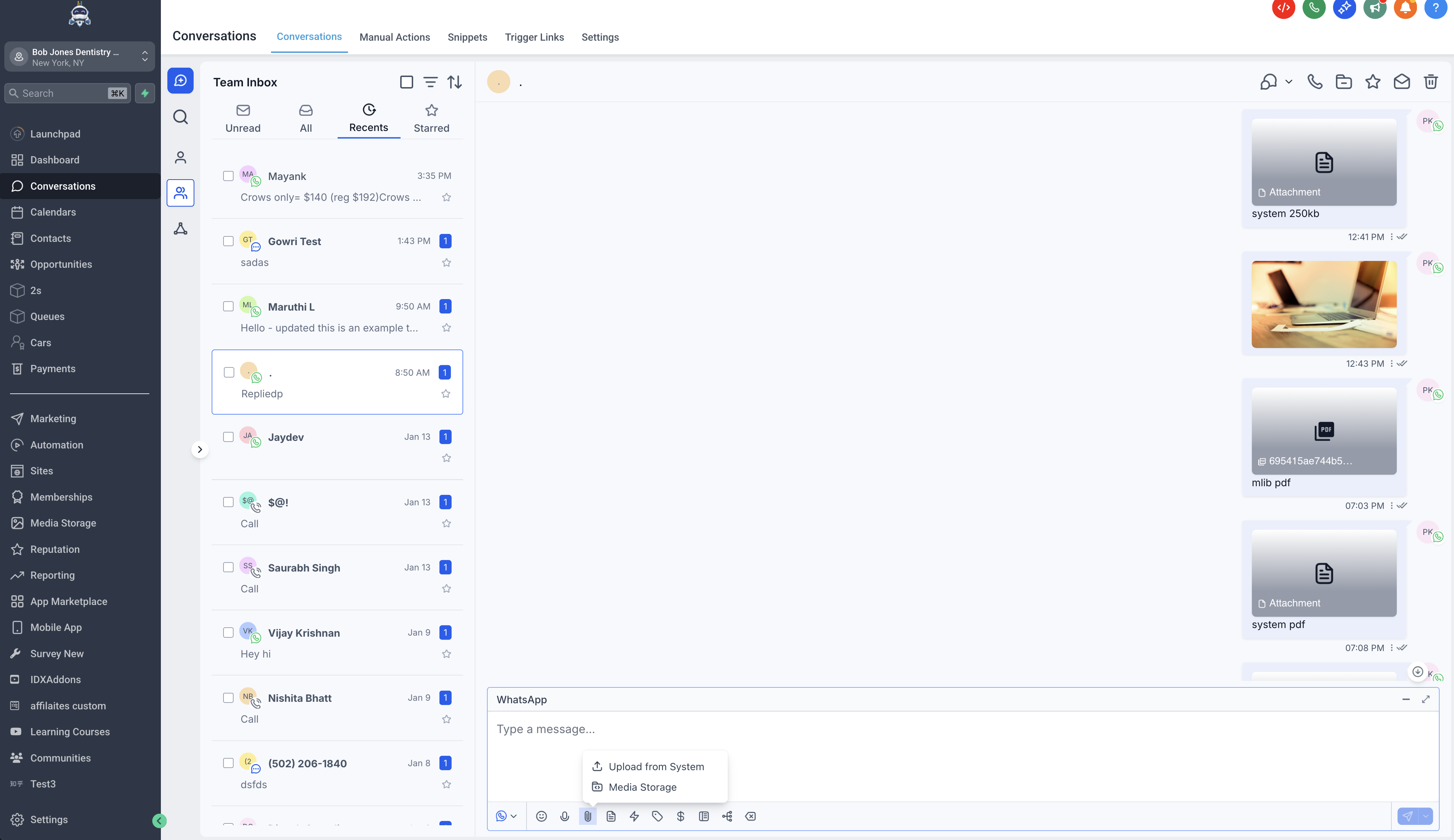
|
|
5
|
Upload een ondersteund bestand van je apparaat. |
|
6
|
Voer berichttekst in als je een bijschrift wilt toevoegen. 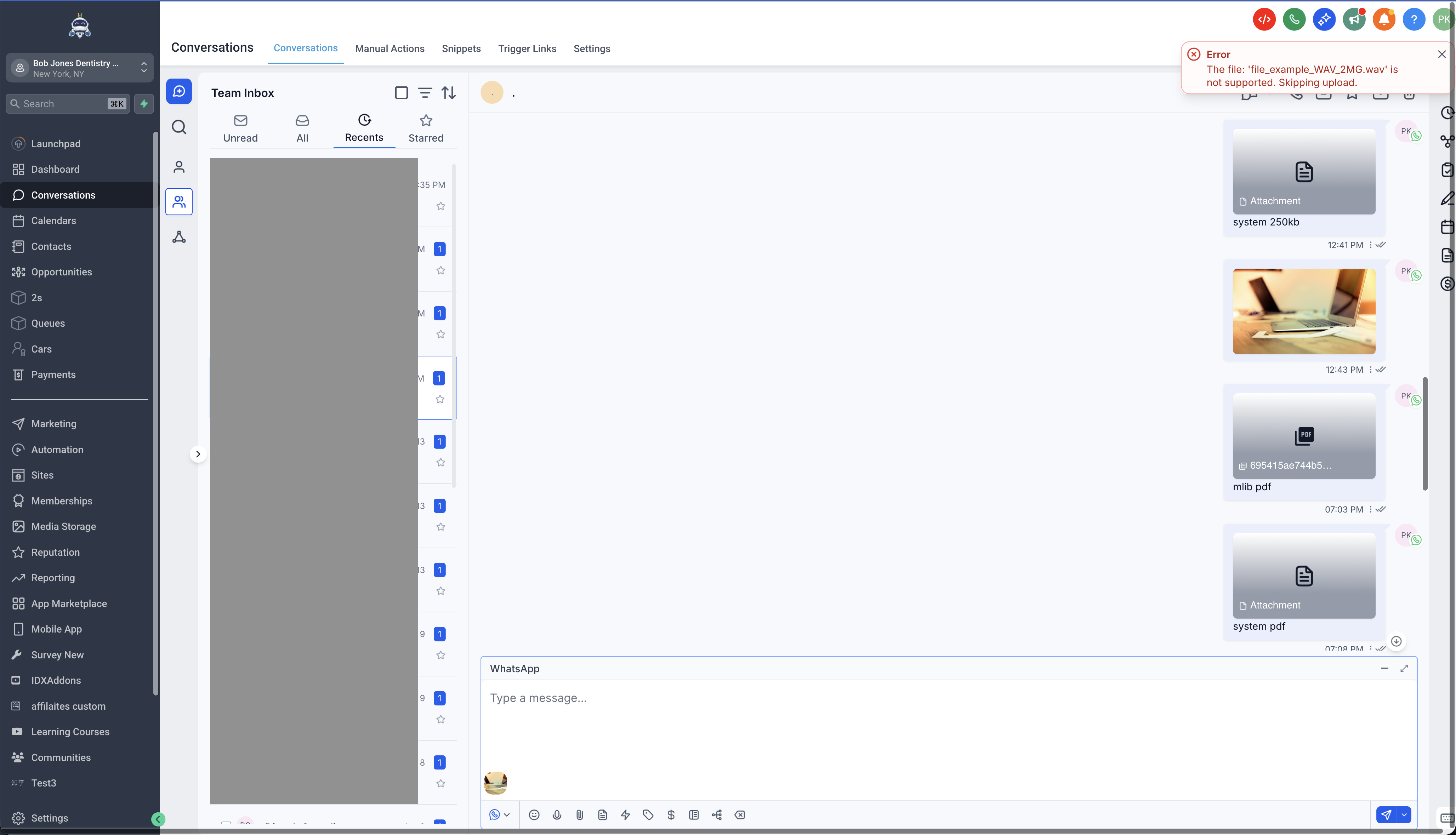
|
|
7
|
Verzend het bericht. |
Wanneer media en tekst samen worden verzonden, wordt de tekst van de composer gebruikt als het bijschrift voor de media in plaats van de tekst en het bestand als aparte onvoorziene berichten te verzenden.
WhatsApp Media Verzenden vanuit de Mediabibliotheek
Bijlagen uit de mediabibliotheek stellen gebruikers in staat om bestanden te hergebruiken die al in CRM zijn geüpload. Dit is nuttig voor vaak gedeelde activa zoals brochures, prijsbladen, onboardingdocumenten, productafbeeldingen, service menu's of video's.
De mediabibliotheek biedt een centrale plek om bestanden te uploaden, organiseren, bekijken en beheren binnen CRM.
Om WhatsApp media vanuit de mediabibliotheek te verzenden:
|
1
|
Open Gesprekken in CRM. |
|
2
|
Open het WhatsApp-gesprek van de contactpersoon. |
|
3
|
Bevestig dat WhatsApp is geselecteerd als het berichtkanaal. |
|
4
|
Open de bijlage- of mediabibliotheekoptie in de composer. 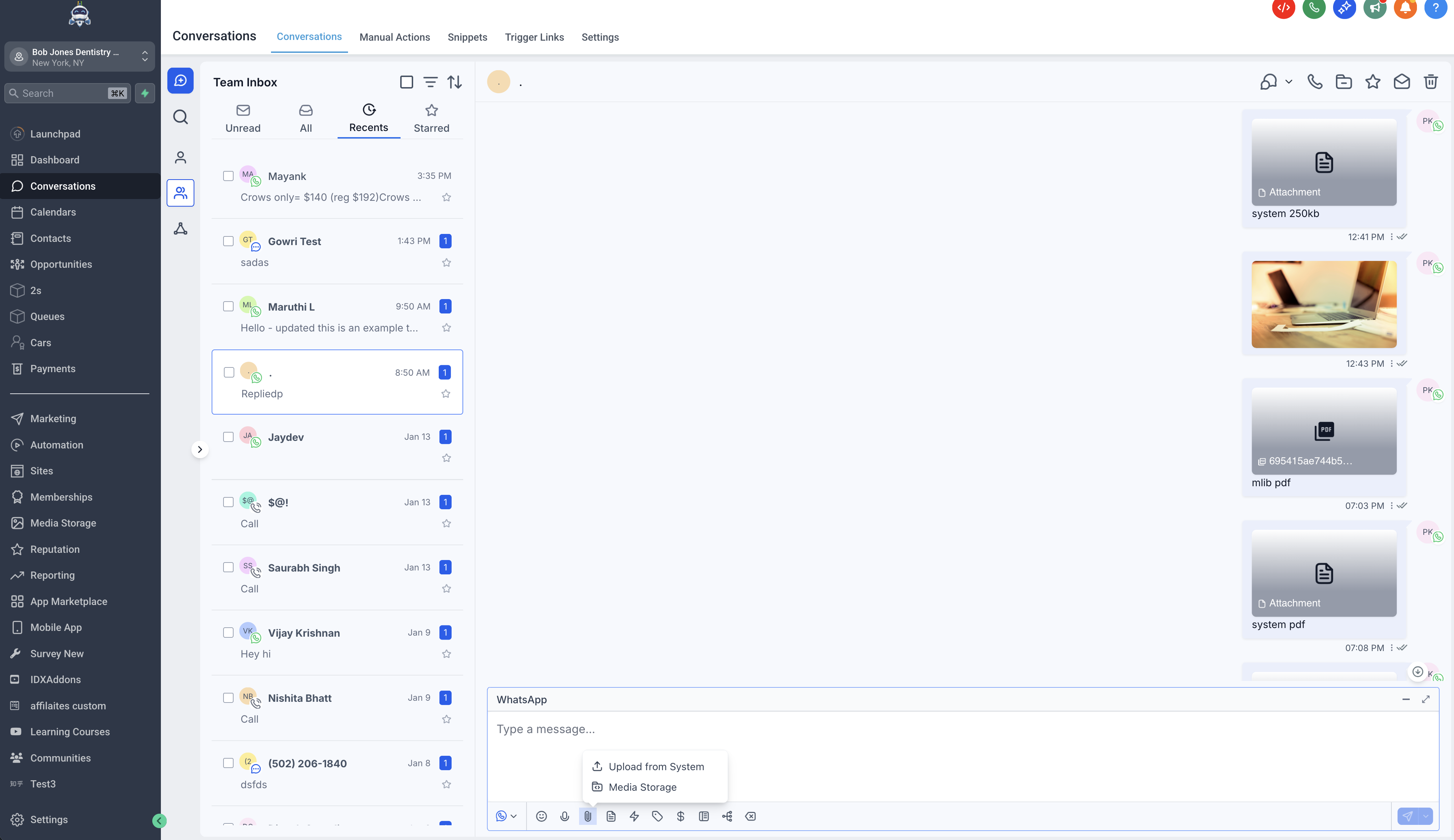
|
|
5
|
Blader of zoek naar het bestand dat je wilt verzenden. |
|
6
|
Selecteer een of meer ondersteunde bestanden. 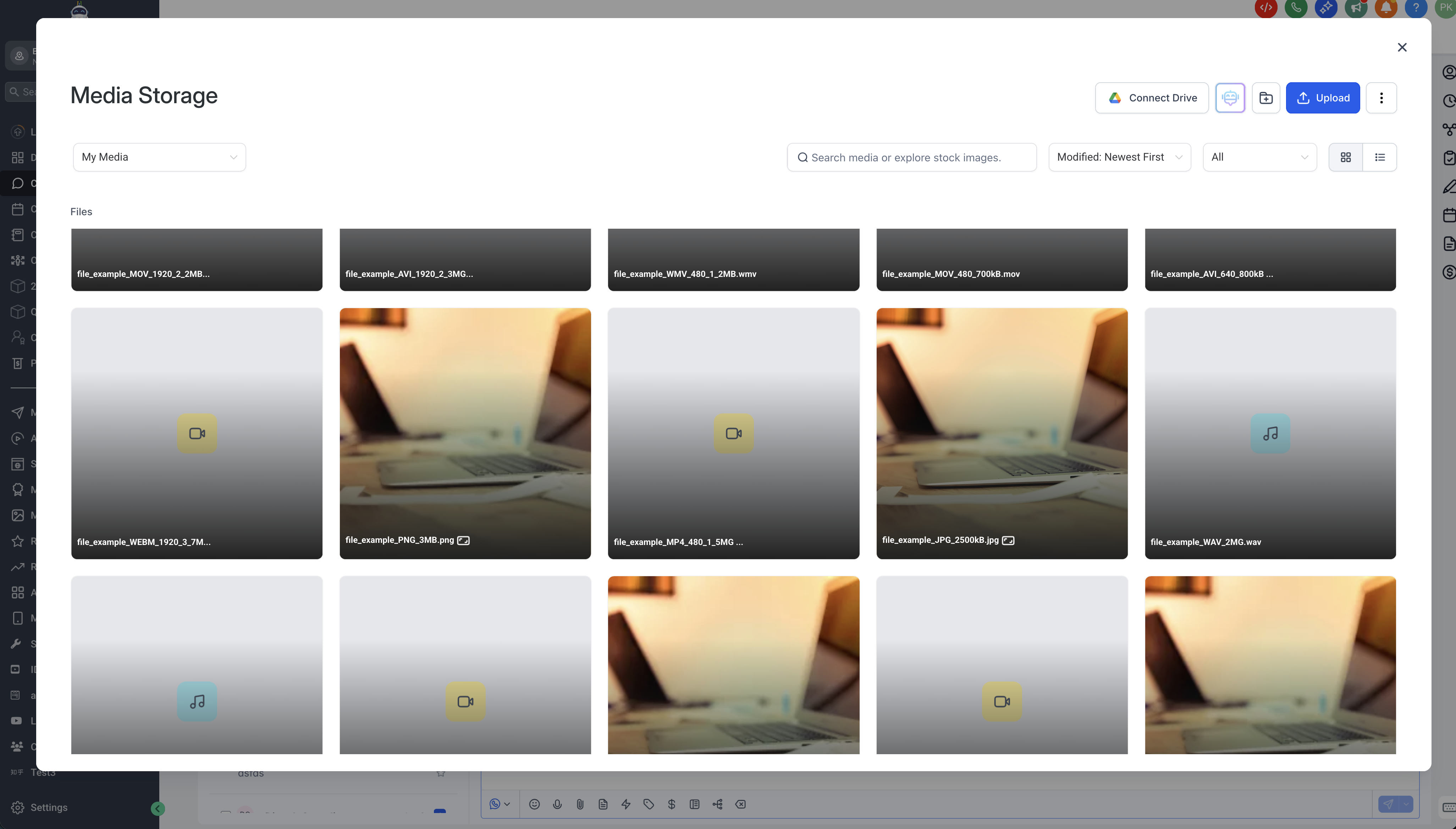
|
|
7
|
Voeg tekst toe in de composer als je een bijschrift wilt toevoegen. 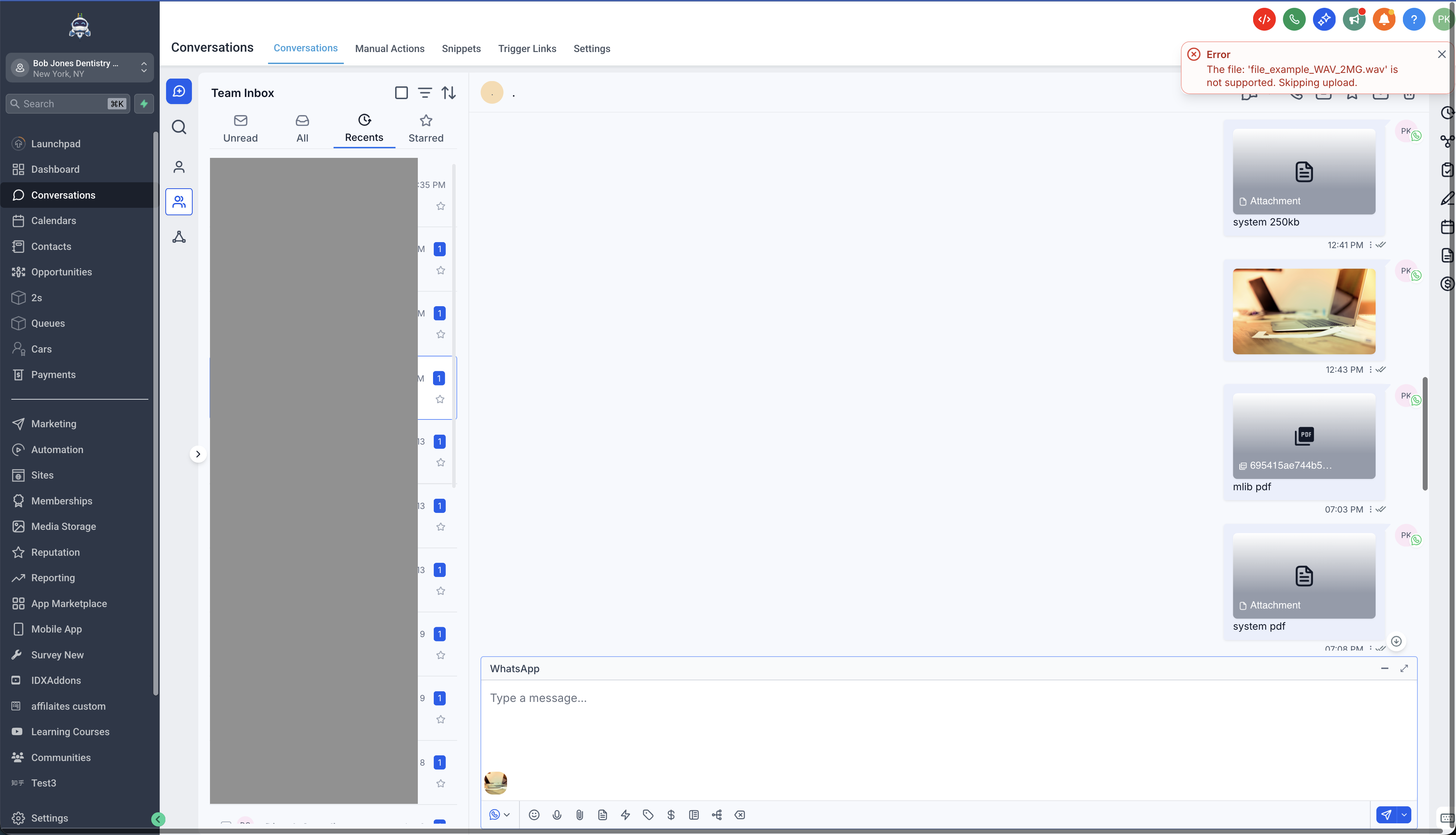
|
|
8
|
Verzend het bericht. |
Hoe bijschriften (captions) werken bij WhatsApp-media
Bijschriften geven de ontvanger extra context bij de media die je verstuurt. In plaats van een bijlage zonder uitleg, voeg je tekst toe die duidelijk maakt wat het bestand is, waarom je het stuurt, of wat de ontvanger ermee moet doen.
Zo werkt het:
- Bijschriften worden ondersteund voor WhatsApp-media die je uploadt via de composer.
- Bijschriften worden ondersteund voor WhatsApp-media die je selecteert vanuit de mediabibliotheek.
- Als je meerdere bijlagen tegelijk verstuurt, gebruikt de composer automatisch je tekst als bijschrift bij alle verstuurde bijlagen.
- Hierdoor wordt tekst niet onverwacht los van de bijlagen verstuurd.
WhatsApp-media opslaan via Toevoegen aan Documenten
WhatsApp-media kan verlopen, waardoor je belangrijke bestanden later niet meer kunt openen. Door belangrijke media op te slaan in Documenten blijven klantbestanden, ondertekende documenten, bewijsstukken en andere belangrijke bijlagen langer beschikbaar.
Met de optie Toevoegen aan Documenten kun je bijlagen uit een bericht opslaan in het tabblad Documentbeheer van het contact via het menu met de drie puntjes naast een berichtbijlage.
Zo sla je WhatsApp-media op in Documenten:
- Open het WhatsApp-gesprek met de bijlage.
- Zoek het bericht met de bijlage.
- Klik op het menu met de drie puntjes naast het bericht of de bijlage.
- Kies Toevoegen aan Documenten.
- Controleer of het bestand zichtbaar is bij Documenten van het contact.
Veelgestelde vragen
V: Waarom zie ik dit WhatsApp-media gedrag niet?
Antwoord: Deze functie is beschikbaar via de nieuwe Conversations UI in Labs. Als je de nieuwe Conversations UI niet gebruikt, zie je dit vernieuwde WhatsApp-media gedrag mogelijk nog niet.
V: Kan ik bijschriften meesturen met WhatsApp-media?
Antwoord: Ja. Bijschriften worden ondersteund als je WhatsApp-media verstuurt via composer uploads of via de mediabibliotheek.
V: Kan ik bestanden toevoegen vanuit de mediabibliotheek?
Antwoord: Ja. Je kunt bestanden zoeken en toevoegen vanuit de mediabibliotheek direct in WhatsApp-gesprekken in de nieuwe Conversations UI.
V: Welke bestandstypen worden ondersteund?
Antwoord: Ondersteunde bestandstypen zijn onder andere PNG, JPG, JPEG, MP4, 3GP, AAC, AMR, MP3, M4A, TXT, PDF, DOC, DOCX, XLS, XLSX, PPT en PPTX.
V: Wat gebeurt er als ik meerdere bijlagen met tekst in de composer verstuur?
Antwoord: De tekst in de composer wordt automatisch gebruikt als bijschrift bij alle verstuurde bijlagen.
V: Waarom zie ik in de CRM een algemene bijlage-icoon na het versturen?
Antwoord: Na het succesvol versturen kan de CRM een algemene bijlage-icoon tonen. Dit is momenteel het verwachte gedrag.
V: Waarom zou ik Toevoegen aan Documenten gebruiken voor WhatsApp-media?
Antwoord: WhatsApp-media kan verlopen. Voeg belangrijke media toe aan Documenten als je bestanden langer wilt bewaren, bijvoorbeeld voor klantdocumenten of belangrijke bijlagen.