
Automatiseringen: Find & Replace in workflow builder
Je kunt snelle wijzigingen doen in uitgebreide automatiseringen met Workflow Find & Replace in Voluit Suite. In deze handleiding lees je hoe je binnen één workflow zoekt op custom values, tags of tekst, en hoe je daarna veilig ondersteunde matches vervangt in een paar klikken.
Wat is Workflow Find & Replace?
Workflow Find & Replace is een ingebouwde zoek- en bulkbewerkingstool in de Workflow Builder. Hiermee kun je snel zien waar een specifieke custom value, tag of tekststring wordt gebruikt binnen één workflow. Daarna kun je (waar ondersteund) de gevonden items vervangen.
In plaats van acties één voor één te openen, gebruik je een speciaal Find-paneel waarmee je door matches navigeert. Wanneer nodig kun je custom values of tags vanuit één plek aanpassen voor meerdere stappen in dezelfde workflow.
Belangrijkste voordelen van Workflow Find & Replace
Deze voordelen helpen je bepalen wanneer Find & Replace slimmer is dan handmatig zoeken, vooral wanneer workflows groter en complexer worden.
- Sneller updates doen in grote workflows: Je vindt elke plek waar een tag, custom value of tekst voorkomt, zonder elke node handmatig open te klikken.
- Consistente wijzigingen op het canvas: Je vervangt ondersteunde custom values of tags overal waar ze in een workflow voorkomen, zodat logica en berichtgeving op elkaar blijven aansluiten.
- Minder foutgevoelig bewerken: Je verkleint de kans dat je een stap mist doordat je een centrale resultatenlijst gebruikt die je direct naar elke match brengt.
- Beter inzicht in afhankelijkheden: Je ziet direct waar belangrijke items (zoals “HighPriority”-tags of key e-mail custom values) worden gebruikt voordat je iets wijzigt.
- Werkt in Standard en Advanced Builder: Je gebruikt dezelfde Find & Replace-functie, of je nu werkt in de lijstweergave (Standard Builder) of op het drag-and-drop canvas (Advanced Builder).
Zoekmodi: Custom values, Tags en Tekst
Met de juiste zoekmodus focus je op wat je wilt aanpassen, zoals datagedreven placeholders, tagginglogica of geschreven tekst in je stappen.
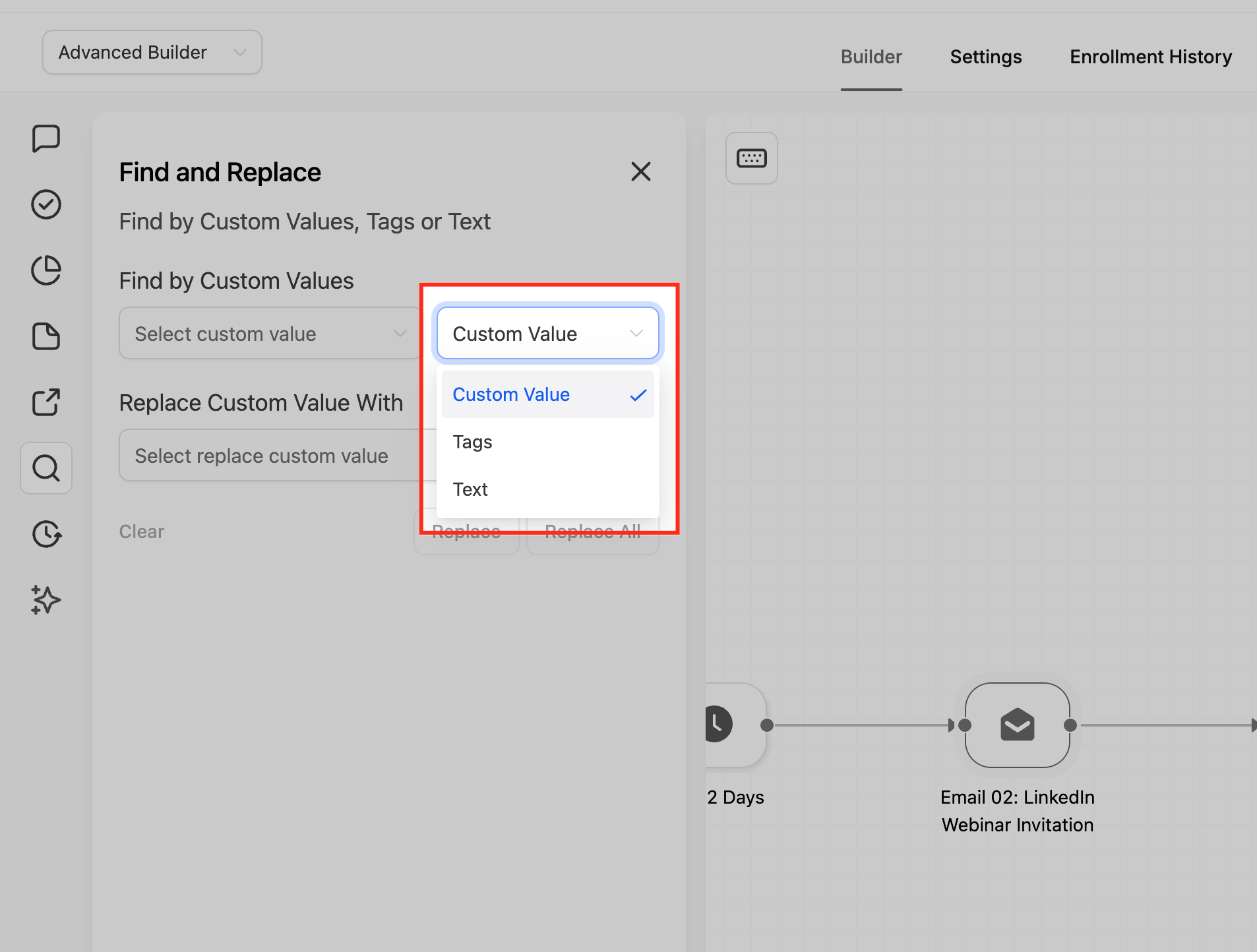
Wanneer je het Find-paneel opent, kies je eerst één van deze drie zoekmodi voordat je je zoekterm invult:
- Custom values
- Zoekt naar het gebruik van Voluit Suite custom values (bijvoorbeeld waarden die je als placeholder in berichten gebruikt) in workflow-acties zoals e-mail, sms, conditions en andere stappen die custom values ondersteunen.
- Handig als je een globale waarde hebt aangepast en wilt controleren of alle stappen nu de juiste waarde gebruiken.
- Tags
- Vindt waar specifieke contacttags worden gebruikt in de workflow. Dit kan gaan om acties die tags toevoegen of verwijderen, of conditions die vertakken op basis van tags.
- Handig als je je tag-structuur aanpast, zoals het vervangen van
HighPrioritydoorUrgentin de hele workflow.
- Tekst
- Zoekt naar tekststrings in stapinhoud en instellingen, zoals berichtteksten en veel veldlabels.
- Stapnamen en triggernamen kunnen wel gevonden worden via tekst zoeken, maar kunnen in deze versie niet via Replace worden aangepast.
Zoeken is niet hoofdlettergevoelig en ondersteunt gedeeltelijke matches. Dat betekent dat je ook een deel van een woord of zin kunt intypen om relevante resultaten te zien.
Het Find-paneel gebruiken en door resultaten navigeren
Als je weet hoe het Find-paneel werkt op het canvas, kun je ook in grote workflows overzicht houden.
- Open een workflow via Automation → Workflows (Automatisering → Workflows), en schakel daarna naar Standard Builder of Advanced Builder (afhankelijk van je standaardinstelling en je rechten).
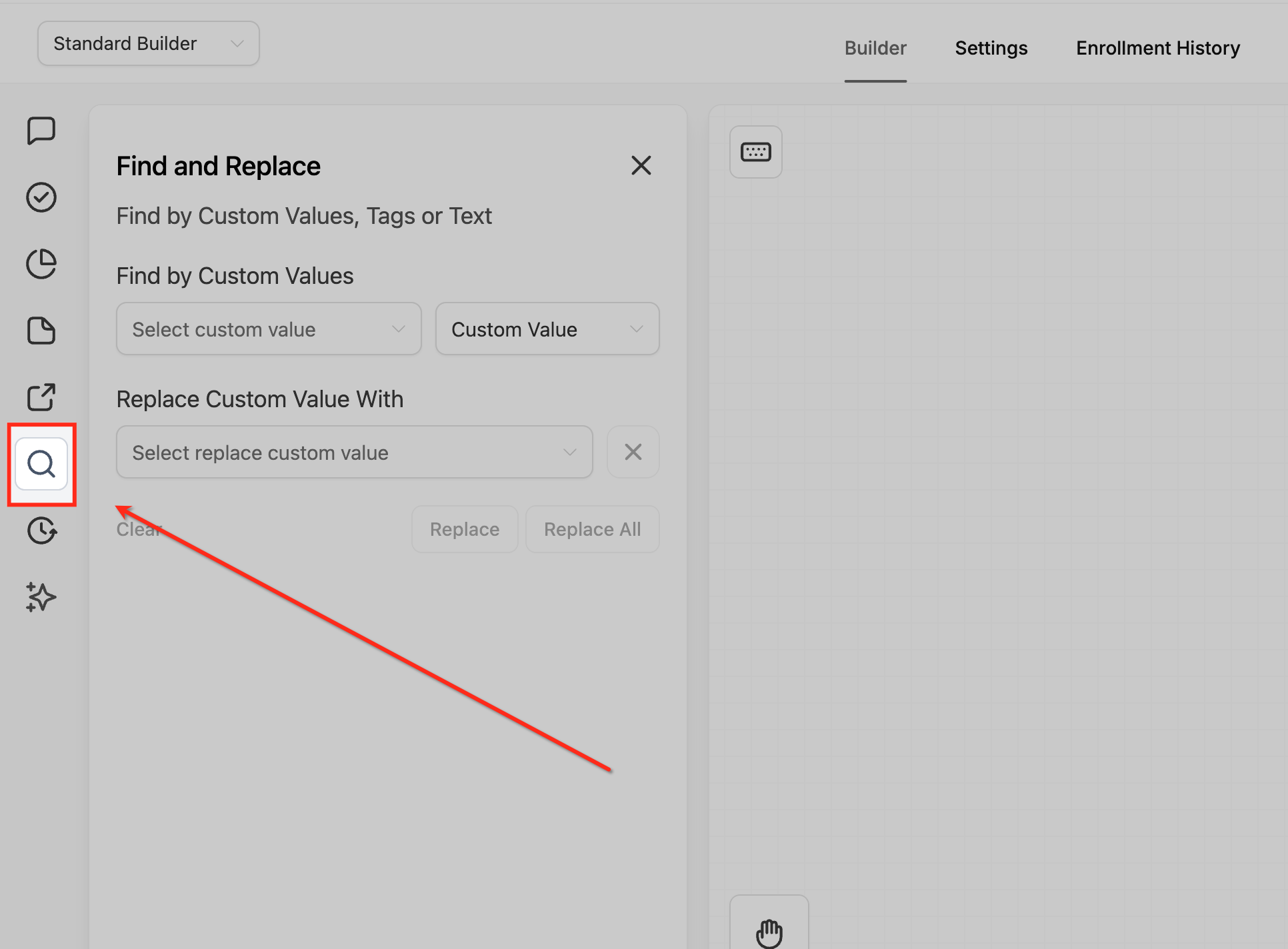
- Klik op het zoek-icoon in de toolbar van de workflow, of gebruik de sneltoets:
- Windows/Linux:
Alt + F - macOS:
Option + F
- Windows/Linux:
- Het Find-paneel opent. Daar kun je:
- Custom values, Tags of Tekst kiezen.
- Je zoekterm invullen.
Zodra je zoekt:
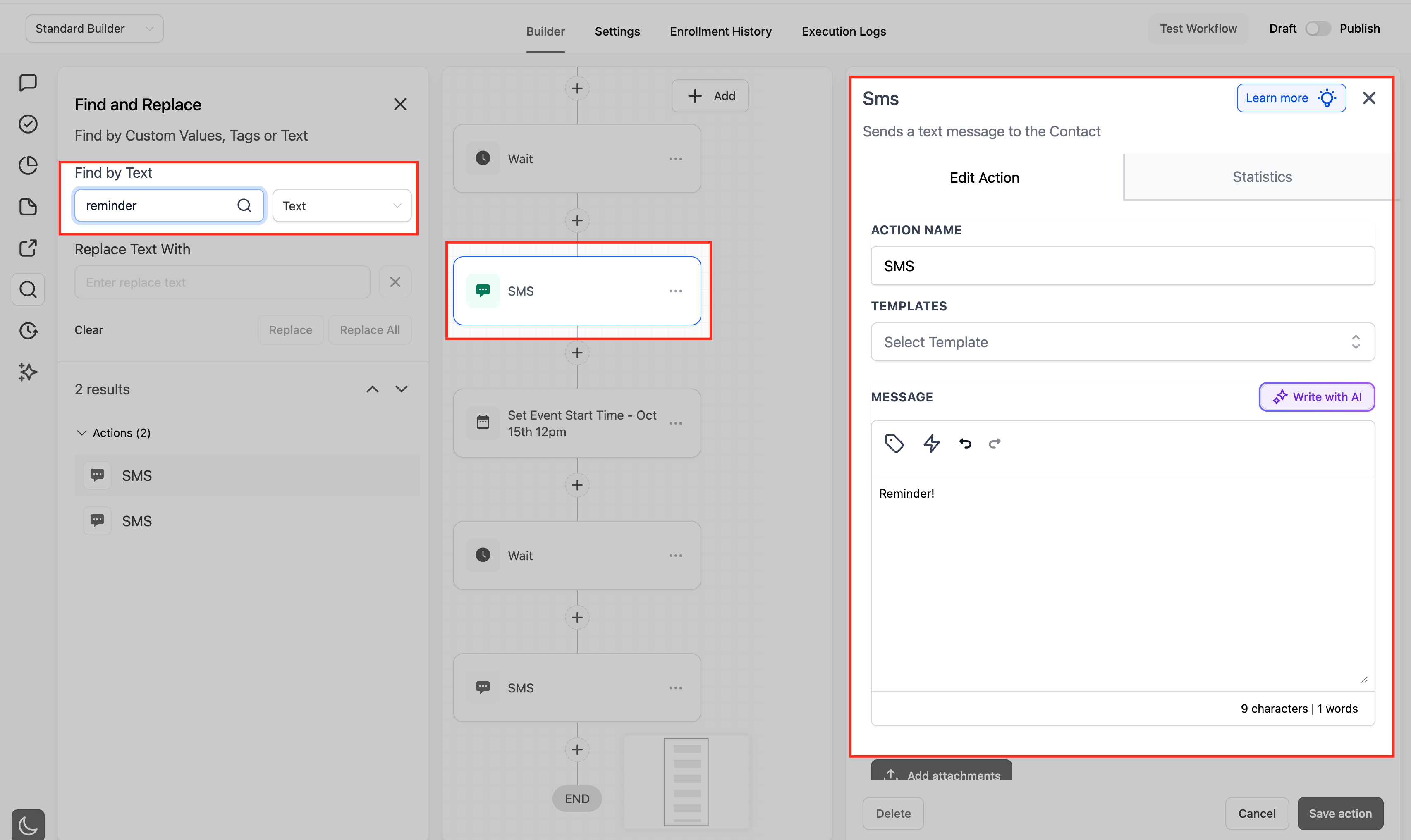
- De resultaten verschijnen direct in een lijst.
- Het eerste resultaat opent automatisch. De builder pan/zoomt naar de juiste node op het canvas, zodat je de match in context kunt bekijken.
Daarna kun je:
- De navigatieknoppen gebruiken (bijvoorbeeld Next/Previous) in het Find-paneel om door matches te gaan.
- Zien dat de builder automatisch naar elke geselecteerde stap springt, waarbij de relevante stap in beeld blijft.
Replace- en Replace All-gedrag
Als je weet wat je wel en niet kunt vervangen, en hoe Replace All zich gedraagt, voorkom je onbedoelde wijzigingen.
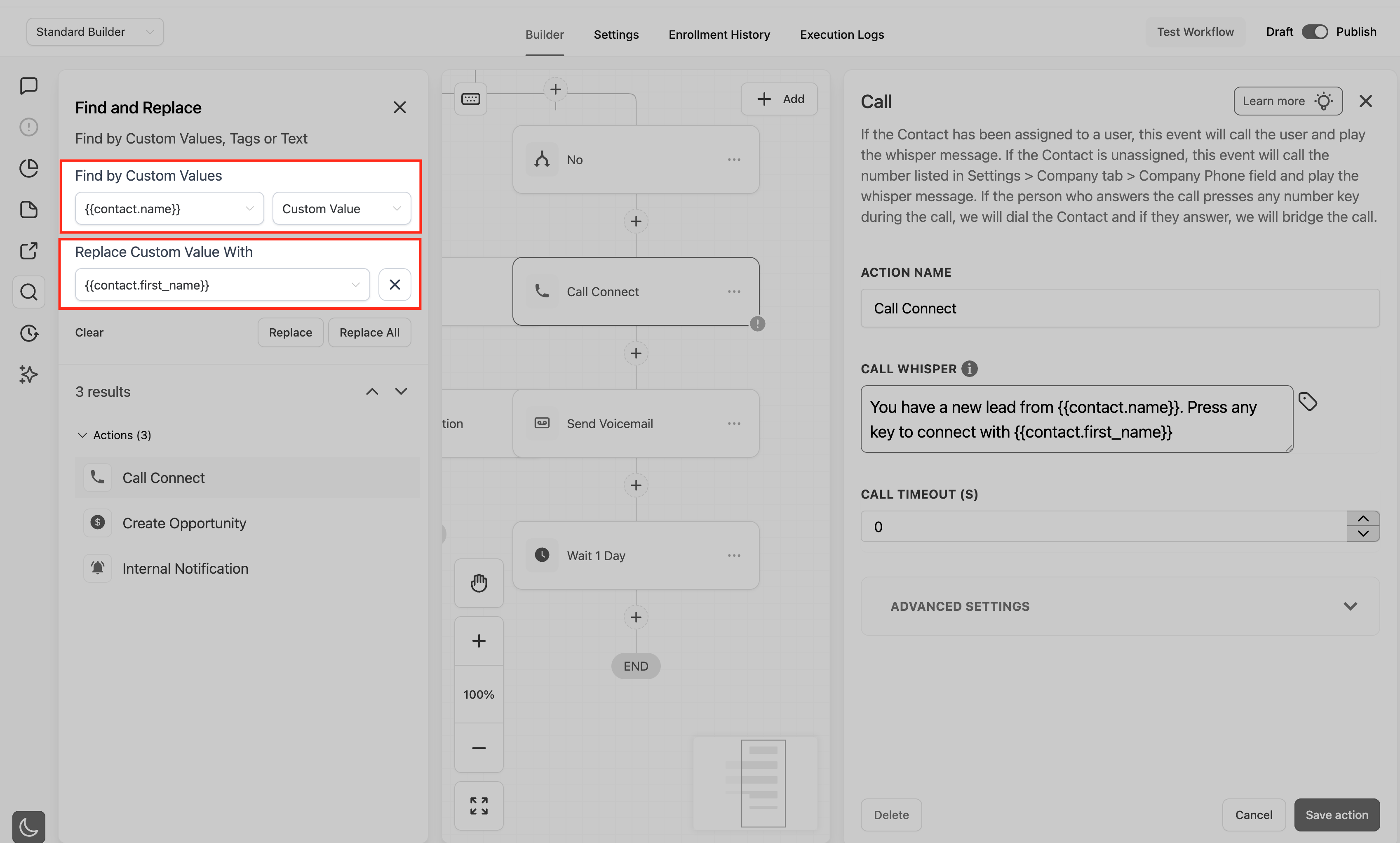
Wanneer je Replace inschakelt in het Find-paneel, kun je bulkbewerkingen doen voor ondersteunde matchtypes:
- Ondersteund voor Replace/Replace All
- Custom values (bijvoorbeeld het vervangen van één custom value door een andere).
- Tags (bijvoorbeeld
HighPriorityvervangen doorUrgent).
- Niet ondersteund voor Replace in deze versie
- Stapnamen en triggernamen. Je kunt ze wel vinden via Tekst zoeken, maar je kunt ze niet aanpassen via de Replace-controls.
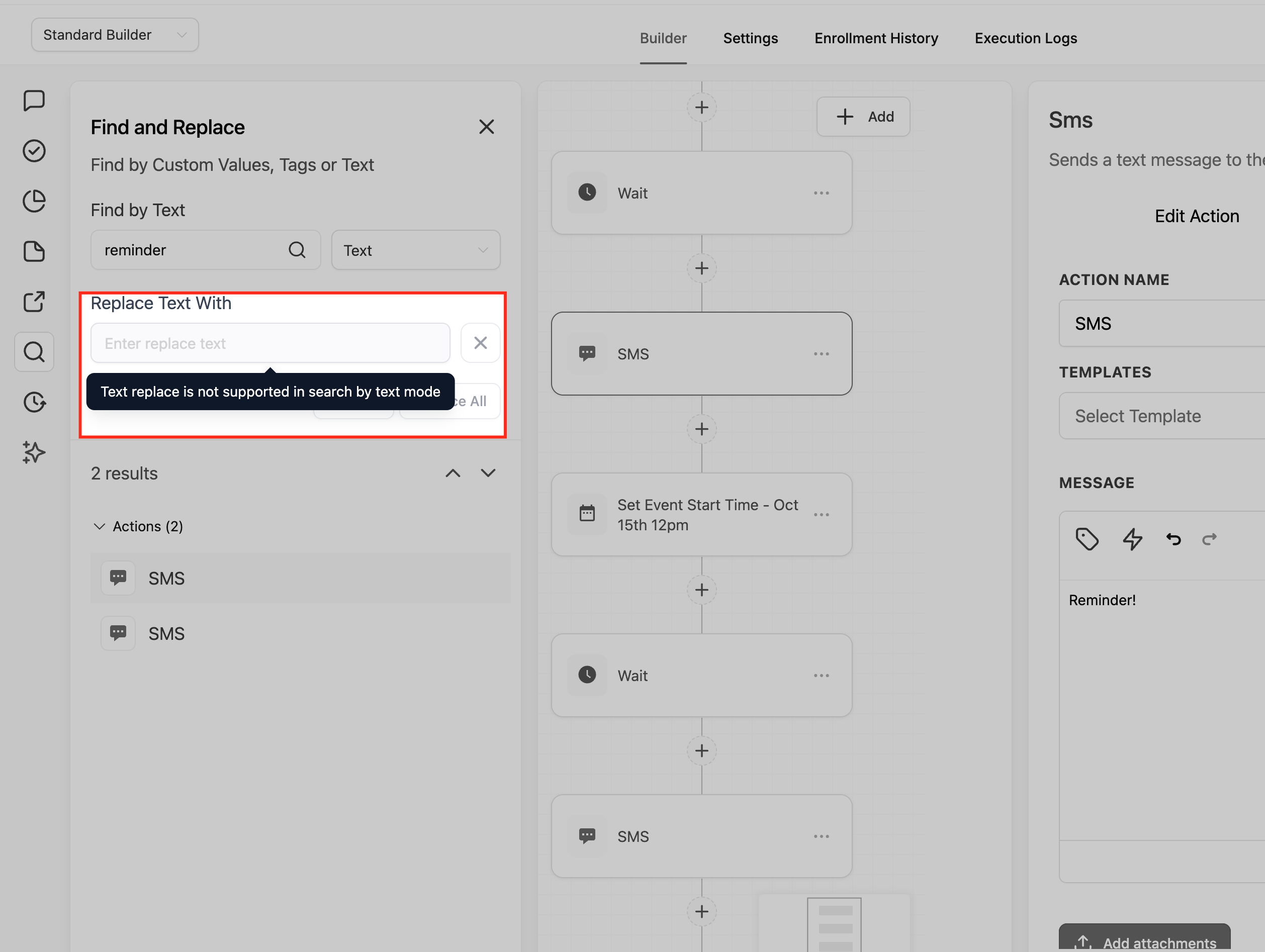
Hoe Replace werkt
- Vul in wat je wilt vinden (custom value, tag of tekst, afhankelijk van de modus).
- Kies wat de vervanging moet zijn:
- Voor custom values gebruik je de custom value picker om de nieuwe waarde te selecteren.
- Voor tags kies of typ je de nieuwe tagnaam, volgens je normale tagging-afspraken.
- Pas de wijziging toe:
- Replace (of een vergelijkbare optie) wijzigt alleen de match die op dat moment geselecteerd is.
- Replace All wijzigt alle ondersteunde matches in de huidige workflow die voldoen aan je zoekopdracht.
Scope, builders en beperkingen
Als je weet waar Find & Replace werkt en wat de grenzen zijn, kun je beter inschatten wanneer je aanvullende tools nodig hebt.
- Scope is per workflow:
- Find & Replace werkt alleen binnen de workflow die je op dat moment open hebt. Het zoekt en vervangt niet over meerdere workflows of mappen tegelijk.
- Beschikbaar in beide builders:
- Werkt in Standard Builder en Advanced Builder. Je Global Workflow Settings bepalen welke builder standaard opent, en rechten bepalen wie kan wisselen.
- Replace All blijft binnen de workflow:
- Replace All past alleen ondersteunde matches aan binnen de huidige workflow, ook als dezelfde values of tags in andere workflows bestaan.
- Zoekgedrag:
- Niet hoofdlettergevoelig, ondersteunt gedeeltelijke matches en toont resultaten direct terwijl je typt.
- Beperkingen om rekening mee te houden:
- Replace werkt in deze versie alleen voor custom values en tags.
- Sommige structurele onderdelen (zoals bepaalde systeemvelden of triggertypes) kunnen wel vindbaar zijn, maar niet vervangbaar via het paneel.
- Als je wijzigingen over meerdere workflows wilt doen, combineer Find & Replace dan met tools zoals Workflow Switcher en Copy Workflow Actions Across Workflows.
Veilig werken met Undo en Version History
Undo/Redo en Version History geven je extra controle wanneer je grotere wijzigingen doorvoert.
- Undo/Redo binnen je huidige sessie
- Elke Replace- of Replace All-actie kun je terugdraaien met Undo via de toolbar of via de sneltoetsen.
- Gebruik Redo als je per ongeluk iets hebt teruggedraaid en je de wijziging toch wilt toepassen.
- Inzicht in Change History
- Voluit Suite houdt een sessiegebonden change history bij in de Workflow Builder, waarmee je recente wijzigingen kunt bekijken en stap voor stap terug kunt gaan.
- Version History voor grotere terugzet-acties
- Bij grotere aanpassingen kun je Workflow Version History gebruiken om de volledige workflow terug te zetten naar een eerdere opgeslagen versie.
- Elke versie bevat informatie over wie de wijziging heeft gedaan, wanneer, en of het om een draft of gepubliceerde status ging.
Tip: Voordat je Replace All gebruikt op een belangrijke workflow, controleer of er een recente, goed werkende versie in Version History staat. Test waar mogelijk eerst op een gekloonde workflow of in een draft.
In-app tutorial en guided onboarding
De in-app tutorial helpt teams om snel vertrouwd te raken met Find & Replace.
Voluit Suite bevat een korte in-app tutorial voor Workflow Find & Replace die het paneel, de zoekmodi en het basisgedrag van Replace uitlegt:
- Zoek in de Workflow Builder naar een guided walkthrough, tooltip of een “?”-helper wanneer de functie beschikbaar is in je account.
- Volg de stappen om:
- Het Find-paneel te openen.
- Een testzoekopdracht te doen op tags, custom values of tekst.
- Replace veilig te testen op een testworkflow.
Dit is een praktische manier om nieuwe teamleden te trainen als onderdeel van bredere Workflow Builder-instructies.
Veelgestelde vragen
V: Werkt Workflow Find & Replace in zowel Standard als Advanced Builder?
Antwoord: Ja. Find & Replace is beschikbaar in zowel Standard Builder als Advanced Builder, zodat je dezelfde zoek- en vervangopties gebruikt ongeacht je voorkeur.
V: Kan ik in meerdere workflows tegelijk zoeken?
Antwoord: Nee. Find & Replace werkt alleen binnen de workflow die je op dat moment open hebt. Als je een andere workflow wilt controleren of aanpassen, open je die workflow en voer je daar opnieuw een zoekopdracht uit.
V: Wat kan ik vervangen, en wat is alleen vindbaar?
Antwoord: Replace en Replace All ondersteunen custom values en tags. Stapnamen en triggernamen kunnen wel gevonden worden via Tekst zoeken, maar kunnen in deze versie niet via Replace worden aangepast.
V: Is zoeken hoofdlettergevoelig?
Antwoord: Nee. Zoeken is niet hoofdlettergevoelig en ondersteunt gedeeltelijke matches. Zo leveren “priority”, “Priority” en “PRIORITY” dezelfde relevante resultaten op.
V: Heeft Replace All effect op andere workflows of accounts?
Antwoord: Nee. Replace All past alleen ondersteunde matches aan binnen de huidige workflow. Andere workflows, mappen en accounts blijven ongewijzigd.
V: Wat als ik een fout maak met Replace All?
Antwoord: Je kunt Undo gebruiken en, als dat nodig is, Version History om wijzigingen terug te draaien die je tijdens je bewerksessie hebt gemaakt, inclusief wijzigingen door Replace All.
V: Heb ik speciale rechten nodig om Find & Replace te gebruiken?
Antwoord: Je hebt rechten nodig om de workflow te bewerken waarin je Find & Replace gebruikt. Map- en workflowrechten bepalen wie workflows kan openen en wijzigen.
V: Wordt een live gepubliceerde workflow meteen aangepast?
Antwoord: Bewerken in de builder volgt hetzelfde opslaan- en publicatiemodel als andere workflowwijzigingen. Gebruik Draft/Publish en Version History om te bepalen wanneer wijzigingen live gaan en om eventueel terug te zetten.