
Cursussen: Funnels toevoegen als lessen
Breng je lesmateriaal en je trechters samen met Trechters in Cursussen. Met deze functie plaats je complete trechter-ervaringen direct in de cursusopzet. Zo kunnen cursisten content bekijken, formulieren invullen en acties uitvoeren zonder de cursusspeler te verlaten.
Wat is Trechters in Cursussen?
Met Trechters in Cursussen voeg je elke Voluit Suite-trechterpagina toe als losse les in je cursusmodules en submodules. In plaats van alleen een link naar een trechter te plaatsen, wordt de volledige trechterpagina in de cursusspeler weergegeven. Zo gaan cursisten van leren naar actie, binnen dezelfde omgeving.
Je kunt bestaande trechters gebruiken of nieuwe trechters bouwen voor interactieve lessen, inschrijvingen, upsells en meer. Dit blijft visueel aansluiten op andere lestypen binnen Cursussen.
Belangrijkste voordelen van Trechters in Cursussen
Met Trechters in Cursussen lopen onderwijs en marketing beter in elkaar over. Daardoor bewegen cursisten makkelijker van “begrijpen” naar “doen”.
- Maak van lessen echte ervaringen: Gebruik trechterelementen zoals formulieren, knoppen, meerstapsflows en pop-ups om lessen interactief te maken. Cursisten kunnen direct toepassen wat ze net geleerd hebben.
- Meer conversies zonder afleiding: Toon aanbiedingen, bestelformulieren en upsells binnen de cursusspeler. Cursisten hoeven niet naar een aparte URL of een nieuw tabblad om te kopen, een gesprek te boeken of zich aan te melden.
- Hergebruik trechters die je al hebt gebouwd: Zet bestaande trechters in als les zonder content opnieuw op te bouwen. Dat bespaart tijd en houdt goed presterende pagina’s zichtbaar.
- Begeleid cursisten door een duidelijke route: Combineer content, opdrachten en call-to-actions in één pad, zoals “les bekijken → formulier invullen → gesprek boeken”, allemaal binnen dezelfde cursus.
- Consistente, herkenbare ervaring: Trechterlessen nemen je cursusthema over en sluiten aan op andere lestypen. Dit zorgt voor een samenhangende en professionele ervaring op desktop en mobiel.
- Test moderne cursusformats: Probeer quiztrechters, beslisbomen, aanmeldflows of challenge-achtige opzet zonder je cursusstructuur aan te passen.
Trechterlessen toevoegen aan een cursus
Met trechterlessen plaats je een specifieke trechterpagina op de plek in je cursusmodules of submodules waar die het meeste waarde toevoegt. Je behandelt dit als een normaal lesblok, met de mogelijkheden van de trechterbouwer.
Waar je dit beheert
- De cursusstructuur staat onder Memberships → Courses → Products.
- Trechters staan onder Sites → Funnels (of Funnels & Websites AI, als je AI-gegenereerde trechters gebruikt).
Stappen: een trechterles toevoegen aan een module of submodule
- Open je cursusproduct
- Ga naar Memberships → Courses → Products.
- Klik op de cursus die je wilt aanpassen.
- Open de weergave Outline of Syllabus.
- Kies waar de trechter moet komen
- Klap de module open (en eventueel de submodule) waar je de trechterles wilt plaatsen.
- Klik in dat onderdeel van de opzet.
- Klik op “Add Content” (Content toevoegen)
- Klik op Add Content (Content toevoegen).
- Kies bij de contenttypes de optie voor een Funnel-les (de naam kan per account iets verschillen).
- Geef je trechterles een naam en selecteer de trechterpagina
- Geef de les een duidelijke titel (bijvoorbeeld “Aanmeldtrechter” of “Boek je strategiegesprek”).
- Kies de trechter via de dropdown of zoekfunctie.
- Kies de specifieke trechterpagina die je wilt insluiten (bijvoorbeeld een opt-in pagina, bestelformulierstap of aanmeldstap).
- Sla de les op
- Klik op Add of Save om de trechterpagina als nieuwe les toe te voegen aan de module.
- Controleer of de trechterles op de juiste plek in de lessenlijst staat.
Trechterlessen bewerken en beheren
Een trechterles beheren lijkt op het beheren van andere lestypen, met extra opties om de ingesloten trechterervaring te controleren en af te stemmen.
In het bewerkingsvenster van de trechterles controleer je of je de juiste pagina hebt gekozen, pas je visuele onderdelen aan zoals thumbnails, en stem je de les af op je cursus voordat je publiceert.
Het bewerkingsvenster van de trechterles openen
- Ga in je cursusopzet met je muis over de trechterles.
- Klik op het Edit (Bewerken)-icoon (of op de lestitel) om het bewerkingsvenster te openen.
Wat je kunt doen in het bewerkingsvenster
- De trechterpagina previewen
- Bekijk hoe de trechter in de cursusspeler wordt weergegeven, zodat je layout, tekst en acties kunt controleren.
- Funnelcontent verfijnen
- Gebruik Edit (Bewerken) of Open in Builder (Openen in Builder) om naar de trechterbouwer te gaan.
- Pas tekst, design, formulieren, call-to-actions en indeling aan met de standaard builder-tools.
- Thumbnails toevoegen of aanpassen
- Upload of selecteer een thumbnail zodat de les er verzorgd uitziet in de cursusnavigatie.
- Gebruik consistente thumbnails om navigatie duidelijk te houden.
- Publicatiestatus beheren
- Sla de trechterles op als draft terwijl je nog aan het bouwen bent.
- Kies Save & Publish als de les klaar is voor cursisten.
- Les opnieuw ordenen of verplaatsen
- Sleep de trechterles in de opzet naar de juiste positie of verplaats deze naar een andere module of submodule.
Ervaring van de cursist met trechterlessen
Trechterlessen voelen als een onderdeel van de cursus in plaats van een aparte website. Cursisten blijven in dezelfde cursusspeler en gebruiken een interactieve trechterervaring die goed werkt op mobiel en desktop.
Wat cursisten zien
- Ingesloten weergave in de cursusspeler
- De trechterpagina verschijnt in het hoofdgedeelte van de les, binnen je cursuslayout en thema.
- Navigatie, voortgang en reacties (als dit is ingeschakeld) blijven beschikbaar, net als bij andere lestypen.
- Funnel in volledig scherm
- Cursisten kunnen een optie Full Screen (Volledig scherm) gebruiken om de trechterles als volledige pagina te bekijken.
- Dit is handig voor uitgebreide formulieren, meerstapsflows of langere verkooppagina’s.
- Actieve, werkende onderdelen
- Formulieren en enquêtes verwerken echte inzendingen.
- Knoppen kunnen vervolgstappen starten, content tonen of verbergen, of doorsturen binnen de trechter.
- Pop-ups, countdowns en andere dynamische elementen werken zoals op een losse trechterpagina.
- Cursusvoortgang en toegangsregels blijven leidend
- De trechterles volgt dezelfde toegangsregels, drip-instellingen en vereisten die je voor de cursus hebt ingesteld.
Trechters in Cursussen instellen
Met een goede setup zorg je dat trechters correct laden, goed werken op alle apparaten en aansluiten op de toegangs- en publicatieregels van je cursus.
Let op: Trechters in Cursussen wordt geleidelijk uitgerold via Labs. Als je de optie voor trechterlessen nog niet ziet, controleer dan bij je gebruikers of Labs is ingeschakeld voor je account.
1. Controleer de vereisten
- Je hebt minimaal één cursus gemaakt onder Memberships → Courses → Products.
- Je hebt minimaal één trechter met een gepubliceerde pagina onder Sites → Funnels (of Funnels & Websites AI).
- Je hebt rechten om cursussen en trechters te bewerken in het account.
2. Beschikbaarheid
Deze functie bevindt zich momenteel in Labs
Hoe in te schakelen:
- Ga naar Instellingen > Labs in je Voluit Suite-account.
- Zoek naar de nieuwe functie ****en schakel hem ****in.
- Zie je de nieuwe functie er niet bij staan, mail dan support@voluitsuite.nl met de naam van de functie dan zetten wij hem voor je aan.
3. Een trechterles toevoegen aan je cursus
- Schakel naar het account.
- Ga naar Memberships → Courses → Products.
- Open je cursus en ga naar de weergave Outline/Syllabus.
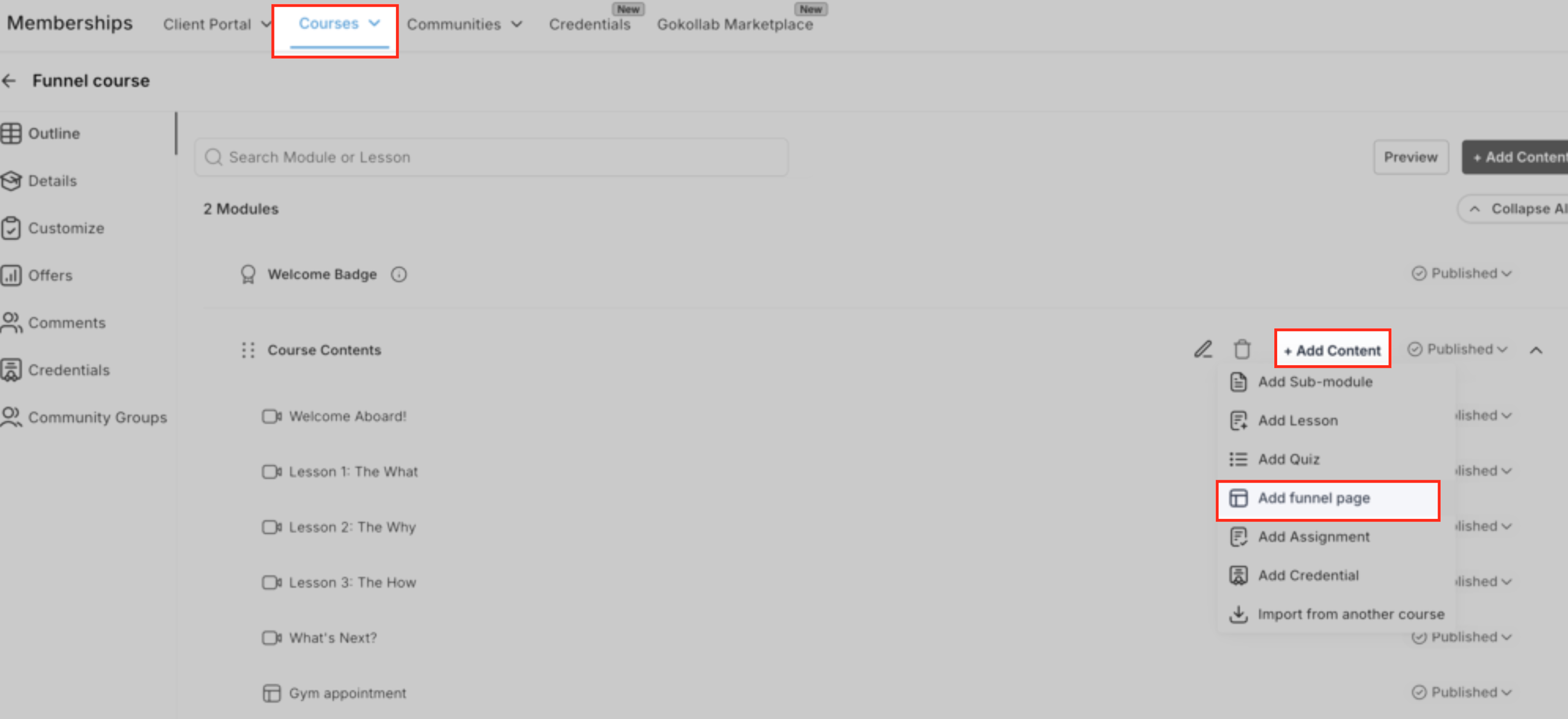
- Klik in de gewenste module of submodule op Add Content (Content toevoegen).
- Kies het lestype Funnel.
- Vul de lestitel in, selecteer de trechter en selecteer daarna de trechterpagina.
- Klik op Add / Save.
4. De trechterles configureren en publiceren
- Klik op de nieuw toegevoegde trechterles om het bewerkingsvenster te openen.
- Controleer de preview om zeker te weten dat dit de juiste pagina is.
- Open de pagina eventueel in de trechterbouwer om design, call-to-actions of formuliergedrag aan te passen.
- Stel de thumbnail in of werk die bij.
- Klik op Save & Publish.
5. Je cursus publiceren en testen
- Controleer of je cursus en offer zijn gepubliceerd zodat cursisten zich kunnen inschrijven.
- Schrijf een testcursist in (of gebruik je eigen cursistenaccount).
- Open de trechterles vanuit de cursusspeler.
- Test onder andere:
- Formulierinzending
- Knoppen en navigatie
- Volledig scherm
- Betalingen of boekingen
- Controleer of trechterstatistieken zichtbaar blijven onder Sites → Funnels en of de cursusvoortgang bijwerkt op basis van het afronden van de les.
Veelgestelde vragen
V: Moet ik een aparte trechter maken speciaal voor de cursus?
Antwoord: Niet per se. Je kunt elke bestaande trechterpagina hergebruiken als les. Vaak is het wel verstandig om een goed presterende trechter te clonen en licht aan te passen, zodat de boodschap past bij de cursuscontext zonder dat je bestaande campagnes beïnvloedt.
V: Waar zie ik statistieken voor trechterlessen?
Antwoord: Het insluiten van een trechter in een cursus verandert niet waar je statistieken staan. Weergaven, inzendingen en conversies blijven zichtbaar onder Sites → Funnels en in de bijbehorende rapportages, net zoals bij een losse trechterpagina.
V: Wat gebeurt er als ik de trechterpagina bewerk nadat ik die aan een cursus heb toegevoegd?
Antwoord: Wijzigingen die je in de trechterbouwer maakt, worden automatisch zichtbaar in de cursusles, omdat de les verwijst naar die specifieke pagina. Als je de trechterpagina verwijdert of depubliceert, kan de les niet meer goed laden. Houd gedeelde pagina’s daarom actief of koppel de les aan een andere pagina.
V: Kan ik toegang tot trechterlessen beperken binnen een cursus?
Antwoord: Ja. Trechterlessen volgen de toegangsregels en drip-instellingen die gelden voor de module en de cursus.
V: Worden alle trechterfuncties ondersteund, zoals pop-ups, timers en custom code?
Antwoord: De meeste standaard trechterelementen werken zoals verwacht, zoals formulieren, pop-ups, timers en toon-verberg-interacties. Test custom scripts of zware embeds van derde partijen altijd zorgvuldig in de cursusspeler, zodat je zeker weet dat het op alle apparaten goed werkt.
V: Wat is het verschil met alleen een link naar een trechter plaatsen?
Antwoord: Een link opent vaak een nieuw tabblad of een nieuwe pagina en kan de focus van de cursist onderbreken. Met Trechters in Cursussen staat de trechter direct in de cursusspeler, met eventueel een volledig-schermoptie. Daardoor blijft de cursist makkelijker in de leeromgeving en kan daarna weer door met andere lessen.
V: Is er extra kosten om Trechters in Cursussen te gebruiken?
Antwoord: Trechters in Cursussen maakt gebruik van de bestaande Trechters- en Cursussen-functionaliteit. Als je pakket beide onderdelen bevat en de Labs-uitrol beschikbaar is voor je account, kun je trechterlessen gebruiken zonder aparte add-on.