
Agent Studio: Gebruikersinput verzamelen met Capture-tools
Capture Information-tools in Agent Studio helpen je om tijdens een gesprek specifieke input van een gebruiker te verzamelen, zoals een e-mailadres, telefoonnummer, een gekozen optie of een vrije tekstreactie. Je gebruikt deze tools in een Sequential Node om stap voor stap gestructureerde informatie op te halen, voordat de agent doorgaat naar het volgende onderdeel van de flow.
Wat zijn Capture Information-tools in Agent Studio
Capture Information-tools zijn inputtools waarmee een agent gericht informatie kan uitvragen en het antwoord kan opslaan voor later gebruik in het gesprek.
In plaats van dat je vertrouwt op AI om details uit een open bericht te halen, stel je met Capture Information-tools directe vragen en verzamel je antwoorden in een vaste structuur. Dit is handig wanneer de agent bepaalde informatie nodig heeft om verder te kunnen, zoals contactgegevens, voorkeuren, onderwerpen of een keuze van de gebruiker.
Een agent kan bijvoorbeeld vragen om een e-mailadres, een telefoonnummer, een keuze laten maken uit opties, of een korte vrije tekst laten invullen. De opgehaalde informatie kun je daarna gebruiken in de volgende node in je agent flow.
Wanneer gebruik je Capture Information-tools
Gebruik Capture Information-tools wanneer je agent duidelijke, gestructureerde informatie nodig heeft voordat er een volgende actie kan plaatsvinden.
Veelvoorkomende use cases zijn:
- Het verzamelen van een e-mailadres voordat je een bevestiging of follow-up verstuurt
- Het vastleggen van een telefoonnummer voordat je een lead doorstuurt naar een sales- of supportflow
- De gebruiker één optie laten kiezen uit een lijst voordat je de juiste route start
- Het verzamelen van vrije tekst, zoals een onderwerp, verzoek, vraag of beschrijving
- Het ophalen van verplichte details voordat een AI Agent-node content genereert, een vraag beantwoordt of een andere taak uitvoert
Deze tools zijn vooral handig wanneer de informatie voorspelbaar is en je geen AI-redenering nodig hebt om het antwoord te verzamelen.
Hoe Capture Information-tools werken
Capture Information-tools werken binnen een Sequential Node. Een Sequential Node voert elke ingestelde stap één voor één uit, zodat je de gebruiker in een vaste volgorde om informatie kunt vragen.
Wanneer je een Capture Information-tool toevoegt aan een Sequential Node, toont de agent een prompt aan de gebruiker. Nadat de gebruiker antwoord geeft, wordt het antwoord opgeslagen en kun je het later in de flow gebruiken.
Je kunt bijvoorbeeld een sequence maken die deze vragen stelt:
- Wat is je e-mailadres?
- Wat is je telefoonnummer?
- Wat is de doelgroep?
Zodra de gebruiker elke vraag heeft beantwoord, kun je de vastgelegde antwoorden doorgeven aan een volgende node, zoals een AI Agent-node. Die kan de waarden gebruiken om een gepersonaliseerde reactie te genereren of om de volgende actie uit te voeren.
Beschikbare Capture Information-tools
Agent Studio bevat op dit moment vier Capture Information-tools.
E-mailadres (Email Address)
De Email Address-tool legt een e-mailadres van de gebruiker vast.
Gebruik dit wanneer de agent een geldig e-mailadres nodig heeft voordat de flow verdergaat, bijvoorbeeld voor het versturen van bevestigingen, follow-ups, leadinformatie of aanvraaggegevens.
Voorbeeld:
Geef je e-mailadres door, dan sturen we je de details.
Telefoonnummer (Phone Number)
De Phone Number-tool legt een telefoonnummer van de gebruiker vast.
Gebruik dit wanneer de agent contactgegevens nodig heeft voor terugbelverzoeken, saleskwalificatie, opvolging van afspraken of het routeren naar support. De tool helpt om te zorgen dat de gebruiker een geldig telefoonnummer invult voordat de flow doorgaat.
Voorbeeld:
Vul je telefoonnummer in, dan kan ons team contact met je opnemen.
Enkele keuze (Single Choice)
De Single Choice-tool laat de gebruiker één optie kiezen uit een vooraf ingestelde lijst.
Gebruik dit wanneer de agent wil dat de gebruiker kiest uit vaste opties, zoals een servicetype, interesse, doelgroep-categorie, supportonderwerp of volgende stap. De keuze kun je gebruiken om het gesprek te routeren of om de volgende reactie te personaliseren.
Voorbeeld:
Waar wil je hulp bij?
Pricing
Booking a call
Product support
General inquiry
Tekstinvoer (Text Input)
De Text Input-tool legt vrije tekst van de gebruiker vast.
Gebruik dit wanneer de gebruiker een eigen antwoord moet typen, zoals een onderwerp, vraag, beschrijving, bedrijfsnaam, doel of speciale wens.
Voorbeeld:
Over welk onderwerp wil je dat de content gaat?
Capture Information-tools gebruiken in een Sequential Node
Je voegt Capture Information-tools toe binnen een Sequential Node.
Een typische setup ziet er zo uit:
- Start met een trigger, zoals een chatbericht, Lead Tag, enzovoort.
- Voeg een Sequential Node toe.
- Voeg één of meerdere Capture Information-tools toe binnen de Sequential Node.
- Configureer de prompt voor elke tool.
- Sla de reactie van de gebruiker op in een variabele.
- Gebruik de vastgelegde waarde in de volgende node of route.
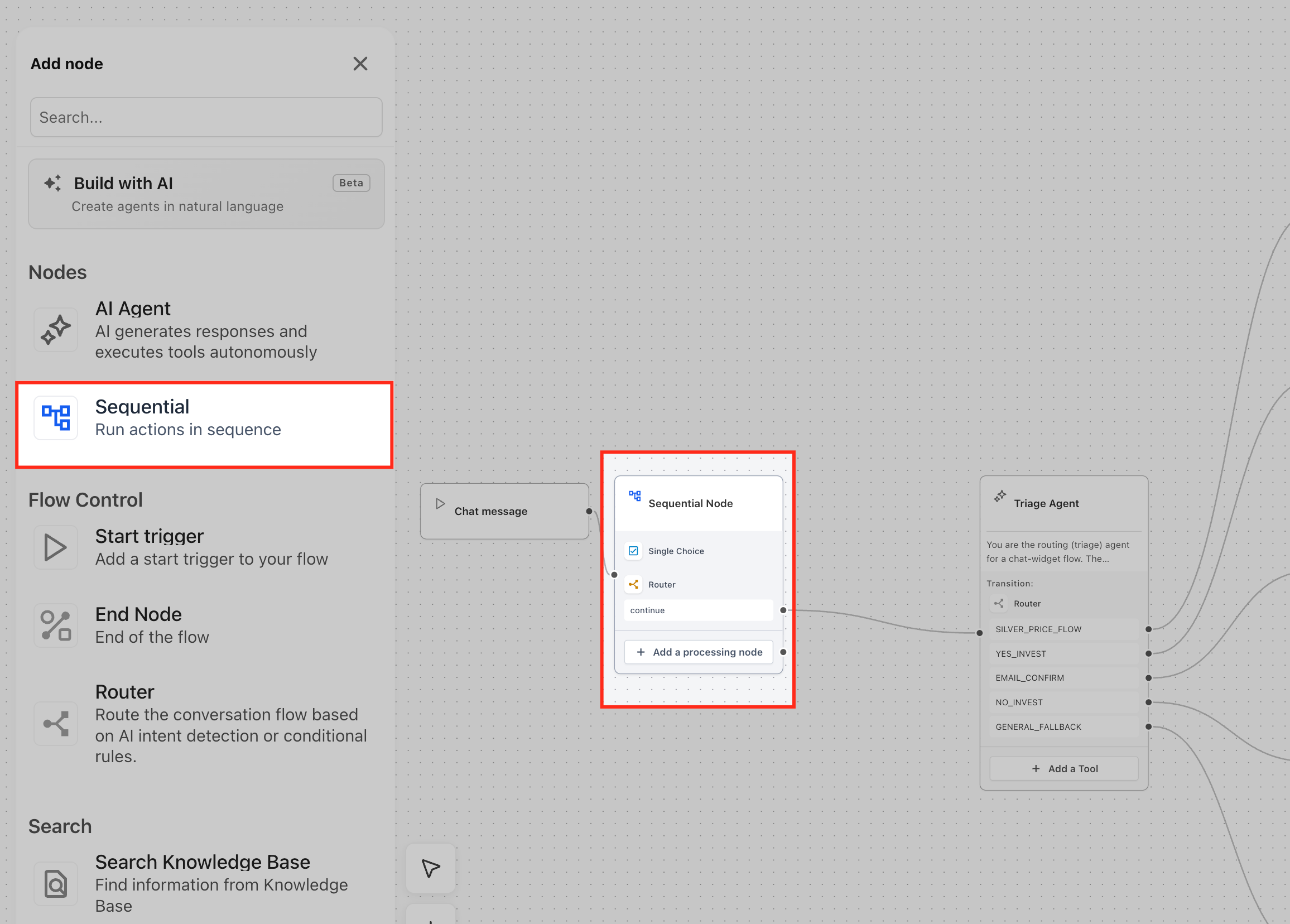
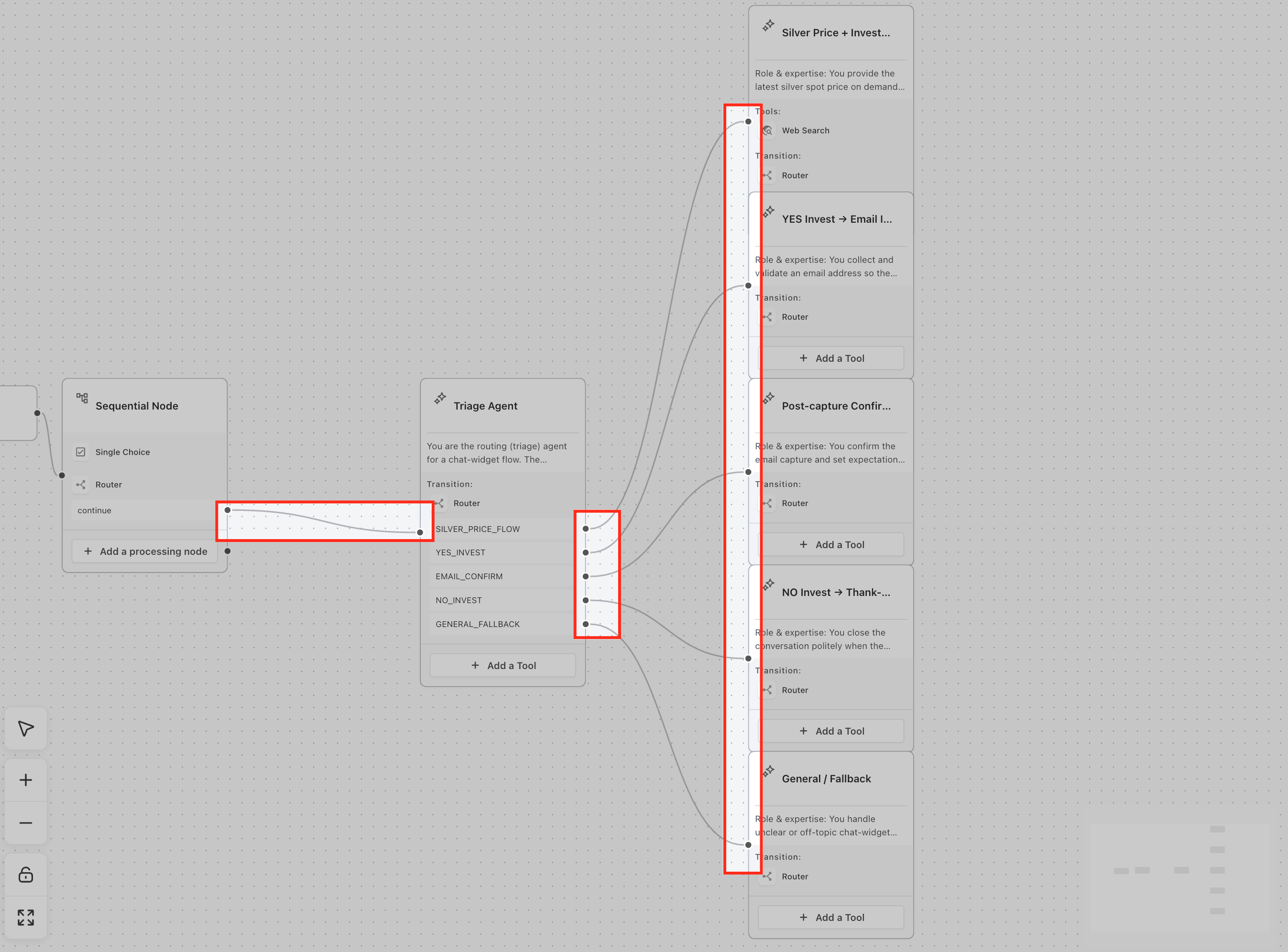
In het gedeelde voorbeeld start de flow met een Chat message-trigger. Daarna gaat het gesprek naar een Sequential Node met een Single Choice-capture tool. Zodra de gebruiker een optie selecteert, gaat de flow door naar een Router en daarna naar een Triage Agent, die de gebruiker naar het juiste pad stuurt op basis van het ontwerp van de conversatie.
Op deze manier verzamelt de agent eerst de benodigde input, voordat de flow bepaalt wat de volgende stap is.
Vastgelegde informatie later gebruiken in de flow
Vastgelegde informatie kun je later in de agent flow opnieuw gebruiken als runtime-variabelen.
Dat betekent dat de input die je van de gebruiker hebt opgeslagen, later in prompts, berichten of acties kan worden ingevoegd.
Stel dat een Sequential Node dit vastlegt:
Topic: AI in beauty
Target audience: Older adults
Email address: user@example.com
Phone number: +1 555 123 4567
Dan kan de volgende AI Agent-node die waarden gebruiken om bijvoorbeeld dit te doen:
Genereer een blogpost over het vastgelegde onderwerp voor de vastgelegde doelgroep. Voeg het vastgelegde e-mailadres en telefoonnummer toe als contactgegevens.
Dit helpt om gestructureerde dataverzameling te koppelen aan AI-acties, terwijl het inputproces voorspelbaar blijft.
Capture Information-tools instellen in Agent Studio
Volg deze stappen om Capture Information-tools toe te voegen aan een agent flow.
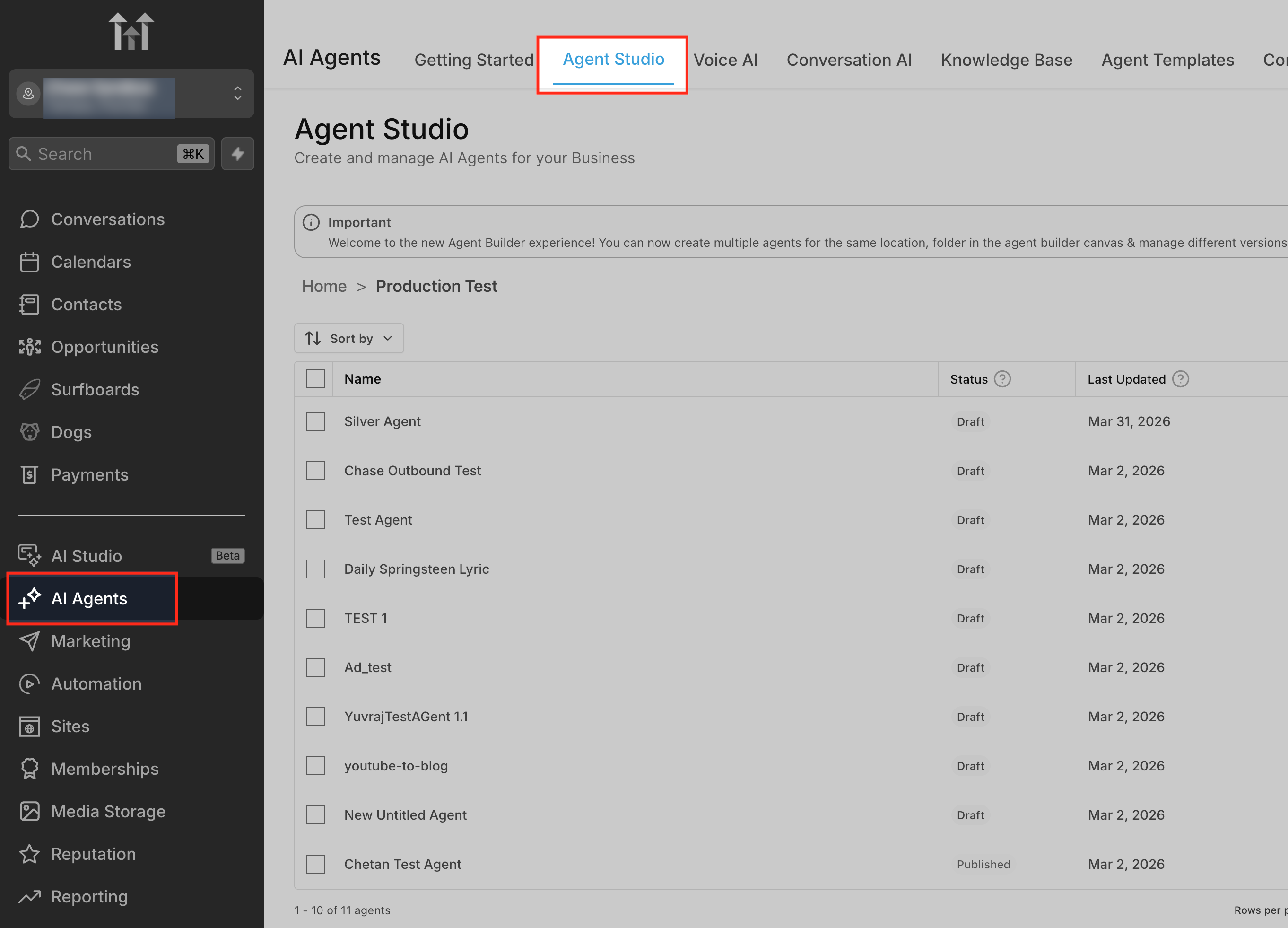
Stap 1: Open je agent
Ga naar Agent Studio.
Open de agent die je wilt bewerken.
Stap 2: Voeg een Sequential Node toe of selecteer er één
Voeg een Sequential Node toe aan het canvas, of open een bestaande Sequential Node waarin je informatie wilt verzamelen.
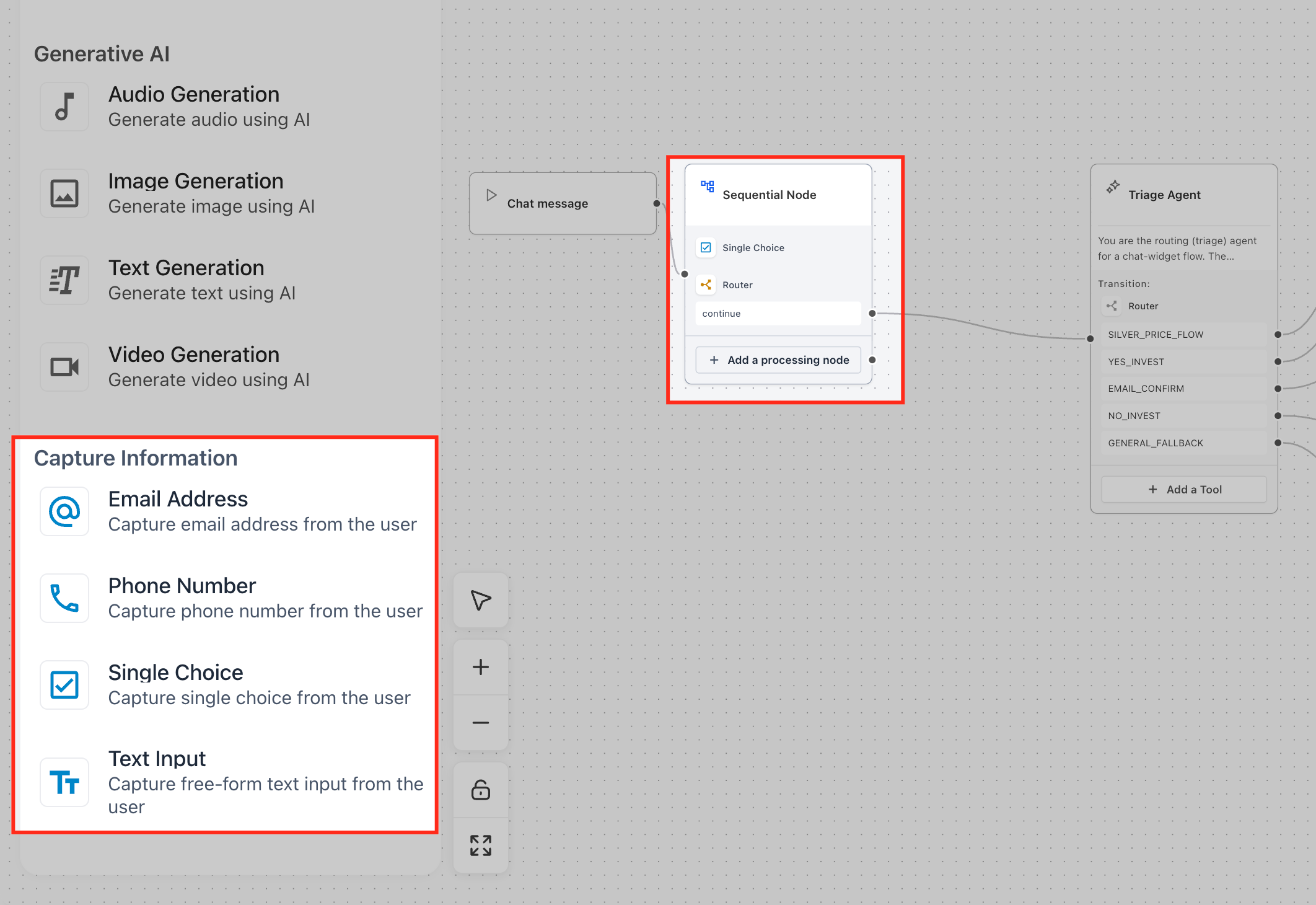
Stap 3: Kies een Capture Information-tool
Ga in het linkerpaneel naar Capture Information.
Kies één van de beschikbare tools:
- Email Address
- Phone Number
- Single Choice
- Text Input
Sleep de tool naar de Sequential Node.
Stap 4: Configureer de prompt
Voeg het bericht of de vraag toe die je agent aan de gebruiker moet stellen.
Voorbeelden:
- Please provide your email address.
- What phone number should we use to contact you?
- Which option best describes your request?
- What topic would you like the content to cover?
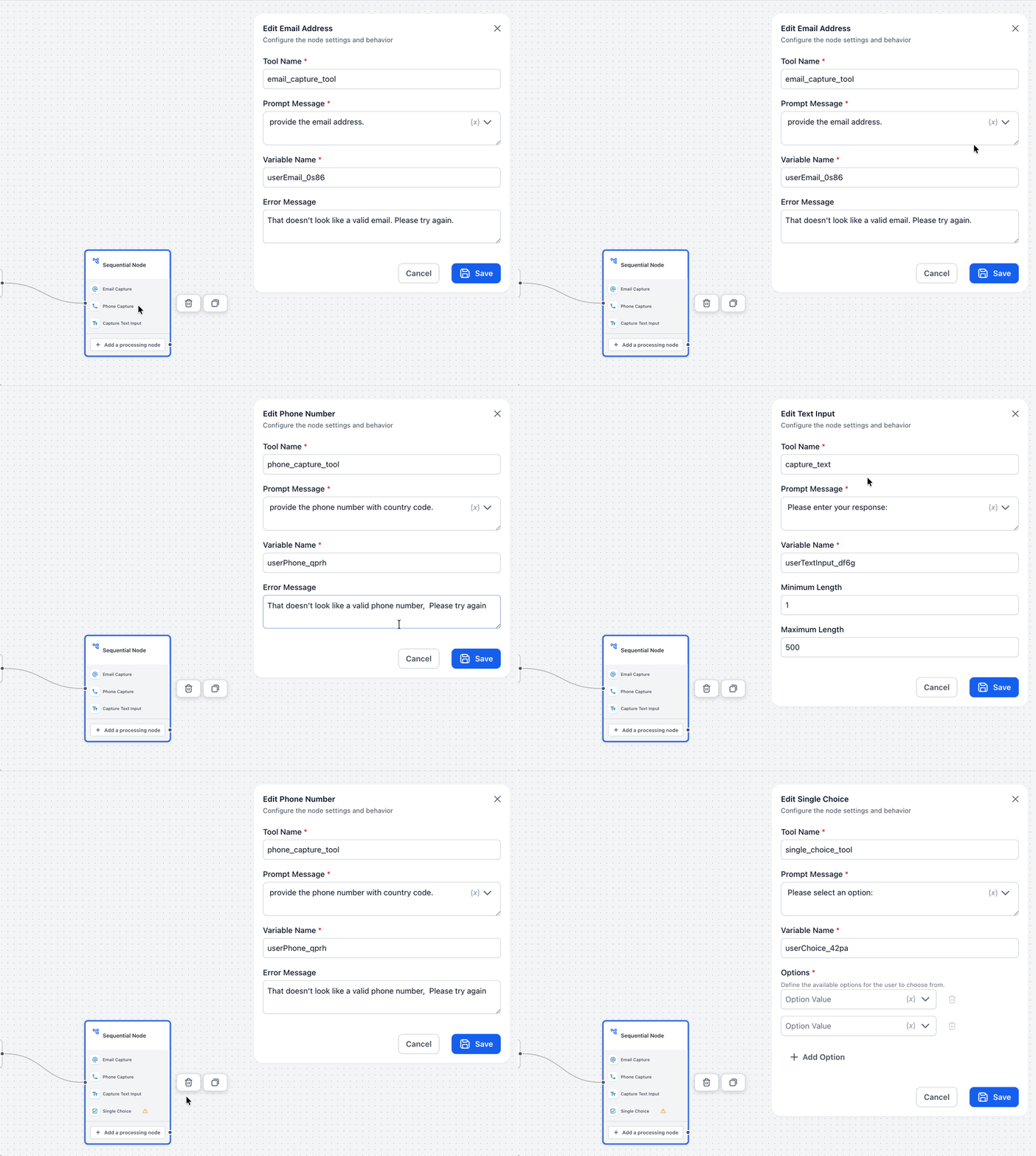
Stap 5: Sla de reactie op als variabele
Geef een variabelenaam aan de vastgelegde reactie, zodat je deze later kunt gebruiken.
Voorbeelden:
- phone_number
- selected_interest
- topic
Deze variabelen werken als herbruikbare waarden in de rest van je agent flow.
Stap 6: Verbind de volgende node
Nadat de Sequential Node de benodigde informatie heeft verzameld, verbind je deze met de volgende stap in je flow.
Dit kan bijvoorbeeld zijn:
- Een Router
- Een AI Agent-node
- Een bevestigingsbericht
- Een andere actie- of processingnode
In het voorbeeld is de Sequential Node gekoppeld aan een Triage Agent, en de router outputs van de Triage Agent zijn gekoppeld aan verschillende follow-up agent nodes op basis van de keuze van de gebruiker. Zo kan de flow na de capture-stap doorsturen naar de juiste volgende stap, zoals silver price details, investment interest, email confirmation, no-invest response, of een algemene fallback.
Stap 7: Test de flow
Voer een testgesprek uit om te controleren of:
- Elke vraag in de juiste volgorde verschijnt
- E-mail- en telefoonnummerinvoer correct wordt gevalideerd
- Single Choice-opties correct worden weergegeven
- Reacties in de juiste variabelen worden opgeslagen
- De volgende node de vastgelegde informatie correct gebruikt
Veelgestelde vragen
V: Waar vind ik Capture Information-tools?
Antwoord: Capture Information-tools vind je in het linkerpaneel van Agent Studio, onder de sectie Capture Information.
V: Welke Capture Information-tools zijn beschikbaar?
Antwoord: De beschikbare tools zijn Email Address, Phone Number, Single Choice en Text Input.
V: Gebruiken Capture Information-tools AI?
Antwoord: Nee. Capture Information-tools zijn bedoeld voor gestructureerde input en hebben geen AI nodig om het antwoord te verzamelen.
V: Welke node ondersteunt Capture Information-tools?
Antwoord: Capture Information-tools gebruik je binnen een Sequential Node.
V: Kan ik Capture Information-tools gebruiken binnen een AI Agent-node?
Antwoord: Capture Information-tools zijn bedoeld voor Sequential Nodes. Als je AI-redenering nodig hebt, gebruik je een AI Agent-node nadat je de waarden hebt vastgelegd.
V: Kan ik vastgelegde informatie later in de flow gebruiken?
Antwoord: Ja. Je kunt reacties opslaan als variabelen en ze later gebruiken in nodes, prompts, berichten of acties.
V: Kan Single Choice gebruikers naar verschillende paden routeren?
Antwoord: Ja. Je kunt de gekozen optie gebruiken met een Router of latere logica om de gebruiker naar het juiste pad te sturen.
V: Kan de Phone Number-tool het nummer van de gebruiker valideren?
Antwoord: Ja. De Phone Number-tool helpt om een geldig telefoonnummer te verzamelen en kan de gebruiker opnieuw om invoer vragen als de waarde niet geldig is.
V: Wat is een goed use case voor Text Input?
Antwoord: Text Input is handig om vrije tekst te verzamelen, zoals een onderwerp, beschrijving, vraag, bedrijfsnaam of verzoek.