
Opportunities: Smart Lists
Opportunity Smart Lists helpen teams om aangepaste weergaven in Opportunities op te slaan en opnieuw te gebruiken in Voluit Suite. In plaats van elke keer opnieuw dezelfde filters, sortering en zichtbare velden in te stellen, kun je een weergave opslaan en later met één klik terughalen wanneer je pipeline-data wilt bekijken. Je kunt Smart Lists maken voor zowel List view als Board view. Zo werk je consistenter tijdens deal reviews, beheer je je pipeline-workflow beter en werk je makkelijker samen.
Wat zijn Opportunity Smart Lists?
Opportunity Smart Lists zijn opgeslagen opportunity-weergaven waarmee je snel teruggaat naar precies de pipeline-indeling die je nodig hebt. Dit is handig als je regelmatig dezelfde soorten deals bekijkt, zoals:
- opportunities die al lang niet zijn bijgewerkt
- deals met een hoge waarde
- recent bijgewerkte opportunities
- weergaven die je gebruikt voor een specifieke pipeline
Belangrijkste voordelen van Opportunity Smart Lists
Opportunity Smart Lists besparen tijd en zorgen ervoor dat je met vaste, betrouwbare pipeline-weergaven werkt. Door op te slaan hoe opportunities getoond moeten worden, kun je als team vaste weergaven maken voor dagelijkse reviews, opvolging, rapportages en samenwerking.
- Herbruikbare opportunity-weergaven: Sla filters, sortering en zichtbare velden op in een weergave met een naam. Zo hoef je dit niet steeds opnieuw op te bouwen.
- Georganiseerde List en Board views: Maak Smart Lists voor een tabelweergave of voor visueel pipelinebeheer.
- Pipeline-specifieke zichtbaarheid: Kies of een Smart List zichtbaar is in alle pipelines of alleen in geselecteerde pipelines.
- Standaard pipeline-weergaven: Stel een Smart List in als standaardweergave voor één of meerdere pipelines, zodat je direct in de juiste weergave start.
- Betere samenwerking: Deel Smart Lists met alle gebruikers of met geselecteerde gebruikers in je account.
- Controle over bewerken: Geef rechten om alleen te bekijken of ook te bewerken, afhankelijk van wat je wil toestaan.
- Sneller rapporteren: Exporteer de opportunities uit een Smart List naar CSV wanneer je een bestand nodig hebt.
Smart Lists voor List view en Board view in Opportunities
Je kunt Opportunity Smart Lists maken vanuit List view of Board view. Beide typen verschijnen samen in het Smart List-overzicht. Zo kun je makkelijk wisselen tussen opgeslagen List- en Board-weergaven vanuit één plek.
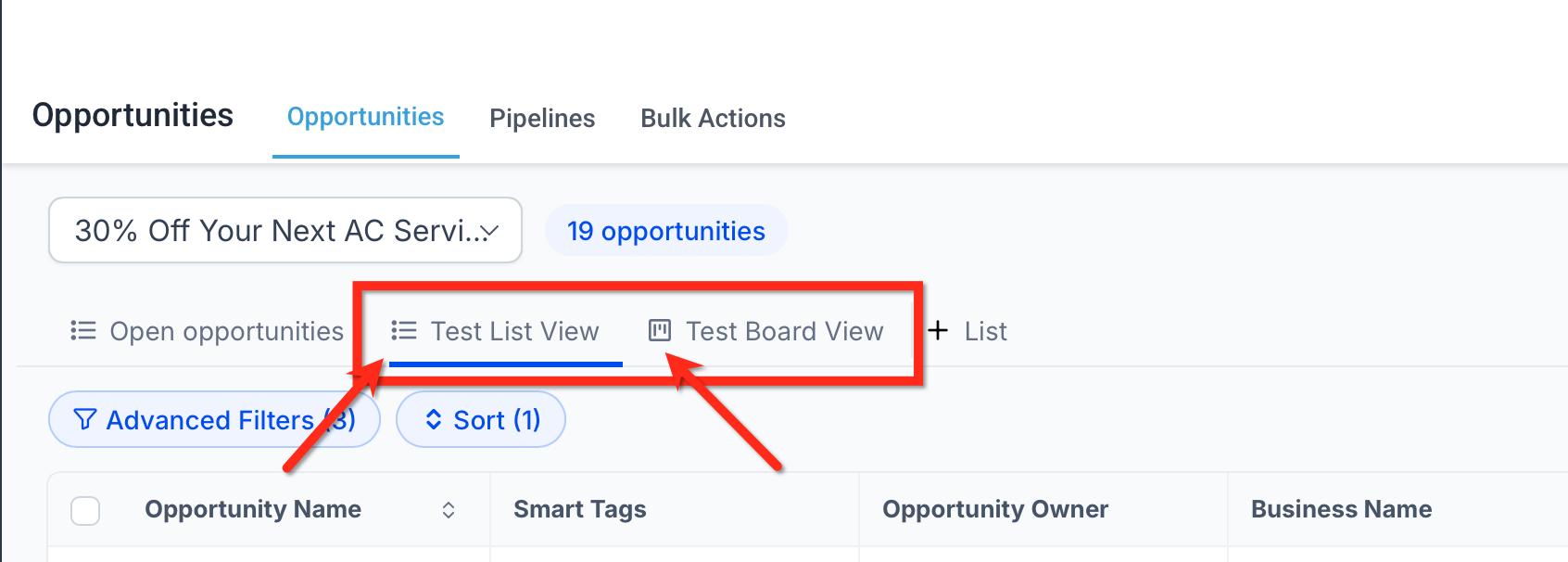
Omdat List- en Board-Smart Lists samen worden getoond, kun je aan het icoon naast de naam zien welk type het is.
Board Smart Lists
Board Smart Lists tonen opportunities in een stage-gebaseerde board-indeling. Dit is handig als je deals visueel wilt beheren, stages wilt beoordelen of vanuit een Kanban-achtige pipeline wilt werken. Board Smart Lists herken je aan het board-icoon naast de naam.
List Smart Lists
List Smart Lists tonen opportunities in een tabelindeling. Dit is handig als je veel details tegelijk wilt bekijken, records wilt sorteren, velden wilt vergelijken of gestructureerd wilt werken. List Smart Lists herken je aan het lijst-icoon naast de naam.
Opportunity Smart Lists beheren
Als je Smart Lists vanaf één plek beheert, blijft het overzichtelijk, actueel en makkelijker te onderhouden. Dit is vooral handig wanneer meerdere gebruikers dezelfde pipeline-weergaven gebruiken.
Een bestaande Smart List bewerken
Je kunt een bestaande Smart List aanpassen als je de opgeslagen filters, sortering, zichtbare velden, pipeline-zichtbaarheid of standaardinstellingen wilt veranderen. Als je een Smart List bewerkt, update je de opgeslagen weergave. Controleer wijzigingen daarom goed voordat je opslaat, vooral als de Smart List gedeeld is met anderen of als standaardweergave staat ingesteld.
Zo bewerk je een Smart List:
- Open de Smart List.
- Klik op Customize list (Lijst aanpassen).
- Pas de filters, sortering, zichtbare velden of andere Smart List-instellingen aan.
- Als Unsaved Changes (Niet-opgeslagen wijzigingen) verschijnt, kies je hoe je de update wilt verwerken.
Gebruik Save (Opslaan) alleen als je de bestaande Smart List wilt bijwerken. Als je een variant wilt maken zonder het origineel te veranderen, dupliceer dan eerst de Smart List en bewerk daarna de kopie.
Een Smart List dupliceren
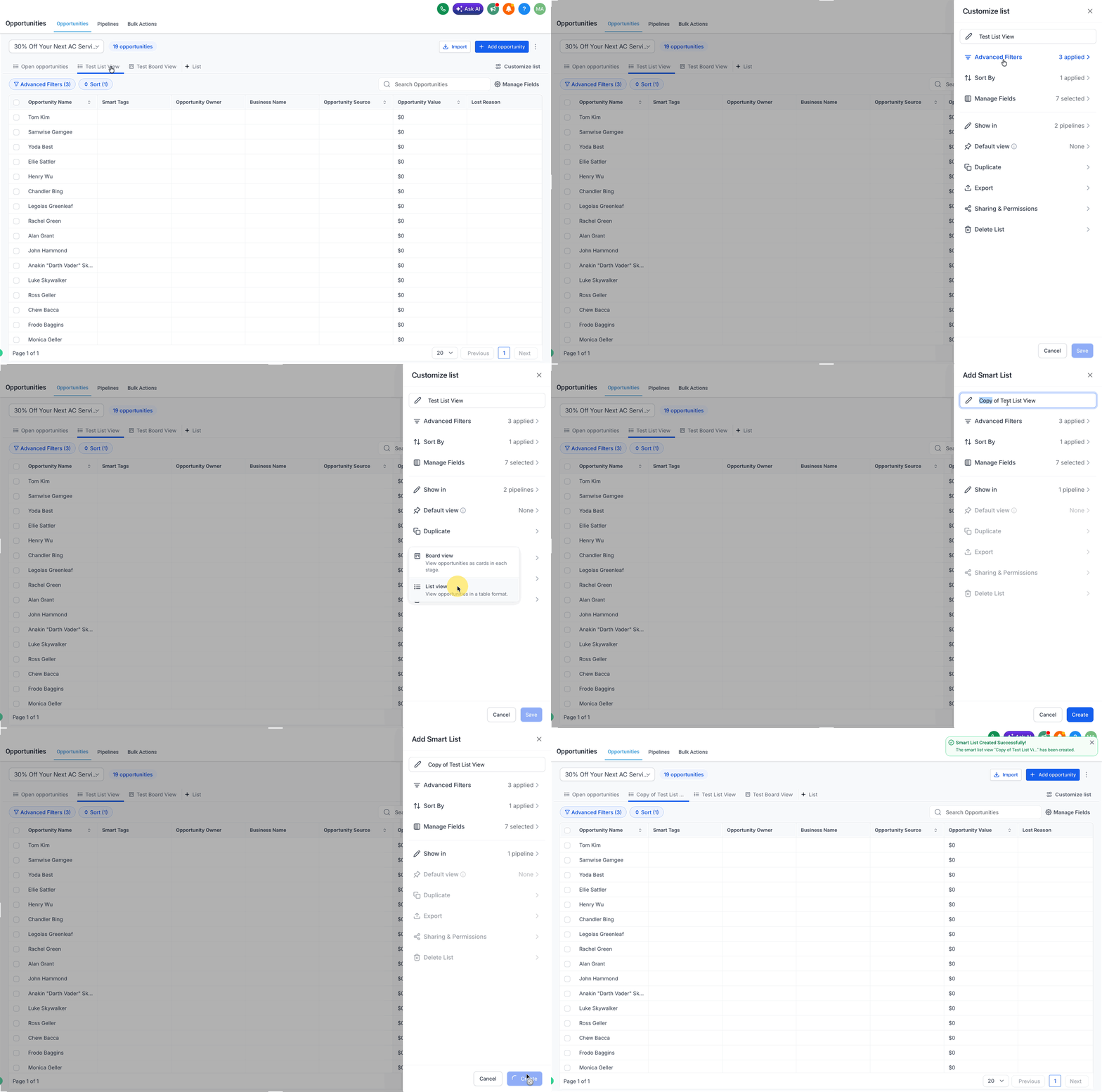
Door een Smart List te dupliceren kun je een vergelijkbare weergave maken zonder alles opnieuw op te bouwen. Dit is de beste optie als je een variant wilt maken van een bestaande Smart List, terwijl het origineel gelijk blijft.
Zo dupliceer je een Smart List:
- Open de Smart List.
- Klik op Customize list (Lijst aanpassen).
- Kies Duplicate (Dupliceren).
- Geef de gedupliceerde Smart List een naam.
- Sla op.
Dit is handig als je vergelijkbare weergaven maakt voor verschillende teams, pipelines of review-processen.
Een Smart List exporteren
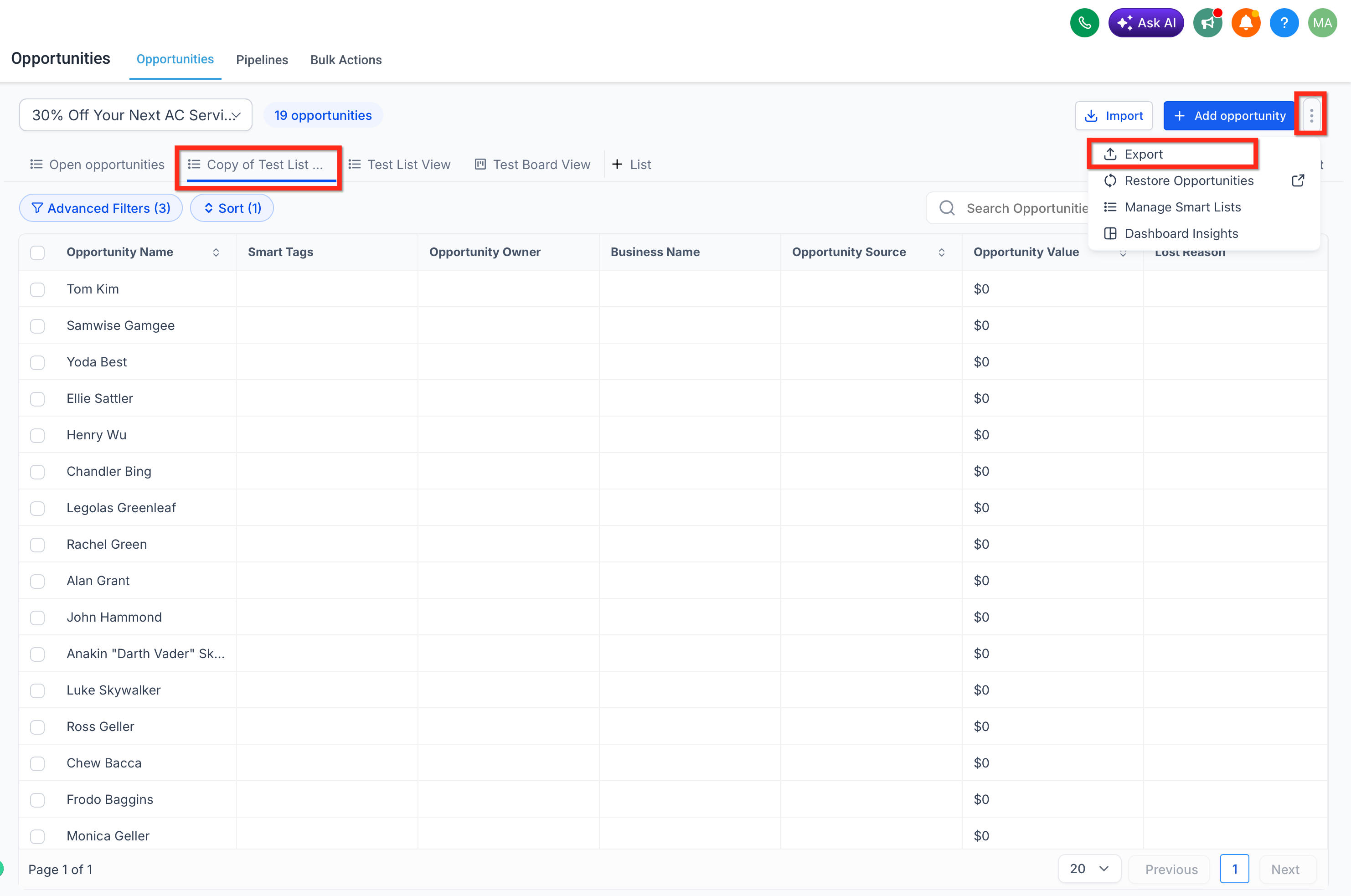
Met Export download je de opportunity-records die door de Smart List worden getoond als een CSV-bestand.
Zo exporteer je een Smart List:
- Open de Smart List.
- Klik op Menu (drie puntjes) rechtsboven, naast + Add Opportunity (+ Opportunity toevoegen).
- Kies Export (Exporteren).
Het exportbestand bevat de opportunities die in die Smart List worden getoond met de huidige instellingen.
Een Smart List delen en een link kopiëren
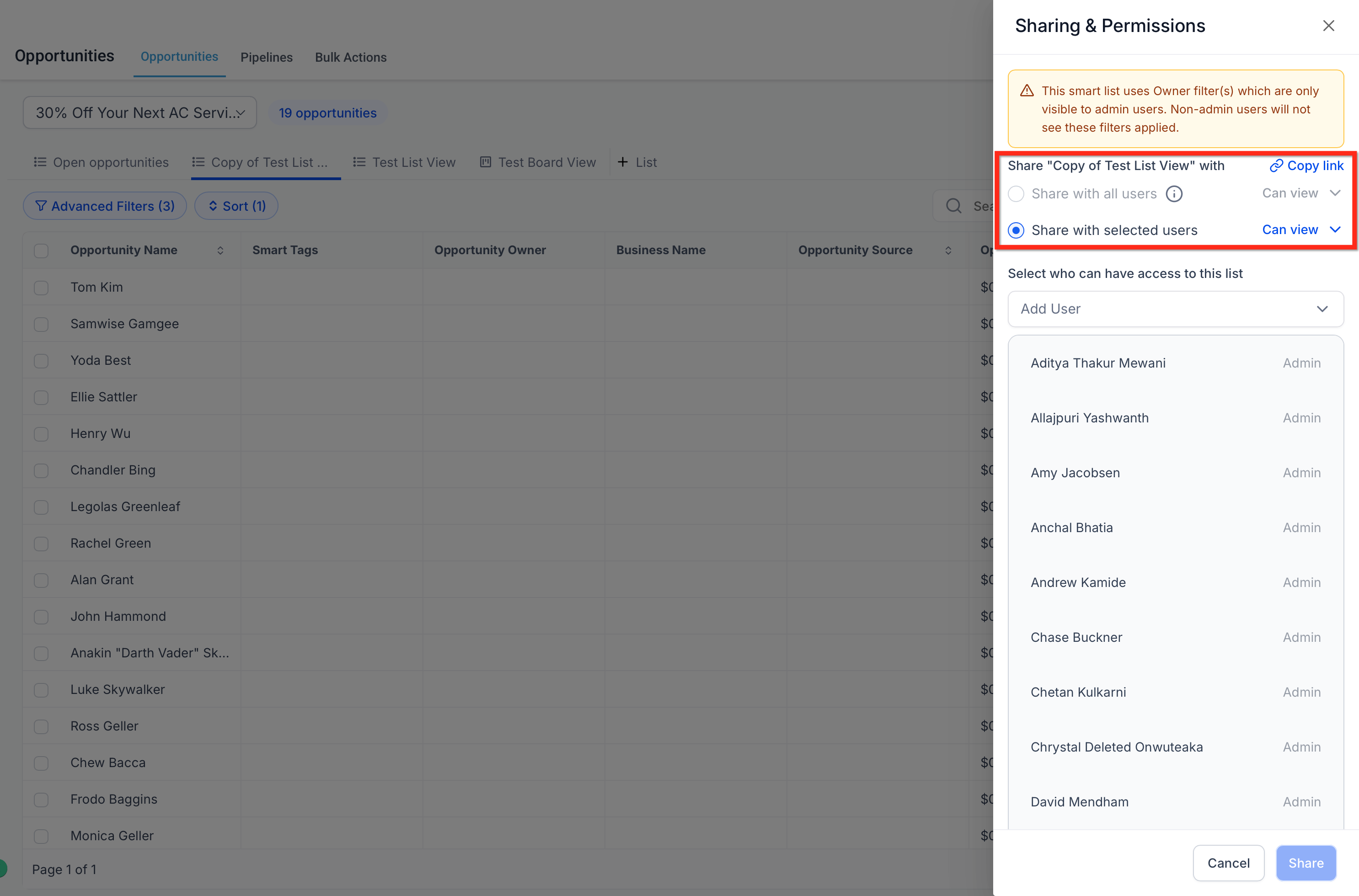
Je kunt Smart Lists delen vanuit hetzelfde scherm Sharing & Permissions (Delen en rechten). Daar kun je ook een directe link kopiëren. Zo kan je team vanuit dezelfde opgeslagen Opportunity-weergave werken, terwijl je bepaalt wie toegang heeft en of iemand mag bewerken.
Zo deel je een Smart List of kopieer je de link:
- Open de Smart List.
- Klik op Customize list (Lijst aanpassen).
- Kies Sharing & Permissions (Delen en rechten).
- Kies hoe je de Smart List wilt delen:
- Copy link (Link kopiëren): kopieer een directe link en deel die met teamleden.
- All users (Alle gebruikers): deel met alle gebruikers in je account.
- Selected users (Geselecteerde gebruikers): deel met specifieke gebruikers.
- Als je deelt met gebruikers, kies je het toegangsniveau.
- Sla de deelinstellingen op.
Beschikbare rechten:
- Can view (Kan bekijken): gebruikers kunnen de Smart List openen en gebruiken.
- Can edit (Kan bewerken): gebruikers kunnen de Smart List-instellingen aanpassen.
Let op met bewerkrechten, omdat gebruikers met Can edit de Smart List-configuratie kunnen veranderen.
Opmerking: Delen van een Smart List regelt de toegang tot de opgeslagen weergave. De bredere rol en permissies binnen het account kunnen nog steeds invloed hebben op wat iemand kan zien of beheren.
Zo stel je Opportunity Smart Lists in
Als je Opportunity Smart Lists goed instelt, maak je herbruikbare weergaven die makkelijk te vinden, te delen en te onderhouden zijn. Een duidelijke aanpak voorkomt ook dubbele weergaven en helpt om filters, sortering, zichtbare velden, pipeline-zichtbaarheid en standaardweergaven bewust te kiezen.
-
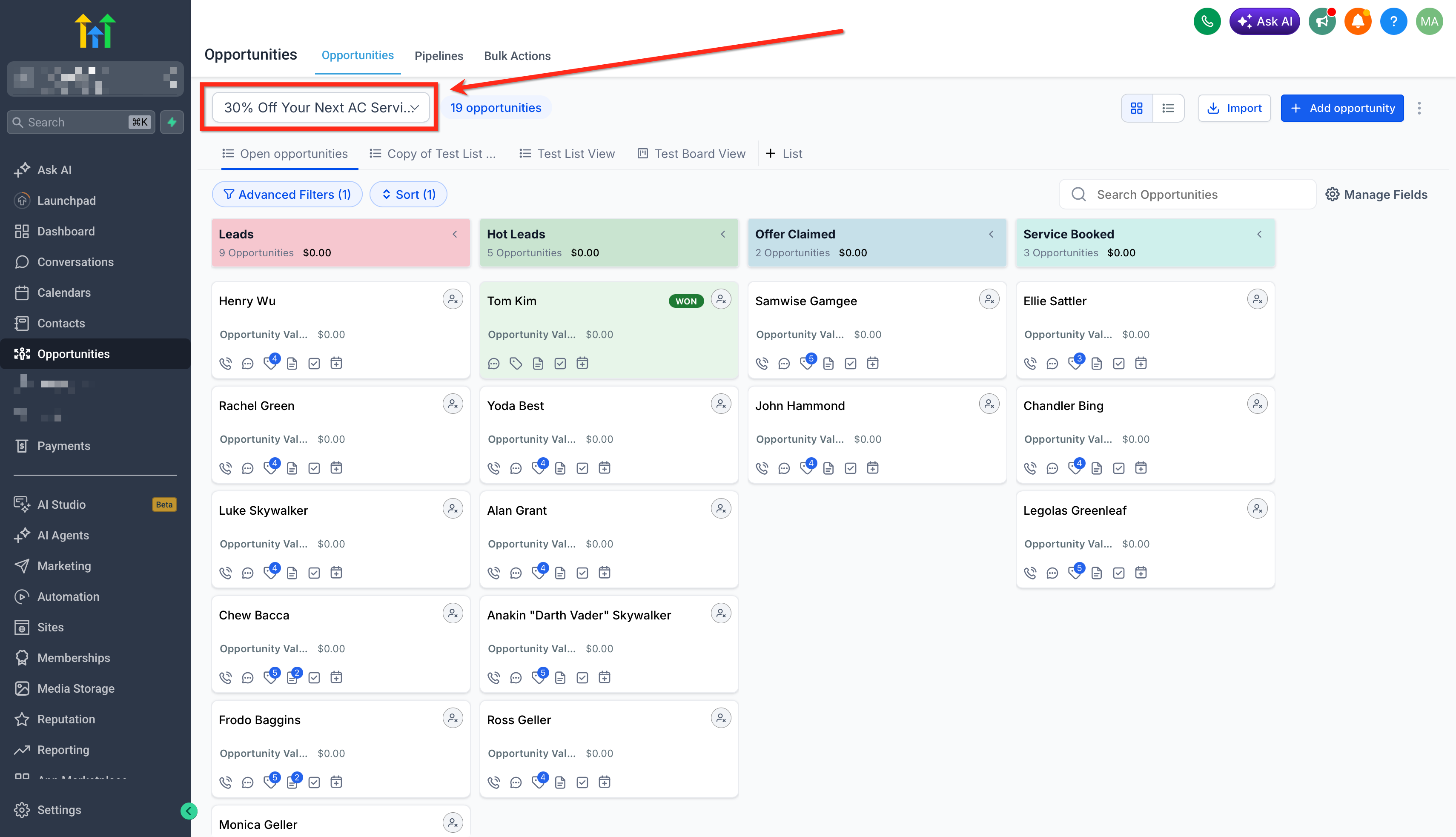
Ga naar Opportunities en open de pipeline waarin je wilt werken.
-
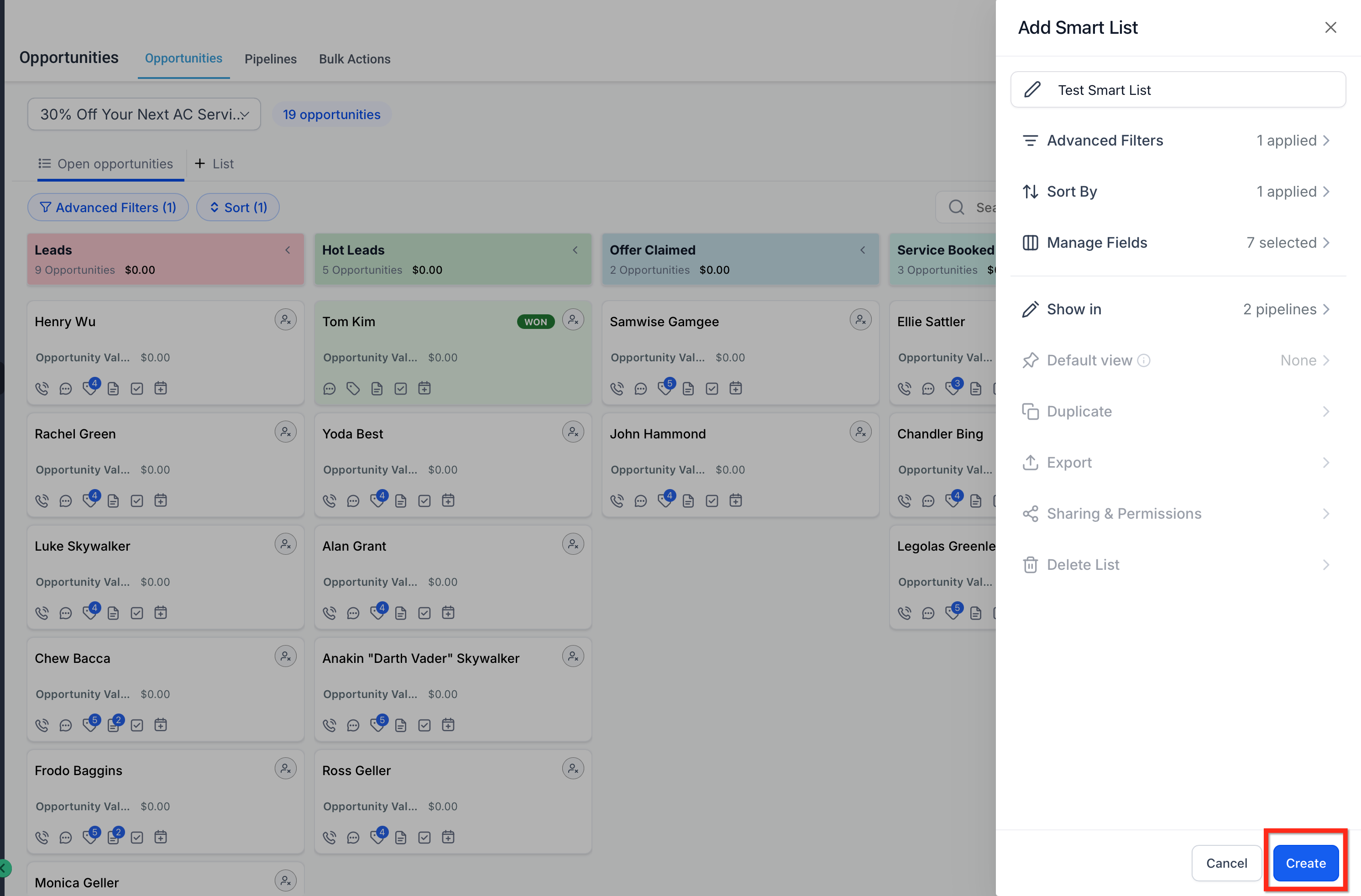
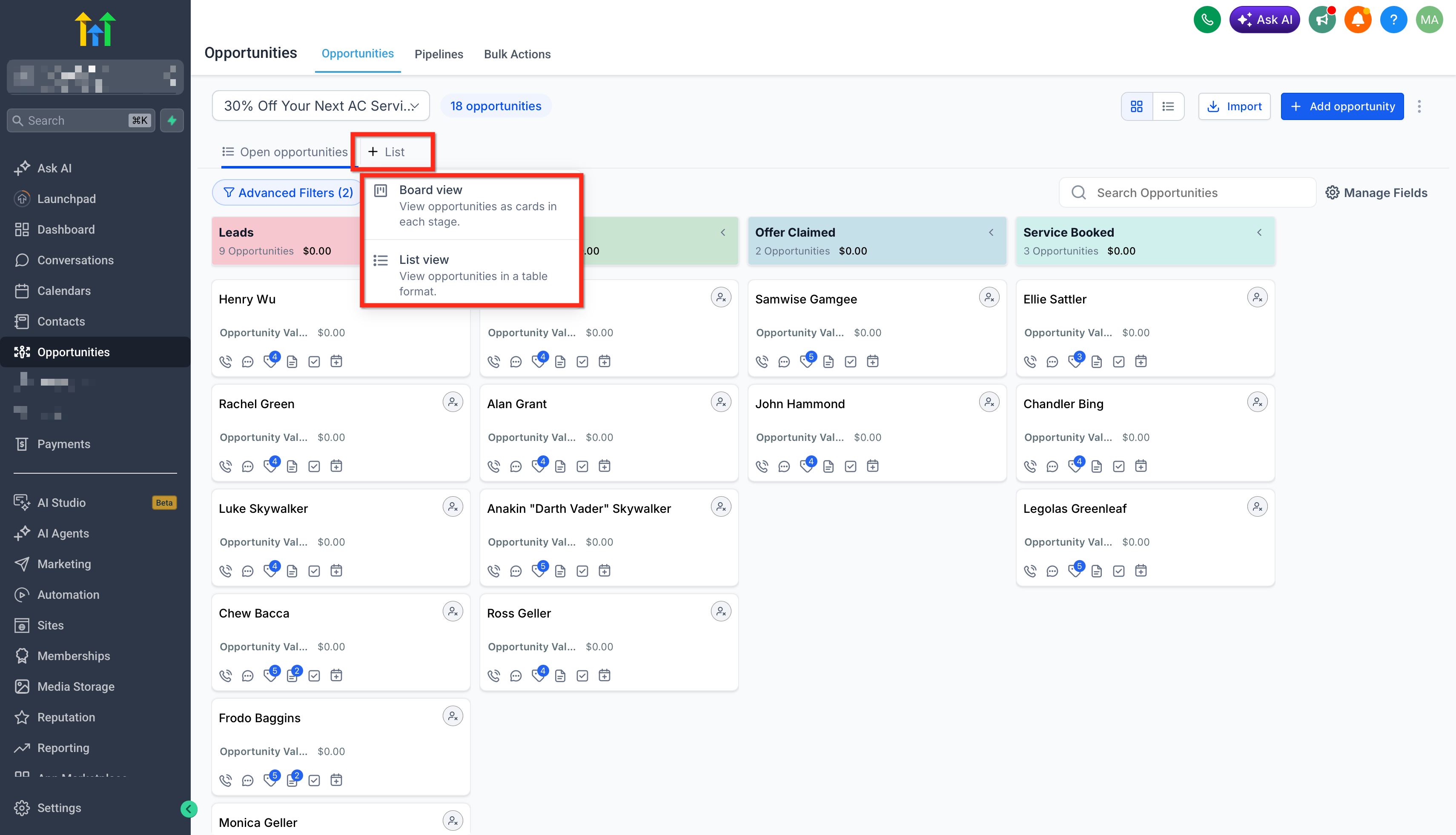
Klik op + List om een Smart List te maken en kies List view of Board view.
-
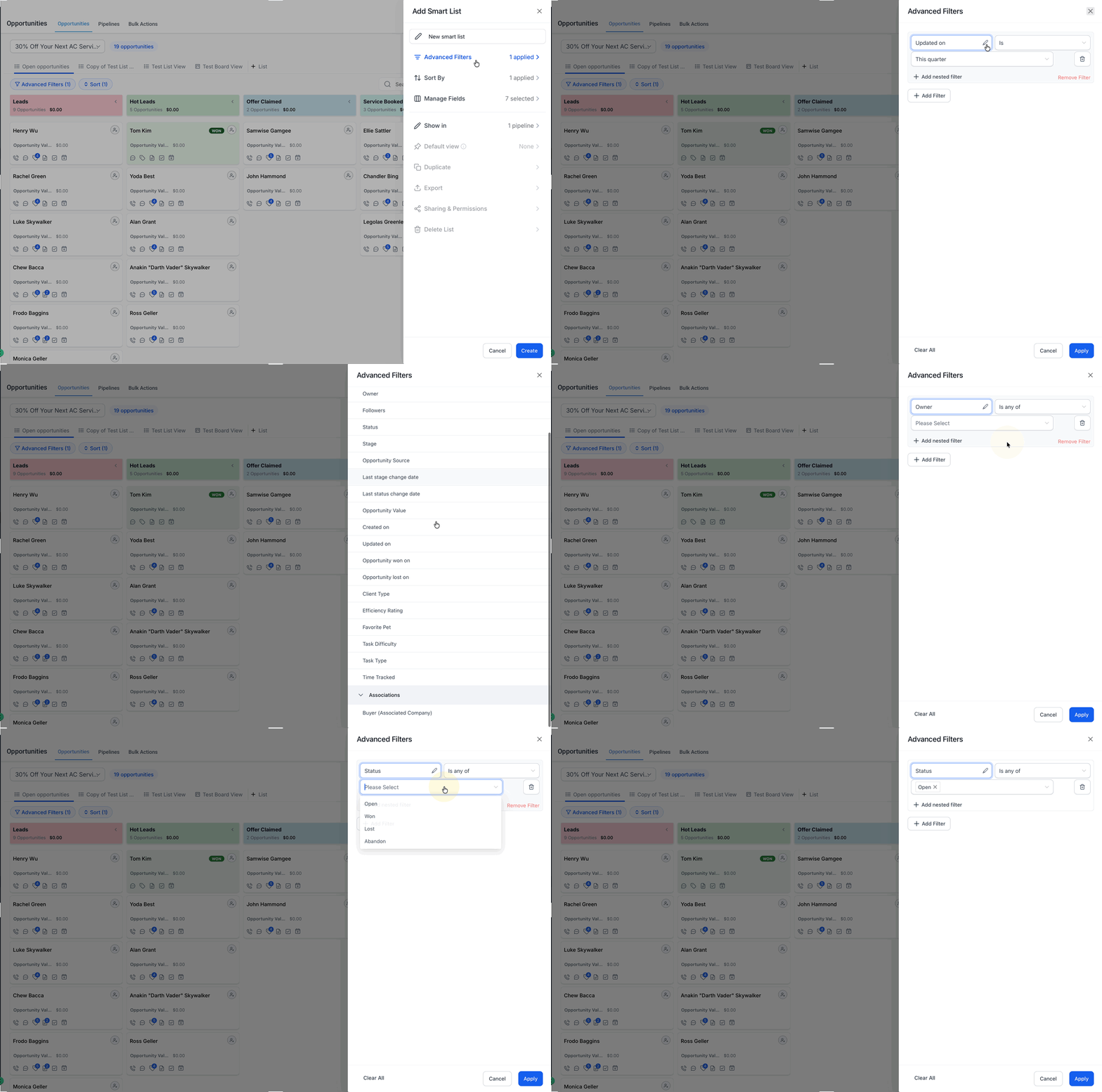
Stel de filters in die je wilt opslaan via Advanced Filters (Geavanceerde filters). Filters helpen om te bepalen welke opportunities je in de Smart List ziet. Voorbeelden zijn eigenaar, pipeline, stage, waarde of voorwaarden op basis van activiteit, afhankelijk van welke opties beschikbaar zijn.
-
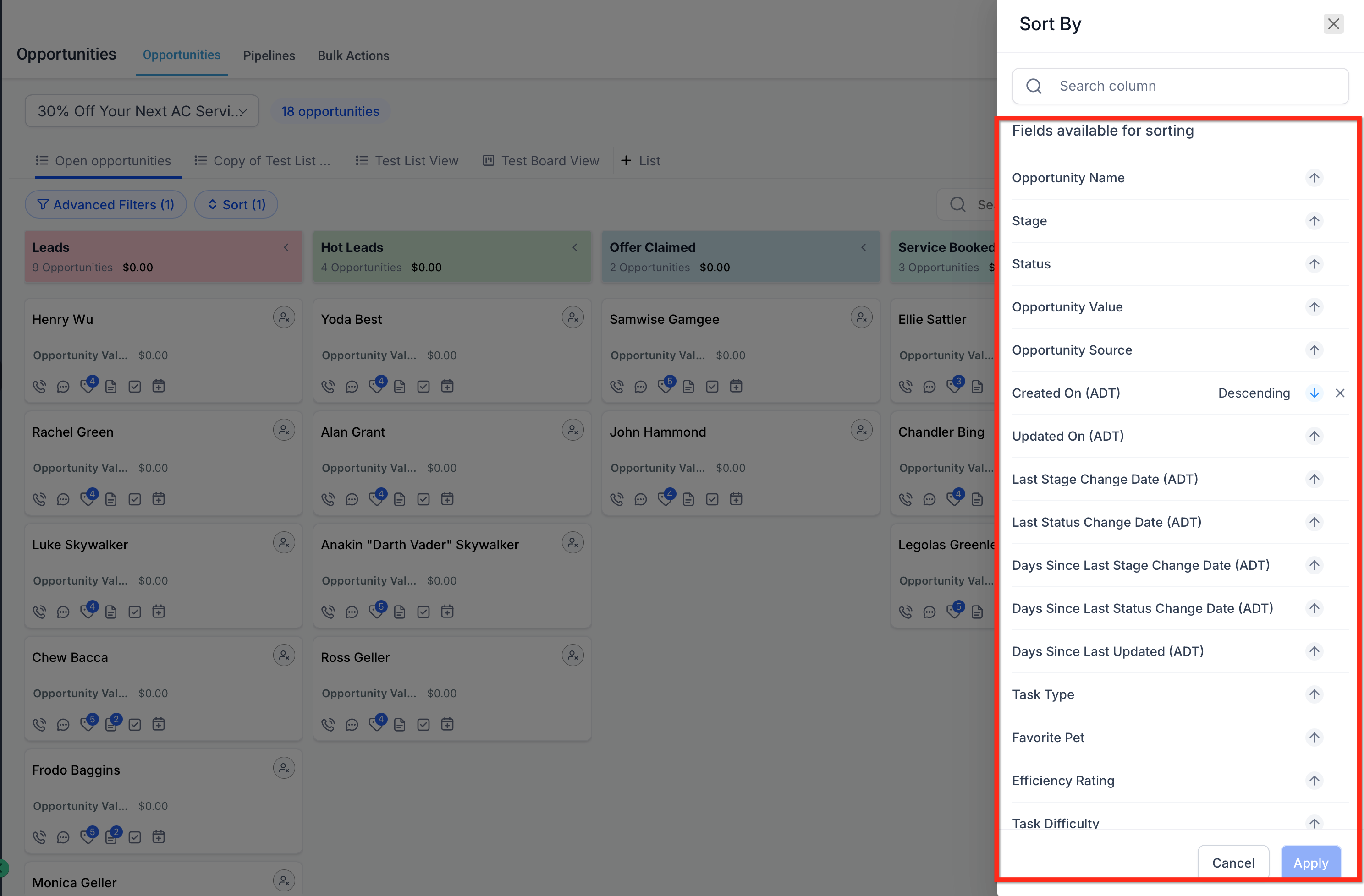
Kies de gewenste Sort (Sorteren)-volgorde. Sortering bepaalt hoe opportunities worden weergegeven wanneer je de Smart List opent.
-
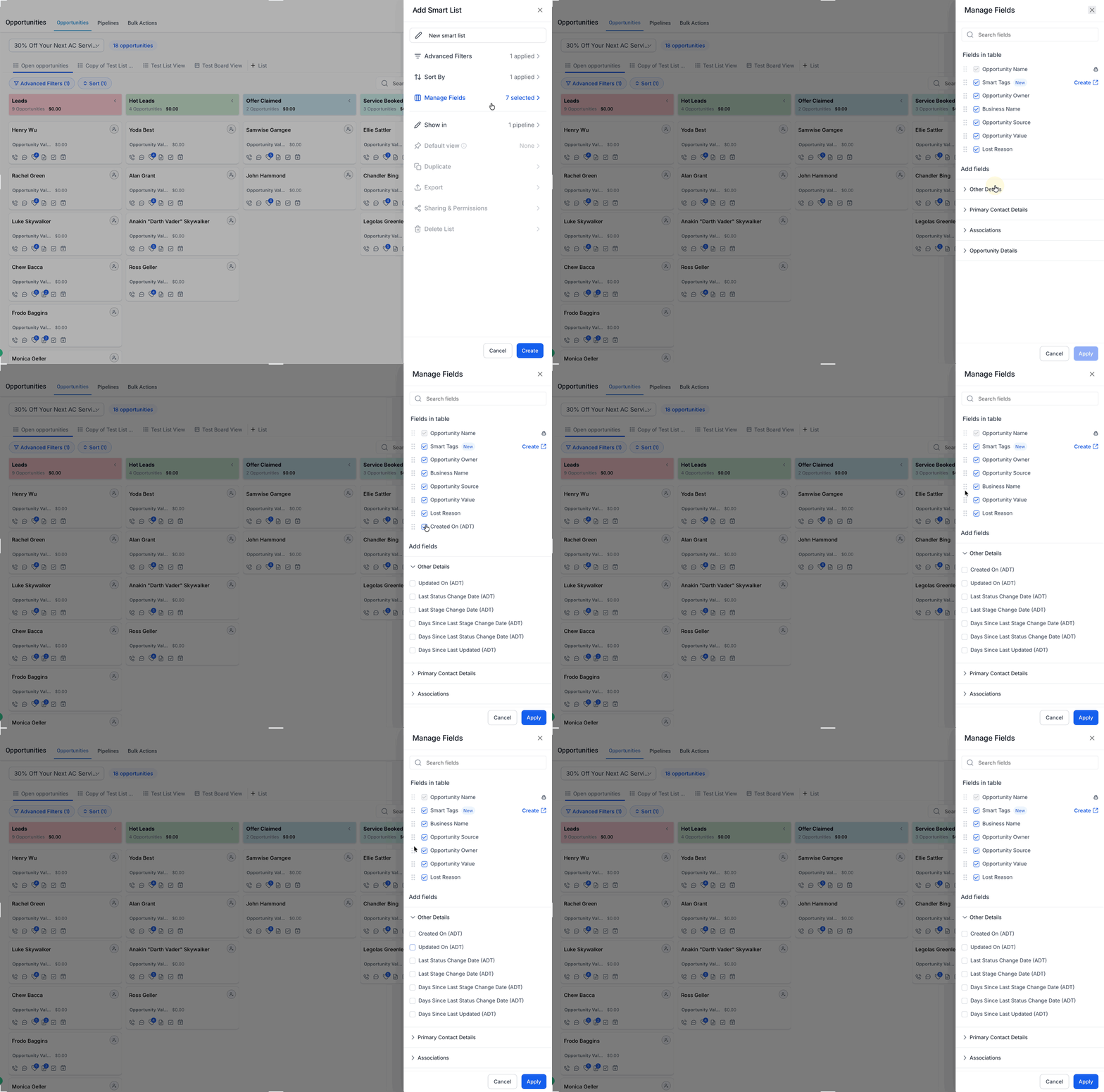
Gebruik Manage Fields (Velden beheren) om te bepalen welke velden zichtbaar zijn. Dit helpt gebruikers om te focussen op de belangrijkste informatie in deze Smart List.
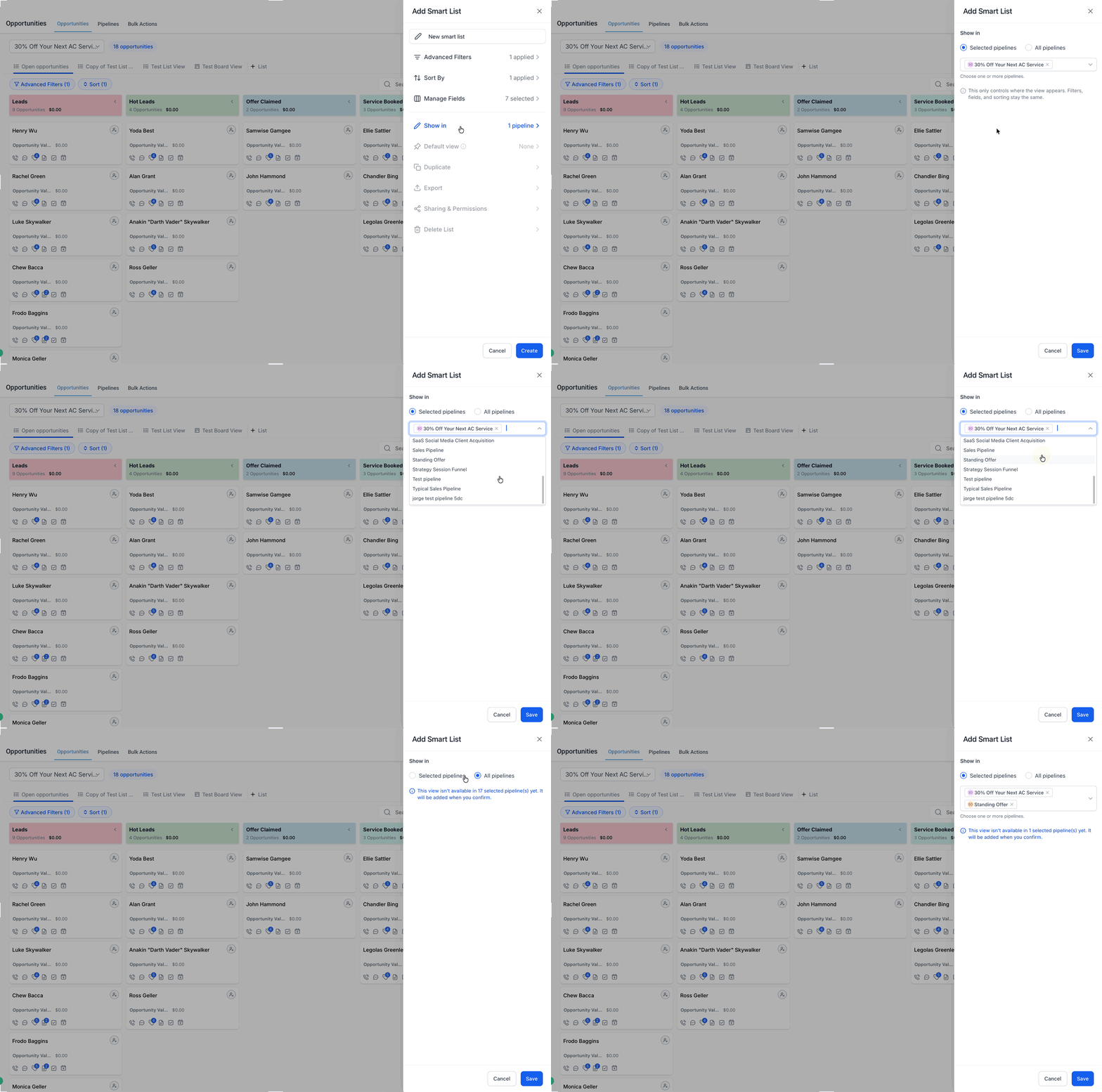
Klik op Show In (Tonen in) om te kiezen waar de Smart List zichtbaar is:
- All pipelines (Alle pipelines): gebruik dit als de Smart List overal in Opportunities relevant is.
-
Selected pipelines (Geselecteerde pipelines): gebruik dit als de Smart List alleen voor specifieke workflows, teams of pipeline-types geldt.
-
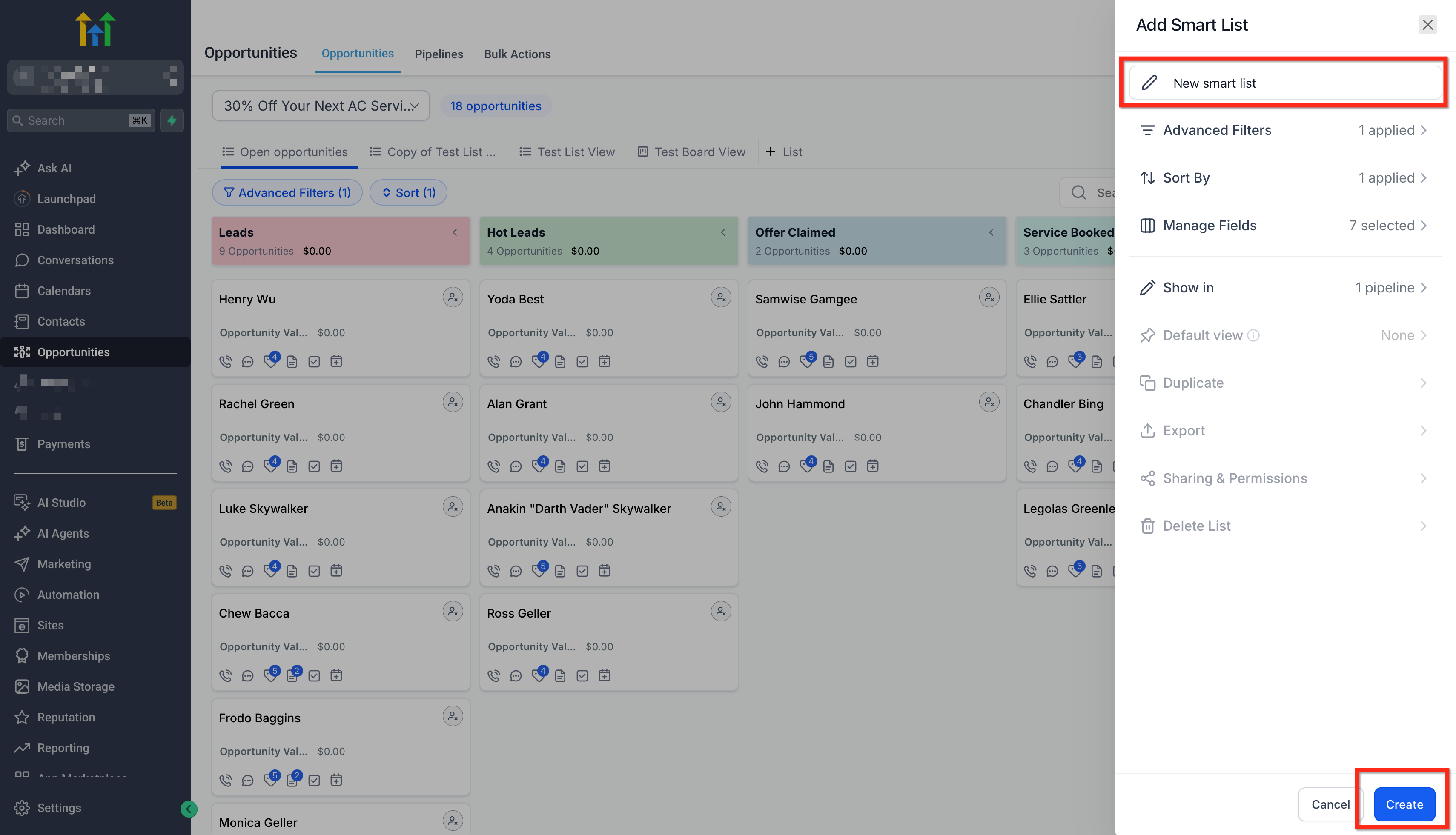
Geef de Smart List een duidelijke naam en kies Save (Opslaan). Gebruik namen die het doel van de weergave uitleggen. Voorbeelden: High-Value Open Deals, Stale Opportunities, Today’s Follow-Ups, of New Leads This Week.
-
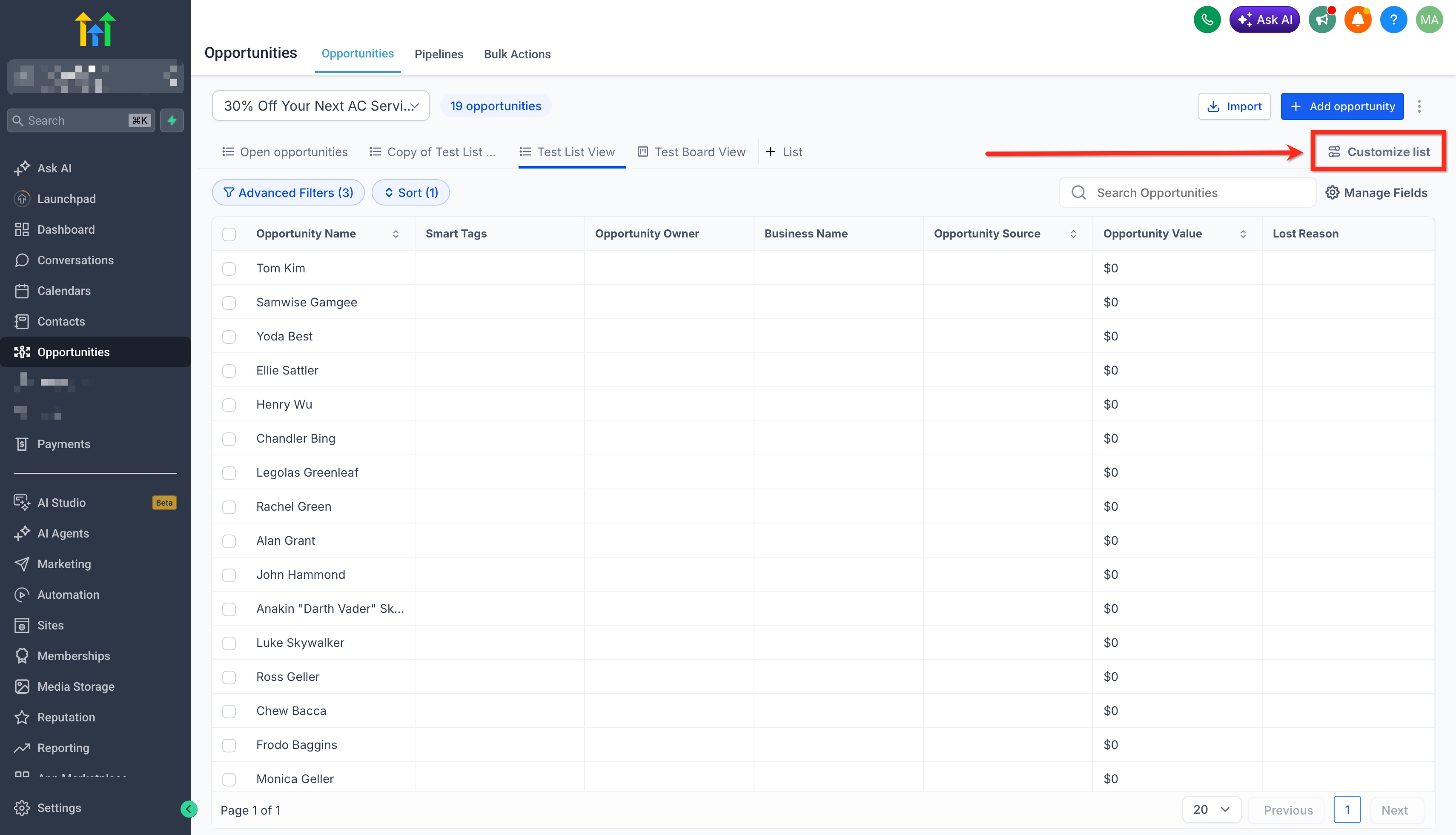
Open Customize list (Lijst aanpassen) om extra Smart List-opties in te stellen.
-
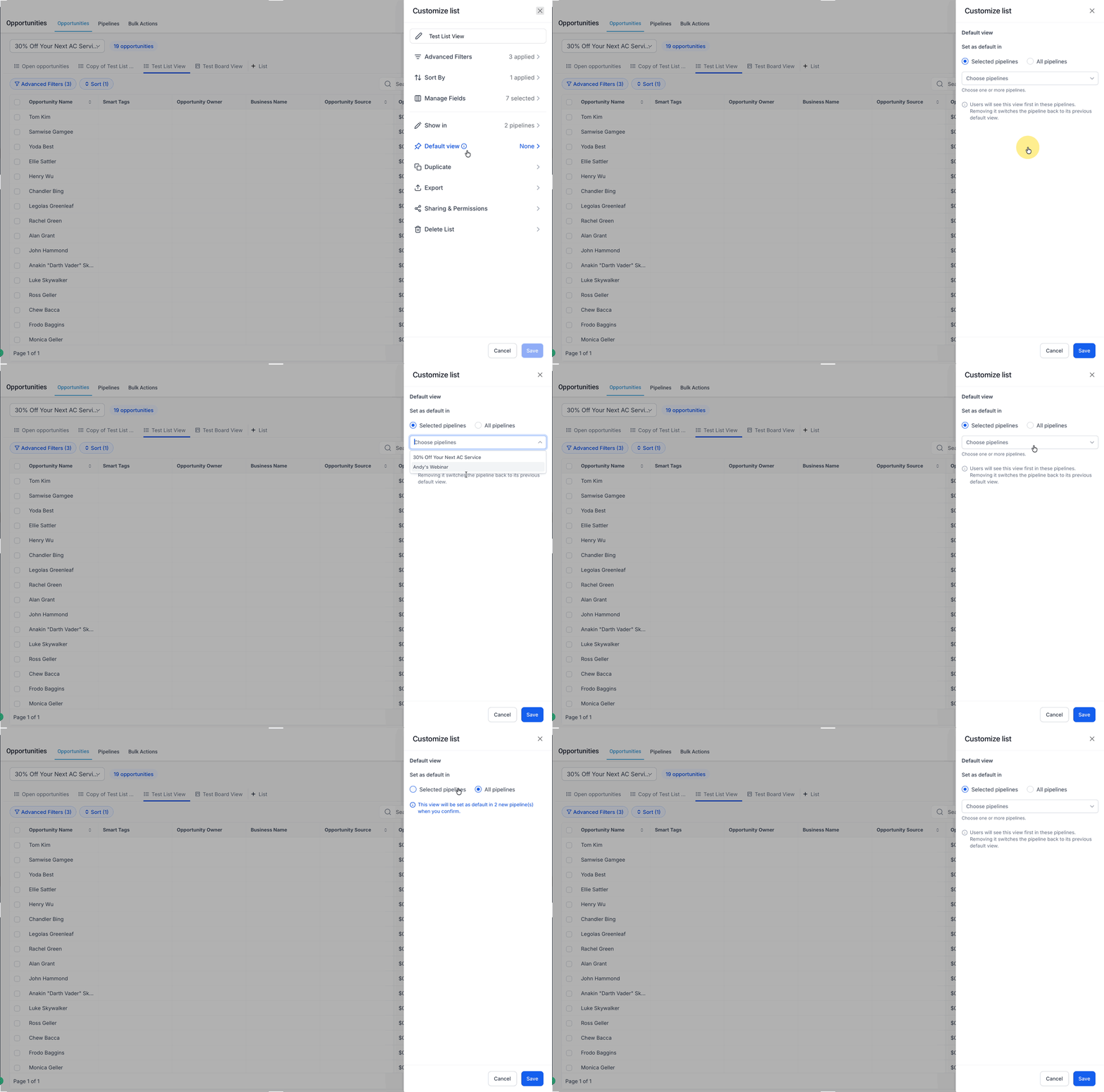
Wil je dat deze Smart List de standaardweergave is? Kies dan Default view (Standaardweergave) en bepaal of dit geldt voor All pipelines (Alle pipelines) of Selected pipelines (Geselecteerde pipelines).
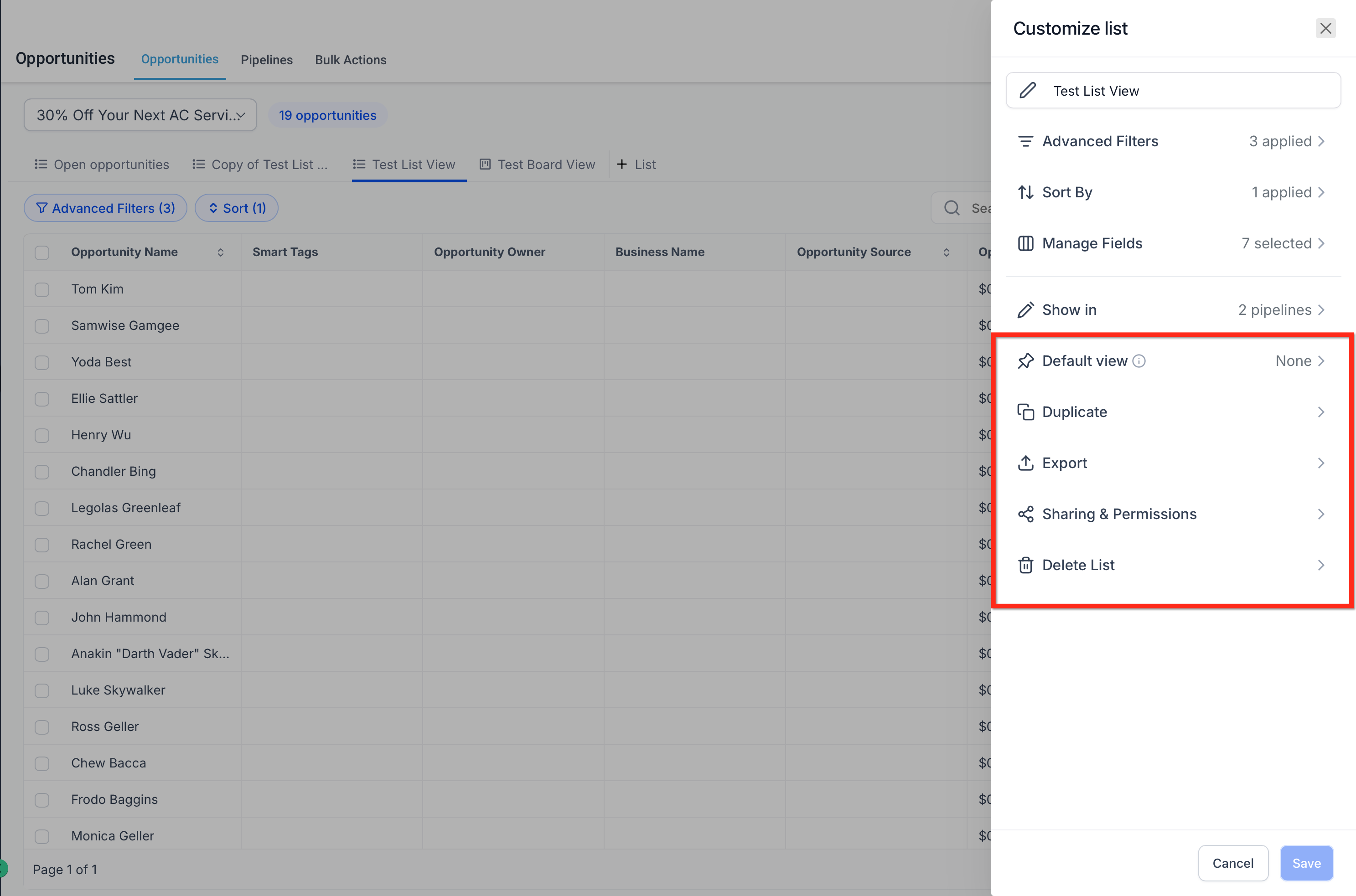
Via Customize list (Lijst aanpassen) kun je ook deze opties beheren:
- Duplicate (Dupliceren): maak een vergelijkbare Smart List.
- Export (Exporteren): download de getoonde opportunity-records als CSV.
- Sharing & Permissions (Delen en rechten): deel de Smart List, stel rechten in, of kopieer een link.
-
Delete List (Lijst verwijderen): verwijder de opgeslagen Smart List-weergave zonder de onderliggende opportunities te verwijderen.
Alle Smart Lists beheren
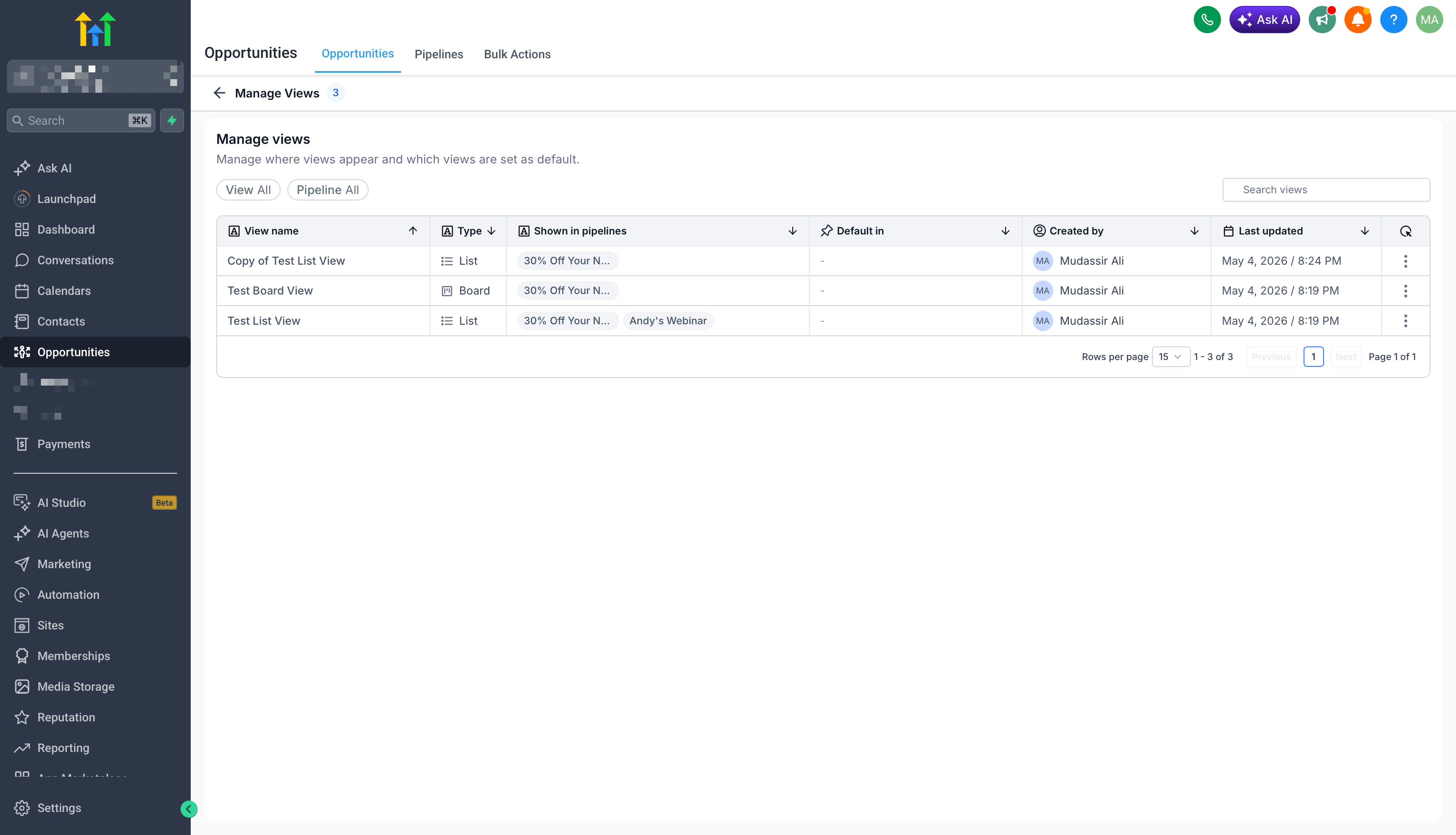
Op de pagina Manage Smart Lists (Smart Lists beheren) of Manage Views (Weergaven beheren) kun je opgeslagen Opportunity Smart Lists centraal bekijken. Dit is handig om dubbele weergaven op te ruimen, standaardinstellingen te controleren en pipeline-zichtbaarheid te beheren.
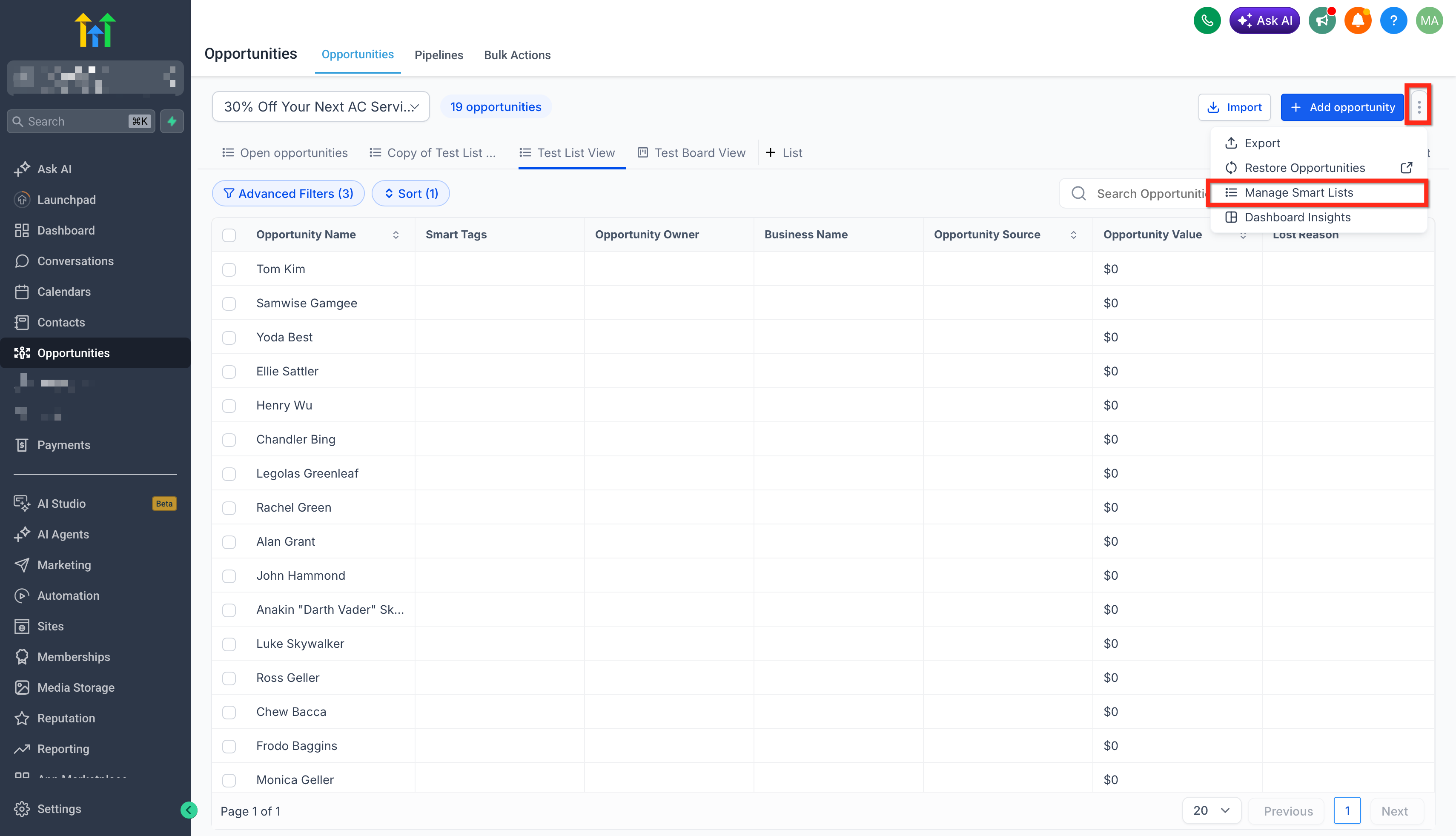
Zo open je dit overzicht:
- Ga naar Opportunities.
- Klik op Menu (drie puntjes) rechtsboven, naast + Add Opportunity (+ Opportunity toevoegen).
- Kies Manage Smart Lists (Smart Lists beheren).
In dit overzicht kun je details bekijken zoals:
- naam van de Smart List
- type
- pipeline-zichtbaarheid
- gebruik als standaardweergave
- maker
- laatste update
Veelgestelde vragen
V: Kan ik Smart Lists maken voor zowel Board view als List view?
Antwoord: Ja. Opportunity Smart Lists ondersteunen zowel Board view als List view.
V: Hoe zie ik of een Smart List een List view of Board view is?
Antwoord: List- en Board-Smart Lists staan samen in het Smart List-overzicht. Je herkent het type aan het icoon naast de naam. Board Smart Lists hebben een board-icoon. List Smart Lists hebben een lijst-icoon.
V: Welke instellingen worden opgeslagen in een Smart List?
Antwoord: Een Smart List slaat filters, sortering en de configuratie van zichtbare velden op voor het gekozen weergavetype.
V: Kan een Smart List alleen in bepaalde pipelines zichtbaar zijn?
Antwoord: Ja. Je kunt kiezen of een Smart List zichtbaar is in alle pipelines of alleen in geselecteerde pipelines.
V: Kan ik een Smart List instellen als standaardweergave?
Antwoord: Ja. Een Smart List kan als standaardweergave ingesteld worden voor één of meerdere pipelines.
V: Geldt de standaardweergave alleen voor mij?
Antwoord: Nee. De standaardweergave is gekoppeld aan de pipeline-instelling en geldt voor gebruikers in het account voor die pipeline.
V: Wat is het verschil tussen Can view en Can edit?
Antwoord: Can view betekent dat gebruikers de Smart List kunnen openen en gebruiken. Can edit betekent dat gebruikers de Smart List-configuratie kunnen aanpassen.
V: Kan ik een Smart List dupliceren in plaats van opnieuw op te bouwen?
Antwoord: Ja. Gebruik Duplicate (Dupliceren) in Customize list (Lijst aanpassen) om een vergelijkbare Smart List te maken op basis van een bestaande setup.
V: Kan ik een Smart List verwijderen zonder opportunities te verwijderen?
Antwoord: Ja. Als je een Smart List verwijdert, verwijder je alleen de opgeslagen weergave, niet de onderliggende opportunity-records.