
Contacten: Contact detail pagina
De nieuwe Voluit Suite Contact Detail Page is een snellere, overzichtelijkere en slimmere manier om alle interacties met een contact op één plek te bekijken. In dit artikel lees je wat er is veranderd, waarom dat belangrijk is, en hoe je verbeteringen zoals Auto-Save, inklapbare panelen en snelle toetsenbordnavigatie gebruikt.
Wat is de vernieuwde Contact Detail Page?
De Contact Detail Page is opnieuw opgebouwd en is de centrale plek waar je contactgegevens bekijkt, gesprekken volgt, activiteiten vastlegt en acties start. Het ontwerp vervangt eindeloos scrollen door een indeling met drie panelen, laat belangrijke informatie direct zien en onthoudt je persoonlijke weergave-instellingen voor een gestroomlijnde CRM-ervaring.
Belangrijkste verbeteringen in één oogopslag
- Modern ontwerp: Snellere, consistente en visueel rustigere layout.
- Auto-Save: Wijzigingen worden automatisch opgeslagen zodra je een veld verlaat.
- Slimme navigatie: Wissel tussen contacten met sneltoetsen.
- Inklapbare panelen: Focus op wat je nodig hebt. Voluit Suite onthoudt je layout.
- Inline koppelingen: Bekijk en bewerk Companies (Bedrijven), Opportunities (Kansen) en Custom Objects (Aangepaste objecten) direct vanuit de contactpagina.
- Opgeruimd rechterpaneel: Eén plek voor Tasks (Taken), Notes (Notities), Documents (Documenten), Payments (Betalingen) en Appointments (Afspraken).
- Lege velden verbergen: Minder ruis doordat je alleen ingevulde gegevens ziet.
- Zoeken binnen velden: Vind sneller gegevens of mappen.
- Gestroomlijnde gekoppelde records: Opportunities (Kansen) zijn beschikbaar in een aparte tab in het rechterpaneel. Companies (Bedrijven) en Custom Objects (Aangepaste objecten) vind je onder Associations (Koppelingen).
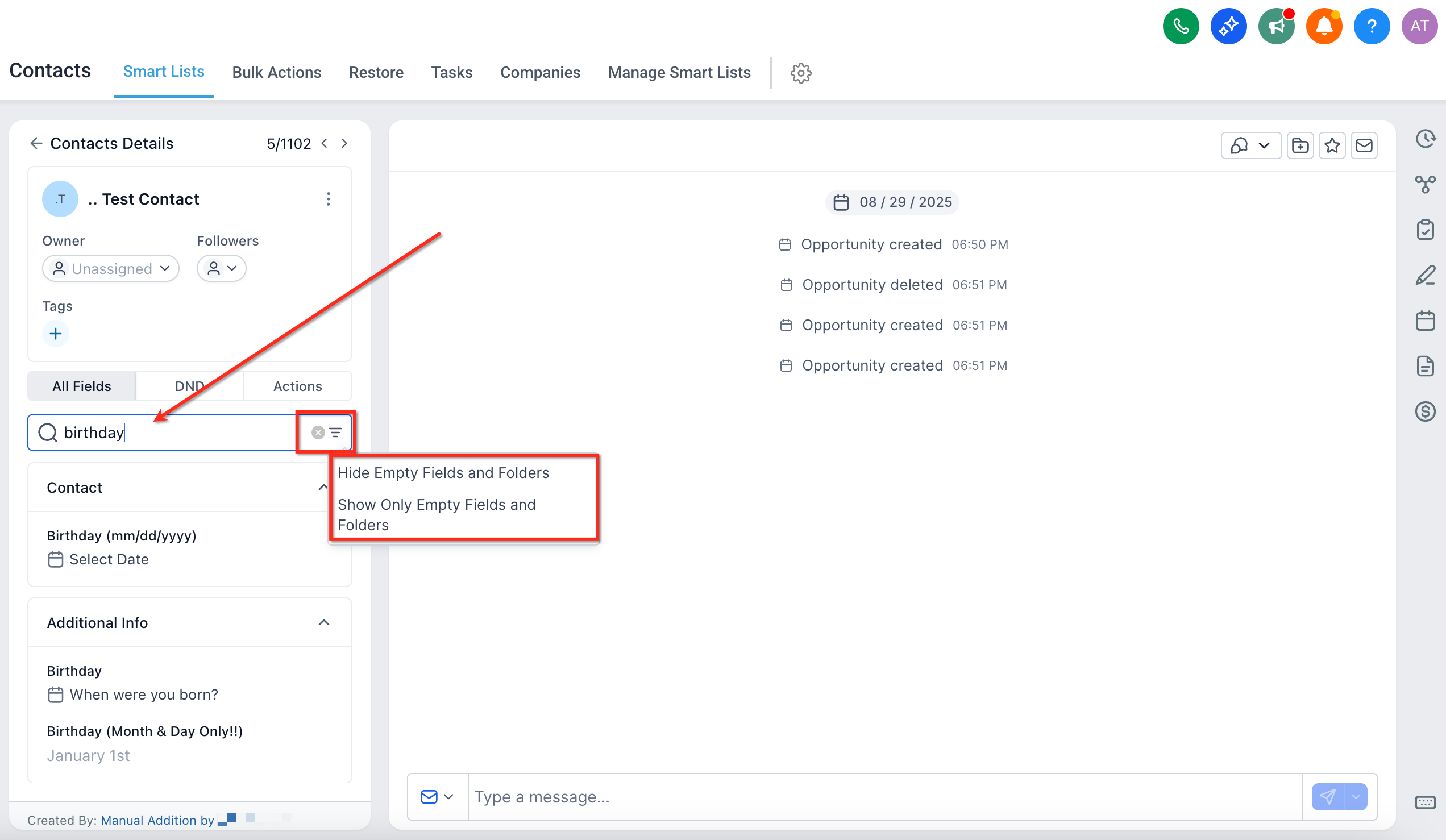
Linkerpaneel: Contactinformatie
Hier vind en beheer je de belangrijkste gegevens van je contact.
Belangrijke acties: Je kunt de profielfoto direct aanpassen.
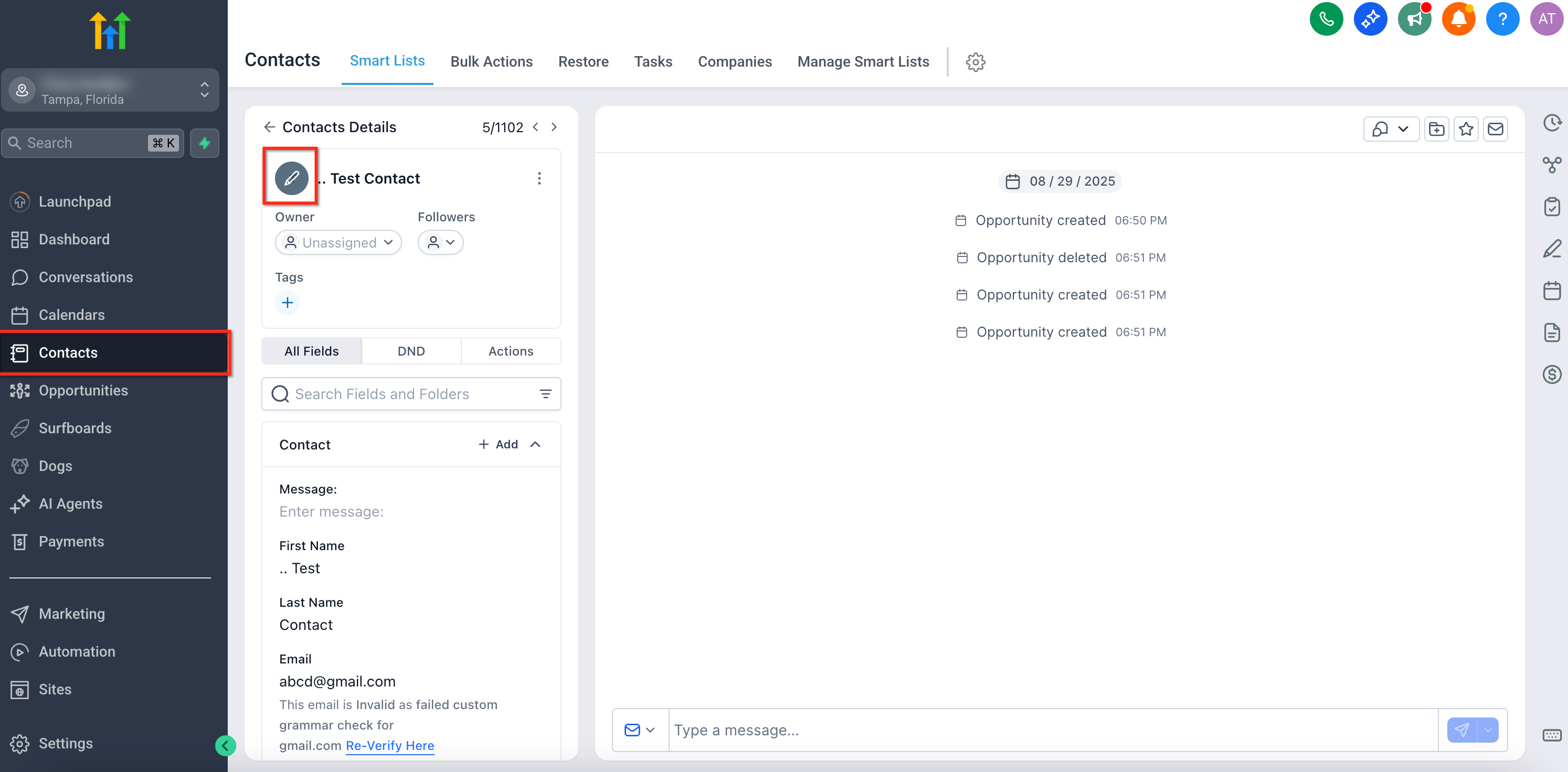
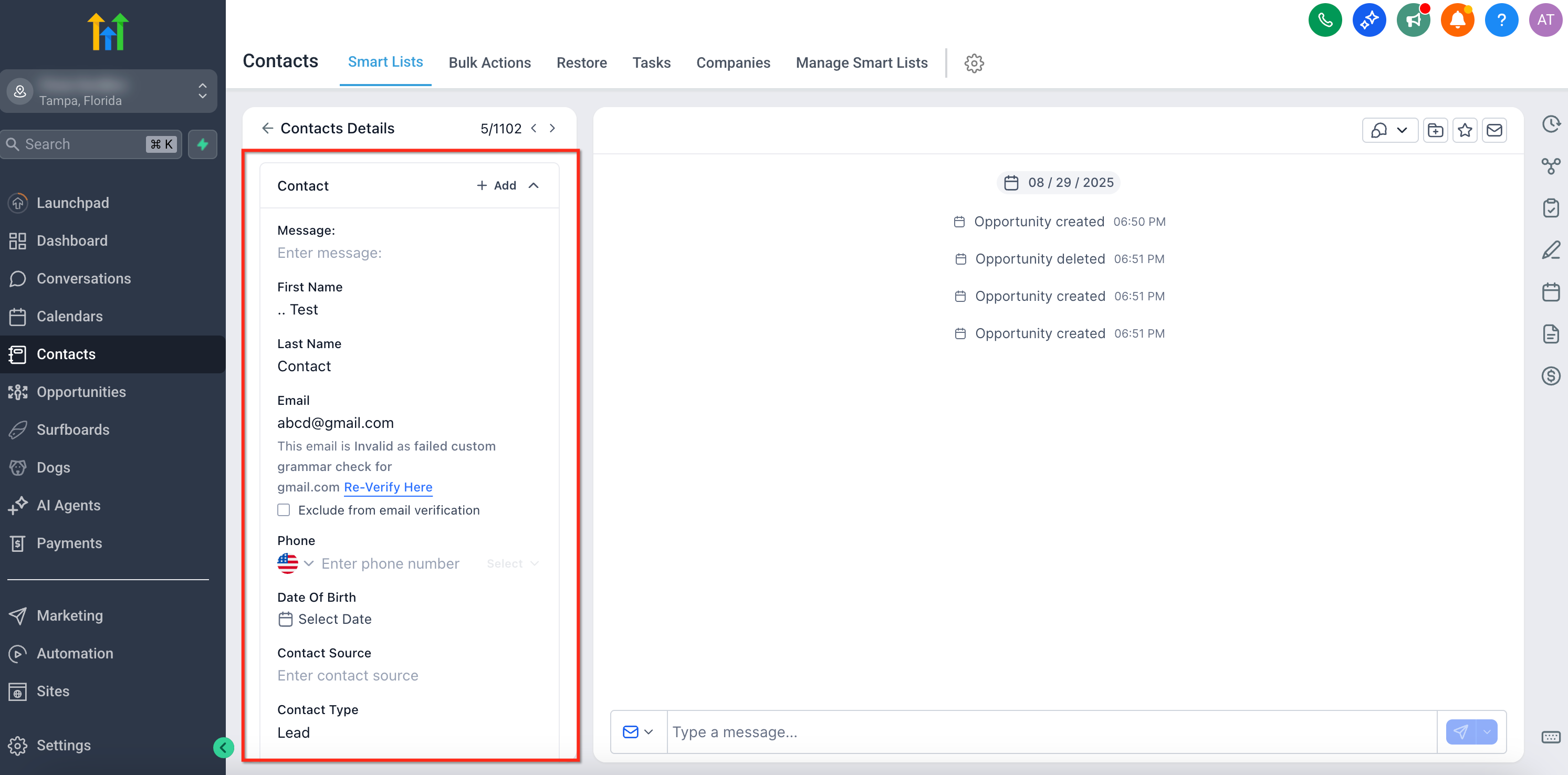
Werk contactgegevens bij, zoals naam, e-mail, telefoon en tags.
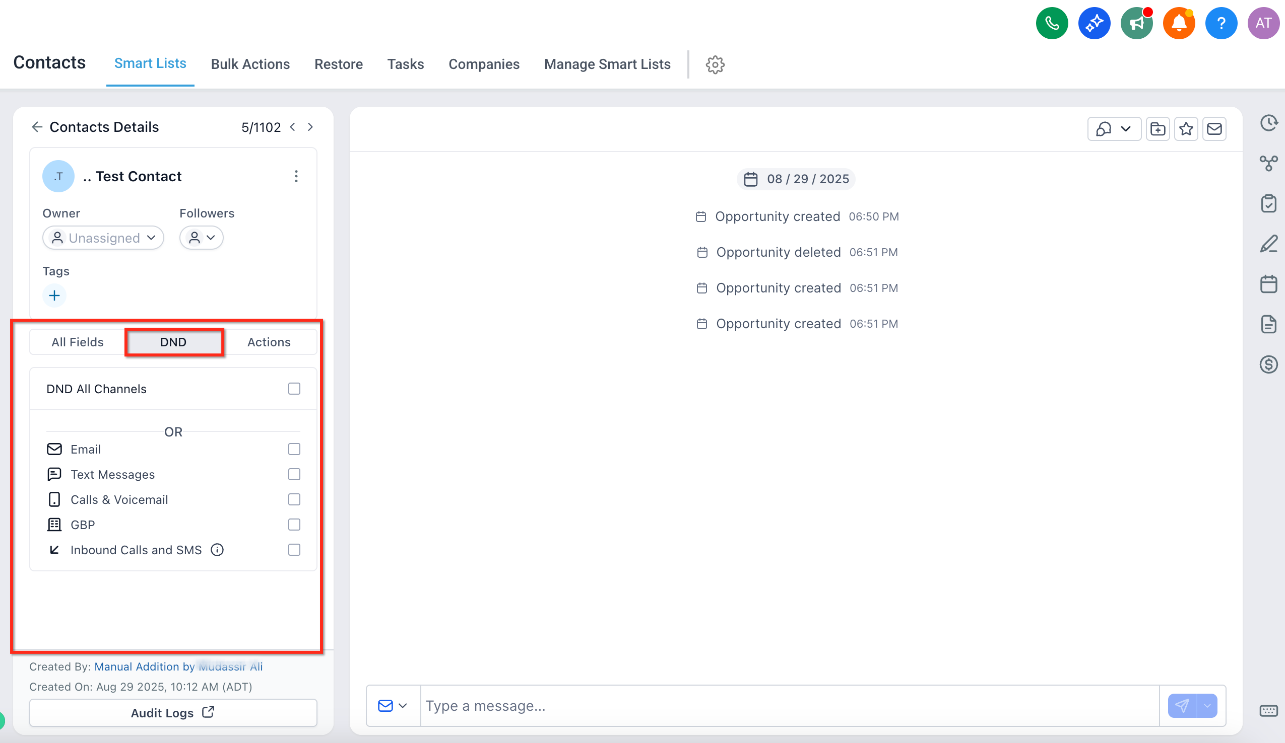
Gebruik de DND tab om communicatievoorkeuren in te stellen.
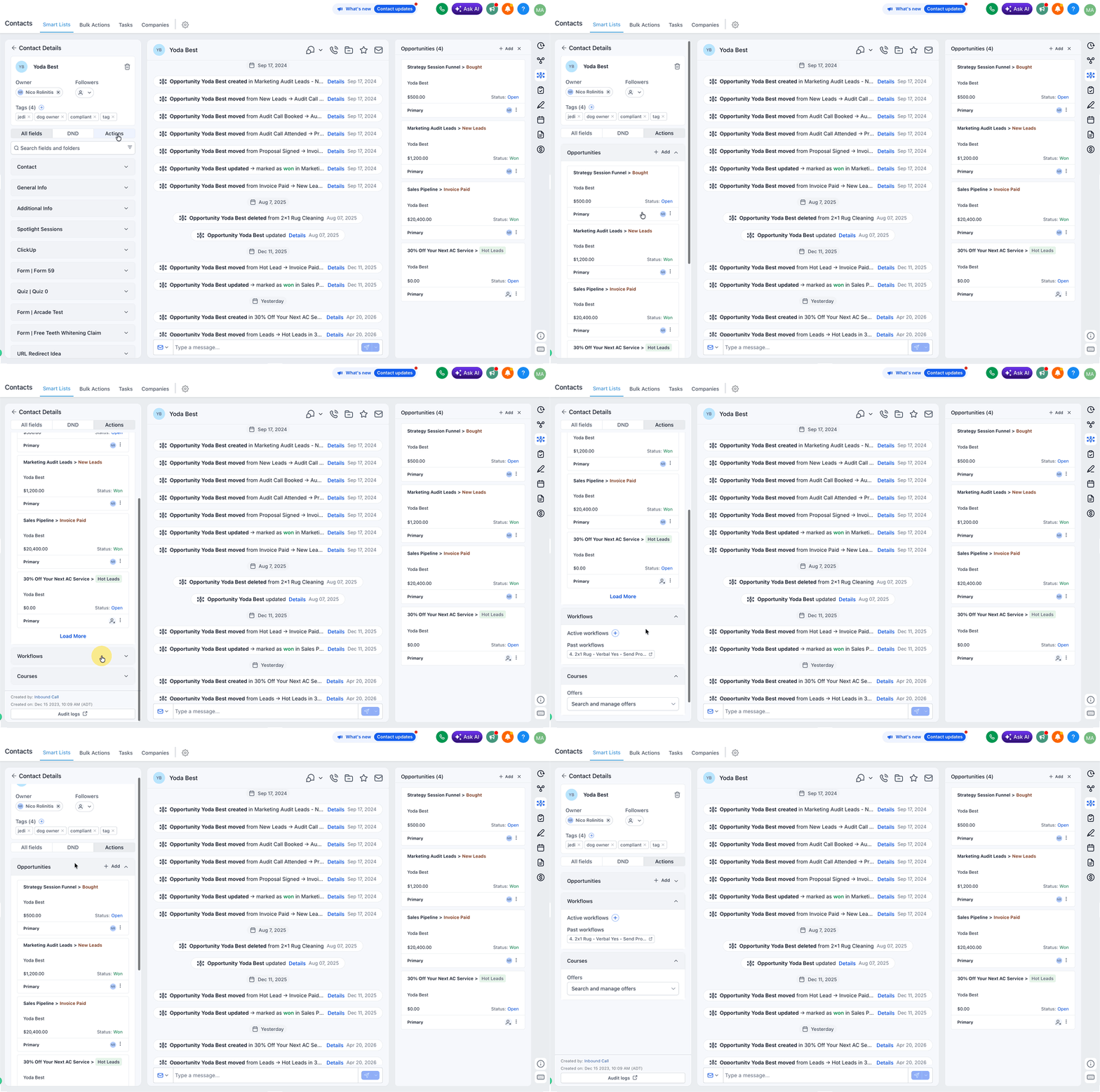
Gebruik de Actions tab voor snelle hulpmiddelen, zoals het beheren van Opportunities (Kansen), Workflows (Workflows) en Client Portal (Klantportaal).
Tips
Zet Hide Empty Fields (Lege velden verbergen) aan om je te focussen op ingevulde gegevens. Gebruik Search Fields & Folders (Velden & mappen zoeken) om snel naar de juiste informatie te gaan.
Middenpaneel: Gesprekken & activiteiten
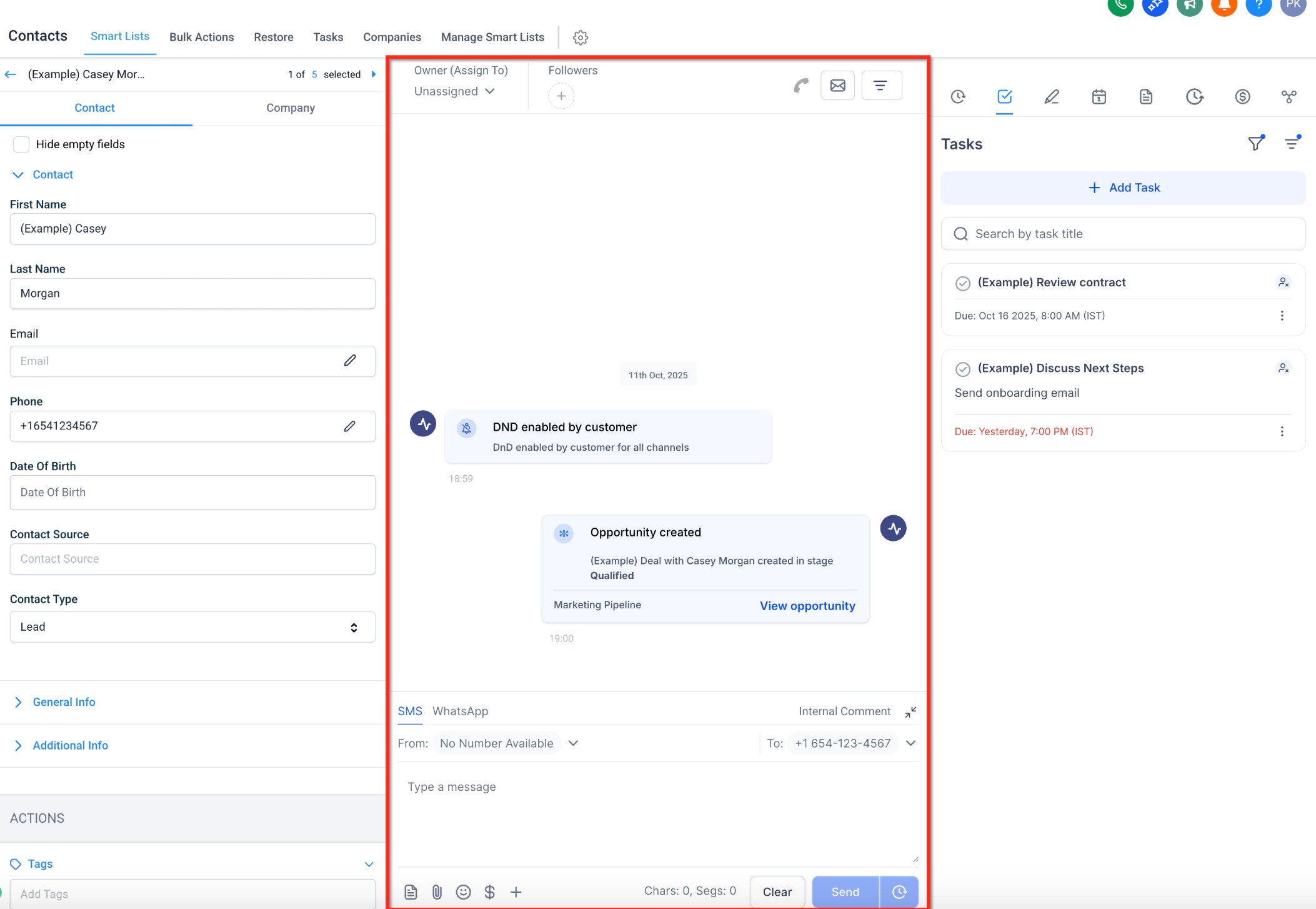
Dit gedeelte toont de volledige geschiedenis van je interacties met het contact. Je kunt:
- Berichten, calls en notities op één plek bekijken.
- Afspraken, opportunities (kansen) en activiteitenlogs volgen.
- Snel nieuwe notities aanmaken, berichten versturen of calls loggen.
Rechterpaneel: Actiemodules
Het rechterpaneel is volledig inklapbaar en onthoudt je laatst gebruikte tab. Je hebt toegang tot:
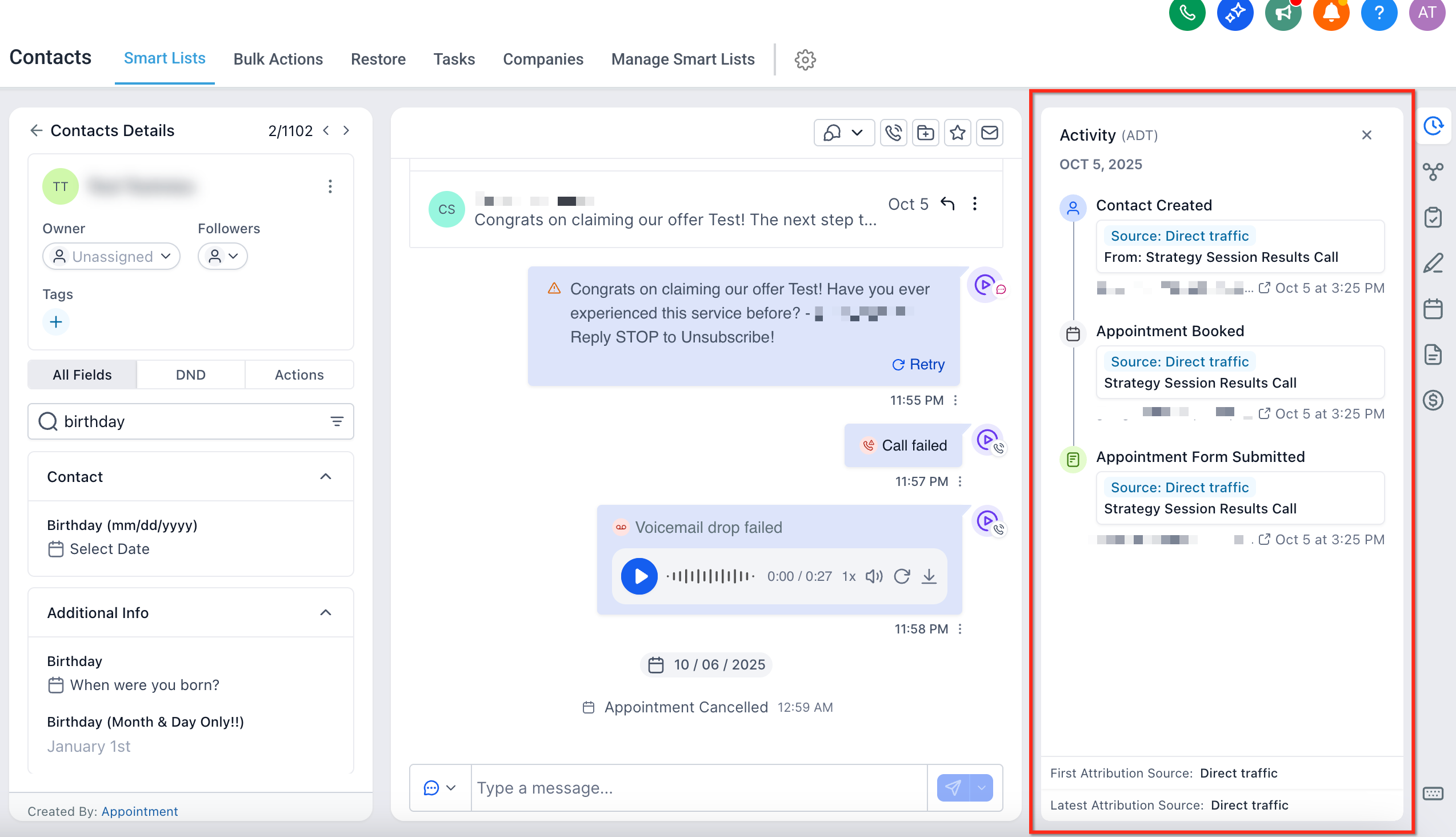
1. Activities — Volg appointments (afspraken), form submissions (formulierinzendingen) en activity logs (activiteitenlogs).
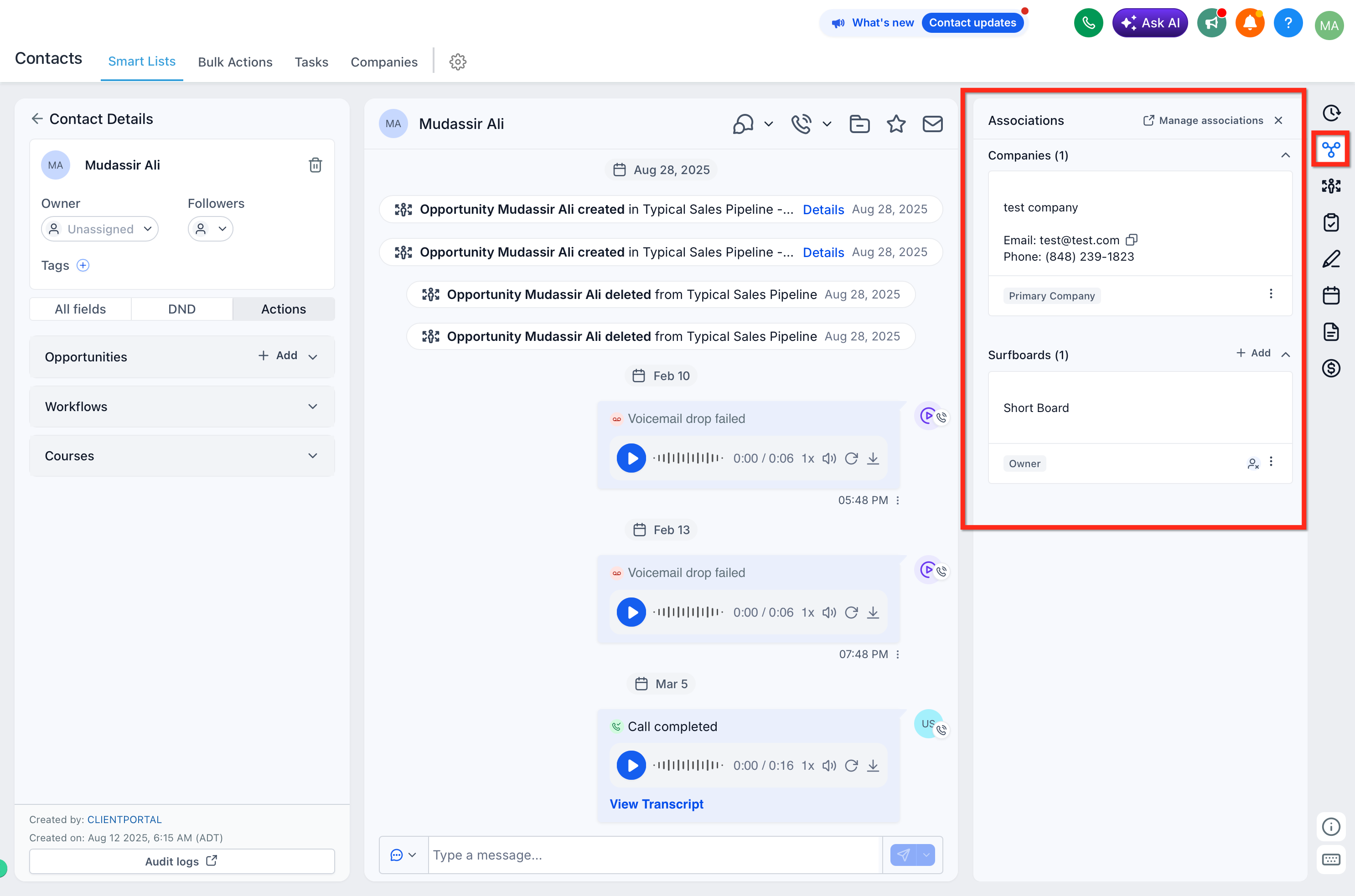
- Associations — Voeg Companies (Bedrijven) en Custom Objects (Aangepaste objecten) toe, verwijder ze of bekijk ze.
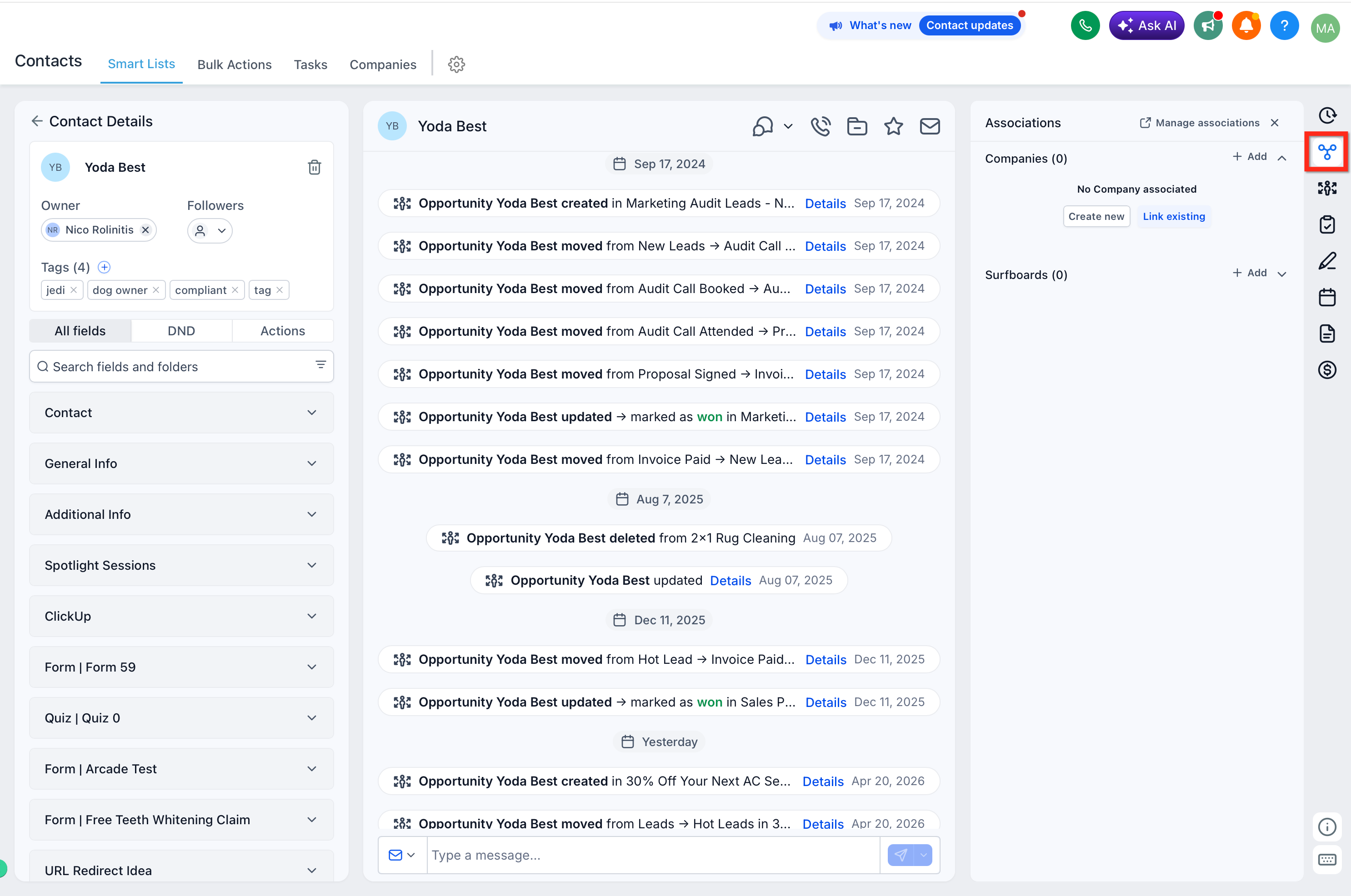
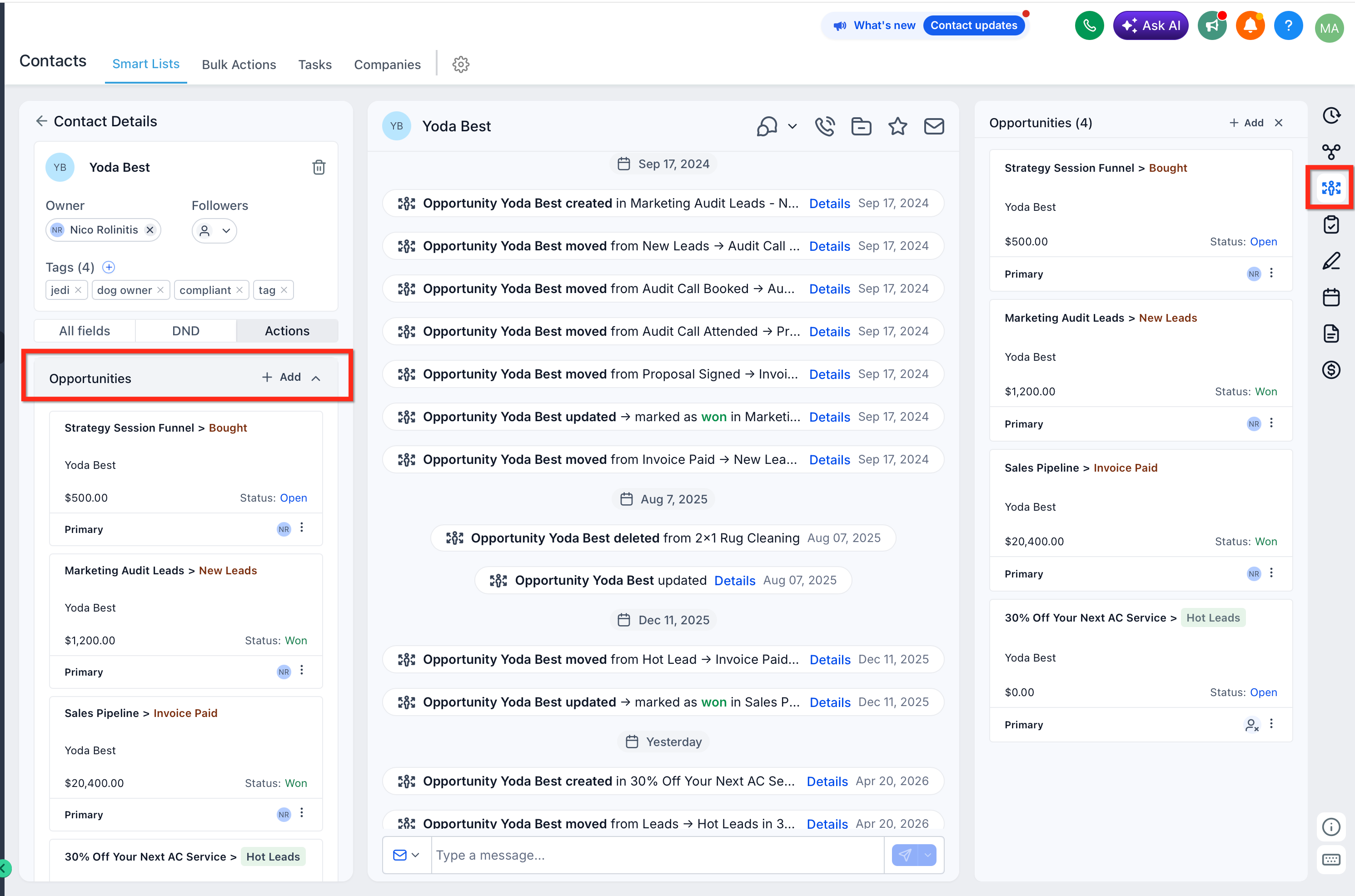
- Opportunities — Bekijk alle opportunities (kansen) die aan het contact gekoppeld zijn, in een aparte tab onder Associations (Koppelingen).
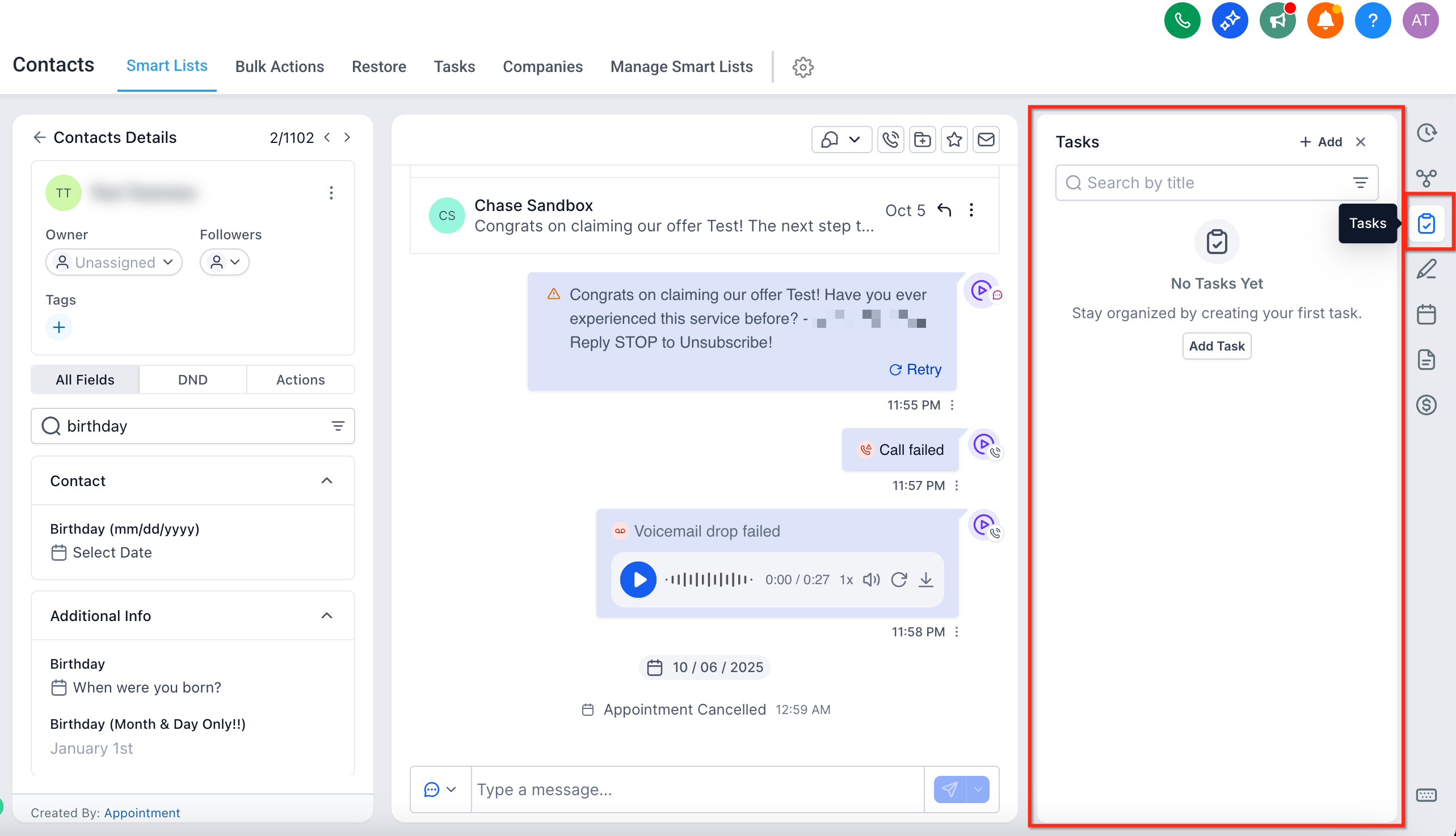
4. Tasks — Maak contact-specifieke taken aan, bewerk ze of vink ze af.
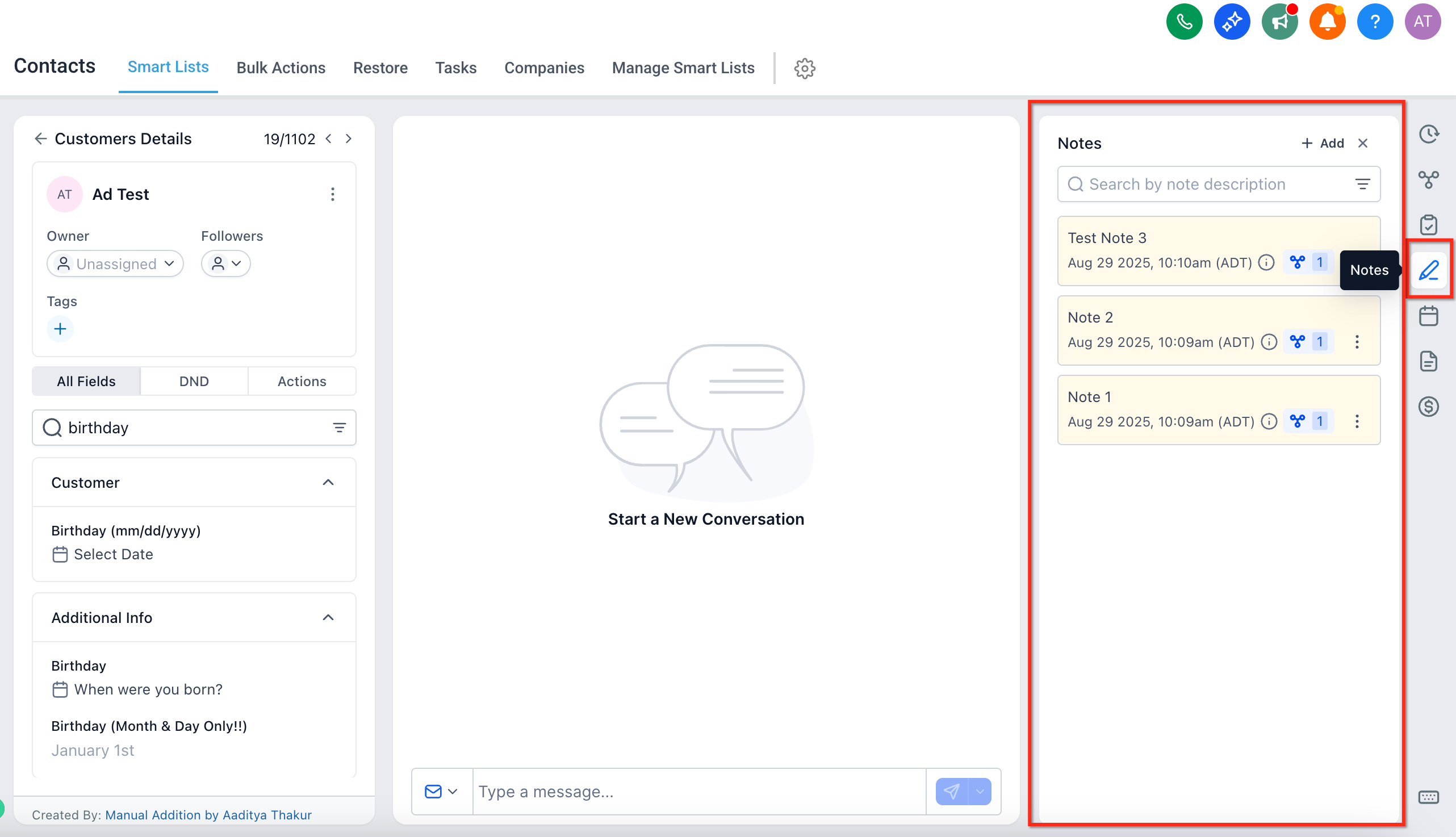
5. Notes — Leg belangrijke updates of klantgesprekken vast.
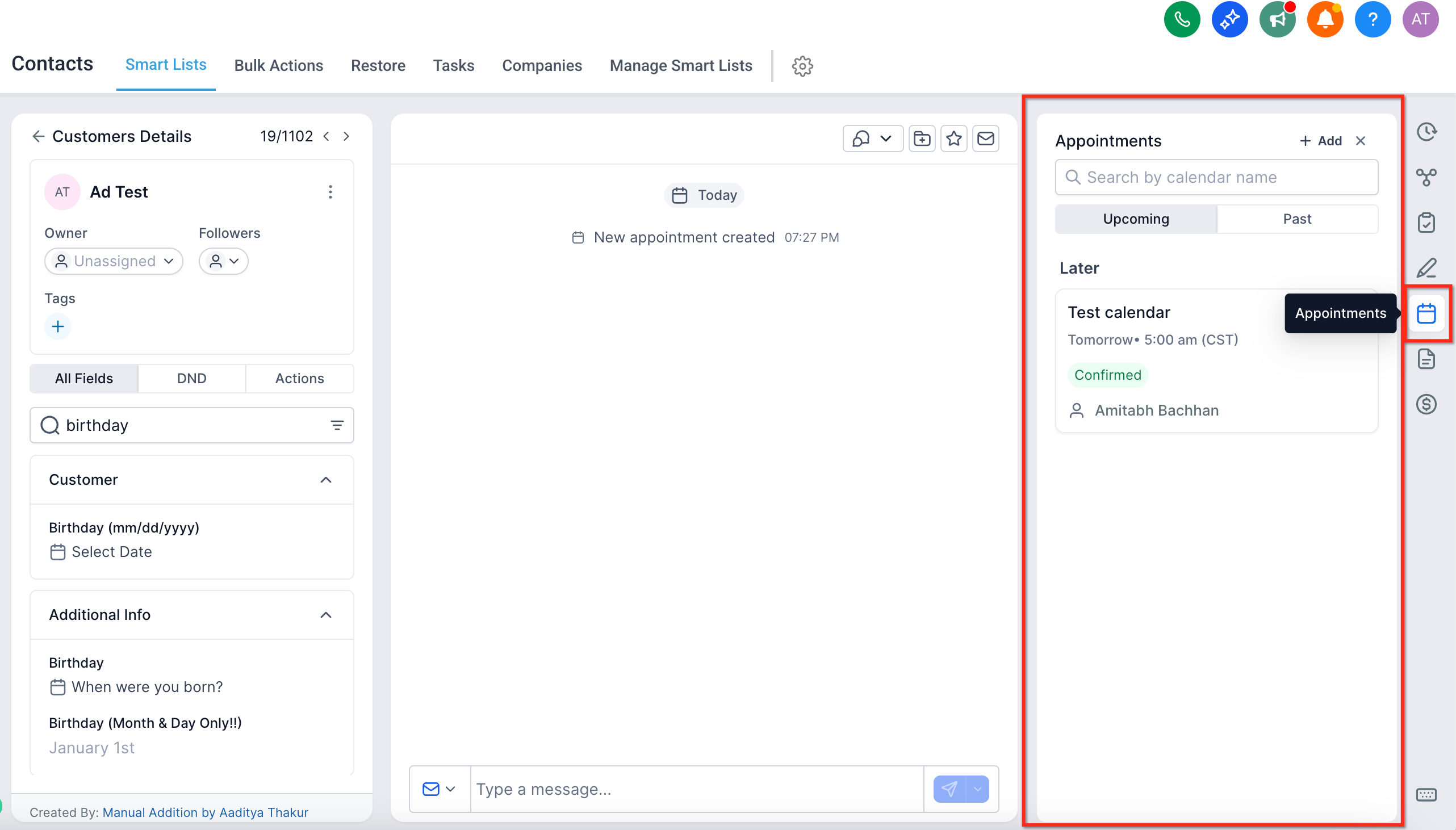
6. Appointments — Bekijk aankomende of eerdere afspraken.
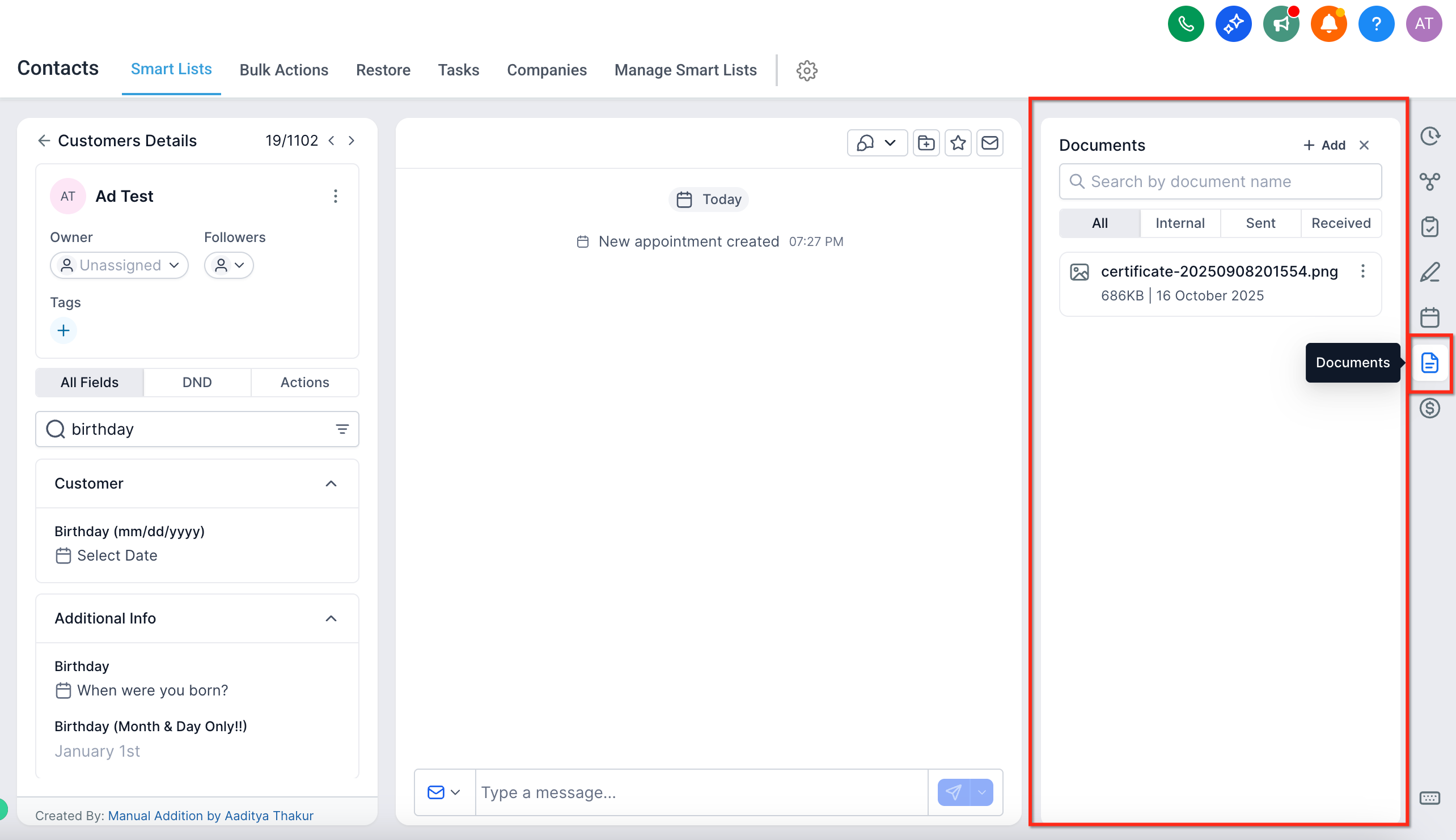
7. Documents — Bekijk verzonden of ontvangen bestanden.
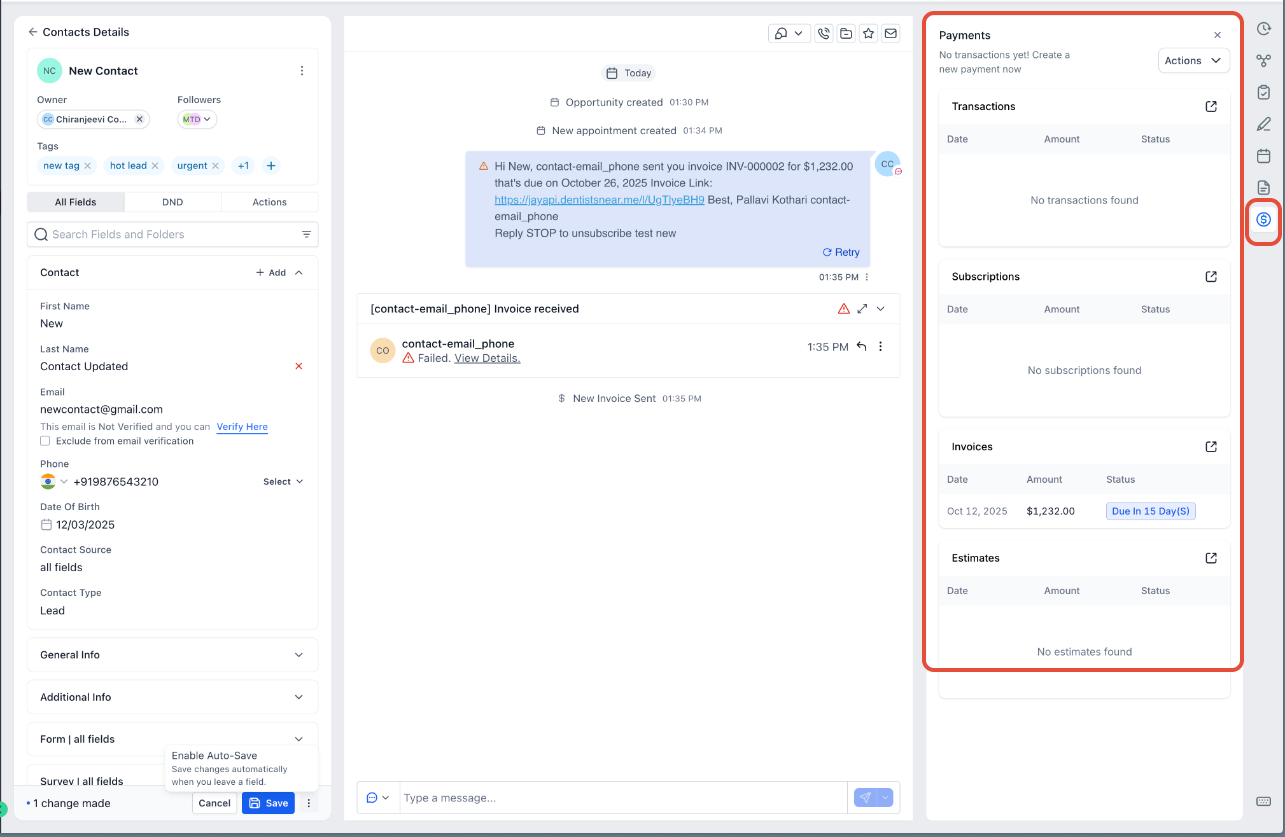
8. Payments — Volg facturen, abonnementen en transacties.
Auto-Save: hoe het werkt
Auto-Save is een van de belangrijkste toevoegingen.
Wanneer dit aanstaat, worden wijzigingen automatisch opgeslagen zodra je een veld verlaat. Een aparte handmatige “Save” is dan niet nodig.
Stappen: Open een contactrecord. Pas iets aan. Onderaan verschijnt een Save bar. Open het menu via de kebab (3 puntjes) en kies Enable Auto-Save.
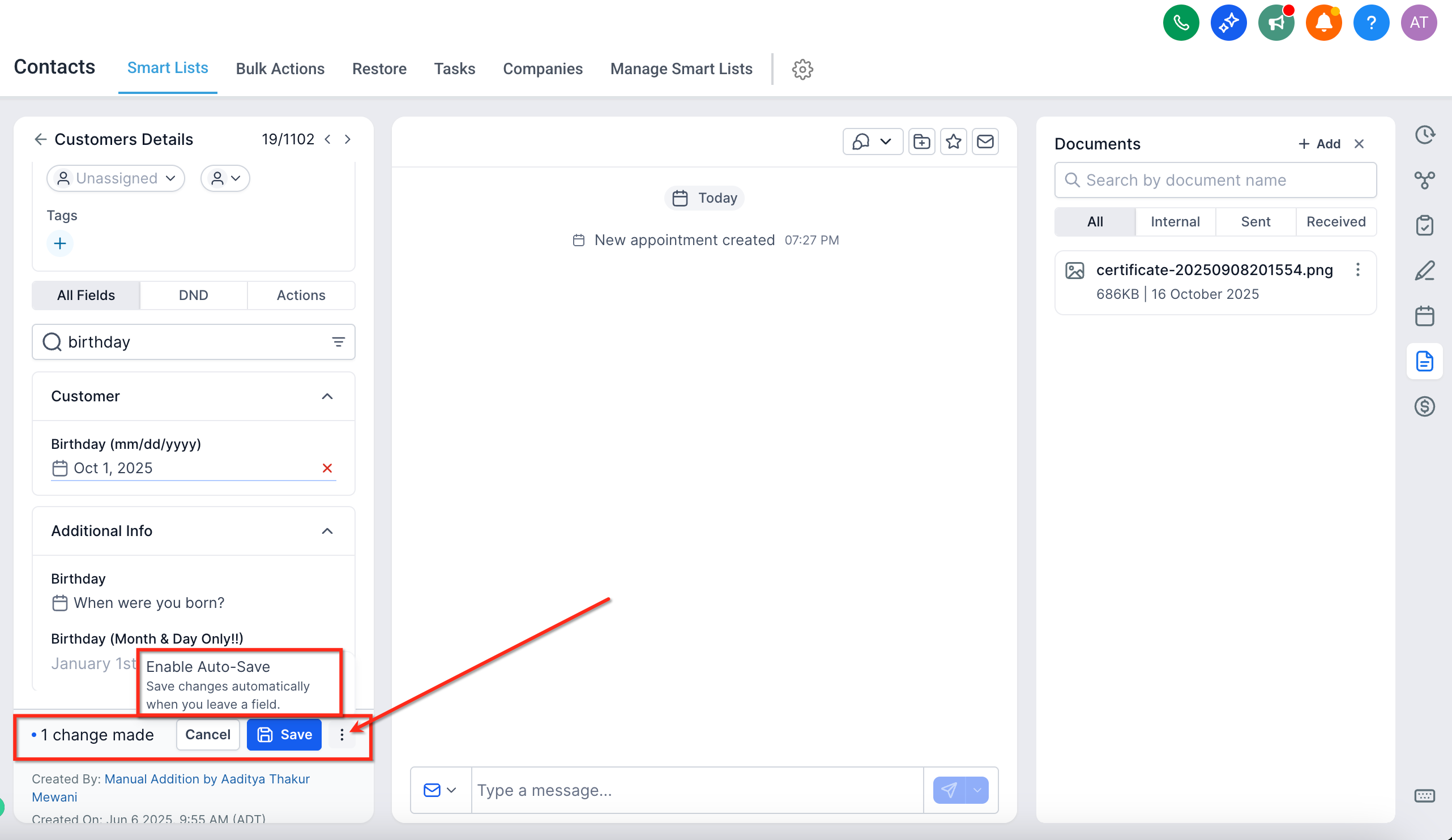
Klik op Enable Auto-Save wanneer je dit ziet.
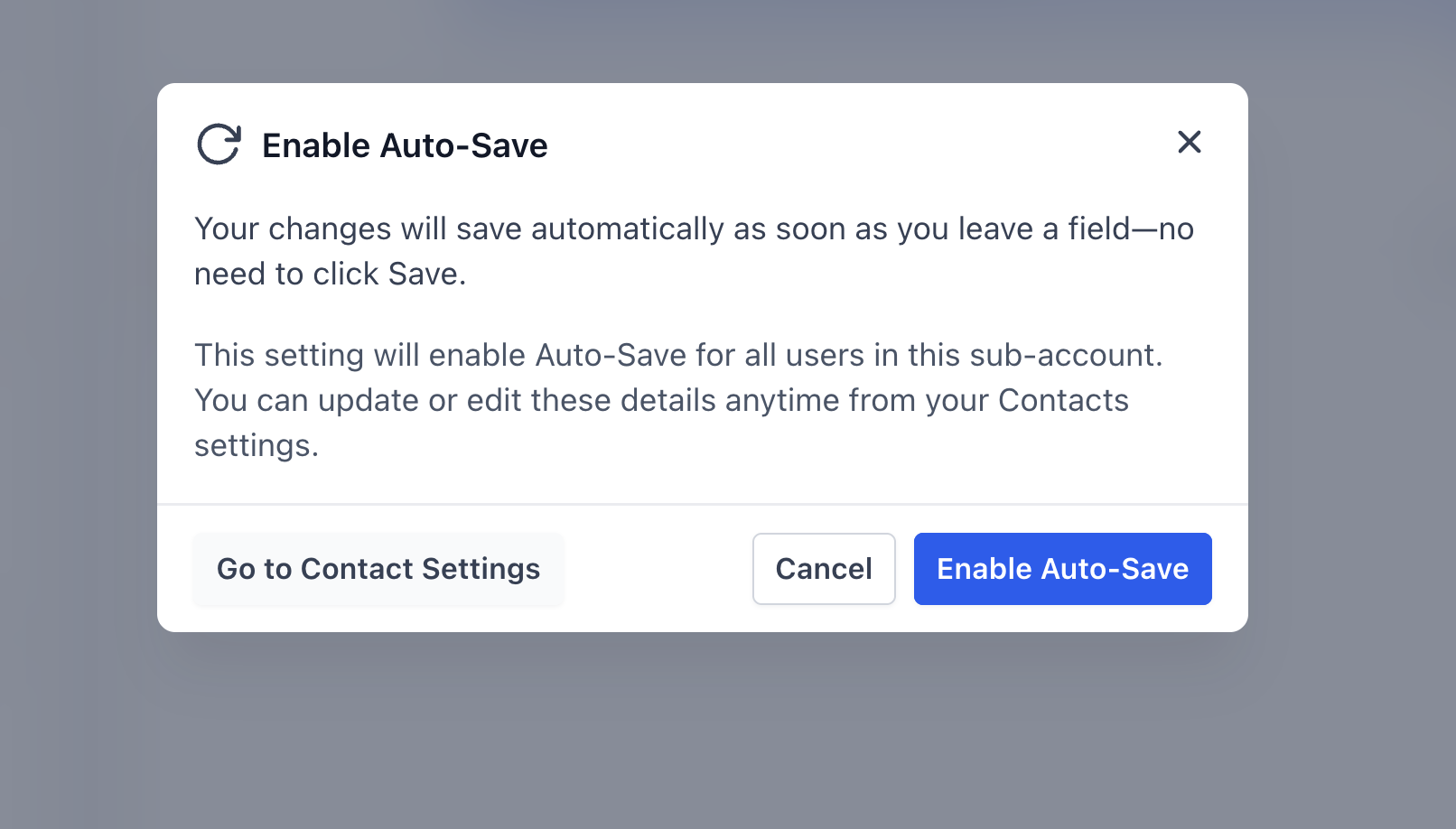
Bevestig dit in de modal. Hiermee geldt de instelling voor je account.
Admins kunnen Auto-Save ook aan of uit zetten via: Settings → Contacts → Details Tab → Auto-Save toggle (Instellingen → Contacten → Details tab → Auto-Save schakelaar).
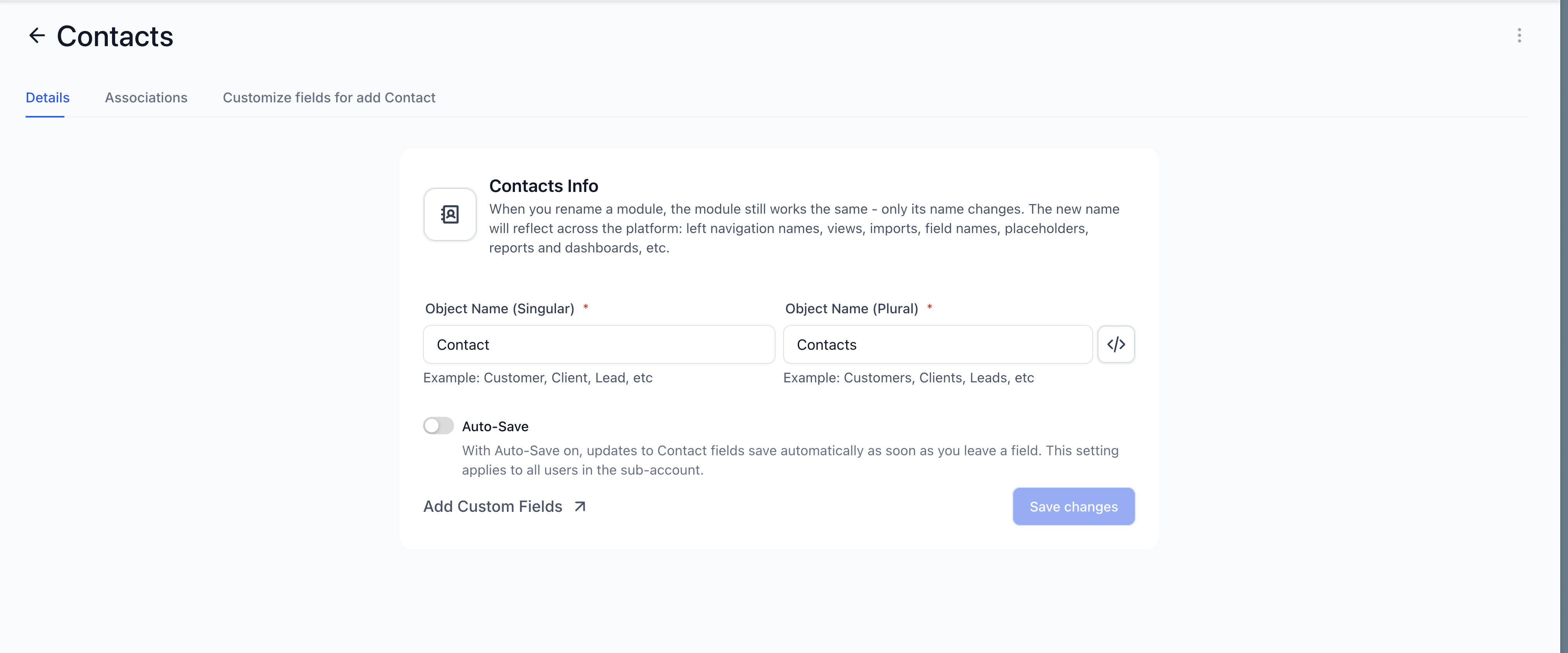
Als Auto-Save aanstaat, worden wijzigingen voor alle gebruikers in het account automatisch opgeslagen tijdens het werken.
Toetsenbord sneltoetsen
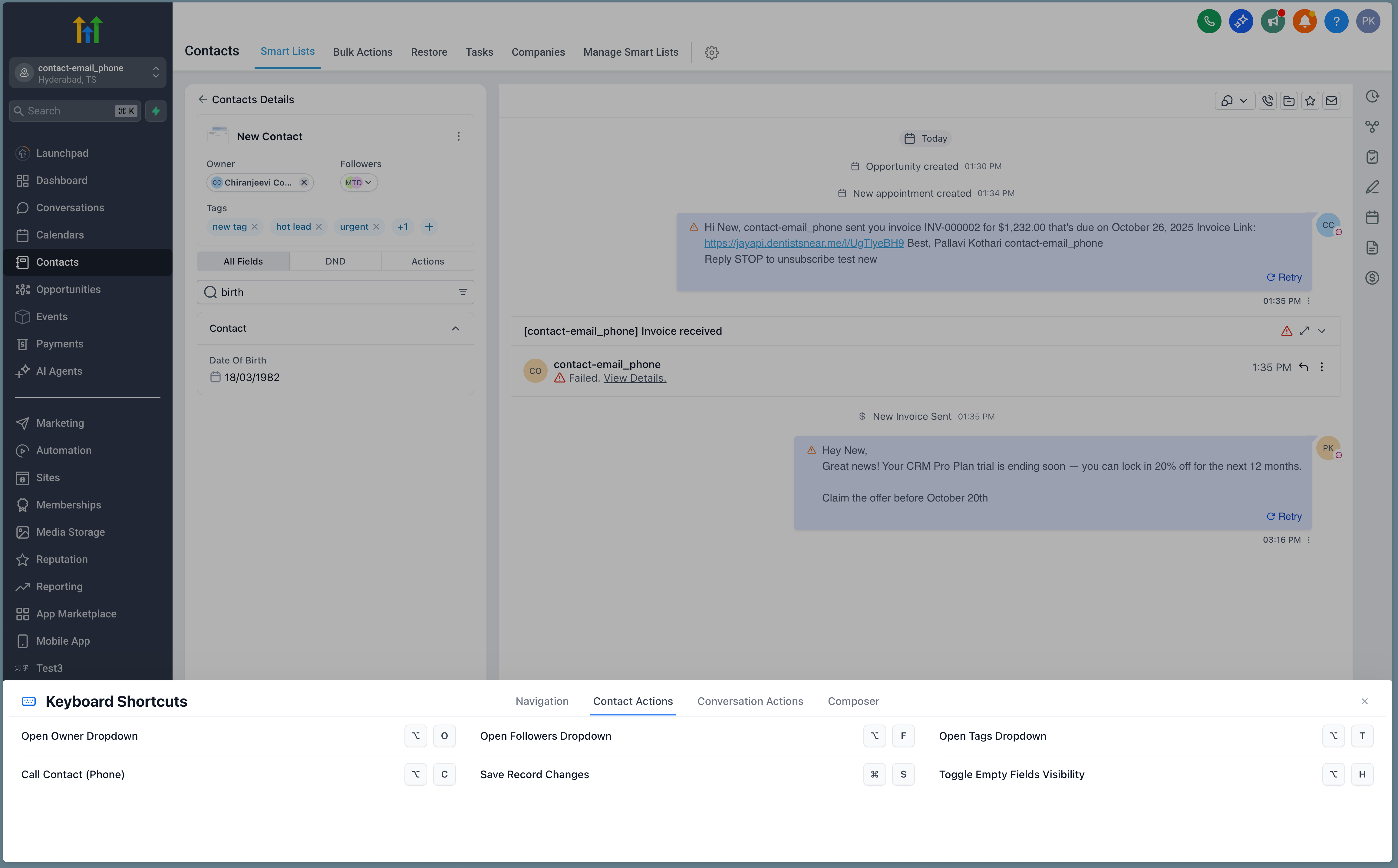
Bespaar tijd met deze sneltoetsen:
- → / ← — Ga naar het volgende of vorige contact in de lijst.
- ESC — Klap het rechterpaneel in.
- CTRL + S (of CMD + S) — Handmatig opslaan, als Auto-Save uit staat.
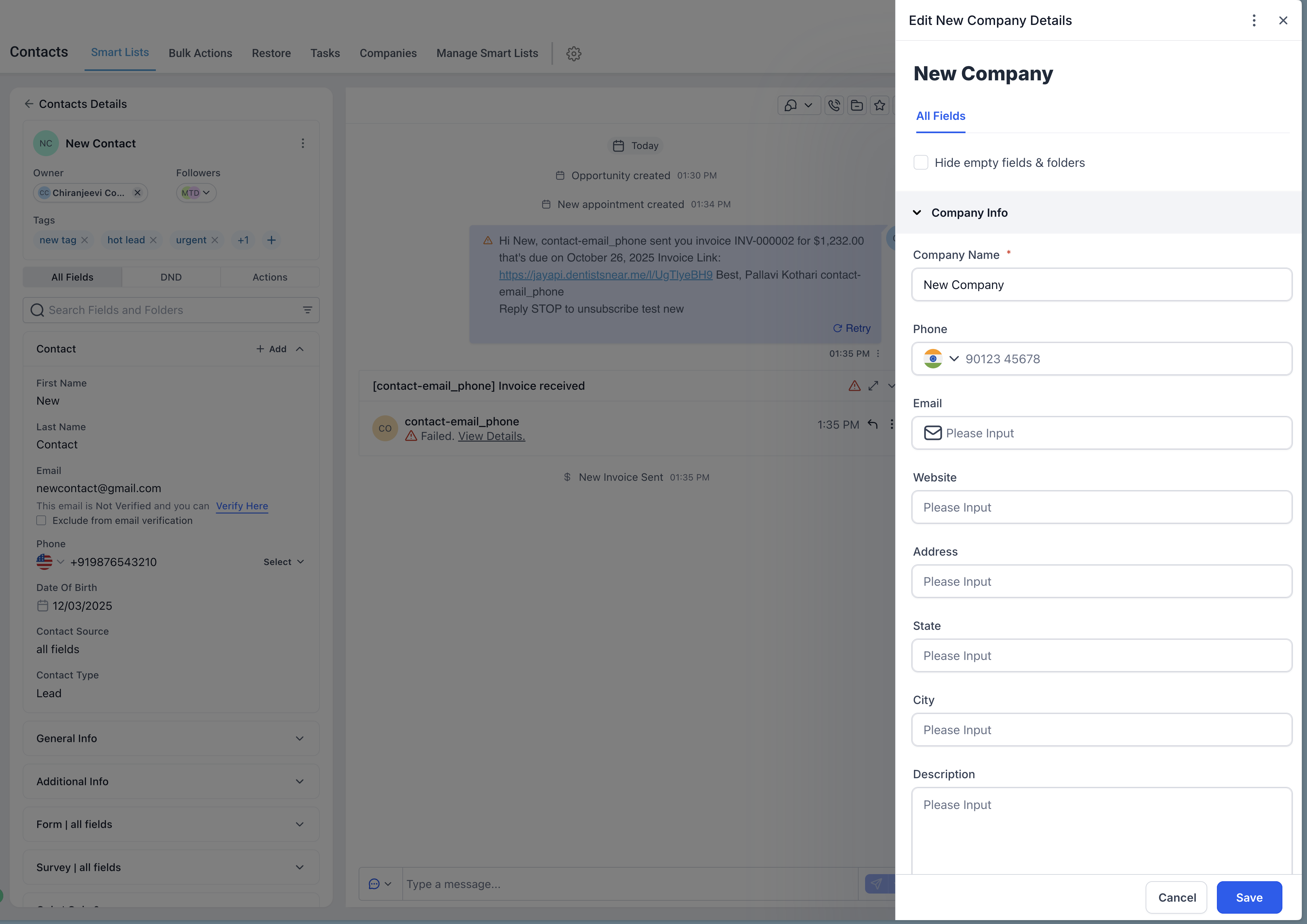
Associations: Companies & Custom Objects
Bekijk en bewerk bedrijfsgegevens op dezelfde pagina.
Bekijk alle relaties met custom objects (aangepaste objecten) in één overzicht.
Quality of Life verbeteringen
- Panelen en tabs onthouden je laatste status, zodat je niet steeds opnieuw hoeft uit te klappen of te wisselen.
- Consistente spacing, typografie en componentgedrag zorgen voor een professionele, rustige weergave.
- Een uniforme ontwerpstijl en duidelijke empty states (lege staten) in alle modules (Tasks, Documents, Notes, Payments).
Veelgestelde vragen
V: Geldt Auto-Save voor iedereen in mijn account?
Antwoord: Ja. Zodra een admin Auto-Save inschakelt, is Auto-Save actief voor alle gebruikers in dat account.
V: Kan ik wijzigingen die door Auto-Save zijn opgeslagen terugdraaien?
Antwoord: Je kunt een veld altijd opnieuw aanpassen. Auto-Save werkt de gegevens direct bij en houdt daarbij een volledige activity log (activiteitenlog) bij.
V: Waarom zie ik de knop “Enable Auto-Save” niet?
Antwoord: Mogelijk staat Auto-Save al aan. Controleer dit via Settings → Contacts → Details Tab (Instellingen → Contacten → Details tab).