
Trigger: Opportunity Changed
Het is belangrijk om kansen goed bij te houden, zodat je salespipeline overzichtelijk blijft. Met de workflowtrigger Opportunity Changed in Voluit Suite kun je acties automatiseren zodra er iets wijzigt in een opportunity.
Deze trigger is breder dan Opportunity Status Changed. Waar die alleen reageert op statuswijzigingen, reageert Opportunity Changed ook op andere aanpassingen, zoals:
- wijzigingen in lead value
- verplaatsingen naar een andere fase
- (her)toewijzing aan een andere gebruiker
- updates in custom fields
In dit artikel lees je wat de trigger doet, wat de voordelen zijn, hoe je hem instelt, en waar je op moet letten.
Wat is de workflowtrigger Opportunity Changed?
De workflowtrigger Opportunity Changed in Voluit Suite start een workflow wanneer er iets verandert in een opportunity. In tegenstelling tot Opportunity Status Changed, die alleen statusupdates bijhoudt, kan deze trigger ook reageren op wijzigingen zoals lead value, pipelinefase, toegewezen gebruiker of custom fields.
Dit geeft je meer mogelijkheden om je workflows af te stemmen op de manier waarop je team met opportunities werkt, en zorgt dat je CRM actueel blijft.
Belangrijkste voordelen van de workflowtrigger Opportunity Changed
- Brede tracking: automatiseer acties op basis van elke wijziging in een opportunity, niet alleen statusupdates.
- Directe meldingen: laat teamleden meteen weten wanneer een opportunity wordt aangepast.
- Betere CRM-nauwkeurigheid: workflows helpen om gegevens consistent en up-to-date te houden.
- Sterkere pipeline-aansturing: start opvolging of taakverdeling zodra een opportunity wijzigt.
- Automatisering op maat: gebruik workflowfilters om alleen te triggeren bij specifieke wijzigingen.
- Flexibele filteroperators: gebruik event-based operators zoals Has Changed, Has Changed To, en Equals om workflows alleen te starten als bepaalde velden zijn aangepast.
Backward compatibility
Bestaande Opportunity Changed-workflows blijven hun huidige gedrag gebruiken, tenzij je ze handmatig aanpast.
We hebben bestaande workflows niet gewijzigd door de nieuwe operators of de ondersteuning voor date fields.
De Opportunity Changed-trigger configureren
Met deze trigger automatiseer je workflowacties op basis van updates in opportunities. Volg deze stappen:
Stap 1: Open de workflowbuilder
Log in op je Voluit Suite-account en ga naar Automations > Workflows. Maak daarna een nieuwe workflow aan of open een bestaande workflow.

Stap 2: Voeg de trigger "Opportunity Changed" toe
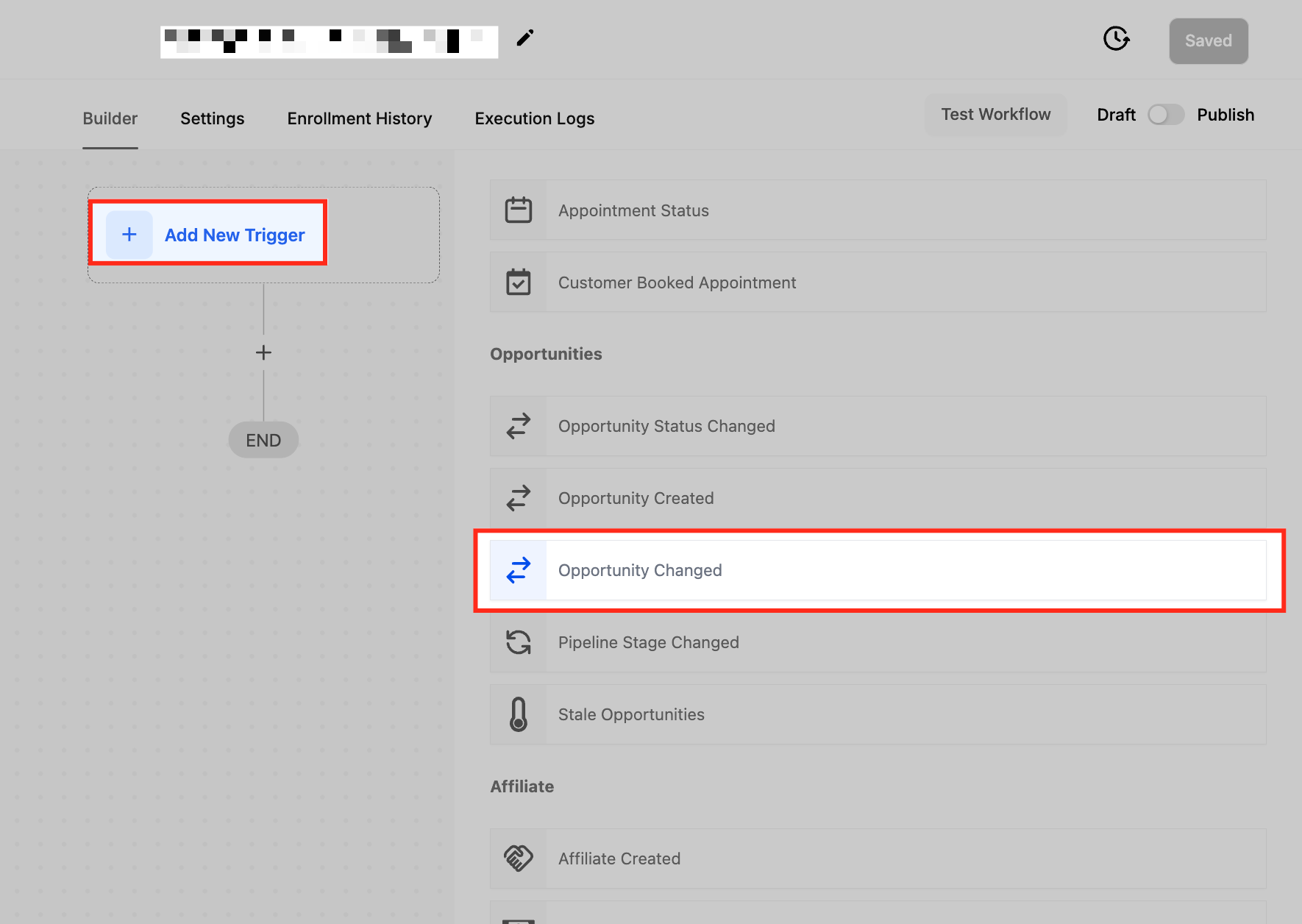
Klik op + Add New Trigger en zoek vervolgens naar Opportunity Changed in de lijst met beschikbare triggers. Selecteer de trigger om door te gaan met de instellingen.
Stap 3: Geef de trigger een naam
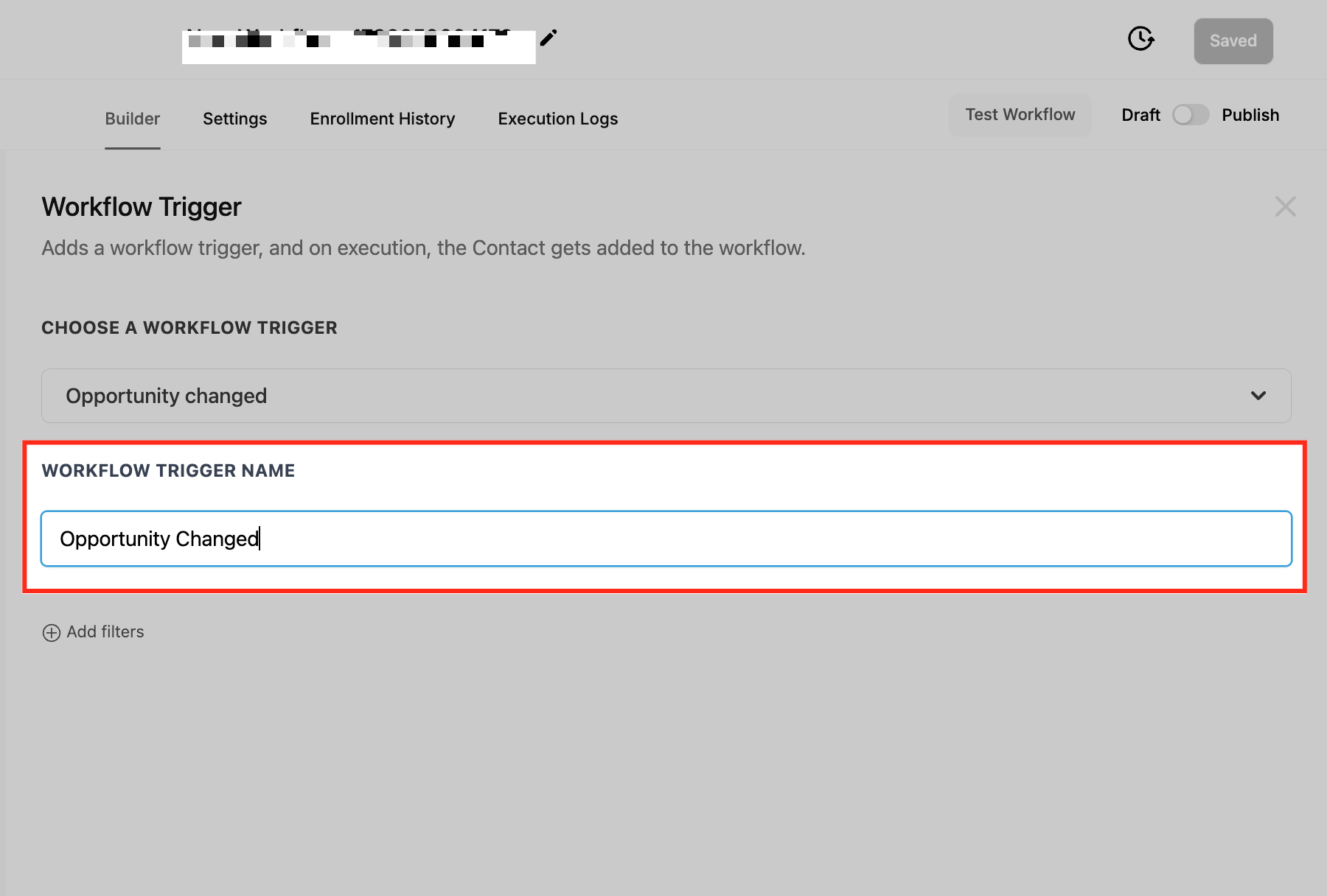
Geef je trigger een duidelijke, beschrijvende naam die past bij het doel. Dit maakt het makkelijker om workflows terug te vinden, vooral als je veel automatiseringen beheert.
Stap 4: Filters toepassen
Met filters zorg je dat je workflow alleen start wanneer er specifieke wijzigingen plaatsvinden in een opportunity.
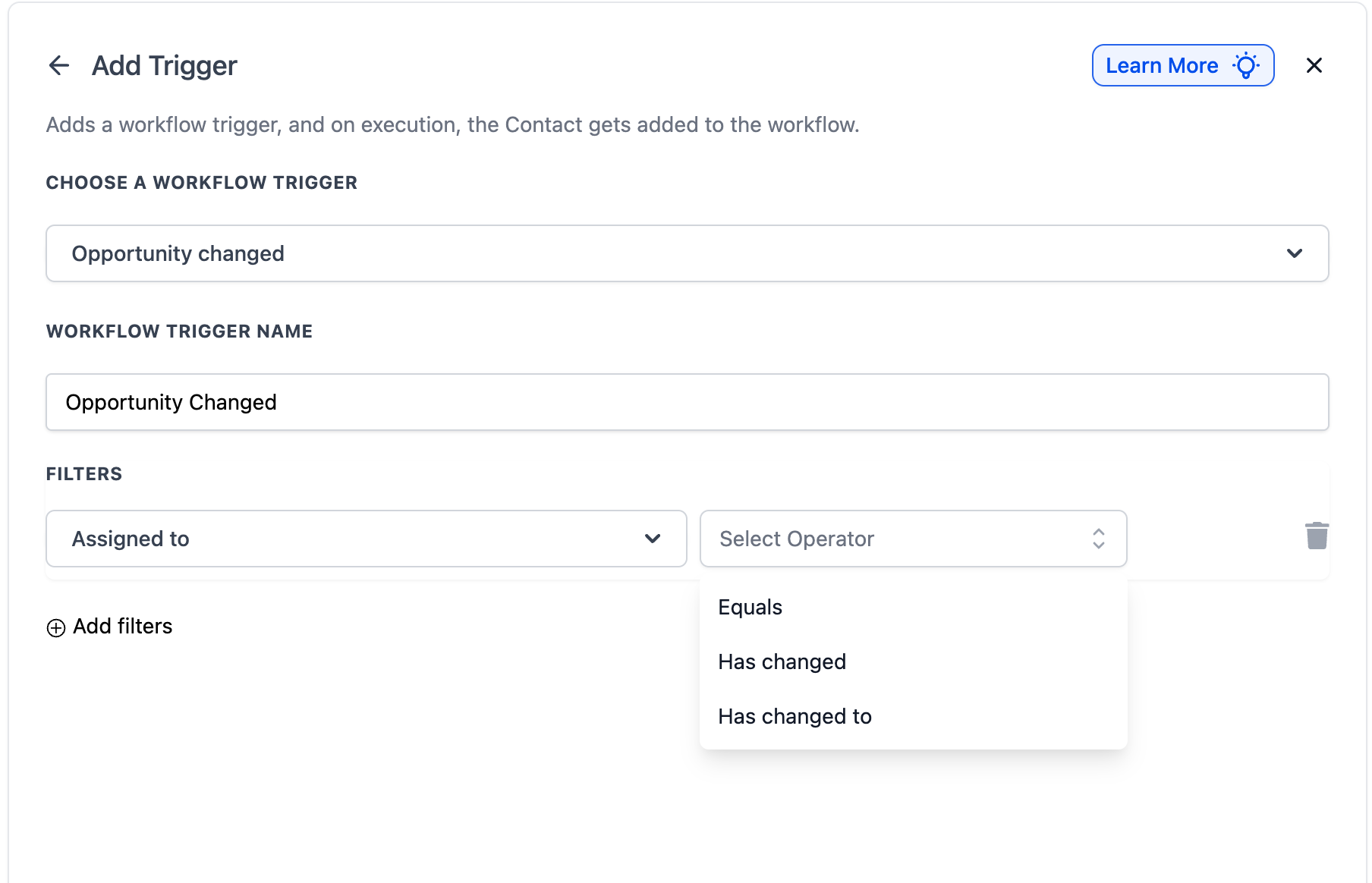
Assigned To-filter
De Assigned To-filter start de workflow wanneer een opportunity wordt toegewezen aan een andere gebruiker. Dit is handig voor teams die leads samen beheren. Je kunt hiermee opvolging automatiseren bij een overdracht, zodat de overgang soepel verloopt.
Beschikbare operators:
- Has Changed: start wanneer de toegewezen gebruiker wijzigt naar een andere gebruiker.
- Has Changed To: start alleen wanneer de opportunity wordt toegewezen aan een specifieke gebruiker die je selecteert.
- Equals: start wanneer er een wijziging plaatsvindt op opportunities die op dat moment aan een specifieke gebruiker zijn toegewezen.
Voorbeeld: als een high-value lead wordt overgedragen aan een senior salesmedewerker, kan de workflow automatisch een melding sturen naar de nieuwe eigenaar, interne gegevens bijwerken of een opvolgsequence starten.
Tag-filter (voorheen “Has Tag”)
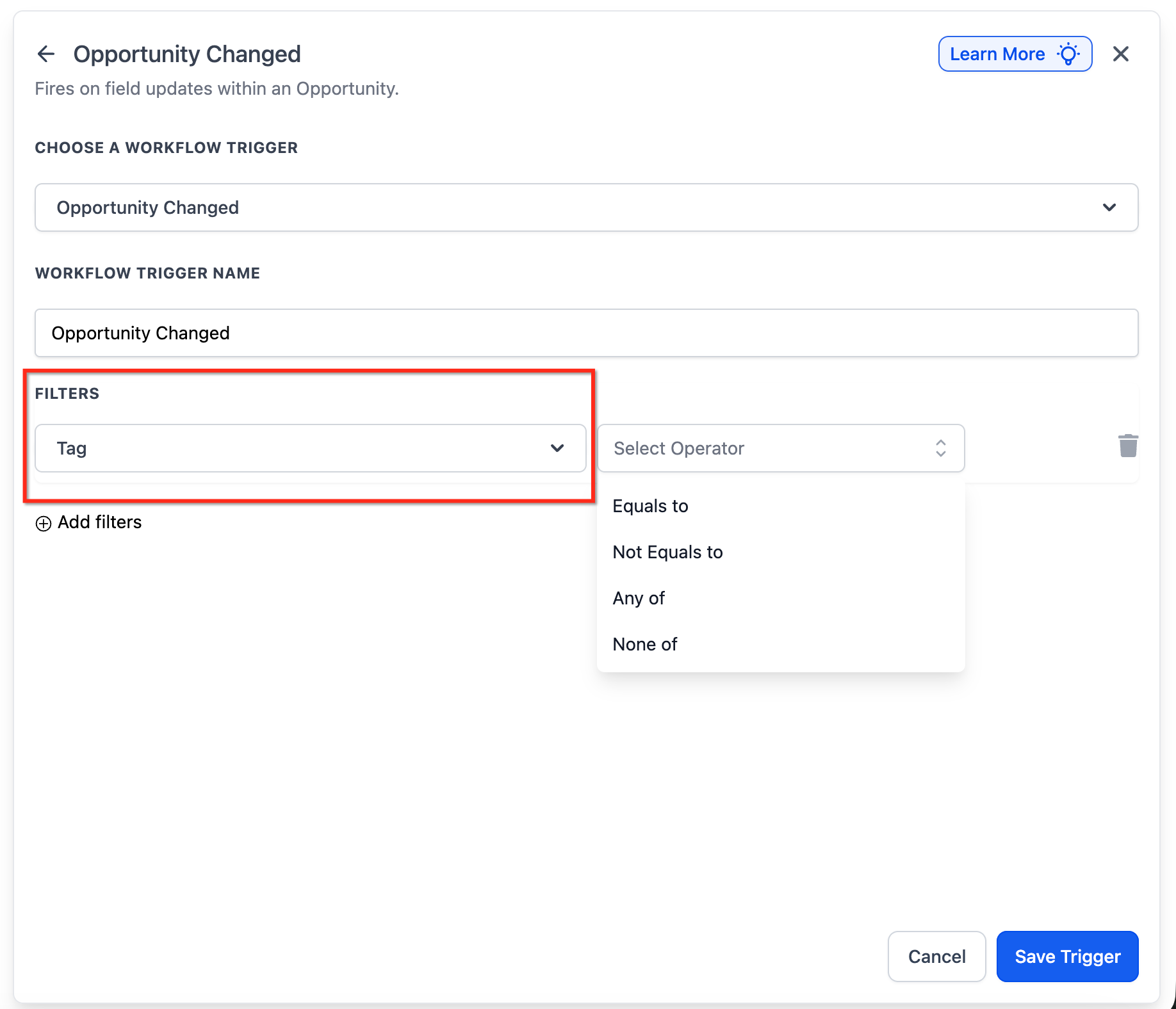
Met Tag-filters bepaal je wanneer Opportunity Changed mag afgaan op basis van tags op een opportunity.
De Tag-filter laat je een workflow starten wanneer een opportunity een specifieke tag bevat. Zo houd je controle over wanneer automatisering actief wordt.
Voorbeeld: wanneer de tag “Hot Lead” of “Follow-Up Needed” wordt toegevoegd, kan je workflow automatisch follow-up e-mails versturen, salesmedewerkers informeren of de lead verplaatsen naar een andere fase.
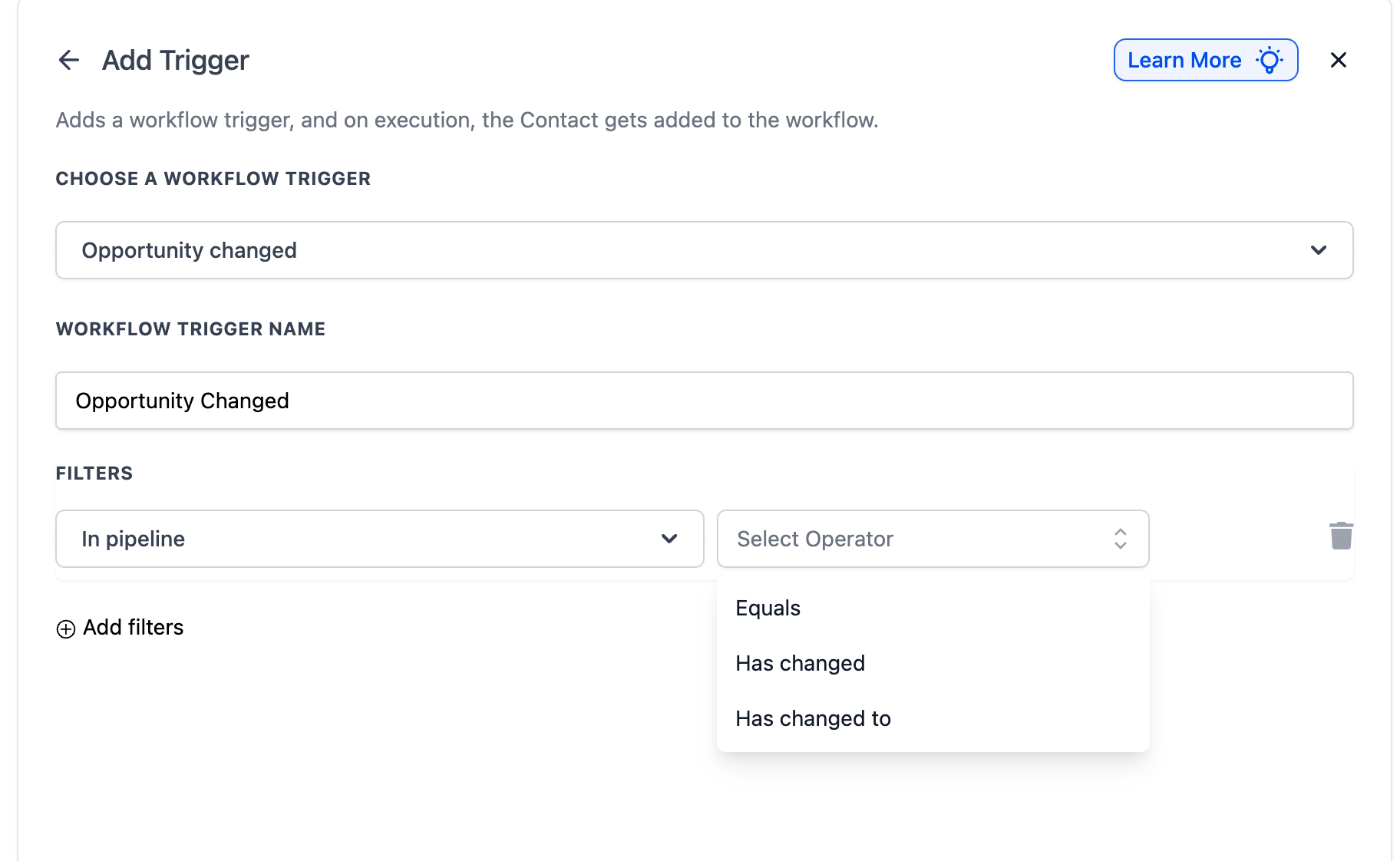
In Pipeline-filter
De In Pipeline-filter start de workflow wanneer een opportunity wijzigt binnen een specifieke pipeline. Hierdoor wordt automatisering alleen toegepast op opportunities die bij de gekozen pipeline horen.
Beschikbare operators:
- Has Changed: start wanneer de opportunity naar een andere pipeline verhuist.
- Has Changed To: start alleen wanneer de opportunity naar een specifieke pipeline verhuist die je selecteert.
- Equals: start wanneer er een wijziging plaatsvindt op opportunities die op dat moment binnen een specifieke pipeline staan.
Voorbeeld: je kunt workflows beperken tot wijzigingen in je salespipeline, zonder dat wijzigingen in een onboarding- of supportpipeline hetzelfde gedrag triggeren.
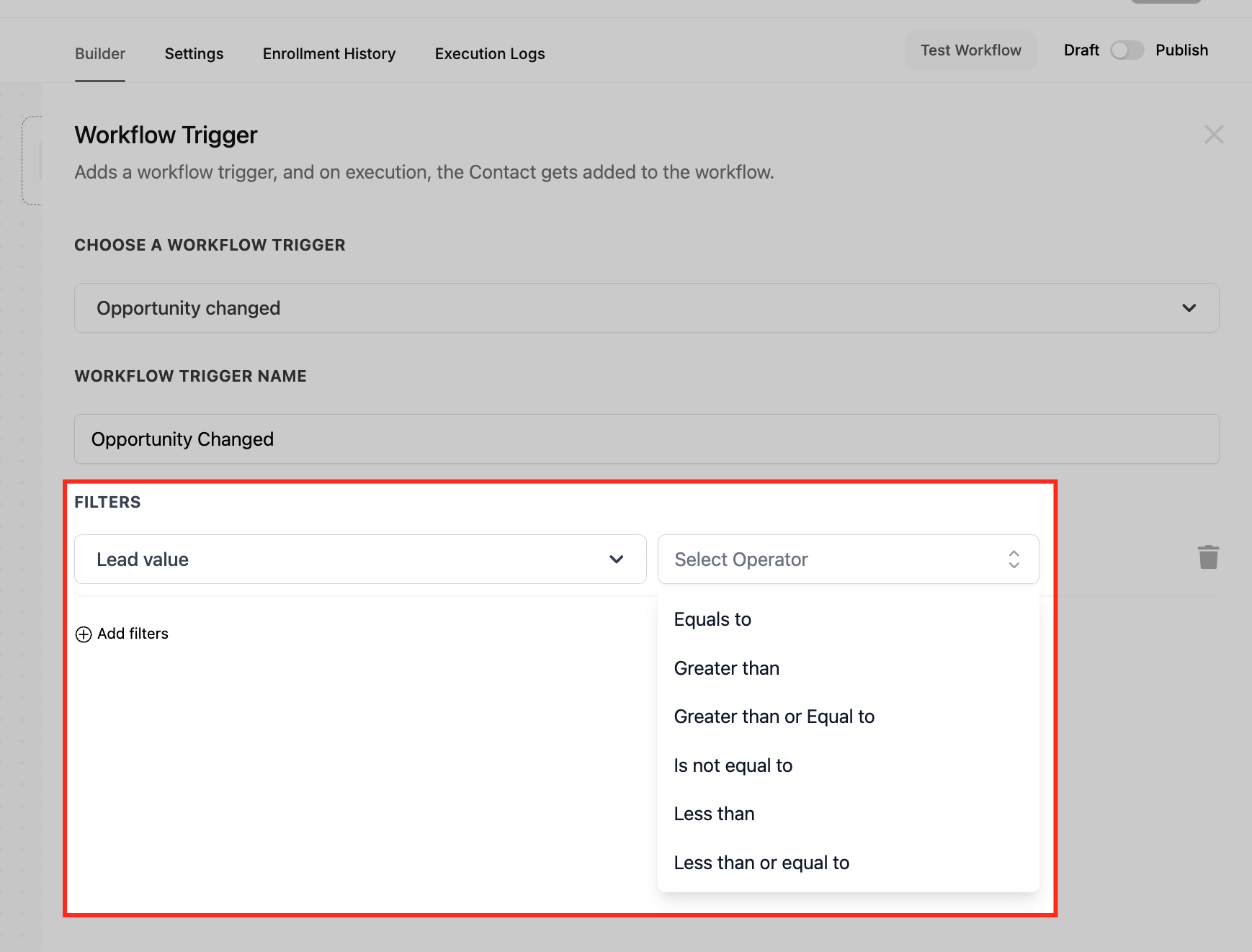
Lead Value-filter
De Lead Value Change-filter start een workflow wanneer de waarde van een opportunity omhoog of omlaag gaat. Zo kun je acties automatiseren op basis van mogelijke omzetveranderingen.
Voorbeeld: bij een verhoging kan je een melding sturen naar het salesteam, een fase aanpassen of een specifieke opvolgmail starten. Bij een verlaging kun je een accountmanager waarschuwen of een retentiestrategie activeren.
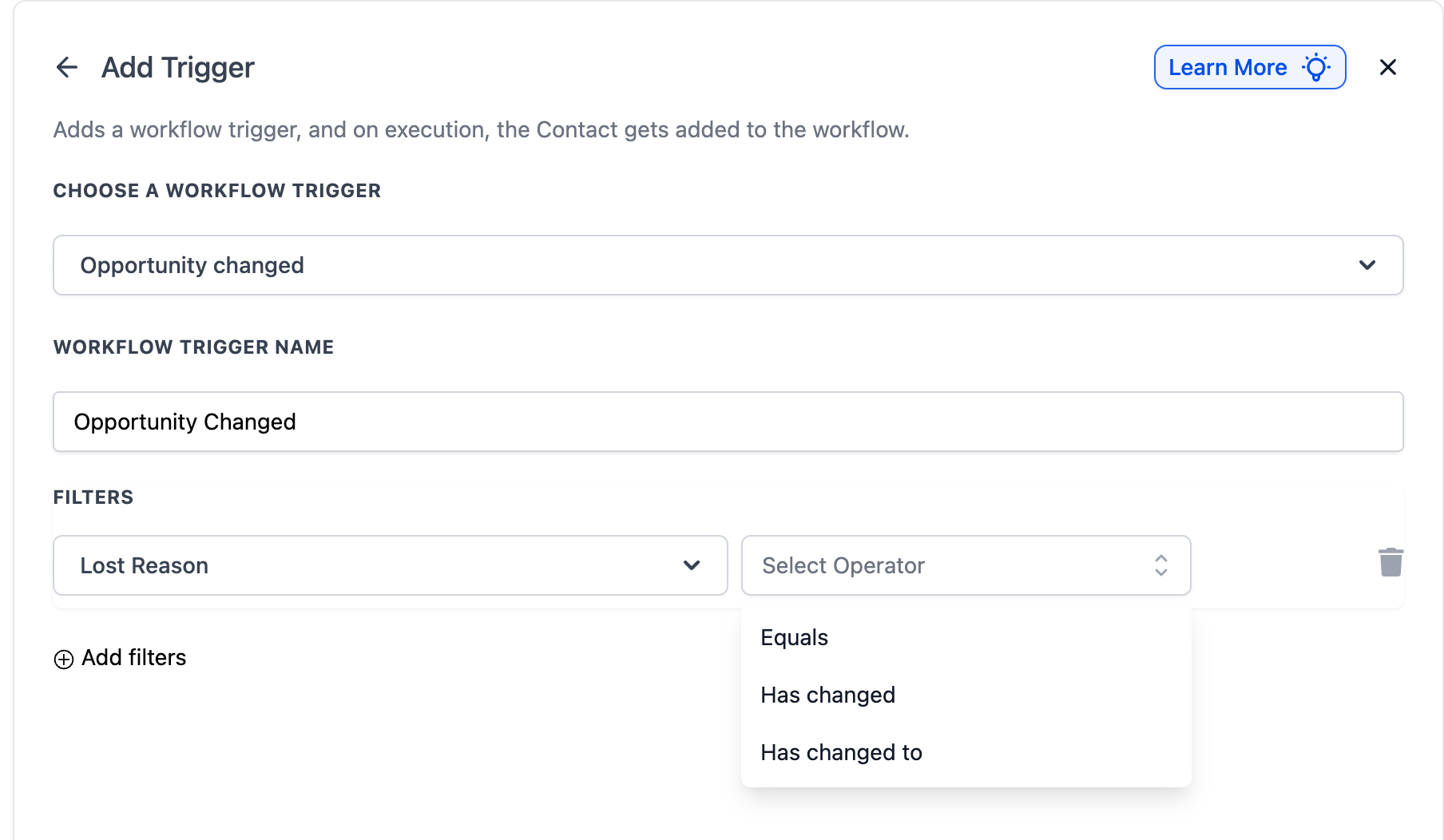
Lost Reason-filter
Met de Lost Reason-filter automatiseer je workflows wanneer een opportunity als Lost wordt gemarkeerd en er een reden wordt ingevuld. Dit helpt om verloren deals te analyseren en gericht op te volgen.
Operators:
- Has Changed: start wanneer de lost reason wijzigt.
- Has Changed To: start alleen wanneer de lost reason verandert naar een specifieke waarde. Voorbeeld: als de reden “Price Too High” wordt, kan je automatisch een e-mail sturen met een aangepast aanbod.
- Equals: start wanneer er een wijziging plaatsvindt op opportunities die op dat moment een specifieke lost reason hebben.
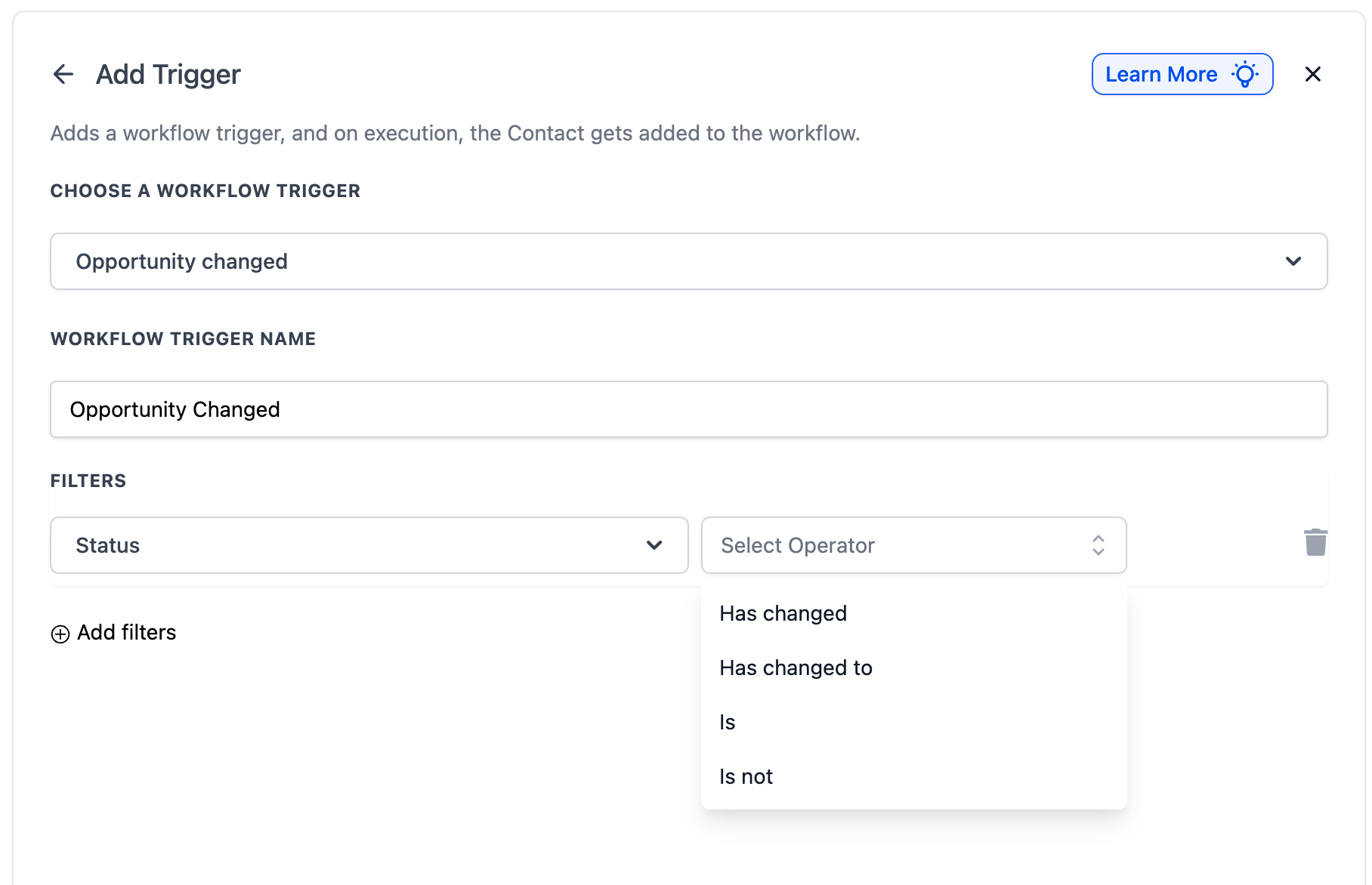
Status-filter
Met de Status-filter laat je workflows afgaan op basis van de huidige status van een opportunity. Dit helpt om acties uit te voeren op het juiste moment in je pipeline.
Beschikbare operators:
- Is: start wanneer een opportunity overeenkomt met de geselecteerde status. Voorbeeld: als je “Won” kiest, start de workflow alleen wanneer de opportunity de status Won heeft.
- Is Not: start wanneer een opportunity niet overeenkomt met de geselecteerde status.
- Has Changed: start wanneer de status wijzigt naar een andere status.
- Has Changed To: start alleen wanneer de status wijzigt naar een specifieke waarde die je selecteert.
Na het kiezen van een operator kun je de beschikbare statusopties selecteren in de dropdown.
Checkbox fields (Opportunity custom field filters)
Filter opportunities op basis van wijzigingen in checkbox custom fields.
- Added: start wanneer specifieke checkboxopties worden toegevoegd of aangevinkt.
- Removed: start wanneer specifieke checkboxopties worden verwijderd of uitgevinkt.
- Equals: start wanneer er een wijziging plaatsvindt op opportunities waar de checkbox gelijk is aan specifieke waarden.
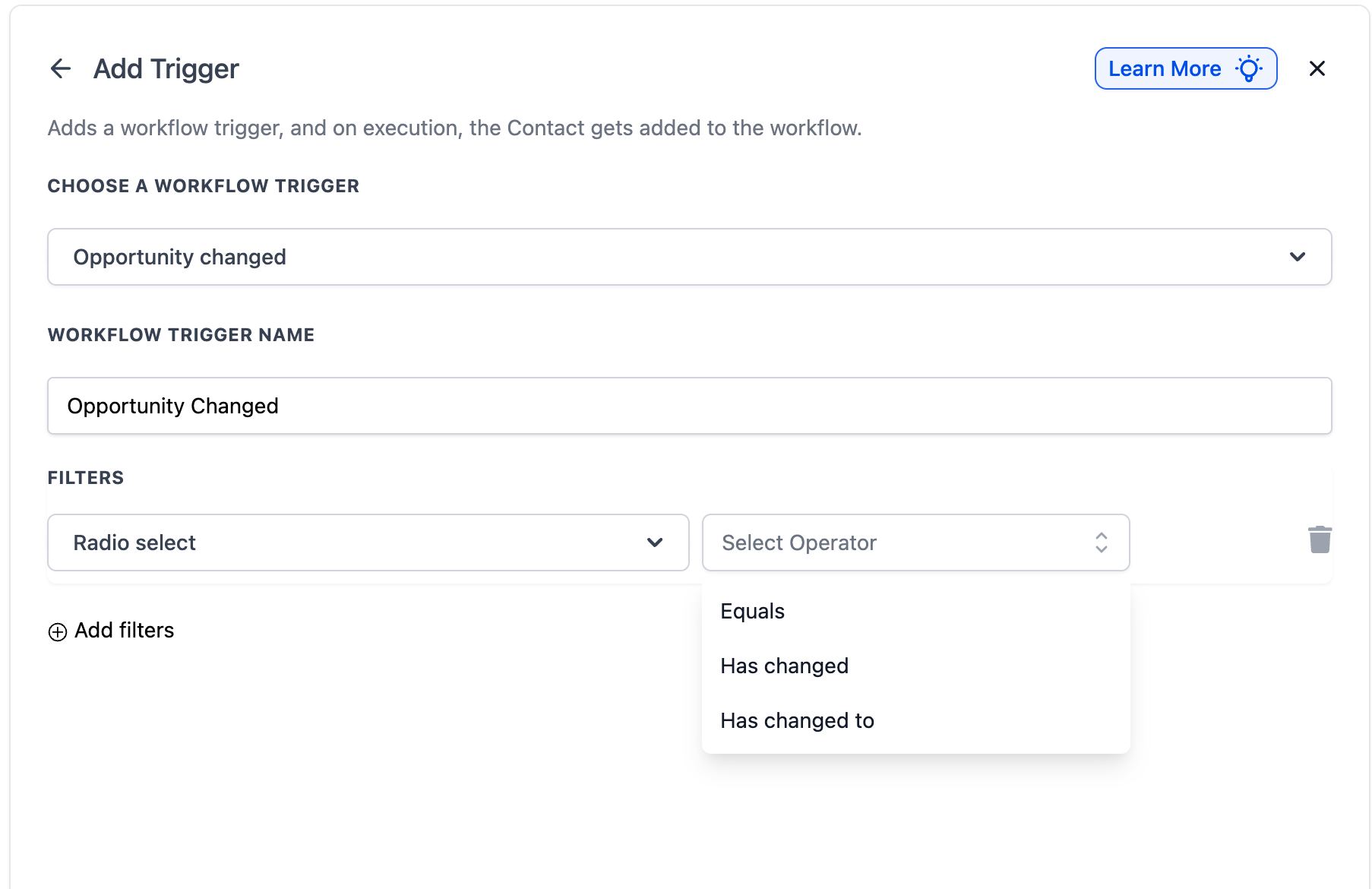
Radio select fields (Opportunity custom field filters)
Filter opportunities op basis van wijzigingen in radio select custom fields.
- Has Changed: start wanneer de radio select-waarde wijzigt naar een andere optie.
- Has Changed To: start alleen wanneer de radio select wijzigt naar een specifieke waarde die je selecteert.
- Equals: start wanneer er een wijziging plaatsvindt op opportunities waar de radio select gelijk is aan een specifieke waarde.
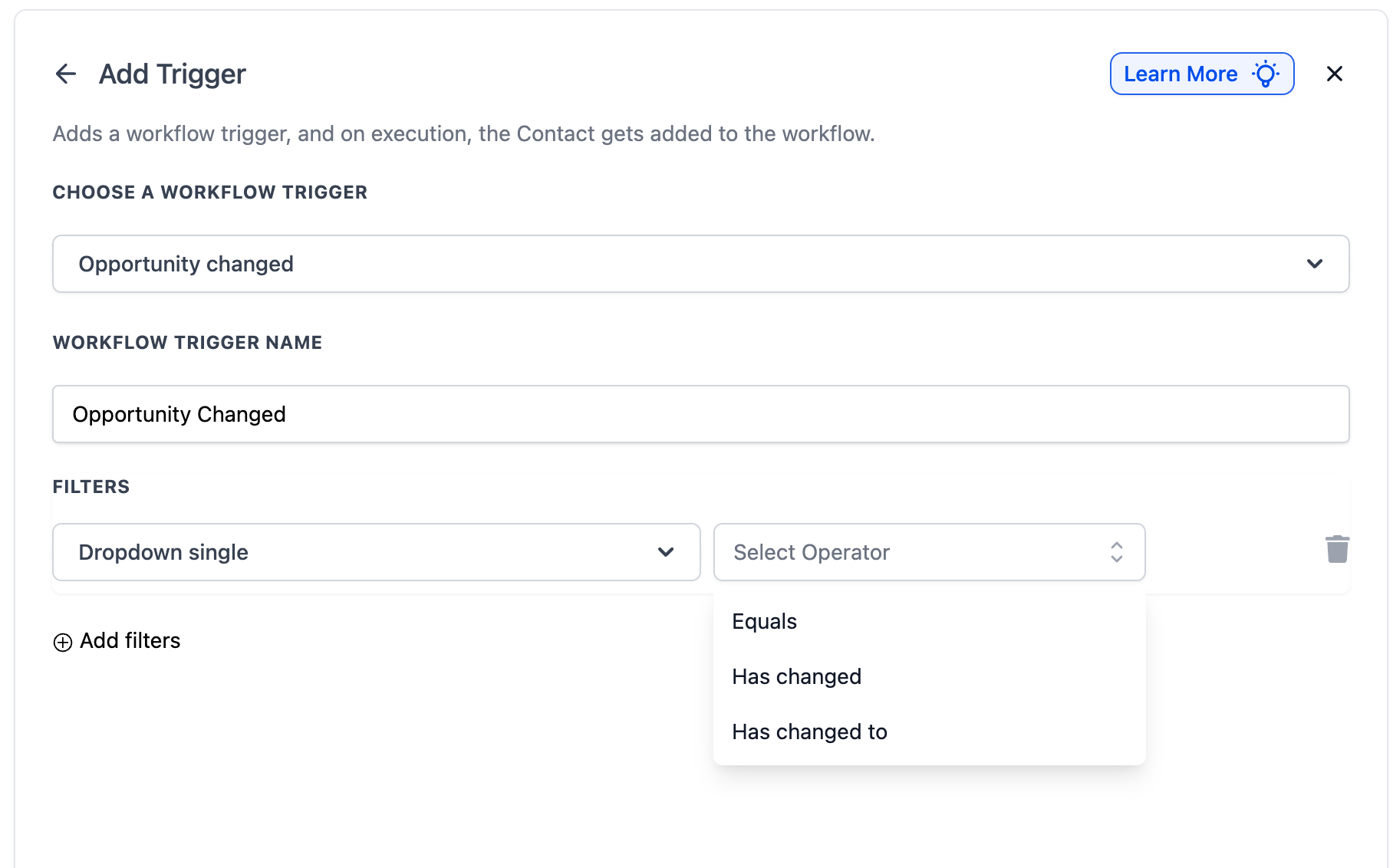
Dropdown fields (single & multiple in opportunity custom field filters)
Filter opportunities op basis van wijzigingen in dropdown custom fields. Dit werkt hetzelfde voor single-select en multi-select dropdowns.
- Has Changed: start wanneer de dropdownwaarde wijzigt.
- Has Changed To: start alleen wanneer de dropdown wijzigt naar specifieke waarden die je selecteert.
- Equals: start wanneer er een wijziging plaatsvindt op opportunities waar de dropdown gelijk is aan specifieke waarden.
Date fields (Opportunity custom field filters)
Date custom fields worden volledig ondersteund binnen de Opportunity Changed-trigger.
- Has Changed: start wanneer de date field-waarde wijzigt.
- Has Changed To: start alleen wanneer de date field wijzigt naar een specifieke datum die je selecteert.
- Equals: start wanneer er een wijziging plaatsvindt op opportunities waar de date field gelijk is aan een specifieke datum.
Stap 4: Workflowacties instellen
Als je de trigger hebt ingesteld, voeg je acties toe. Denk bijvoorbeeld aan:
- E-mail of sms versturen: laat salesmedewerkers weten dat er iets is gewijzigd.
- Een taak toewijzen: maak automatisch een opvolgtaak aan.
- Contactrecord bijwerken: pas gegevens aan op basis van de opportunitywijziging.
- Een andere workflow starten: koppel deze trigger aan andere workflows voor uitgebreidere automatisering.
Stap 5: Opslaan, testen en publiceren
- Klik op Save Trigger om je instellingen op te slaan.
- Test de workflow door een opportunity handmatig aan te passen.
- Als alles werkt zoals verwacht, klik je op Publish.
Voorbeelden van use cases
- Start een workflow alleen wanneer de status verandert naar “Won”.
- Informeer een teamlid wanneer de toegewezen gebruiker verandert.
- Start onboarding wanneer een custom install date wordt ingevuld.
- Start follow-up automatisering wanneer een checkbox field wordt aangevinkt.
Veelgestelde vragen
V: Wat is het verschil met de trigger “Opportunity Status Changed”?
Antwoord: Opportunity Changed volgt elke wijziging binnen een opportunity, zoals toewijzing, lead value, pipeline en custom fields. Opportunity Status Changed start alleen wanneer de status van een opportunity (bijvoorbeeld Open, Won, Lost) verandert.
V: Kan ik meerdere filters instellen binnen één workflow?
Antwoord: Ja. Je kunt meerdere filters combineren, bijvoorbeeld door alleen high-value leads te volgen die worden toegewezen aan een specifieke gebruiker.
V: Hoe test ik of mijn workflow goed werkt?
Antwoord: Pas een opportunity handmatig aan en controleer of de workflow de juiste acties uitvoert. Bekijk daarna de workflow logs om eventuele problemen te vinden.
V: Werkt deze trigger ook met opportunity custom fields?
Antwoord: Ja. Je kunt instellen dat de trigger afgaat wanneer specifieke custom fields in een opportunity worden aangepast.
V: Wat is het verschil tussen “Has Changed”, “Has Changed To” en “Equals”?
Antwoord: Has Changed start wanneer de waarde van een veld verandert naar iets anders. Has Changed To start alleen wanneer een veld verandert naar een specifieke waarde die je selecteert. Equals start wanneer er een wijziging plaatsvindt op een opportunity die op dat moment een specifieke veldwaarde heeft.
V: Kan ik date custom fields gebruiken als filters?
Antwoord: Ja. Date custom fields zijn beschikbaar als filters binnen de Opportunity Changed-trigger. Je kunt Has Changed, Has Changed To, of Equals gebruiken om workflows te starten op basis van wijzigingen in date fields.
V: Gaan mijn bestaande Opportunity Changed-workflows kapot?
Antwoord: Nee. Bestaande workflows blijven werken zoals ze nu werken, tenzij je ze handmatig aanpast.