
Linear: Workflow Acties & Triggers
Overzicht
Linear is de issue tracker die engineering- en productteams gebruiken om werk te plannen, te bouwen en erover te rapporteren. Met de Linear-integratie gebruik je Linear direct in de Workflow Builder, zodat automatiseringen voor support, sales en marketing kunnen reageren op events in engineering, en andersom. Met twaalf instant triggers en dertien actions dek je het volledige Linear-datamodel: issues, projecten, klanten, customer needs, initiatieven en documenten.
Dit betekent dat een door een klant gemelde bug automatisch een goed getagde Linear-issue wordt, inclusief alle context. En diezelfde klant kan een bericht krijgen zodra de fix is uitgerold. Zonder webhook-configuratie, zonder Zapier-overstap, en zonder extra tooling.
Over de integratie
De integratie bestaat uit twee onderdelen:
- Triggers (Linear → Workflows): twaalf instant, webhook-gestuurde triggers die afgaan wanneer er iets verandert in Linear. Bijvoorbeeld een nieuwe issue, een statuswijziging, een nieuw project, een nieuwe klant, een nieuwe customer need, een project update, een document comment, een initiative update, en meer.
- Actions (Workflows → Linear): dertien actions waarmee workflows Linear-records kunnen aanmaken en bijwerken. Bijvoorbeeld issues, comments, attachments, labels, projecten, klanten en customer needs.
Alle triggers en actions zijn gemarkeerd als premium workflow component. Premium action credits zijn van toepassing tegen het standaard automatiseringstarief.
Belangrijkste voordelen van Linear in workflows
- Closed-loop klantfeedback — Leg bugs en feature requests vast als klant-gekoppelde Linear-records, en informeer de melder zodra het werk is opgeleverd.
- Prioriteren op basis van omzet — Customer Need-items die gekoppeld zijn aan Linear-klanten maken zichtbaar hoeveel vraag er is per tier en omzet, niet alleen op basis van volume.
- Directe zichtbaarheid richting engineering — project updates en initiative updates kunnen automatisch doorgezet worden naar klantcommunicatie, statuspagina’s of sales-updates.
- Tweerichtingskoppeling — met Create Issue Attachment link je een CRM-record aan een Linear-issue en terug. Engineers kunnen de klantcontext met één klik openen.
- Instant triggers — webhook-gestuurde levering, zonder pollingvertraging.
- Native, beheerde koppeling — OAuth-gebaseerd, met scope op workspace en teams. Je hoeft geen langdurige API-tokens te beheren.
Linear instellen
Voordat een Linear-trigger of -action kan draaien, moet je de integratie eerst verbinden. Met deze verbinding kunnen je workflows veilig data lezen en schrijven in je Linear-workspace.
Verbinden via de Workflow Builder (aanbevolen)
- Open Automation → Workflows en kies een workflow (of maak er een).
- Voeg een Linear-trigger of -action toe. Je vindt Linear via het tabblad Apps.
- Selecteer een Linear-trigger of -action.
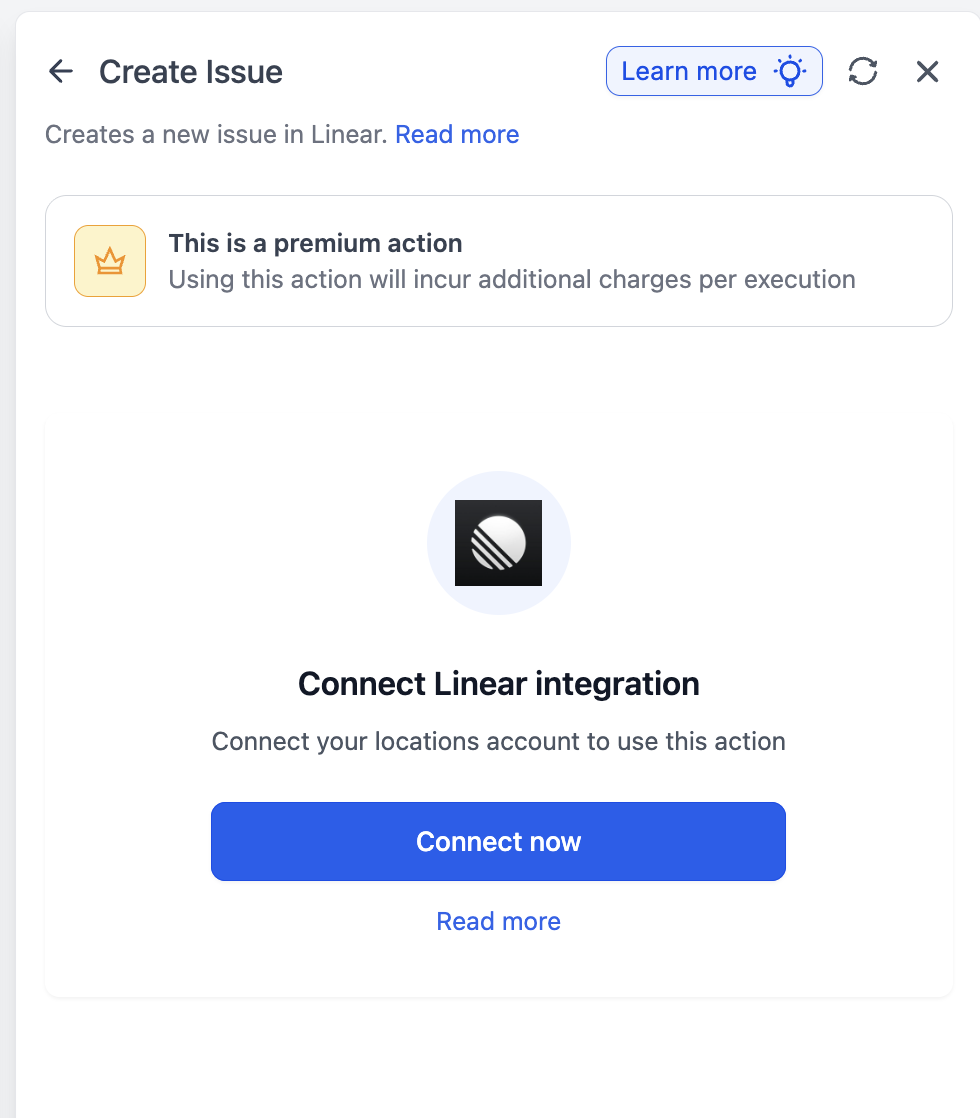
- Klik op de kaart van de action op Connect Now.
- Log in op je Linear-account wanneer daarom wordt gevraagd, en autoriseer de workspace en team(s) die je beschikbaar wilt maken.
- Klik op Save om de verbinding af te ronden.
Verbinden via Settings (alternatieve route)
- Ga naar Settings → Integrations (Instellingen → Integraties).
- Zoek Linear in de lijst met integraties en klik op Connect.
- Authenticeer via OAuth en autoriseer de workspace.
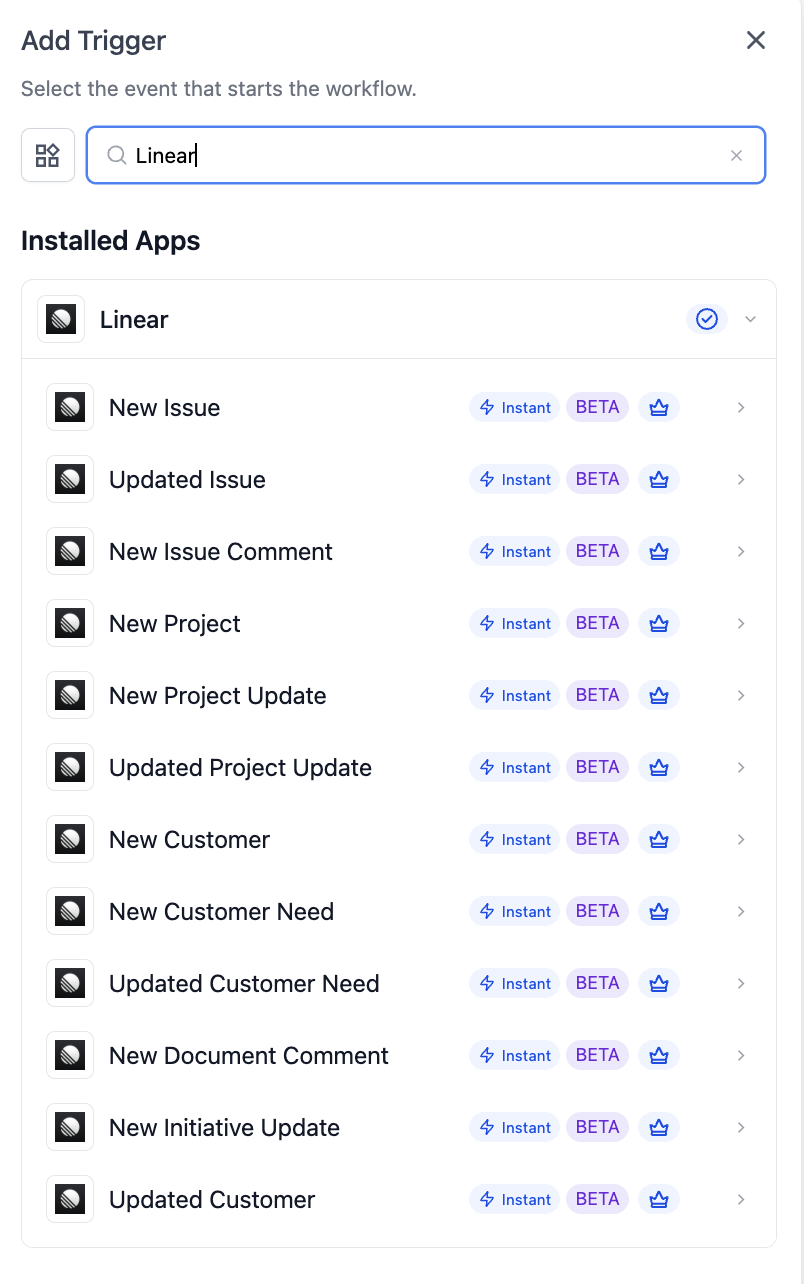
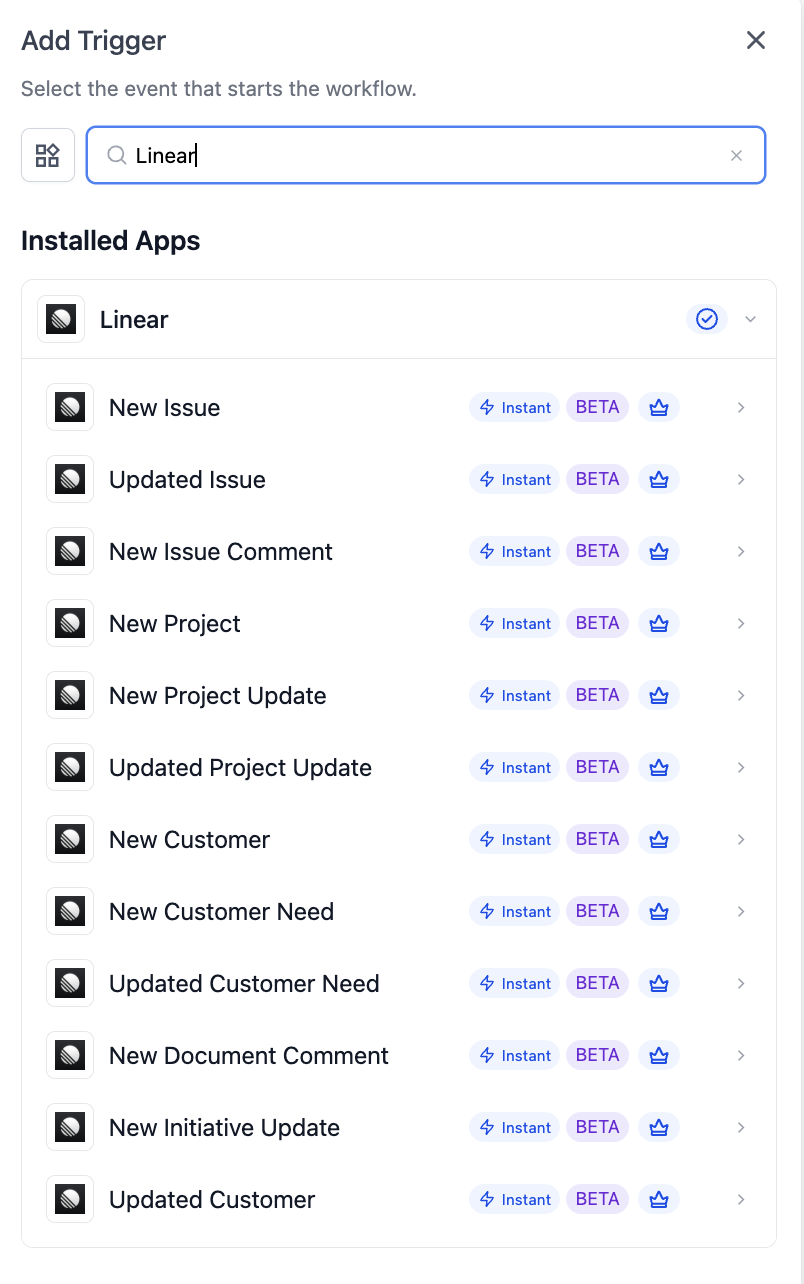
Lijst met triggers
Alle triggers zijn Instant. Ze worden aangedreven door Linear-webhooks en gaan binnen enkele seconden af nadat de wijziging in Linear is gedaan.
| Trigger | Wat het doet |
|---|---|
| New Issue | Gaat af wanneer er een nieuwe issue wordt aangemaakt. Te filteren op team. |
| Updated Issue | Gaat af wanneer velden van een issue wijzigen, zoals status, priority, assignee, labels of andere velden. |
| New Issue Comment | Gaat af wanneer er een nieuwe comment wordt toegevoegd aan een issue. |
| New Project | Gaat af wanneer er een nieuw project wordt aangemaakt in Linear. |
| New Project Update | Gaat af wanneer er een project update wordt geplaatst (met health status). |
| Updated Project Update | Gaat af wanneer een bestaande project update wordt bewerkt. |
| New Customer | Gaat af wanneer er een nieuw klantrecord wordt aangemaakt in Linear. |
| Updated Customer | Gaat af wanneer een bestaand klantrecord wordt bewerkt. |
| New Customer Need | Gaat af wanneer er een nieuwe customer need (feature request) wordt vastgelegd. |
| Updated Customer Need | Gaat af wanneer de status, priority of gekoppeld werk van een customer need wijzigt. |
| New Document Comment | Gaat af wanneer er een nieuwe comment wordt toegevoegd aan een Linear-document (PRD, spec, proposal). |
| New Initiative Update | Gaat af wanneer er een update wordt geplaatst op een Linear-initiative. |
Lijst met actions
| Action | Doel |
|---|---|
| Create Issue | Maakt een nieuwe issue aan in Linear met title, description, team, project, priority, assignee, labels en due date. |
| Update Issue | Werkt velden bij op een bestaande issue. Alleen velden die je expliciet instelt worden verzonden. |
| Get Issue | Haalt de meest actuele status van één issue op via ID. |
| Find Issues | Zoekt Linear-issues op team, project, label, status, assignee of tekst. |
| Create Comment | Voegt een comment toe aan een bestaande issue (markdown wordt ondersteund). |
| Create Issue Attachment | Koppelt een URL als attachment aan een issue, met tweerichtingslink terug naar de bron. |
| Add Label To Issue | Voegt een label toe aan een bestaande issue. |
| Remove Label From Issue | Verwijdert een label van een bestaande issue. |
| Create Project | Maakt een nieuw Linear-project aan met name, description, lead en target date. |
| Find Project | Zoekt een Linear-project op naam of filter. |
| Create Customer | Maakt een klantrecord aan in Linear (naam, domein, tier, omzet). |
| Find Customer | Zoekt een klant in Linear op naam of domein. |
| Create Customer Need | Maakt een customer need aan gekoppeld aan een klantrecord. Kan gekoppeld worden aan een issue of project. |
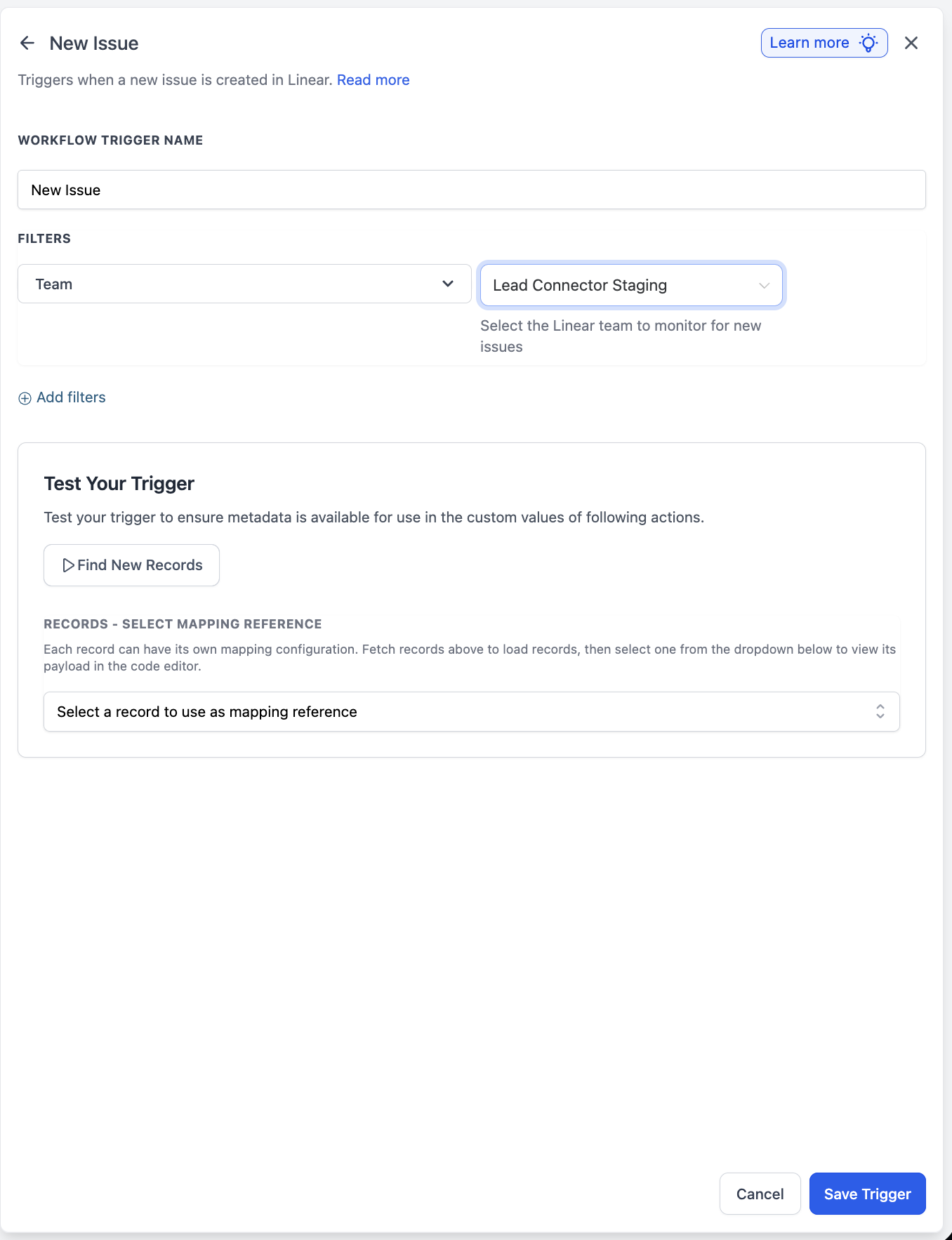
Voorbeeld: een trigger instellen (New Issue)
In dit voorbeeld bouw je een workflow die afgaat zodra er een nieuwe issue wordt aangemaakt in een specifiek Linear-team. Je gebruikt vervolgens de issue-payload als bron voor alle vervolgstappen.
Stap 1: trigger toevoegen
- Open de workflow en klik op Add Trigger.
- Ga naar het tabblad Apps en zoek op Linear.
- Selecteer New Issue uit de lijst met Linear-triggers.
Stap 2: trigger configureren
- Workflow Trigger Name — geef de trigger een duidelijke naam, zoals ‘New Engineering Issue’.
- Filters → Team — kies het Linear-team dat je wilt monitoren. De dropdown toont de teams die jouw OAuth-verbinding kan zien.
- Add filters (optional) — voeg optioneel extra filters toe, zoals label, project, priority of status, zodat alleen relevante issues in de workflow komen.
Stap 3: trigger testen
- Klik op Find New Records in het paneel Test Your Trigger.
- Het systeem haalt de meest recente issues op die matchen met je filters.
- Kies in Records — Select Mapping Reference één van de gevonden records. Daarmee leg je het payload-schema vast, zodat je in volgende stappen velden goed kunt mappen.
- Klik op Save Trigger.
Voorbeeld: een action instellen (Create Issue)
In dit voorbeeld maak je van een binnenkomend klantformulier automatisch een Linear-issue met de juiste context.
Stap 1: action toevoegen
- Klik in de workflow op Add om een stap toe te voegen.
- Open het tabblad Apps en kies Linear.
- Kies Create Issue uit de lijst met actions.
Stap 2: verbinden (alleen de eerste keer)
- Als de integratie nog niet is verbonden, klik je op Connect Now op de action-kaart.
- Log in op Linear via OAuth en autoriseer de workspace.
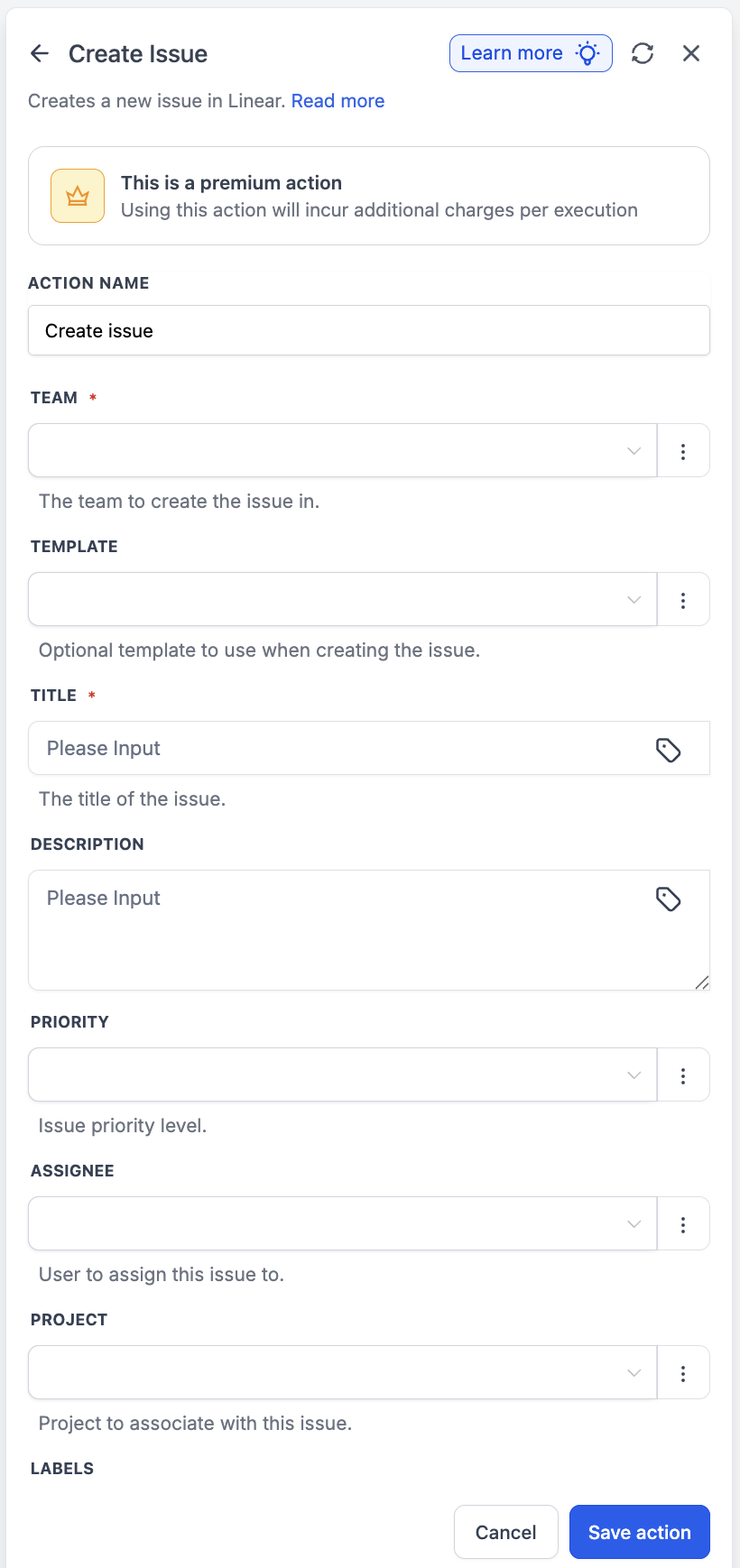
Stap 3: action configureren
- Action Name — bijvoorbeeld ‘Create Customer Bug Issue’.
- Team (required) — kies het Linear-team dat de issue moet oppakken.
- Title (required) — gebruik workflow-variabelen, bijvoorbeeld ‘[Customer Bug] {{trigger.subject}} — {{contact.full_name}}’.
- Description — voeg de formulierdata, contactcontext en CRM-record-URL toe met markdown.
- Priority — optioneel. Je kunt dit bijvoorbeeld laten afhangen van tier en Enterprise mappen op High.
- Project — optioneel. Koppel de issue aan een specifiek project.
- Assignee — optioneel. Wijs een triage-owner toe of roteer op basis van een workflow-variabele.
- Labels — voeg een bronlabel toe (zoals ‘from-customer-support’) en eventueel tier- of area-labels.
- Due Date — optioneel, bijvoorbeeld voor issues met SLA’s.
Stap 4: opslaan en vervolgstappen koppelen
Klik op Save Action. De ID en URL van de nieuwe issue zijn daarna beschikbaar als workflow-outputvariabelen. Voeg vervolgens Create Issue Attachment toe, en geef de issue ID uit de vorige stap mee om de CRM-contact-URL te koppelen. Zo blijft de klantcontext direct toegankelijk in Linear.
Trigger en action testen
Test altijd voordat je publiceert. Tijdens het testen leg je het payload-schema vast en krijg je een echte record om veldmapping op te baseren.
De trigger testen
- Klik in het triggerpaneel op Find New Records.
- Selecteer een recente record in de dropdown om als mapping reference te gebruiken.
- Controleer of de payload preview overeenkomt met de velden die je downstream wilt gebruiken.
De action testen
- Klik in het action-paneel op Test Action.
- De action draait tegen de live Linear-workspace met voorbeeldwaarden uit je laatste test-trigger.
- Controleer of de issue (of comment, of customer need) in Linear verschijnt zoals verwacht.
- Pas waar nodig filters of field mapping aan en test opnieuw. Klik daarna op Save Action, en voer tot slot een volledige Test Workflow uit voordat je publiceert.
Veelgebruikte scenario’s
Scenario 1: Door klant gemelde bug → Linear-issue met context
Doel: elke door een klant gemelde bug vastleggen als een correct getagde en klant-gekoppelde Linear-issue.
Workflow-opzet:
- Trigger: Form Submission (of inbound conversation)
- Action: Find Customer in Linear (op domein)
- Action: Create Issue (met bronlabel, contactcontext en CRM-link in de description)
- Action: Create Issue Attachment (CRM-record-URL)
- Action: Create Customer Need (gekoppeld aan de nieuwe issue en de Linear-klant)
Voorbeeld: een gebruiker stuurt een bugmelding via het supportformulier. De workflow vindt de bijpassende Linear-klant, maakt een getagde issue aan met de gesprekcontext, koppelt de CRM-contact-URL en logt een customer need. Zo kan product prioriteren op omzet.
Scenario 2: Linear-issue opgelost → klant informeren
Doel: de oorspronkelijke melder automatisch informeren zodra de bug is opgeleverd.
Workflow-opzet:
- Trigger: Updated Issue (filter op status = Done en label = from-customer-support)
- Action: Get Issue (om de laatste status te verversen)
- Action: AI summarize the resolution into customer-friendly language
- Action: Send Email of SMS naar de oorspronkelijke melder
Voorbeeld: wanneer engineering een bug sluit die via een klant is binnengekomen, detecteert de workflow de statuswijziging, vat de oplossing samen in duidelijke taal en mailt de melder.
Scenario 3: Engineering project update → klantcommunicatie
Doel: engineering project updates automatisch omzetten naar release notes of stakeholder-updates.
Workflow-opzet:
- Trigger: New Project Update
- Action: AI rewrite the update body for a non-technical audience
- Action: Update Custom Field op de bijpassende opportunity, of versturen naar een digest mailing list
Voorbeeld: een wekelijkse project update van engineering wordt automatisch herschreven naar een klantvriendelijke statusupdate en gekoppeld aan de juiste opportunity.
Scenario 4: CRM ↔ Linear customer sync
Doel: klantrecords gelijk houden in beide systemen zodat prioritering op omzet blijft kloppen.
Workflow-opzet:
- Trigger A: New Customer in CRM → Action: Create Customer in Linear
- Trigger B: Updated Customer in Linear → Action: Update CRM record (tier, owner, omzet)
Voorbeeld: zodra een deal sluit in de CRM, verschijnt het bedrijf als Linear-klant met de juiste tier- en omzettag.
Scenario 5: Salesgesprek → customer need
Doel: inzichten uit salesgesprekken automatisch omzetten naar gestructureerde productfeedback.
Workflow-opzet:
- Trigger: Call recording transcript ready
- Action: AI extract feature requests from the transcript
- Action: Find Customer in Linear
- Action: Create Customer Need (één per gevonden request)
Voorbeeld: na een sales call haalt een AI-stap concrete requests uit de transcript. Elk request wordt een customer need op de juiste Linear-klant.
Best practices
- Stel op triggers altijd een Team-filter in. Linear-workspaces bevatten vaak meerdere teams. Zonder filter gaat de trigger af op niet-relevante wijzigingen.
- Label elke issue die door een workflow is aangemaakt met een duidelijk bronlabel (bijvoorbeeld ‘from-customer-support’ of ‘from-sales-call’). Dit maakt rapportages en notify-on-resolution flows makkelijker.
- Combineer Find Customer met Create Customer Need in plaats van Create Customer Need direct aan te roepen. Dit helpt dubbele klantrecords te voorkomen wanneer hetzelfde domein vaker voorkomt.
- Gebruik Create Issue Attachment bij workflow-aangemaakte issues. De tweerichtingslink maakt klantcontext direct beschikbaar.
- In workspaces met meerdere teams is één workflow per Linear-team vaak overzichtelijker dan één workflow met veel vertakkingen.
- Gebruik Update Issue voor statuswijzigingen in plaats van Create Issue + verwijderen. Update Issue is een partial update. Niet-ingestelde velden blijven ongewijzigd.
- Test eerst de trigger om de mapping reference vast te zetten, en bouw daarna pas de vervolgstappen. De Records — Select Mapping Reference is de basis voor consistente veldmapping.
Veelgestelde vragen
V: Wat is Linear?
Antwoord: Linear is een moderne issue tracker die engineering- en productteams gebruiken om werk te plannen en op te leveren. Linear werkt met issues, projecten, klanten, customer needs (feature requests) en initiatieven.
V: Welk Linear-abonnement heb ik nodig?
Antwoord: De meeste triggers en actions werken op de standaard Linear-abonnementen. De entiteiten Customer en Customer Need vereisen de Customer Requests-functie van Linear. Deze is beschikbaar vanaf specifieke Linear-plan tiers. Controleer de Linear-pricing voor de actuele details.
V: Zijn Linear-actions premium workflow actions?
Antwoord: Ja. Alle Linear-triggers en -actions zijn premium en verbruiken premium action credits tegen het standaard automatiseringstarief.
V: Zijn deze triggers instant of op basis van polling?
Antwoord: Alle twaalf triggers zijn Instant. Ze gebruiken Linear-webhooks, waardoor workflows binnen enkele seconden na een wijziging starten.
V: Kan ik triggers filteren op team?
Antwoord: Ja. Triggers zoals New Issue, Updated Issue en New Issue Comment hebben een Team-filter. Via Add filters kun je extra filters toevoegen.
V: Overschrijft Update Issue velden die ik niet instel?
Antwoord: Nee. Update Issue is een partial update. Alleen velden die je expliciet instelt worden verstuurd. Andere waarden blijven in Linear zoals ze waren.
V: Kan ik workflow-variabelen gebruiken in action-velden?
Antwoord: Ja. Inline variabelen werken in title, description, labels, priority, project en assignee velden, en worden per workflow-run ingevuld.
V: Wat gebeurt er als de issue die ik wil updaten niet meer bestaat?
Antwoord: De action geeft een foutmelding in het workflow execution log. De workflow gaat daarna verder op basis van je branching. Voeg een fallback-branch toe als vervolgstappen afhankelijk zijn van een succesvolle update.
V: Hoe koppel ik een CRM-record-URL als attachment aan een Linear-issue?
Antwoord: Voeg Create Issue toe, en daarna Create Issue Attachment. Geef de issue ID uit de eerste stap door. De URL verschijnt daarna als tweerichtingslink in Linear.
V: Kan de workflow een Linear-klant aanmaken als die nog niet bestaat?
Antwoord: Ja. Gebruik eerst Find Customer. Als er geen resultaat is, maak je met branching een Create Customer-stap aan. Daarna ga je door met Create Customer Need.
V: Kan ik Linear loskoppelen zonder dat mijn workflows kapotgaan?
Antwoord: Als je Linear loskoppelt, pauzeren alle workflows die afhankelijk zijn van Linear-triggers of -actions. De workflows blijven bestaan en gaan weer verder zodra je de integratie opnieuw verbindt.
V: Zijn deze actions klaar voor productie?
Antwoord: Alle triggers en actions zijn uitgebracht als Beta. Ze zijn veilig te gebruiken in live workflows. Houd rekening met doorlopende UX-wijzigingen, zoals extra filters en extra velden, terwijl de integratie richting GA beweegt.