
Instellingen: Voluit Suite notificaties instellen
Deze handleiding laat zien hoe je de Meldingsinstellingen in Voluit Suite gebruikt. Daarmee bepaal je zelf hoe en waar je meldingen ontvangt. Bijvoorbeeld via e-mail, desktop of de mobiele app. Zo beperk je onnodige meldingen en mis je geen belangrijke updates.
Wat zijn Meldingsinstellingen?
Met Meldingsinstellingen kies je hoe je meldingen wilt ontvangen over belangrijke acties, zoals nieuwe berichten, taken, afspraken of reviews. Je stelt dit per type melding en per kanaal in, zodat je alleen meldingen krijgt die voor jou relevant zijn.
Belangrijkste voordelen van Meldingsinstellingen
Met Meldingsinstellingen houd je beter overzicht op je workflow en communicatie door te beheren wanneer, waar en hoe je meldingen ontvangt.
- Centrale plek om meldingsvoorkeuren te beheren voor meerdere gebeurtenistypen
- Keuze uit bezorgopties: Web App, Desktop, E-mail, Mobiele App en SMS
- Taakherinneringen om minder deadlines te missen
- Ondersteuning voor tijdzone-gebonden planning voor dagelijkse meldingen
- Minder meldingsmoeheid door je voorkeuren te personaliseren
- Direct doorklikken vanuit een melding om sneller naar de juiste plek in de CRM te gaan
Meldingsinstellingen gebruiken
Stem je meldingen af op je rol, voorkeuren en apparaten.
Zo beheer je je meldingsvoorkeuren:
Open het instellingenpaneel
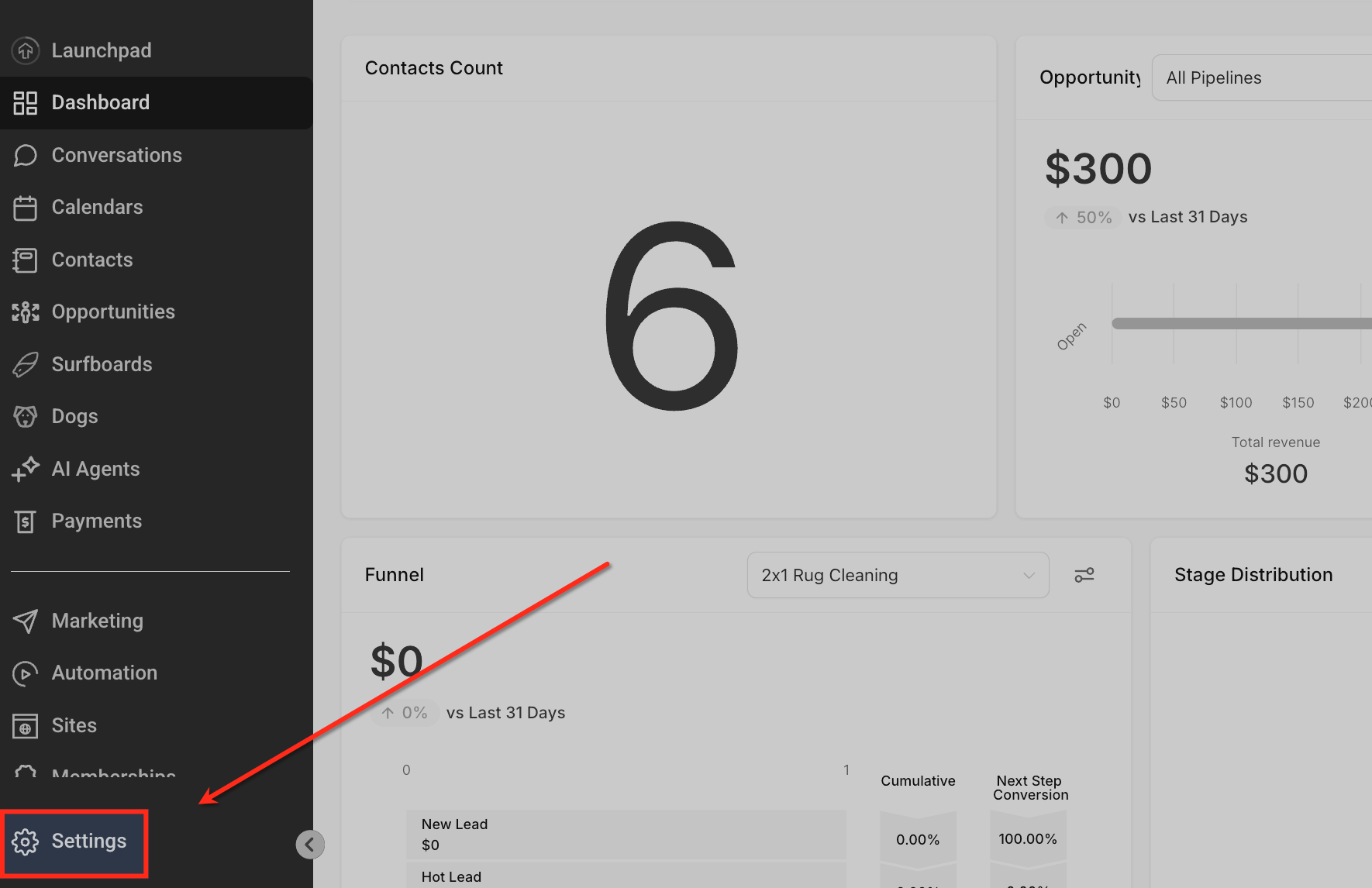
Ga naar je werkruimte-instellingen door in de linkerzijbalk op Settings (Instellingen) te klikken. Hier beheer je onder andere gebruikersvoorkeuren en meldingsinstellingen.
Open My Profile
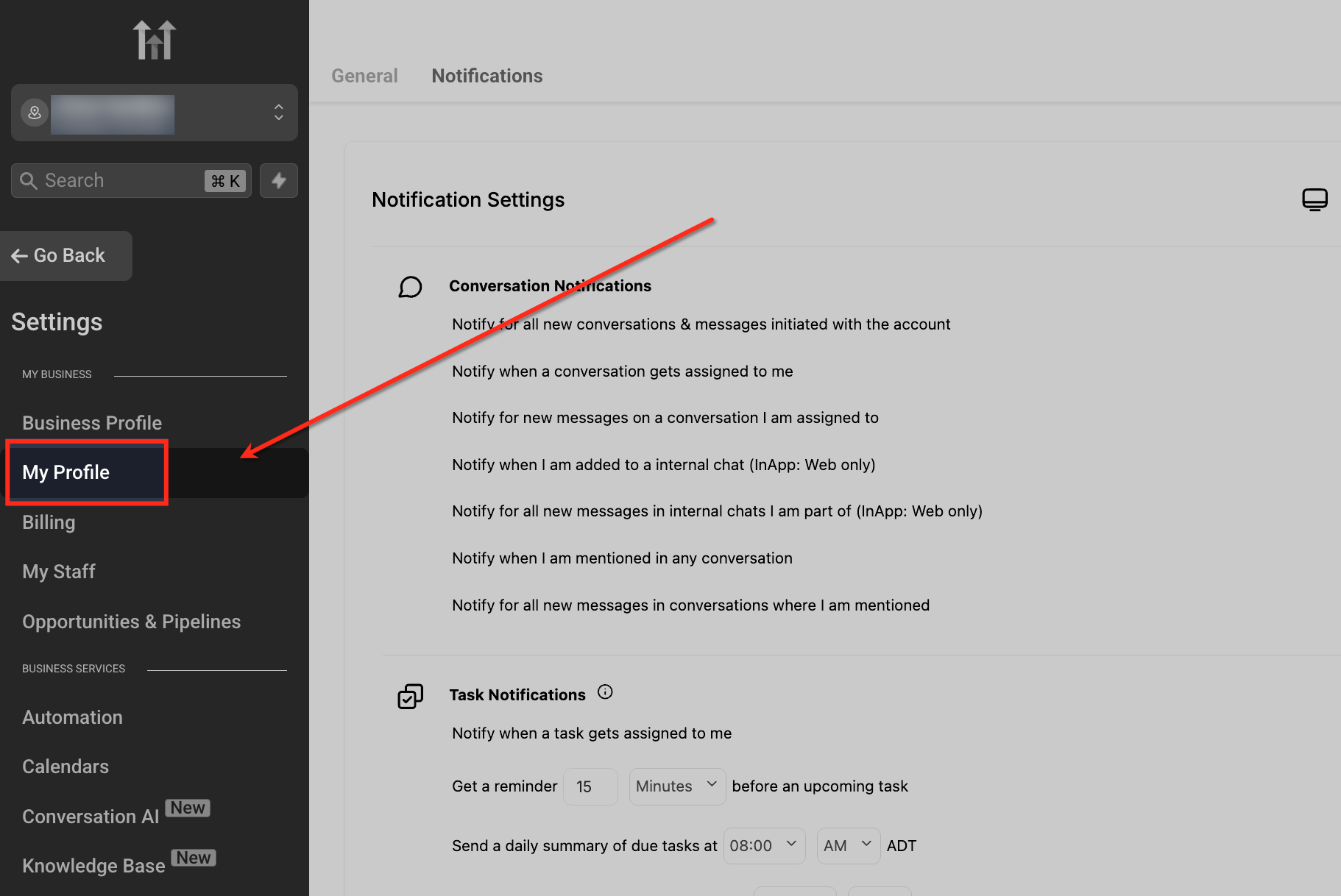
Klik onder het menu Settings (Instellingen) op My Profile (Mijn profiel). In dit onderdeel kun je je meldingsvoorkeuren personaliseren voor gesprekken, taken en meer.
Selecteer de tab Notifications
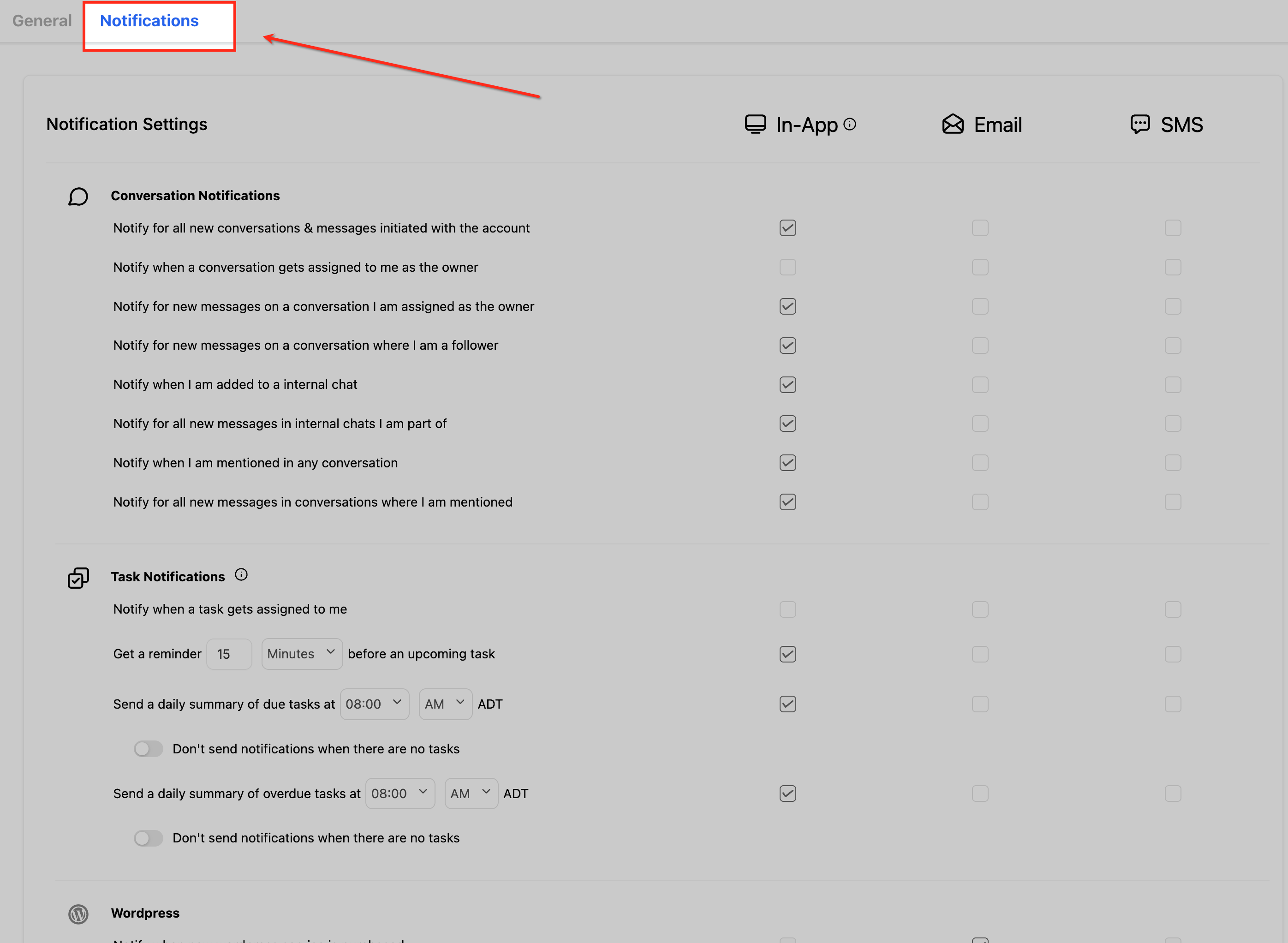
Klik bovenaan je profielinstellingen op de tab Notifications (Meldingen). In deze tab staan al je meldingsvoorkeuren, per categorie en kanaal.
Kies meldingskanalen
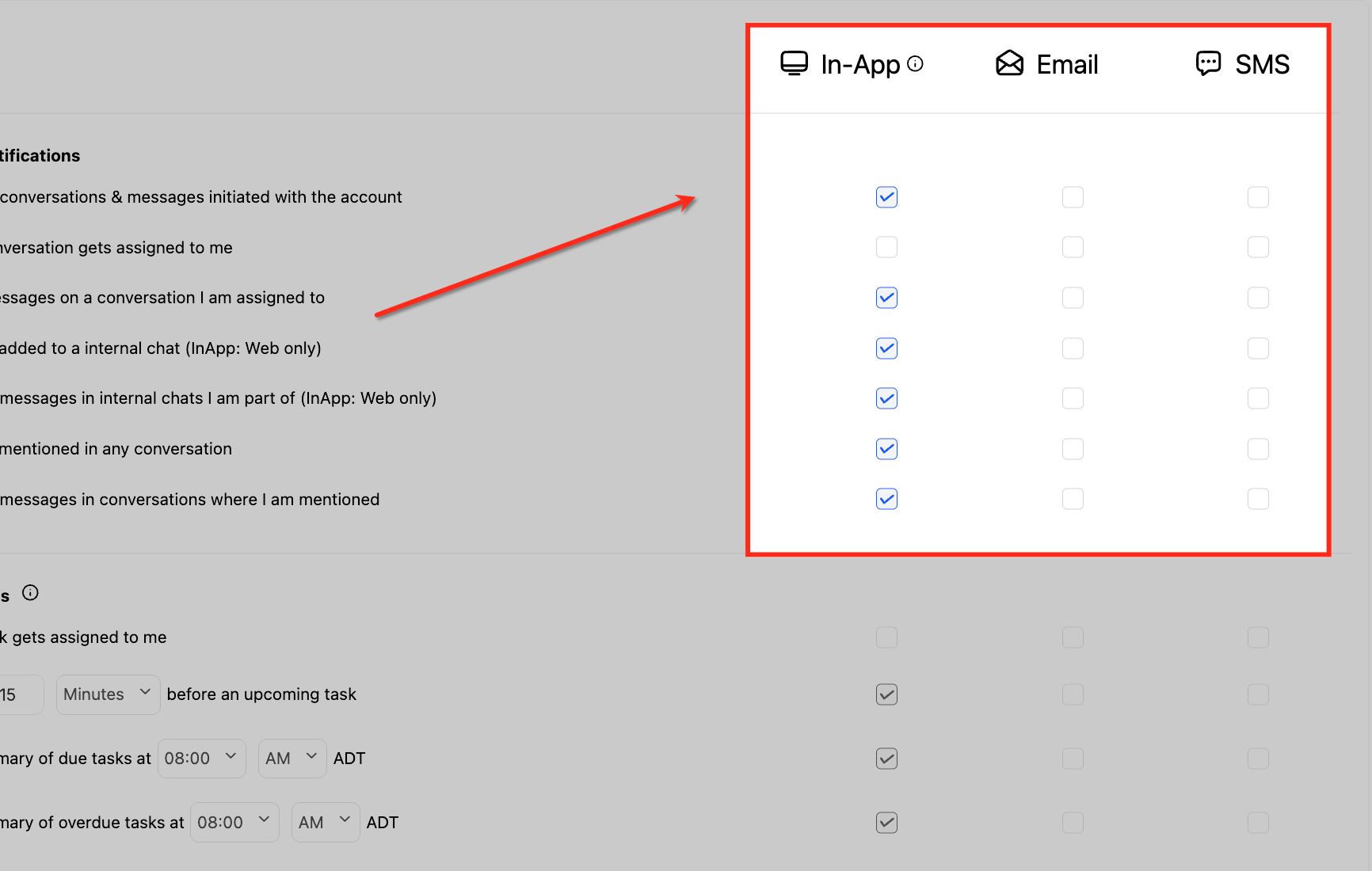
Kies per meldingstype je voorkeurskanaal, zoals In-App, Email (E-mail) of SMS. Je kunt kanalen combineren, afhankelijk van hoe en waar je meldingen wilt ontvangen.
Taalnotitie:

Meldingstitels en -teksten worden geleverd in de Platform Language (Platformtaal) van de ontvanger, wanneer beschikbaar. Als een vertaling ontbreekt, valt de content terug naar Engels (en_US).
Sla je voorkeuren op
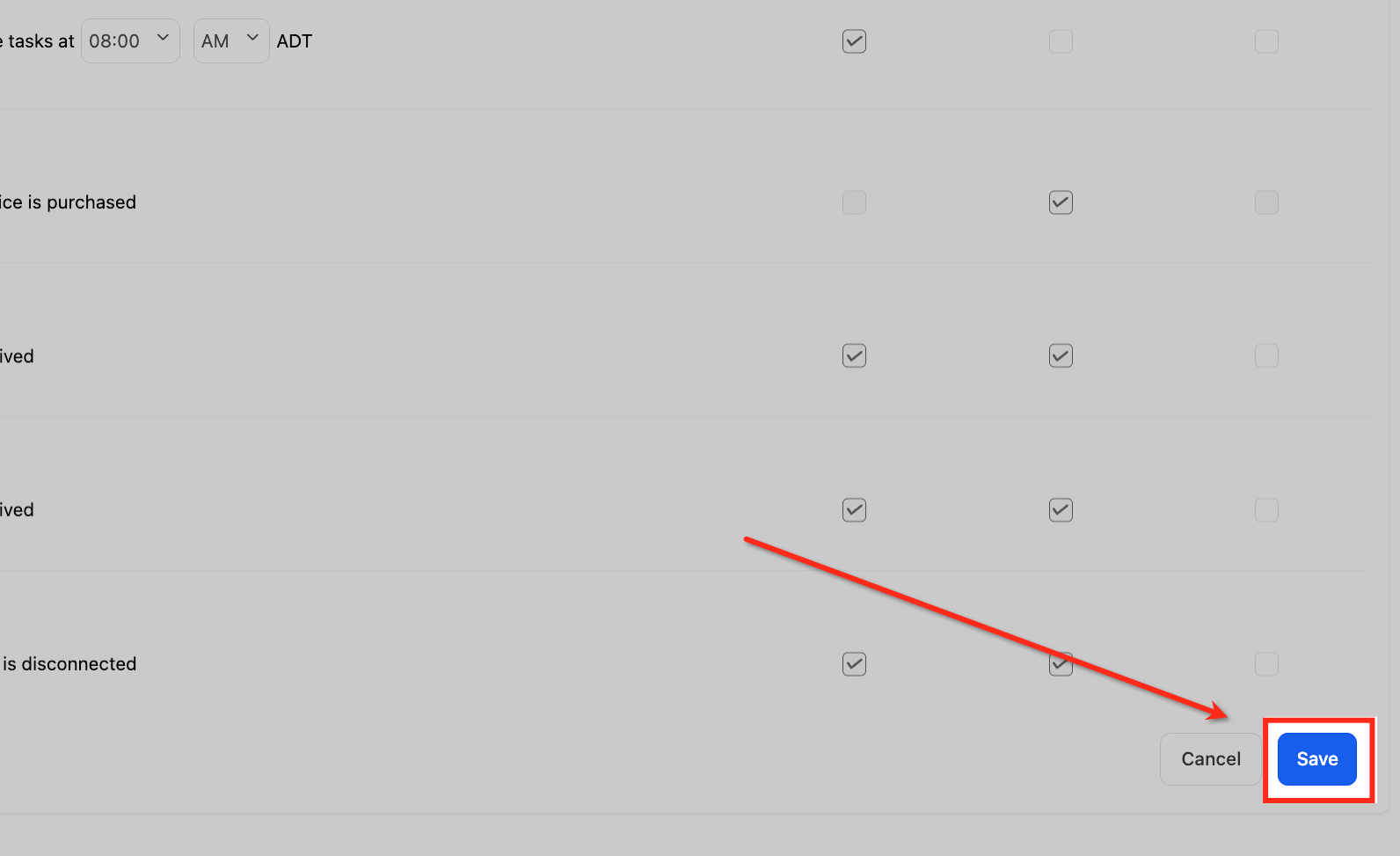
Klik na het instellen van je meldingen op de knop Save (Opslaan) rechtsonder. Hiermee worden je wijzigingen toegepast en je voorkeuren bijgewerkt.
Let op:

Je moet aan een account zijn toegevoegd om meldingen van dat account te ontvangen.
Gebruikers met alleen rechten voor “Assigned Data” ontvangen geen meldingen over niet-toegewezen leads.
Melding doorklikken (Click-to-Redirect)
Als er in de web app een melding verschijnt, kun je daarop klikken om door te gaan naar de bron van die melding.
Deze tabel laat zien hoe het doorsturen hoort te werken:
Meldingen voor follower-berichten:

De instelling “Notify for new messages on a conversation where I am a follower” staat standaard aan voor In-App meldingen, voor zowel bestaande als nieuwe gebruikers.
Deze melding wordt alleen geactiveerd voor inkomende berichten.
E-mail en SMS zijn optioneel.
| Serienummer | Categorie | Type melding | Beschikbaar voor | Ondersteunde kanalen | Doorverwijzen naar |
|---|---|---|---|---|---|
| 1 | Gesprekken | Melding voor alle nieuwe gesprekken en berichten die gestart zijn met het account | Admin & Gebruikers | Web, Desktop, Mobiel | Account > Conversations (Gesprekken) > Conversation tile (Gesprek-tegel) |
| 2 | Gesprekken | Melding wanneer een gesprek aan mij wordt toegewezen | Admin & Gebruikers | Web, Desktop, Mobiel | Account > Conversations (Gesprekken) > Conversation tile (Gesprek-tegel) |
| 3 | Gesprekken | Melding voor nieuwe berichten in een gesprek dat aan mij is toegewezen | Admin & Gebruikers | Web, Desktop, Mobiel | Account > Conversations (Gesprekken) > Conversation tile (Gesprek-tegel) > Message (Bericht) |
| 4 | Gesprekken | Melding voor nieuwe berichten in een gesprek waar ik follower ben | Admin & Gebruikers | In-App | Account > Conversations (Gesprekken) > Conversation tile (Gesprek-tegel) > Message (Bericht) |
| 5 | Taak | Melding wanneer een taak aan mij wordt toegewezen | Admin & Gebruikers | Web, Desktop, Mobiel | Account > Contacts (Contacten) > Tasks (Taken) |
| 6 | Taak | Herinnering <X> minuten/uren/dagen vóór een aankomende taak (aan mij toegewezen) | Admin & Gebruikers | Web, Desktop, Mobiel | Account > Tasks (Taken) |
| 7 | Taak |
Dagelijkse samenvatting van taken die vandaag verlopen om HH:MM Subinstelling: notificaties uitschakelen als er geen taken zijn |
Admin & Gebruikers | Web, Desktop, Mobiel | Account > Tasks (Taken) |
| 8 | Taak |
Dagelijkse samenvatting van achterstallige taken om HH:MM Subinstelling: notificaties uitschakelen als er geen taken zijn |
Admin & Gebruikers | Web, Desktop, Mobiel | Account > Tasks (Taken) |
| 9 | Agenda | Melding voor alle nieuwe afspraken die met het account zijn geboekt | Admin & Gebruiker | Web, Desktop, Mobiel, E-mail | Account > Calendars (Agenda's) |
| 10 | Agenda | Melding wanneer een nieuwe afspraak aan mij wordt toegewezen | Admin & Gebruikers | Web, Desktop, Mobiel, E-mail | Account > Calendars (Agenda's) |
| 11 | Agenda | Herinnering “15/30/45/60” minuten vóór een aankomende afspraak (aan mij toegewezen) | Admin & Gebruikers | Web, Desktop, Mobiel | Account > Calendars (Agenda's) |
| 12 | Agenda | Melding wanneer meetinglink of locatie ontbreekt | Admin & Gebruikers | In-App, E-mail | Account > Calendars (Agenda's) |
| 13 | WordPress | Melding wanneer een nieuwe WordPress-service is gekocht | Admin | N.v.t. | |
| 14 | Melding wanneer een nieuwe review is ontvangen | Admin & Gebruikers (TBC) | Web, Mobiel (bestaand) | Account > Conversations (Gesprekken) > Conversation tile (Gesprek-tegel) | |
| 15 | Melding wanneer een nieuwe review is ontvangen | Admin & Gebruikers (TBC) | Web, Mobiel (bestaand) | Account > Conversations (Gesprekken) > Conversation tile (Gesprek-tegel) |
Veelgestelde vragen
V: Hoe werkt de knop “Mark all as read”?
Antwoord: De knop wijzigt alle huidige meldingen van ongelezen naar gelezen voor de ingelogde gebruiker.
V: Waarom ontvang ik dubbele meldingen voor hetzelfde bericht?
Antwoord: Dit gebeurt wanneer meerdere triggers van toepassing zijn, bijvoorbeeld “assigned to me” en “new message”. Controleer je meldingsinstellingen en zet overlappende opties uit.
V: Wat doet de knop “Clear All”?
Antwoord: De knop verwijdert alle huidige meldingen uit beeld. Nieuwe meldingen blijven binnenkomen na het gebruik van de knop. Verwijderde meldingen kunnen niet worden teruggezet.