
Automatiseringen: Workflow AI Builder
Workflow AI Builder stelt je in staat om complete automatiseringen te creëren door je doel in gewone taal te beschrijven. In plaats van triggers en acties handmatig in te stellen, kun je een workflow genereren, deze bekijken en verfijnen met behulp van AI. Deze gids legt toegangspunten, bouwstappen, bewerkingsopties en beste praktijken uit.
INHOUDSOPGAVE
- Wat is Workflow AI Builder?
- Belangrijkste voordelen van Workflow AI Builder
- Toegangspunten
- Hoe je je eerste AI-workflow bouwt
- Point and Edit voor Nauwkeurige Controle
- Chatmodus
- Beste praktijken voor effectieve prompts
- Feedback geven
- Bèta-beperkingen
- Probleemoplossing
- Snelle Tips
- Veelgestelde Vragen
- Gerelateerde Artikelen
- Workflows Landingspagina
Wat is Workflow AI Builder?
Workflow AI Builder zet prompts in natuurlijke taal om in end-to-end workflows. Het versnelt het opzetten van automatiseringen en vermindert handmatige configuratie door triggers, acties en structuren te genereren die je direct kunt bekijken en aanpassen.
In Voluit Suite genereert Workflow AI Builder een volledige workflow vanuit een duidelijke prompt. Je kunt beginnen vanaf meerdere toegangspunten, en vervolgens het resultaat aanpassen met conversatiebewerkingen, punkt- en bewerkingsselectie, of alleen brainstormen via chat.
Wat is nieuw in AI Builder v3
AI Builder v3 streamt resultaten in real-time en toont een stap-voor-stap voortgangsweergave terwijl het je workflow bouwt of bewerkt. Belangrijke verbeteringen zijn:
- Live streaming voortgangskaarten tijdens bouw- en bewerkingsverzoeken
- Multi-stappenwijzigingen in één verzoek (bijvoorbeeld, “hernoemen, een wachttijd van 24 uur toevoegen en herinstap uitschakelen”)
- Sessie-geheugen voor vervolgbewerking (bijvoorbeeld, “maak dat 48 uur”)
- Bevestiging voordat je vers begint op een canvas dat al een workflow heeft
- Session continuity wanneer je het AI-paneel sluit en weer opent
- Verbeteringen in Leermodus, inclusief streaming antwoorden en voorgestelde vervolgvragen
- White-label-veilige output (AI vermijdt platform branded termen in reacties)
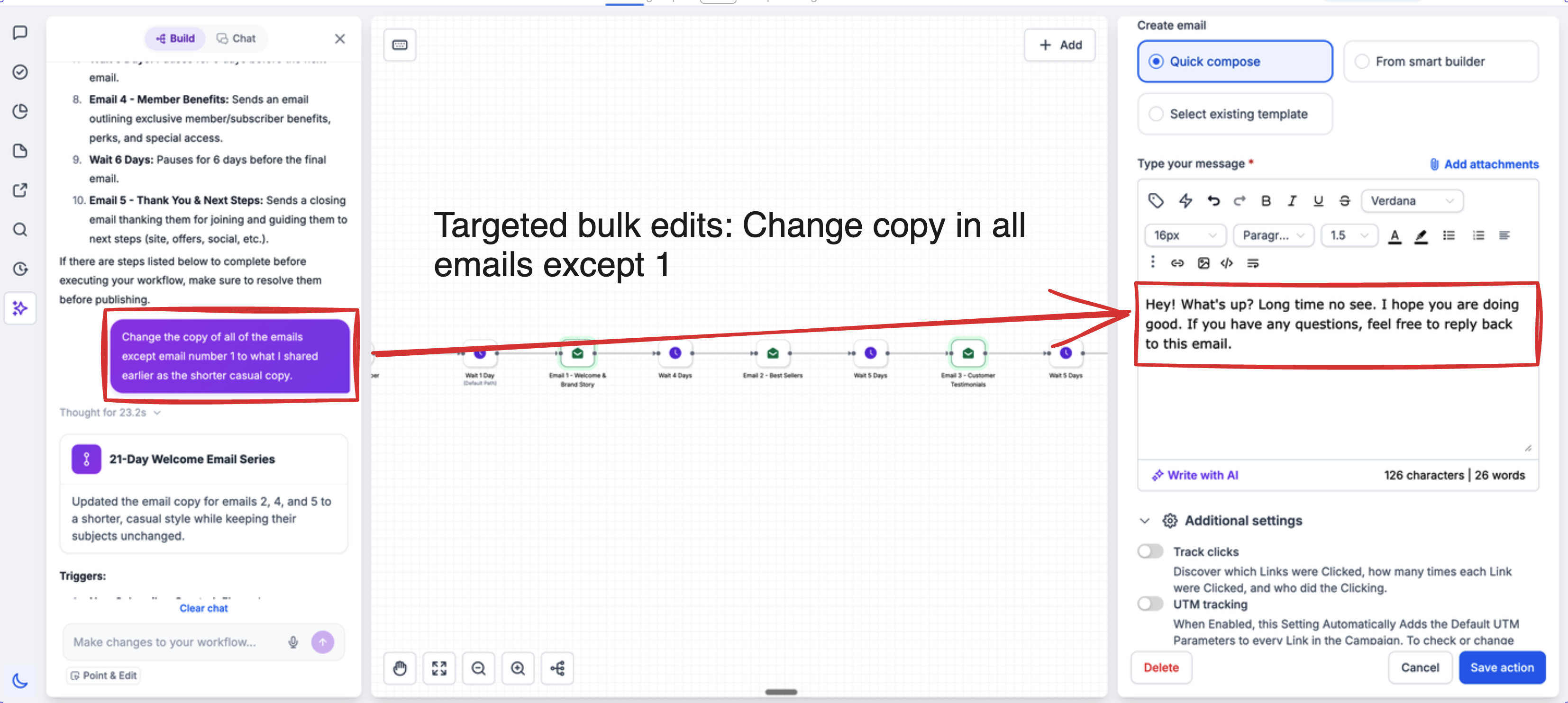
- Gerichte bulkbewerkingen over alle bijpassende stappen, een specifiek aantal stappen of specifiek geïdentificeerde acties en triggers, terwijl niet-gerichte stappen onveranderd blijven
Belangrijkste voordelen van Workflow AI Builder
De waarde begrijpen helpt je te beslissen wanneer je AI versus handmatig bouwen gebruikt en hoe je beide kunt combineren voor snelheid en controle.
-
Snelheid: Genereer een volledige workflow vanuit een enkele prompt in seconden.
Opmerking: AI Builder genereert nu gemiddeld onder de 30 seconden voor workflow-generatie (oorspronkelijk ~60 seconden), zonder kwaliteitsverlies.
-
Eenvoud: Gebruik alledaagse taal—geen behoefte om specifieke triggers en acties te onthouden.
-
Consistentie: Begin met een gestructureerde conceptversie en herhaal voor nauwkeurigheid.
-
Flexibiliteit: Bewerk met natuurlijke taal of richt je visueel op specifieke stappen.
-
Schaalbaarheid: Hergebruik prompt-sjablonen en beste praktijken in teams.
Toegangspunten
Weten op welke manieren je Workflow AI Builder kunt openen bespaart klikken en helpt je om de snelste route te kiezen op basis van jouw context. Er zijn drie manieren om toegang te krijgen tot de workflow AI builder:
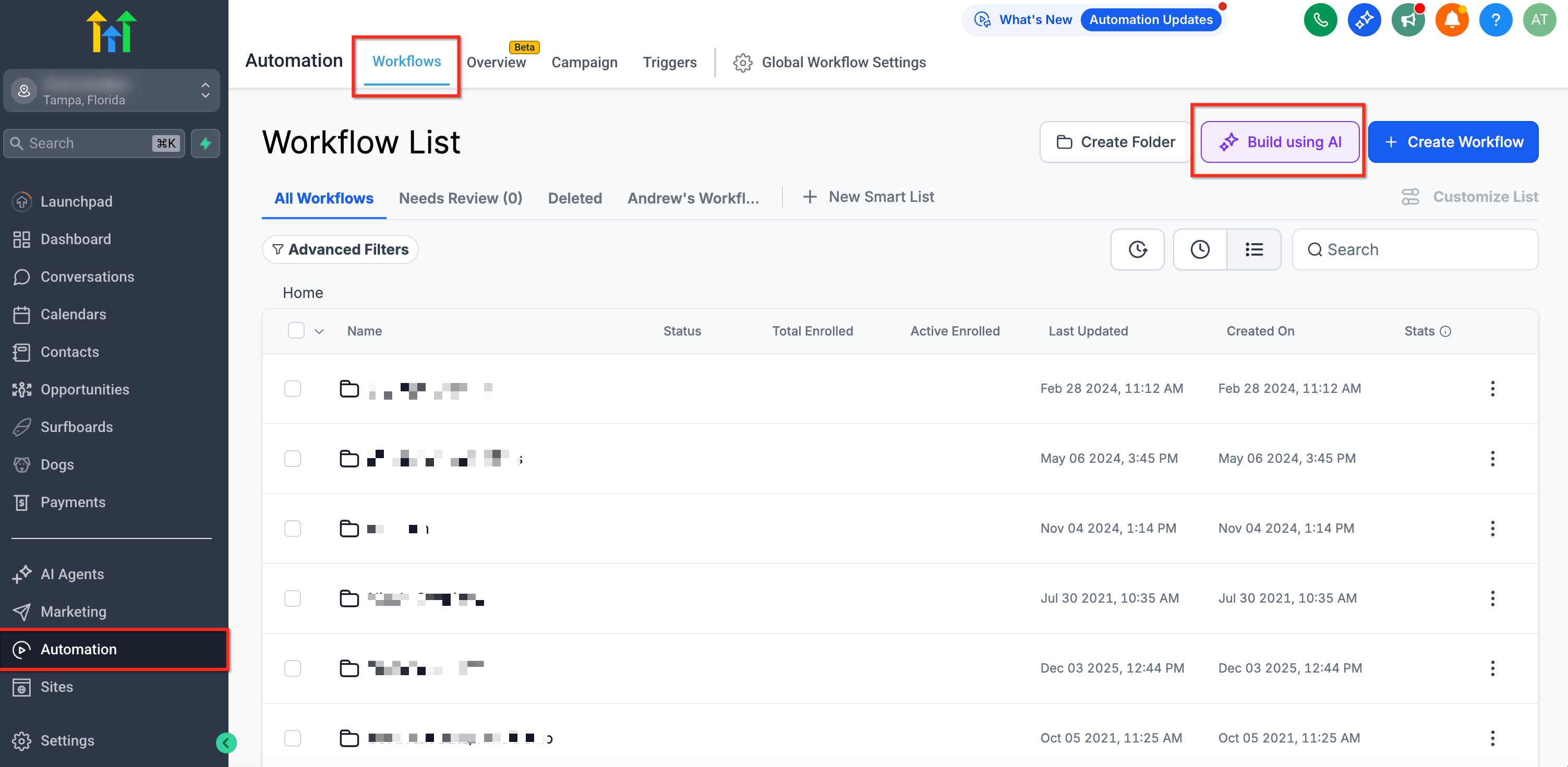
Step1: From the Workflow List Page
Navigeer naar Automatisering > Workflows en klik op de Bouw met AI knop. Dit opent een venster waar je je prompt kunt invoeren.
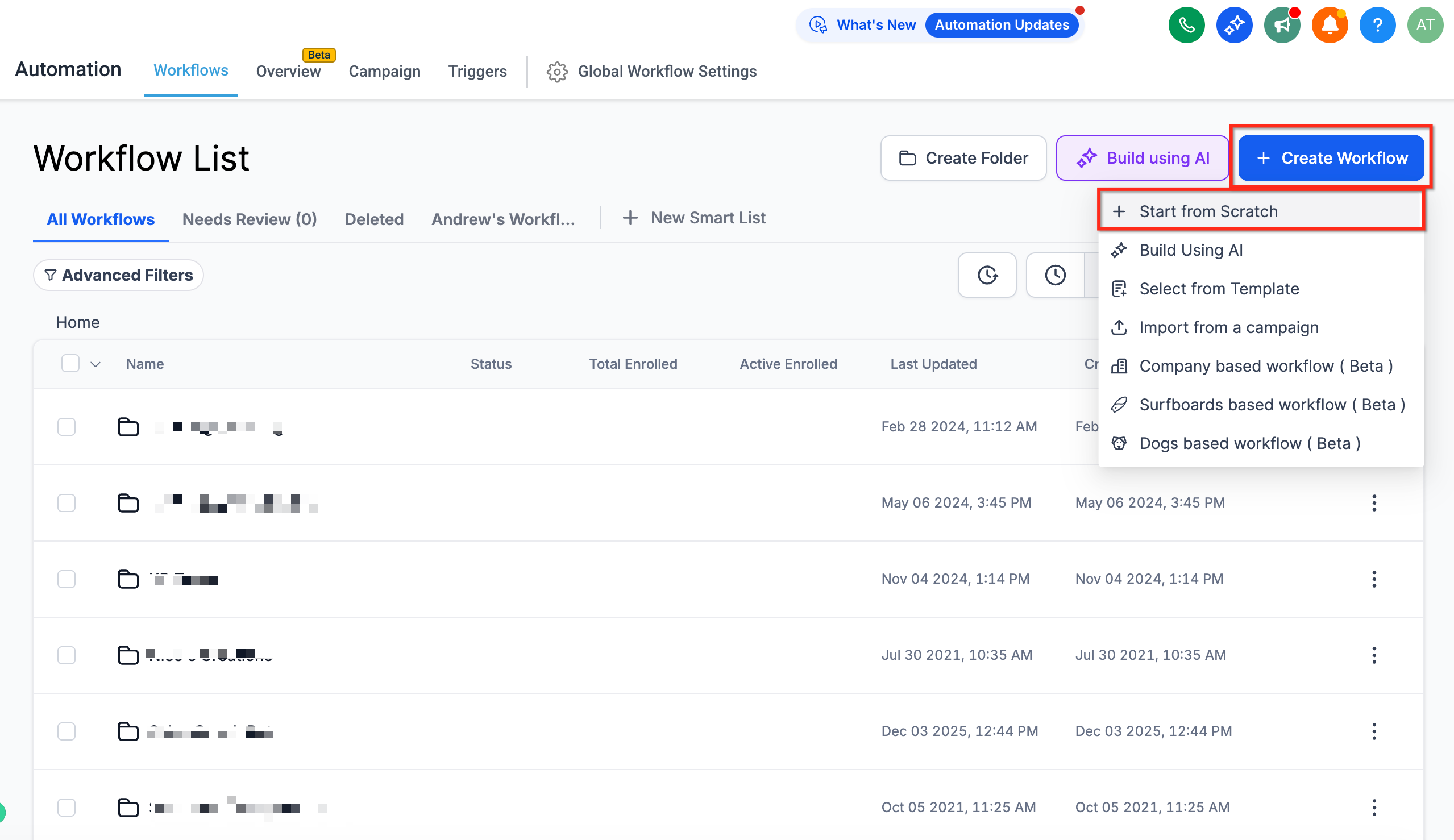
Je kunt ook klikken op Maak Workflow aan en Begin vanuit Scratch om binnen de Workflow Builder te komen.
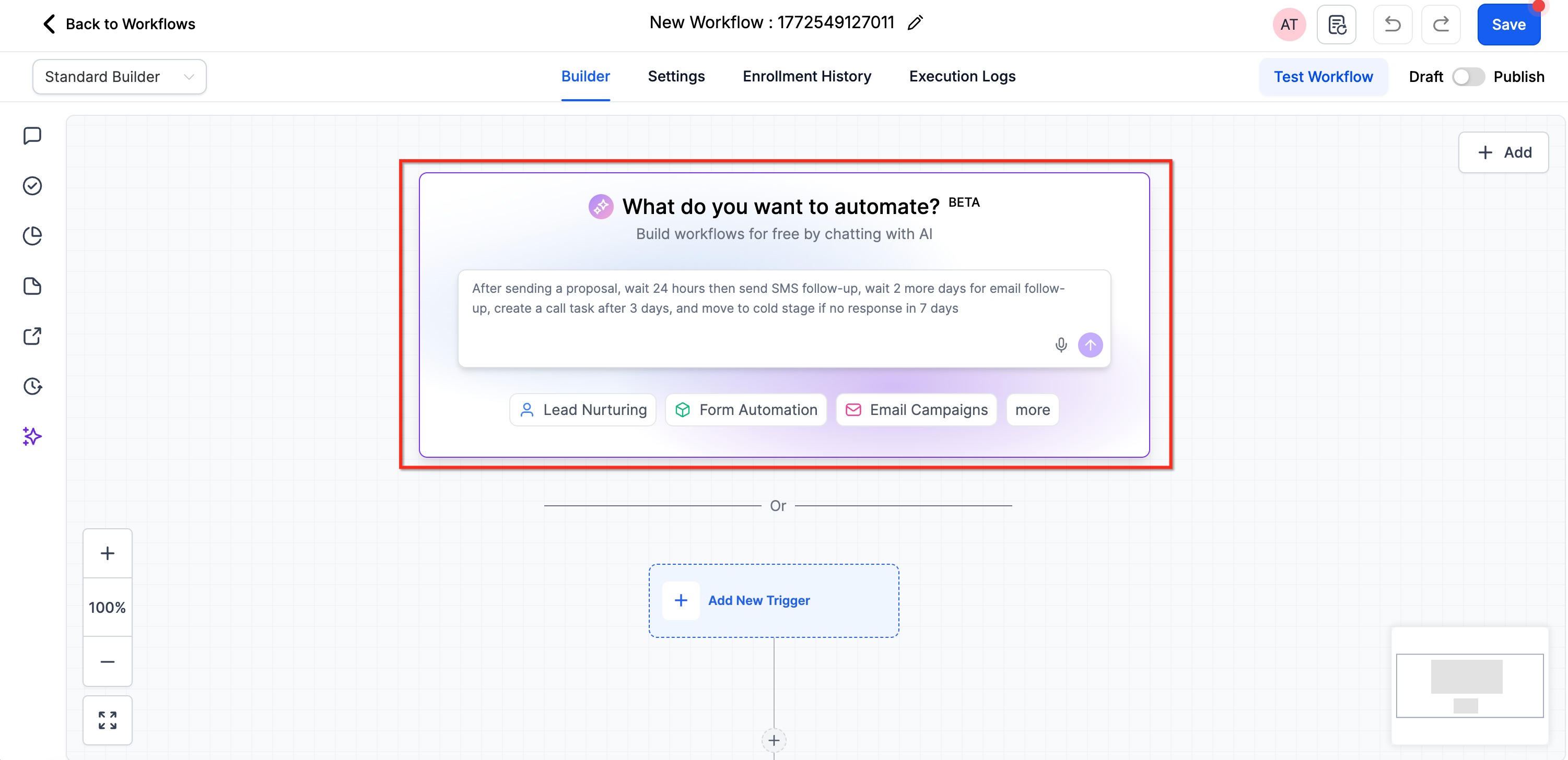
Step2: From the Prompt Box Inside Workflow Builder
Wanneer je een nieuwe workflow vanuit het niets maakt, vind je een AI-promptvak in de workflow builder. Typ simpelweg je automatiseringsvereisten daar of je kunt ook spraakherkenning gebruiken om je workflow te beschrijven.
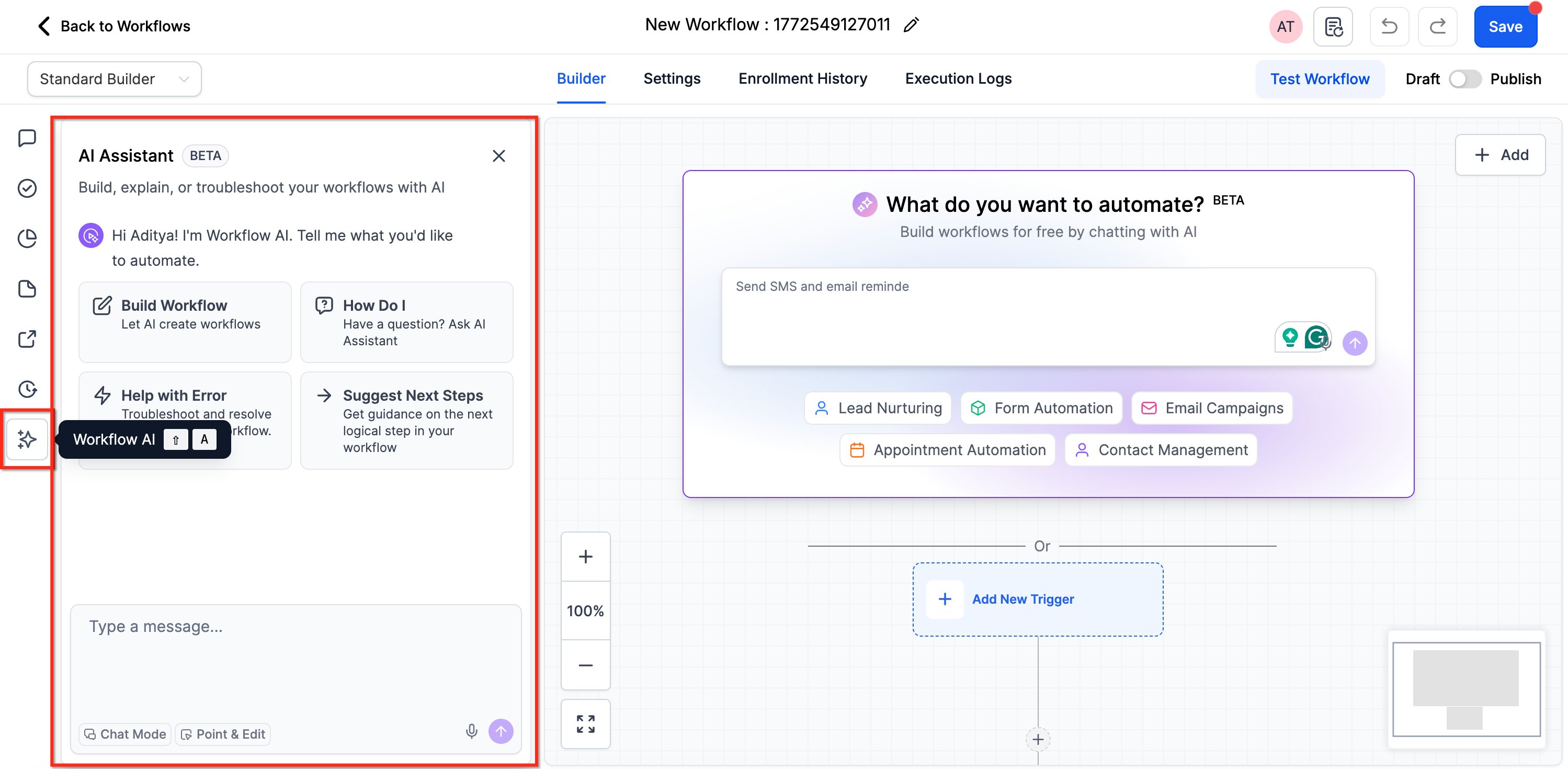
Step3: Using the AI Chatbot Assistant
Binnen de workflow builder kun je ook de AI chatbot-assistent gebruiken om je te helpen bij het bouwen van je workflow.
Hoe je je eerste AI-workflow bouwt
Een gestructureerd pad—prompt, genereren, herzien en verfijnen—zorgt ervoor dat de AI-output aansluit bij jouw automatiseringsdoelen.
Step 1: Enter Your Prompt
Voer je prompt in op een van de hierboven genoemde toegangspunten, of vraag de chatbot om te helpen bij het bouwen van een workflow. Je hebt twee opties om te beginnen:
1. Schrijf of dicteer je eigen aangepaste prompt - Beschrijf je automatiseringsbehoeften in je eigen woorden
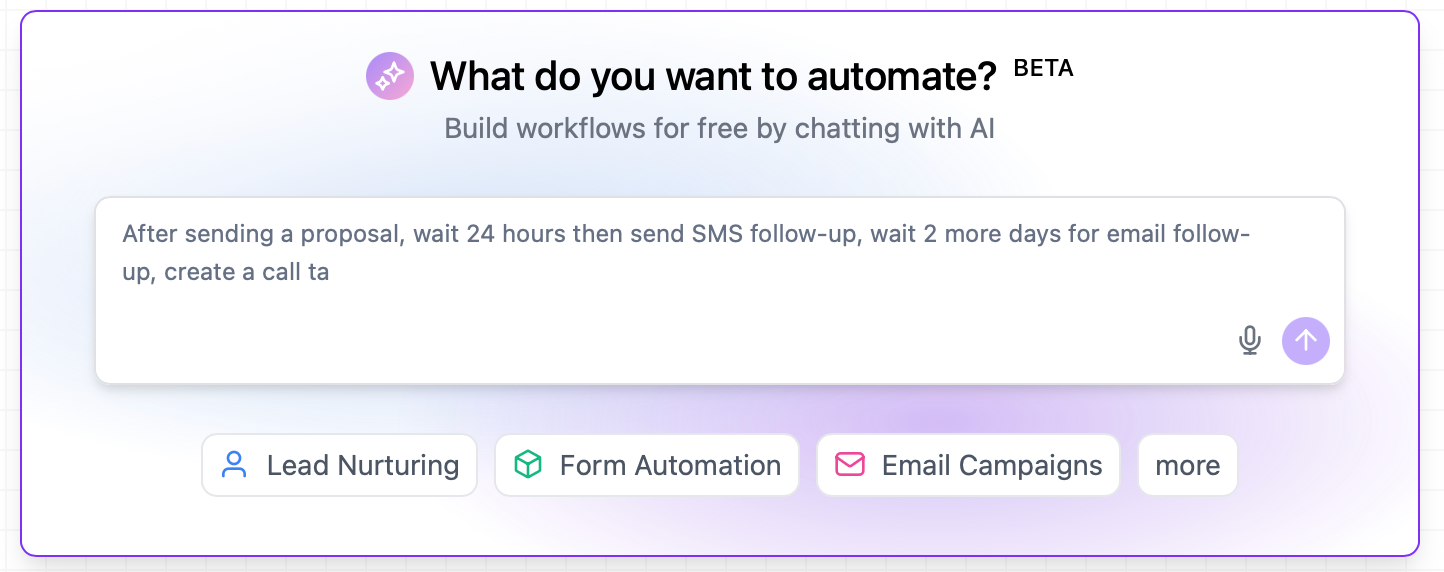
2. Gebruik de aangeleverde sjablonen - Kies uit vooraf geschreven prompt-sjablonen die beschikbaar zijn in de interface.
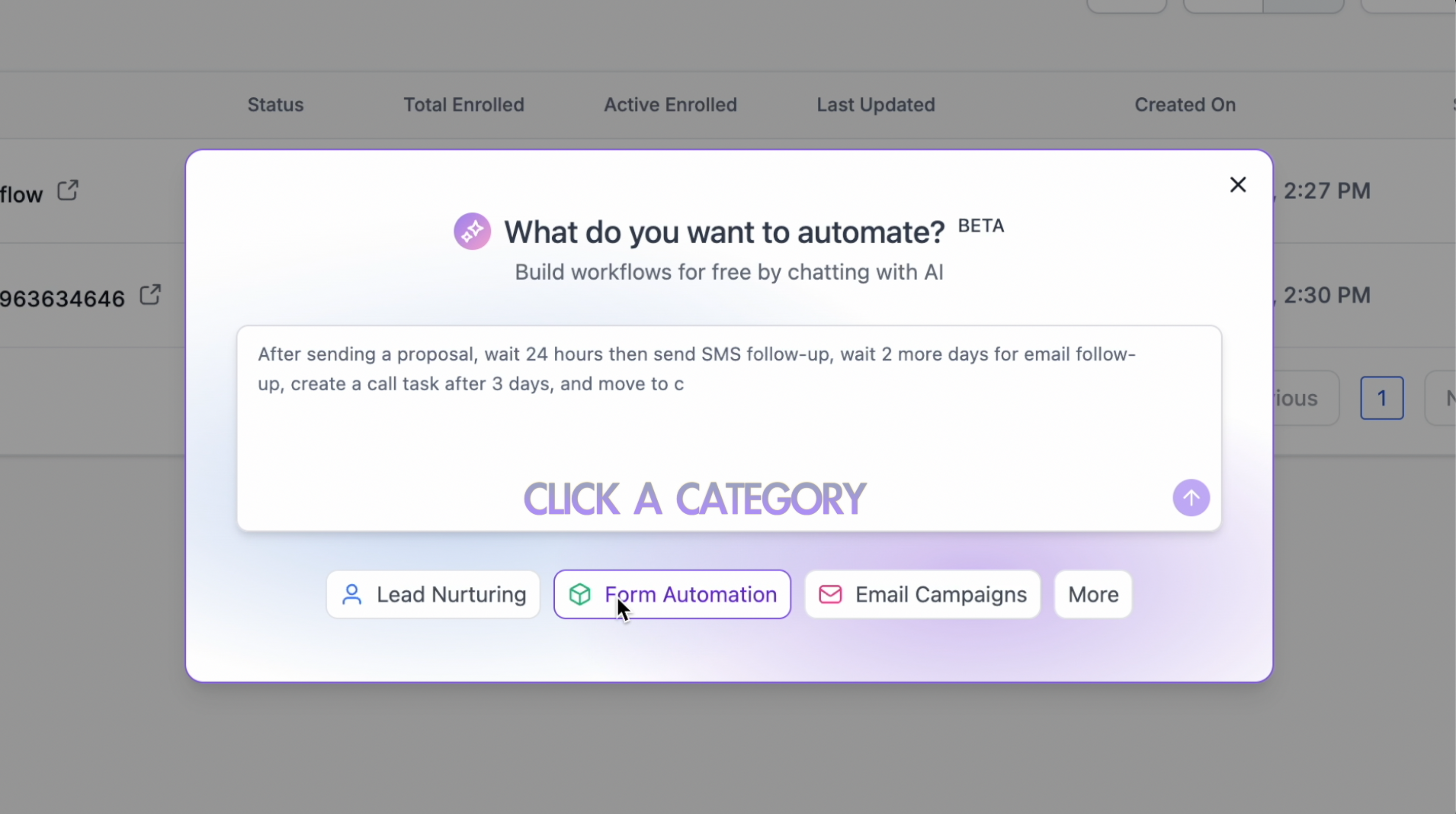
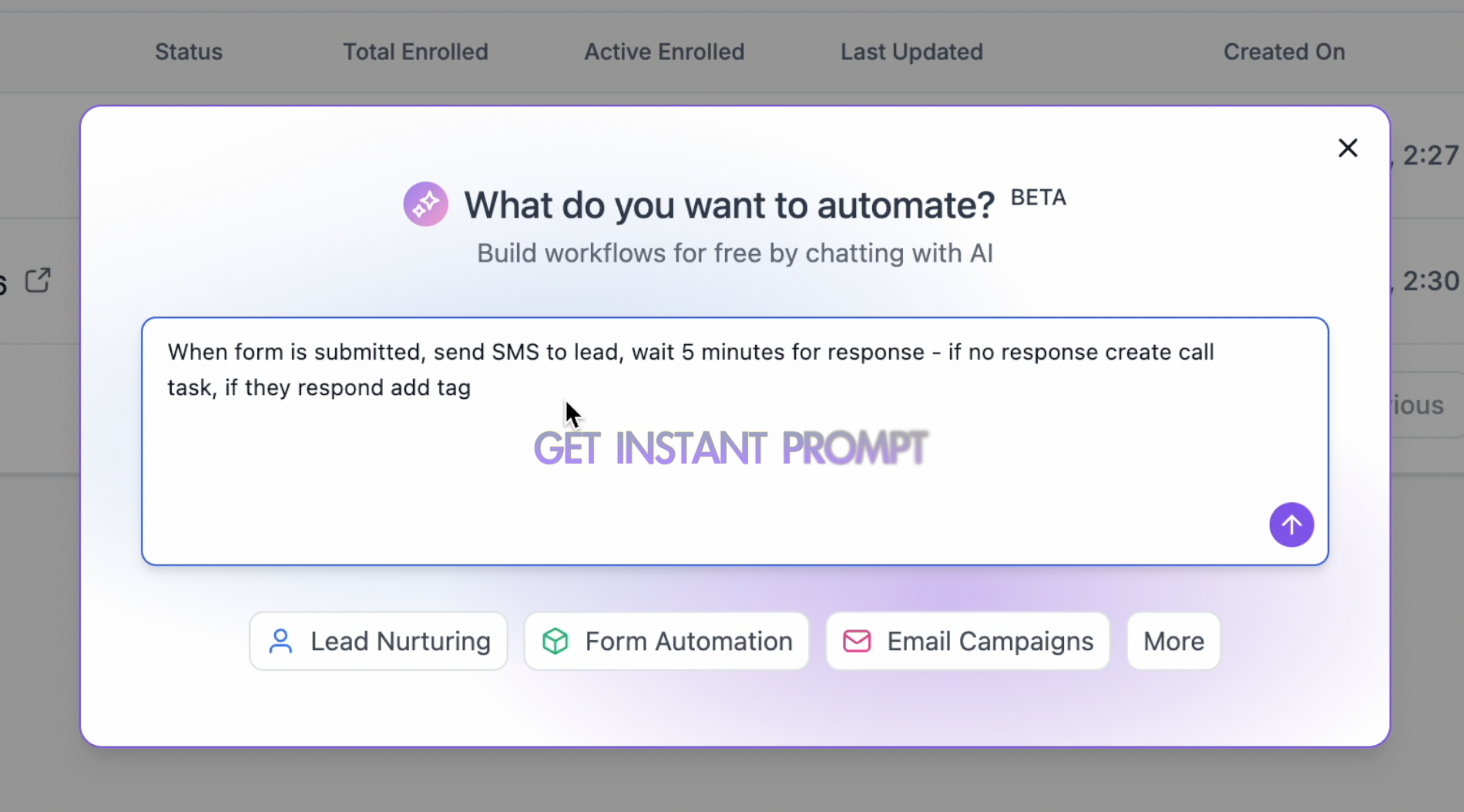
Hier zijn enkele voorbeeldprompts die je kunt gebruiken:
-
“Stuur een welkomst-e-mailreeks wanneer iemand mijn contactformulier invult”
-
“Creëer een verjaardagsherinneringsworkflow die SMS-groeten verstuurt.”
-
“Breng mijn team op de hoogte via Slack wanneer een waardevolle kans wordt gecreëerd.”
-
“Volg webinardeelnemers 24 uur na het evenement op.”
Optioneel: Voeg details toe zoals
- De workflow naam
- Eventuele workflow instellingen die je wilt toepassen
- De tools/apps die je wilt gebruiken (bijvoorbeeld, “maak een taak aan in ClickUp”)
- Hoe stappen gegevens moeten gebruiken van eerdere acties (bijvoorbeeld, “gebruik de GPT-output in de e-mailbody”)
Workflow-instellingen die je kunt beheren met AI. In je prompt kun je AI Builder vragen om standaardworkflow-instellingen te bekijken, in te schakelen, uit te schakelen of bij te werken, inclusief:
- Sta herinstap toe
- Sta meerdere kansen toe
- Stop bij antwoord
- Tijdzone en tijdvenster (kantooruren)
- Verzendergegevens (Van Naam, Van E-mail, Van Nummer)
- Gesprekken – Markeren als gelezen
- Workflow naam (hernoem tijdens generatie of hernoem een bestaande workflow) Voorbeeldprompt:
Hernoem dit naar Afspraak Opvolging v2, update het verzender-e-mailadres naar support@mybusiness.com, beperk berichten tot maandag–vrijdag 9:00–18:00 uur, en bevestig dat herinstap uit staat.”
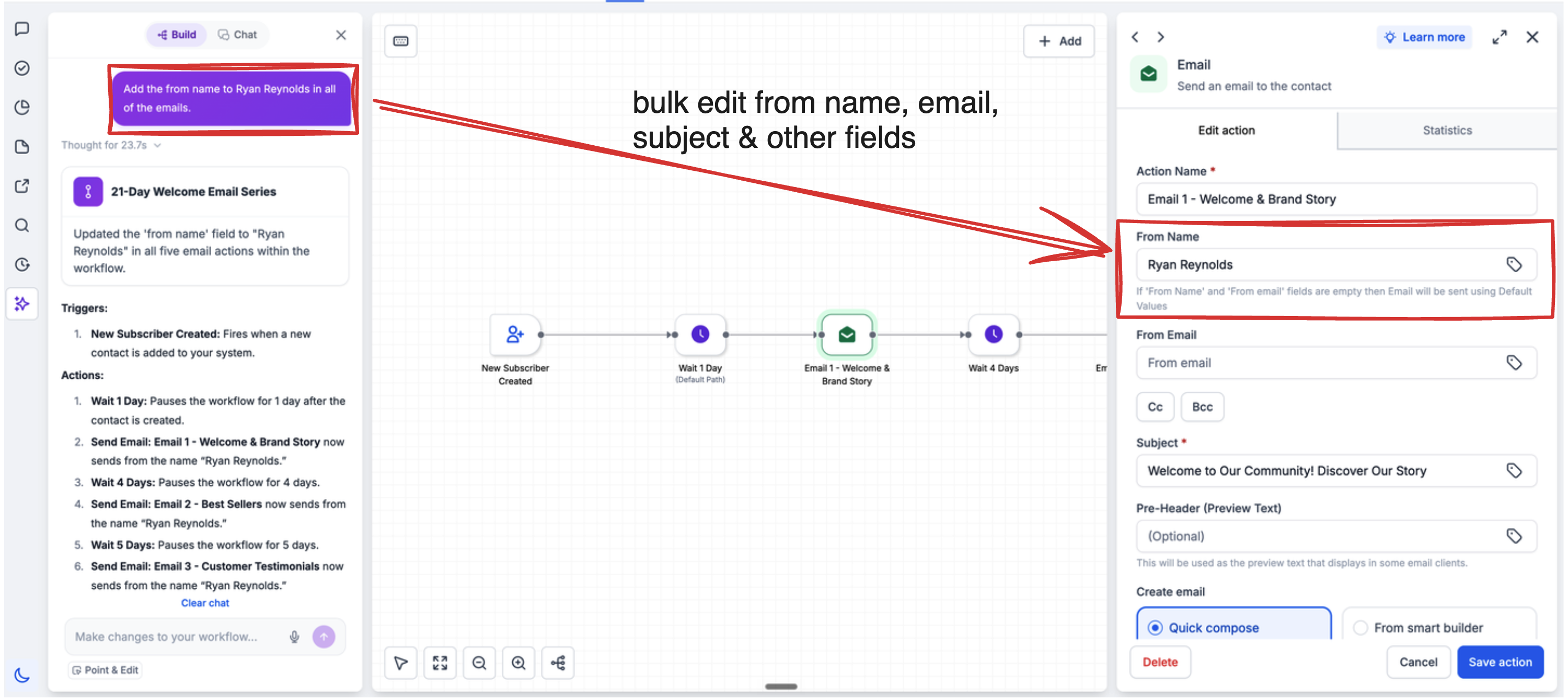
Opmerking: De verzendergegevens optie hierboven is een workflow-instelling. Workflow AI Builder kan ook Van Naam en Van E-mail bijwerken over alle of geselecteerde e-mailacties via een scope-bewerkingsinstructie.
Step 2: Generate the Workflow
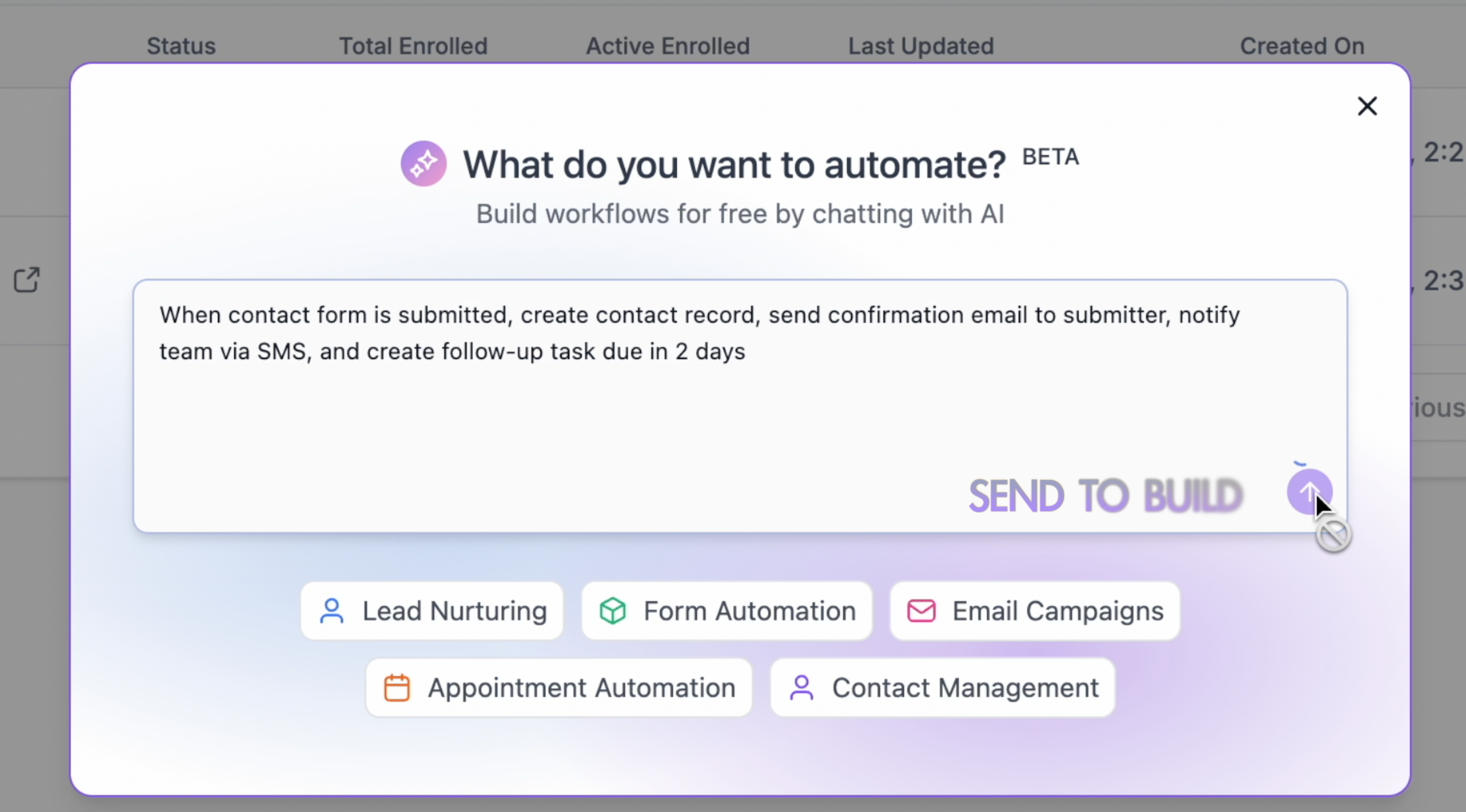
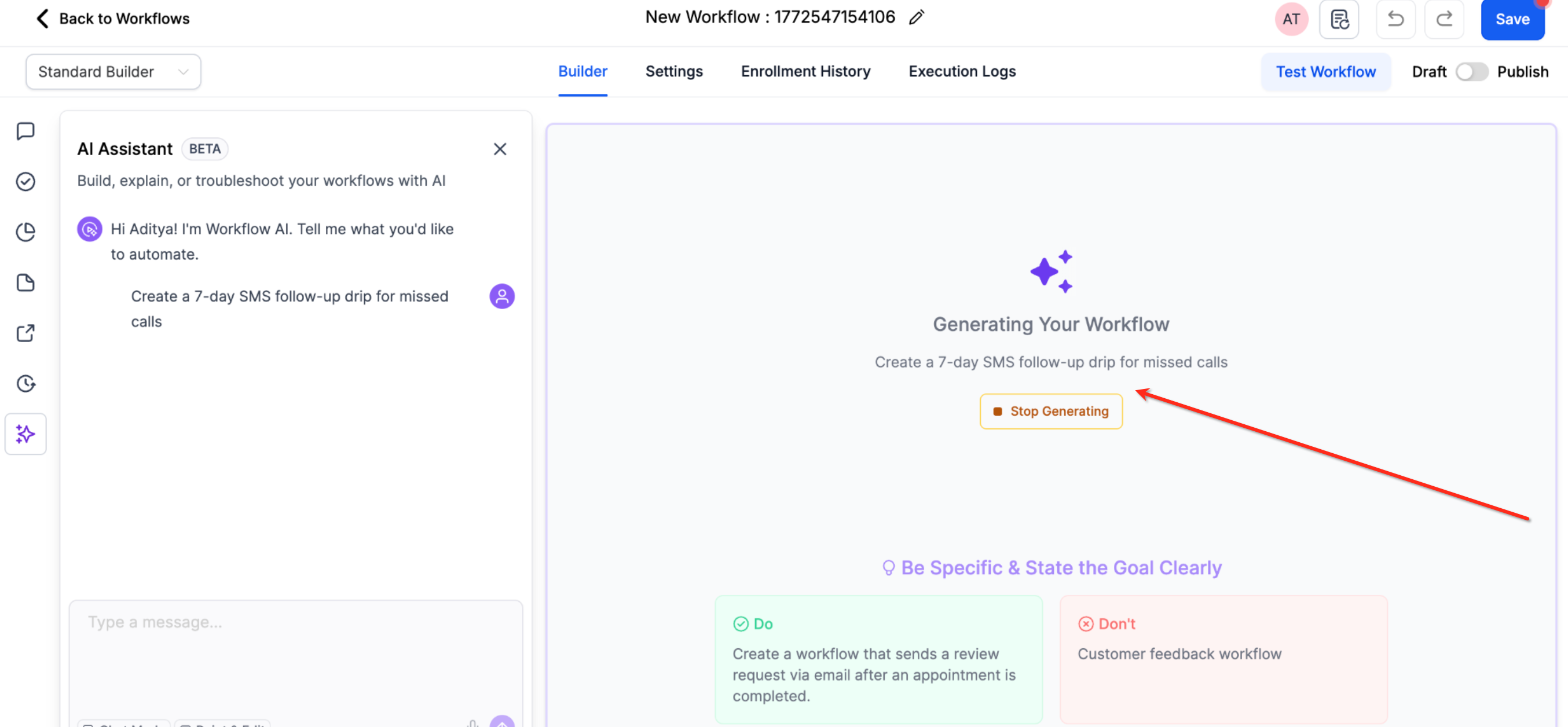
Klik op de knop Workflow bouwen of druk op Verzenden (afhankelijk van je toegangspunt). Je ziet een laadscherm terwijl AI je verzoek verwerkt en de workflow bouwt.
Terwijl de loader draait, wordt de workflowgeneratie meestal binnen minder dan 30 seconden gemiddeld afgerond. Als het langer duurt, probeer dan de prompt te vereenvoudigen en opnieuw te genereren.
Opmerking: Autosave is beschikbaar voor Workflow AI. Wanneer autosave is ingeschakeld, worden je AI-gegeneerde workflows automatisch opgeslagen op het moment dat ze worden aangemaakt en elke daaropvolgende bewerking die je via AI maakt, wordt op de achtergrond opgeslagen.
Step 3: Review and Customize
Zodra de AI klaar is met het bouwen van je workflow, ontvang je ook de samenvatting van de gemaakte workflow, naast de automatisering:
-
Als je toegangspunt 1 hebt gebruikt, word je naar de workflow builder geleid
-
Als je toegangspunt 2 of 3 hebt gebruikt, wordt de workflow direct gegenereerd in je huidige builder-weergave
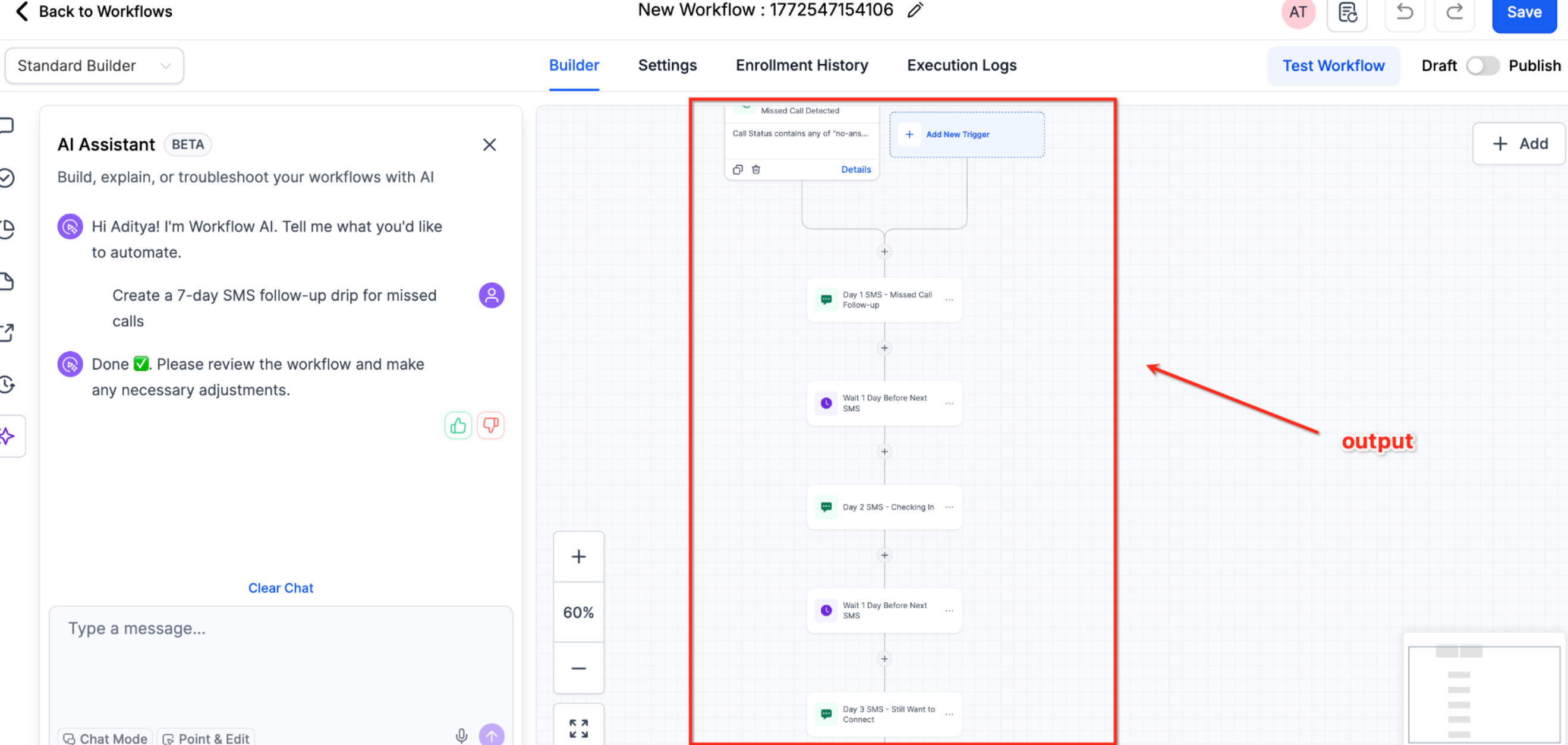
Je kunt dan:
-
De algehele workflowstructuur bekijken
-
Individuele triggerconfiguraties controleren
-
Actie-instellingen en parameters verifiëren
Step 4: Edit Using AI
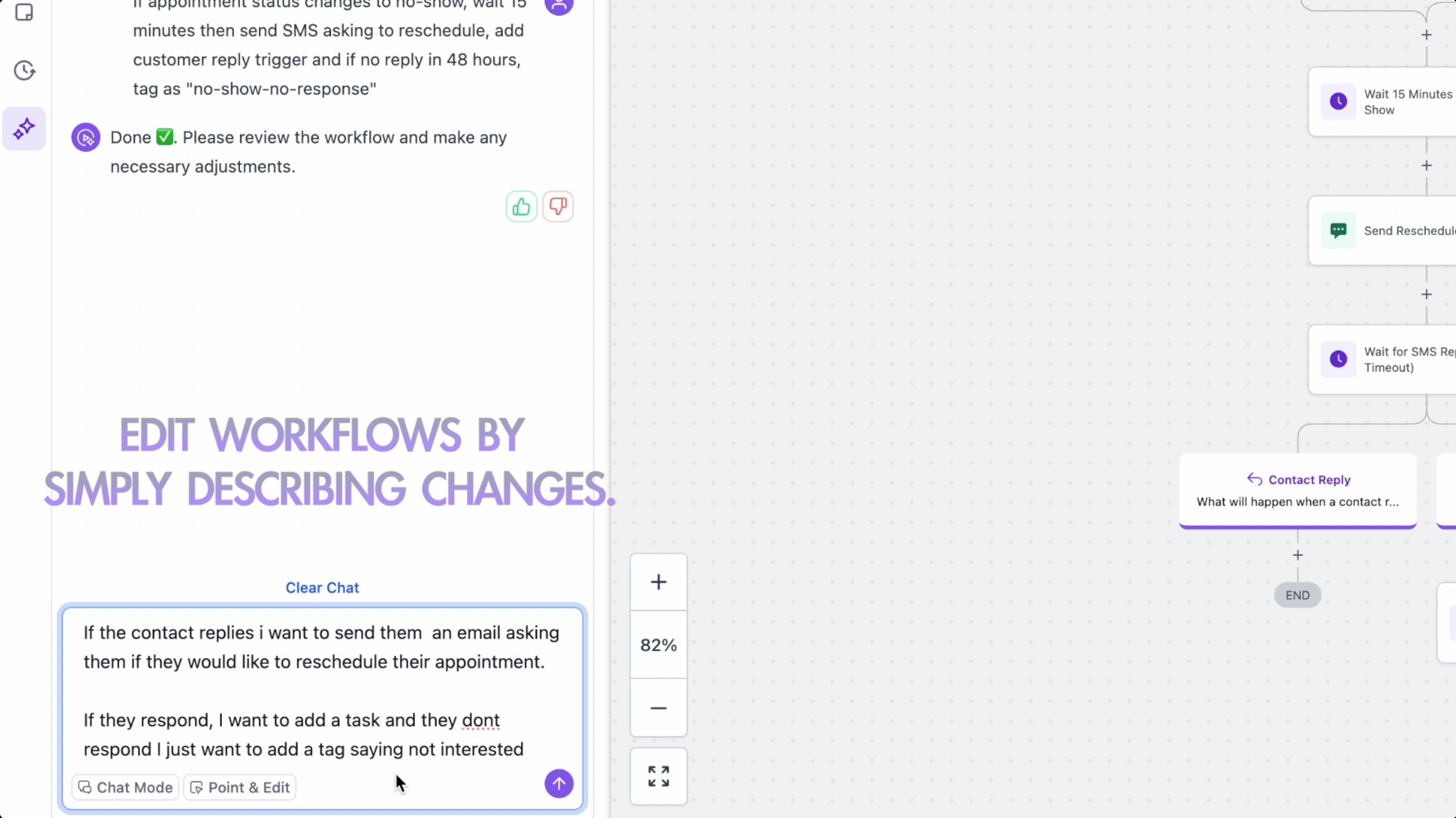
Na het herzien van je workflow, verfijn je deze met prompts in natuurlijke taal in de AI-chatbot. Beschrijf de wijziging en definieer de scope. Geef aan of de wijziging van toepassing is op alle bijpassende stappen, een vastgesteld aantal, of bepaalde acties en triggers. Workflow AI Builder werkt alleen die scope bij en laat niet-gerichte stappen onveranderd.
Je kunt ook conversatiebewerkingen uitvoeren op complexe acties zoals If/Else en Wacht-stappen. Dit omvat het bijwerken van voorwaarden, het toevoegen of verwijderen van vertakkingen, het wijzigen van wachtinstellingen, en het verfijnen van bestaande logica zonder de workflow-conversatie te verlaten.
Je kunt AI ook vragen om:
- De workflow te hernoemen
- Workflow-instellingen te controleren, in te schakelen of uit te schakelen (herinstap, meerdere kansen, stop bij antwoord, tijdzone/tijdvensters, verzendergegevens en gesprekken markeren als gelezen)
- Stappen bij te werken zodat latere acties outputs van eerdere stappen verwijzen (bijvoorbeeld, AI-output in een bericht in te voegen)
Wat je kunt bewerken
De functie voor conversatiebewerking ondersteunt momenteel:
Acties:
-
Voeg nieuwe acties overal in je workflow toe
-
Verwijder ongewenste acties (zowel enkelvoudige als multi-pad)
-
Vervang bestaande acties door andere
-
Wijzig actieconfiguraties en instellingen
-
Acties bijwerken zodat ze waarden uit vorige stappen gebruiken (gegevenskoppeling tussen acties)
-
Acties toevoegen of bijwerken die integratie-apps gebruiken (bijvoorbeeld, acties voor taakcreatie)
-
Verplaats acties naar andere posities in de workflow
Triggers:
-
Voeg extra triggers toe
-
Verwijder bestaande triggers
-
Vervang triggers door andere typen
-
Wijzig triggerconfiguraties
Complexe Bewerking:
-
Combineer meerdere wijzigingen in één enkele prompt.
Beperkingen:
-
Combineer meerdere wijzigingen in één enkele prompt
-
Bewerk If/Else-acties conversatiegewijs door segmenten binnen vertakkingen toe te voegen, verwijderen of bij te werken, AND/OR-operatoren voor vertakkingen en segmenten te wijzigen, en vertakkingen toe te voegen of te verwijderen. Voor complexe verzoeken kan AI Builder verduidelijkende vragen stellen om te bevestigen welke vertakking of segment moet worden bijgewerkt.
-
Bewerk Wacht-acties conversatiegewijs door wachtattributen bij te werken, antwoord- of vensterinstellingen aan te passen, timeout-vertakkingen toe te voegen of te verwijderen, of het type wacht te wijzigen
Gerichte en Bulk Bewerking:
Gebruik één instructie om dezelfde wijziging toe te passen op alle bijpassende stappen, een vastgesteld aantal stappen of bepaalde acties en triggers. Workflow AI Builder werkt alleen de scope bij die je definieert.
Ondersteunde gerichte bewerkingen omvatten:
- Kopie bijwerken over meerdere e-mail-, sms- of ondersteunde communicatieacties
- Pijplijnfasen wijzigen over alle of specifieke acties en triggers
- Verzender en Van E-mail instellen over alle of geselecteerde e-mailacties
- Exacte kopie toepassen op een gedefinieerde groep van acties zonder de overige acties te wijzigen
Voorbeeld Bewerking Prompts
-
“Voeg een wachttijd van 3 dagen toe tussen de welkomst-e-mail en de opvolger”
-
“Vervang de sms-acties door een Slack-notificatie”
-
“Update de sms-kopie alleen in de eerste twee acties.”
-
“Vervang de kopie in de eerste 20 e-mailacties en laat de overige e-mailacties onveranderd.”
-
“Verander de trigger van formulierinvoer naar contact aangemaakt.”
-
“Voeg een if/else-voorwaarde toe om te controleren of het contact een aankoop heeft gedaan.”
-
“Verwijder de timeout-vertakking van deze wachtactie.”
Opmerking: Voor multi-pad verwijdering kan de AI verduidelijkende vragen stellen om ervoor te zorgen dat de wijzigingen overeenkomen met jouw intenties.
Point and Edit voor Nauwkeurige Controle
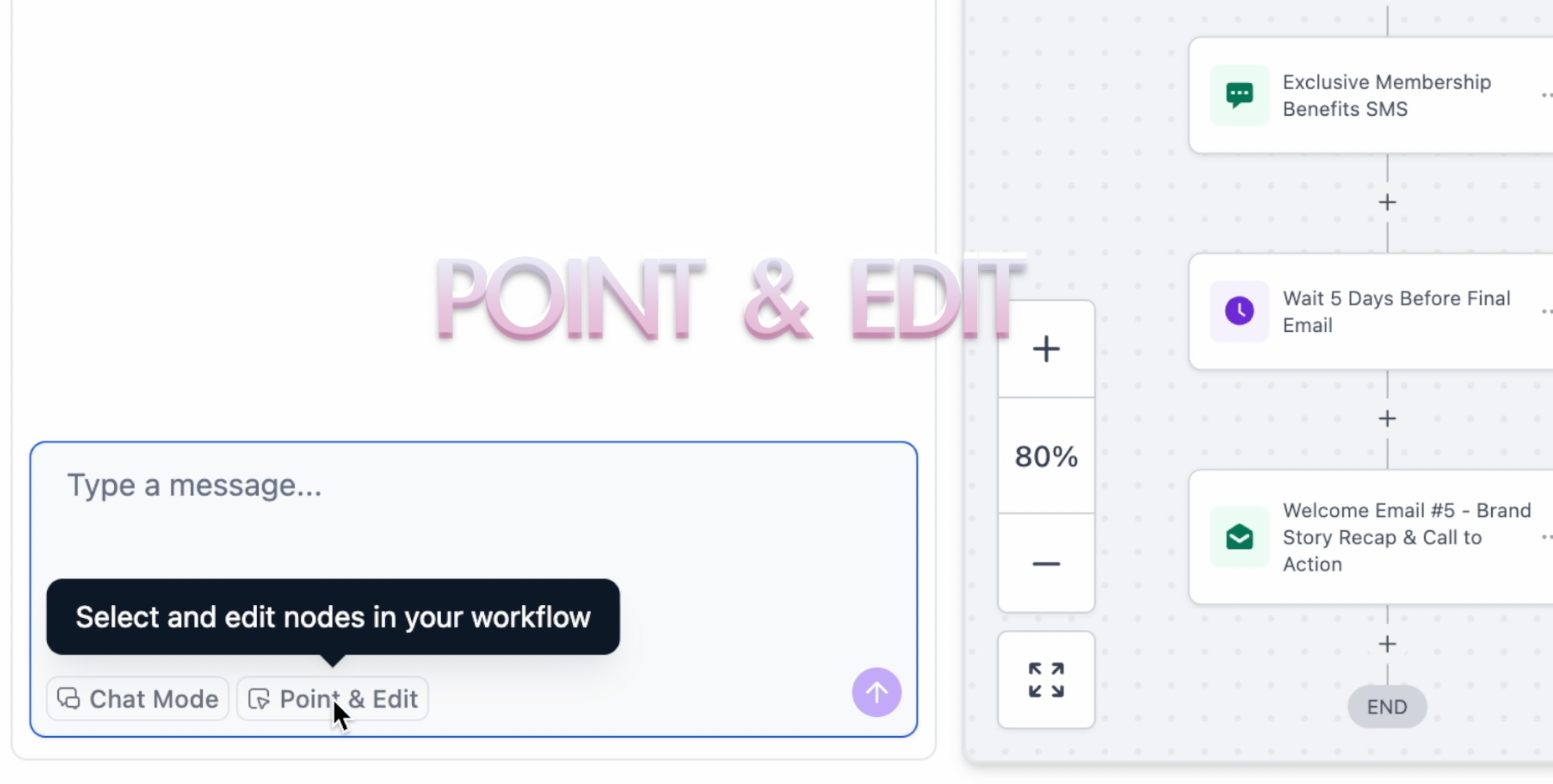
Je kunt workflow-stappen richten door de scope in je instructie te definiëren of door Point and Edit te gebruiken. Gebruik Point and Edit wanneer visueel selecteren van acties duidelijker is dan ze in de instructie te beschrijven.
Hoe het werkt:
-
Klik op Point and Edit in de AI-chatbotinterface om de selectiemodus in te schakelen.
-
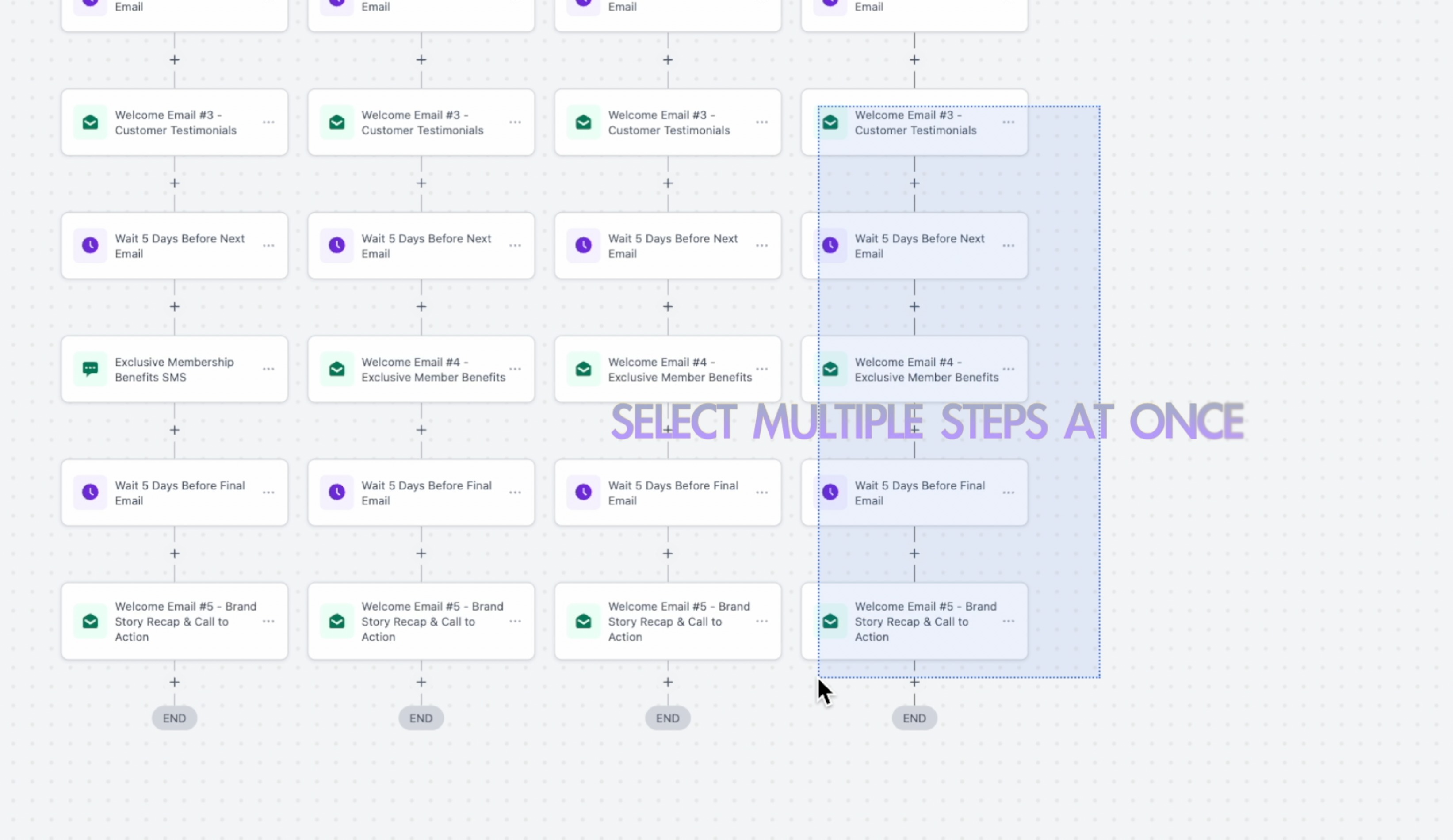
Selecteer Acties om te Bewerken: klik om er een te selecteren, klik meerdere keren, of houd Shift ingedrukt en sleep om een reeks te selecteren. Geselecteerde acties worden gemarkeerd.
-
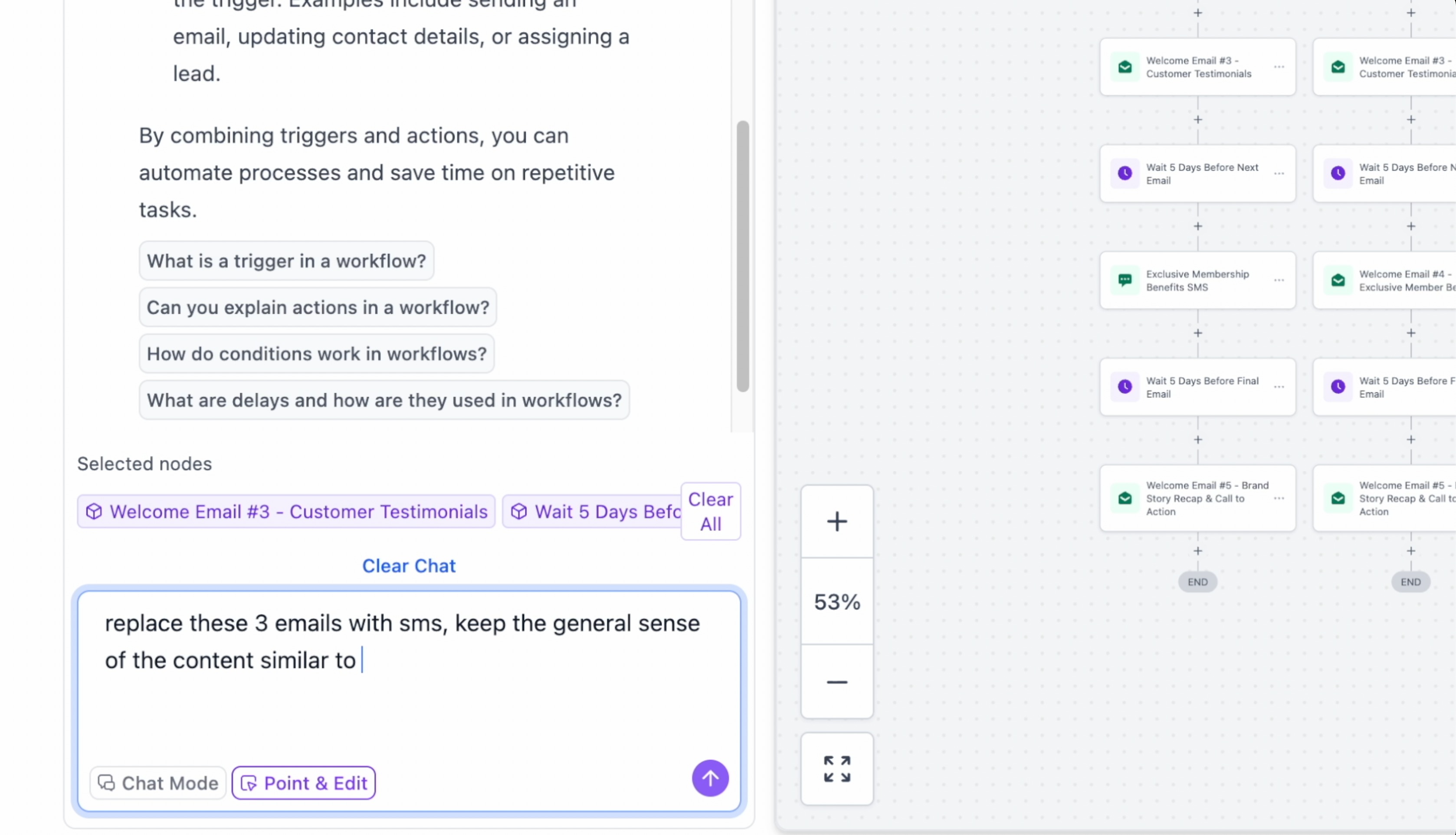
Beschrijf je wijziging in de chat; AI past het alleen toe op de geselecteerde stappen.
Voorbeeld Point and Edit Scenario's:
-
Selecteer 3 e-mailacties in een reeks en zeg “Verander al deze naar sms-berichten”
-
Selecteer een specifieke taakactie en zeg “Verander de tekst om dringender te zijn”
-
Selecteer meerdere acties in een vertakking en zeg “Verplaats al deze na de tagactie”
-
Selecteer een groep acties en zeg “Verwijder deze geselecteerde acties”
Voordelen van Point and Edit:
-
Precisie: Bewerk precies wat je wilt zonder andere delen te beïnvloeden
-
Visuele Duidelijkheid: Zie wat je bewerkt voordat je wijzigingen aanbrengt
-
Efficiëntie: Maak bulkwijzigingen aan meerdere geselecteerde acties tegelijk
-
Verminderde Fouten: Vermijdt verwarring in complexe workflows met gelijkaardige acties
Tip: Point and Edit is vooral nuttig voor workflows met 10+ acties of meerdere vertakkingen, waarin alleen verbale beschrijvingen onduidelijk kunnen zijn.
Verduidelijkingsagent in Workflow AI Builder
De Verduidelijkingsagent helpt Workflow AI Builder betere resultaten te creëren door om ontbrekende details te vragen voordat het een nieuwe workflow maakt of wijzigingen aanbrengt in een bestaande. Dit verbetert de nauwkeurigheid van de eerste poging, vermindert onnodige revisies, en helpt de AI de juiste context te gebruiken voordat het handelt.
Wanneer je verzoek te breed is of belangrijke details mist, kan Workflow AI Builder een korte reeks verduidelijkende vragen stellen voordat het verdergaat. Dit helpt de AI verkeerde aannames te vermijden bij het bouwen of bewerken van een workflow.
De Verduidelijkingsagent kan verschijnen wanneer belangrijke details ontbreken, zoals:
- De workflow-trigger is niet gedefinieerd
- Het berichtkanaal is niet gespecificeerd
- De timing is onduidelijk
- Een niet-ondersteund kanaal wordt aangevraagd
De vragen zijn bedoeld om snel en gemakkelijk te beantwoorden. Gebruikers kunnen kiezen uit beschikbare opties of een aangepaste reactie typen. Als een gebruiker niet wil antwoorden, kan hij de vraag overslaan en de AI laten beslissen.
Workflow AI Builder stelt tot drie verduidelijkende vragen voordat hij verdergaat.
When the Clarifying Agent appears
De Verduidelijkingsagent verschijnt wanneer Workflow AI Builder detecteert dat je verzoek niet genoeg detail bevat om een betrouwbaar resultaat te genereren. Dit geldt voor zowel nieuwe workflowverzoeken als bewerkingsverzoeken voor bestaande workflows.
Voorbeelden zijn:
- “Volg de klant op” zonder een trigger
- “Stuur een berichtenreeks” zonder een kanaal
- “Herinner ze later” zonder timingdetails
- Een kanaal aanvragen dat niet wordt ondersteund
How to answer clarifying questions
Verduidelijkingsvragen helpen de AI Builder jouw intentie te verduidelijken voordat hij verdergaat. Het beantwoorden van deze vragen geeft de AI meer context en leidt meestal tot een beter resultaat bij de eerste poging.
1. Beoordeel elke vraag die door de AI Builder wordt getoond.
2. Kies een van de aangeboden opties, of typ je eigen reactie.
3. Ga door met de vragen als er meer dan één verschijnt.
4. Sla een vraag over als je wilt dat de AI voor je beslist.
5. Laat de AI Builder de workflow genereren of bewerken met de toegevoegde context.
Why this improves workflow generation
Duidelijkere invoer leidt tot betere output. Door ontbrekende details te verzamelen voordat de generatie of uitvoering begint, helpt de Verduidelijkingsagent revisiecycli te verminderen en de kwaliteit van workflow-bouw en bewerkingen te verbeteren.
Chatmodus
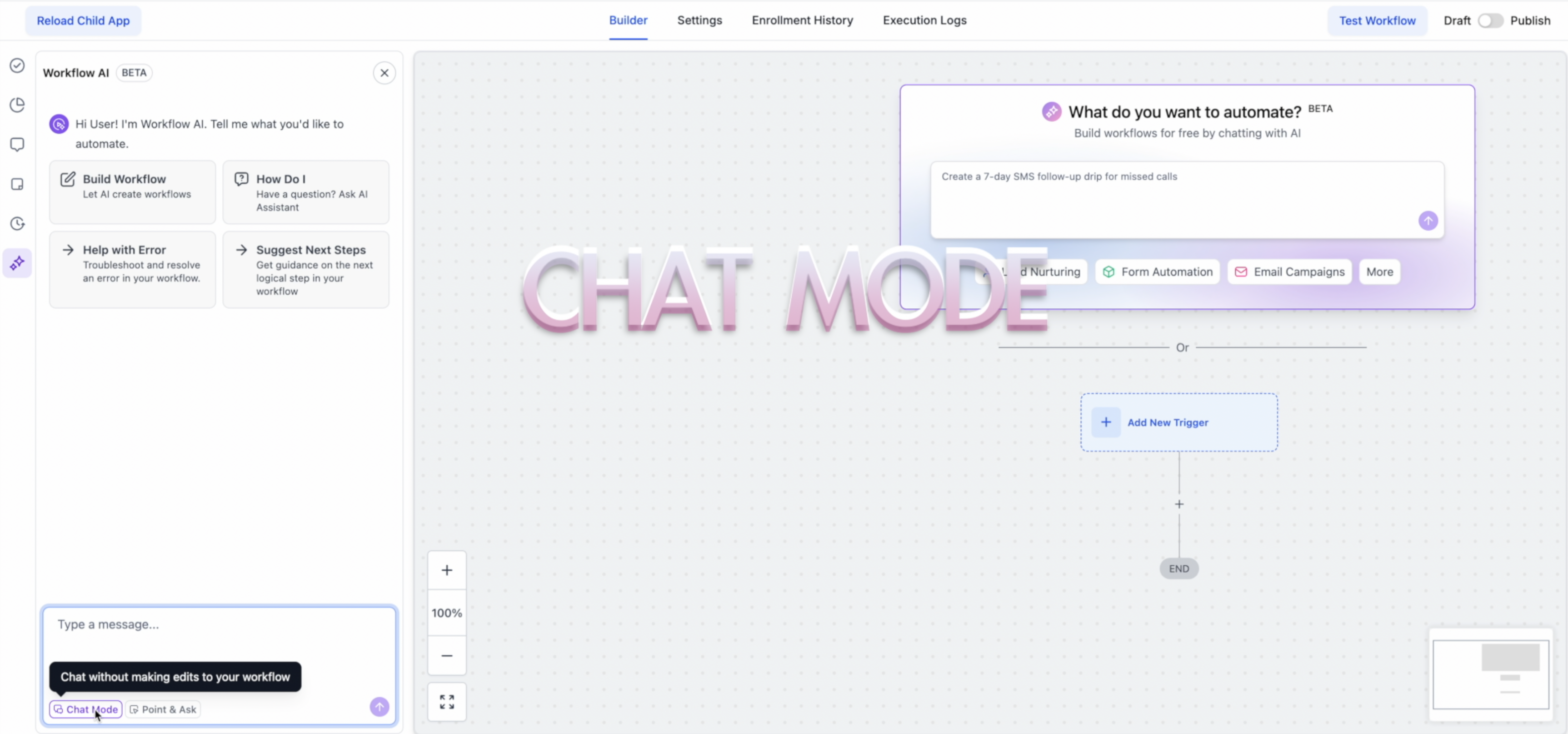
Chatmodus maakt het mogelijk om te plannen zonder te bouwen, zodat je samen met AI vereisten kunt ontwerpen voordat je wijzigingen doorvoert.
Hoe Chatmodus te gebruiken
-
Klik op Chatmodus in het AI-paneel om de brainstormmodus in te schakelen.
-
Brainstorm met AI om triggers, acties, vertakkingen en timing te plannen.
-
Wanneer je klaar bent, schakel je Chatmodus uit en vraag je AI om de workflow te bouwen.
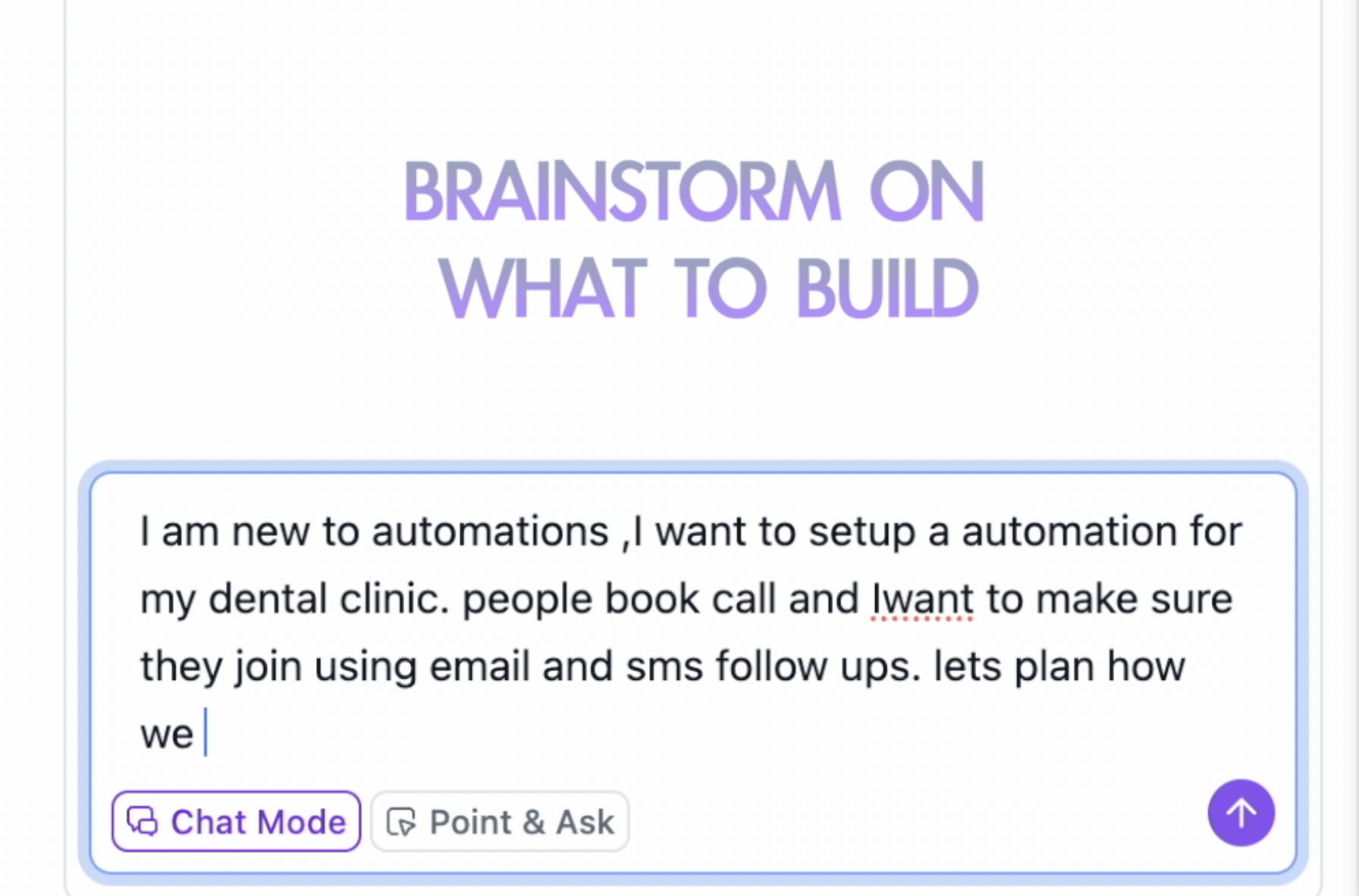
Brainstorm met AI
-
Brainstorm eerst: Bepaal wat je wilt bouwen en maak AI je brainstormpartner
-
Maak een plan: Ga heen en weer en creëer een plan voor de acties en triggers
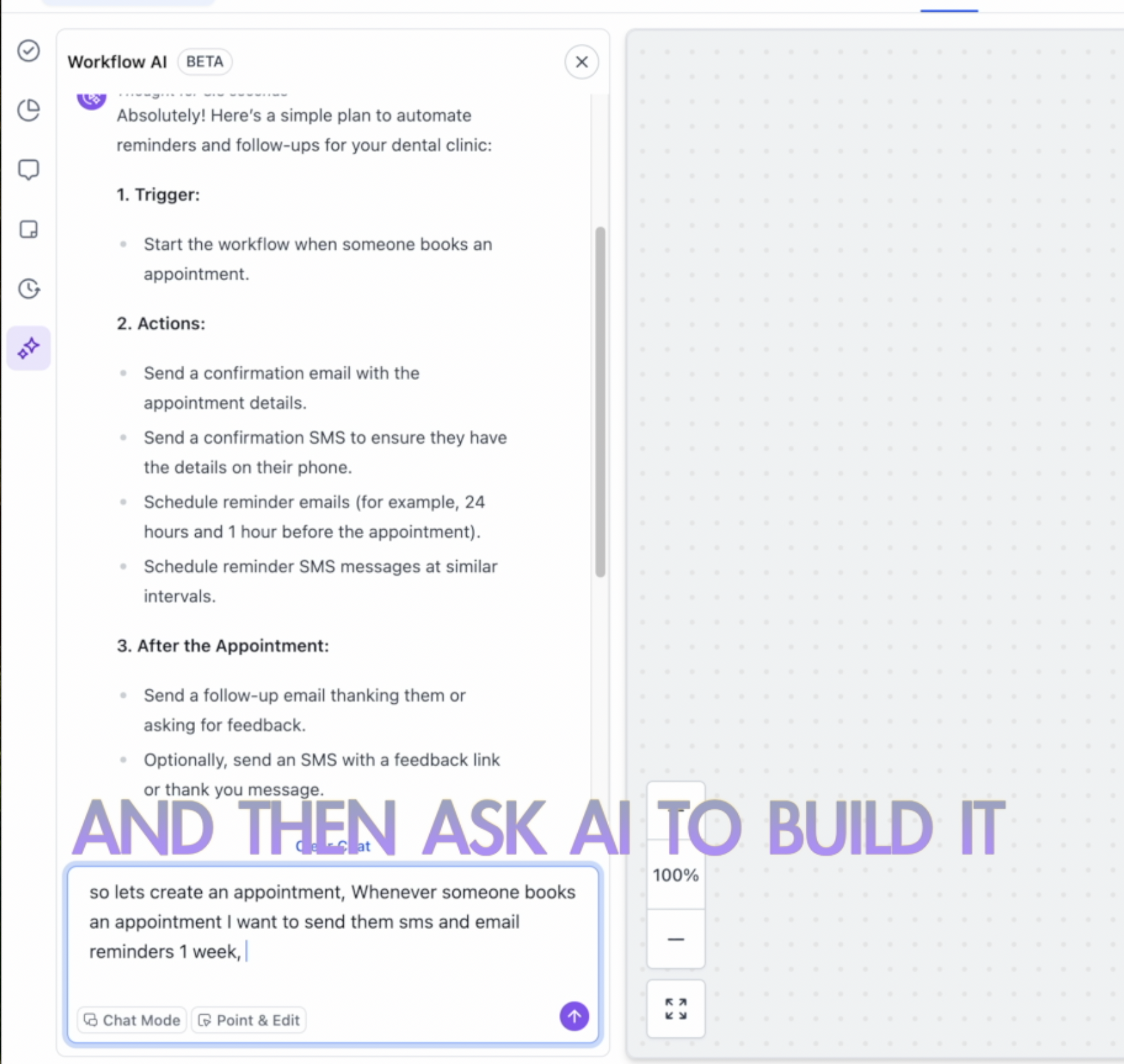
Vraag AI om het te bouwen
-
Zodra het is afgerond, schakel je de chatmodus uit
-
Vraag dan AI om het te creëren
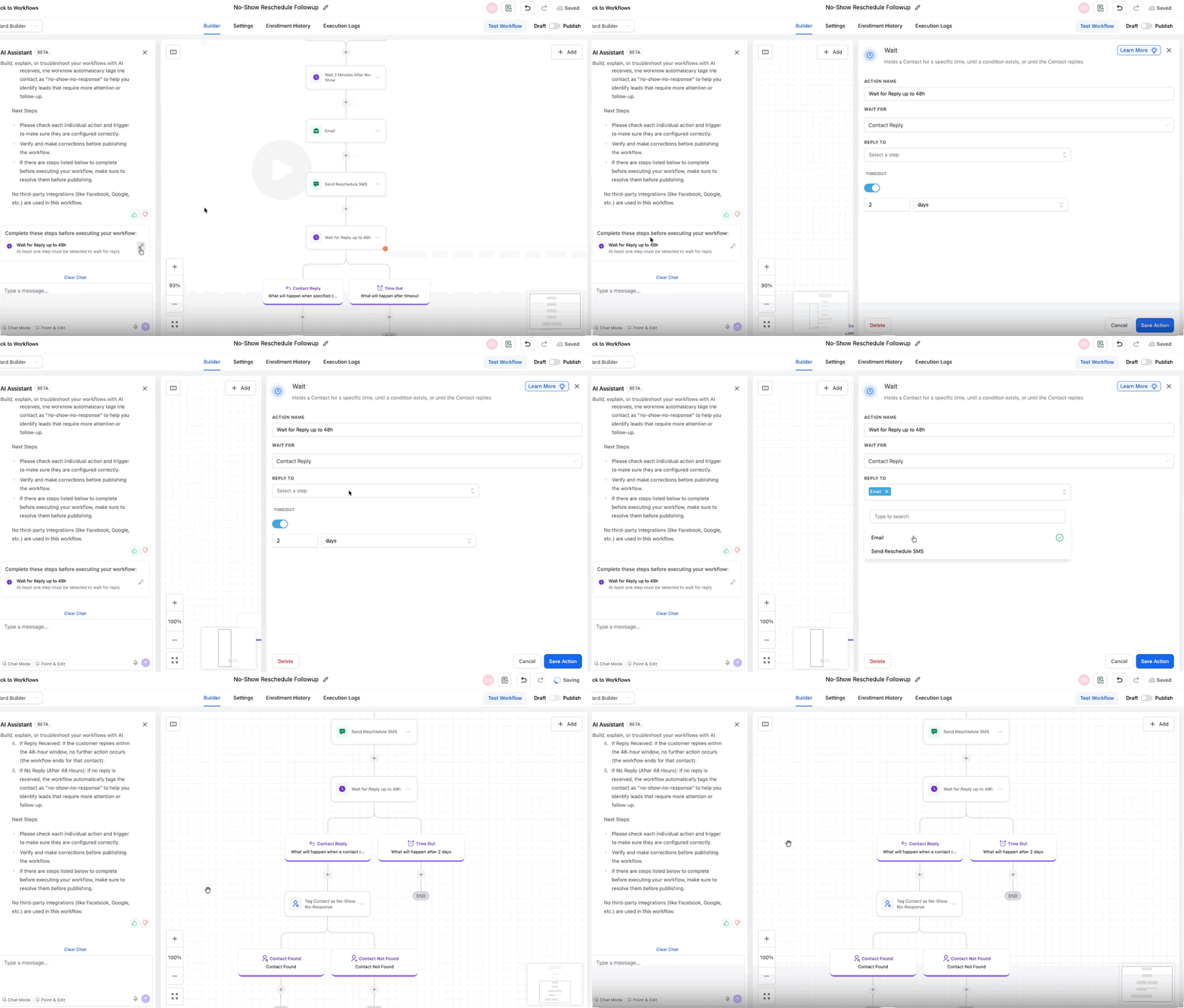
Post-generatie To-Do-lijst (Voltooi voordat je publiceert)
Nadat AI de workflow heeft gegenereerd, bekijk je de To-Do-lijst (Voltooi deze stappen voordat je je workflow uitvoert) voor eventuele items die nog je input vereisen, zoals referenties, vereiste velden of aangepaste waarden.
Selecteer een To-Do-item om direct naar de bijbehorende actie te springen, en vul de missende details in voordat je publiceert. Dit helpt te voorkomen dat onvolledige workflows live gaan.
Veelvoorkomende items in de To-Do-lijst kunnen zijn:
- Verbinden van integratie referenties
- De juiste account selecteren
- Een pijplijn kiezen
- Vereiste veldwaarden toevoegen
- Stap-specifieke instellingen definiëren wanneer er meerdere opties beschikbaar zijn
Beste praktijken voor effectieve prompts
Duidelijke prompts verbeteren de nauwkeurigheid. Geef specificaties over timing, kanalen, voorwaarden en inhoud zodat de AI genereert wat je verwacht.
-
Wees specifiek en duidelijk. Voorbeeld: “Wanneer een contact een afspraak boekt, wacht 24 uur, stuur dan een bevestigingsmail en een herinnerings-SMS één dag voor de afspraak.”
-
Inclusief belangrijke details. Timing, kanalen, voorwaarden/filters en soort inhoud.
-
Gebruik werkwoorden. Begin met Stuur, Notify, Maak, Update, Wacht, Controleer of.
-
Definieer de bewerkingsscope. Geef aan of de wijziging van toepassing is op alle bijpassende stappen, een specifiek aantal stappen, of specifieke acties en triggers.
Feedback geven
Feedback helpt bij het verbeteren van de generatiekwaliteit en informeert toekomstige verbeteringen.
-
Een feedback-chatbot opent wanneer een workflow is gecreëerd.
-
Klik op duim omhoog als de workflow aan de verwachtingen voldoet, of duim omlaag om verbeterdetails te geven.
-
Deel of de automatisering overeenkwam met jouw intentie, wat er ontbrak/onjuist was, en suggesties.
Bèta-beperkingen
Weten wat de grenzen van vandaag zijn helpt je bij het plannen van validatiestappen voordat je een gegenereerde workflow activeert.
-
Handmatige beoordeling vereist: Controleer triggers, acties en configuraties voordat je publiceert.
-
Configuratieverificatie: Sommige complexe configuraties vereisen handmatige aanpassingen.
-
Testen: AI kan geen workflows testen. Voer handmatige tests uit.
Probleemoplossing
Als de eerste versie niet klopt, herhaal dan de prompt en beperk de scope om de AI te begeleiden.
-
Verfijn je prompt: Voeg details toe of splits complexe doelen op in kleinere delen.
-
Verkeerde trigger: Geef het exacte type trigger op in je prompt of bewerk met AI.
-
Ontbrekende acties: Noem gewenste acties expliciet of voeg ze toe via conversatiebewerkingen.
-
Onjuiste timing: Gebruik nauwkeurige tijdreferenties (bijv. “na 2 dagen”).
Snelle Tips
Deze tips verkorten de insteltijd en voorkomen veelvoorkomende fouten bij het gebruik van AI-geassisteerd bouwen.
-
Begin met eenvoudige workflows om capaciteiten te leren; verhoog daarna de complexiteit.
-
Test altijd voordat je publiceert.
-
Geef feedback om de resultaten in de loop van de tijd te verbeteren.
-
Bekijk regelmatig voor nieuwe functies en verbeteringen.
Als een gegenereerde workflow niet klaar is om gepubliceerd te worden, controleer dan de Post-generatie To-Do-lijst in het AI-paneel. Het belicht niet opgeloste acties en triggers die nog handmatige input vereisen.
Veelgestelde Vragen
V: Kan ik de gegenereerde workflow bewerken met AI?
Ja. Gebruik conversatiebewerkingen om acties en triggers toe te voegen, te verwijderen, te vervangen, te verplaatsen of te wijzigen. Je kunt ook multi-pad-configuraties voor If/Else- en Wacht-acties bewerken via conversatie.
V: Kan ik alleen bepaalde stappen richten bij het bewerken?
Ja. Gebruik Point and Edit om specifieke acties (enkel, meerdere of sleepselectie) te selecteren en pas wijzigingen alleen toe op die selecties.
Ja. Definieer de scope in je instructie door alle bijpassende stappen, een vastgesteld aantal, of specifieke acties en triggers te identificeren. Workflow AI Builder past de wijziging alleen toe op die scope. Je kunt ook Point and Edit gebruiken om één of meer workflow-acties visueel te selecteren.
V: Wat als de workflow niet overeenkomt met mijn intentie?
Verfijn je prompt met meer detail of voer conversatiebewerkingen uit. Je kunt ook plannen in Chatmodus voordat je gaat bouwen.
V: Moet ik nog steeds testen?
Ja. Valideer altijd triggers, acties, timing en uitkomsten met een live test voordat je activeert.
V: Hoe schakel ik Workflow AI Builder uit?
Je kunt het op accountniveau uitschakelen.
Account: Ga naar Automatiseringen → Globale Workflow-instellingen → Workflow AI en schakel AI Builder uit.
V: Waarom verschijnen items in de Post-generatie To-Do-lijst?
Sommige workflowinstellingen vereisen een menselijke beslissing. Bijvoorbeeld, je moet mogelijk referenties kiezen, een account selecteren, een pijplijn kiezen, of een stap-specifieke instelling definiëren voordat de workflow kan worden afgerond.
V: Is een AI-gegeneerde workflow altijd direct klaar om gepubliceerd te worden?
Niet altijd. Beoordeel de Post-generatie To-Do-lijst na generatie en vul eventuele vereiste velden in voordat je de workflow publiceert.