
Agent Studio: AI-conversaties testen en debuggen
Agent Studio heeft twee ingebouwde tools waarmee je AI-conversaties test en debugt met volledige zichtbaarheid: de Message Execution Timeline en de Chat Emulator. Daarmee zie je precies wat er in elke stap gebeurt, ontdek je waar vertraging ontstaat en kun je je agent met vertrouwen uitrollen.
Wat zijn de Message Execution Timeline en Chat Emulator?
De Message Execution Timeline en Chat Emulator zijn tools in Agent Studio waarmee je AI-conversaties kunt testen en debuggen met volledige inzage.
De Timeline registreert elke gebeurtenis, tool call en beslissing die je agent maakt, inclusief modelstatistieken. De Chat Emulator laat je gesprekken simuleren, sessies resetten en direct naar de node springen die verantwoordelijk is voor een reactie. Samen geven ze een helder beeld van het gedrag van je agent, zodat je problemen kunt vinden, logica kunt valideren en prestaties gericht kunt verbeteren.
Deze tools halen de ‘black box’ uit AI-workflows, omdat je precies ziet wat er bij elke stap gebeurt. Zo kun je de logica volgen, inputs en outputs inspecteren en verbeteringen doen op basis van echte data.
Belangrijkste voordelen van AI-conversaties testen en debuggen
Als je AI-conversaties test en debugt in Agent Studio, krijg je volledig inzicht in hoe je agent redeneert, reageert en presteert. Door real-time uitvoerlogs te combineren met een testomgeving die lijkt op productie, kun je logica valideren, knelpunten vinden en performance bijstellen voordat je live gaat.
- Volledige transparantie in uitvoering: Volg elke node-overgang en tool-invocation in de exacte volgorde waarin ze plaatsvinden, zodat je minder hoeft te gokken.
- Inzicht per stap in performance: Zie direct welke prompts, API-calls of tool-stappen traag zijn en optimaliseer ze voor snellere reacties.
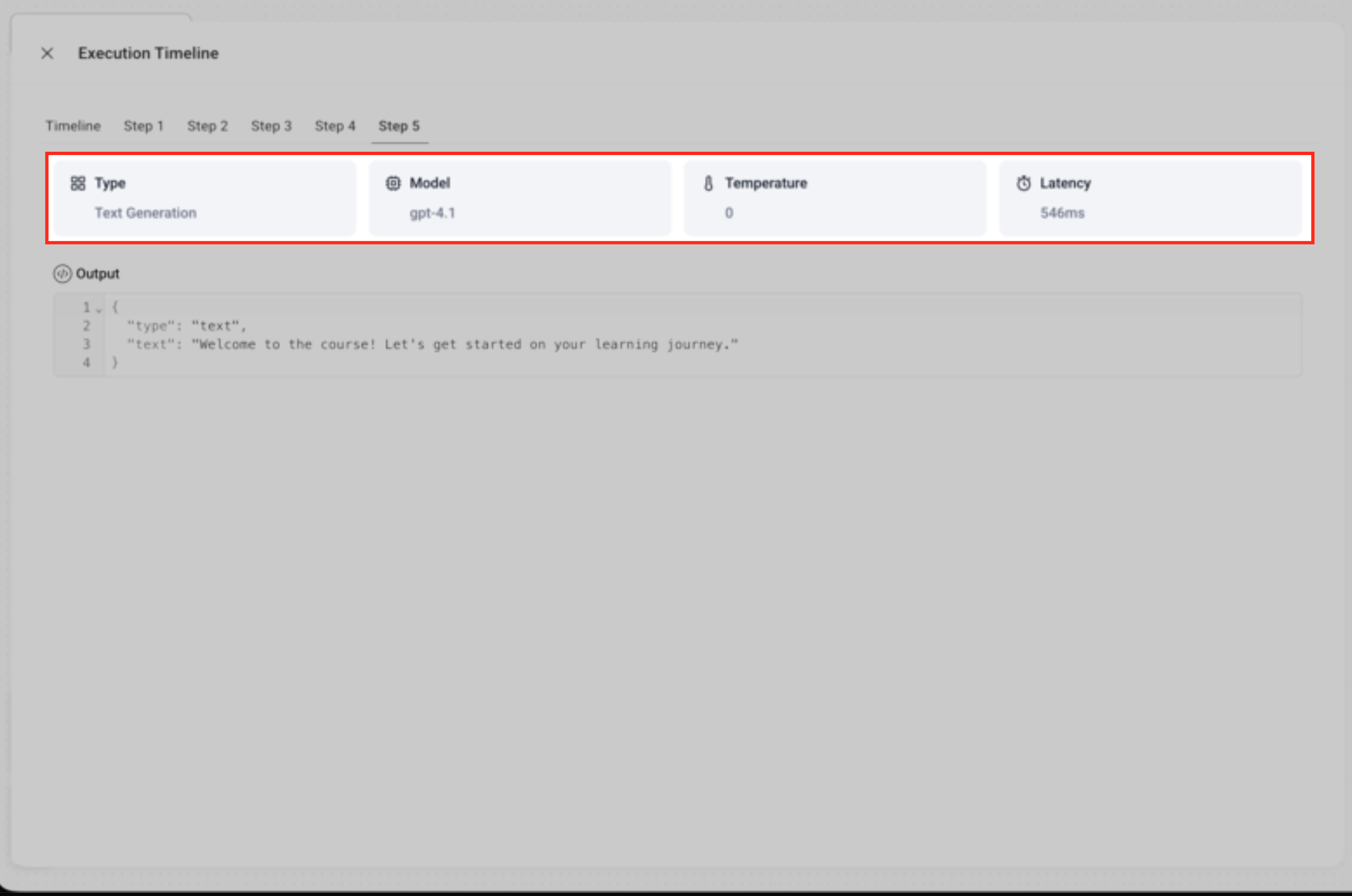
- Inzicht in model en kosten: Bekijk modeldetails, tokengebruik, temperature en andere uitvoerinstellingen naast elk bericht.
- Sneller issues oplossen: Spring vanuit elke logregel direct naar de bijbehorende node op het canvas om gericht aanpassingen te doen.
- Realistische testomgeving: Test gesprekken in een chatinterface die aansluit op de eindgebruikerservaring, zodat je QA betrouwbaarder is.
Message Execution Timeline
De Timeline staat naast de Chat Emulator en wordt live bijgewerkt terwijl je agent draait.
- Event cards tonen de node-naam, het model, input- en outputtokens en de uitvoeringstijd
- Gekleurde latency-badges (rood = traag, groen = snel) laten bottlenecks zien
- Hover om ruwe JSON-inputs en -outputs te bekijken voor gedetailleerde inspectie
Taaktracking met Todo Manager:
Agent Studio houdt nu multi-step agentwerk bij met een Todo Manager. Taken worden getoond met beschrijvende labels en dynamische statussen, zodat je voortgang tijdens een testrun beter kunt volgen.

- Taken gebruiken label-based transitions in plaats van numerieke indices.
- Status-updates laten zien welke taak actief is en welke taken zijn afgerond.
- Dit maakt multi-step plannen makkelijker te reviewen in de Timeline en vermindert onduidelijkheid wanneer stappen van volgorde veranderen of wanneer er nieuwe taken worden toegevoegd.

Naast node-overgangen wordt voortgang van multi-step taken bijgehouden met gelabelde taken. Dit helpt je te bevestigen aan welke taak de agent werkt tijdens langere flows.
Transition Node Button
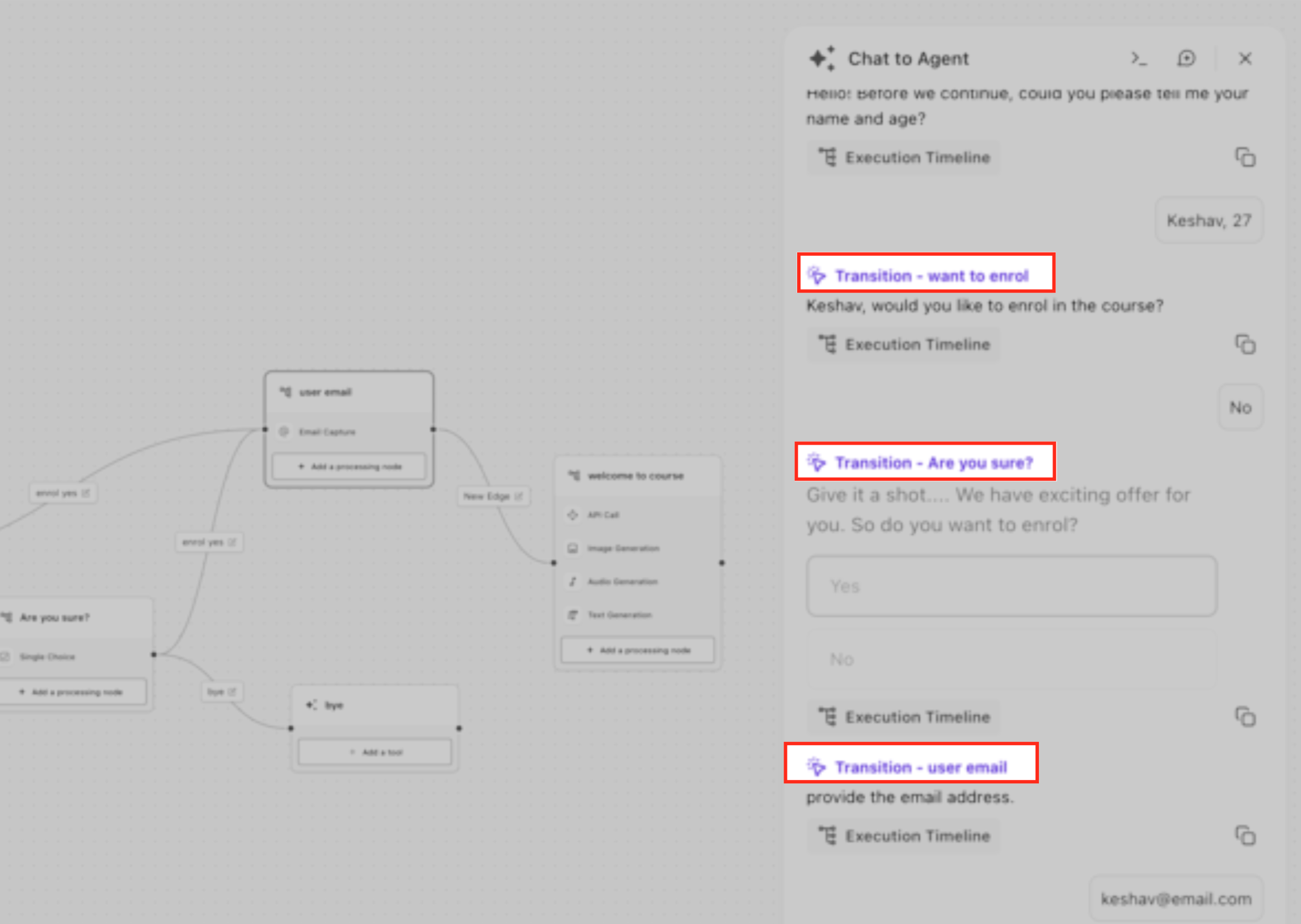
In de Execution Timeline heeft elke stap een paars label. Deze klikbare Transition labels laten zien naar welke node het gesprek is gegaan tijdens de uitvoering. Als je op het label klikt, wordt die node automatisch gefocust en gemarkeerd op het canvas. Zo kun je de logica van die node direct bekijken of aanpassen, zonder handmatig te zoeken in je flow.
Dit versnelt debugging omdat je de uitvoerlogs direct koppelt aan de visuele builder.
Performance Metrics Panel
Onder elk bericht zie je in de metrics-footer:
- Model en versie (bijv. gpt-4-turbo)
- Input- en outputtoken-aantallen
- Temperature, max tokens, top-p, frequency- en presence-penalties
- Totale kosteninschatting (als billing is ingeschakeld)
Deze informatie helpt je om performance én efficiëntie te evalueren tijdens het testen.
Chat Emulator
De Chat Emulator is een gesimuleerde chatinterface waarmee je AI-conversaties veilig kunt testen. Je gebruikt het als testomgeving die aansluit op hoe gesprekken in de praktijk verlopen.
- Overzichtelijk, mobile-responsive chatvenster met avatar-ondersteuning
- Reset-knop om context tussen test runs te wissen
- Side-by-side layout met de Timeline zodat je alles tegelijk kunt bekijken
AI-conversaties testen en debuggen in Agent Studio
In dit onderdeel lees je hoe je de Timeline en Chat Emulator samen gebruikt om uitvoerstappen te controleren, issues te vinden en performance te optimaliseren voordat je je agent publiceert.
Open de testomgeving
Ga naar AI Agents → Agent Studio en open de agent die je wilt testen. Klik op het tabblad Test rechtsboven om de Chat Emulator en de execution view te openen.
Missing Required Fields warning
Wanneer het Test-paneel opent, controleert Agent Studio je agent op ontbrekende verplichte velden.
Als er verplichte velden ontbreken, verschijnt er bovenaan een oranje waarschuwing met de exacte node en het veld dat je moet invullen.
De waarschuwing blokkeert testen niet, maar het invullen van ontbrekende velden helpt om verwarrende runtime errors te voorkomen.
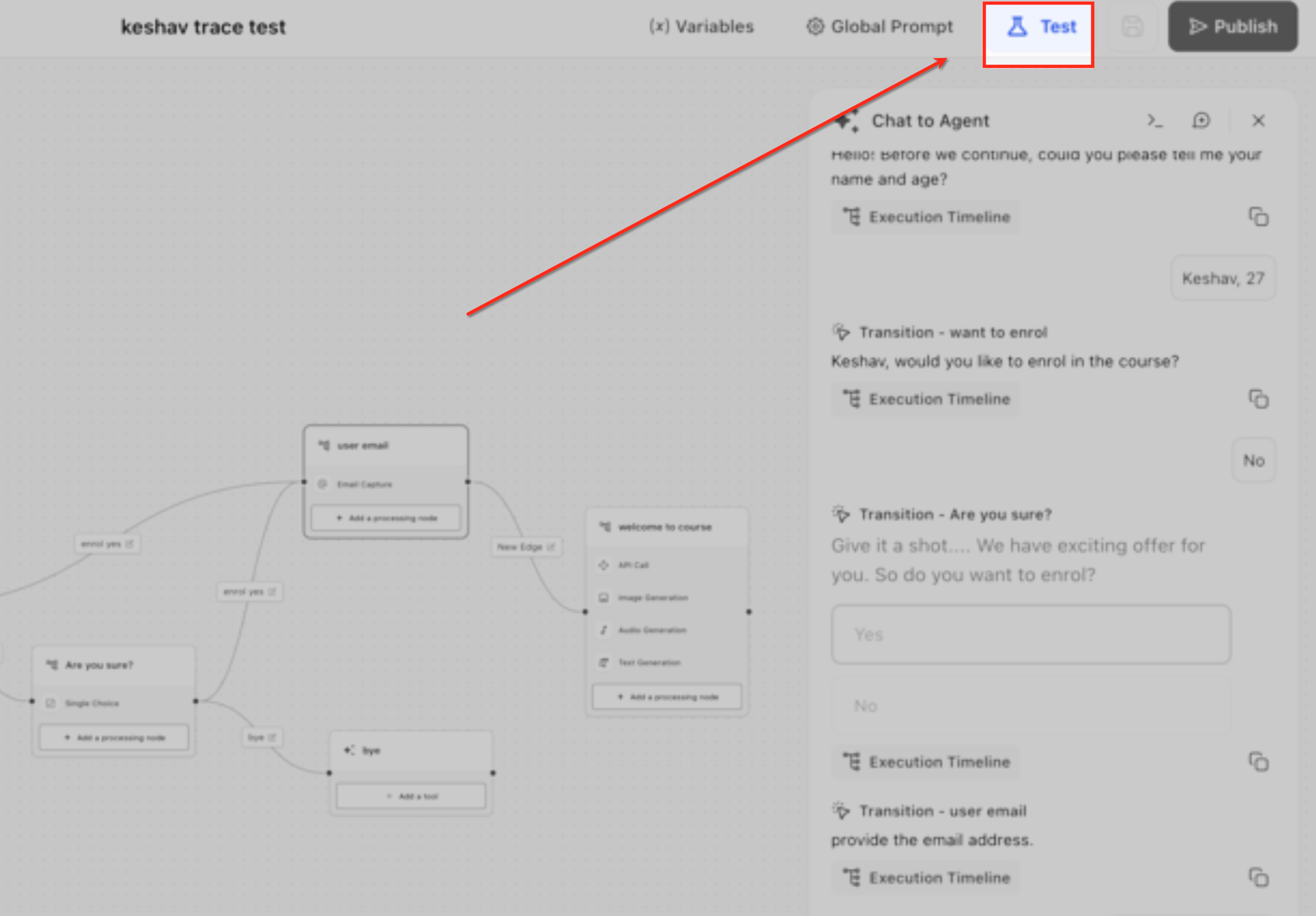
Start een testsessie
Klik op Start om de Chat Emulator te openen. De Message Execution Timeline verschijnt automatisch naast het chatvenster.
Stuur een testbericht in de emulator of trigger de agent via de API. Terwijl de agent het verzoek verwerkt, worden node-overgangen, tool calls en model-uitvoerstappen live gelogd in het Timeline-paneel.
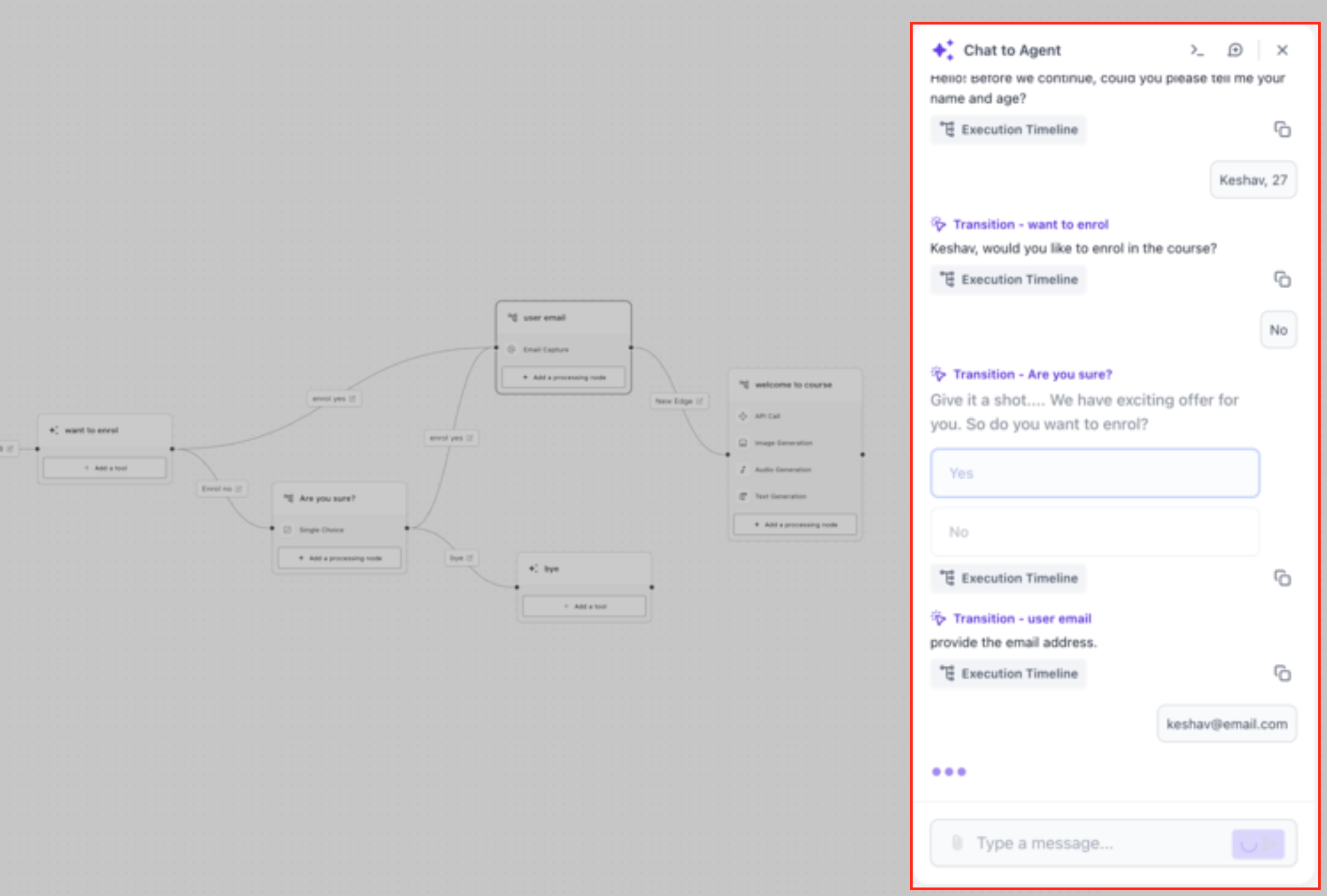
Bekijk execution logs
Bekijk de event cards in de Timeline om te begrijpen hoe de agent het gesprek heeft afgehandeld. Let op node-namen, tool-activiteit, tokengebruik, uitvoeringstijd en latency-badges die langzamere stappen markeren.
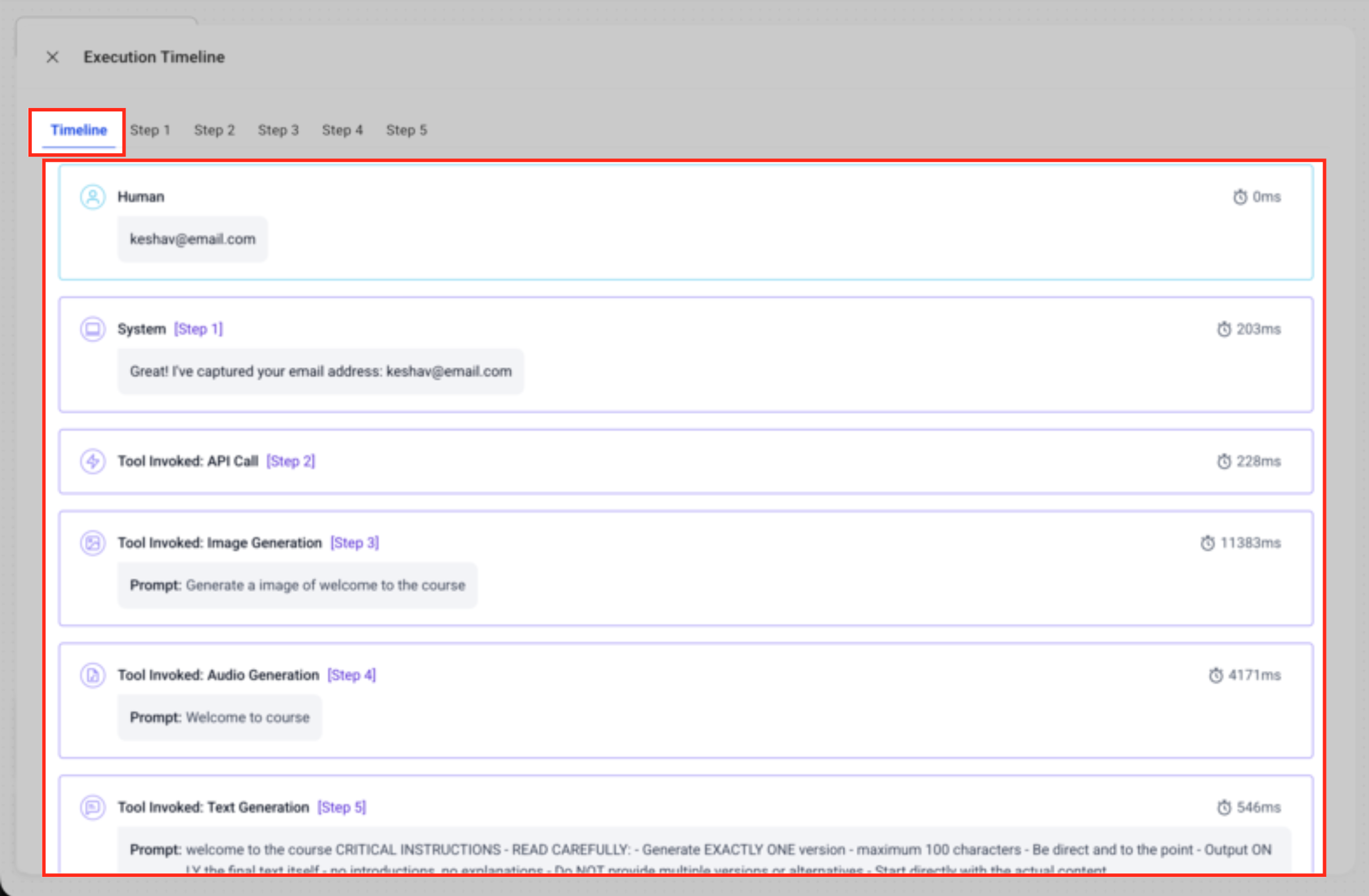
Inspecteer performance metrics
Klik op individuele logregels om detailmetrics te bekijken, zoals modelversie, input- en outputtokens, temperature en kosteninschattingen (als dit is ingeschakeld). Gebruik dit om efficiency te beoordelen en prompts of toolconfiguraties bij te sturen.
Spring naar de bron-node
Klik op de log card om de bijbehorende node automatisch te markeren in de builder. Zo kun je logica, prompts of variabelen aanpassen zonder handmatig door het canvas te zoeken.
Reset en test opnieuw
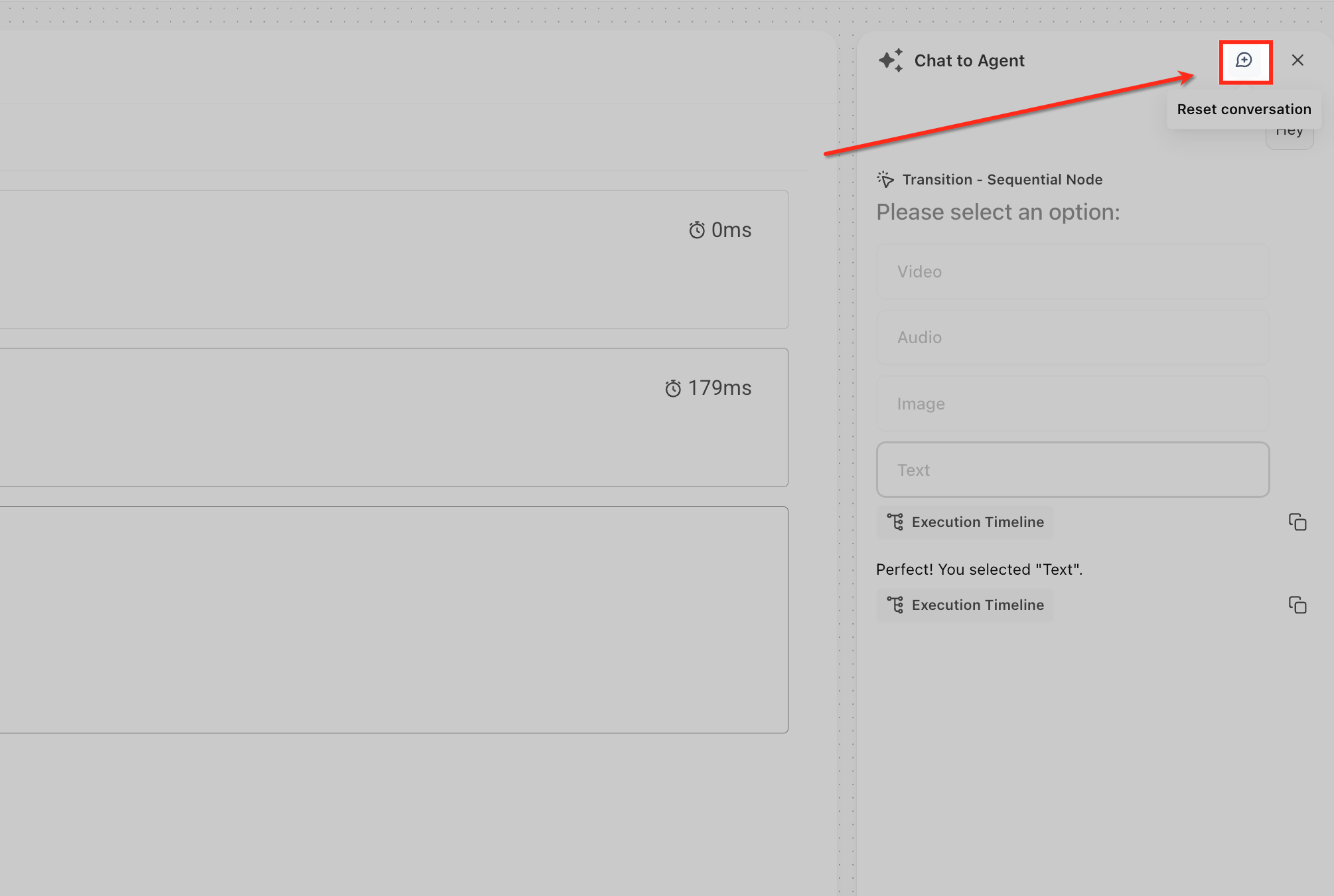
Gebruik de Reset-knop in de Chat Emulator om het gesprek en de execution logs te wissen. Draai het gesprek daarna opnieuw om te controleren of je aanpassingen het issue oplossen.
Publiceer met vertrouwen
Als je testresultaten laten zien dat het gesprek werkt zoals bedoeld en de performance goed is, verplaats je je agent naar Staging of Production zoals je gewend bent.
Veelgestelde vragen
V: Is de Timeline beschikbaar voor Voice AI-agents?
Antwoord: Ja. Wanneer je het Test-tabblad opent voor een Voice AI-agent, verschijnt dezelfde logweergave nadat een testcall is afgerond.
V: Zorgt de Timeline voor extra tokengebruik of kosten?
Antwoord: Nee. De Timeline registreert metadata die al wordt teruggegeven door het model en door tool-nodes.
V: Kan ik Timeline-logs exporteren?
Antwoord: Klik op het download-icoon rechtsboven in de Timeline om een JSON-bestand met de volledige execution op te slaan.
V: Waarom zie ik de Go to Node-knop niet?
Antwoord: De knop verschijnt pas nadat de agent minimaal één keer is opgeslagen. Controleer ook of je niet naar een niet-opgeslagen Draft kijkt.
V: Wordt de Timeline ook gewist als ik de Chat Emulator reset?
Antwoord: Ja. Reset wist zowel de chatcontext als de bijbehorende execution logs, zodat je met een schone sessie kunt starten.
V: Is deze feature gekoppeld aan een bepaald abonnement?
Antwoord: De Timeline en Chat Emulator zitten in Unlimited AI Employee, hetzelfde abonnement dat nodig is voor Agent Studio.
V: Waarom zie ik een ‘Missing Required Fields’-waarschuwing als ik op Test klik?
Antwoord: Agent Studio heeft één of meer nodes gevonden met verplichte velden die nog niet zijn ingevuld. Open de genoemde node, vul de verplichte velden in en sla op om de waarschuwing te verwijderen en configuratiefouten tijdens het testen te voorkomen.