
Automatiseringen: Workflow AI Assistant
Workflow AI is een AI-assistent die je helpt om workflows van begin tot eind op te bouwen. Het is een gids die je ondersteunt terwijl je workflows maakt, optimaliseert en beheert. Of je nu een nieuwe workflow bouwt of een bestaande workflow verfijnt, Workflow AI geeft je stap-voor-stap begeleiding, stelt de juiste acties voor en geeft inzichten om je workflow te optimaliseren.
Je typt wat je wilt bouwen, en Workflow AI geeft je een lijst met triggers en acties die je nodig hebt, inclusief uitleg hoe je ze configureert.
Workflow AI gebruikt geen AI-credits meer. Je kunt Workflow AI-functies gebruiken zoals Generate with AI (SMS, e-mails, code, enzovoort) zonder dat er credits worden bijgehouden.

Om de prestaties voor alle gebruikers snel te houden, kunnen we een fair use-limiet toepassen. Als je de daglimiet bereikt, wordt je toegang na 24 uur opnieuw ingesteld.

Wat kan Workflow AI doen?
-
Helpen met je eerste workflow
Als je nieuw bent met workflows, kun je beschrijven wat je wilt bereiken. Workflow AI stelt dan de triggers en acties voor die je nodig hebt en helpt je met de configuratie. Workflow AI kan ook uitleggen wat workflows zijn en hoe je ze gebruikt.
-
Je workflow opsplitsen en uitleggen
Als je een onderdeel van je workflow niet zeker weet, kun je ernaar vragen. Workflow AI kan uitleggen wat er gebeurt, zodat complexe workflows makkelijker te begrijpen zijn.
-
Je workflows efficiënter maken
Workflow AI kan je workflow scannen op mogelijke verbeteringen. Je krijgt tips om processen te stroomlijnen en suggesties voor acties die je kunt toevoegen.
-
Stap-voor-stap begeleiding
Heb je hulp nodig bij het opzetten van een workflow? Workflow AI begeleidt je per stap en legt uit wat je doet, zodat je precies weet hoe je verder kunt.
-
Vragen beantwoorden
Heb je vragen terwijl je aan je workflow werkt? Je kunt Workflow AI alles vragen, of het nu gaat om specifieke acties of algemene best practices.
-
Acties toevoegen aan je workflow
Workflow AI kan je helpen met het toevoegen van specifieke acties, zoals een SMS-herinnering sturen, wachten op bevestiging, een afspraakstatus bijwerken, of contacten taggen op basis van activiteit.
-
Volgende stappen voorstellen
Als je niet zeker weet wat de beste volgende stap is, geeft Workflow AI suggesties waarmee je gericht verder kunt bouwen.
-
Workflow-instellingen en naamgeving beheren
Workflow AI kan je helpen om je workflow te hernoemen en instellingen bij te werken via natuurlijke taal. Dit gaat onder andere over re-entry, meerdere leads, stop on response, tijdzone en tijdvensters, afzendergegevens en gesprekken markeren als gelezen.
Workflow AI gebruiken
Als je de builder opent, vind je Workflow AI linksonder in de builder. Nadat je op het AI-icoon klikt, opent de chat.
Je kunt op 3 manieren met Workflow AI werken:
- Analyze Workflow: Klik op de knop “Describe this Workflow” om Workflow AI je workflow te laten analyseren.
- Help Building: Klik op de knop “Assist with Building” om suggesties te krijgen voor het bouwen van je workflow.
- Standard Chat: Typ in het tekstveld en stel je vraag.

Meer leren over workflows
Workflow AI is er niet alleen om je te helpen met het bouwen van een workflow of het analyseren van je huidige workflowstructuur. Je kunt ook alles leren wat je moet weten over workflows door met Workflow AI te chatten.
Als je meer wilt weten over verschillende acties of triggers, of als je nog niet weet wat een actie of trigger precies is, kun je dit direct aan Workflow AI vragen.
Voorbeeld: In de screenshot hieronder vroegen we aan Workflow AI: “What is a trigger”. Het antwoord was een uitgebreide uitleg, inclusief voorbeelden van verschillende workflow-triggers.

Chat wissen en opnieuw beginnen
Als je een nieuwe chat wilt starten met Workflow AI, klik je op de knop “Clear Chat” rechtsboven in het Workflow AI-venster. Daarna wordt je eerdere chat verwijderd en kom je terug bij de eerste stap, waar je opnieuw kunt kiezen wat je wilt dat Workflow AI doet.

De huidige chat exporteren
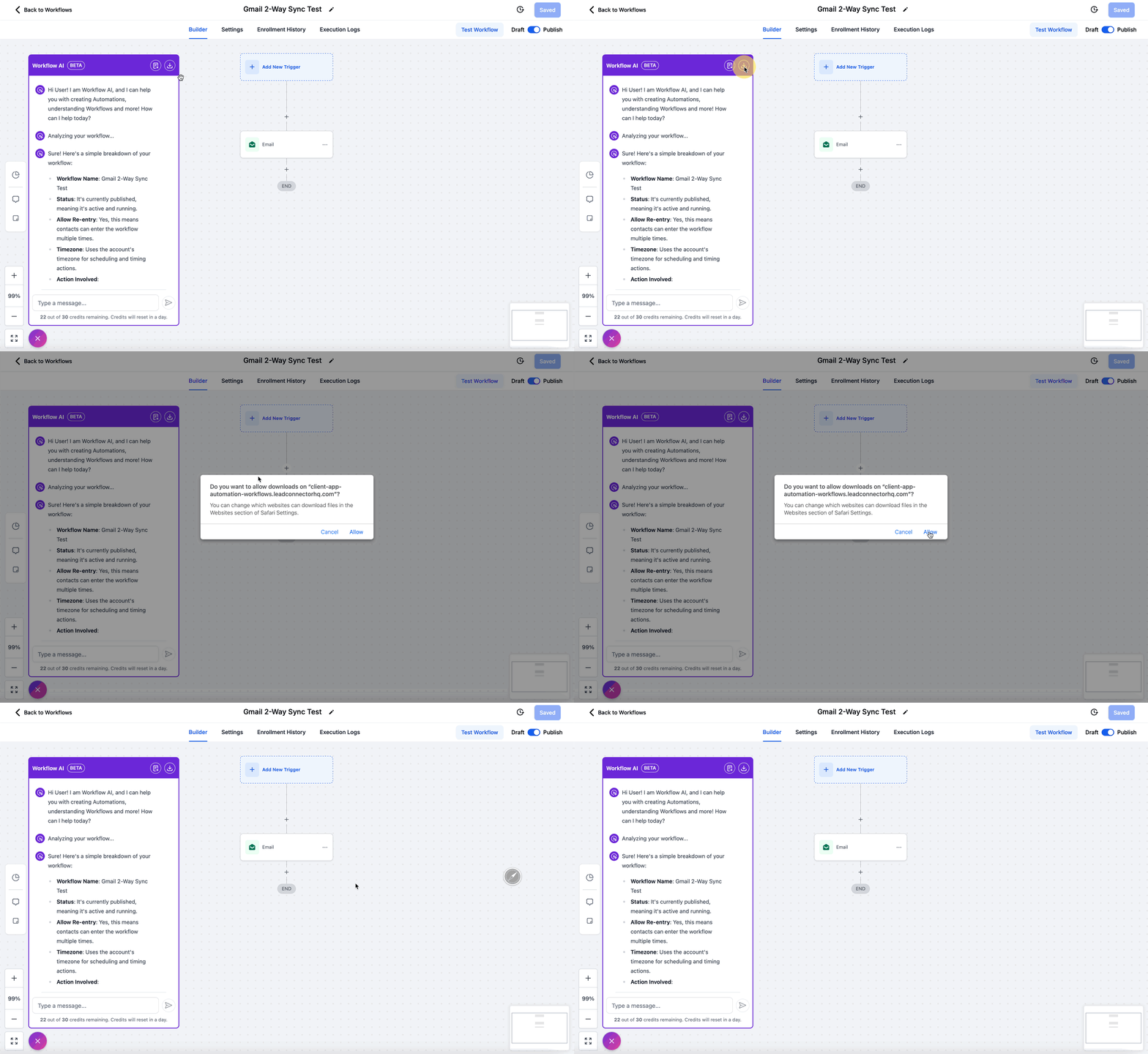
Als je je huidige chat wilt exporteren en een kopie van het gesprek wilt bewaren, klik je op de knop “Export Chat” om het volledige gesprek te downloaden.
BELANGRIJK: Exporting chat exporteert alleen een kopie van het huidige gesprek. Eerdere gesprekken met Workflow AI worden niet geëxporteerd.
Je volledige workflow analyseren
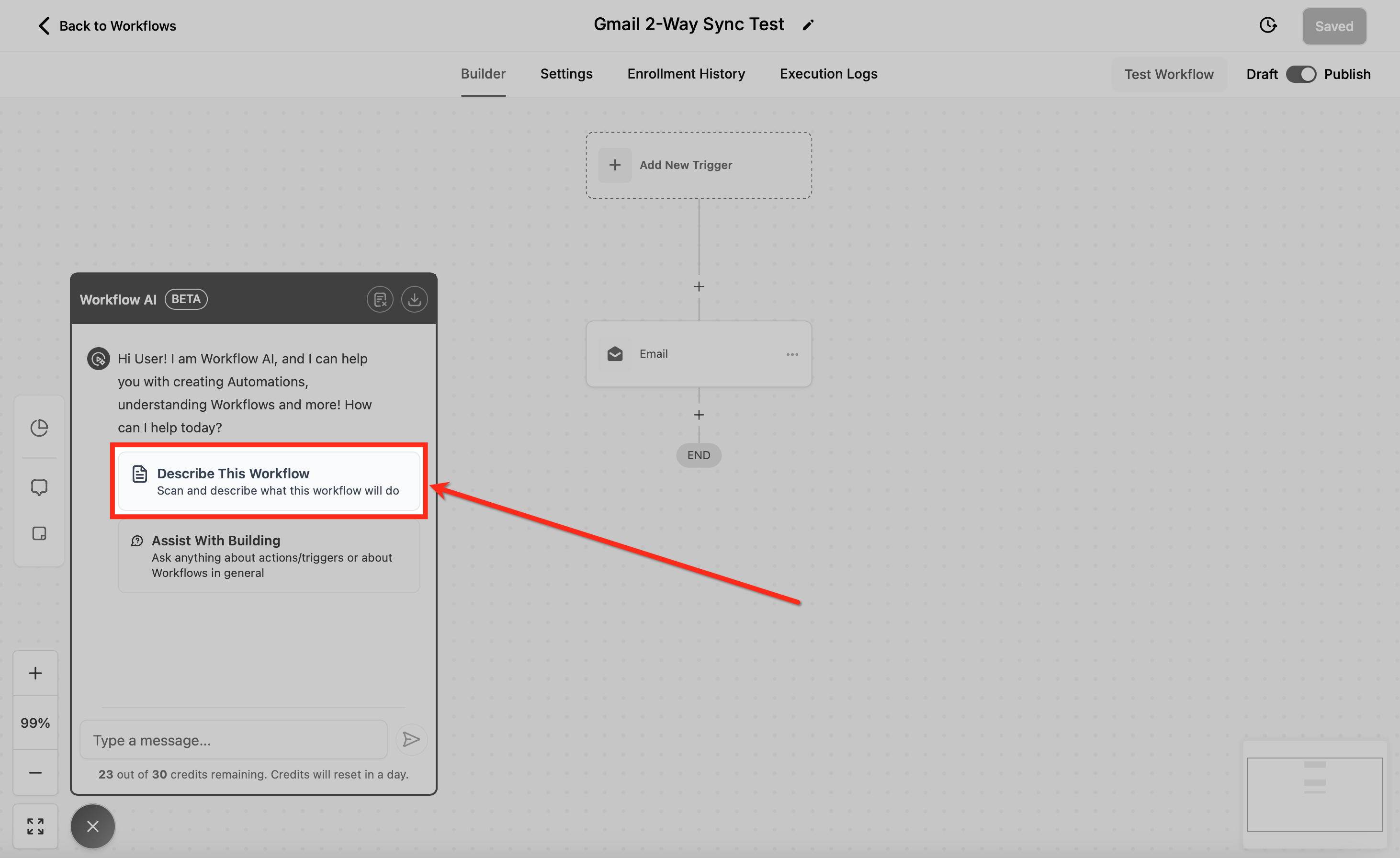
Als je wilt dat Workflow AI je workflow analyseert en beschrijft, klik je op de knop “Describe This Workflow”.
Workflow AI geeft je dan een gedetailleerd overzicht van je workflow van start tot finish, inclusief uitleg over verschillende stappen.
Dit kan bijvoorbeeld handig zijn in deze situaties:
- Je weet niet meer waarom je een workflow hebt gebouwd.
- Je hebt nieuwe teamleden die je processen leren.
- Klanten willen meer weten over een workflow in je snapshot.
- In andere situaties waarin uitleg over een workflow helpt bij training en overdracht.
Workflows bouwen met AI
Als je moeite hebt met het bouwen van je workflow, of als je met AI de beste workflow voor jouw situatie wilt opzetten, kun je Workflow AI gebruiken om dit sneller en gestructureerd te doen.
Stap 1: Workflow AI om hulp vragen
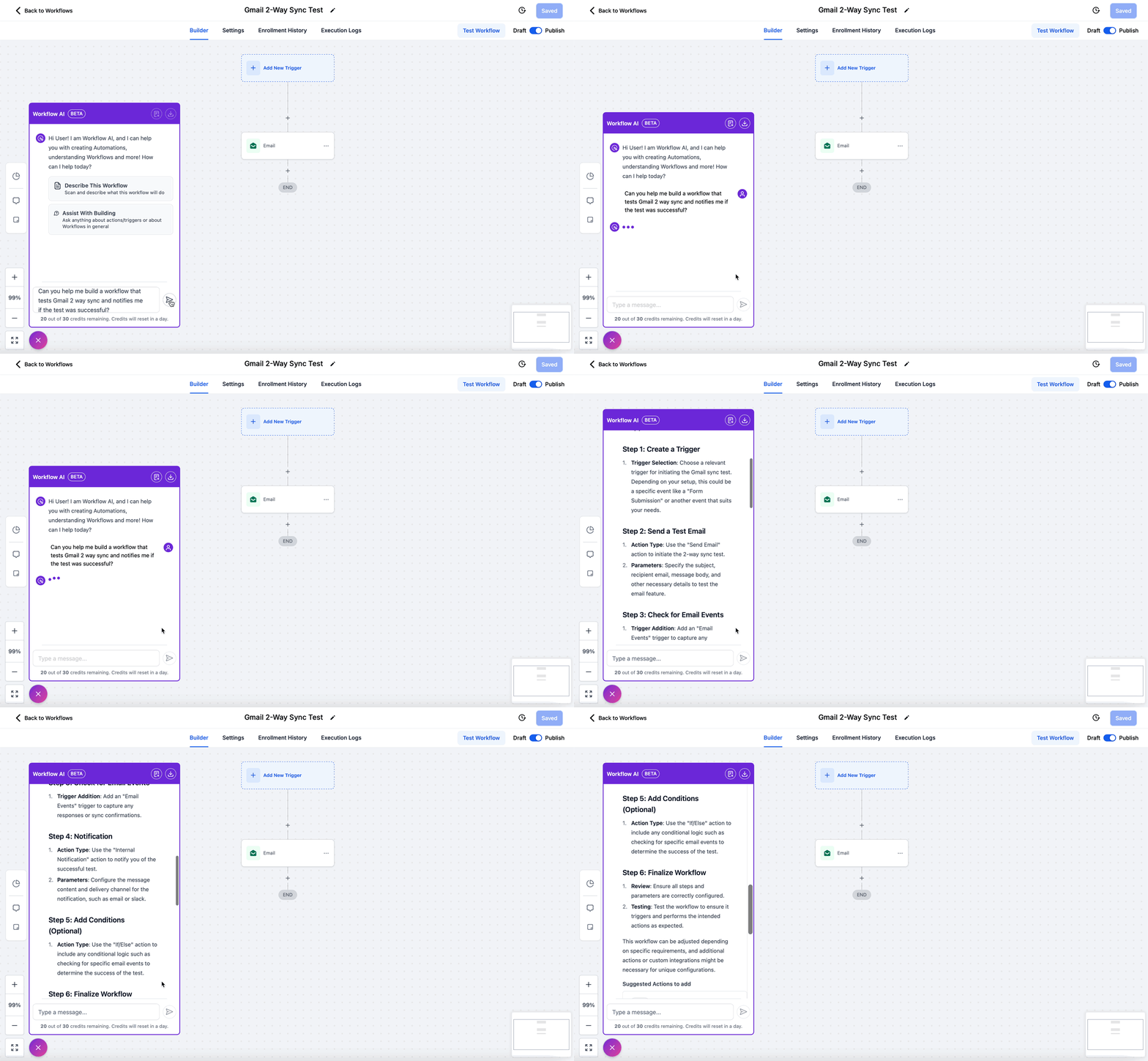
Start in de chat en vraag hulp bij het bouwen van je workflow.
Beschrijf je use case. Workflow AI geeft vervolgens uitleg over de triggers en acties die passen bij jouw doel, en geeft stap-voor-stap instructies om de workflow te configureren.
Stap 2: Kiezen uit de voorgestelde opties
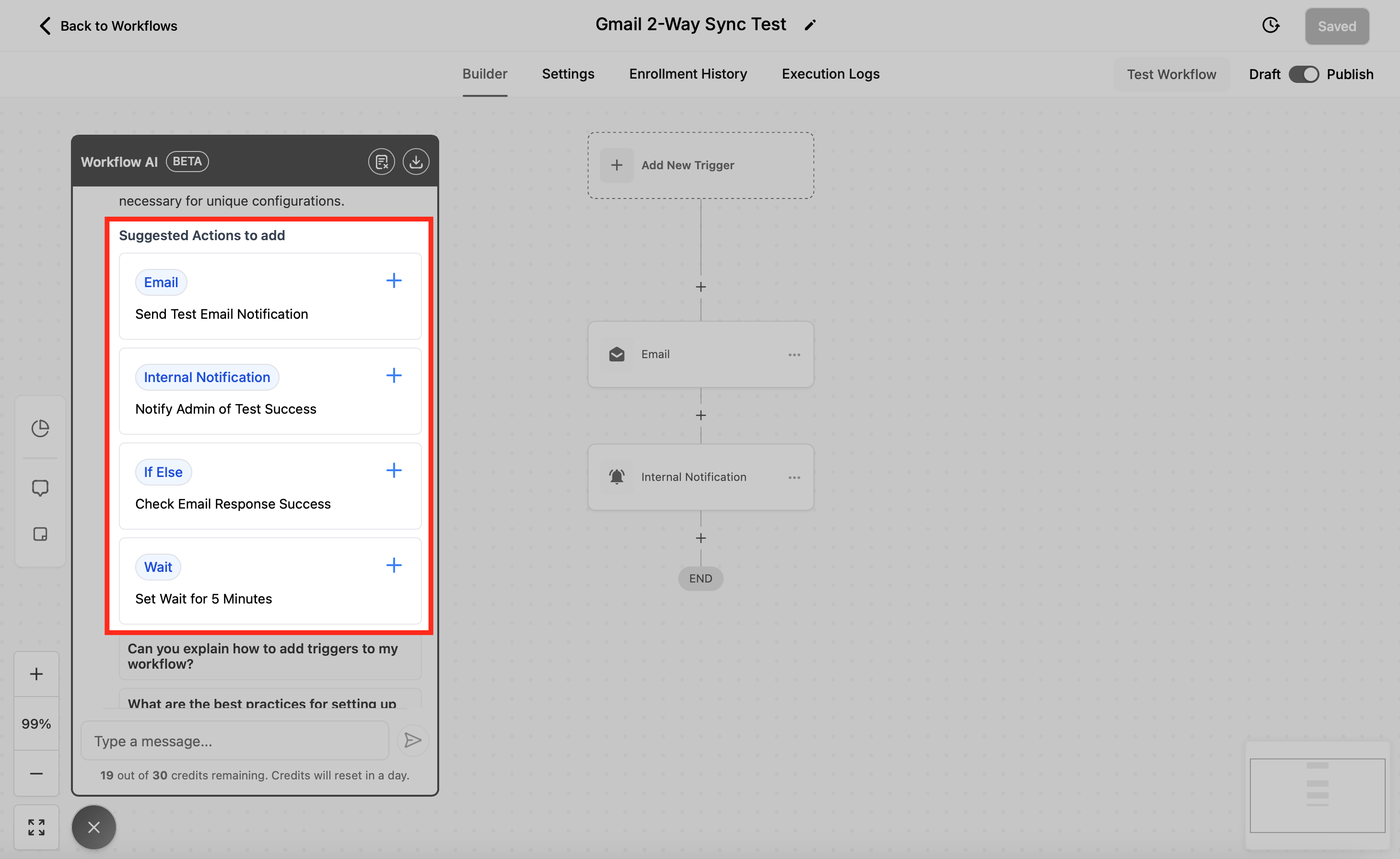
Zodra je suggesties ontvangt van Workflow AI, kun je een optie kiezen die het beste bij jouw situatie past.
Stap 3: Trigger of actie toevoegen aan de workflow
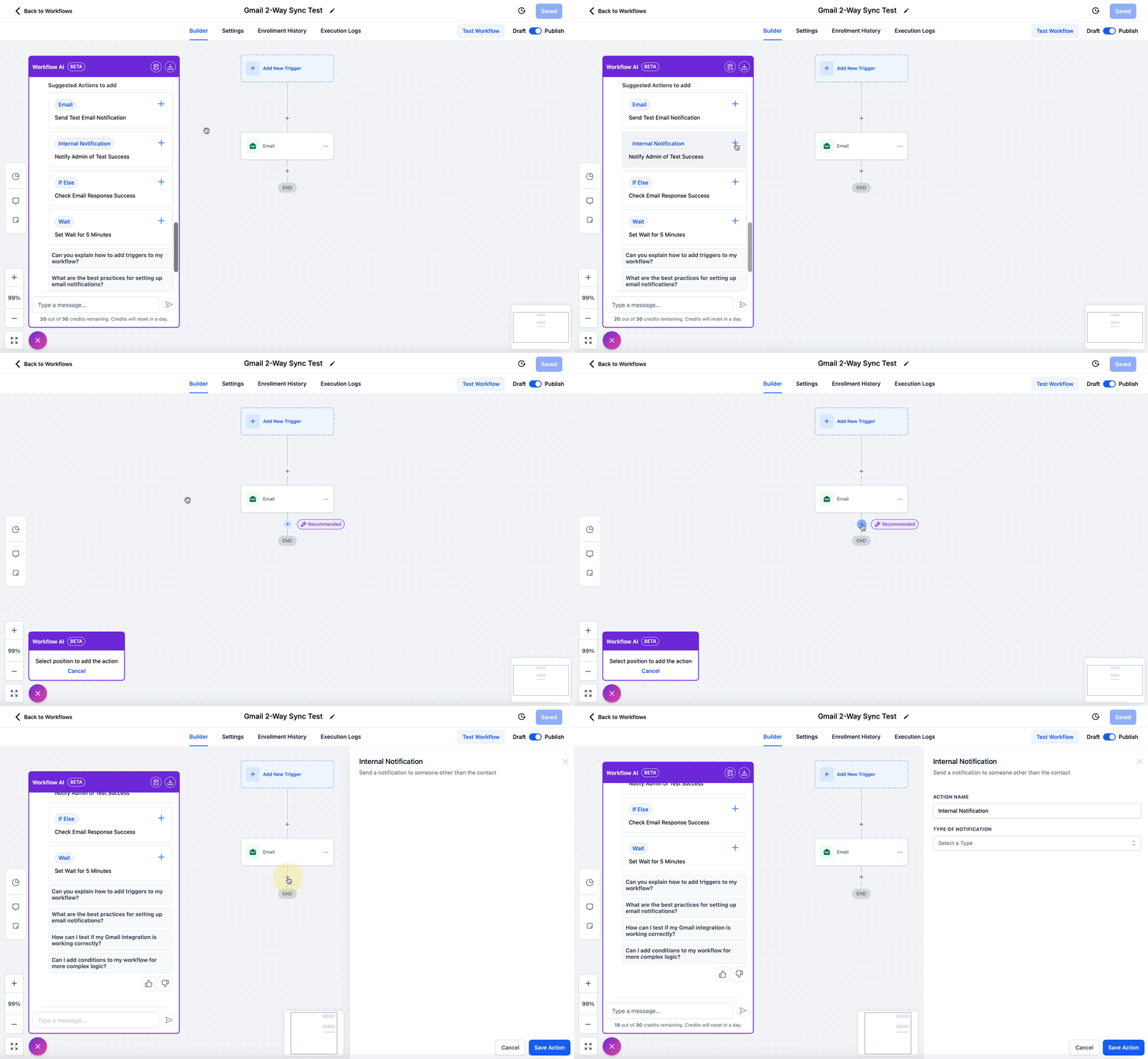
Om de voorgestelde trigger of actie toe te voegen, selecteer je de plek in je workflow waar je die wilt plaatsen. Daarna wordt de actie toegevoegd en opent de zijbalk voor de configuratie van die specifieke actie.
WIST JE DAT?

Workflow AI helpt je ook met het configureren van de triggers en acties die je aan je workflow toevoegt. Vertel je einddoel en Workflow AI begeleidt je door de implementatie.

Hieronder zie je een voorbeeld waarbij een gebruiker Workflow AI vroeg om een wait step te configureren, zodat een contact pas verdergaat nadat die een e-mail heeft geopend.

Stap 4: Volgende stappen voor je workflow
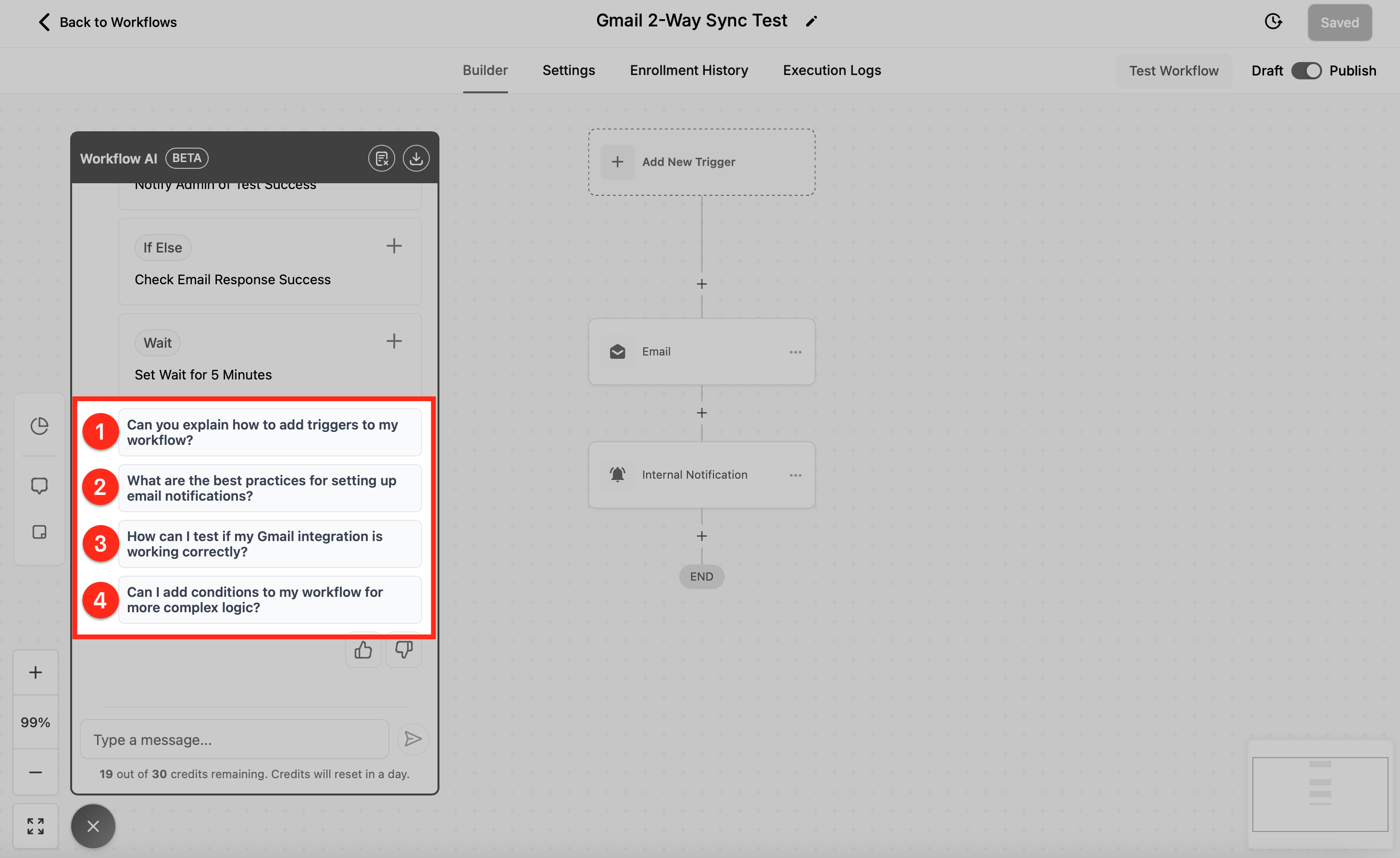
Tijdens het chatten geeft Workflow AI suggesties voor vervolgvragen. Daarmee kun je nieuwe stappen voor je workflow bouwen, of beter begrijpen wat er wordt ingericht.
In de screenshot hieronder zie je dat Workflow AI vier follow-up vragen heeft voorgesteld.
Stap 5: Antwoorden beoordelen (optioneel)
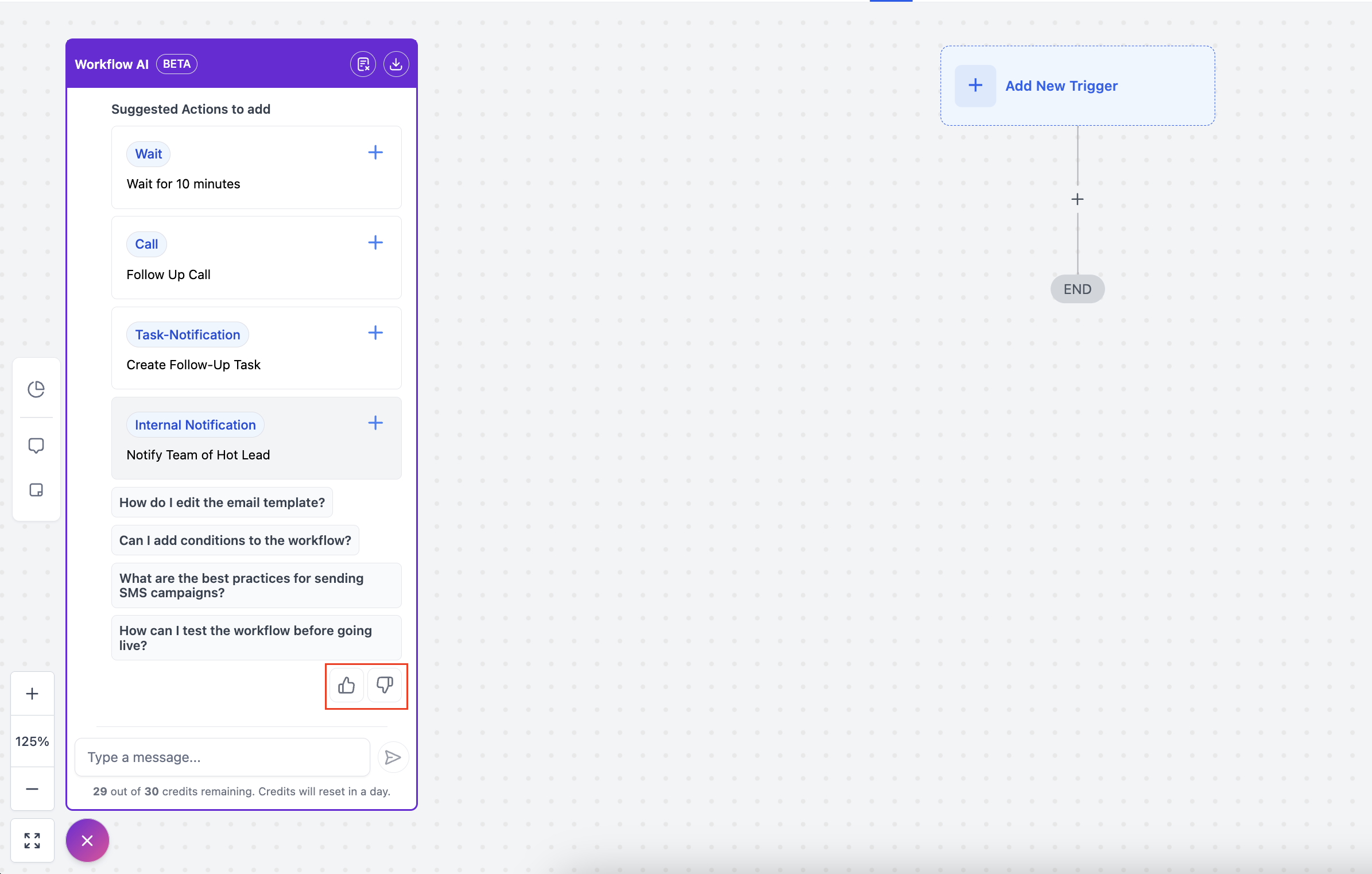
Tijdens je gesprek met Workflow AI kun je aangeven of je het antwoord goed vond, of dat je niet tevreden was. Dat geeft ons inzicht in welke onderdelen verder getraind en verbeterd moeten worden.
Veelgestelde vragen
V: Waarom zou ik Workflow AI gebruiken?
Antwoord: Workflow AI helpt je sneller workflows te bouwen en te optimaliseren. Het neemt een deel van het giswerk weg door realtime suggesties te geven en je workflow overzichtelijk en consistent te houden.
V: Kan Workflow AI ook complexe workflows aan?
Antwoord: Ja. Workflow AI ondersteunt zowel eenvoudige als complexe workflows. Of je workflow uit één stap bestaat of meerdere lagen automatisering bevat, Workflow AI kan je helpen met opzet en inzicht.
V: Hoe voeg ik een actie toe aan mijn workflow?
Antwoord: Workflow AI stelt acties voor op basis van wat je wilt bouwen. Daarna kun je met de +-knop naast de voorgestelde actie (bijvoorbeeld een SMS versturen of een status bijwerken) de actie toevoegen.
V: Kan ik een kopie bewaren van mijn chat met Workflow AI?
Antwoord: Ja. Klik op “Export Chat” om een kopie van het gesprek te downloaden, zodat je het later kunt teruglezen.
V: Is Workflow AI beschikbaar voor iedereen?
Antwoord: Ja. Als je toegang hebt tot Workflows, kun je Workflow AI gebruiken.