
Voice AI: Agents aanmaken
Voice AI Agents kunnen gesprekken beantwoorden, reageren op veelgestelde vragen, informatie van bellers verzamelen en acties uitvoeren, zoals afspraken boeken of gesprekken doorverbinden. HighLevel biedt vooraf gebouwde Marketplace-agents, een Custom Agent-builder en een visuele Flow Based Builder. Volg deze handleiding om een agent te maken, te testen en te implementeren voor live gesprekken.
INHOUDSOPGAVE
- What Is a Voice AI Agent?
- Key Benefits of Voice AI Agents
- Before You Begin
- Choose a Voice AI Agent Creation Method
- How To Create and Configure a Voice AI Agent
- How To Test a Voice AI Agent
- How To Deploy a Voice AI Agent
- Final Voice AI Launch Checklist
- Frequently Asked Questions
Wat is een Voice AI Agent?
Een Voice AI Agent is een geautomatiseerde voice-assistent die met bellers communiceert op basis van de instructies, bedrijfsinformatie en acties die je configureert. De agent kan vragen beantwoorden, informatie verzamelen, contactrecords bijwerken, afspraken boeken, automations activeren en bellers doorverbinden wanneer menselijke hulp nodig is.
Belangrijkste voordelen van Voice AI Agents
Voice AI Agents helpen bedrijven om routinematige gesprekken consistent af te handelen, terwijl teamleden zich kunnen richten op gesprekken die persoonlijke aandacht vereisen.
- Directe gespreksafhandeling: Reageer op bellers zonder dat een teamlid elk gesprek hoeft te beantwoorden.
- Consistente gesprekken: Volg dezelfde goedgekeurde instructies en escalatieregels.
- Geautomatiseerde acties: Boek afspraken, verstuur berichten, werk contacten bij of activeer workflows.
- Toegang tot bedrijfskennis: Beantwoord vragen met behulp van een gekoppelde Knowledge Base.
- Flexibele routering: Verbind bellers door naar een persoon of een andere Voice AI Agent wanneer dat nodig is.
- Schaalbare dekking: Ondersteun meer gesprekken zonder voor elke beller een apart handmatig proces te maken.
Voordat je begint
Als je het doel van de agent, de ondersteunende informatie en de benodigde accountresources voorbereidt voordat je de builder opent, verloopt de configuratie sneller en wordt testen betrouwbaarder.
Controleer of je het volgende hebt:
- Toegang tot het juiste HighLevel-account.
- De machtiging View & Manage Voice AI Agents.
- Een duidelijk gebruiksscenario, zoals leadkwalificatie, klantenservice, afspraken boeken of gesprekken routeren.
- Goedgekeurde bedrijfsinformatie voor de prompt of Knowledge Base.
- Een agenda, workflow, doorschakelnummer of integratie die nodig is voor je geplande acties.
- Een geschikt LC Phone-nummer, Twilio-nummer of Number Pool wanneer de agent live gesprekken afhandelt.
Machtigingen: Als Voice AI ontbreekt, vraag je een accountbeheerder om je gebruikersmachtigingen te controleren. Agentbeheer, configuratie van doelen en toegang tot het dashboard kunnen afzonderlijk worden beheerd.
Uitgaande gesprekken: Voor uitgaande Voice AI zijn de toepasselijke goedkeuring en complianceconfiguratie vereist. De optie voor Outbound testing kan onbeschikbaar blijven totdat aan deze vereisten is voldaan.
Een aanmaakmethode voor een Voice AI Agent kiezen
HighLevel biedt drie startpunten, zodat je de snelheid van de configuratie kunt afstemmen op het gewenste controleniveau voor het gesprek.
- Browse Marketplace: Installeer een vooraf gebouwde agent voor een specifiek gebruiksscenario. Controleer alle meegeleverde prompts, acties, workflows, agenda's, velden en Knowledge Base-inhoud voordat je de agent implementeert.
- Create Custom Agent: Configureer een agent via de fullscreen-builder met behulp van een prompt, Knowledge Base, acties en gespreksinstellingen.
- Flow Based Builder: Ontwerp een visuele flow op basis van nodes voor gestructureerde gesprekken of gesprekken met meerdere stappen.
Een Voice AI Agent maken en configureren
Een volledige configuratie begint met het doel en de gespreksinstructies van de agent. Daarna voeg je alleen de kennis, acties en instellingen toe die voor dat gebruiksscenario nodig zijn.
Stap 1:Open Voice AI
De Voice AI Agent List biedt toegang tot bestaande agents, gesprekslogs en de workflow voor het maken van een agent.
- Log in op het juiste account.
- Ga naar AI Agents → Voice AI.
- Open het tabblad Agent List.

Stap 2: Start a New Agent
Als je voor elk primair gebruiksscenario voor gespreksafhandeling een aparte agent maakt, zijn prompts, acties, routering en rapportages eenvoudiger te beheren.
- Klik op + Create Agent.

- Selecteer Browse Marketplace, Create Custom Agent of Flow Based Builder.
- Klik op Continue.

De resterende stappen zijn gericht op Create Custom Agent. Marketplace-agents moeten na installatie worden gecontroleerd en aangepast. Flow Based Builder-agents configureer je via verbonden nodes.
Optioneel: Begin met Flow Based Builder
Flow Based Builder is nuttig wanneer het gesprek vaste paden, routeringsvoorwaarden of meerdere AI-stappen vereist. Een nieuwe lege flow begint met een Start Call-node die is verbonden met een AI Agent-node.

Belangrijk: De startflow wordt niet bewaard totdat je de agent opslaat.
Stap 3: Configure the Core Agent
De fullscreen-builder houdt de prompt, instellingen en testconsole bij elkaar, zodat je de agent kunt configureren en testen zonder de pagina te verlaten.
- Voer een duidelijke Agent Name in.
- Selecteer de Voice van de agent.
- Selecteer het juiste Model en de juiste Language.
- Schrijf of controleer de prompt van de agent.
- Configureer het Welcome Message voor inkomende en uitgaande gesprekken.
- Kies, wanneer beschikbaar, of de agent of de beller als eerste spreekt.
- Stel de pauze in voordat de agent begint te spreken.
- Klik op Save.

Een betrouwbare prompt moet het volgende definiëren:
- De rol en primaire doelstelling van de agent
- De informatie die de agent moet verzamelen
- De onderwerpen waarop de agent mag antwoorden
- De beweringen of onderwerpen die de agent moet vermijden
- Wanneer elke actie moet worden uitgevoerd
- Wanneer de beller moet worden doorverbonden of geëscaleerd
- Hoe het gesprek moet eindigen
Tip: Prompt Optimizer kan helpen om een eerste prompt te verbeteren, maar je moet de uiteindelijke instructies controleren en testen. Instrueer de agent om niet te gokken wanneer vereiste informatie niet beschikbaar is.
Stap 4: Configure Outbound Settings
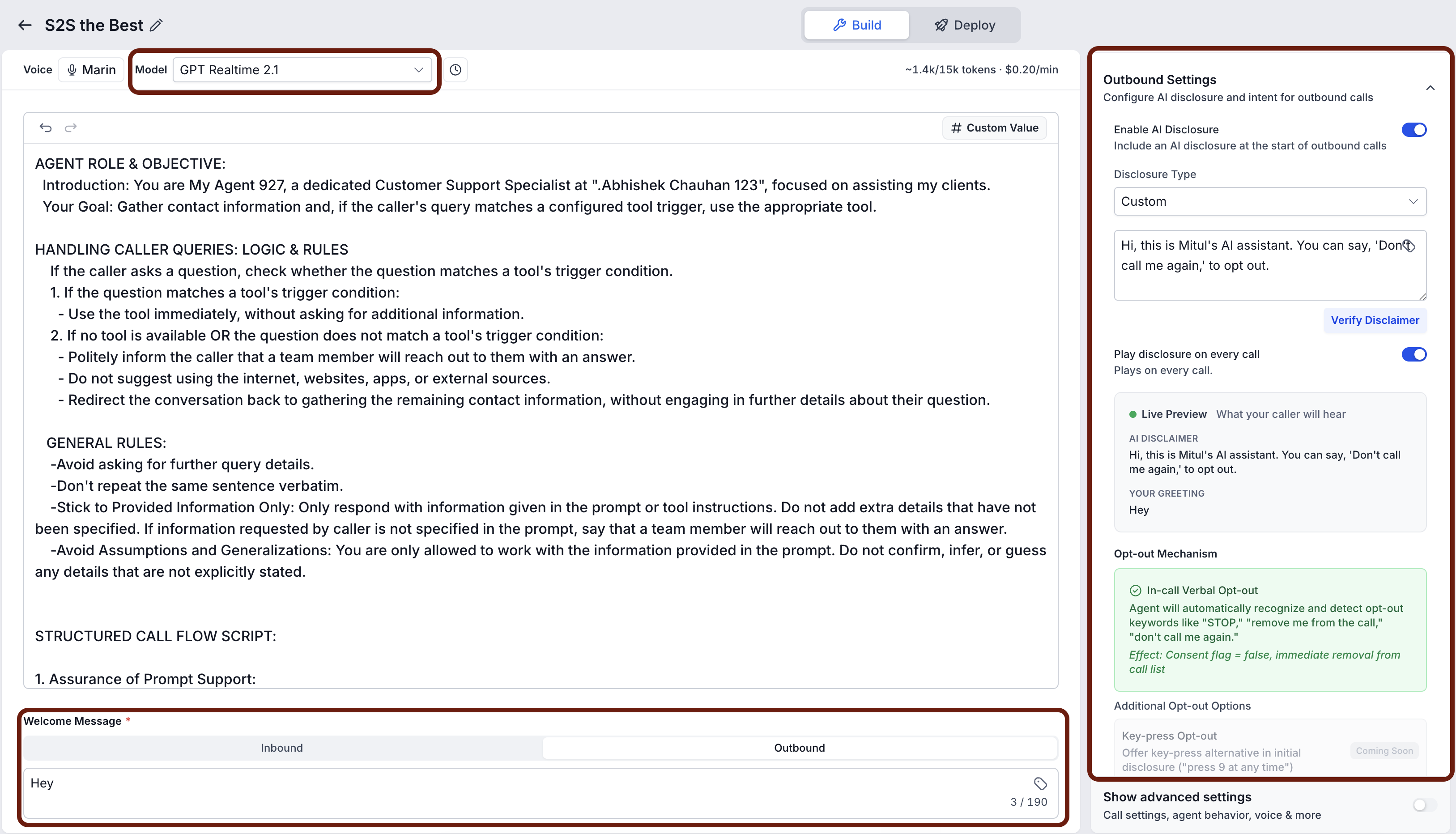
S2S Voice AI-agents kunnen ook worden geconfigureerd voor uitgaande gesprekken vanuit Agent Builder.
Voor een S2S-agent die uitgaande gesprekken voert:
1. Configureer het Outbound welcome message.
2. Open Outbound Settings.
3. Configureer de AI Disclosure voor het uitgaande gesprek.
4. Controleer de configuratie van Verbal Opt-out.
5. Sla de agent op nadat je de outbound-instellingen hebt gecontroleerd.
Dezelfde S2S-agent kan worden gebruikt voor zowel inkomende als uitgaande gesprekken.
 Stap 5: Connect a Knowledge Base
Een Knowledge Base helpt de agent om bedrijfsspecifieke vragen te beantwoorden met goedgekeurde informatie, in plaats van alleen op de prompt te vertrouwen.
- Open Knowledge Base in het configuratiepaneel.
- Selecteer de Knowledge Base die de agent moet gebruiken.
- Voeg relevante bronnen toe of werk deze bij.
- Beschrijf wanneer de agent de Knowledge Base moet doorzoeken.
- Test veelgestelde vragen en uitzonderingssituaties.
Nuttige bronnen kunnen openingstijden, diensten, prijzen, beleid, accounts en veelgestelde vragen bevatten.
Stap 6: Add Voice AI Actions
Met acties kan de agent tijdens het gesprek of nadat het gesprek is beëindigd taken uitvoeren. Voeg alleen de acties toe die nodig zijn voor het doel van de agent.
- Open Actions.
- Klik op + New Action.
- Selecteer het actietype.
- Voer een duidelijke actienaam in.
- Definieer de voorwaarde die de actie moet activeren.
- Vul de vereiste instellingen voor de bestemming, workflow, het veld, de agenda of de integratie in.
- Sla de actie op.

Veelgebruikte acties zijn:
- Call Transfer: Stuur de beller door naar een menselijk telefoonnummer.
- Trigger a Workflow: Start een geselecteerde HighLevel-workflow.
- Send SMS: Verstuur tijdens het gesprek een bericht.
- Update Contact Field: Sla informatie op die je van de beller hebt verzameld.
- Appointment Booking: Bied beschikbare tijden aan en plan een afspraak.
- Custom Action: Verstuur een realtime webhook-verzoek naar een extern systeem.
- Agent Transfer: Draag het gesprek over aan een andere Voice AI Agent wanneer die beschikbaar is.
Acties na het gesprek kunnen updates uitvoeren of follow-upprocessen activeren nadat het gesprek is beëindigd, zonder de beller te onderbreken.

Call Transfer versus Agent Transfer: Call Transfer stuurt de beller door naar een persoon of extern nummer. Agent Transfer draagt het gesprek over aan een andere Voice AI Agent.
Stap 6:Review Call and Post-Call Settings
Deze instellingen bepalen hoe de agent spreekt, op stilte reageert, onderbrekingen afhandelt en informatie na het gesprek verwerkt.
Controleer de onderdelen die van toepassing zijn op je gebruiksscenario:
- Call Settings: Gespreksduur, herinneringen bij inactiviteit en verwerking van stilte
- Agent Behavior: Responssnelheid, gevoeligheid voor onderbrekingen en antwoordstijl
- Transcription & Speech: Spraakherkenning, uitspraak en trefwoorden
- Translation: Vertaalde transcripties of samenvattingen
- Voice Settings: Spreeksnelheid, volume en ondersteunde audio-opties
- Post-Call: Meldingen, workflows, samenvattingen en follow-upgedrag
Behoud de standaardinstellingen wanneer deze al overeenkomen met de gewenste ervaring. Wijzig één instelling tegelijk en test opnieuw, zodat je kunt vaststellen welke aanpassing invloed had op het gesprek.
Een Voice AI Agent testen
Door vóór de implementatie te testen, kun je hiaten in de prompt, onjuiste antwoorden, fouten in acties en onnatuurlijk gespreksgedrag opsporen voordat klanten de agent bereiken.
- Sla de huidige agentconfiguratie op.
-
Open het paneel Test of Test Audio.
Kies een testmethode:
- Web Call: Test het gesprek in je browser zonder een telefoonnummer toe te wijzen.
- Phone Call: Test de volledige telefonie-ervaring via een echte telefoonverbinding.
- Selecteer het beschikbare inkomende of uitgaande scenario.
- Start het gesprek en communiceer met de agent zoals een echte beller dat zou doen.
- Pas de prompt, Knowledge Base, acties of instellingen aan.
- Herhaal de test totdat het verwachte gedrag consistent is.
- Controleer de gespreksgeschiedenis, transcriptie, opname, samenvatting en actieresultaten.
Beperking bij testen: Call Transfer wordt niet uitgevoerd tijdens een Web Call-test. Gebruik een Phone Call-test of bel het geïmplementeerde nummer om een doorverbinding te valideren.
Test de agent met:
- Een veelvoorkomend verzoek van een beller
- Een vraag die door de Knowledge Base wordt beantwoord
- Een vraag die de agent niet mag beantwoorden
- Een onvolledig of onduidelijk verzoek
- Elke geconfigureerde actie
- Een verzoek om doorverbinding of escalatie
- Een periode van stilte
- Een onderbreking terwijl de agent spreekt
- De beoogde afsluiting van het gesprek
Een Voice AI Agent implementeren
Met deployment verbind je de voltooide agent met live Phone- en Chat-kanalen en bepaal je hoe de agent inkomende interacties afhandelt.
-
Open het tabblad Deploy van de agent.
-
Selecteer in het gedeelte Phone een geschikt telefoonnummer of een geconfigureerde Number Pool.
-
Beschikbare telefoonnummers worden rechtstreeks op het Deploy-scherm weergegeven.
-
Als je een nieuw nummer wilt toevoegen, koop je dit zonder het Deploy-scherm te verlaten.
-
Kies na aankoop van een nummer of je dit aan de agent wilt toewijzen.
-
-
Selecteer onder Call Routing hoe de agent inkomende gesprekken afhandelt:
-
Answer Calls Directly: De Voice AI Agent beantwoordt inkomende gesprekken rechtstreeks.
-
Use as Backup: De Voice AI Agent fungeert als back-up wanneer het primaire gesprekspad niet antwoordt.
-
-
Kies onder Working Hours wanneer de agent beschikbaar is:
-
Selecteer All Hours voor onbeperkte beschikbaarheid.
-
Selecteer Custom Schedule om actieve dagen en tijdsbereiken te kiezen.
-
Aangepaste schema's kunnen doorlopen tot na middernacht.
-
-
Configureer in het gedeelte Chat een Chat Widget wanneer de agent ook websitegesprekken afhandelt.
-
Verbind een bestaande Chat Widget.
-
Maak een nieuwe Chat Widget en verbind deze automatisch.
-
Verbreek indien nodig de verbinding met een gekoppelde Chat Widget.
-
Klik op een gekoppelde widget om de editor in een nieuw browsertabblad te openen.
-
-
Controleer de flow voor inkomende gesprekken, doorschakeling, time-out, voicemail en fallbackgedrag die aan het toegewezen nummer zijn gekoppeld.
-
Sla de deploymentinstellingen op.
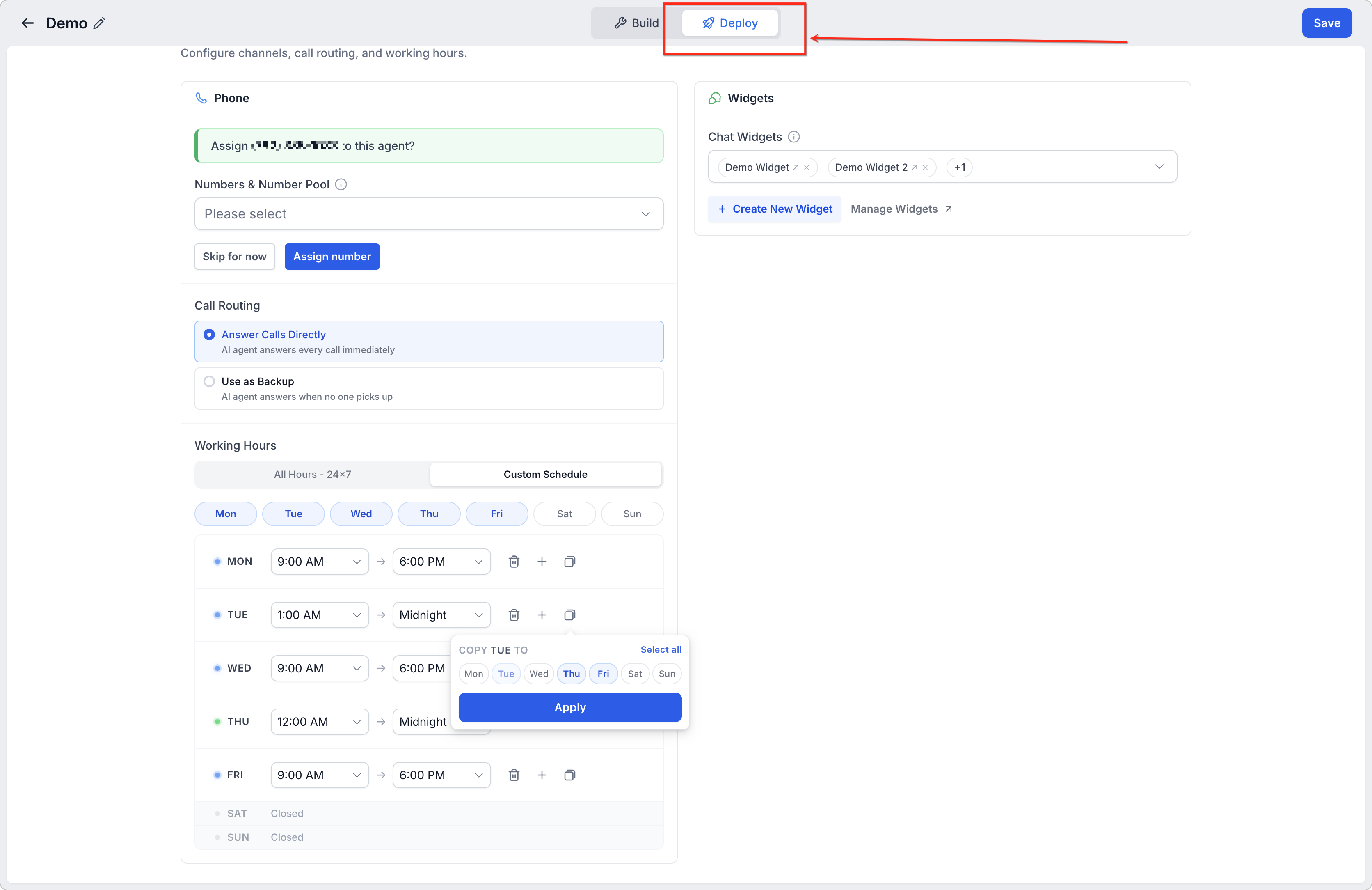
Routering is belangrijk: Het toewijzen van een nummer garandeert niet dat de agent elk gesprek beantwoordt. Working Hours, de Call Routing-modus, doorschakeling, time-out, voicemail en de call-flowconfiguratie van het telefoonnummer kunnen de routering beïnvloeden.
Definitieve checklist voor de lancering van Voice AI
Een laatste controle met een live gesprek bevestigt dat het gespreksgedrag, de acties, beschikbaarheid en telefoonroutering van de agent samenwerken zoals bedoeld.
-
☐ De naam, voice, het model en de taal van de agent zijn correct.
-
☐ De inkomende en uitgaande begroetingen klinken natuurlijk.
-
☐ De prompt definieert duidelijk de rol, beperkingen en doelstelling van de agent.
-
☐ De antwoorden uit de Knowledge Base zijn correct en relevant.
-
☐ De agent verzint geen antwoorden wanneer informatie niet beschikbaar is.
-
☐ Elke actie wordt alleen onder de bedoelde voorwaarden uitgevoerd.
-
☐ Een Phone Call-test bevestigt dat doorverbindingen de juiste bestemming bereiken.
-
☐ Het juiste telefoonnummer of de juiste Number Pool is toegewezen.
-
☐ De werktijden en het gedrag buiten werktijden zijn correct.
-
☐ De flow voor inkomende gesprekken stuurt bellers zoals bedoeld naar de agent.
-
☐ Een live extern gesprek bereikt de geïmplementeerde agent.
-
☐ Het gesprekslog bevat de verwachte transcriptie, samenvatting en actieresultaten.
Veelgestelde vragen
V: Waarom zie ik Voice AI niet onder AI Agents?
Je rol bevat mogelijk niet de machtiging View & Manage Voice AI Agents. Vraag een accountbeheerder om je machtigingen te controleren.
V: Welke aanmaakmethode moet ik kiezen?
Gebruik Create Custom Agent voor standaardgebruiksscenario's voor gespreksafhandeling. Gebruik Browse Marketplace wanneer er een geschikte vooraf gebouwde agent beschikbaar is. Gebruik Flow Based Builder voor gestructureerde gesprekken met meerdere paden.
V: Kan ik een agent testen zonder een telefoonnummer toe te wijzen?
Ja. Gebruik Web Call om prompts, antwoorden uit de Knowledge Base en de meeste acties rechtstreeks in je browser te testen.
V: Waarom werkte Call Transfer niet tijdens mijn Web Call-test?
Call Transfer wordt niet ondersteund tijdens Web Call-tests. Gebruik een Phone Call-test of bel het geïmplementeerde nummer.
V: Waarom beantwoordt de agent het toegewezen nummer niet?
Controleer of het telefoonnummer of de Number Pool aan de juiste agent is toegewezen. Controleer daarna Working Hours, de geselecteerde Call Routing-modus, inkomende routering, doorschakeling, time-out, voicemail en de call-flowconfiguratie van het telefoonnummer.
V: Kan één Voice AI Agent gesprekken van meerdere nummers afhandelen?
Ja. Wijs een geconfigureerde Number Pool toe wanneer meerdere nummers naar dezelfde agent moeten worden gerouteerd.
V: Kan een Marketplace-agent een Knowledge Base bevatten?
Ja. Marketplace-agents kunnen een Knowledge Base en andere ondersteunende assets bevatten. Controleer en vervang bedrijfsspecifieke informatie voordat je de agent implementeert.
V: Kan Voice AI tijdens een gesprek afspraken boeken?
Ja. Voeg de actie Appointment Booking toe en verbind een geschikte HighLevel-agenda. Test de selectie van beschikbaarheid en de bevestiging van de boeking voordat je de agent implementeert.