
Actie: Edit Conversation
Goede conversatiebeheer is belangrijk als je veel klantgesprekken hebt. Met de workflowactie Edit Conversation in Voluit Suite automatiseer je het beheren van gesprekken, door gesprekken als gelezen of ongelezen te markeren en door gesprekken te archiveren of te de-archiveren. Daardoor hoef je dit minder vaak handmatig te doen, werk je consistenter in je workflows en blijft je team overzicht houden.
Wat is de workflowactie Edit Conversation?
Met de workflowactie Edit Conversation kun je automatisch de status van een gesprek aanpassen op basis van gebeurtenissen in je workflow. In plaats van gesprekken handmatig als gelezen of ongelezen te markeren, of chats te archiveren, automatiseer je dit in de workflow. Dit helpt je om je inbox georganiseerd te houden en om belangrijke gesprekken de juiste aandacht te geven.
Als je een gesprek als gelezen markeert, verdwijnt de ongelezen status in de Conversations-inbox. In ondersteunde inbox-weergaven verdwijnt daardoor ook de ongelezen scheidingslijn in de thread.
Belangrijkste voordelen van de workflowactie Edit Conversation
- Automatiseert inboxbeheer: Je vermindert handmatig werk door de status van gesprekken automatisch te laten bijwerken.
- Helpt bij het prioriteren van reacties: Ongelezen berichten die aandacht nodig hebben, blijven beter zichtbaar.
- Verhoogt de efficiëntie van workflows: Je organiseert gesprekken op basis van vooraf ingestelde triggers.
- Houdt gesprekken georganiseerd: Je verplaatst afgeronde of inactieve gesprekken naar het archief, terwijl actieve gesprekken toegankelijk blijven.
Edit Conversation instellen in een workflow
Het instellen van de workflowactie Edit Conversation in Voluit Suite is eenvoudig. Volg de stappen hieronder om dit toe te voegen aan je workflow.
Open de Workflow Builder
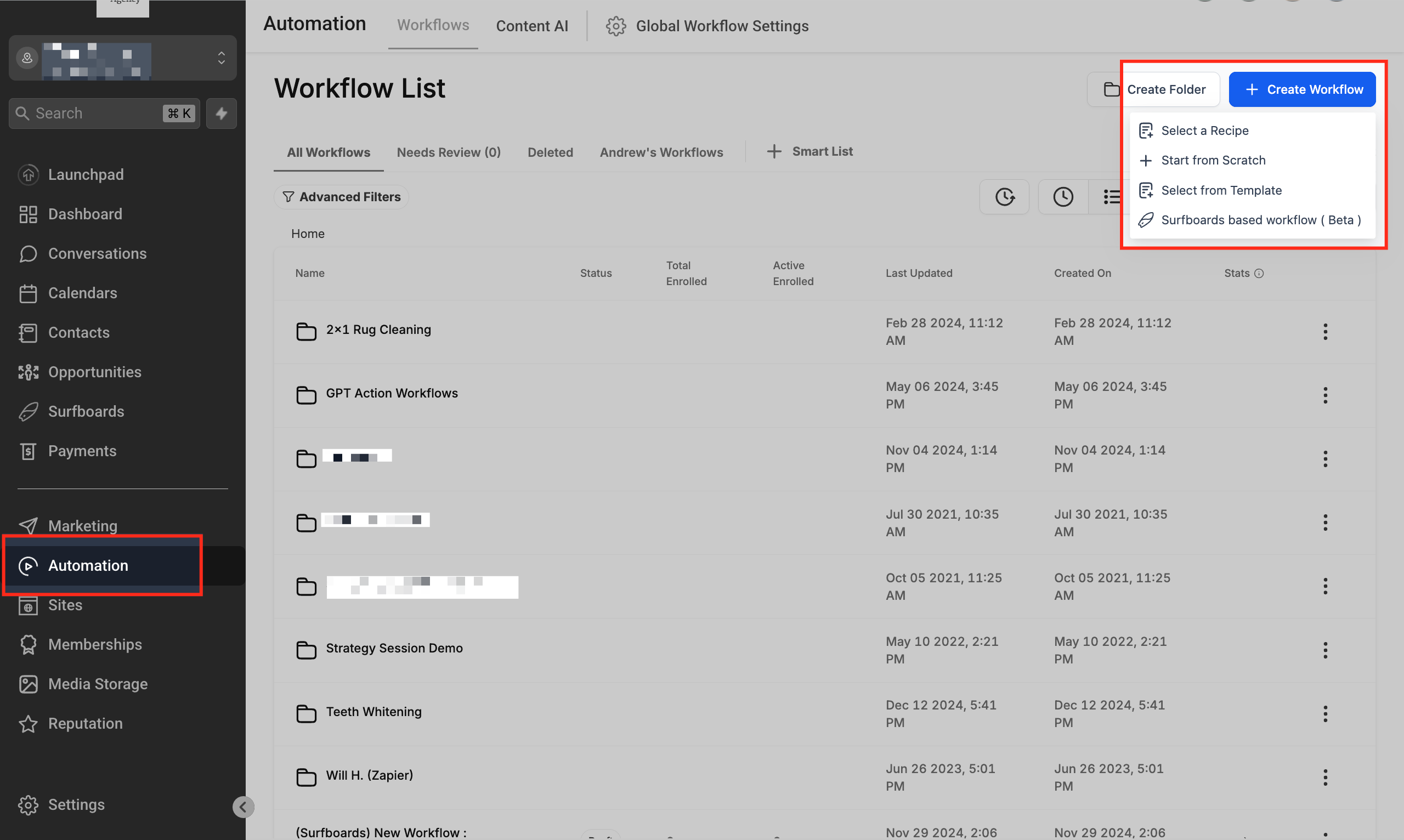
Ga in je Voluit Suite-dashboard naar Automation (Automatisering). Klik op + Create Workflow (+ Workflow maken) en kies daarna + Start from scratch (+ Vanaf nul starten), of open een bestaande workflow waarin je dit wilt automatiseren.
Voeg de actie Edit Conversation toe
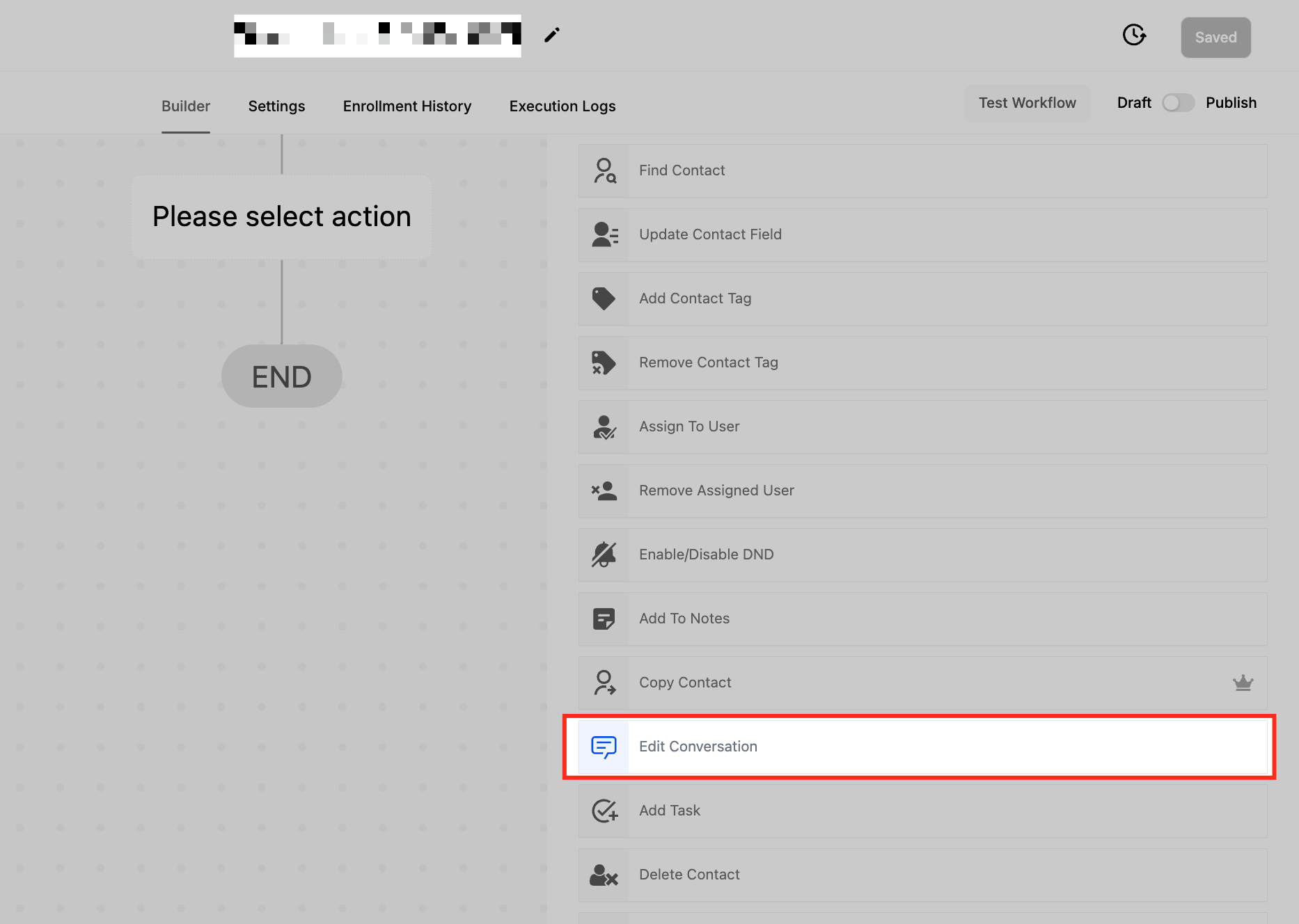
Klik in de workflow editor op + Add Action (+ Actie toevoegen). Zoek naar Edit Conversation in de actielijst en selecteer deze.
Geef de actie een naam
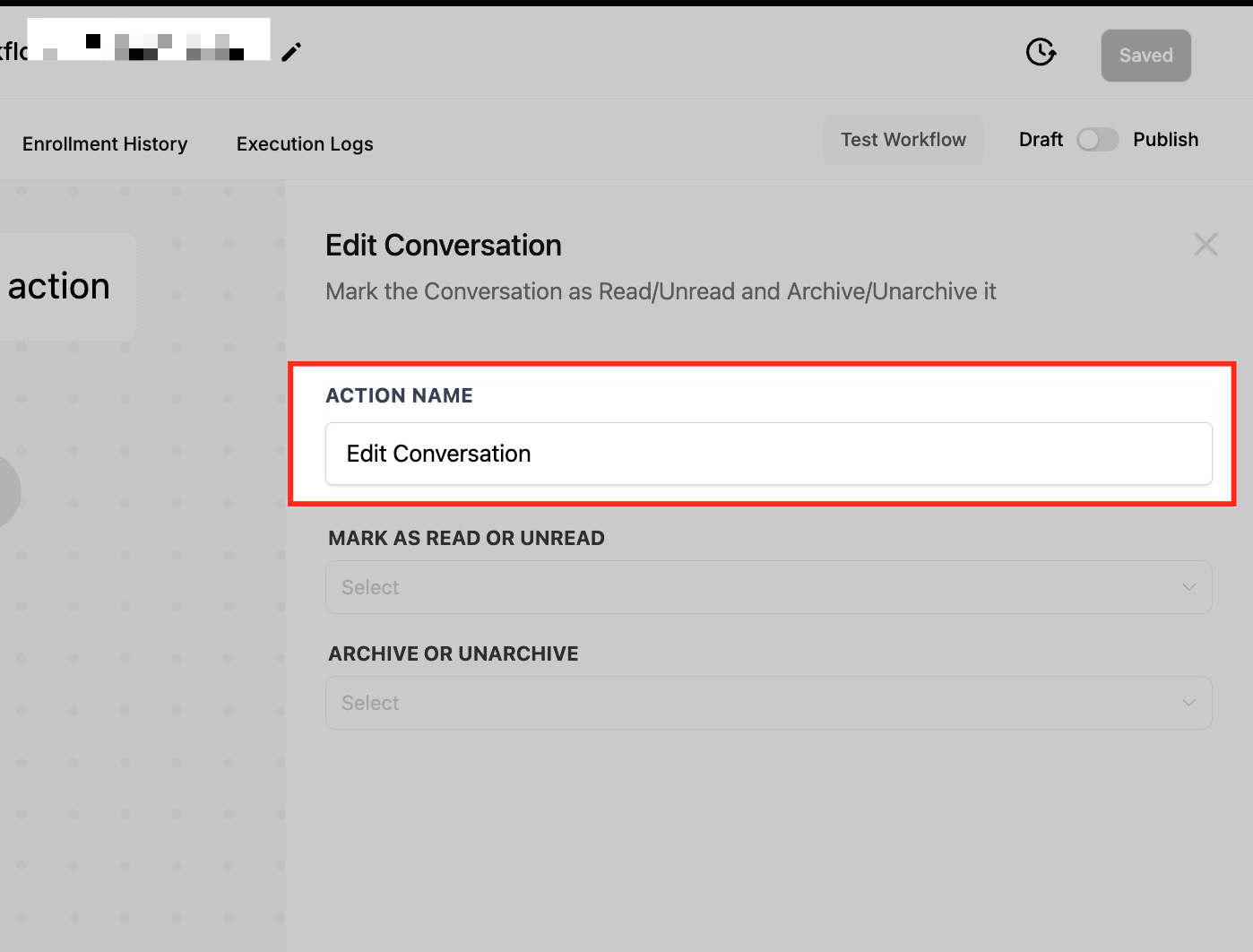
Geef de actie een duidelijke naam, zoals “Mark as Read & Archive”, zodat je in je workflow snel ziet wat de actie doet.
Stel de actie-instellingen in
Zodra je de actie Edit Conversation hebt toegevoegd, kun je de instellingen configureren.
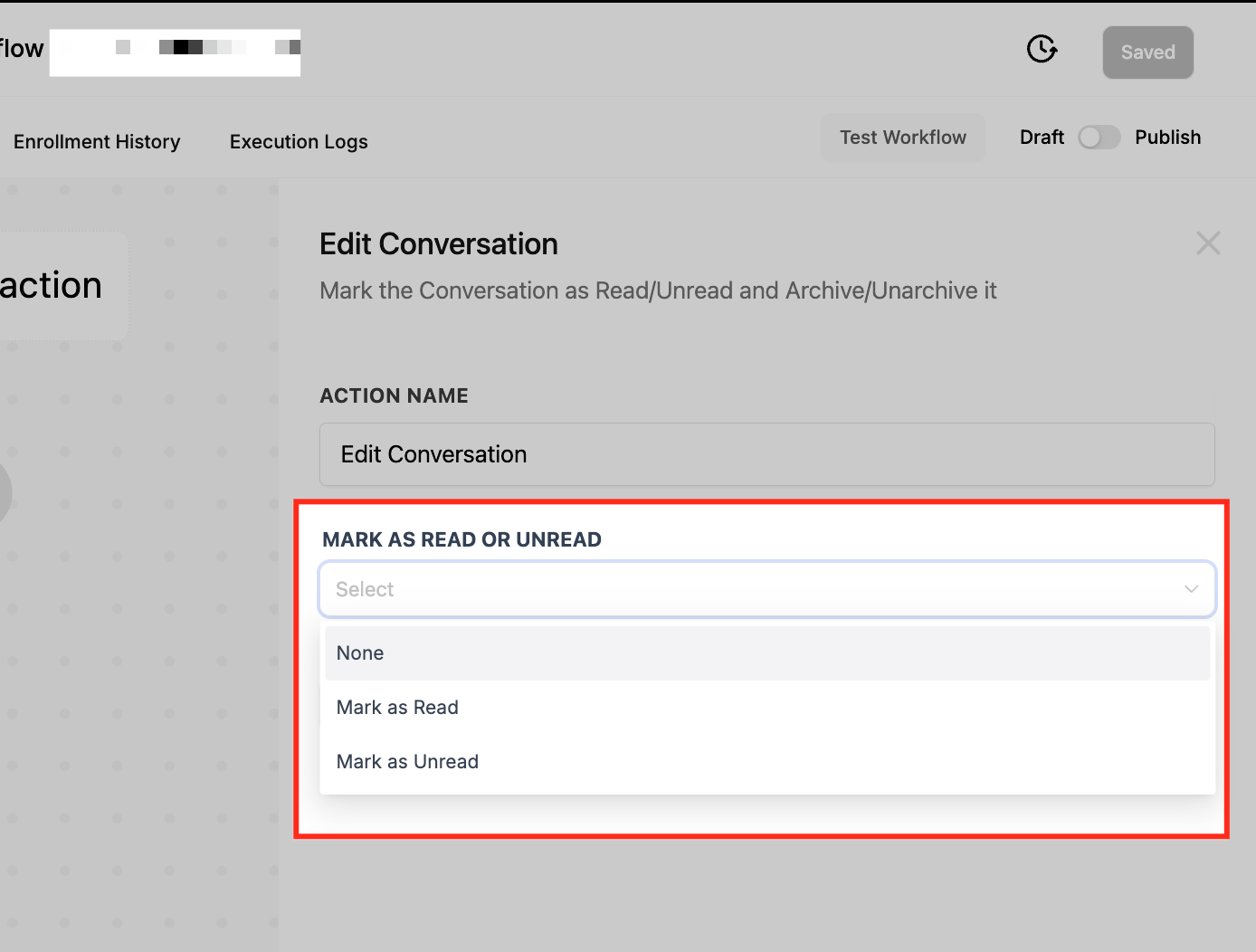
Mark as Read of Mark as Unread
- Mark as Read: Markeert een gesprek als gelezen zonder het gesprek te openen.
- Mark as Unread: Zet de status terug naar ongelezen, zodat het gesprek zichtbaar blijft als ongelezen.
- None: Laat de huidige gelezen of ongelezen status ongewijzigd.
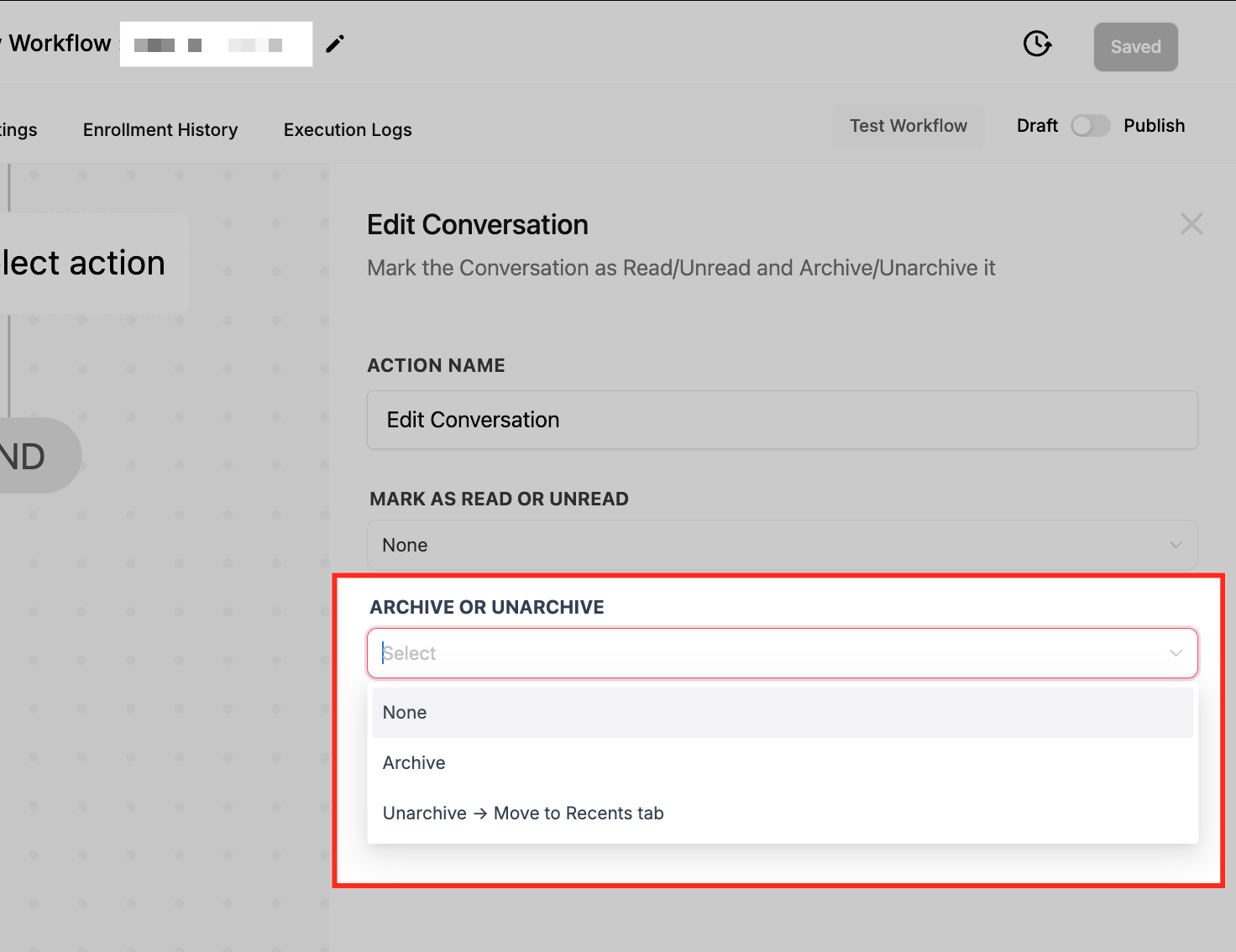
Archive of Unarchive
- Archive: Verplaatst het gesprek uit de actieve weergave om de inbox overzichtelijk te houden.
- Unarchive: Zet een gesprek terug naar het tabblad Recents, zodat je het gesprek weer snel kunt terugvinden.
- None: Laat de huidige status ongewijzigd.
Sla de workflow op en publiceer
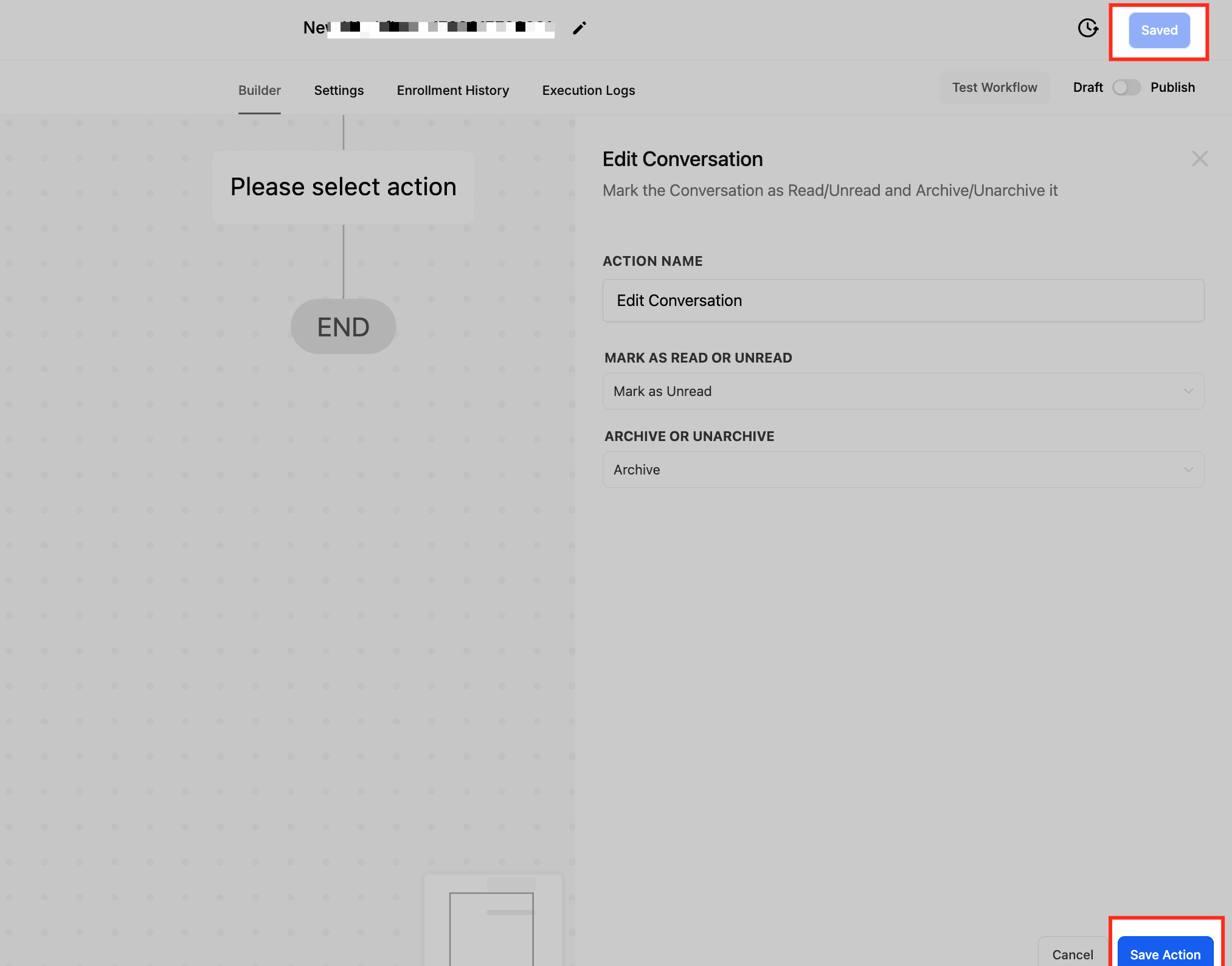
Als je klaar bent met de instellingen, klik je op Save Action (Actie opslaan) en daarna op Publish Workflow (Workflow publiceren) om de automatisering te activeren. Voluit Suite past gesprekken dan automatisch aan op basis van de ingestelde workflowtriggers.
Veelgestelde vragen
V: Kan ik deze actie gebruiken om alle afgeronde gesprekken automatisch te archiveren?
Antwoord: Ja. Door een trigger in te stellen, zoals Contact Replied of Appointment Status Changed, kun je gesprekken automatisch archiveren zodra een interactie is afgerond.
V: Wat gebeurt er als ik voor zowel Mark as Read/Unread als Archive/Unarchive ‘None’ kies?
Antwoord: Als je in beide opties ‘None’ selecteert, voert de actie geen wijzigingen door en blijft het gesprek in de huidige status.
V: Krijgt de contactpersoon een melding wanneer een gesprek wordt gearchiveerd of gede-archived?
Antwoord: Nee. Deze actie wijzigt alleen de status van het gesprek. Als je meldingen nodig hebt, voeg je daarvoor een aparte actie toe, zoals Send Notification.
V: Kan ik gesprekken in bulk bijwerken met deze actie?
Antwoord: Nee. Deze actie wordt toegepast op individuele gesprekken die via een workflowtrigger worden gestart. Je kunt wel workflows bouwen die dit proces in de tijd op meerdere gesprekken toepassen.