
Social Planner: Pinterest-pins toevoegen
Maak, plan en publiceer pins direct vanuit de Social Planner. Zo blijft je team consistent met Pinterest-content, terwijl je alles rondom social planning vanuit één plek beheert.
Overzicht: Pinterest-pins toevoegen in de Social Planner
Je kunt Pinterest-pins maken en publiceren vanuit de Social Planner. Daardoor hoef je niet te wisselen tussen Voluit Suite en Pinterest om je pin op te bouwen.
Nadat je een Pinterest-bedrijfsaccount hebt gekoppeld, kun je:
- een afbeelding of video uploaden,
- een titel en beschrijving toevoegen,
- een bestemmingslink invullen,
- één of meerdere Pinterest-borden kiezen waarop je de pin wilt publiceren.
Elke pin heeft precies één afbeelding of één video nodig. Je moet ook minimaal één Pinterest-bord selecteren voordat je de pin kunt plaatsen, inplannen, opslaan of ter goedkeuring kunt versturen.
Je kunt meerdere Pinterest-pins tegelijk maken door maximaal 25 borden te selecteren voor dezelfde post. Voor elk geselecteerd bord wordt een aparte pin gepubliceerd. Zo deel je dezelfde content op meerdere Pinterest-bestemmingen zonder de post steeds opnieuw te maken.
Belangrijkste voordelen van Pinterest-pins toevoegen in de Social Planner
- Publiceren naar meerdere borden: Publiceer dezelfde Pinterest-pin naar meerdere geselecteerde borden vanuit één workflow.
- Centrale planning: Maak, plan, sla op of publiceer Pinterest-pins direct vanuit de Social Planner.
- Flexibel met borden: Selecteer bestaande Pinterest-borden of maak een nieuw bord aan tijdens het aanmaken van je pin.
- Voorbeeldweergave: Controleer hoe je Pinterest-pin eruitziet voordat je publiceert of inplant.
- Ondersteuning voor media: Publiceer afbeeldings- of videopins, zolang je upload aan de Pinterest-eisen voldoet.
Pinterest media-eisen
Pinterest-pins hebben óf één afbeelding óf één video.
- Afbeelding: maximaal 10 MB. Ondersteunde formaten: PNG en JPG.
- Video: maximaal 1 GB. Ondersteunde formaten: MOV, MP4 en WEBP. Minimale duur is 4 seconden. Maximale duur is 5 minuten. Aanbevolen beeldverhouding is 9:16 (full-bleed video), 1:2, 2:3, 3:4, 4:5 of 1:1. Video encoding: H.264 of H.265.
Een Pinterest-account koppelen
-
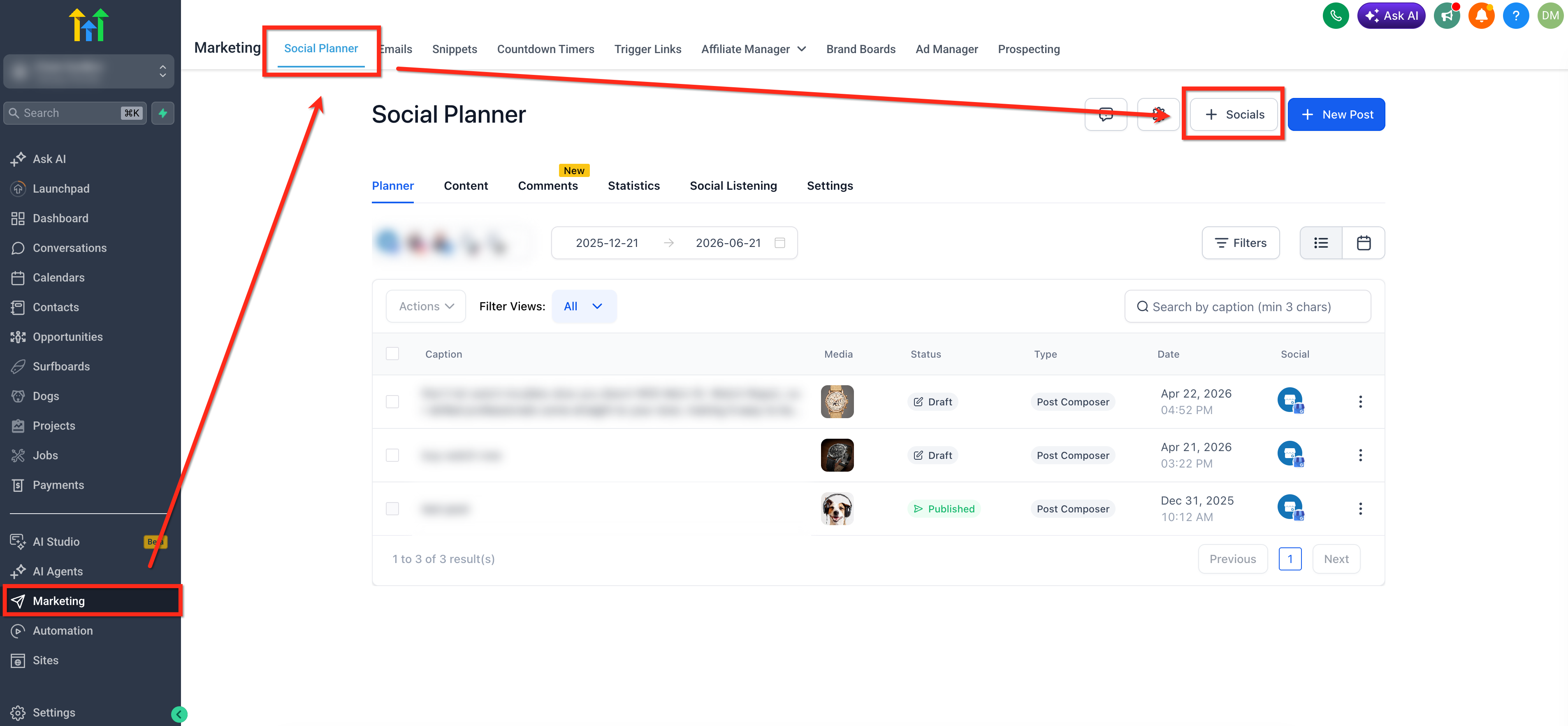
Ga naar Marketing → Social Planner → + Socials.
-
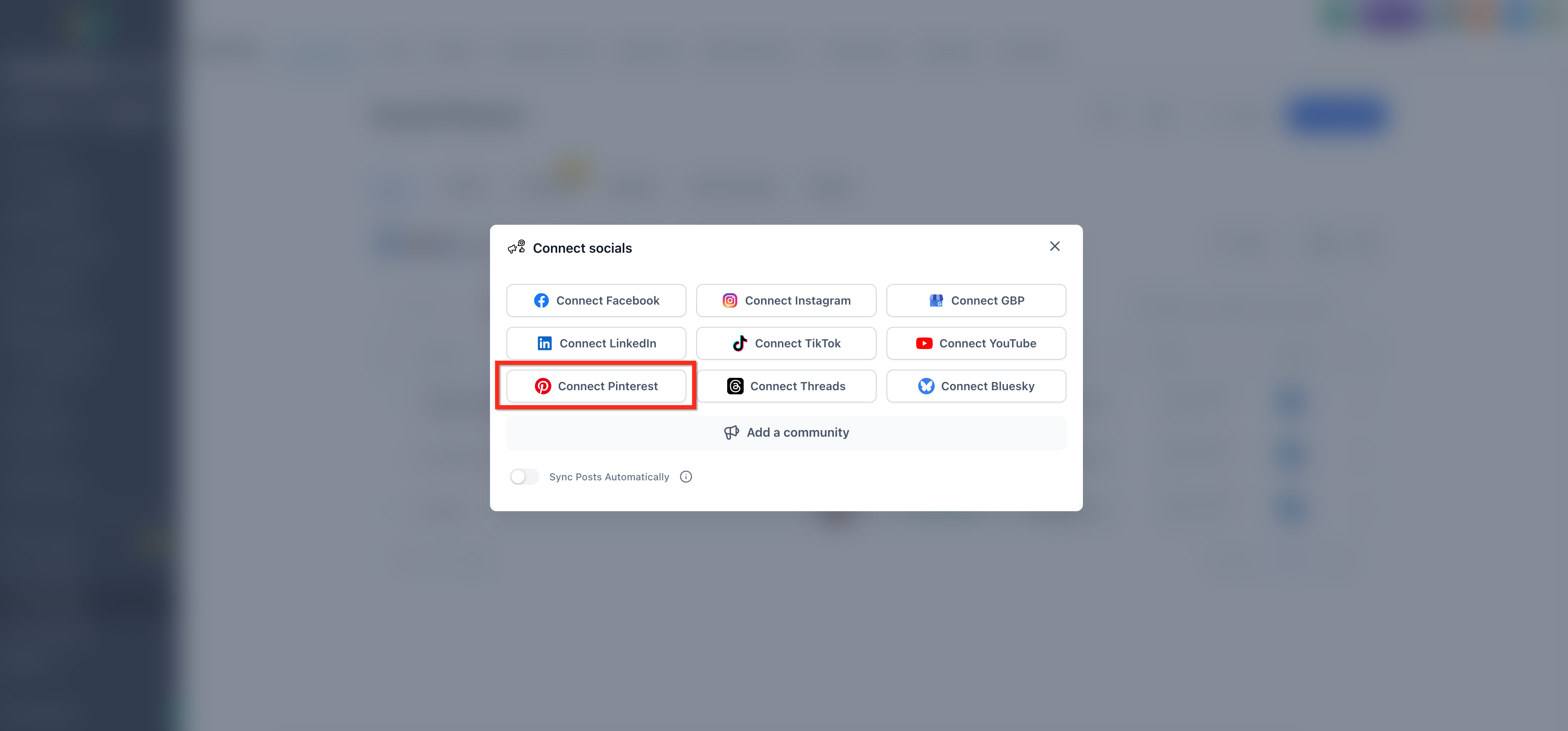
Klik op Connect Pintrest.
-
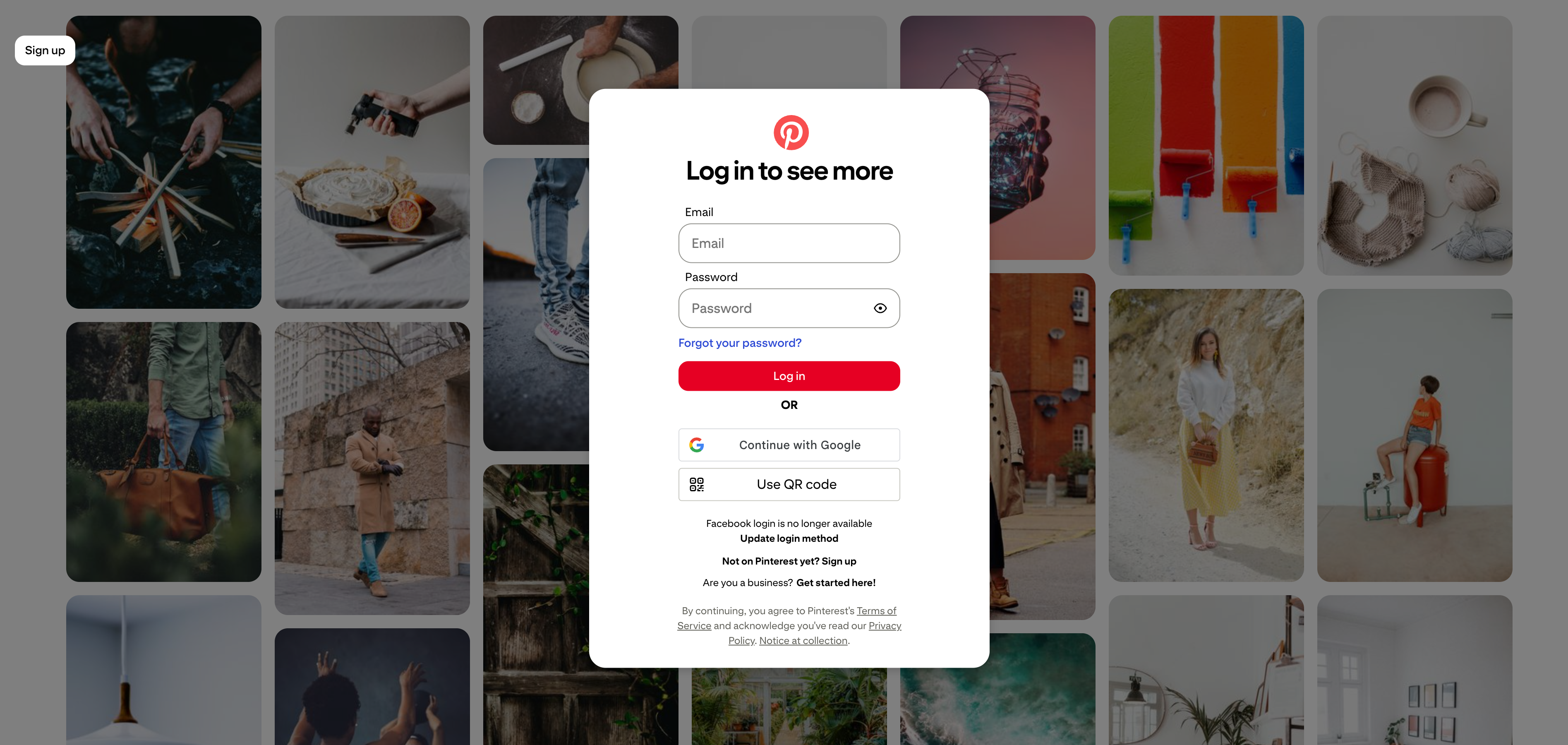
Log in op je Pinterest-account. Zorg dat je admin-rechten hebt op het account.
Pins maken en plaatsen
-
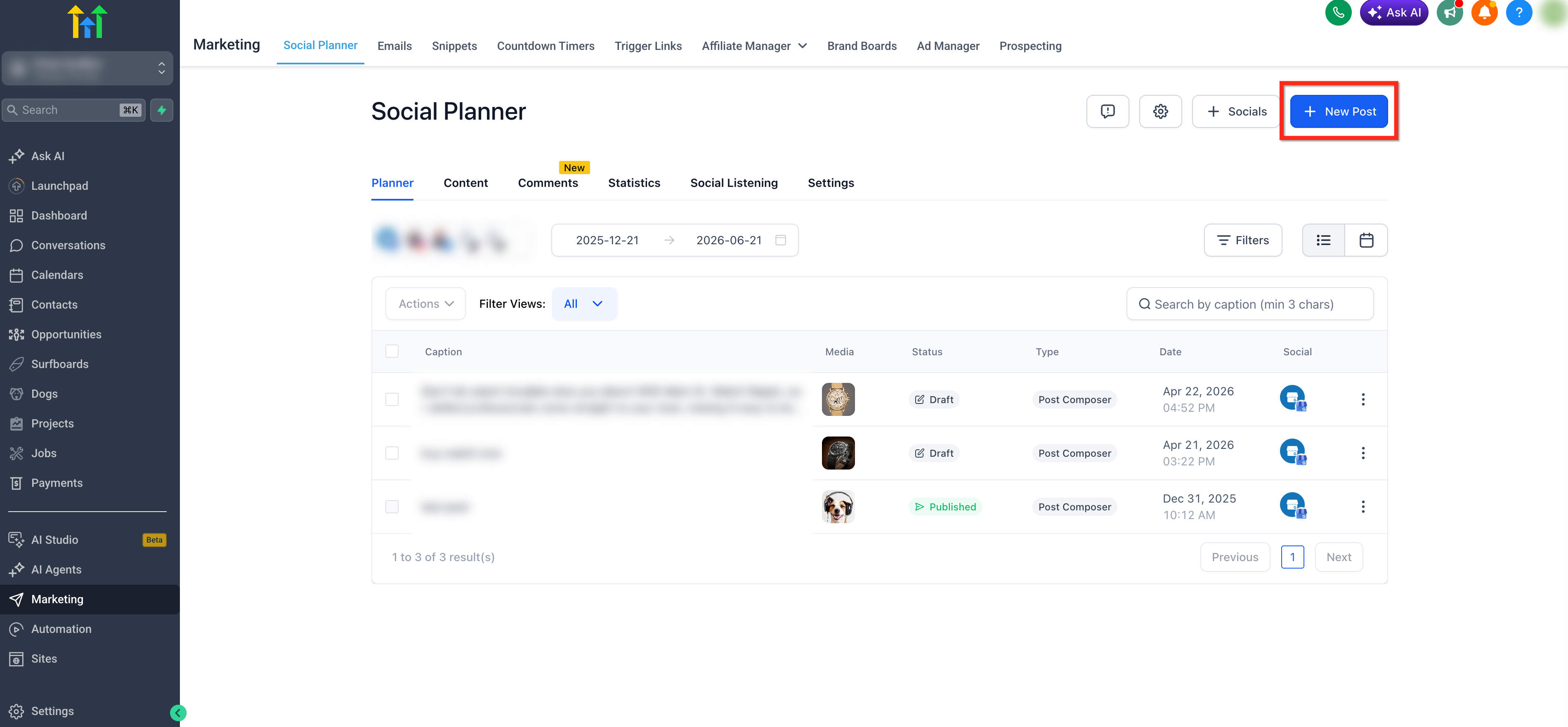
Klik in de Social Planner op + New Post.
-
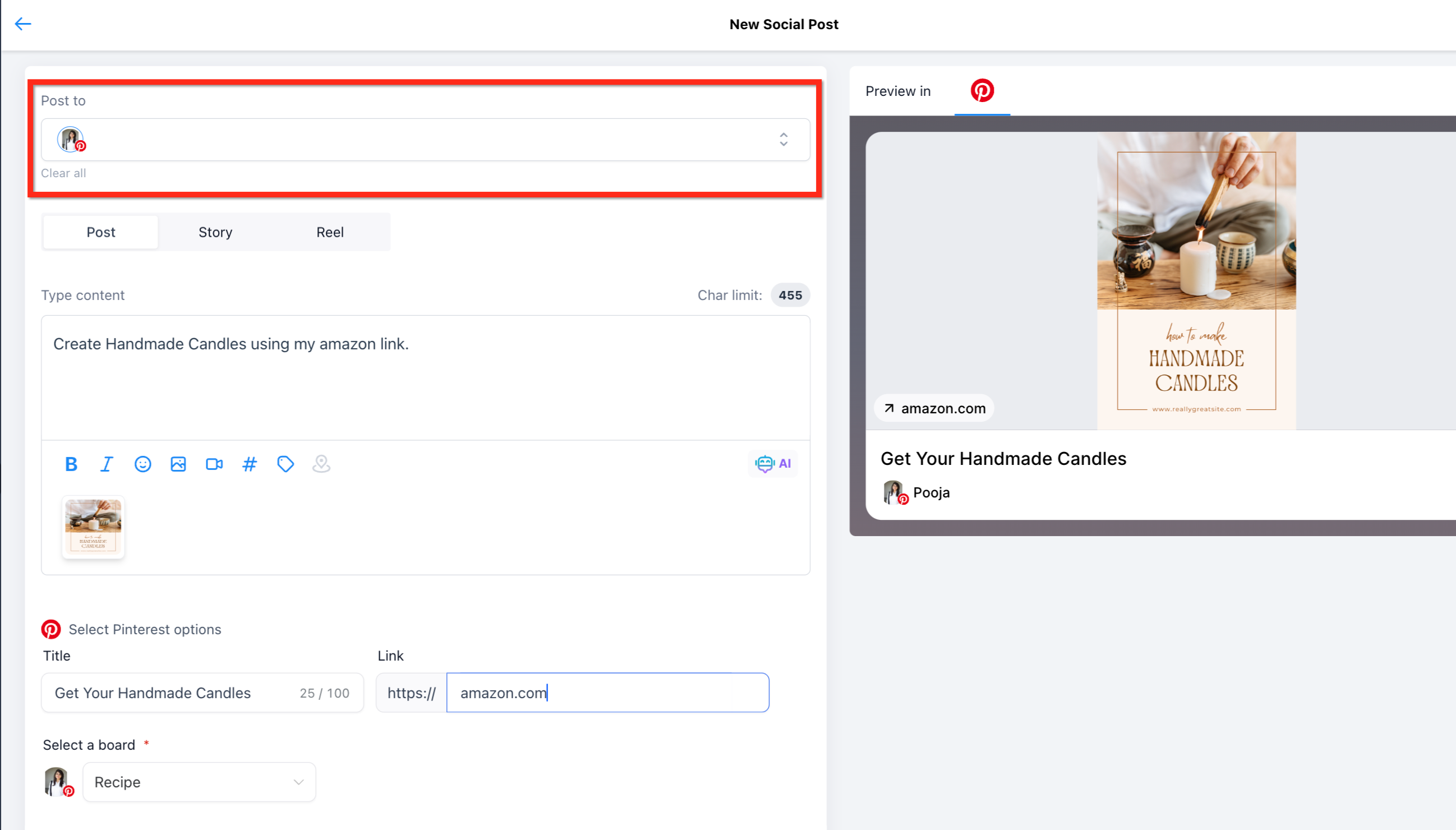
Selecteer in het veld Post to het Pinterest-account.
-
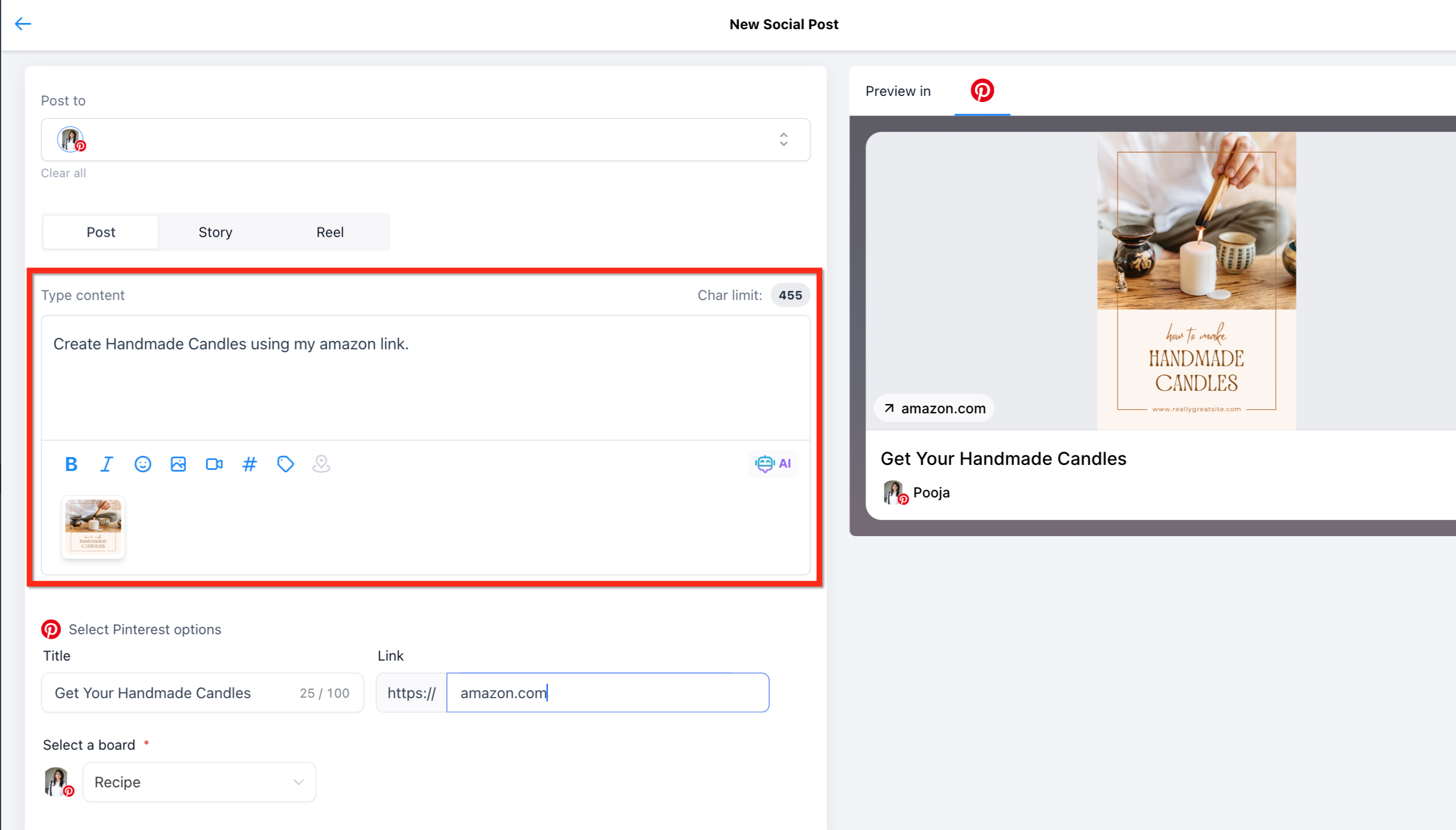
Voeg je postinhoud of beschrijving toe en upload een ondersteunde afbeelding of video.
-
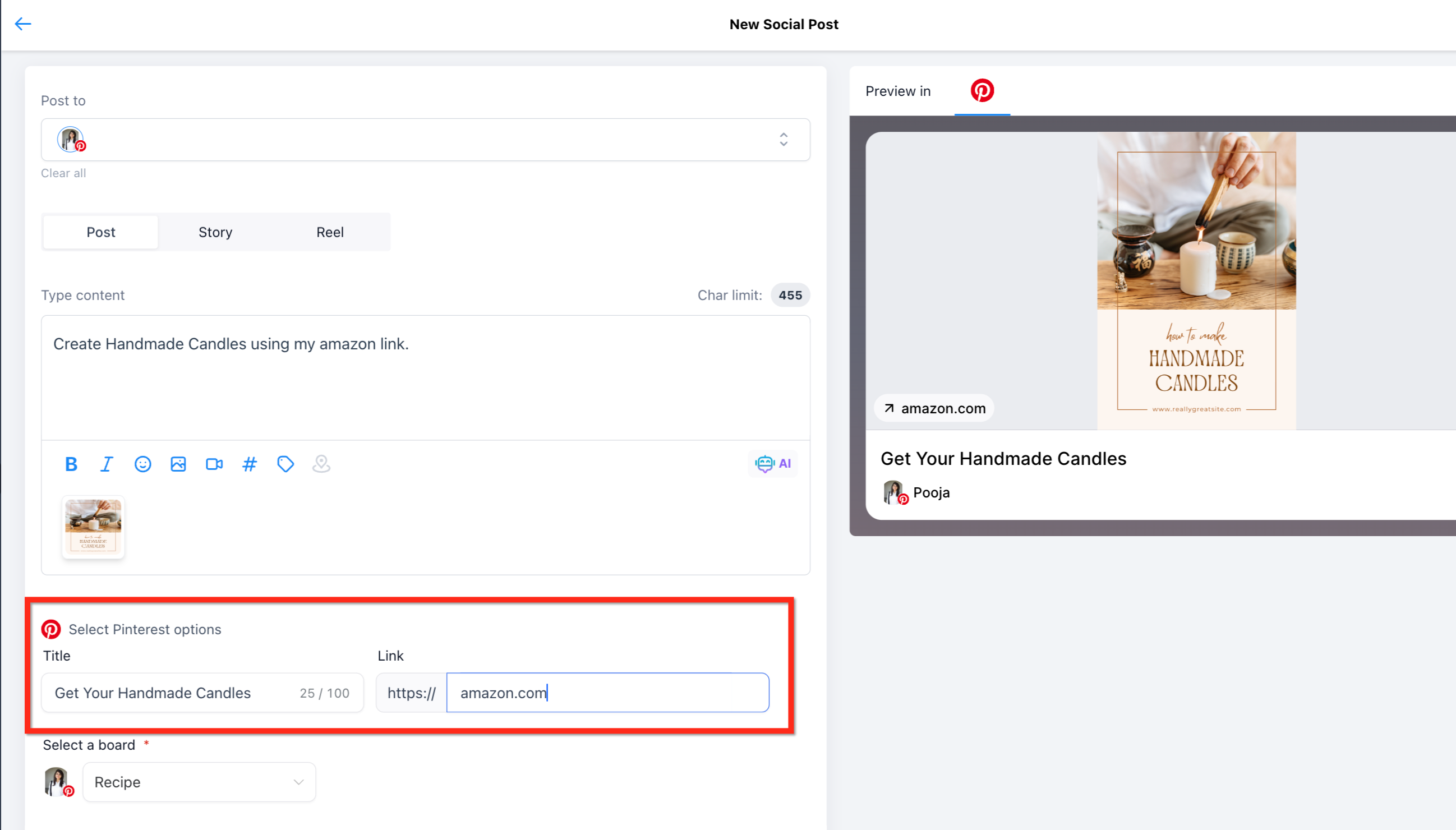
Voeg een Title en Link toe.
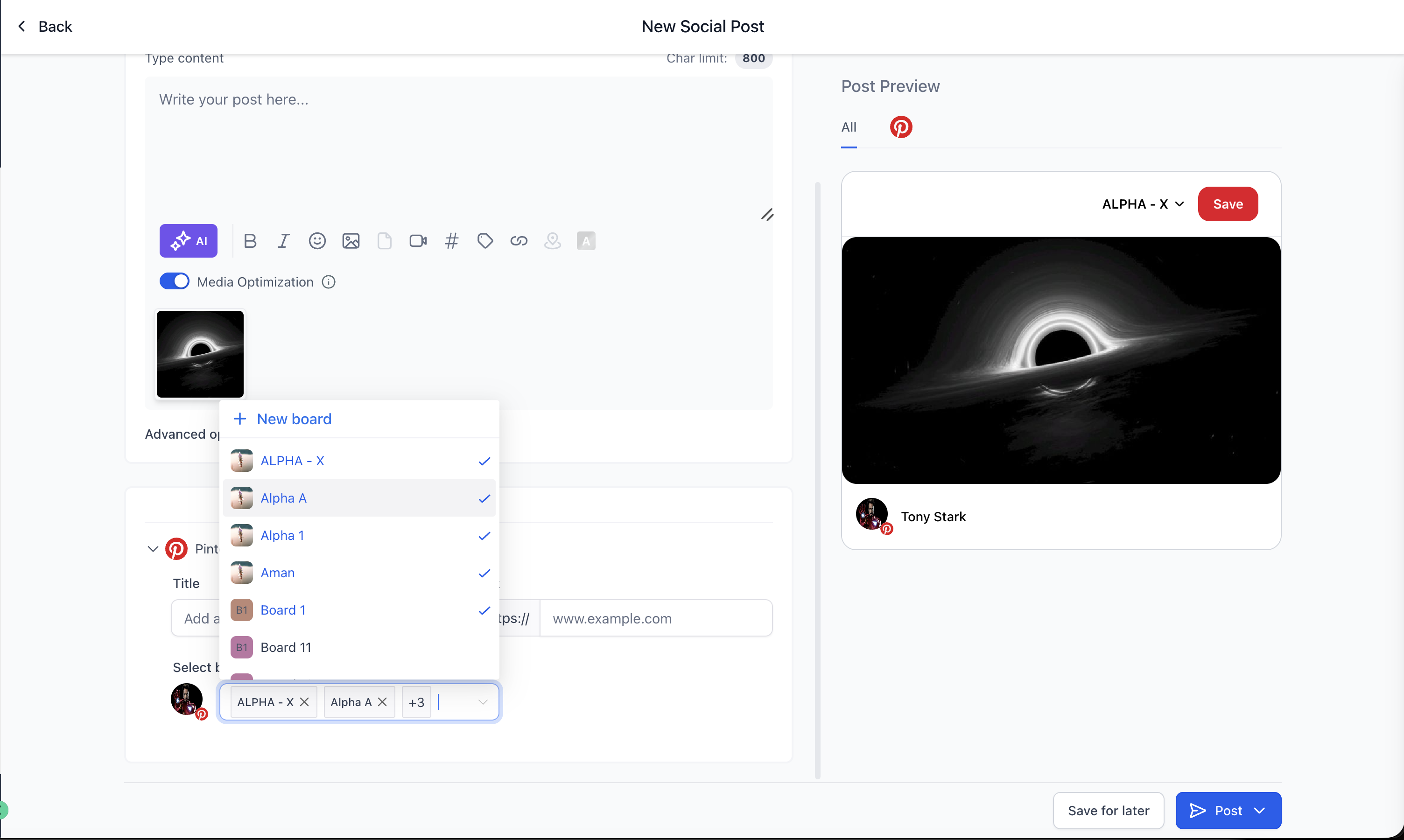
- Selecteer één of meerdere Pinterest-borden. Maximaal 25 borden worden ondersteund.
Als je naar meerdere borden publiceert, maakt elk geselecteerd bord automatisch een eigen gepubliceerde pin. Een privébord herken je aan het Lock-icoon.
Als je nog geen borden hebt, kun je er één maken via de optie Add board in de dropdown voor bordselectie.
- Kies je publicatie-optie:
- Save for later
- Post now
- Schedule post
- Recurring post
- Send for approval
Veelgestelde vragen
V: Kan ik één Pinterest-pin naar meerdere borden publiceren?
Antwoord: Ja. Met publiceren naar meerdere borden kun je één Pinterest-pin naar maximaal 25 borden per Pinterest-account publiceren vanuit één Social Planner-composer. Voor elk geselecteerd bord wordt automatisch een aparte pin gepubliceerd, zodat je dezelfde post niet handmatig hoeft te dupliceren.
V: Maakt elk geselecteerd bord een aparte pin?
Antwoord: Ja. Elk geselecteerd bord maakt een aparte gepubliceerde pin. Dit helpt om tracking en analytics per bord gescheiden te houden.
V: Wat gebeurt er als publiceren voor één geselecteerd bord mislukt?
Antwoord: Als publiceren voor één bord mislukt, blokkeert dat de andere geselecteerde borden niet. Elk bord wordt onafhankelijk verwerkt.
V: Waarom moet ik een Pinterest-bord selecteren?
Antwoord: Pinterest vereist dat pins op een bord worden opgeslagen. Het geselecteerde bord bepaalt waar je pin op Pinterest verschijnt.
V: Kan ik een nieuw Pinterest-bord maken terwijl ik een pin aanmaak?
Antwoord: Ja. Gebruik de optie New board of Add board in de bord-dropdown om tijdens het aanmaken van je post een nieuw bord te maken.
V: Waarom zie ik mijn Pinterest-bord niet?
Antwoord: Controleer of het juiste Pinterest-bedrijfsaccount is gekoppeld, of je admin-rechten hebt en of het bord bestaat in het gekoppelde Pinterest-account. Als het account recent is gewijzigd, kan het helpen om het social account opnieuw te koppelen of te verversen.
V: Wat gebeurt er als mijn media niet voldoet aan de Pinterest-eisen?
Antwoord: Dan kan het publiceren mislukken, of moet je de media aanpassen voordat je de post kunt inplannen. Controleer vooraf het bestandstype, de bestandsgrootte, de duur en de beeldverhouding.