Integratie: Facebook multi-page troubleshoot
Facebook-integratie instellen
We hebben een apart artikel met de stappen om de Facebook-integratie in te stellen: zie link onderaan.
Troubleshooten
V: Waarom komen mijn Lead Ads niet binnen in mijn account?
Antwoord:
- Check of je volledige toegang hebt tot de Facebook-pagina.
-
Ga in je account naar Settings → Integrations → Facebook form fields mapping (Instellingen → Integraties → Facebook formuliervelden mapping) en check of het formulier dat je in Ads Manager hebt geselecteerd op Enabled staat.
Controleer of LeadConnector toegankelijk is en toegang heeft tot je pagina.
-
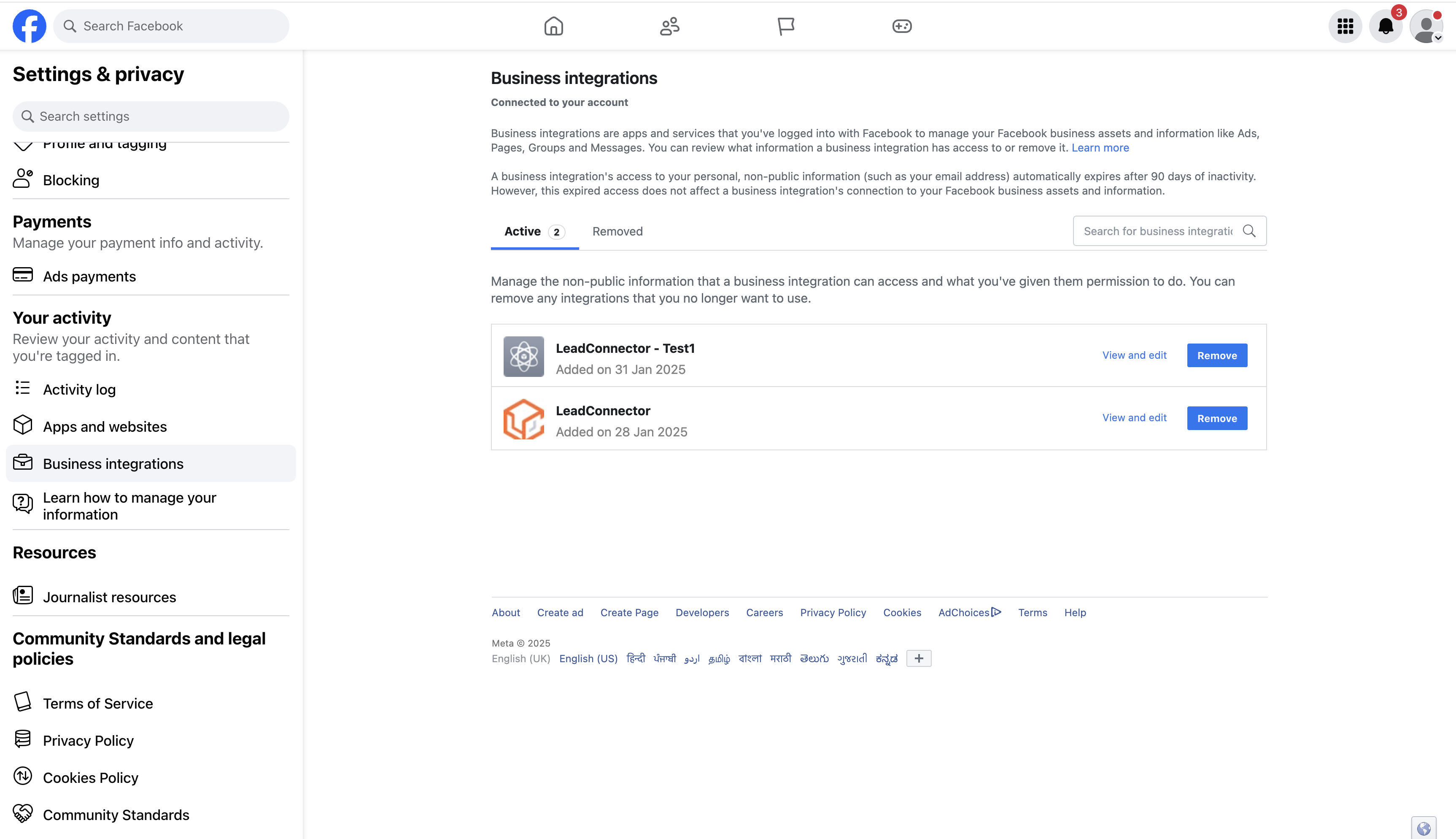
Check of LeadConnector is gekoppeld aan je Facebook-account.
-
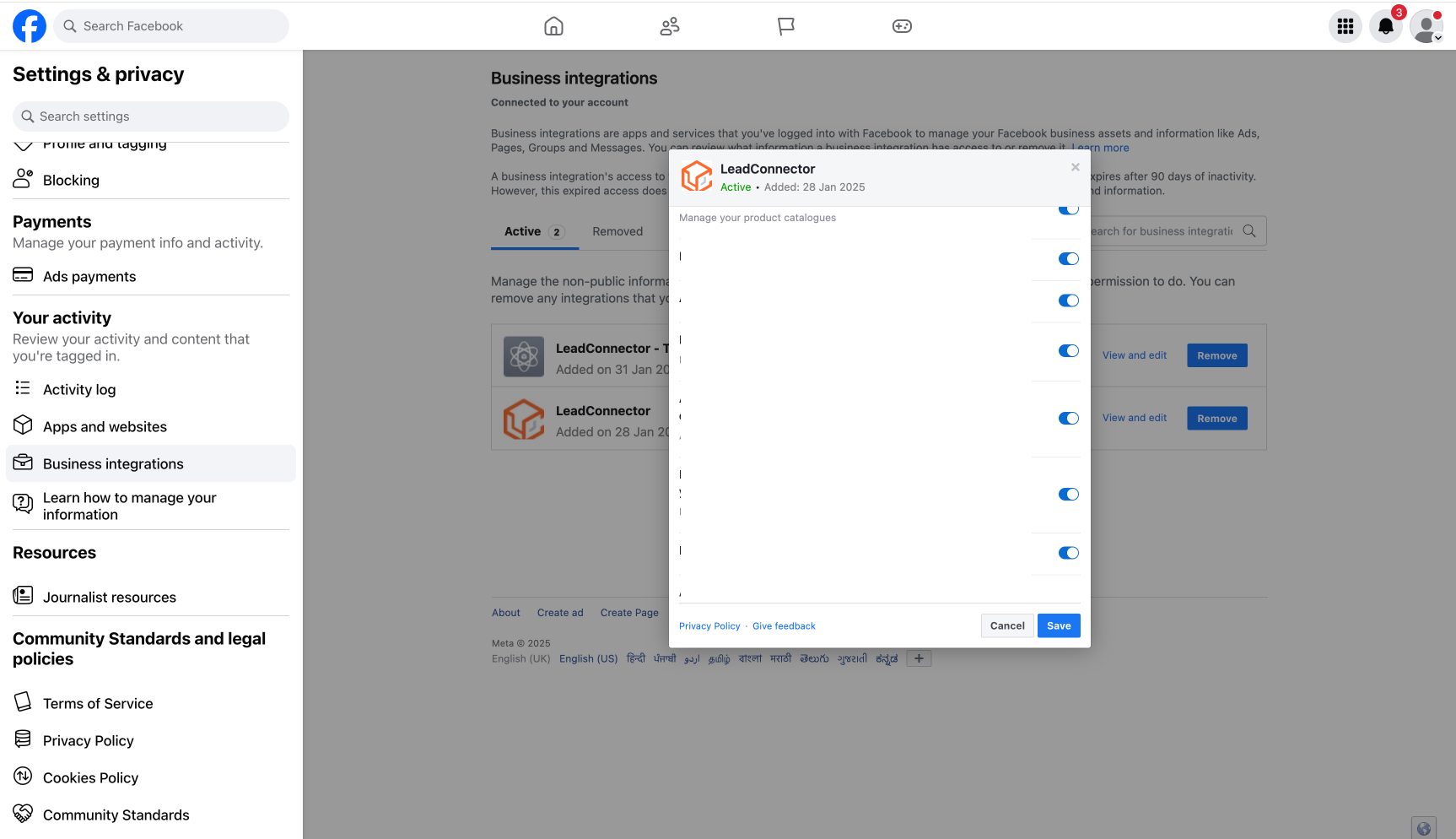
Check of alle permissies aanwezig zijn voor LeadConnector, voor zowel pagina-toegang als lead-toegang.
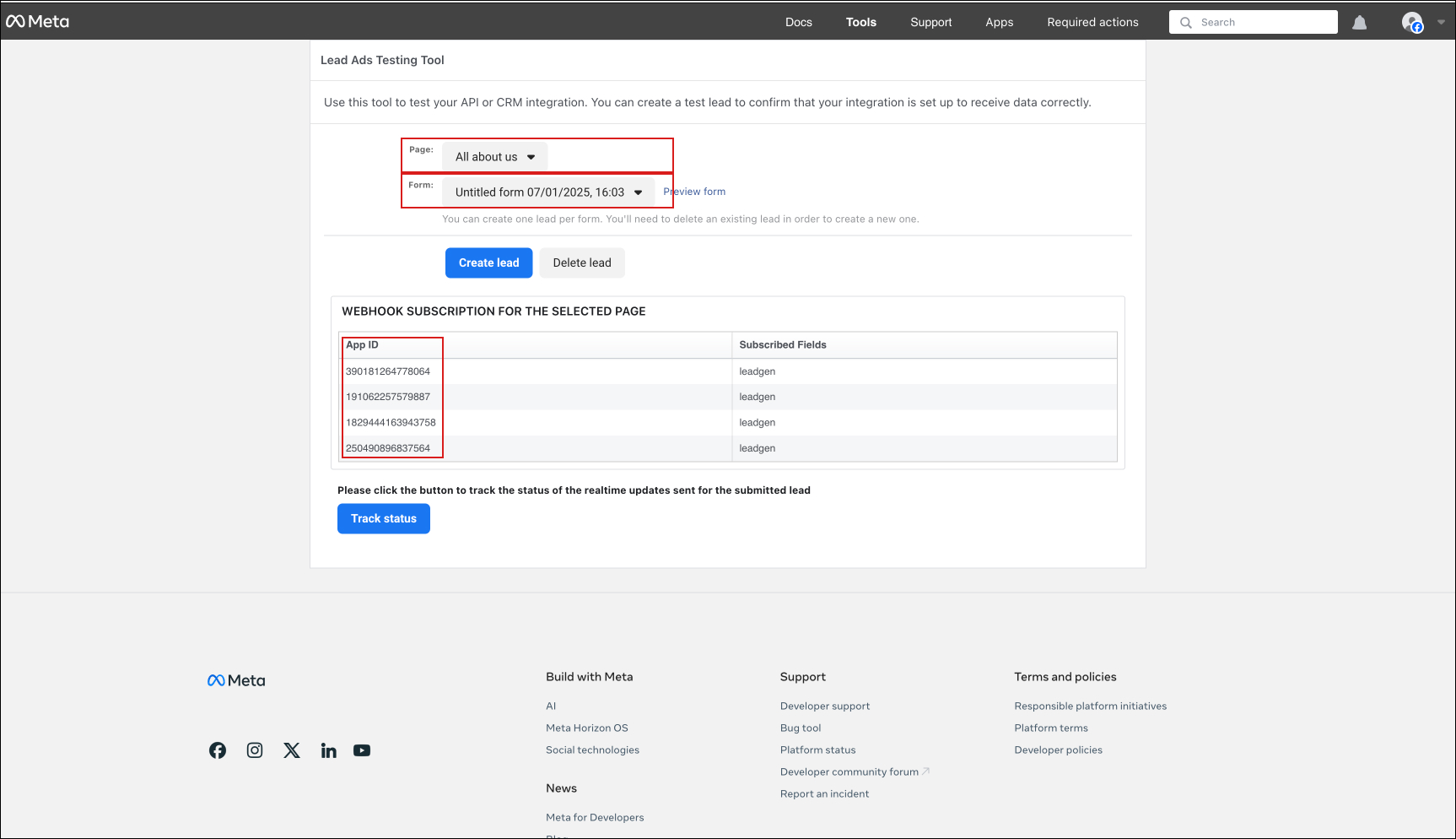
Als je dit hebt gedaan, gebruik dan de Facebook leads ads testing tool om te checken of leads nu worden toegevoegd aan je account.
- Selecteer de pagina waar de lead van opgehaald moet worden.
- Selecteer het formulier dat je wilt testen.
-
Check of App ID 390181264778064 zichtbaar is. Als dat niet zo is, ga dan door naar stap 5.
Zie je dat de toegang van LeadConnector is ingetrokken, of komt de App ID niet terug in de test? Dan moet je handmatig lead-toegang toewijzen aan LeadConnector in Facebook.
- Ga naar Business Suite.
- Heb je geen toegang tot Business Suite? Ga dan naar Business Settings, selecteer je bedrijf en ga door naar stap 5.
- Klik op de dropdown linksboven en kies je business account.
- Klik linksonder op Settings.
- Klik op More Business Settings.
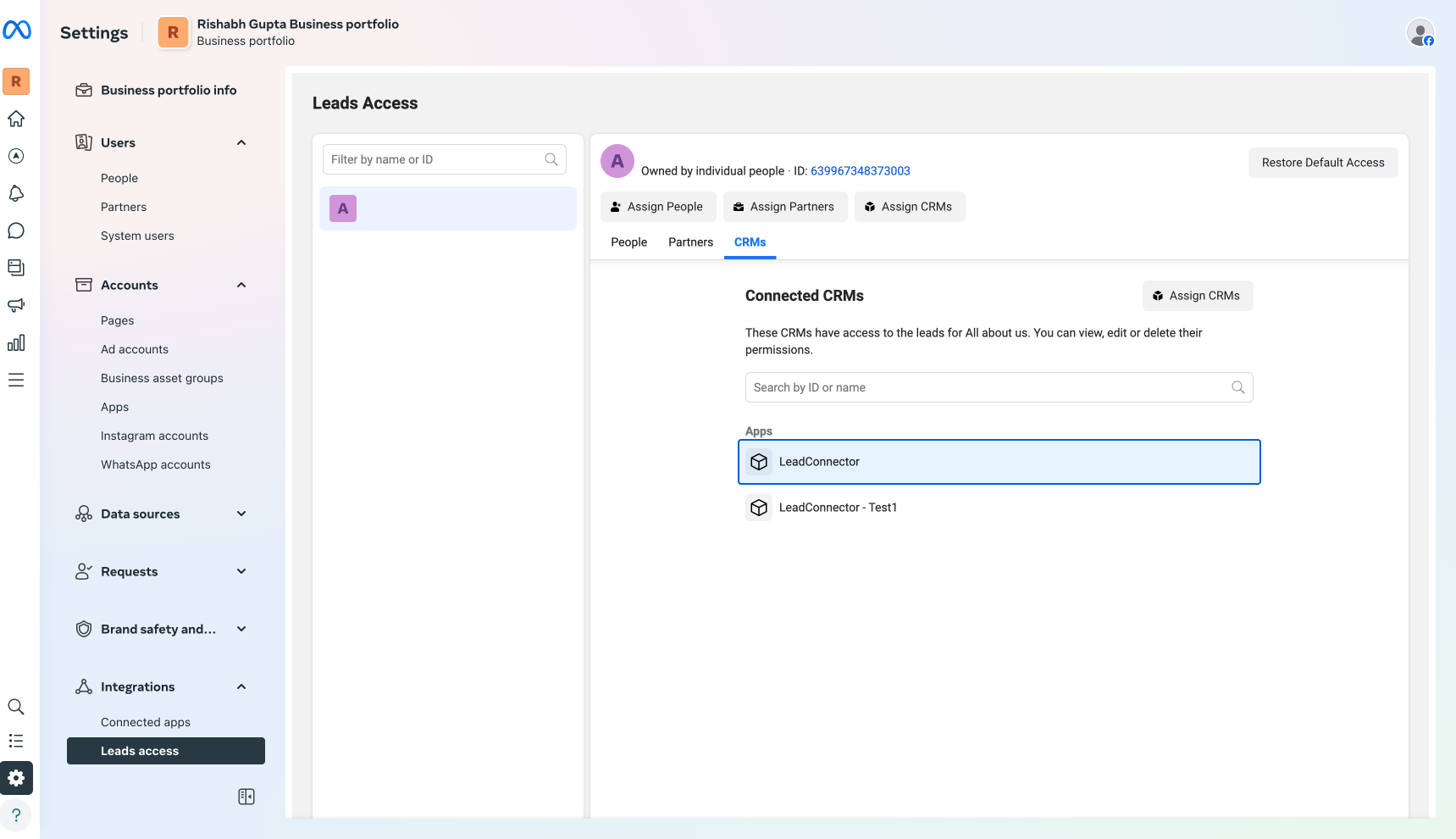
- Klik in het linkermenu op Integrations, en daarna op Leads Access.
- Klik op Assign CRMs. Je ziet dan een lijst met CRM-systemen die aan je Facebook-pagina zijn gekoppeld.
- Vink LeadConnector aan en klik op Assign.
-
V: Hoe koppel ik Facebook-leads via een externe tool zoals Pabbly Connect of Zapier?
Antwoord:
Je kunt een externe integratietool gebruiken, zoals Zapier of Pabbly Connect. Zie link onderaan.
V: Een Facebook-token is verlopen in een account. Waarom gebeurt dat en hoe los je het op?
Antwoord:
Als je een e-mail hebt gekregen met als onderwerp "Important: Facebook connection has expired.", dan betekent dit dat de Facebook-integratie voor één van je accounts is verbroken.
Waarom is de koppeling verbroken?
Dit kan verschillende oorzaken hebben. De meest voorkomende zijn:
- Iemand wijzigt het wachtwoord
- Het Facebook-token verloopt na een tijdje vanzelf
- Iemand de-autorisert de app
- Iemand logt uit bij Facebook
- Iemand wijzigt pagina-permissies of voegt gebruikers toe of verwijdert ze
- Een virtual assistant logt in vanuit een ander land zonder VPN
Opnieuw koppelen
- Selecteer het account dat in de e-mail staat via de dropdown "Switch To An Account".
- Klik in de linkerzijbalk op "Settings".
- Klik in de zijbalk op "Integrations".
- Klik op "Connected" om de kapotte koppeling te verbreken onder het Facebook-icoon. Klik daarna opnieuw op Connect om weer te koppelen.
- In het venster dat opent ga je verder als jezelf, selecteer je de Facebook-pagina die je wilt koppelen en klik je op "Connect Page".
Veelvoorkomende fouten
Permissieprobleem
Permissies vinden die ontbreken
- Ga in je account naar Settings → Integration → Troubleshoot in FB card → Missing permission (Instellingen → Integratie → Troubleshoot in de Facebook-kaart → Ontbrekende permissie).
- Je ziet dan welke permissies ontbreken en welke onderdelen hierdoor niet werken.
Ontbrekende permissies inschakelen
- Ga naar deze link: https://www.facebook.com/settings?tab=business_tools&ref=settings
-
Schakel de ontbrekende permissies in.

Instagram-verbinding en berichten
Stap 1: Check of je Instagram-account is gekoppeld aan je Facebook-pagina:
Als Instagram niet is gekoppeld, koppel het account en ga door naar stap 2.
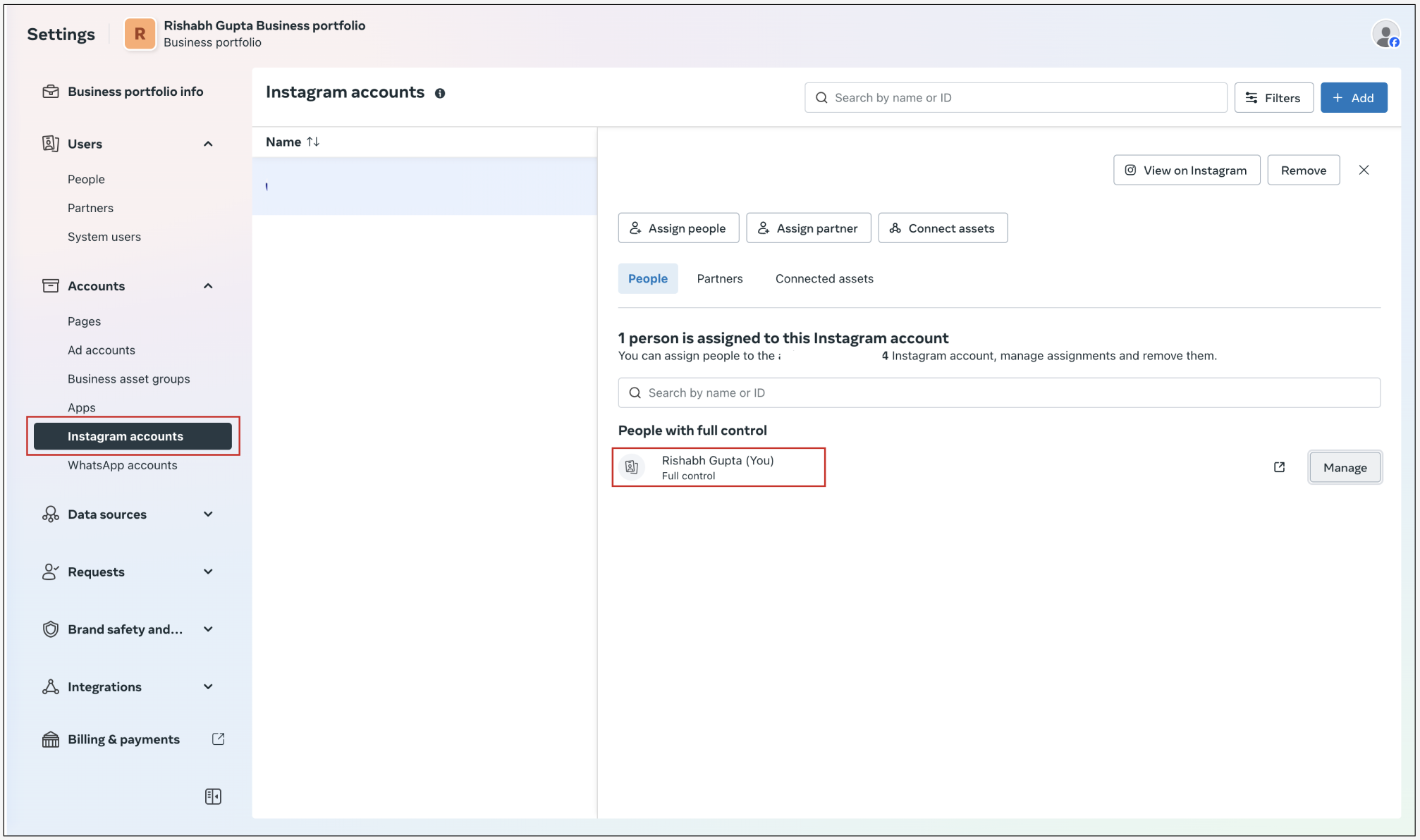
Stap 2: Check of toegang tot berichten is ingeschakeld. De gebruiker is toegevoegd bij People met volledige toegang.
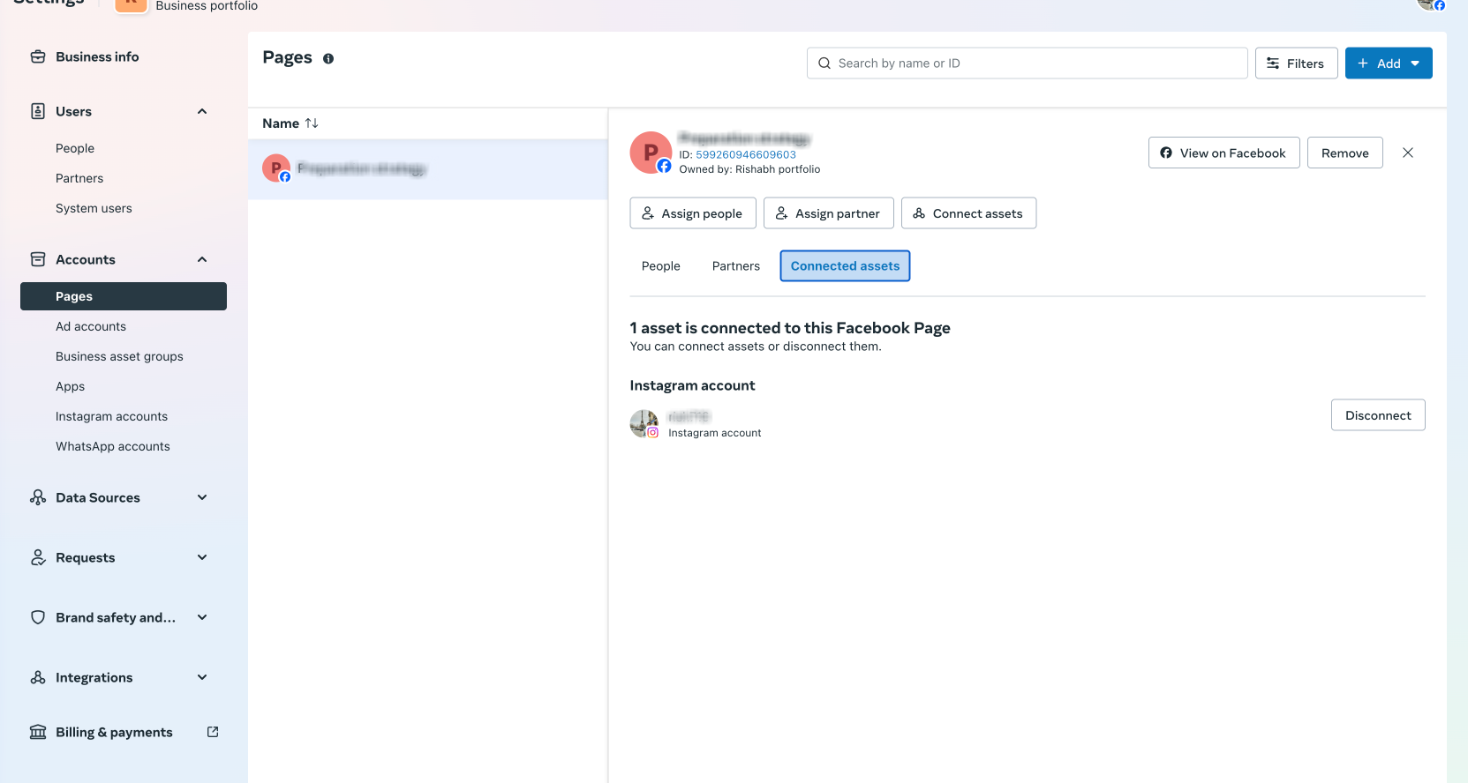
Stap 3: Check bij Pages onder Connected assets of het Instagram-account erbij staat.
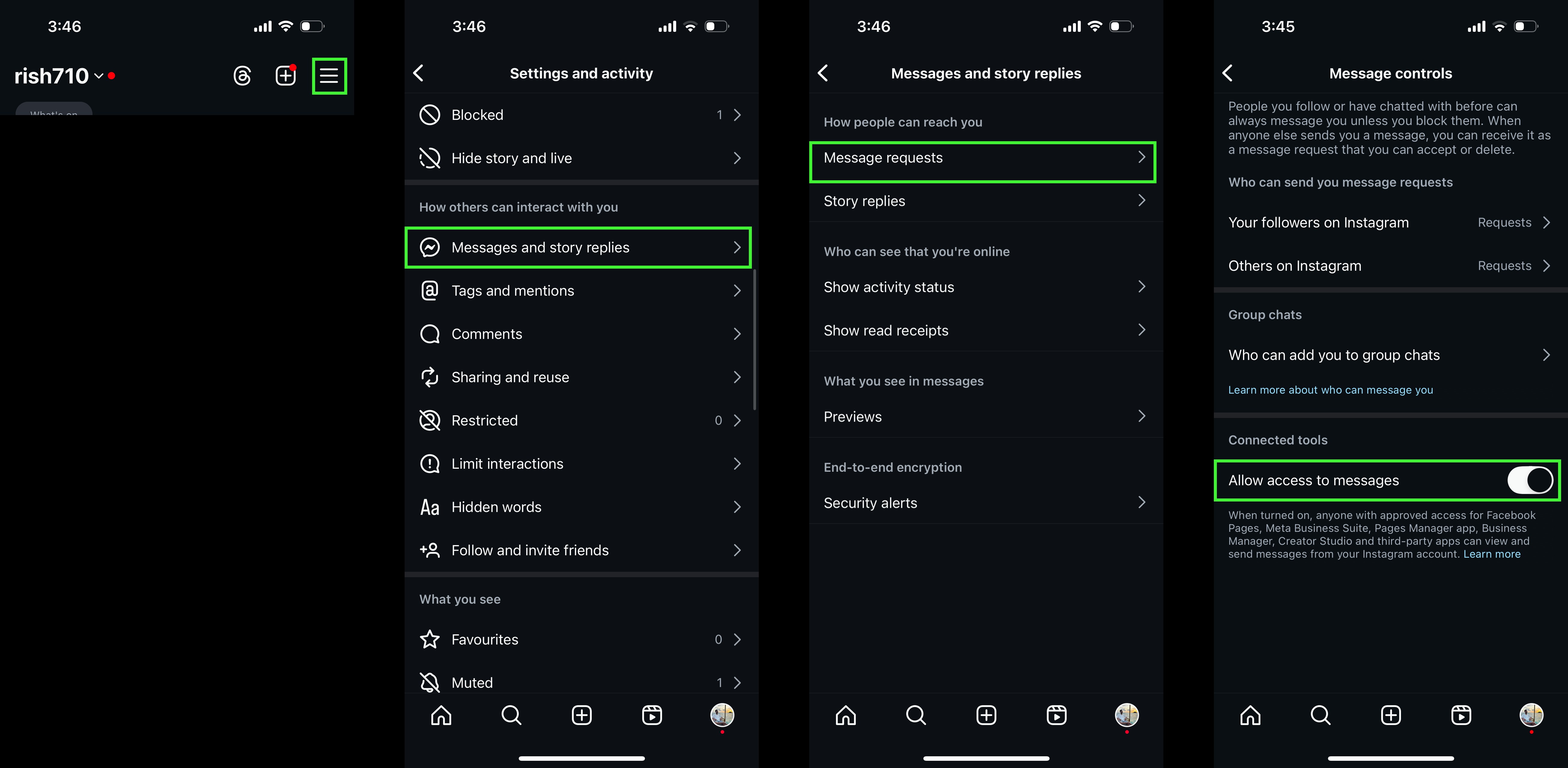
Stap 4: Check of gekoppelde tools toegang hebben tot Instagram-berichten. Controleer deze instelling in de Instagram-app:
- Log in in de Instagram-app
- Ga naar Settings and activity (Instellingen en activiteit)
- Ga naar Messages and Story reply → Messages request (Berichten en reactie op verhaal → Berichtverzoeken)
- Zet Allow access to connected tools (Toegang voor gekoppelde tools toestaan) aan
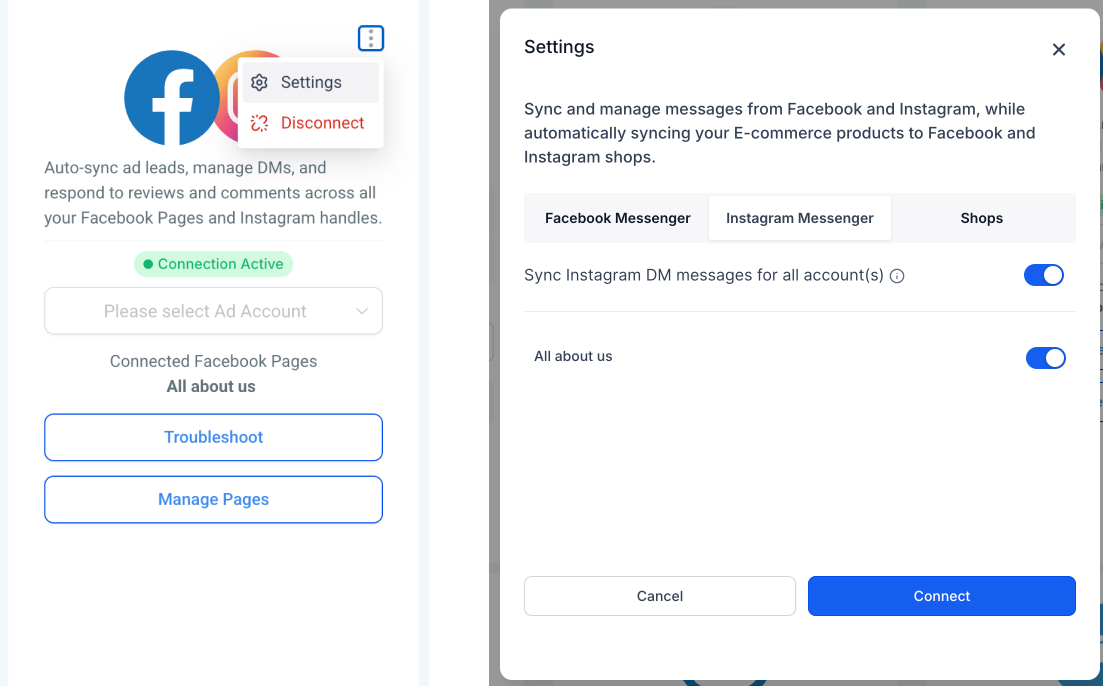
Stap 5: Ga in je account naar Settings → Integration → settings in FB card (Instellingen → Integratie → instellingen in de Facebook-kaart) en check of Instagram en Facebook messaging aan staat.
Leads synchroniseren niet
Om zeker te weten dat alle instellingen goed staan, controleer dit via:
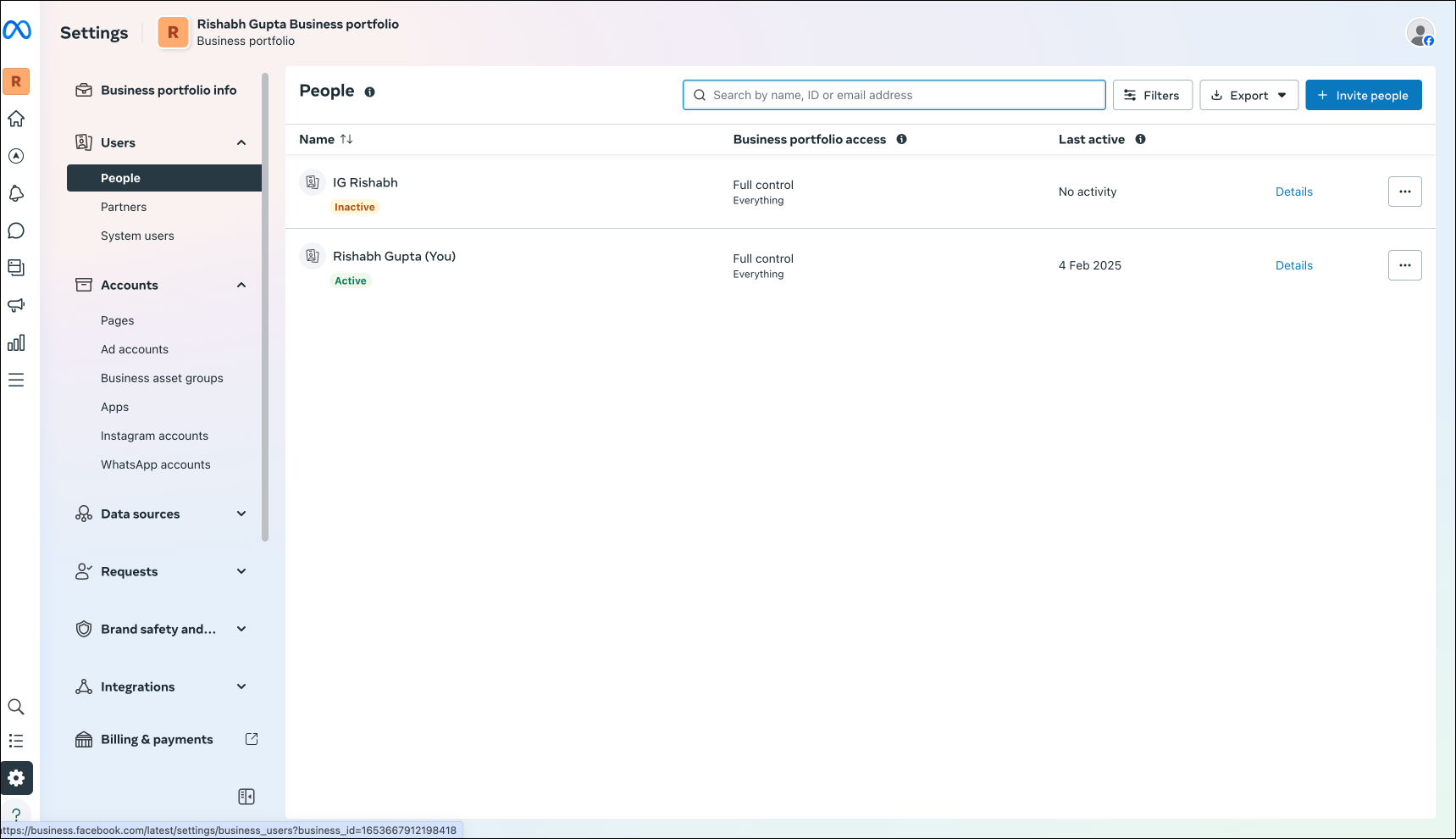
Stap 1: Onder Users → People (Gebruikers → Personen) is de gebruiker toegevoegd en heeft die volledige toegang in de business portfolio access.
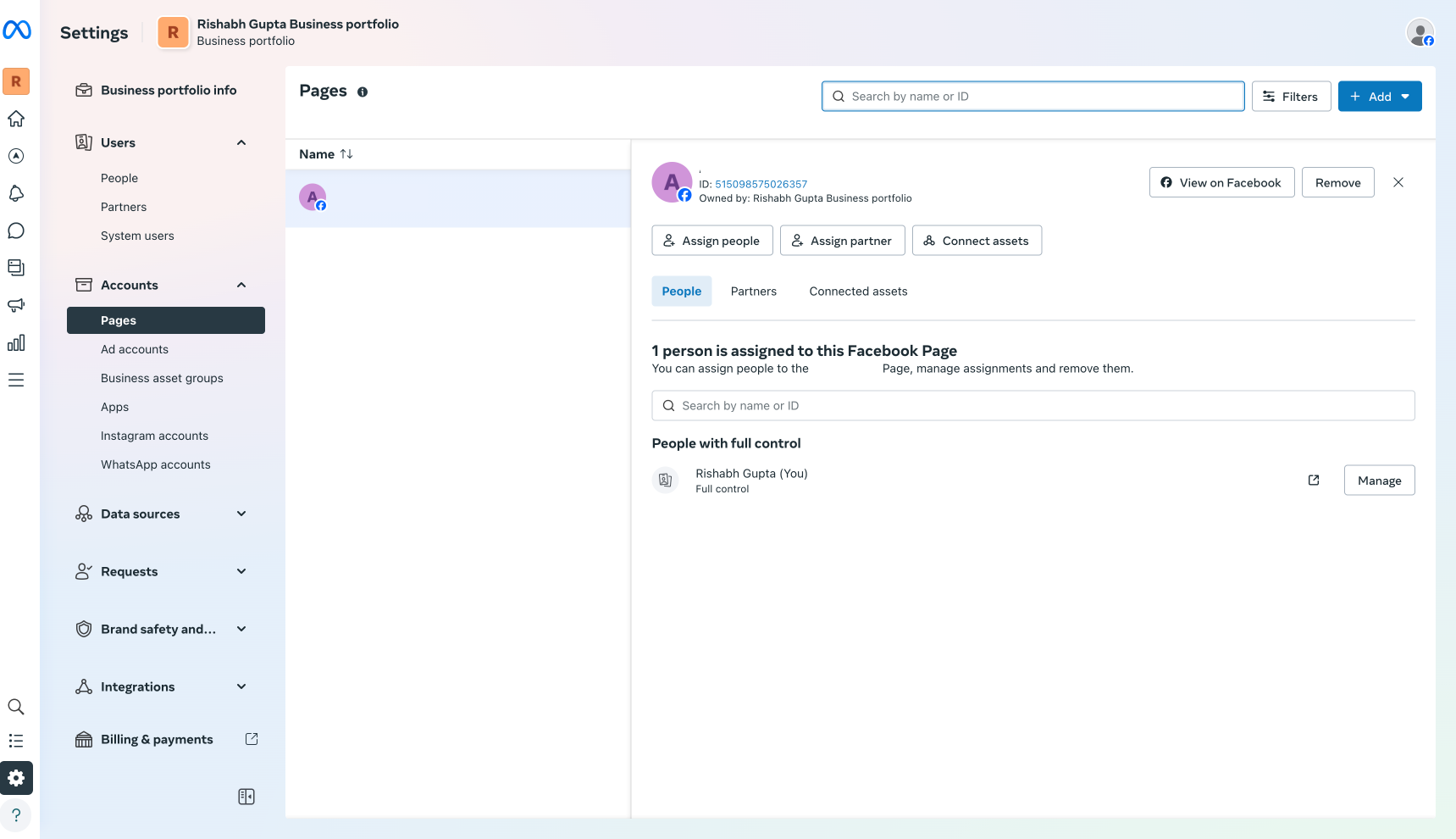
Stap 2: Ga naar Accounts → Pages en check of de gebruiker bij People staat en volledige toegang heeft.
Stap 3: Ga naar Integrations → Lead access en check of LeadConnector gekoppeld is onder CRM.