
Kalenders: wekelijkse werktijden en datum-specifieke tijden in beschikbaarheid
Kalenderbeschikbaarheid bepaalt wanneer je kalender boekingen kan aannemen. Met Wekelijkse werktijden stel je je vaste, terugkerende planning in. Met Datum-specifieke tijden wijk je eenmalig af van die planning, bijvoorbeeld voor feestdagen of speciale events. Samen bepalen deze instellingen welke tijdsloten zichtbaar en boekbaar zijn op je boekingspagina.
Belangrijk: Datum-specifieke tijden hebben altijd voorrang op Wekelijkse werktijden.
Als je dus tijden instelt voor een specifieke datum, dan overschrijven die de standaard werktijden voor die dag.
Wekelijkse werktijden (voorheen standaard beschikbaarheid)
Wekelijkse werktijden zijn je reguliere beschikbaarheid die elke week terugkomt. Dit is handig als je een vast ritme hebt dat steeds herhaalt.
Voorbeeld: als je elke maandag, dinsdag en donderdag beschikbaar bent van 08:00 tot 22:00, dan stel je dat hier in. Voluit Suite past dit schema daarna automatisch elke week toe.
Wil je de beschikbaarheid van meerdere gebruikers tegelijk aanpassen?
Gebruik dan Bulk edit in het tabblad Availability.
Zie link onderaan.
Wekelijkse werktijden instellen
-
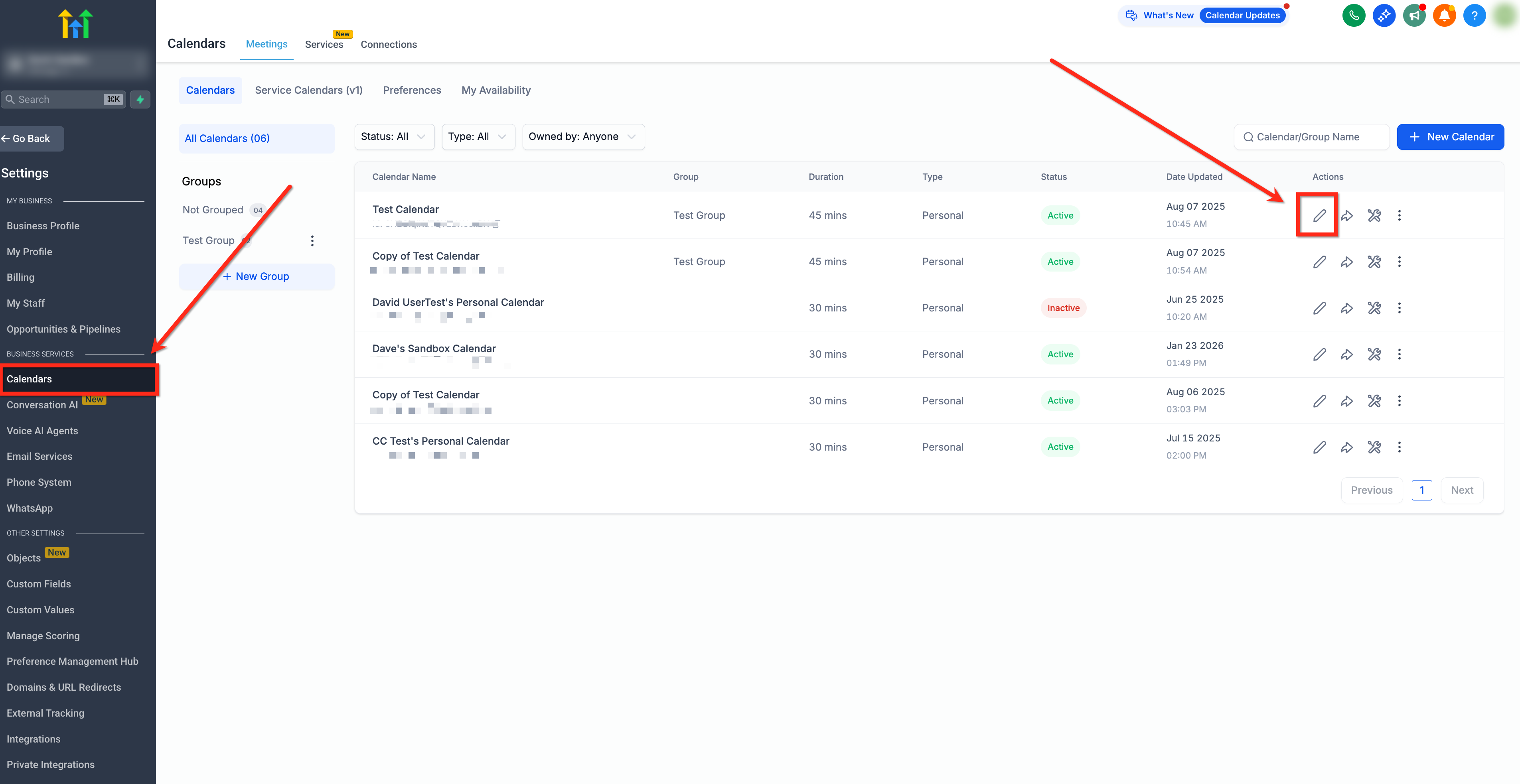
Ga naar Calendars → Calendar Settings en klik op Edit Calendar.
-
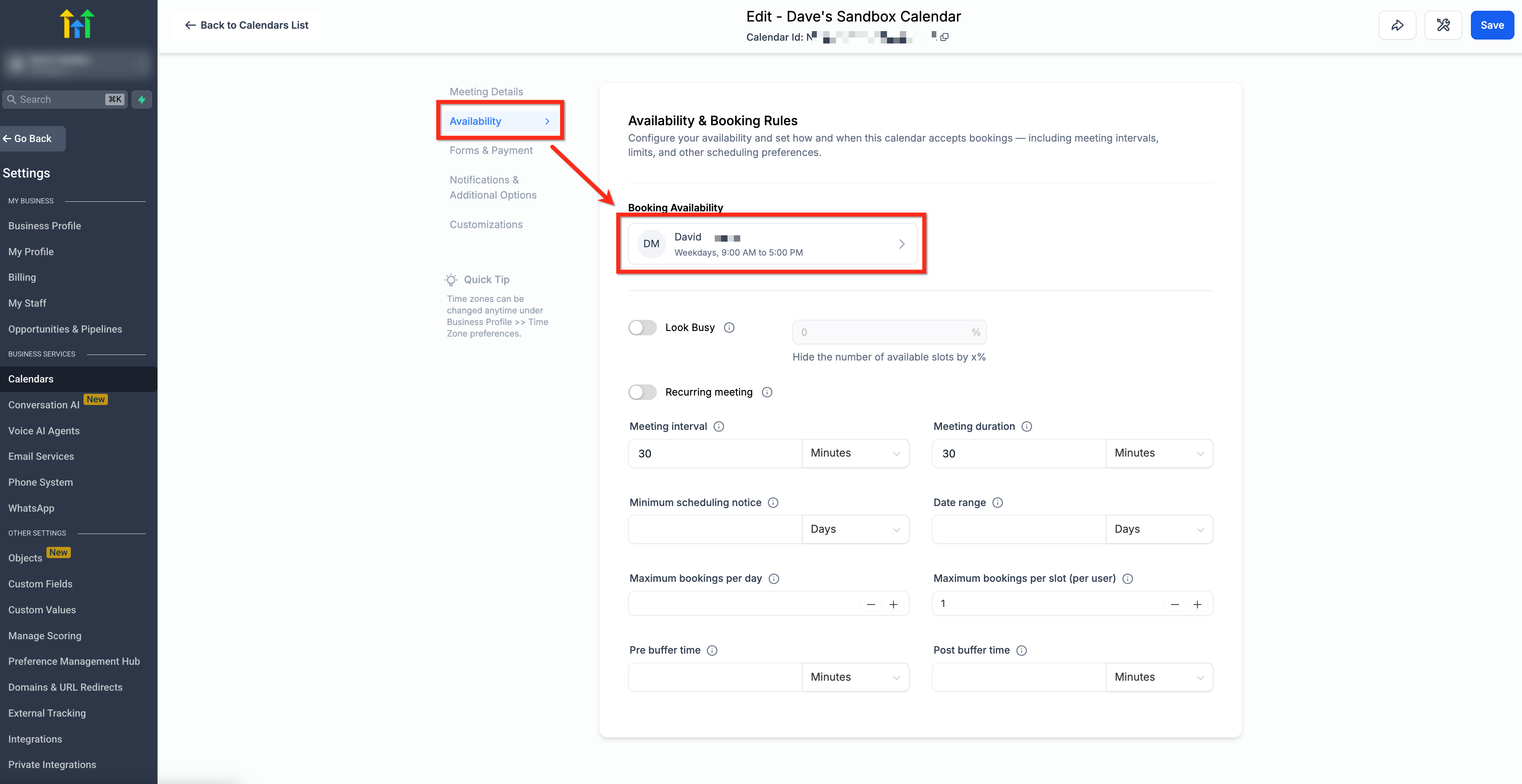
Kies Availability in het linkermenu. Onder Booking Availability klik je op de naam van de gebruiker om het zijpaneel te openen.
-
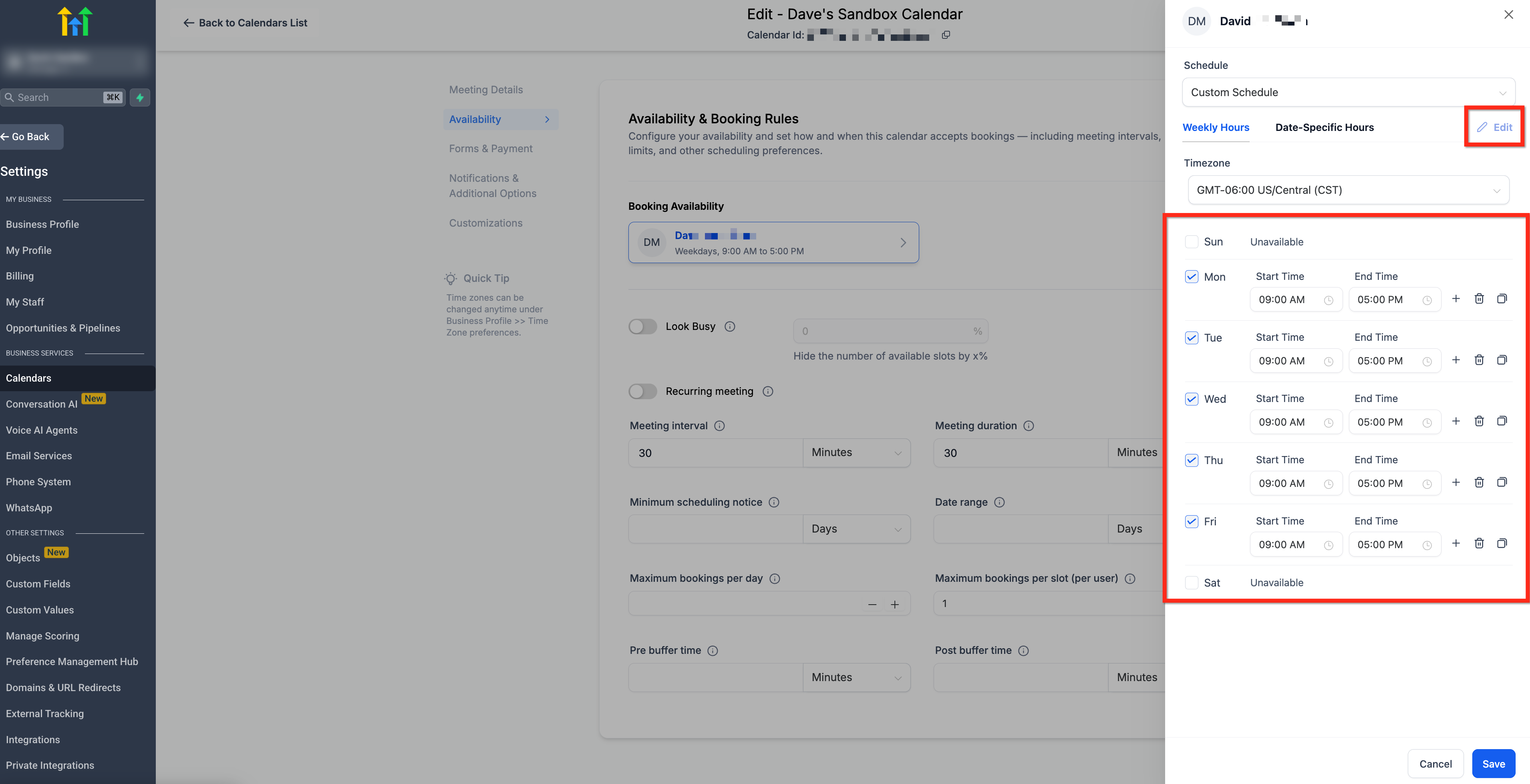
Bij Weekly Working Hours (Wekelijkse werktijden) klik je op Edit (Bewerken) en stel je per dag de beschikbaarheidsuren in.
-
Optioneel: klik op Copy (Kopiëren) om dezelfde instellingen naar andere dagen te kopiëren.
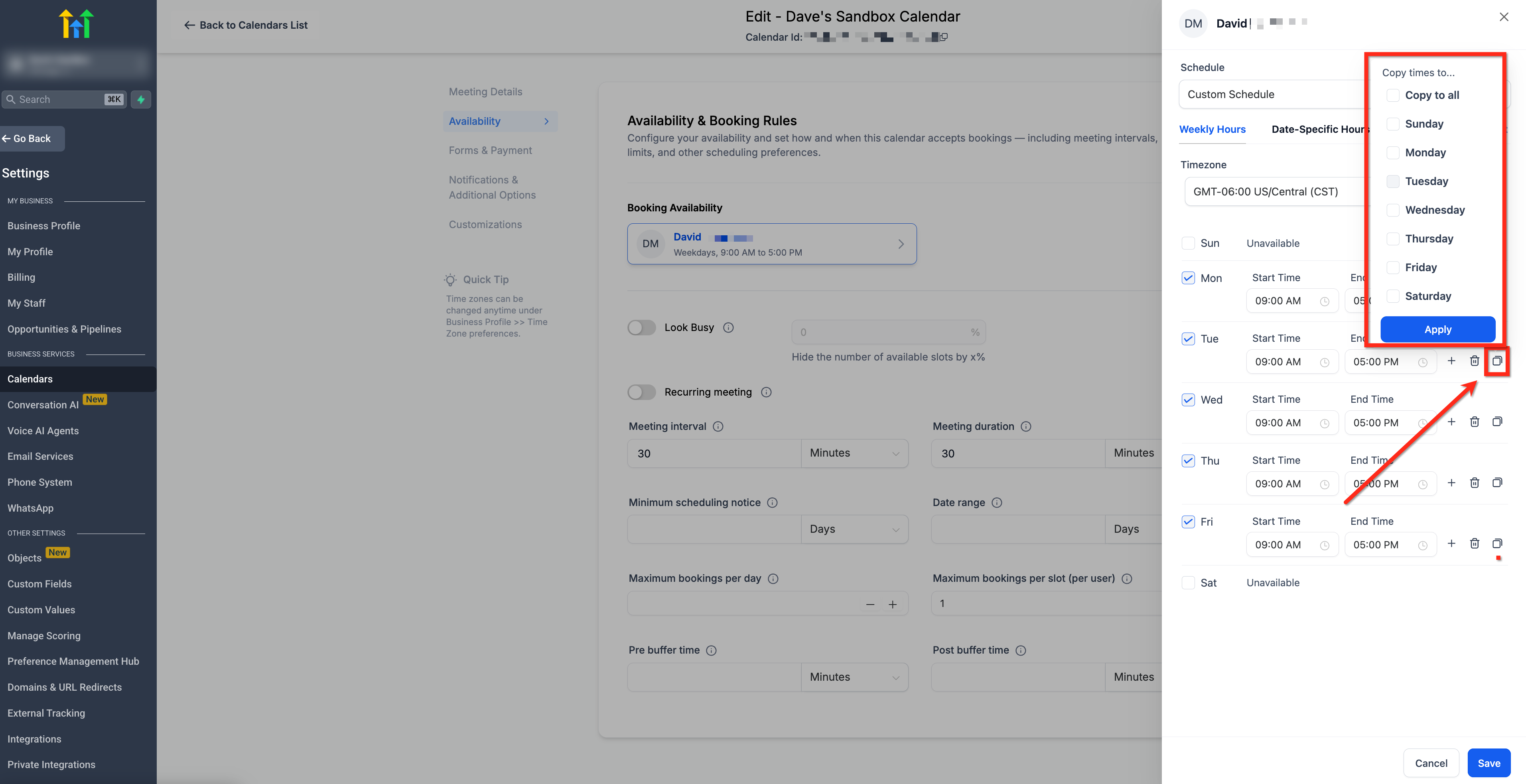
- Klik op de blauwe knop Save (Opslaan) om je wijzigingen toe te passen.
Datum-specifieke tijden (voorheen aangepaste beschikbaarheid)
Met datum-specifieke tijden pas je je beschikbaarheid of onbeschikbaarheid aan voor specifieke datums. Je kiest één of meerdere datums en stelt uren in die alleen voor die geselecteerde datums gelden.
Dit is vooral handig bij uitzonderingen zoals feestdagen of persoonlijke afspraken.
Voorbeelden:
- Feestdagen: je kunt dagen zoals Pasen, Kerst of feestdagen markeren als niet beschikbaar.
- Persoonlijke afspraken: als je op 10 februari 2024 een afspraak hebt van 12:00 tot 15:00, kun je jezelf in die periode als niet beschikbaar zetten zonder een geblokkeerd tijdslot aan te maken.
- Extra beschikbaarheid: als je voor een speciaal weekend eenmalig langer beschikbaar wilt zijn, stel je dat alleen voor die datums in.
Datum-specifieke tijden overschrijven de wekelijkse werktijden voor die datum. Dat betekent dat de wekelijkse uren op die dag helemaal niet gelden zodra er datum-specifieke tijden bestaan.
Voorbeeld (een dag verlengen):
Als je Wekelijkse werktijden 09:00–17:00 zijn, maar je op dinsdag 10 maart boekingen wilt accepteren van 09:00–20:00, dan moet je datum-specifieke tijden instellen voor 09:00–20:00.
Als je alleen 17:00–20:00 instelt, dan ziet Voluit Suite die dinsdag als beschikbaar van 17:00–20:00, en wordt 09:00–17:00 onbeschikbaar.
Datum-specifieke tijden instellen
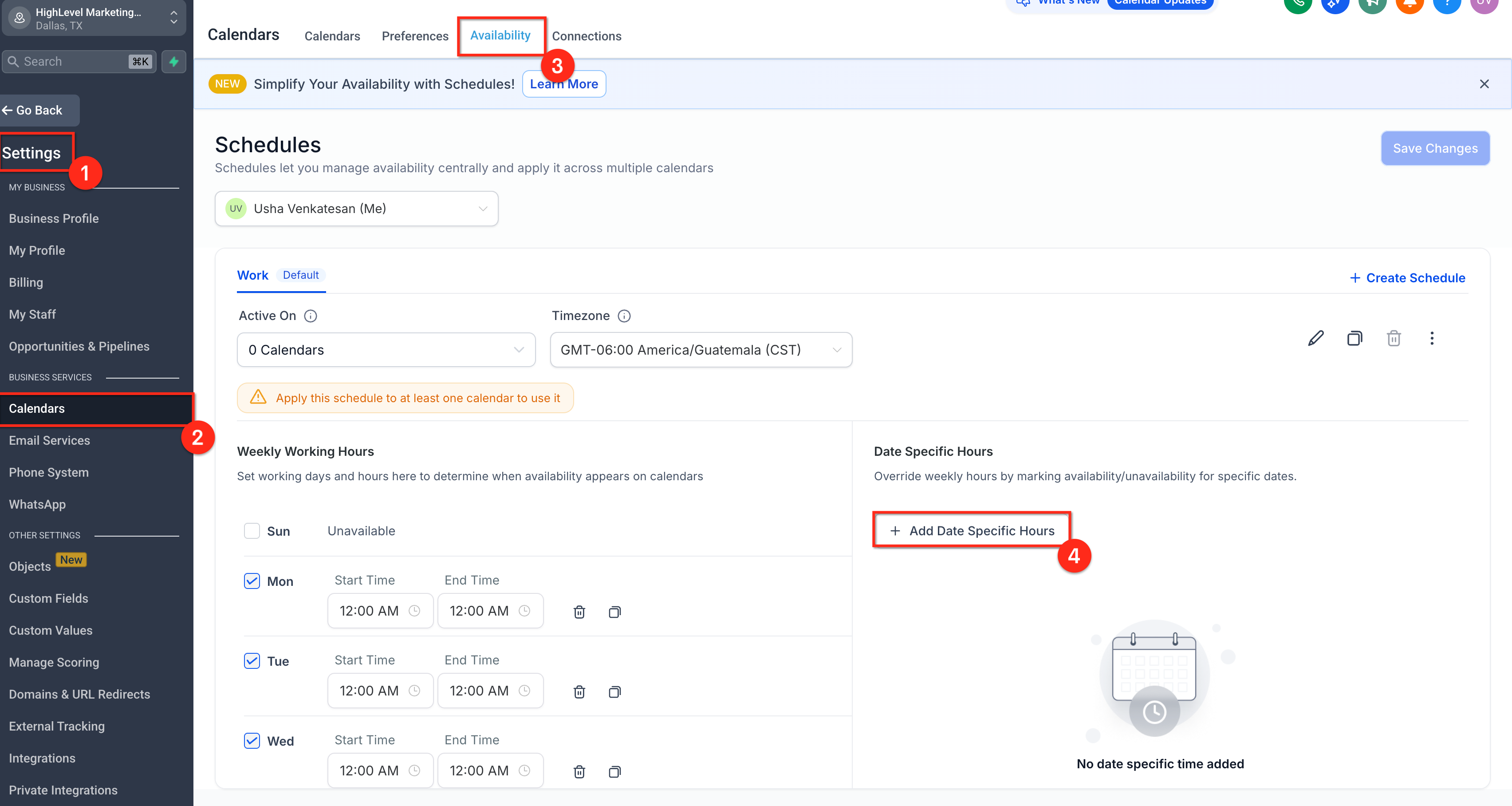
- Ga naar je kalenderbeschikbaarheid: Settings → Calendars → [Select a Calendar] → Availability.
-
In het onderdeel Date-Specific Hours (Datum-specifieke tijden) klik je op + Add Date-Specific Hours.
-
Kies in de datumkiezer één of meerdere datums die je wilt overschrijven.
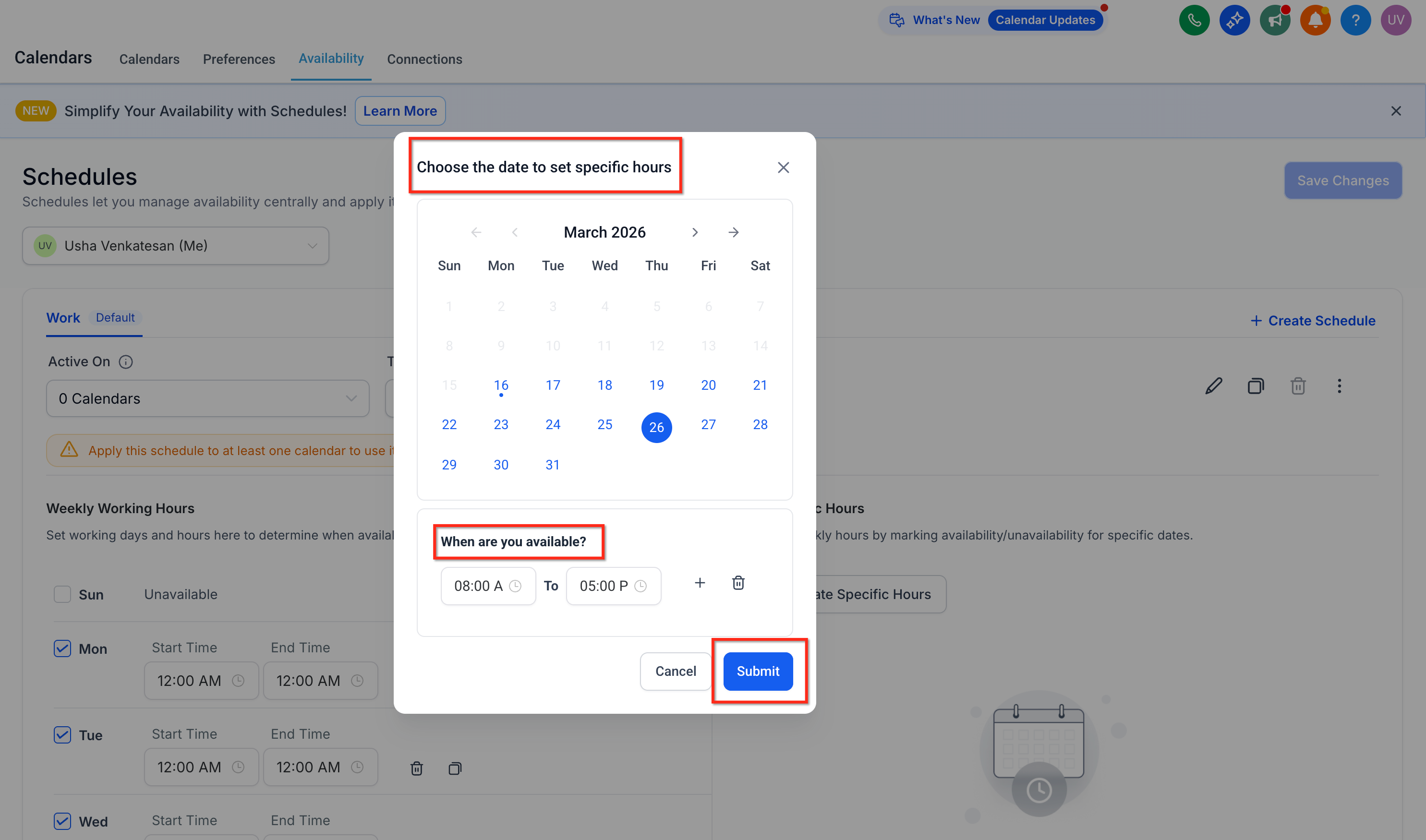
- Stel Start time (Starttijd) en End time (Eindtijd) in.
- Sla op om dezelfde uren toe te passen op alle geselecteerde datums.
Let op: deze functie kan tijdens de uitrol beschikbaar zijn voor een deel van de accounts.
Hoe datumgroepering werkt
Als je datum-specifieke tijden opslaat voor meerdere datums, groepeert Voluit Suite je selectie zodat de lijst overzichtelijk blijft:
- Opeenvolgende datums worden als één gegroepeerde periode getoond.
- Niet-opeenvolgende datums worden als aparte gegroepeerde periodes getoond.
Voorbeeld: als je 2, 3, 4, 5, 8 en 9 januari selecteert:
- 2–5 januari verschijnt als één gegroepeerde entry.
- 8–9 januari verschijnt als een tweede gegroepeerde entry.
Je kunt elke gegroepeerde entry later apart bewerken of verwijderen.
Veelgestelde vragen
V: Kan ik een tweewekelijkse (om de 2 weken) terugkerende beschikbaarheid instellen?
Antwoord: Op dit moment ondersteunen de kalenderinstellingen alleen een wekelijkse herhaling. Als je volgens een tweewekelijks patroon werkt, kun je het beste datum-specifieke tijden gebruiken om de beschikbaarheid per datum vast te leggen. Dat vraagt wat meer handmatig werk, maar zo klopt je kalender wel met je daadwerkelijke planning.
Je kunt hiervoor bijvoorbeeld elke twee weken een herinnering maken om je kalender bij te werken, of alvast datum-specifieke tijden in bulk instellen voor de komende maanden.
V: Waarom verdwijnen mijn wekelijkse werktijden als ik datum-specifieke tijden toevoeg?
Antwoord: Datum-specifieke tijden hebben voorrang en vervangen de wekelijkse werktijden voor die datum. Als je een dag wilt “verlengen”, vul dan het volledige tijdsblok in dat je beschikbaar wilt zijn (bijvoorbeeld 09:00–20:00), en niet alleen het extra deel (bijvoorbeeld 17:00–20:00).