
Actie: Google Spreadsheets Premium Workflow Actie
Deze handleiding legt uit hoe je de Google Spreadsheets Premium Workflow Actie (Google Sheets Premium Workflow Action) in Voluit Suite effectief gebruikt. Je leert hoe je de actie instelt, de afzonderlijke functies gebruikt en veelvoorkomende problemen oplost. Deze handleiding is bedoeld voor gebruikers die dieper in het automatiseren van workflows met gestructureerde data-integratie in Google Spreadsheets willen duiken.
Wat is de Google Spreadsheets Premium Workflow Actie?
De Google Spreadsheets Premium Workflow Actie (Google Sheets Premium Workflow Action) maakt het mogelijk om Google Spreadsheets rechtstreeks in Voluit Suite workflows te integreren, waardoor je gegevensoverdrachten tussen beide systemen automatiseert zonder externe integratie. Deze actie ondersteunt verschillende functies, zoals het aanmaken, opzoeken, bijwerken en verwijderen van rijen in een gekoppeld Google Spreadsheet.
In de Workflow Builder heet dit een Actie (Action) en in de Actie-instellingen worden de functies ook Acties (Actions) genoemd. We noemen sub-Acties zoals 'Spreadsheetrij aanmaken' (Create Spreadsheet Row) hierin functies.
Belangrijkste voordelen van de Google Spreadsheets integratie
- Gestructureerd gegevensbeheer: Zorgt ervoor dat gegevens elke keer op dezelfde manier worden georganiseerd.
- Automatisering: Vermindert handmatig werk door gegevens direct te synchroniseren.
- Minder fouten: Voorkomt duplicaten of fouten door handmatige gegevensinvoer.
- Schaalbaarheid: Ondersteunt groeiende datasets en een hoger bewerkingstempo zonder aanpassingen.
Voordat je begint
Zorg voor het instellen van de Google Spreadsheets actie dat aan de volgende voorwaarden is voldaan:
- Een Google-account is gekoppeld aan het Voluit Suite account.
- Een Google Spreadsheet is voorbereid. Zorg ervoor dat het spreadsheet een naam heeft en duidelijk gedefinieerde koppen (headers).
- Premium Triggers & Acties (Premium Triggers & Actions) zijn ingeschakeld in je Voluit Suite account.
Sommige Triggers & Acties (Triggers & Actions) zijn premium, wat betekent dat Voluit Suite per uitvoering kosten in rekening brengt ($0,01 per uitvoering, aanzienlijk minder dan andere platforms). Accounts op het Pro-plan kunnen de kosten doorberekenen aan hun klanten, waardoor kosten automatisch worden gedekt of winst wordt gemaakt. Het Workflow Pro-plan is een apart abonnement dat accounts kunnen doorverkopen aan gebruikers, waarmee premium triggers en acties in bulk worden vooraf ingekocht.
Hoe stel je de Google Spreadsheets integratie in?
De Google Spreadsheets actie heeft een aantal instellingen die je moet invullen.
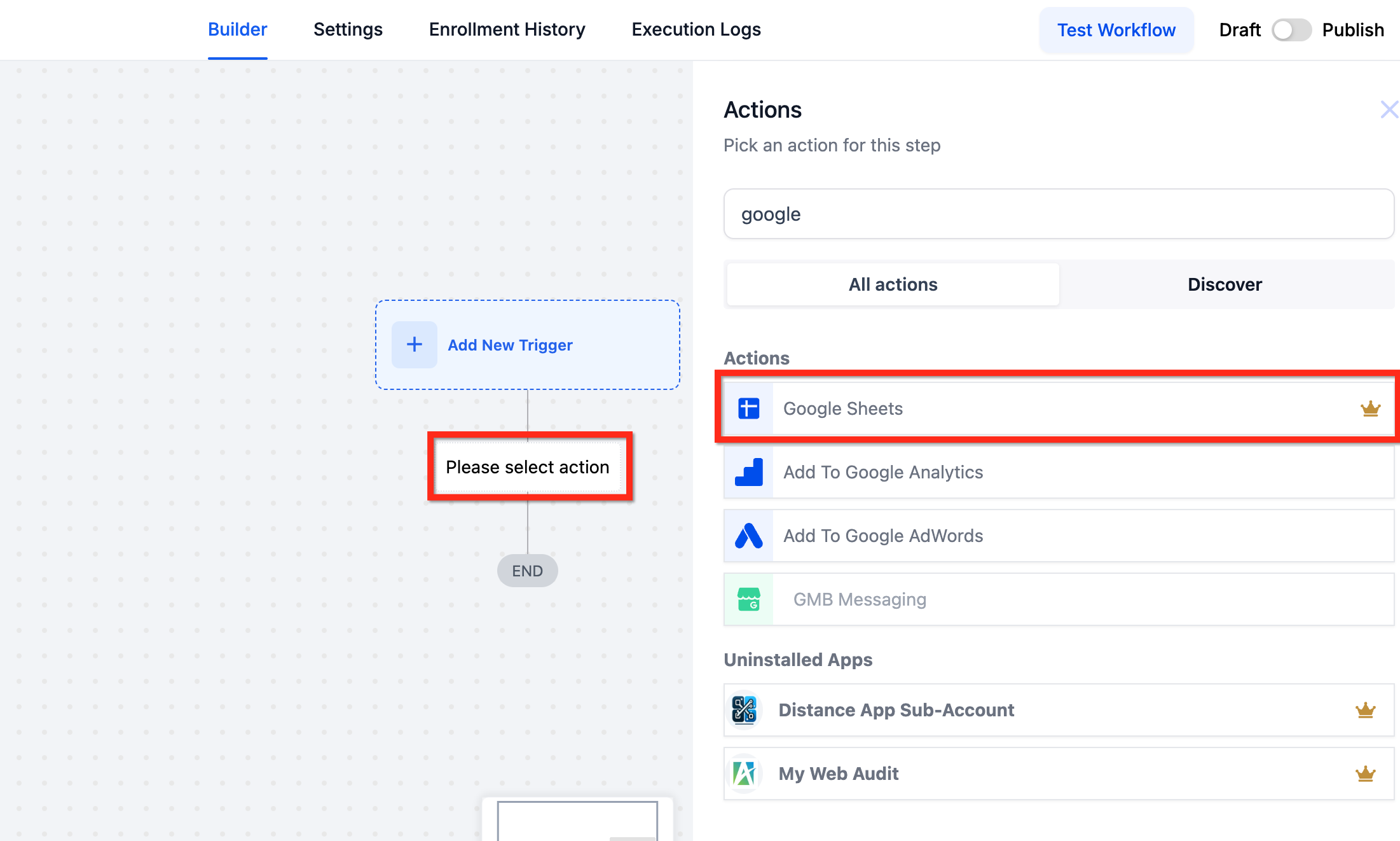
- Voeg de Google Spreadsheets Actie (Google Sheets Action) toe aan je Workflow:
- Ga naar Automations → Workflows (Automatiseringen → Workflows) in Voluit Suite.
- Selecteer + Add Action (+ Actie toevoegen) en kies Google Sheets Premium Workflow Action.
- Koppel je Google Account: Als dit nog niet is ingesteld, verifieer je je Google-account in Voluit Suite.
- Selecteer je Spreadsheet en Werkblad (Spreadsheet en Worksheet): Kies het juiste Google Spreadsheet en het specifieke werkblad waar gegevens worden bijgewerkt.
Basisinstellingen Google Spreadsheets Actie
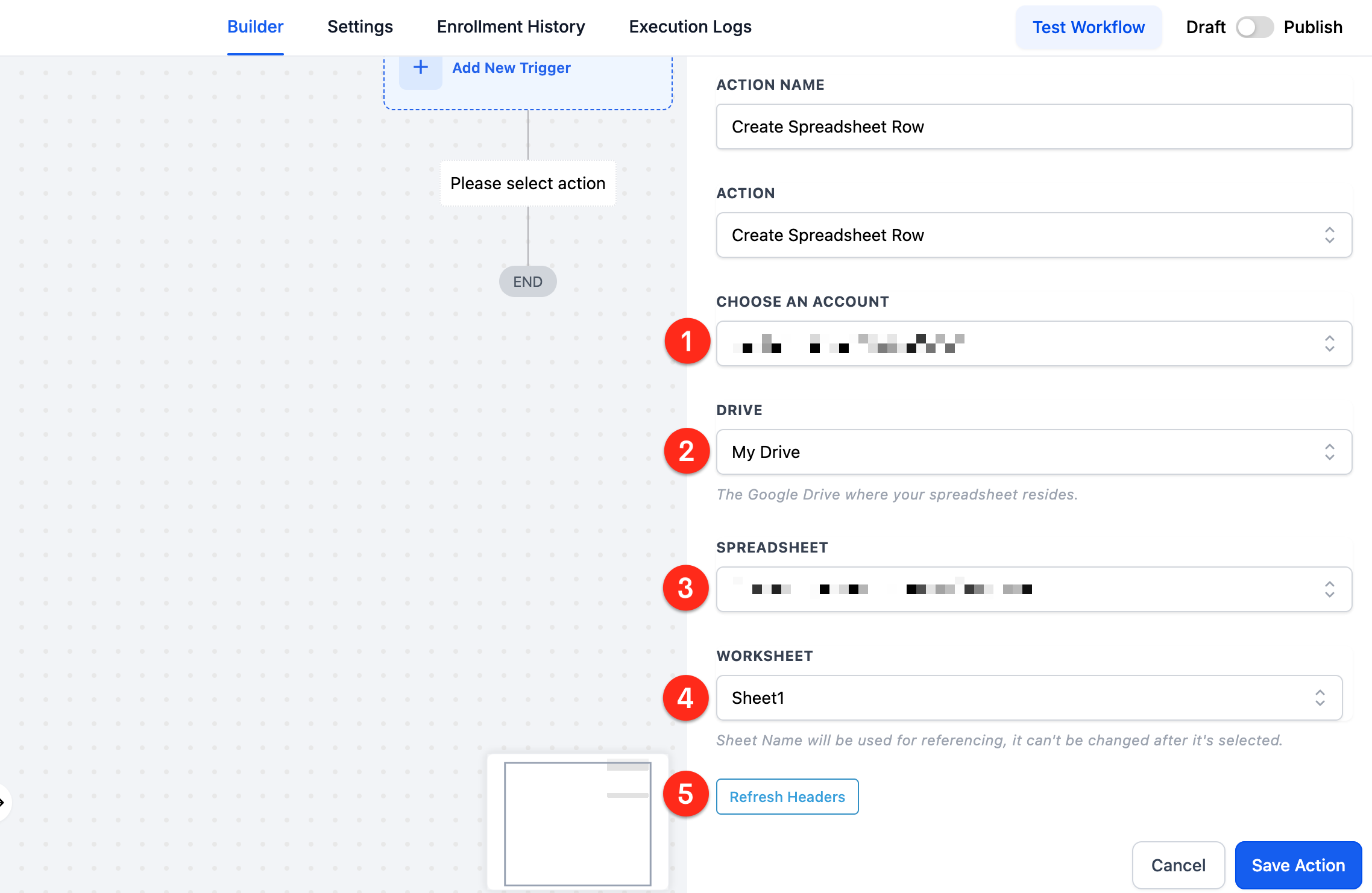
- Kies een Account
- Kies een Drive
- Kies een Spreadsheet
- Kies een Werkblad (Worksheet)
- Vernieuw Headers (Refresh Headers) - de eerste rij van het Werkblad
- Selecteer Kolommen (Columns) - je kunt alle kolommen of een bereik opnemen
Het helpt als je de exacte naam van de Drive, het Spreadsheet en het Werkblad weet, zodat je ernaar kunt zoeken. Anders kan er veel gescrold worden.
Functies van de Google Spreadsheets Actie
| Functie | Beschrijving |
|---|---|
| Create Spreadsheet Row (Spreadsheetrij aanmaken) | Voegt een nieuwe rij toe aan het einde van het spreadsheet |
| Create Multiple Spreadsheet Row(s) (Meerdere spreadsheetrijen aanmaken) | Voegt een of meer nieuwe rijen toe aan het einde van het blad |
| Lookup Spreadsheet Row (Spreadsheetrij opzoeken) | Vindt de eerste rij die overeenkomt met een zoekopdracht |
| Lookup Multiple Spreadsheet Row(s) (Meerdere spreadsheetrijen opzoeken) | Vindt een overeenkomst en retourneert een aantal aanvullende rijen |
| Update Specific Spreadsheet Row (Specifieke spreadsheetrij bijwerken) | Past de gegevens in een genummerde rij aan |
| Update Multiple Spreadsheet Row(s) (Meerdere spreadsheetrijen bijwerken) | Past de gegevens in meerdere rijen aan |
| Update Spreadsheet Row Using Lookup (Spreadsheetrij bijwerken via opzoekactie) | Past de gegevens aan in een rij die overeenkomt met een zoekopdracht |
| Delete Specific Spreadsheet Row (Specifieke spreadsheetrij verwijderen) | Wist alle gegevens in een genummerde rij en laat deze leeg |
| Delete Spreadsheet Row Using Lookup (Spreadsheetrij verwijderen via opzoekactie) | Wist alle gegevens in de rij die overeenkomt met een zoekopdracht |
Rij aanmaken (Create Row)
- Voegt een nieuwe rij toe aan het einde van het spreadsheet.
- Belangrijk: Nieuwe rijen worden altijd toegevoegd na de hoogst genummerde rij.
Rij opzoeken (Lookup Row)
- Zoekt naar een rij op basis van opgegeven criteria.
- Veelgebruikt voor: Klantgegevens ophalen via e-mailadres.
Opzoeken en aanmaken (Lookup + Create Row)
- Combineert de functies Opzoeken (Lookup) en Aanmaken (Create).
- Gedrag: Als de Opzoekactie (Lookup) geen overeenkomende rij vindt, wordt een nieuwe rij aangemaakt.
Rij bijwerken (Update Row)
- Werkt gegevens in een bepaalde rij bij.
- Belangrijk: Deze actie vereist het rijnummer, dat vaak wordt verkregen via de Opzoekactie (Lookup).
Rij verwijderen (Delete Row)
- Verwijdert een rij op basis van het rijnummer.
- Tip: Gebruik Opzoeken (Lookup) eerst om het rijnummer te bepalen voordat je verwijdert.
Geavanceerde functies
- Meerdere rijen opzoeken (Multiple Rows Lookup): Meerdere rijen ophalen op basis van filtercriteria, handig voor batchverwerking.
- Aangepaste variabelekoppeling (Custom Variable Mapping): Na een Opzoekactie (Lookup Action) worden koppen (headers) gekoppeld aan aangepaste variabelen (custom variables), wat vervolgacties vereenvoudigt.
- Probleemoplossing: Als koppen in het Google Spreadsheet zijn gewijzigd, vernieuw dan de koppeling in Voluit Suite.
Toepassingen van de Google Spreadsheets integratie
- Verkoopregistratie: Voeg leads automatisch toe of werk ze bij in Google Spreadsheets wanneer ze mijlpalen bereiken.
- Marketingcampagnes: Synchroniseer campagneprestatiemetrics voor real-time analyse.
- Klantenondersteuning: Registreer en werk supportticketlogs direct bij in Spreadsheets.
Problemen oplossen en veelvoorkomende problemen
- Indexkoppelingsproblemen (Index Mapping Issues):
- Vernieuw de koppen (headers) in Voluit Suite als er wijzigingen zijn aangebracht in het Google Spreadsheet.
- Authenticatiefouten (Authentication Errors):
- Herautoriseer je Google-account in Voluit Suite.
- Spreadsheet wordt niet weergegeven (Spreadsheet Not Appearing):
- Zorg ervoor dat het juiste account en de juiste machtigingen worden gebruikt.
Veelgestelde vragen
V: Wat gebeurt er als de koppen (headers) van het Google Spreadsheet worden hernoemd?
Antwoord: Je moet de koppen (headers) vernieuwen in Voluit Suite en alle betrokken workflows opnieuw configureren.
V: Kunnen meerdere Google Spreadsheets worden geïntegreerd in één workflow?
Antwoord: Ja, elk actie-item kan een ander Google Spreadsheet opgeven.
LC Premium Acties (LC Premium Actions) voor Google Spreadsheets is een tool om gegevensbeheerprocessen te stroomlijnen door het aanmaken, bijwerken en verwijderen van rijen te automatiseren. Integreer je Google Spreadsheet-documenten naadloos in ons workflowsysteem voor efficiënt gegevensbeheer en minder kans op fouten. Gebruik de opzoekfunctie (lookup) om specifieke rijen te vinden en nauwkeurige, uitgebreide controle over je Google Spreadsheets-gegevens te behouden.
Wat is de Google Spreadsheets Premium Workflow Actie?
Google Spreadsheets Premium Workflow Actie (Google Sheets Premium Workflow Action) is een functie waarmee je je gegevensbeheer in Google Spreadsheets kunt verbeteren via het LC Premium Acties systeem (LC Premium Actions). Met dit systeem automatiseer je verschillende taken, zoals het aanmaken, bijwerken en verwijderen van rijen, wat je workflow-efficiëntie en nauwkeurigheid van gegevens aanzienlijk verbetert.
Via het LC Premium Acties-systeem (LC Premium Actions) integreer je Google Spreadsheets in je gegevensbeheerprocessen zonder complexe externe integraties. Het systeem biedt een gebruiksvriendelijke interface die je gegevensbeheer stroomlijnt, zodat je je kunt richten op belangrijkere aspecten van je werk.
Een van de opvallende mogelijkheden van de Google Spreadsheets Premium Workflow Actie is de krachtige opzoekfunctie (lookup). Hiermee zoek je naar specifieke rijen in je spreadsheets op basis van bepaalde criteria, waardoor het makkelijker wordt om relevante gegevens te vinden en te bewerken. Deze functie helpt bij het automatiseren van complexe gegevensbeheerprocessen, zoals het kruisverwijzen van gegevens uit meerdere spreadsheets of databases.
Daarnaast ondersteunt de Google Spreadsheets Premium Workflow Actie een reeks acties, waaronder het aanmaken van nieuwe rijen, het bijwerken van specifieke rijen, het verwijderen van rijen en geavanceerde functies zoals het bijwerken of verwijderen van rijen via de opzoekfunctie (lookup). Dit uitgebreide pakket zorgt ervoor dat je beschikt over alle tools die je nodig hebt om je gegevens in Google Spreadsheets effectief te beheren.
Naast de kernfuncties kun je met de Google Spreadsheets Premium Workflow Actie aangepaste variabelen (custom variables) gebruiken om gegevens op te slaan en te bewerken in je workflows. Hierdoor kun je dynamische, datagestuurde workflows maken die zijn afgestemd op jouw behoeften en vereisten.
Voor wie is deze functie nuttig?
De Google Spreadsheets Premium Workflow Actie is nuttig voor een breed scala aan personen en organisaties die afhankelijk zijn van gegevensbeheer en samenwerking via Google Spreadsheets. Dit omvat onder andere:
- Kleine en middelgrote bedrijven: Zij kunnen deze functie gebruiken om gegevensbeheerprocessen te automatiseren, de voorraad bij te houden, budgetten te beheren en rapporten te maken.
- Projectmanagers: Zij kunnen deze functie gebruiken om projectvoortgang, taakbeheer en resourcetoewijzing in Google Spreadsheets te stroomlijnen.
- Sales- en marketingprofessionals: Deze functie helpt bij het automatiseren van gegevensinvoer, leadregistratie en analyse van verkoopprestaties.
- HR-professionals: De Google Spreadsheets Premium Workflow Actie kan worden ingezet voor het beheren van medewerkergegevens, het automatiseren van onboardingprocessen en het bijhouden van HR-gerelateerde metrics.
- Docenten en onderwijsinstellingen: Leraren en beheerders kunnen deze functie gebruiken voor het beheren van leerlinggegevens, het bijhouden van opdrachten en het analyseren van prestatiemetrics.
- Non-profitorganisaties: Non-profits profiteren van deze functie door donorenbeheer, evenementenplanning en budgetregistratie in Google Spreadsheets te automatiseren.
- Onderzoekers en data-analisten: Deze professionals kunnen de functie gebruiken om gegevensverzameling, -analyse en -rapportageprocessen in Google Spreadsheets te stroomlijnen.
Wat zijn de voordelen van deze functie?
De Google Spreadsheets Premium Workflow Actie biedt tal van voordelen voor gebruikers. Enkele van de belangrijkste voordelen zijn:
- Verbeterde efficiëntie: Door verschillende gegevensbeheerprocessen te automatiseren, zoals het aanmaken, bijwerken en verwijderen van rijen, bespaar je tijd en verbeter je de productiviteit.
- Grotere nauwkeurigheid: Automatisering vermindert het risico op menselijke fouten in gegevensbeheerprocessen, waardoor gegevens in Google Spreadsheets nauwkeurig en betrouwbaar blijven.
- Gestroomlijnde samenwerking: Deze functie vereenvoudigt het delen van gegevens en de samenwerking tussen teamleden.
- Flexibele aanpassing: Met aangepaste variabelen (custom variables) en opzoekacties (lookups) kun je dynamische, datagestuurde workflows maken die zijn afgestemd op jouw behoeften.
- Krachtige opzoekfunctie (Lookup): Hiermee zoek je naar specifieke rijen in je spreadsheets op basis van bepaalde criteria, wat bijzonder handig is voor complexe gegevensbeheerprocessen zoals het kruisverwijzen van gegevens uit meerdere spreadsheets of databases.
- Eenvoudige integratie: De Google Spreadsheets Premium Workflow Actie elimineert de behoefte aan complexe externe integraties.
- Schaalbaarheid: Deze functie is bruikbaar door organisaties van elke omvang.
- Betere besluitvorming: Door gegevensbeheerprocessen te stroomlijnen en de nauwkeurigheid te verbeteren, kun je beter onderbouwde beslissingen nemen op basis van inzichten uit je Google Spreadsheets.
Hoe gebruik je de Google Spreadsheets Premium Workflow Actie?
De volgende Workflow Acties (Workflow Actions) worden ondersteund in Google Spreadsheets.

Spreadsheetrij aanmaken (Create Spreadsheet Row)
Met LC Premium Acties (LC Premium Actions) stuur je gegevens rechtstreeks naar een Google Spreadsheet-document zonder externe integraties. Koppel je Google-account aan ons systeem en selecteer het gewenste spreadsheet vanuit je Google Drive. Vervolgens stuur je gegevens naar het blad via de gebruiksvriendelijke interface.
Kies een Google-account (Choose a Google account):
Alle Google-accounts die zijn geïntegreerd in je account worden weergegeven in het dropdownmenu.

Selecteer een Drive (Select a Drive):
Zodra je een Google-account hebt geselecteerd in het dropdownmenu, worden alle bijbehorende Google Drives weergegeven. Selecteer de specifieke Google Drive die het doel-spreadsheet bevat.

Selecteer een Spreadsheet (Select a Spreadsheet):
Zodra je een Google Drive hebt geselecteerd in het dropdownmenu, worden alle Spreadsheets in die Drive weergegeven. Selecteer het specifieke Google Spreadsheet waarnaar je gegevens wilt sturen.

Selecteer een Werkblad (Select a Worksheet):
Zodra je een Google Spreadsheet hebt geselecteerd in het dropdownmenu, worden alle Werkbladen (Worksheets) in dat Spreadsheet weergegeven. Selecteer het specifieke Werkblad waarnaar je gegevens wilt sturen.

Beginkolom en eindkolom selecteren in het Werkblad (Selecting Starting Column and End Column in the Worksheet)
Wanneer je gegevens naar een Google Spreadsheet stuurt via ons workflowsysteem, wordt de eerste rij van het blad automatisch beschouwd als de koprij (header row), en elke Kolom (Column) krijgt een label op basis van de kopwaarden in die rij.
Als je de koppen (headers) in het blad wilt bijwerken, klik dan op de knop "Refresh Headers (Headers vernieuwen)" om de meest recente kopwaarden op te halen. Dit zorgt ervoor dat je gegevens correct worden gekoppeld aan de juiste kolommen in het blad en dat je workflow up-to-date is met de nieuwste bladinstellingen.

Waarden invoeren om een nieuwe rij aan te maken in het Werkblad (Insert values to create a new row in the Worksheet):
Je kunt een waarde invoeren en een nieuwe rij aanmaken in je Google Spreadsheet.

Specifieke Spreadsheetrij bijwerken (Update Specific Spreadsheet Row)
De actie "Update Specific Spreadsheet Row (Specifieke spreadsheetrij bijwerken)" stelt je in staat de inhoud van een specifieke rij te wijzigen door het rijnummer op te geven. Deze actie werkt de waarden bij in de overeenkomstige kolommen van die rij.
Kies een werkblad (Choose a worksheet):
Selecteer een werkblad binnen je Spreadsheet waarin je een rij wilt bewerken.

Voer het rijnummer in (Insert Row Number):
Geef het rijnummer op dat je wilt aanpassen in het Spreadsheet.

Je kunt het rijnummer ook opgeven via de Aangepaste variabele kiezer (Custom Variable Picker) voor dynamische waarden.

Beginkolom en eindkolom selecteren (Select Starting Column and ending column):
Selecteer de begin- en eindkolom om de gewenste kolommen bij te werken.
Je kunt het veld leeg laten als je een bepaalde kolom niet wilt bijwerken.

Specifieke Spreadsheetrij verwijderen (Delete Specific Spreadsheet Row)
De actie "Delete Specific Spreadsheet Row (Specifieke spreadsheetrij verwijderen)" stelt je in staat de inhoud van een specifieke rij te wissen door het rijnummer op te geven. Deze actie wist de waarden in alle kolommen van die rij.
Let op:
Wanneer je de actie "Delete Specific Spreadsheet (Specifiek spreadsheet verwijderen)" gebruikt, wordt de inhoud van de rij gewist, maar de rij zelf wordt niet permanent verwijderd.
Kies een werkblad (Choose a worksheet):
Selecteer een werkblad binnen je Spreadsheet waaruit je een rij wilt verwijderen.

Voer het rijnummer in (Insert Row Number):
Geef het rijnummer op dat je wilt verwijderen in het Spreadsheet.
Let op:
Je kunt het rijnummer ook opgeven via de Aangepaste variabele kiezer (Custom Variable Picker) voor dynamische waarden.
Spreadsheetrij opzoeken (Lookup Spreadsheet Row)
De Google Spreadsheets Opzoekactie (Google Sheet Lookup action) stelt je in staat gegevens op te zoeken in je Google Spreadsheet-documenten.
- Via ons systeem kun je elke rij in je spreadsheet opzoeken en de aangepaste waarden (custom values) van die rij gebruiken in je workflow.
- Deze functie stelt je in staat complexe gegevensbeheerprocessen te automatiseren, zoals het kruisverwijzen van gegevens uit meerdere spreadsheets of databases.
- Door gebruik te maken van de kracht van ons workflowsysteem verminder je fouten, verhoog je de efficiëntie en bespaar je tijd, terwijl je de nauwkeurigheid en volledigheid van je gegevens waarborgt.
- Met onze opzoekfunctie (lookup) integreer je je Google Spreadsheets eenvoudig in je workflowprocessen, wat betere uitkomsten oplevert.
Kies een werkblad (Choose a worksheet):
Selecteer een werkblad binnen je Spreadsheet dat je wilt gebruiken voor het opzoeken en ophalen van gegevens.

Selecteer de zoekvolgorde (Select Search Order):
Selecteer in welke volgorde de rijen in het Google Spreadsheet worden doorzocht om de overeenkomende rij te vinden.
Van boven naar beneden (From the top of the Sheet) - retourneert de eerste overeenkomende rij
Van onder naar boven (From the bottom of the Sheet) - retourneert de meest recente overeenkomende rij

Selecteer een kolom en opzoekwaarde om de overeenkomende rij te vinden (Select a Column and Lookup Value to find the matching row)
De eerste rij wordt beschouwd als de koprij (Headers), weergegeven als labels voor elke Kolom (Column). Je kunt de meest recente koppen ophalen door op "Refresh Headers (Headers vernieuwen)" te klikken.

Selecteer een extra kolom en opzoekwaarde (Select an extra Column and Lookup Value).
Als een extra kolom wordt toegevoegd, moeten beide kolomwaarden overeenkomen om de overeenkomende rij te bepalen.

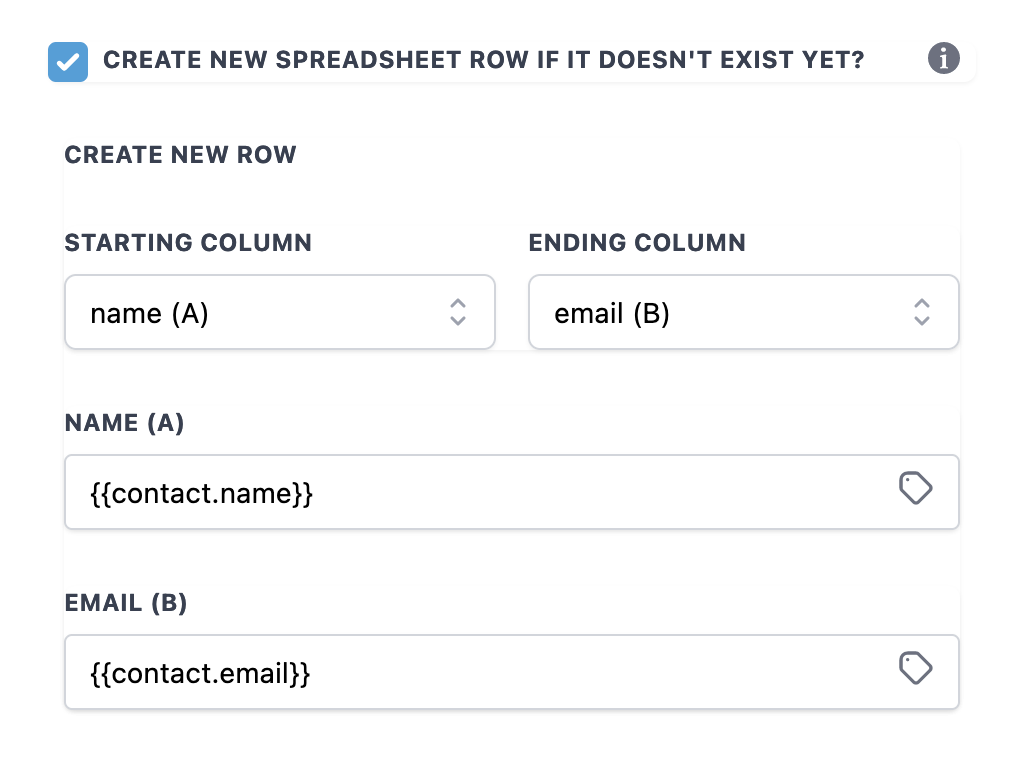
Spreadsheetrij aanmaken als die nog niet bestaat (Create Spreadsheet row if it doesn't exist yet):
Als dit is ingeschakeld, wordt de actie Spreadsheetrij aanmaken (Create Spreadsheet Row) uitgevoerd wanneer de opzoekactie (lookup) geen overeenkomende rij kan vinden. Deze actie wordt afzonderlijk geregistreerd en in rekening gebracht.
Meerdere Spreadsheetrijen opzoeken (Lookup Multiple Spreadsheet Row(s))
Meerdere Spreadsheetrijen opzoeken (Lookup Multiple Spreadsheet Row(s)) is een uitbreiding op Spreadsheetrij opzoeken (Lookup Spreadsheet Row). Hiermee kun je meerdere rijen tegelijk ophalen. De configuratie is hetzelfde als bij Spreadsheetrij opzoeken (Lookup Spreadsheet Row), maar met de toevoeging dat je het aantal rijen selecteert dat je wilt ophalen.
Het enige verschil is het selecteren van het aantal rijen, en dat doe je door het aantal in te voeren in het veld "Row Count (Rijsaantal)".

Gebruiken als aangepaste variabelen (Using as Custom Variables):
Een van de voordelen van het gebruik van Opzoeken (Lookup) is dat wanneer je naar een bepaalde rij zoekt, alle gegevens kunnen worden opgeslagen als een aangepaste waarde (custom value) die je overal in je workflow kunt gebruiken.
Beschouw het volgende Werkblad als voorbeeld. Als je naar een specifieke rij wilt zoeken, voer je het contacttelefoonnummer of e-mailadres in de opzoeksectie in. Zodra de opzoekfunctie (lookup) de overeenkomende rij vindt, worden alle waarden onder de bijbehorende kopnaam opgeslagen als aangepaste variabelen (custom variables).

Wanneer je een Opzoekactie (Lookup action) toevoegt, wordt automatisch een index aangemaakt. Deze index is essentieel voor het koppelen van rijgegevens aan aangepaste variabelen (custom variables) en maakt identificatie van meerdere opzoekwaarden mogelijk. Het is niet mogelijk de index te verwijderen of te bewerken nadat deze is toegevoegd.

De waarden die zijn verkregen via de opzoekactie (lookup action) voor een bepaalde rij kunnen worden gebruikt in alle andere activiteiten binnen je workflows, net zoals andere contactvelden of aangepaste variabelen (custom variables).


Let op:
Zoals eerder vermeld, dient de index die door de opzoekfunctie (lookup) wordt gegenereerd als referentie en wordt gebruikt voor interne koppeling van de aangepaste variabelen (custom variables) in opzoekacties (lookup actions).
Je kunt {{sheet.x.rowNumber}} gebruiken om het rijnummer van de opzoekwaarde te krijgen.
Hier is x de index van de opzoekactie (lookup action).

Voorbeeld:
De aangepaste waarden (custom values) van de opgezochte rij kunnen worden gebruikt in alle acties binnen je workflow. Hieronder zijn enkele voorbeelden.

In Als/Anders (If/Else):

Belangrijke punten om te onthouden (Important points to remember):
- Als de Google Spreadsheets Opzoekactie (Google Sheets Lookup Action) geen overeenkomende rij kan vinden, worden alle volgende Google Spreadsheets acties die naar deze Opzoekactie verwijzen overgeslagen vanwege het ontbreken van een resultaat. Houd hier rekening mee bij het bouwen van workflows met deze Opzoekactie (Lookup Action) en de acties Google Spreadsheets: Spreadsheetrij bijwerken via opzoekactie (Update Spreadsheet Row using Lookup) of Google Spreadsheets: Spreadsheetrij verwijderen via opzoekactie (Delete Spreadsheet Row using Lookup).
- Omdat de resultaten van de Opzoekactie (Lookup Action) beschikbaar zijn voor Als/Anders-voorwaarden (If/Else Conditions), kun je die gebruiken om te beslissen of je Google Spreadsheets: Spreadsheetrij aanmaken (Create Spreadsheet Row) of Google Spreadsheets: Spreadsheetrij bijwerken via opzoekactie (Update Spreadsheet Row using Lookup) gebruikt, afhankelijk van het wel of niet aanwezig zijn van een opzoekresultaat.
Spreadsheetrij bijwerken via opzoekactie (Update Spreadsheet Row using Lookup)
Het bijwerken van een spreadsheetrij via opzoekactie (Lookup) houdt in dat je naar een specifieke rij zoekt in je Spreadsheet op basis van een bepaalde waarde via Opzoeken (Lookup) en vervolgens de waarden in die rij bijwerkt met nieuwe gegevens.
Om een specifieke rij bij te werken, gebruik je de Opzoekactie (Lookup Action) om naar een kolomwaarde in de gegevens te zoeken, die de overeenkomende rij retourneert. Zodra je de gewenste rij hebt gevonden, gebruik je de actie "Update sheet using Lookup (Spreadsheet bijwerken via opzoekactie)" om de gegevens in die rij te wijzigen.
Let op:
Als je de actie "Update using lookup (Bijwerken via opzoekactie)" wilt gebruiken, moet je eerst de actie "Lookup (Opzoeken)" gebruiken om naar een specifieke rij te zoeken op basis van een bepaalde waarde. Zodra je de gewenste rij hebt gevonden via opzoeken (lookup), gebruik je de actie "Update using lookup (Bijwerken via opzoekactie)" om de gegevens in die rij te wijzigen. Het gebruik van de opzoekactie (lookup action) vóór het bijwerken via opzoekactie is daarom een vereiste stap.
Selecteer Opzoekactie (Select Lookup Action)
Deze actie toont alleen de Opzoekacties (Lookup Actions) die er vóórstaan voor selectie.

Beginkolom en eindkolom selecteren (Selecting a Starting Column and End Column)
Selecteer de begin- en eindkolom om de gewenste kolommen bij te werken.
Je kunt het veld leeg laten als je een bepaalde kolom niet wilt bijwerken.

Punten om te onthouden (Points to Remember):
- In de actie "Update Specific Sheet Row (Specifieke spreadsheetrij bijwerken)" kun je per keer slechts één Opzoekactie (Lookup Action) selecteren.
- Je kunt het veld leeg laten als je een bepaalde kolom niet wilt bijwerken.
- Als de Opzoekactie (Lookup Action) geen rijen retourneert, wordt deze stap overgeslagen en gaat de workflow verder met de volgende stap.
Spreadsheetrij verwijderen via opzoekactie (Delete Spreadsheet Row using Lookup)
Het verwijderen van een spreadsheetrij via opzoekactie (Lookup) houdt in dat je naar een specifieke rij zoekt in je Spreadsheet op basis van een bepaalde waarde via Opzoeken (Lookup) en vervolgens alle waarden in die rij verwijdert.
Om een specifieke rij te verwijderen, gebruik je de Opzoekactie (Lookup Action) om naar een kolomwaarde in de gegevens te zoeken, die de overeenkomende rij retourneert. Zodra je de gewenste rij hebt gevonden, gebruik je de actie "Delete Spreadsheet Row using Lookup (Spreadsheetrij verwijderen via opzoekactie)" om de gegevens in de rij te wissen.
Let op:
Als je de actie "Delete using lookup (Verwijderen via opzoekactie)" wilt gebruiken, moet je eerst de actie "Lookup (Opzoeken)" gebruiken om naar een specifieke rij te zoeken op basis van een bepaalde waarde. Zodra je de gewenste rij hebt gevonden via opzoeken (lookup), gebruik je de actie "Delete using lookup (Verwijderen via opzoekactie)" om de rijgegevens te wissen. Het gebruik van de opzoekactie (lookup action) vóór het verwijderen via opzoekactie is een vereiste stap.
Selecteer Opzoekactie (Select Lookup Action)
Alleen de Opzoekacties (Lookup Actions) die vóór deze actie zijn toegevoegd, worden weergegeven voor selectie.

Als een rij wordt gevonden tijdens een opzoekactie (lookup), worden alle waarden van die rij gewist.
Punten om te onthouden (Points to Remember):
- Wanneer je de actie "Delete Spreadsheet Row (Spreadsheetrij verwijderen)" gebruikt, wordt de inhoud van de rij gewist, maar de rij zelf wordt niet permanent verwijderd.
- Als de Opzoekactie (Lookup Action) geen rijen retourneert, wordt deze stap overgeslagen en gaat de workflow verder met de volgende stap.
Veelgestelde vragen
V: Kan ik alle rijen bijwerken of verwijderen die zijn geretourneerd door de actie Meerdere Spreadsheetrijen opzoeken (Lookup Multiple Spreadsheet Row(s))?
Antwoord: De actie Meerdere Spreadsheetrijen opzoeken (Lookup Multiple Spreadsheet Row(s)) is ontworpen om meerdere rijen tegelijk op te halen en ernaar te verwijzen. De acties Bijwerken (Update) en Verwijderen (Delete) zijn echter bedoeld om met één rij tegelijk te werken. Deze vervolgacties doorlopen niet automatisch meerdere resultaten van een Opzoekactie voor meerdere rijen (Lookup Multiple action).
Als je workflow vereist dat meerdere rijen worden bijgewerkt of verwijderd, kun je aangepaste logica implementeren via code-acties of externe automatiseringstools die batchverwerking ondersteunen. Deze aanpak geeft je meer controle over hoe elke rij wordt verwerkt en behoudt de flexibiliteit van je workflow.