Actie: Ga naar
Met de actie Ga naar kun je contacten in Workflows van het ene punt naar een ander punt in dezelfde workflow sturen.
Zo kun je mensen op basis van voorwaarden of triggers naar de juiste stap laten doorgaan, zodat de workflow beter aansluit op wat er gebeurt.
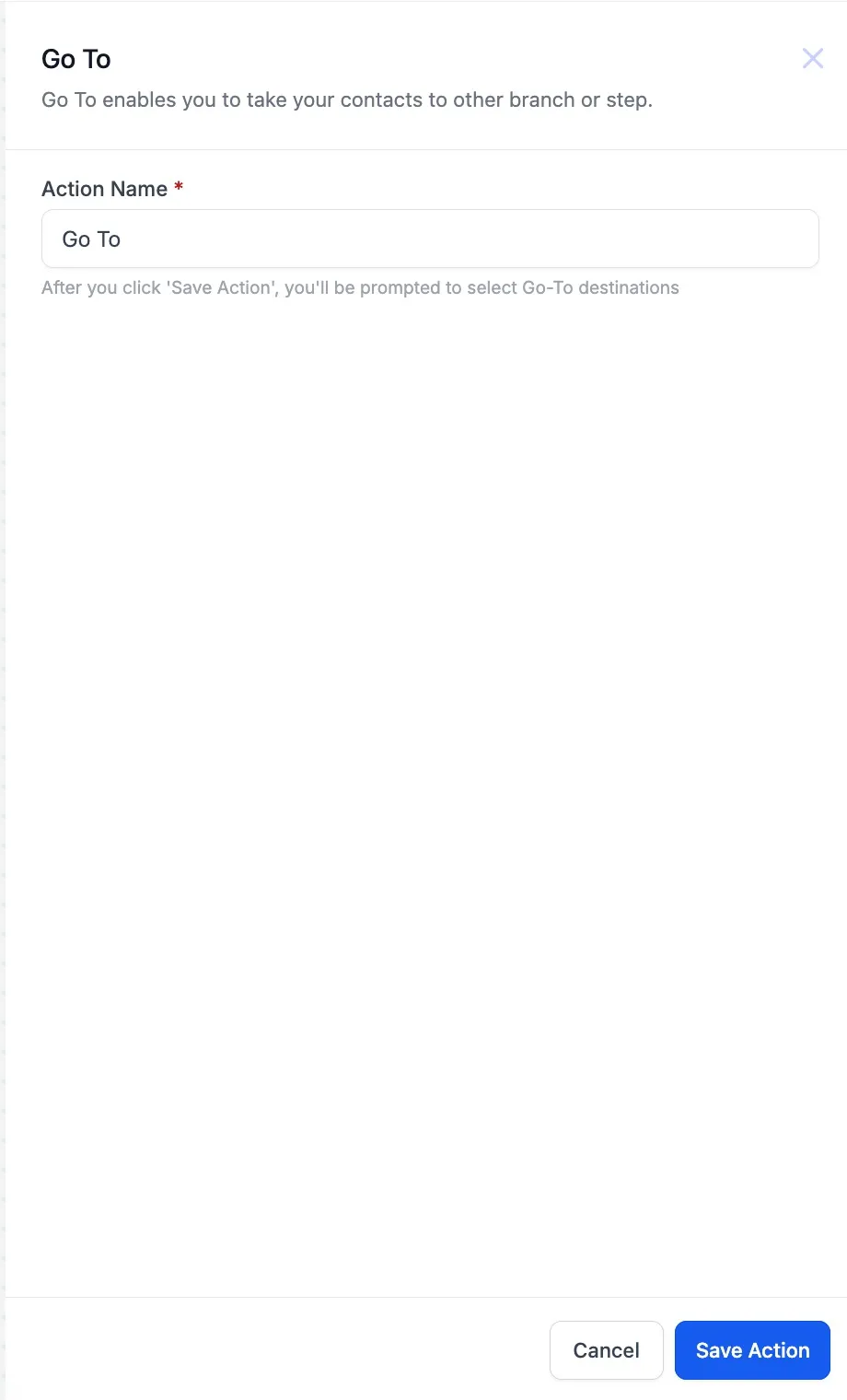
Actienaam
Ga naar
Actiebeschrijving
Met Ga naar stuur je een contact door naar een andere actie in de workflow.
Dit is handig als je een contact door een andere vertakking wilt sturen, of terug wilt laten gaan naar een paar eerdere acties wanneer een voorwaarde niet is gehaald.
Belangrijk om te onthouden: je kunt Ga naar alleen toevoegen als laatste stap van een workflow of van een vertakking. Je kunt deze actie dus niet tussen andere acties plaatsen.
Instellen
Stappenplan
- Ga naar Workflow Actions in je automatisering of workflow-instellingen.
- Kies Ga naar in de lijst met beschikbare acties.
- Geef de actie een duidelijke naam, zoals Ga naar Wachten.
- Klik op Save.
- Na het opslaan worden alle acties gemarkeerd. Klik op de actie waar je wilt dat het contact verdergaat.
- Wil je later een andere actie kiezen? Klik dan op het icoon Disconnect GoTo onder de actie Ga naar. Daarna kun je opnieuw de actie selecteren waar je het contact naartoe wilt sturen.

Voorbeeld
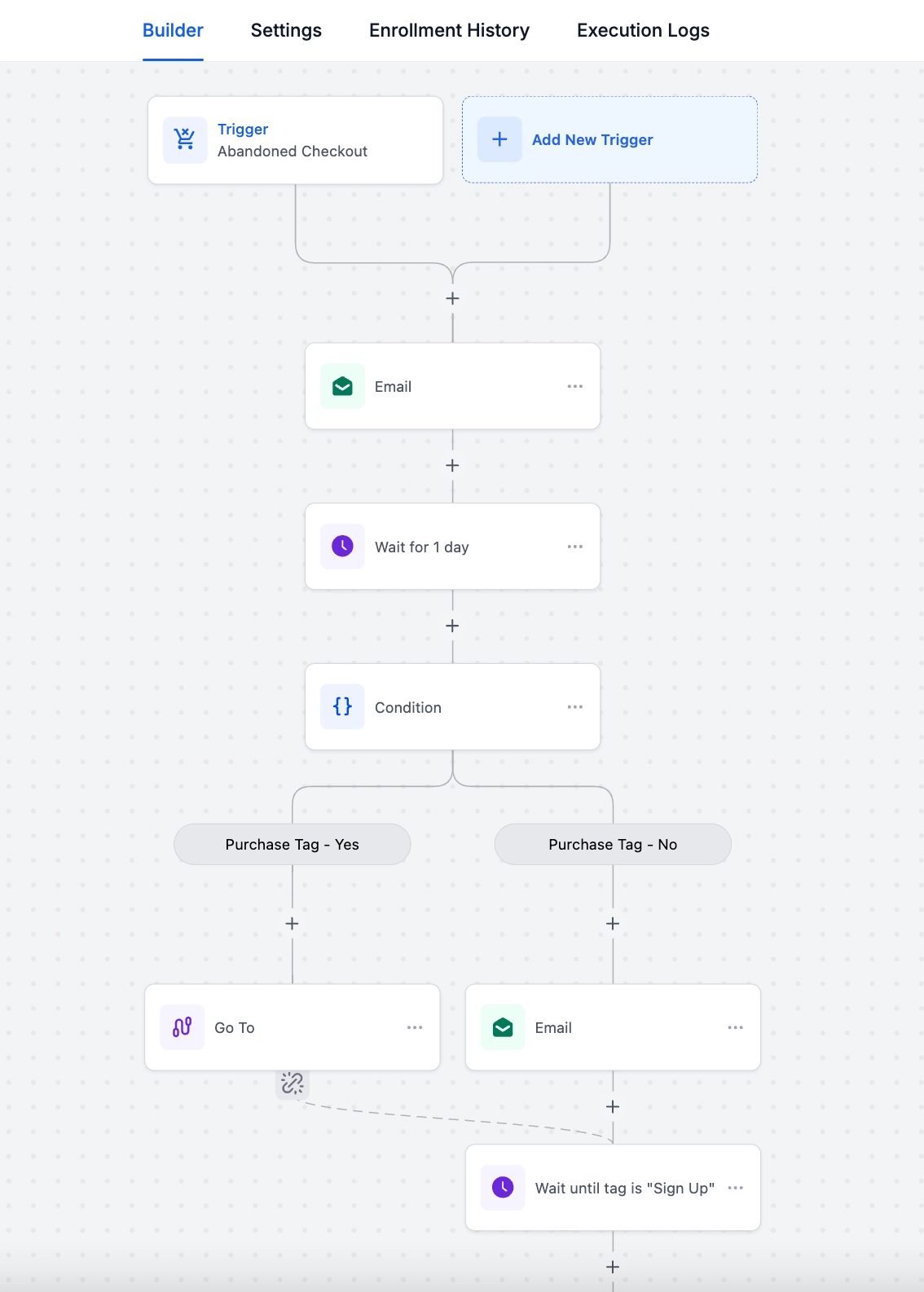
E-mails sturen naar klanten die items hebben gekocht
Scenario: een online winkel wil klanten opnieuw benaderen die nog niets hebben gekocht. Tegelijk wil je voorkomen dat je e-mails stuurt naar klanten die al hebben gekocht.
Trigger instellen:
- Trigger: Abandoned Checkout
- Naam: Abandoned Checkout
- Filters:
- Duur (minuten): 10 (activeert de workflow als de winkelwagen langer dan 10 minuten is verlaten)
- Winkelwagenwaarde: hoger dan 50 (activeert de workflow alleen als de waarde hoger is dan $50)
Workflowacties:
- E-mailmelding: stuur een persoonlijke e-mail naar het contact, met een herinnering aan de items in de winkelwagen en eventueel een incentive (bijvoorbeeld een korting).
- Wachten: wacht 1 dag.
- Als/Anders: voeg een voorwaarde toe die controleert of het contact de tag "Purchased" heeft.
- Als de tag aanwezig is, gaat het contact door in de eerste vertakking.
- Als de tag niet aanwezig is, gaat het contact door in de vertakking None.
- E-mail (Vertakking 2): stuur nog een e-mail om het contact te herinneren aan de verlaten winkelwagen.
- Wachten (Vertakking 2): voeg een wachtstap toe met als voorwaarde dat de tag "Purchased" wordt toegevoegd.
- Ga naar (Vertakking 1): voeg een Ga naar-actie toe die het contact direct naar de wachtstap in de tweede vertakking stuurt.
Resultaat: deze automatisering helpt om mogelijke omzet terug te winnen door contacten opnieuw te benaderen die hun winkelwagen hebben verlaten. Tegelijk voorkom je dat je e-mails stuurt naar contacten die al hebben gekocht.