
Ask AI: Introductie
Voluit Suite introduceert een nieuwe AI-assistent in het platform: Ask AI. Ask AI helpt je met het schrijven van content in jouw Brand Voice, het opzetten van een community, en het krijgen van snelle antwoorden. Zo hoef je minder te schakelen tussen tools en tabbladen.
Wat is Ask AI Assistant?
Ask AI Assistant in Voluit Suite is een ingebouwde AI-werkruimte waarmee je content kunt maken, antwoorden kunt krijgen, assets kunt genereren en ondersteunde acties kunt uitvoeren, zonder het platform te verlaten.
Ask AI is ontworpen om minder van scherm te wisselen. Je kunt in natuurlijke taal een opdracht geven vanuit één plek. Ask AI is beschikbaar vanuit verschillende weergaven, afhankelijk van je rechten en de beschikbaarheid van functies. Er is ook een full-screen weergave voor wanneer je langere tijd achter elkaar met Ask AI werkt.
Je kunt prompts typen. Als voice input beschikbaar is, kun je ook je opdracht inspreken. Zo kun je sneller door taken heen, zoals content maken, vragen stellen, of een ondersteunde actie aanvragen.
Let op: om gepersonaliseerde content in jouw huisstijl te genereren, zorg dat je Brand Voice hebt ingesteld in Marketing > Branded Content > Brand Voice (Marketing > Merkinhoud > Merkstem).
Ask AI gebruiken
Ask AI geeft je één plek om gesprekken te starten, prompts in te voeren, antwoorden te bekijken en verder te werken met AI-taken binnen Voluit Suite. De werkruimte bestaat uit een welkomstscherm, berichtveld, conversatie-weergave en een sidebar, zodat je makkelijker door gesprekken heen navigeert.
Als je Ask AI opent, kun je soms voorgestelde prompts zien. Die zijn optioneel. Je kunt ze meteen gebruiken of eerst aanpassen. Je kunt ook altijd zelf een prompt typen om een vraag te stellen, content te genereren, of een ondersteunde workflow te starten.
Belangrijkste mogelijkheden van Ask AI Assistant
Hieronder zie je wat Ask AI op dit moment ondersteunt:
| Mogelijkheid | Beschrijving | Voorbeeldprompts |
|---|---|---|
| Content genereren met Brand Voice | Genereer content op basis van je Brand Voice-instellingen, zodat je communicatie consistenter is in e-mails, social posts, advertenties en campagnes. | “Schrijf een Facebook-advertentietekst in mijn Brand Voice.” “Maak een social caption voor onze voorjaarsactie.” |
| Communities aanmaken | Zet een nieuwe community op via een begeleid chatgesprek, in plaats van door meerdere menu’s te klikken. Ask AI loopt stap voor stap met je door de setup. | “Help me een community opzetten voor lokale ondernemers.” “Maak een community voor mijn coachingklanten.” |
| Vragen beantwoorden en ideeën genereren | Krijg snel antwoorden, campagne-inspiratie, contentideeën, CTA-suggesties, of hulp bij hoe je iets aanpakt in Voluit Suite. | “Geef me blogideeën over SMS-marketing.” “Bedenk CTA-ideeën voor een lead magnet campagne.” |
| CRM-acties en data ophalen | Zoek, bekijk en handel sneller op CRM-informatie met ondersteunde acties via natuurlijke taal. | “Laat mijn afspraken van morgen zien.” “Maak een contact aan met naam John Doe en telefoonnummer 555-1234.” |
| Contact Summary Agent | Vat contactgegevens samen, inclusief communicatie, betalingen, afspraken en taken, zonder dat je handmatig meerdere tabbladen hoeft te checken. | “Vat dit contact samen.” “Wat moet ik weten voordat ik deze lead opvolg?” |
| Funnel Creation Agent | Maak funnels via een begeleide AI-ervaring op basis van je bedrijfsinformatie, templates, personalisatie en Voluit Suite-elementen. | “Genereer een lead magnet funnel.” “Maak een afspraakfunnel voor een tandartspraktijk.” |
| Afbeeldingen genereren en bewerken | Genereer en bewerk afbeeldingen voor campagnes, websites, e-mails en social posts direct in Voluit Suite. | “Genereer een afbeelding voor een zomer-sale campagne.” “Bewerk deze afbeelding zodat die helderder en moderner wordt.” |
| MCP-ondersteunde acties | Voer ondersteunde acties uit vanuit chat, zoals contacten aanmaken, opportunities bijwerken, afspraken tonen, afspraken verzetten, tags toepassen, of ondersteunde bulk updates. | “Tag alle contacten van het webinar van vorige week als Webinar-2025.” “Laat de opportunities zien die deze week verloren zijn.” |
Ask AI-antwoorden lezen
Antwoorden van Ask AI verschijnen in de conversatie-weergave. Ze kunnen bestaan uit alinea’s, koppen, bulletpoints, genummerde stappen, links, gestructureerde kaarten of andere opmaak.
Sommige gestructureerde antwoorden verschijnen in inklapbare kaarten. Dat helpt om langere gesprekken overzichtelijk te houden, omdat je extra details alleen openklapt wanneer je ze nodig hebt.
Navigeren in Ask AI-gesprekken
De Ask AI-sidebar helpt je om gesprekken vanaf één plek te beheren. Je kunt eerdere sessies terugvinden, teruggaan naar een bestaand gesprek, of een nieuwe chat starten als je een apart onderwerp wilt.
Als er nog geen gesprekken zijn, zie je een lege status die uitlegt dat je kunt beginnen met een nieuwe chat of een voorgestelde prompt.
Terugkeren naar een gesprek nadat je ergens anders heen navigeert
Ask AI bewaart de chatstatus door de conversation ID in de URL te gebruiken. Daardoor kun je teruggaan naar hetzelfde gesprek nadat je even iets anders in Voluit Suite hebt bekeken.
Dit is handig wanneer Ask AI je helpt met een taak waarvoor je tussendoor iets moet controleren in een ander onderdeel van Voluit Suite. Je kunt het gesprek verlaten, iets opzoeken, en daarna terugkomen zonder je plek kwijt te raken.
Ask AI Assistant gebruiken
Je kunt Ask AI openen vanuit verschillende weergaven, zodat je overal in Voluit Suite snel toegang hebt tot AI-hulp. Je kunt Ask AI starten via de top navigation bar (bovenin) voor snelle toegang, of via het linkermenu als je de dedicated Ask AI-werkruimte wilt openen.
Ask AI openen via de top navigation
Deze route is handig als je snel Ask AI wilt openen terwijl je in een ander onderdeel van Voluit Suite werkt.
-
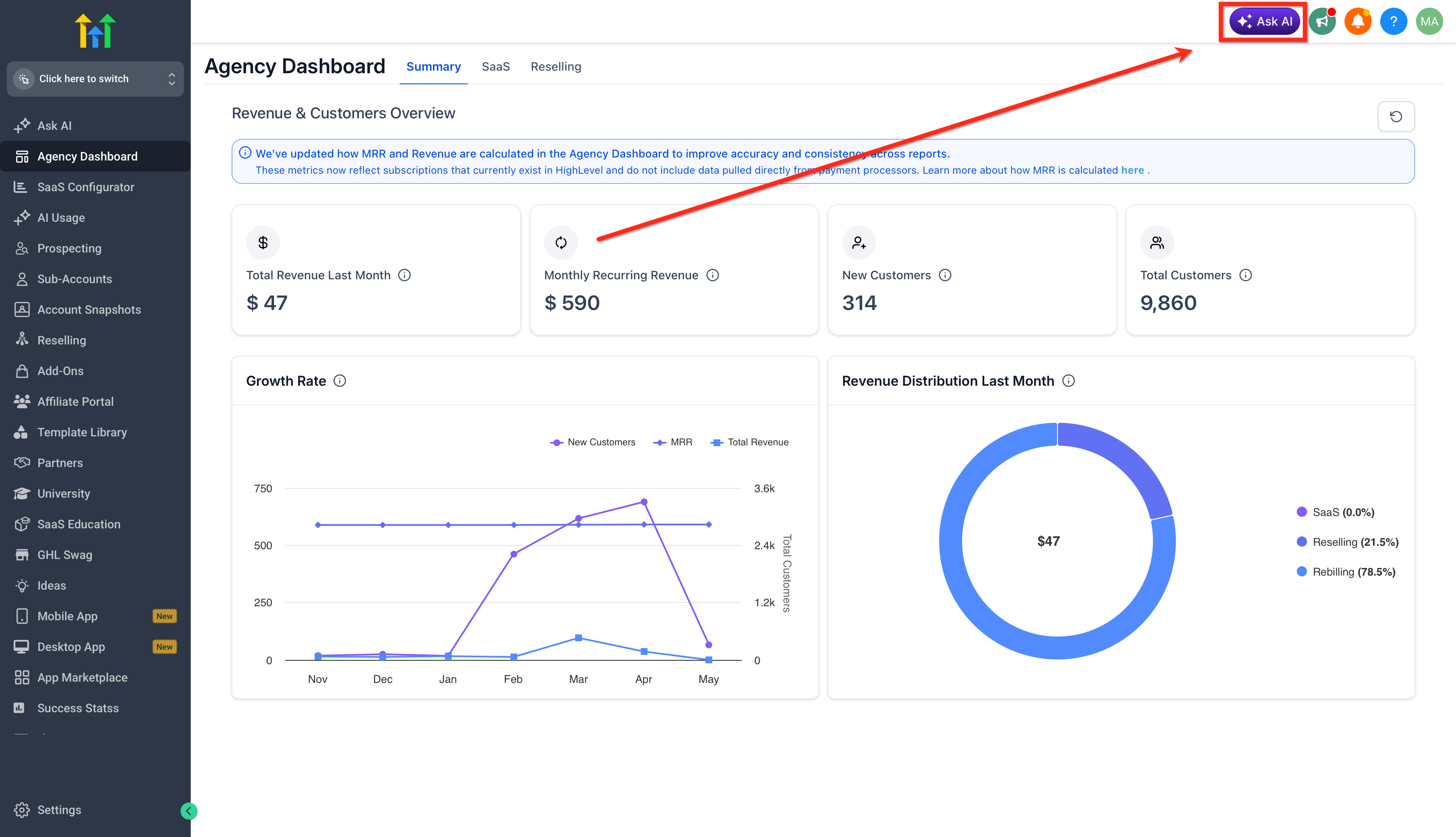
Klik op het Ask AI Bot-icoon in de top navigation bar.
-
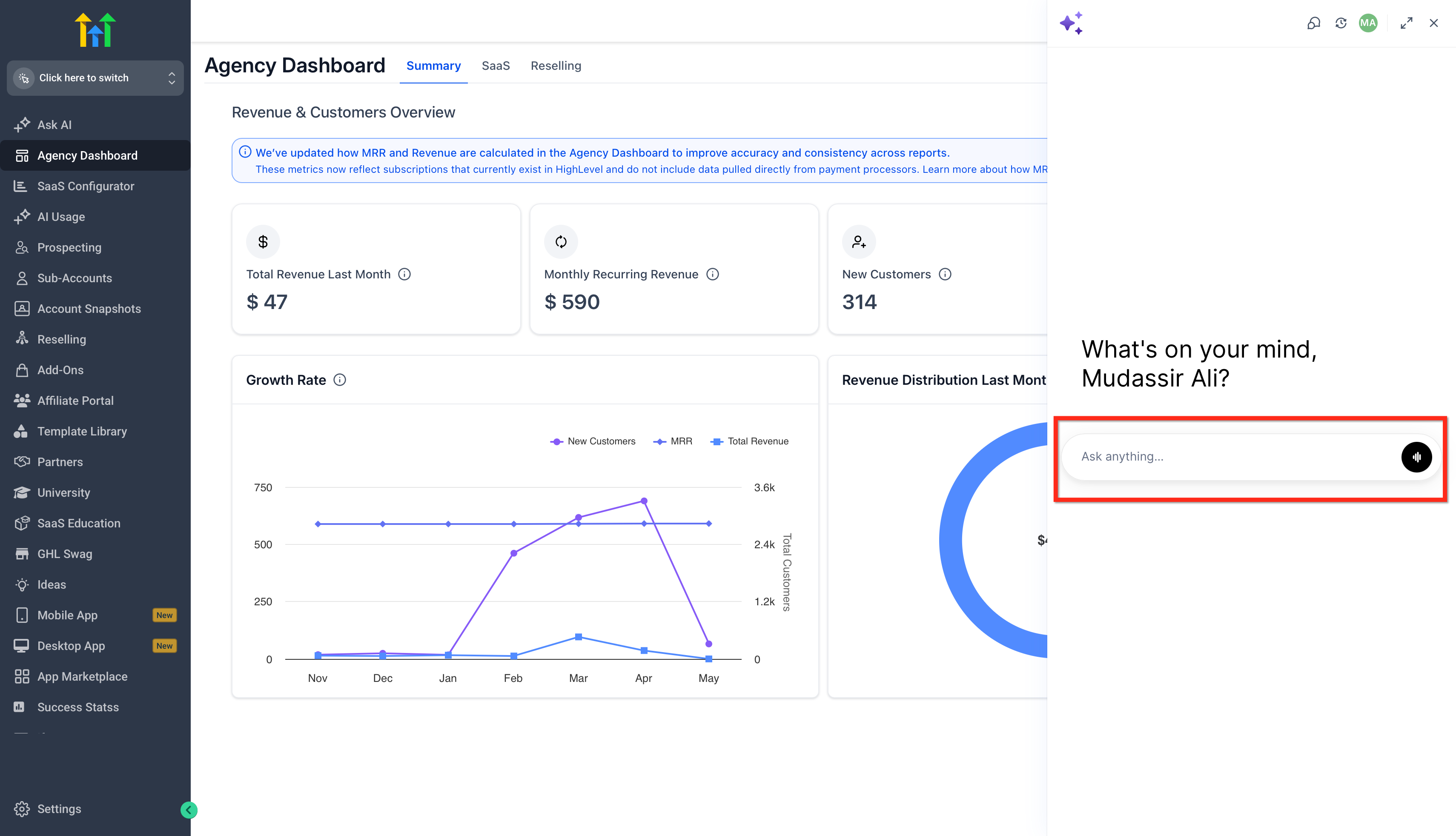
Typ of Speak (Spreken) wat je nodig hebt: content, een nieuwe community, ideeën, of vragen.
-
De bot begeleidt je of reageert direct met wat je vroeg.
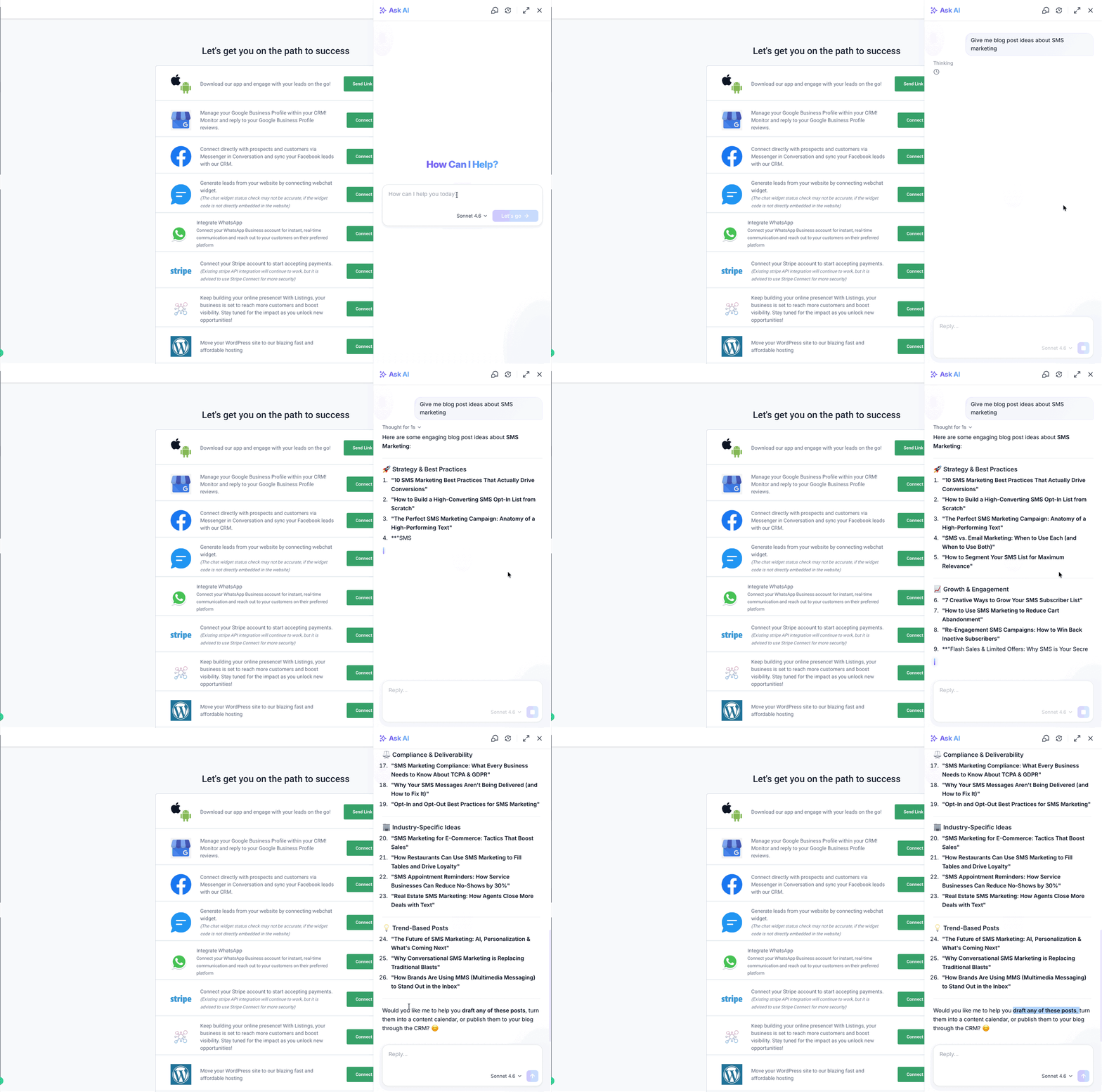
Je kunt bijvoorbeeld starten met:
- “Geef me blogideeën over SMS-marketing.”
- “Schrijf een Facebook-advertentietekst met mijn Brand Voice.”
- “Help me een community opzetten voor lokale ondernemers.”
-
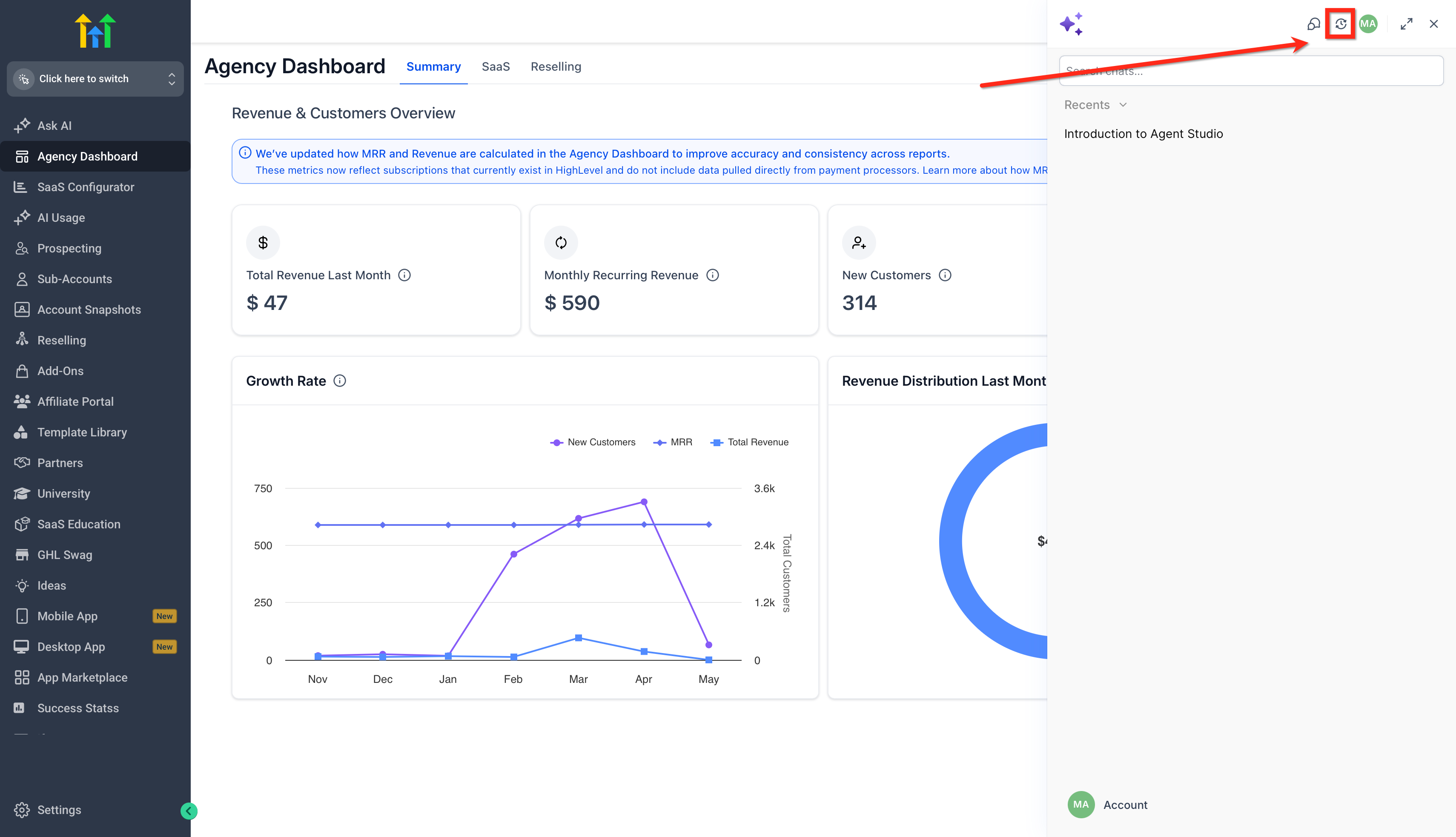
Je kunt ook je chatgeschiedenis bekijken en direct teruggaan naar oudere chats via de toggle naast de full-screen toggle.
Ask AI openen via het linkermenu
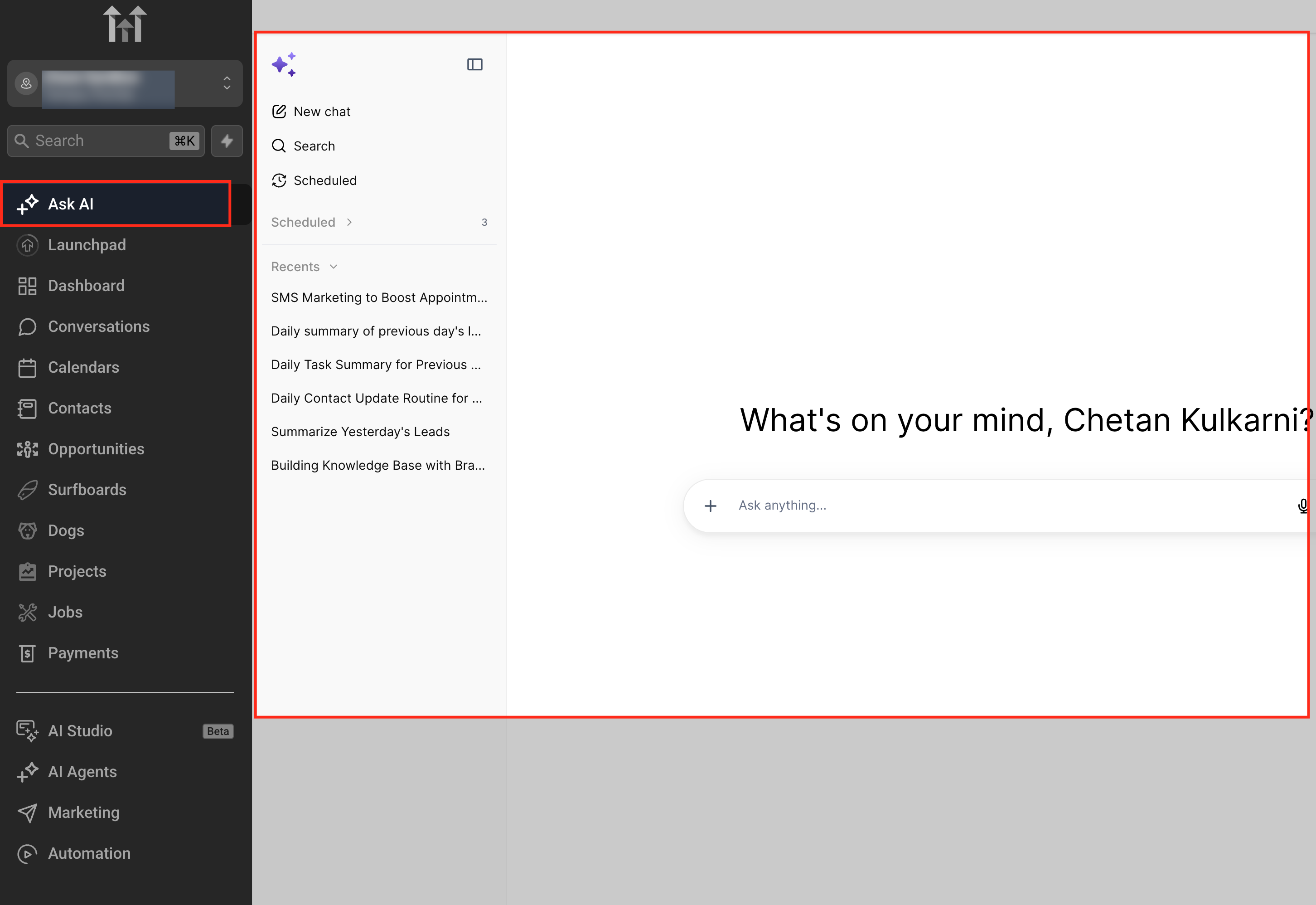
Ask AI opent als een full-screen werkruimte. Het is dus geen kleine chatbot in een hoek. Gebruik het om gefocust te werken en meer taken achter elkaar te doen, zonder Voluit Suite te verlaten.
Je kunt Ask AI openen vanuit het linkermenu op verschillende niveaus, afhankelijk van je rechten.
- Ga in je account naar het left navigation panel (linkermenu).
- Klik op Ask AI (het staat als apart menu-item).
- In de Ask AI-werkruimte kun je:
- op New chat (Nieuwe chat) klikken om een nieuw gesprek te starten.
- Search (Zoeken) gebruiken om eerdere gesprekken terug te vinden, als die beschikbaar zijn.
Ask AI Assistant voorbeelden
Praktische voorbeelden laten zien hoe Ask AI een simpele prompt kan omzetten naar een begeleide actie.
Voorbeeld 1: Branded content genereren
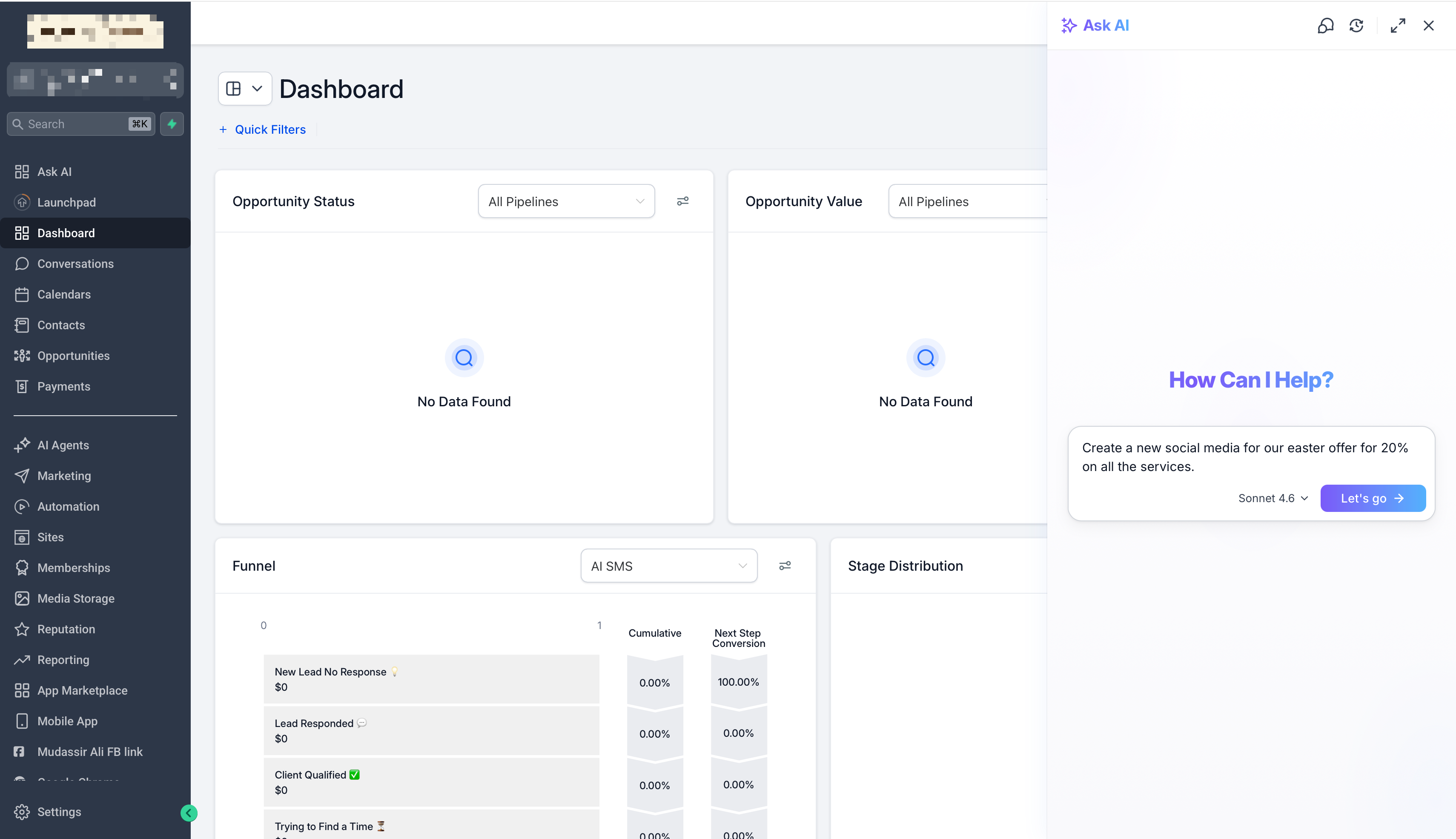
- Klik op het Ask AI Bot-icoon in de top navigation bar.
-
Typ je verzoek, bijvoorbeeld: “Maak een social post voor onze paasactie met 20% korting op alle diensten.” Zorg dat je Brand Voice hebt ingesteld, zodat de content gepersonaliseerd is.
-
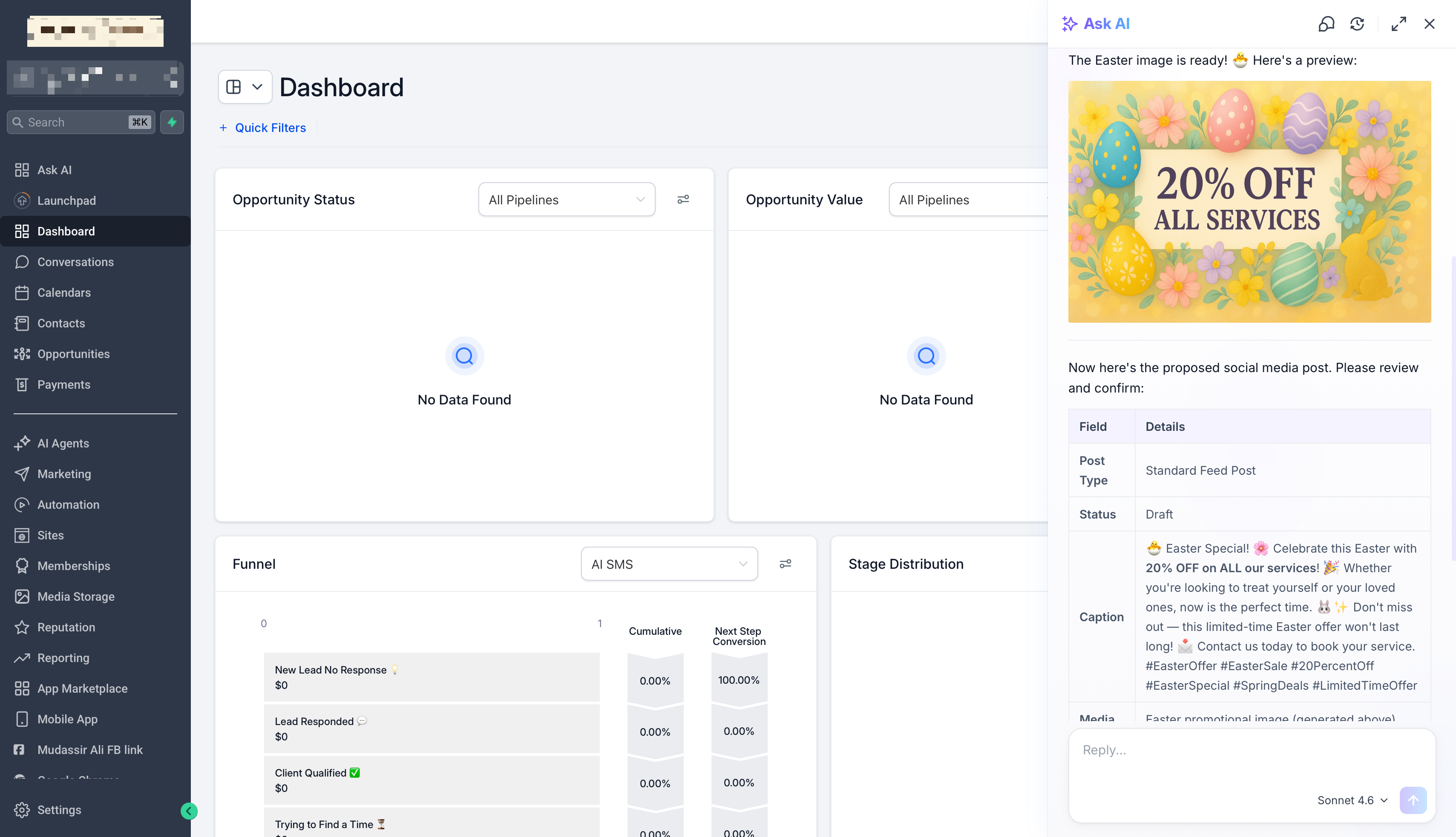
De assistent gebruikt je Brand Voice-instellingen en geeft een kant-en-klare concepttekst terug. Je kunt de tekst daarna laten verfijnen, of zelf aanpassen.
-
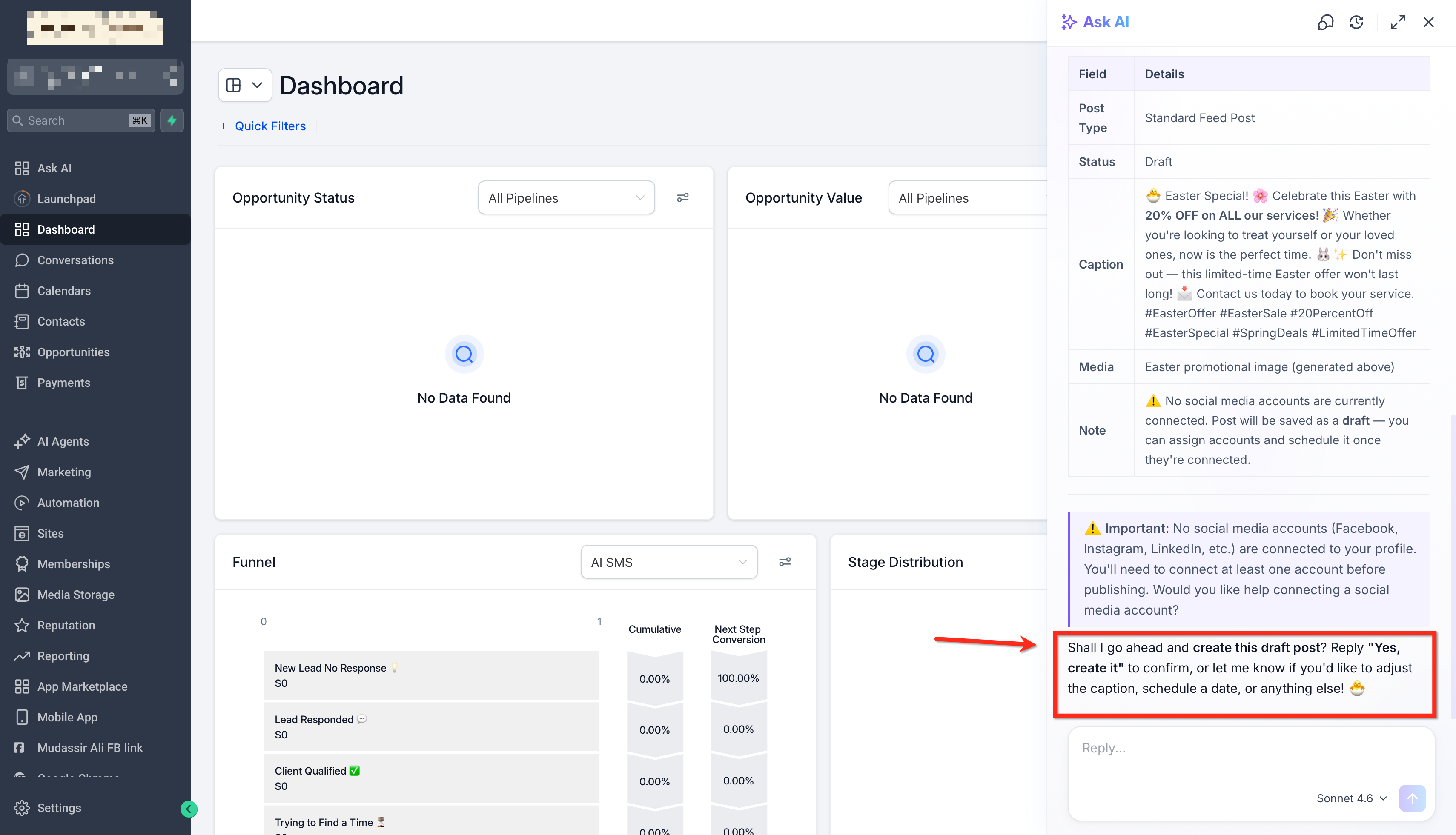
Klik op create draft (concept aanmaken) of pas de tekst verder aan, en voer daarna de actie uit.
Voorbeeld 2: Een Voice AI agent aanmaken
Je kunt Ask AI gebruiken om een Voice AI agent op te zetten en urgente gesprekken door te sturen met een Call Transfer Action.
-
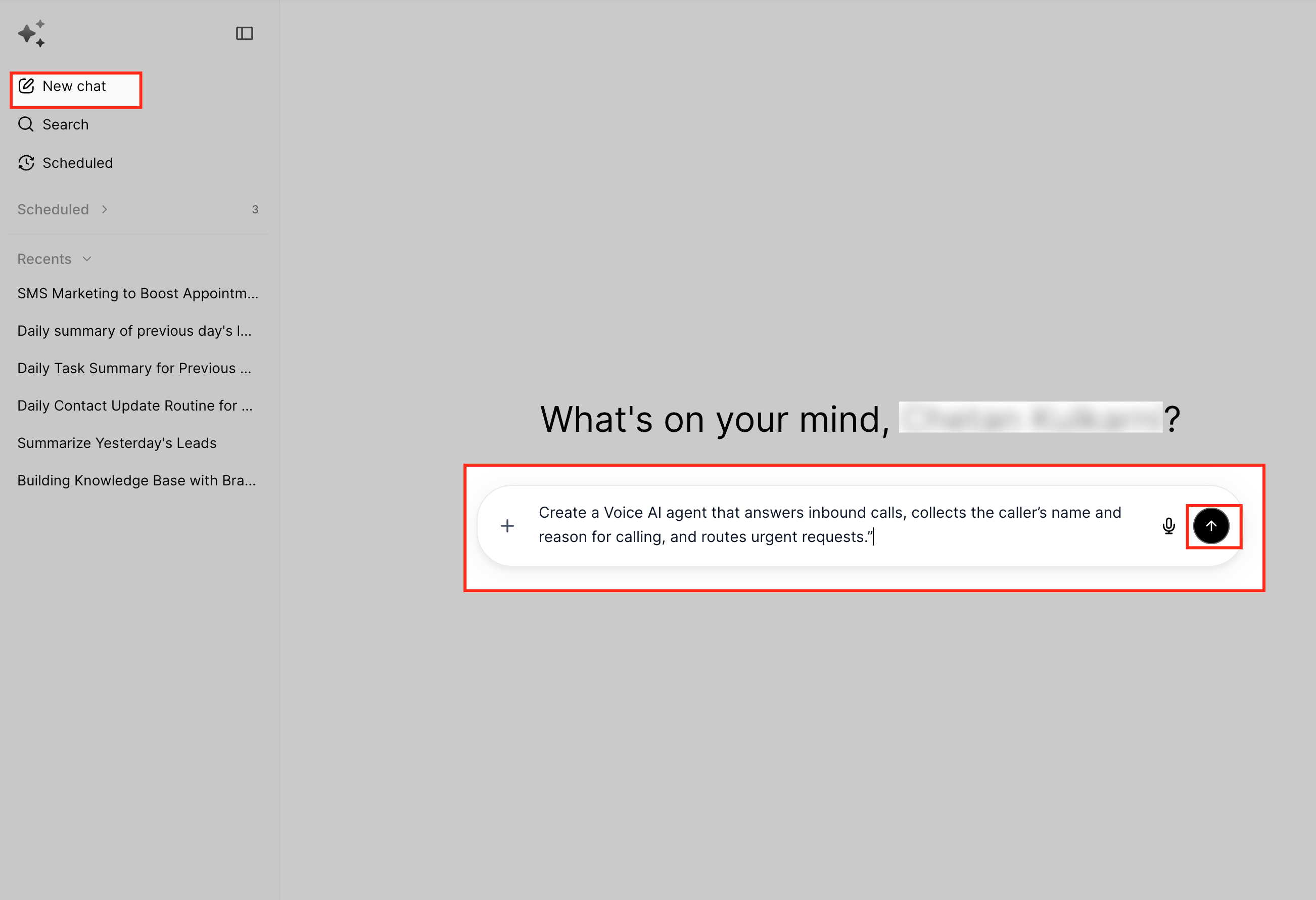
Open Ask AI en typ een prompt zoals: “Maak een Voice AI agent die inkomende gesprekken beantwoordt, de naam van de beller en de reden van bellen vraagt, en urgente vragen doorstuurt.”
-
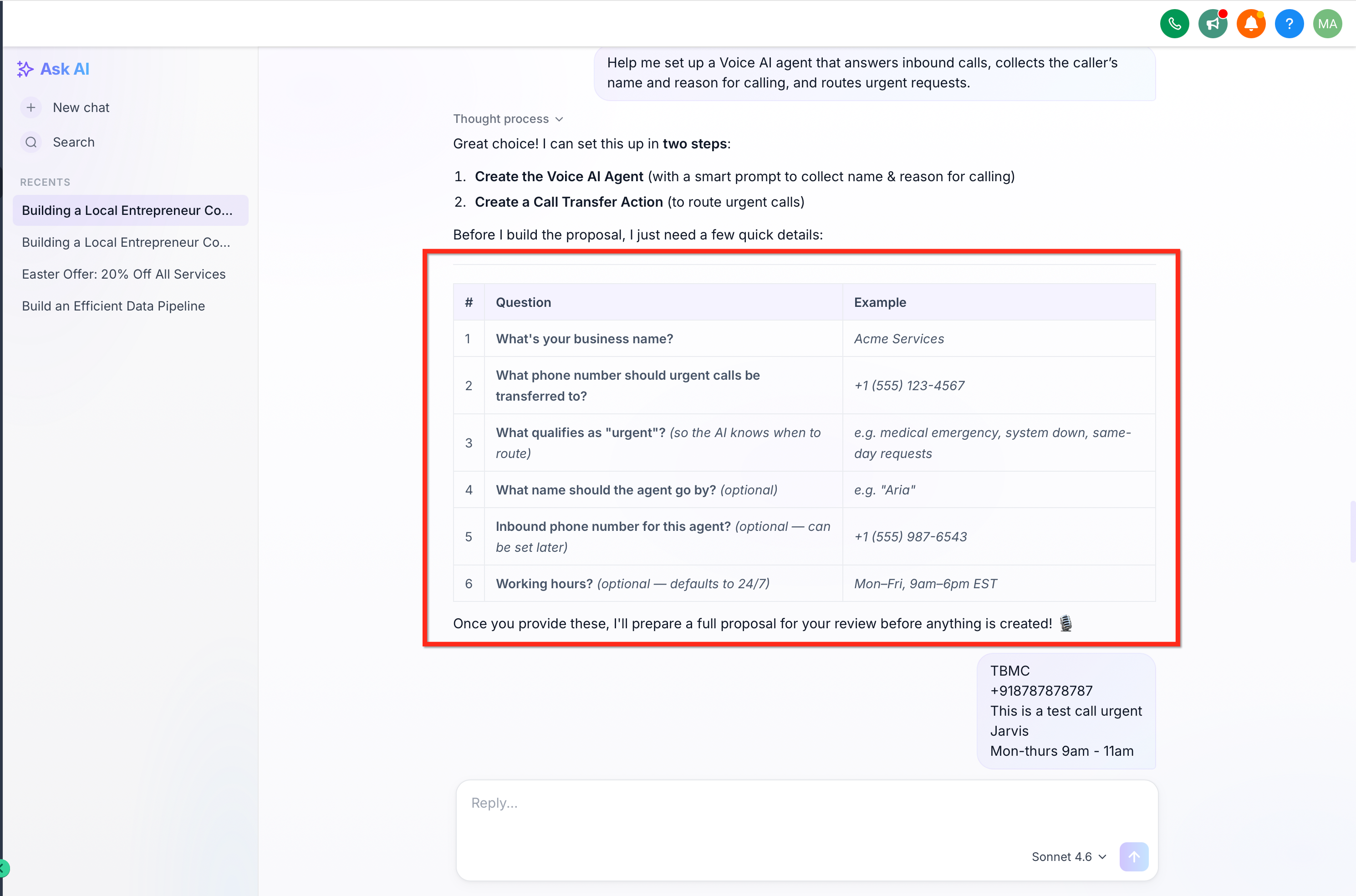
Beantwoord de setup-vragen die de assistent stelt. De assistent vraagt eerst een paar details voordat er iets wordt aangemaakt, zoals je bedrijfsnaam, het telefoonnummer waar urgente gesprekken naartoe moeten, wat als “urgent” geldt, de naam van de agent, enzovoort.
-
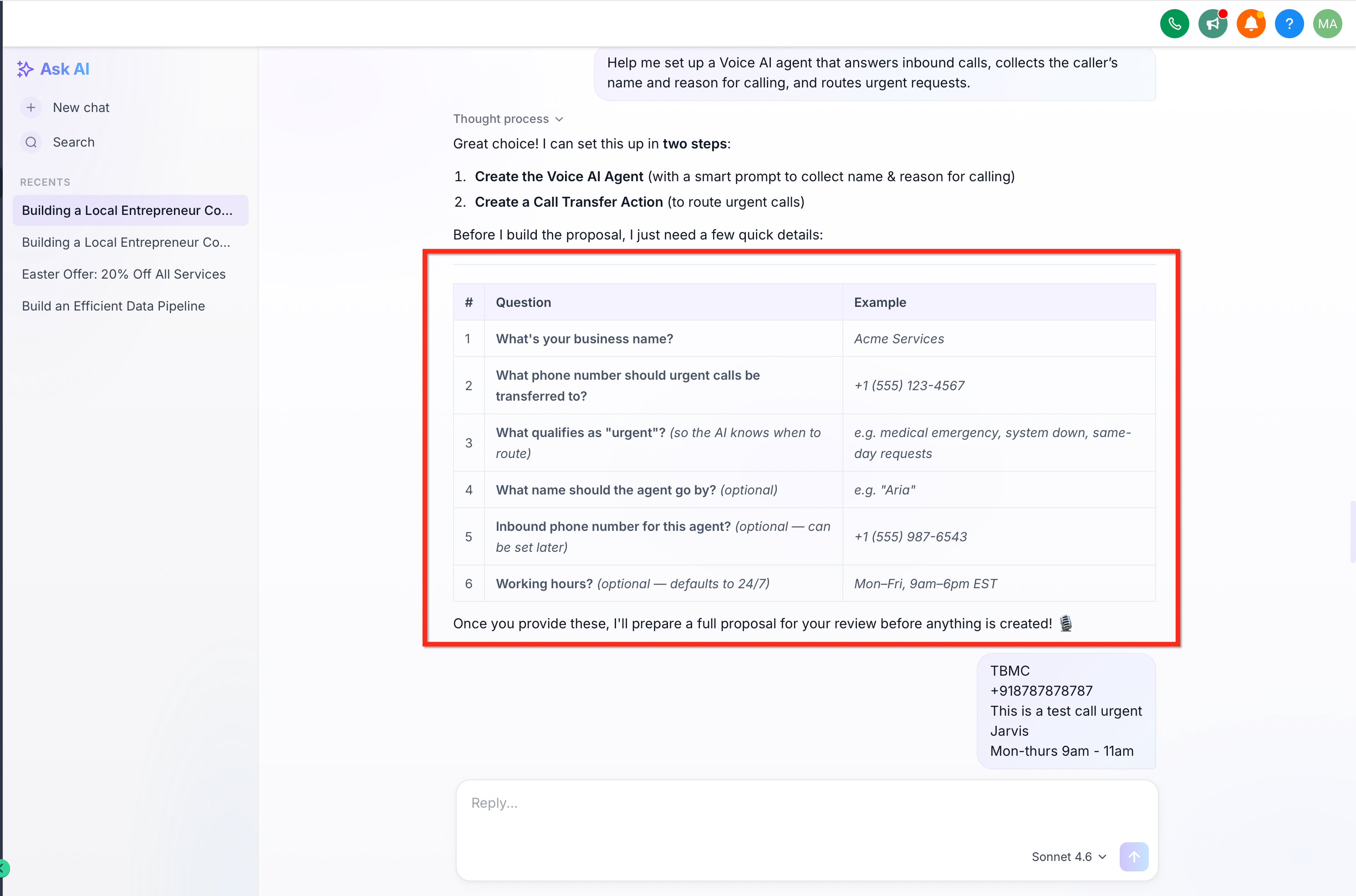
Controleer het voorstel en bevestig de aanmaak. Nadat je de details hebt ingevuld, maakt de assistent een voorstel dat je eerst kunt reviewen. Na jouw bevestiging maakt de assistent de Voice AI Agent aan.
-
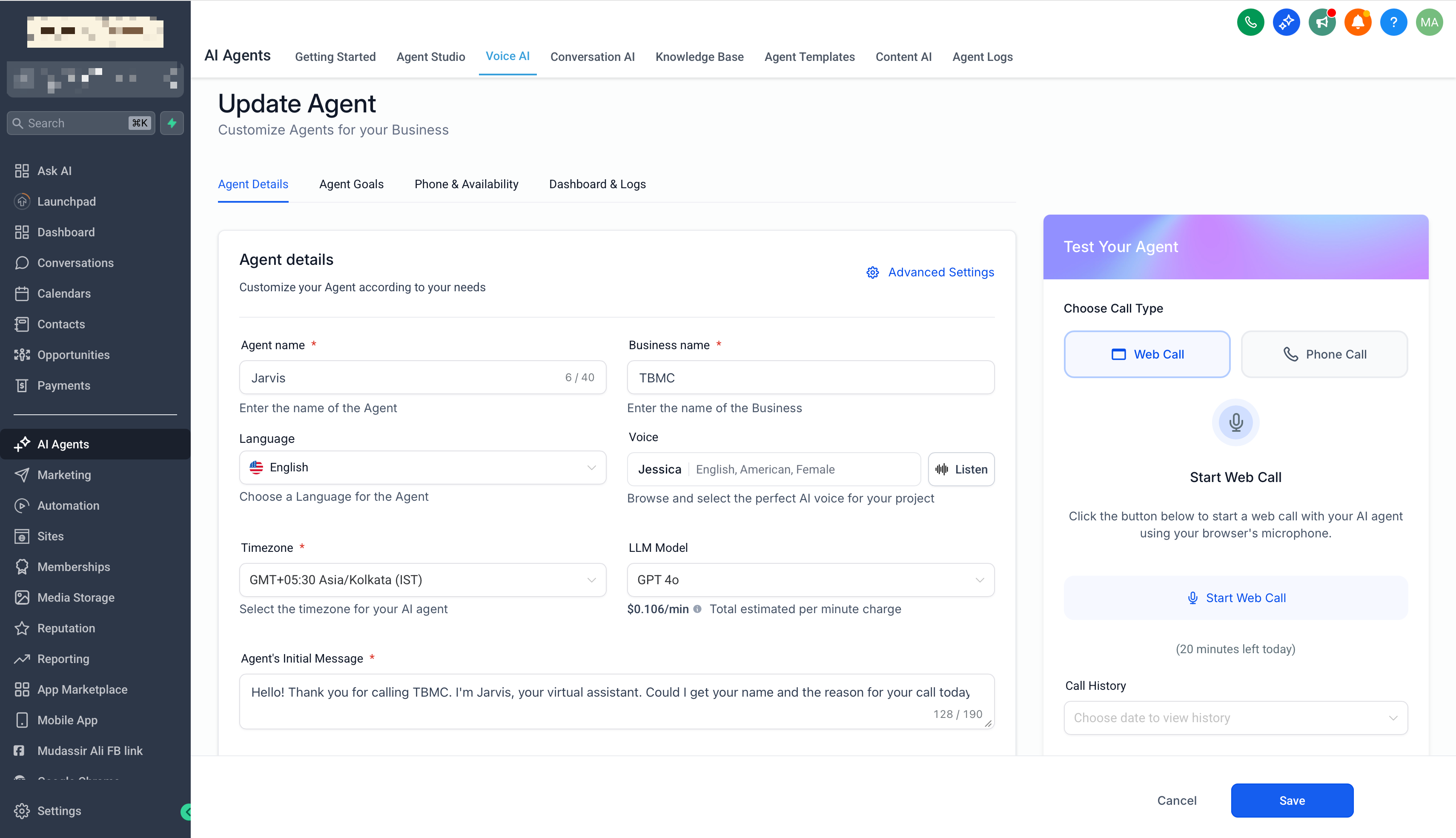
Test de setup met een inkomend gesprek of gebruik Test Your Agent (Test je agent) om te controleren of urgente gesprekken correct worden doorgestuurd.
Veelgestelde vragen
V: Kan ik mijn eigen prompt typen in plaats van voorgestelde prompts te gebruiken?
Antwoord: Ja. Voorgestelde prompts zijn optioneel. Je kunt altijd zelf een prompt typen in het berichtveld.
V: Wat zijn inklapbare kaarten?
Antwoord: Inklapbare kaarten helpen om langere of gestructureerde antwoorden overzichtelijk te houden. Je klapt extra details alleen open wanneer je ze nodig hebt.
V: Waarom staat er een conversation ID in mijn Ask AI-URL?
Antwoord: De conversation ID bewaart de actieve chatstatus. Daardoor kun je teruggaan naar hetzelfde gesprek nadat je even ergens anders heen navigeert.
V: Hoe start ik een nieuw Ask AI-gesprek?
Antwoord: Gebruik de optie New chat (Nieuwe chat) in de Ask AI-sidebar, of start vanuit het welkomstscherm als dat beschikbaar is.
V: Wat is er veranderd met Ask AI-updates voor lijsten?
Antwoord: Ask AI werkt lijst-elementen nu bij op item-niveau, in plaats van de hele lijst opnieuw te schrijven. Alleen het item dat je aanpast wordt bijgewerkt.
V: Welke elementen ondersteunen updates op item-niveau?
Antwoord: Nieuwe ondersteuning is toegevoegd voor Testimonials, Pricing Tables, Logo Showcase en Number Counters. Bestaande elementen zoals FAQs, Image Sliders, Photo & Video Gallery en Navigation Menus profiteren ook van verbeterd updategedrag.
V: Overschrijft Ask AI mijn volledige FAQ of Pricing Table als ik een kleine wijziging maak?
Antwoord: Nee. Met deze update past Ask AI alleen het specifieke item aan dat je vraagt, waardoor de kans kleiner is dat er onbedoeld meer wordt overschreven.
V: Kan ik prompts inspreken in plaats van typen?
Antwoord: Ja, wanneer voice input beschikbaar is kun je prompts inspreken. Dat kan helpen om sneller content te maken, vragen te stellen of ondersteunde acties aan te vragen.
V: Kan Ask AI communities aanmaken?
Antwoord: Ja. Ask AI kan je begeleiden bij het aanmaken van een community door de benodigde details op te vragen en je te helpen met de setup.
V: Kan Ask AI contacten samenvatten?
Antwoord: Ja. Ask AI kan contactinformatie samenvatten, zoals gesprekken, afspraken, betalingen en taken, zodat je sneller overzicht hebt.