
Agent Studio: Multi Agent systeem builder
Agent Studio is de visuele no-code/low-code builder van Voluit Suite om AI-gestuurde multi-agent systemen te bouwen. Met drag-and-drop nodes, voorwaardelijke routing en een testomgeving zet je workflows op die autonoom kunnen redeneren én tegelijk voorspelbare stappen kunnen uitvoeren — zonder dat je code hoeft te schrijven.
Wat is Agent Studio?
Agent Studio is een canvas (werkveld) waarin je meerdere AI-agents en regelgebaseerde stappen samenbrengt in één workflow. Elke agent kan werken met LLM’s, knowledge bases, web search, externe API’s en meer. Daarnaast gebruik je sequentiële nodes voor voorspelbare acties, zoals validatie of het verzamelen van formuliergegevens. Zo bouw je één automation die kan denken, keuzes maakt en acties uitvoert.
Belangrijkste voordelen van Agent Studio
Met Agent Studio kun je onder andere:
- Workflows visueel opzetten met drag-and-drop (zonder code).
- AI-redenering combineren met vaste, deterministische stappen.
- Vertakkingen maken op basis van variabelen of AI-intent.
- Versies beheren met publiceren en terugzetten (rollback).
- Je workflow testen voordat je live gaat.
Visuele agent builder
In het canvas zet je je workflow in elkaar: je sleept nodes op het grid, verbindt ze met lijnen en past namen/volgorde aan via het contextmenu (rechter muisknop). Ook bij grotere workflows blijft het overzichtelijk.
Node types
Agent Studio heeft twee kern-nodes die je vrij kunt combineren:
- AI Agent node: koppel prompts aan tools zoals Web Search, Knowledge Base Search, GenAI of externe API’s voor dynamische redenering, content genereren en data ophalen.
- Sequentiële node: voer regelgebaseerde acties uit zoals API-calls, formuliervalidatie of webhook-triggers wanneer je maximale controle en herhaalbaarheid nodig hebt.
Voorwaardelijke routing
In plaats van losse “router”-blokken zet je de logica op de verbinding (edge) zelf. Je kunt eenvoudige expressies schrijven (bijv. orderTotal > 500 ) of AI-intent matching gebruiken om te bepalen welke volgende node wordt uitgevoerd. Zo blijven flows compact, terwijl je toch heel specifiek kunt vertakken.
Knowledge base voor RAG
Je kunt meerdere kennisbronnen (zoals PDF’s, CSV’s, FAQ’s of complete websites) koppelen aan een AI Agent node. Met retrieval-augmented generation (RAG) baseert de agent antwoorden op jouw content, terwijl je nog steeds de flexibiliteit van een LLM gebruikt. Je kunt ook filters per bron instellen voor extra precisie.
Globale variabelen & runtime-inputs
Sla dingen zoals API-keys, omgevingsconstanten of brand guidelines één keer op en gebruik ze overal in de workflow. Je kunt ook runtime-variabelen meegeven vanuit de app of chat-sessie (bijv. accountId , userId ), zodat elke uitvoering context krijgt.
Versiebeheer
Elke keer dat je opslaat, ontstaat er een draft. Als je klaar bent, publiceer je met één klik naar Production. Gaat er iets mis, dan kun je terugzetten naar een eerdere versie.
Testen & deployen
Via het Test-paneel kun je de hele agent uitvoeren, inclusief LLM-calls en tool-acties, voordat eindgebruikers ermee werken. Als alles klopt, kun je de workflow direct deployen naar Ask AI. Extra kanalen (zoals web widgets en API endpoints) staan op de planning.
Zo stel je Agent Studio in
Zo bouw je je eerste multi-agent workflow:
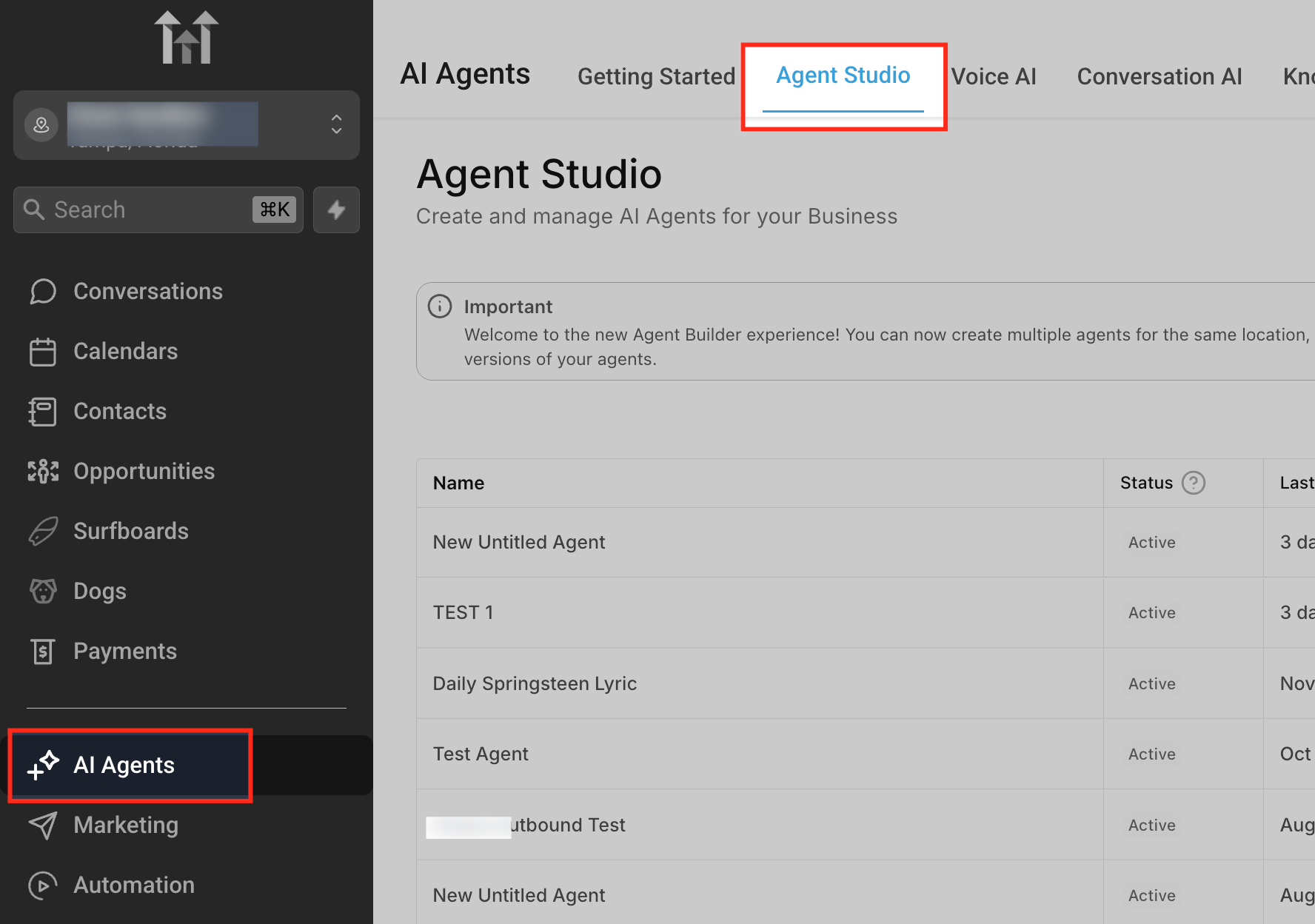
Stap 1: Ga naar Agent Studio
- Open in je Voluit Suite dashboard AI Agents in de linker zijbalk.
- Kies het tabblad Agent Studio.
Je komt nu op het Agent Studio dashboard, waar je alle agents ziet.
Stap 2: Maak een nieuwe agent
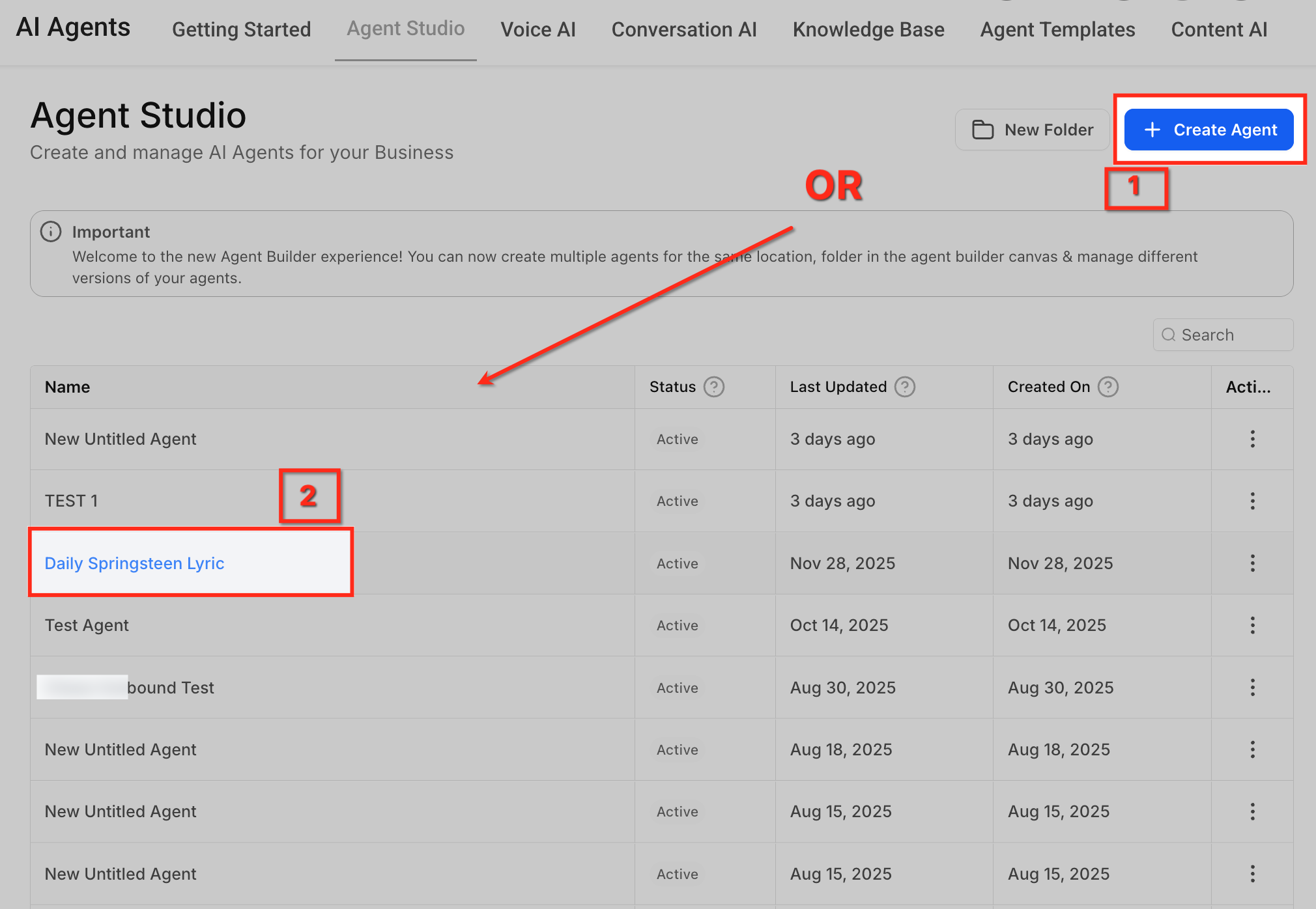
- Klik rechtsboven op + Create Agent.
Daarmee open je het canvas, je werkruimte om workflows te bouwen.
Wat je ziet:
- Linker paneel → beschikbare nodes (bouwblokken)
- Midden → canvas (waar je de workflow bouwt)
- Rechter paneel → settings (waar je elke stap instelt)
Stap 3: Voeg een AI Agent node toe
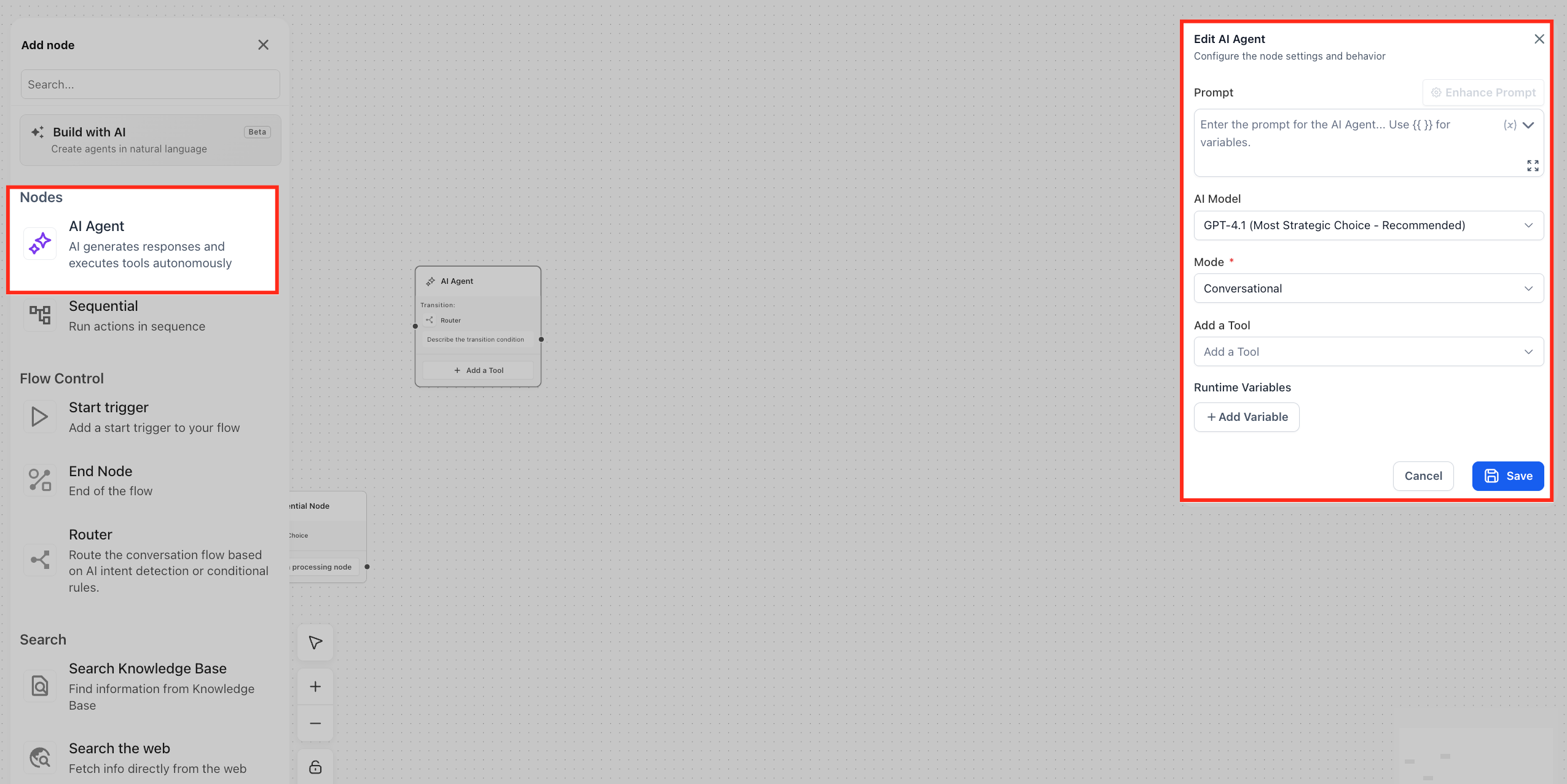
AI Agent nodes zijn de kern van je workflow. Hiermee kan je agent redeneren, antwoorden genereren en tools gebruiken zoals Knowledge Base of Web Search.
- Sleep vanuit het linker paneel AI Agent naar het canvas.
Stap 4: Configureer de AI Agent
Klik op de AI Agent node om het instellingenpaneel te openen.
Vul minimaal het volgende in:
- Model: kies het aanbevolen model (bijv. GPT-4.1)
- Prompt: beschrijf hoe de agent zich moet gedragen
Voorbeeldprompt:
You are a helpful assistant for a business. Answer user questions clearly and politely. If you don’t know the answer, ask for more details.
De prompt zijn de “instructies” voor je AI-agent en bepaalt direct hoe de agent reageert.
Stap 5: Verbind de flow
Workflows lopen van stap naar stap via verbindingen.
- Klik en sleep vanaf het connectorpuntje op de node.
- Verbind met de volgende stap (of laat het bij één node om te starten).
Zonder conditie gaat de flow standaard door naar de volgende stap.
Sequentiële nodes
Sequentiële nodes gebruik je voor gestructureerde, regelgebaseerde acties zoals API-calls of validaties.
- Sleep (als je dit nodig hebt) een Sequential Node naar het canvas.
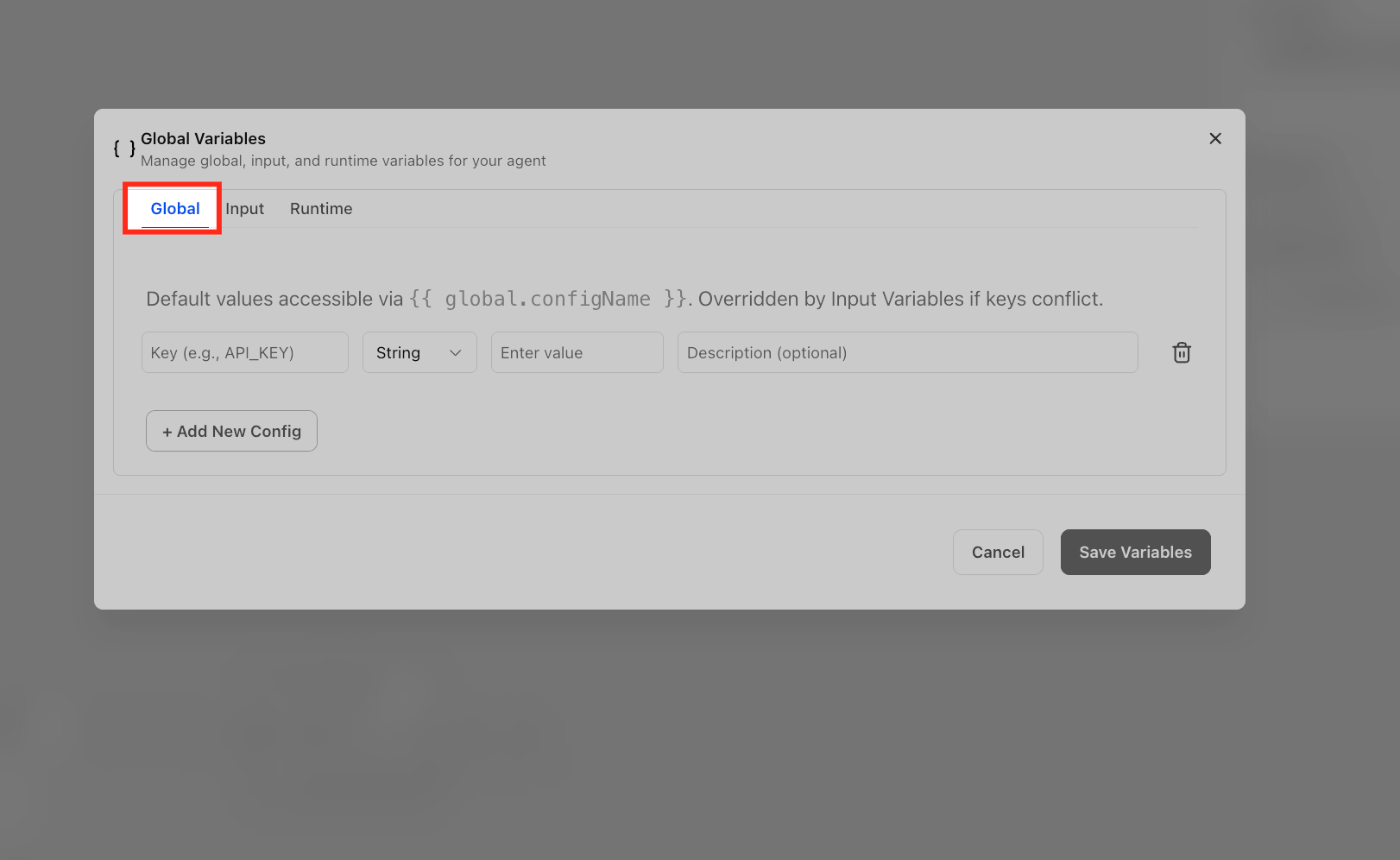
Stap 6: Voeg variabelen toe (optioneel)
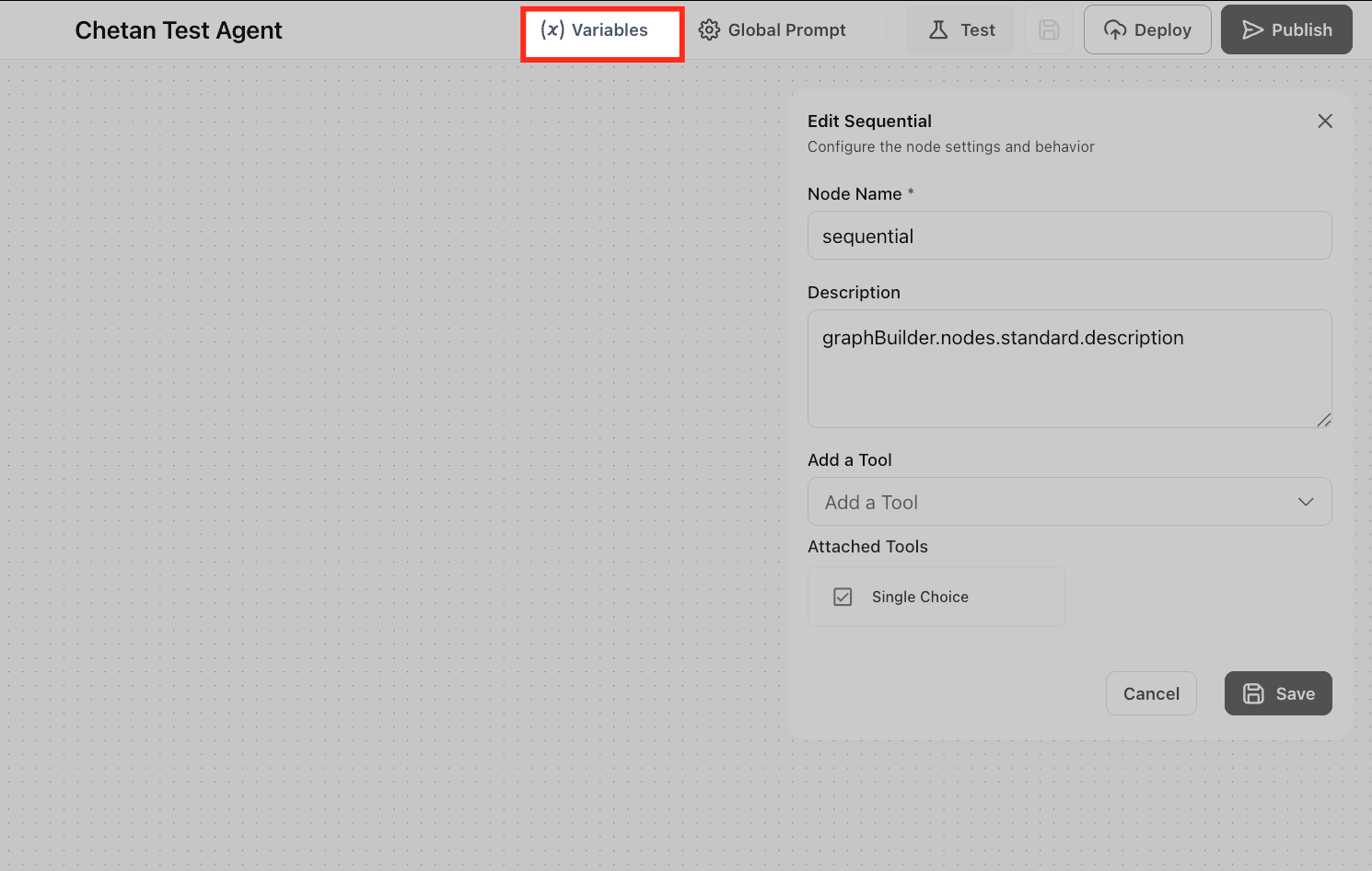
Variabelen gebruik je om waarden zoals namen, ID’s of API-keys herbruikbaar te maken.
- Klik bovenaan op Variables.
- Voeg een nieuwe variabele toe onder het tabblad Global.
Voorbeelden:
- API-keys opslaan
- Gebruikersspecifieke data meegeven
- Antwoorden personaliseren
Stap 7: Test je agent
Testen helpt je controleren of je agent doet wat je verwacht.
- Klik bovenaan op Test.
- Vul een voorbeeldvraag in (bijv. “Welke services bieden jullie aan?”).
Let daarbij op:
- Kwaliteit van de antwoorden
- Tool-gebruik (als je dat hebt toegevoegd)
- Gedrag van de flow
Stap 8: Publiceer je agent
Als je tevreden bent met de resultaten:
- Klik op Publish → Production.
Veelgestelde vragen
V: Wie kan Agent Studio gebruiken in mijn account?
Antwoord: Gebruikers met de juiste rolrechten kunnen agents bouwen en beheren.
V: Moet elke verbinding (edge) een conditie hebben?
Antwoord: Nee. Als je geen conditie toevoegt, werkt de verbinding als de standaard “volgende stap”.
V: Kan één agent een andere agent aanroepen?
Antwoord: Ja. Je kunt de tweede agent toevoegen binnen een AI Agent node als sub-workflow, of aanroepen via een API vanuit een sequentiële node.
V: Worden gegevens uit knowledge bases naar de LLM gestuurd?
Antwoord: Alleen de opgehaalde snippets (niet hele documenten) worden doorgestuurd, zodat de context compact blijft.
V: Wat gebeurt er als een externe API faalt in een sequentiële node?
Antwoord: De fout verschijnt in de run log. Je kunt daarna vertakken naar een fallback node via voorwaardelijke routing (bijv. op basis van foutcodes).