
Cursussen: Cursuslabels
Cursuslabels helpen makers cursusinhoud te categoriseren en bieden leerlingen een snellere manier om relevante cursussen in hun bibliotheek te vinden. Makers kunnen vooraf gedefinieerde waarden voor Taal, Moeilijkheid en Onderwerp toewijzen vanuit Cursusinstellingen, terwijl leerlingen deze waarden kunnen gebruiken om cursussen te filteren in Alle Cursussen en Mijn Cursussen. Dit creëert een meer georganiseerde, catalogusstijl ervaring zonder dat aangepaste velden of handmatig sorteren vereist zijn.
INHOUDSOPGAVE
- Wat zijn Cursuslabels?
- Belangrijkste voordelen van Cursuslabels
- Soorten Cursuslabels
- Hoe Cursuslabels verschijnen in de Leerlingenbibliotheek
- Hoe je Cursuslabels instelt
- Hoe Leerlingen Cursussen filteren
- Veelgestelde Vragen
Wat zijn Cursuslabels?
Cursuslabels zijn vooraf gedefinieerde labels die de taal, moeilijkheidsgraad en onderwerp van een cursus beschrijven. Deze labels geven leerlingen nuttige context voordat ze een cursus openen en maken grotere cursusbibliotheken gemakkelijker doorzoekbaar.
Makers kunnen de volgende labeltypes aan een cursus toewijzen:
-
Taal: Identificeert de taal die voor de cursus wordt gebruikt.
-
Moeilijkheid: Communiceert het bedoelde vaardigheids- of ervaringsniveau van de cursus.
-
Onderwerp: Categoriseert de cursus op basis van het primaire onderwerp.
Nadat de cursus is opgeslagen, verschijnen de geselecteerde labels op de cursuskaart in de leerlingenbibliotheek. Leerlingen kunnen ook de bijbehorende filters gebruiken om de weergegeven cursussen in Alle Cursussen en Mijn Cursussen te verkleinen.
Cursuslabels zijn ontworpen voor categorieën en ontdekking. Cursuscreatie, bewerking, aanbiedingen en toegang worden beheerd via hun respectieve lidmaatschapsfuncties. De bestaande cursusdocumentatie van Voluit Suite bevestigt dat cursussen worden gemaakt en beheerd vanuit Lidmaatschappen → Cursussen → Producten → Kies de respectieve cursus.
Belangrijkste voordelen van Cursuslabels
Cursuslabels maken cursusbibliotheken gemakkelijker te organiseren en te navigeren door consistente informatie aan elke geconfigureerde cursus toe te voegen.
-
Snellere cursusontdekking: Leerlingen kunnen de bibliotheek verfijnen op basis van taal, moeilijkheid of onderwerp.
-
Duidelijkere verwachtingen: Cursuskaarten helpen leerlingen de inhoud te begrijpen voordat ze een cursus openen.
-
Consistente categorisatie: Voorgedefinieerde waarden creëren gestandaardiseerde labels in de cursuscatalogus.
-
Eenvoudiger cursusbeheer: Makers kunnen cursussen organiseren zonder aangepaste velden te bouwen of inhoud handmatig te rangschikken.
-
Verbeterde leerervaring: Filters creëren een gepolijste, catalogusstijl browse-ervaring.
-
Ondersteuning voor meerdere bibliotheekweergaven: Leerlingen kunnen cursusfilters gebruiken in zowel Alle Cursussen als Mijn Cursussen.
Soorten Cursuslabels
Elk labeltype communiceert een ander deel van de leerervaring. Het kiezen van nauwkeurige waarden helpt leerlingen bepalen of een cursus overeenkomt met hun taalbehoeften, ervaringsniveau en interesses.
Language
Het Taallabel identificeert de taal waarin de cursus wordt aangeboden. Leerlingen kunnen deze waarde gebruiken om cursussen te vinden die ze comfortabel kunnen begrijpen.
Difficulty
Het Moeilijkheidlabel communiceert het verwachte vaardigheids- of kennisniveau voor de cursus. Dit helpt leerlingen inhoud te selecteren die geschikt is voor hun ervaring.
Topic
Het Onderwerplabel identificeert het primaire onderwerp van de cursus. Leerlingen kunnen Onderwerpfilters gebruiken om zich te concentreren op inhoud die verband houdt met hun interesses of doelen.
Opmerking: Cursuslabels gebruiken vooraf gedefinieerde waarden voor consistente labeling. De geleverde release-informatie bevestigt niet of deze waarden kunnen worden aangepast of dat meer dan één waarde kan worden geselecteerd binnen elk labeltype.
Hoe Cursuslabels verschijnen in de Leerlingenbibliotheek
Labels die op cursuskaarten worden weergegeven geven leerlingen nuttige informatie zonder dat ze elke cursus hoeven te openen. Bibliotheekfilters stellen leerlingen vervolgens in staat om de weergegeven catalogus te verkleinen tot cursussen die overeenkomen met de geselecteerde criteria.
Nadat labels zijn toegewezen en de cursus is opgeslagen:
-
De geselecteerde Taal-, Moeilijkheid- en Onderwerpwaarden verschijnen op de cursuskaart.
-
Leerlingen kunnen de bibliotheek filteren op Taal, Moeilijkheid en Onderwerp.
-
Filters zijn beschikbaar in Alle Cursussen en Mijn Cursussen.
-
Leerlingen kunnen Alle filters wissen selecteren om de actieve filters te verwijderen.
De documentatie van het Client Portal van Voluit Suite identificeert lidmaatschapscursussen als een van de ervaringen die klanten via het portal kunnen bereiken.
Opmerking: De geleverde screenshots tonen verschillende voorbeeldlabelwaarden voor de Radiant Life cursus. Gebruik een consistent voorbeeld door het hele gepubliceerde artikel of vermeld in de afbeeldingsonderschriften dat de screenshots aparte configuraties demonstreren.
Hoe je Cursuslabels instelt
Nauwkeurige cursuslabels helpen leerlingen je inhoud te begrijpen en te ontdekken. Voltooi de configuratie vanaf de instellingenpagina van de cursus en sla vervolgens de cursus op, zodat de geselecteerde waarden in de leerlingenbibliotheek verschijnen.
-
Ga naar Lidmaatschappen vanuit het navigatiemenu aan de linkerkant.
-
Selecteer Cursussen, open vervolgens Producten.
-
Open de cursus die je wilt categoriseren.
-
Selecteer Instellingen vanuit het cursusmenu.
-
Scroll naar het gebied Cursuslabels.
-
Selecteer een waarde uit de dropdown voor Taal.
-
Selecteer een waarde uit de dropdown voor Moeilijkheid.
-
Selecteer een waarde uit de dropdown voor Onderwerp.
-
Controleer de geselecteerde waarden om ervoor te zorgen dat ze de cursus nauwkeurig beschrijven.
-
Klik op Opslaan.
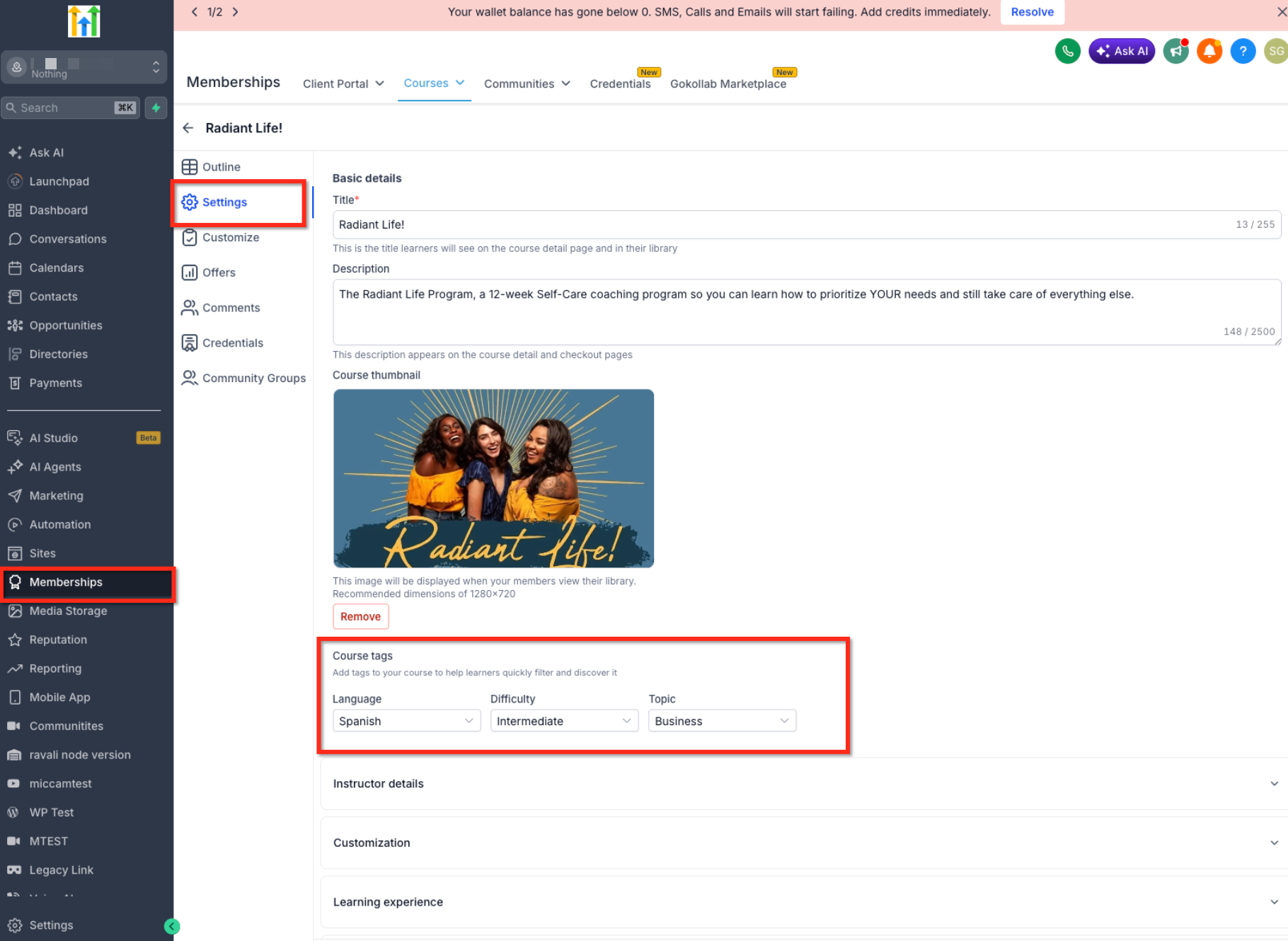
Zodra deze zijn opgeslagen, synchroniseren de geconfigureerde labels met de leerlingenbibliotheek, waar ze op de cursuskaart kunnen verschijnen en als filters kunnen worden gebruikt.
Hoe Leerlingen Cursussen filteren
Cursusfilters helpen leerlingen zich te concentreren op inhoud die overeenkomt met hun voorkeurstaal, huidige ervaringsniveau of onderwerpinteresses. Dit is vooral nuttig wanneer de bibliotheek veel cursussen bevat.
Om de cursusbibliotheek te filteren:
-
Open de cursusbibliotheek in het Client Portal.
-
Selecteer ofwel Alle Cursussen of Mijn Cursussen.
-
Selecteer een van de beschikbare filters:
-
Taal
-
Moeilijkheid
-
Onderwerp
-
-
Kies de waarde die je wilt gebruiken.
-
Controleer de cursussen die in de gefilterde resultaten worden weergegeven.
-
Selecteer Alle filters wissen om terug te keren naar de ongefiltroerde bibliotheek.
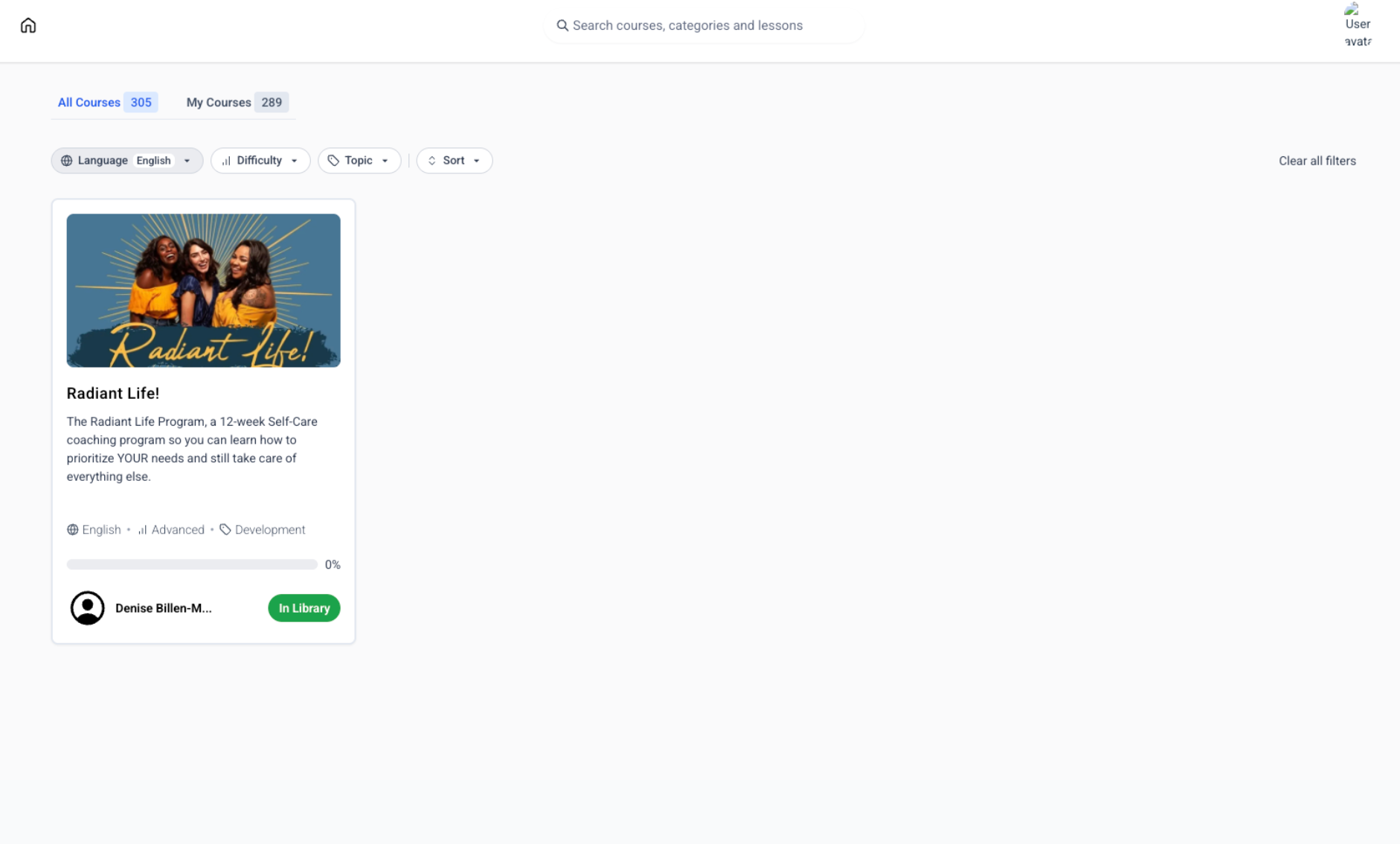
De release-informatie bevestigt dat deze filters werken in zowel Alle Cursussen als Mijn Cursussen. Het bevestigt niet of filterselecties actief blijven nadat de leerling de pagina verlaat.
Veelgestelde Vragen
Q: Zijn Cursuslabels hetzelfde als het labelen van een cursus in een Communities-bericht?
Nee. Cursuslabels categoriseren een cursus op basis van Taal, Moeilijkheid en Onderwerp voor weergave en filtering in de cursusbibliotheek. Het verwijzen naar een cursus in een Communities-bericht of -reactie is een aparte functie.
Q: Vervangen Cursuslabels cursusaanbiedingen of toegang instellingen?
Nee. Cursuslabels worden gebruikt om cursussen te organiseren en te beschrijven. Toegang tot cursussen kan worden verleend via aparte methodes, waaronder aanbiedingen en workflows.
Q: Waar zien leerlingen Cursuslabels?
De geselecteerde labels verschijnen op cursuskaarten in de leerlingenbibliotheek.
Q: Welke bibliotheekweergaven ondersteunen de nieuwe filters?
Leerlingen kunnen cursussen filteren in zowel Alle Cursussen als Mijn Cursussen.
Q: Kunnen makers aangepaste labelwaarden invoeren?
Cursuslabels gebruiken vooraf gedefinieerde waarden voor consistente labeling. De geleverde release-informatie bevestigt niet of deze vooraf gedefinieerde waarden bewerkt of uitgebreid kunnen worden.
Q: Kan ik meerdere talen, moeilijkheidsniveaus of onderwerpen aan één cursus toewijzen?
De geleverde release-informatie bevestigt niet of elke labelcategorie meerdere selecties ondersteunt.
Q: Wat gebeurt er als een cursus geen labels heeft?
De geleverde release-informatie definieert niet hoe niet-gelabelde cursussen verschijnen wanneer leerlingen filters toepassen. Voeg labels toe aan elke cursus wanneer je deze via de nieuwe filteropties wilt categoriseren.
Q: Hebben Cursuslabels invloed op inschrijving of rechten?
Cursuslabels worden gepresenteerd als categorisatie- en ontdekkingstools. Inschrijving en toegang worden beheerd via aparte toegang functies voor cursussen.
Q: Zijn Cursuslabels beschikbaar in het Communities Leer-tabblad?
De geleverde release-informatie bevestigt ondersteuning voor Alle Cursussen en Mijn Cursussen bibliotheekweergaven. Het bevestigt niet de ondersteuning voor het Communities Leer-tabblad.
Q: Verschijnen labelwijzigingen automatisch voor leerlingen?
De release-informatie vermeldt dat opgeslagen labels synchroniseren met de leerlingenbibliotheek. Een specifieke synchronisatietijd wordt niet verstrekt.