
Automatiseringen: Aangepaste code genereren met AI in Workflows
Build with AI helpt je bij het genereren van JavaScript voor de Custom code workflow actie door te beschrijven wat je nodig hebt in gewone taal. In plaats van elke codefragment vanaf nul te schrijven, kun je invoer eigenschappen toevoegen, de gewenste logica uitleggen, de gegenereerde code bekijken, de uitvoer testen en de actie opslaan binnen je workflow.
Dit artikel legt uit hoe je Build with AI veilig gebruikt en hoe je genereerde custom code test voordat je je workflow publiceert.
INHOUDSOPGAVE
- Wat is Build met AI voor Workflow Custom Code?
- Belangrijkste Voordelen van het Genereren van Custom Code met AI
- Voordat je Begin
- Build with AI vs. Workflow AI Builder
- Invoer Eigenschappen in Custom Code
- Custom Code Uitvoer en Referentie Uitvoer
- Hoe Je Custom Code met AI in Workflows Genereert
- Prompt Voorbeelden voor Build met AI
- Beoordelen van AI-Gegenereerde Code Voor Publicatie
- Testen en Problemen Oplossen van Gegenereerde Code
- Frequentgestelde Vragen
Wat is Build met AI voor Workflow Custom Code?
Build with AI is een AI-assistent voor code generatie binnen de Custom code workflow actie. Het helpt bij het genereren van JavaScript op basis van je prompt, invoer eigenschappen en verwachte uitvoer.
Build with AI is nuttig wanneer je gegevens moet transformeren, waarden moet formatteren, resultaten moet berekenen, API-aanvragen moet voorbereiden, of custom logica moet creëren voor één workflow stap. Het genereert geen volledige workflow. Gebruik Workflow AI Builder wanneer je AI wilt laten helpen bij het maken of bewerken van een volledige workflow.
Belangrijkste Voordelen van het Genereren van Custom Code met AI
Build with AI helpt gebruikers om custom workflow logica sneller te creëren terwijl je nog steeds controle houdt over wat er wordt opgeslagen en gepubliceerd. Genoeg code moet altijd worden beoordeeld en getest voordat de workflow live wordt gebruikt.
- Snellere code creatie: Genereer JavaScript vanuit een gewone-taal beschrijving.
- Workflow gegevensondersteuning: Gebruik invoer eigenschappen van de workflow binnen de gegenereerde code.
- Flexibele logica: Format gegevens, bereken waarden, bouw voorwaarden, of bereid API-aanvragen voor.
- Beoordelen voor opslaan: Inspecteer de gegenereerde code voordat je deze in de actie gebruikt.
- Ingebouwde testen: Test de code en bevestig de uitvoer voordat je de workflow actie opslaat.
- Herbruikbare uitvoer: Geef velden terug die latere workflow acties kunnen verwijzen.
Voordat je Begin
Custom code kan invloed hebben op hoe gegevens door je workflow bewegen, dus het is belangrijk om de actie zorgvuldig voor te bereiden voordat je code genereert of opslaat. Een duidelijke prompt, correcte invoer eigenschappen, en een succesvolle test helpen onvoorziene workflow gedraag te voorkomen.
Bevestig het volgende voordat je Build with AI gebruikt:
- Je kunt de workflow maken of bewerken.
- Je gebruikt de Custom code workflow actie.
- Je begrijpt welke gegevens de code moet gebruiken.
- Je weet welke verwachte uitvoer velden nodig zijn voor latere workflow acties.
- Je zult de gegenereerde code beoordelen en testen voordat je de workflow publiceert.
- De Custom code actie is een premium workflow actie.
Build with AI vs. Workflow AI Builder
Voluit Suite bevat meerdere AI-tools voor workflows. Het kiezen van de juiste hangt af van of je hulp nodig hebt bij de volledige automatisering of alleen bij één custom code stap.
Gebruik Workflow AI Builder wanneer je AI wilt laten helpen bij het creëren of bewerken van een volledige workflow, inclusief triggers, acties en de algehele automatiseringsstructuur.
Gebruik Build with AI binnen de Custom code actie wanneer je alleen JavaScript nodig hebt voor één workflow stap.
Bijvoorbeeld, gebruik Workflow AI Builder om een lead follow-up workflow te creëren. Gebruik Build with AI wanneer één stap in die workflow een telefoonnummer moet formatteren, een waarde moet berekenen, een deel van een e-mailadres moet extraheren, of gegevens voor een ander systeem moet voorbereiden.
Invoer Eigenschappen in Custom Code
Invoer eigenschappen stellen de Custom code actie in staat om waarden uit de workflow te gebruiken. Deze eigenschappen definiëren de gegevens die je JavaScript kan refereren tijdens het uitvoeren.
Elke invoer eigenschap bevat een sleutel en een waarde. De sleutel is de naam die je code gebruikt, en de waarde is de workflow data die aan die sleutel is toegewezen.
In de code-editor kunnen invoer eigenschappen worden verwezen naar hetzij formaat:
inputData.keyName
of
inputData['keyName']
Bijvoorbeeld, als je een invoer eigenschap toevoegt met de sleutel email , kan de code het als volgt refereren:
inputData.email
Voeg de benodigde invoer eigenschappen toe voordat je je code test. Als de gegenereerde code de juiste velden niet gebruikt, bekijk dan de eigenschapssleutels en zorg ervoor dat je prompt duidelijk beschrijft welke waarden moeten worden gebruikt.
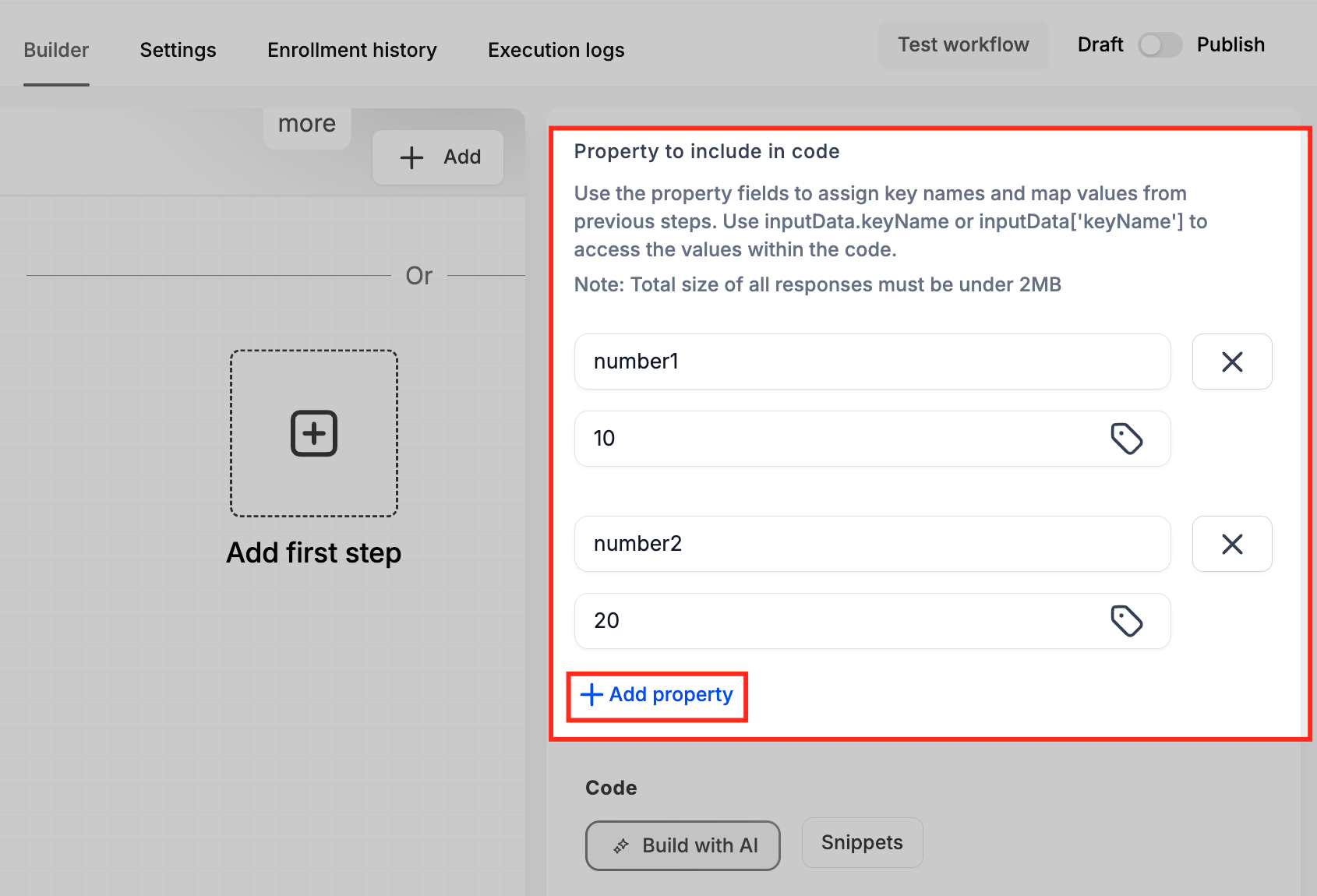
Screenshot: Eigenschap om in codegebied op te nemen met inputData richtlijnen en Voeg eigenschap velden toe.
Custom Code Uitvoer en Referentie Uitvoer
De Custom code actie moet een JavaScript-object of een array van objecten retourneren. Deze geretourneerde waarden worden de uitvoer die latere workflow acties kunnen verwijzen.
Bijvoorbeeld:
return { emailDomain: domain, formattedPhone: formattedPhone };
Na succesvolle code testing, gebruik Referentie uitvoer om de beschikbare uitvoer velden te bekijken. Latere workflow acties kunnen deze velden alleen gebruiken wanneer de code de verwachte structuur retourneert.
Belangrijke uitvoer notities:
- Retourneer een JavaScript-object of array van objecten.
- Test de code zodat uitvoer velden later kunnen worden geraadpleegd.
- Houd de totale responsgrootte onder 2MB.
- Beoordeel Referentie uitvoer na het testen om de uitvoer structuur te bevestigen.
Hoe Je Custom Code met AI in Workflows Genereert
Build with AI is beschikbaar binnen de Custom code actie in de workflow builder. Gebruik het om de JavaScript te beschrijven die je nodig hebt, de gegenereerde code te bekijken, de uitvoer te testen, en de actie op te slaan.
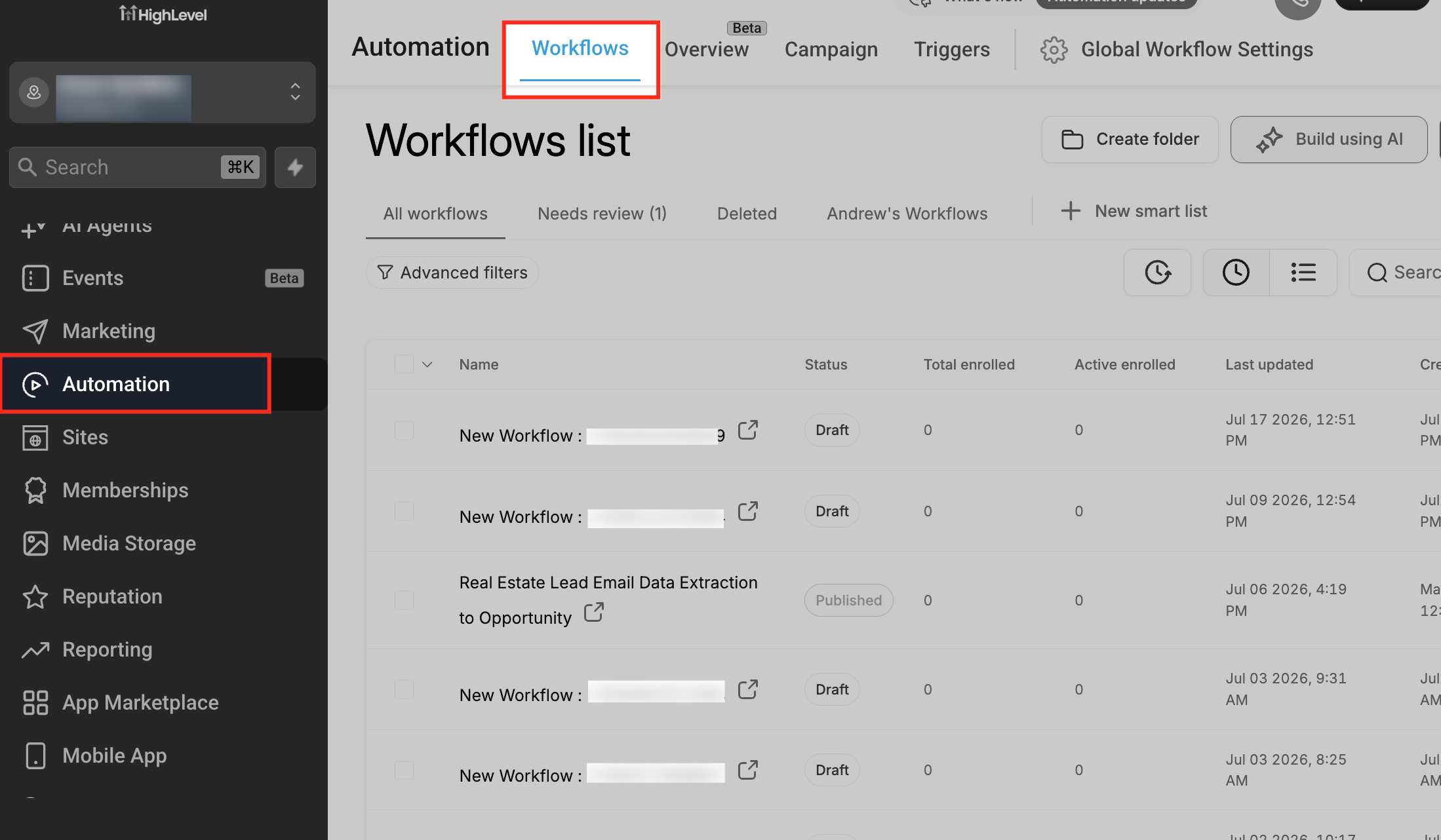
Go to Automation > Workflows
Open Automatisering, selecteer dan Workflows. Hier kun je workflow automatiseringen maken, bewerken, testen en publiceren.
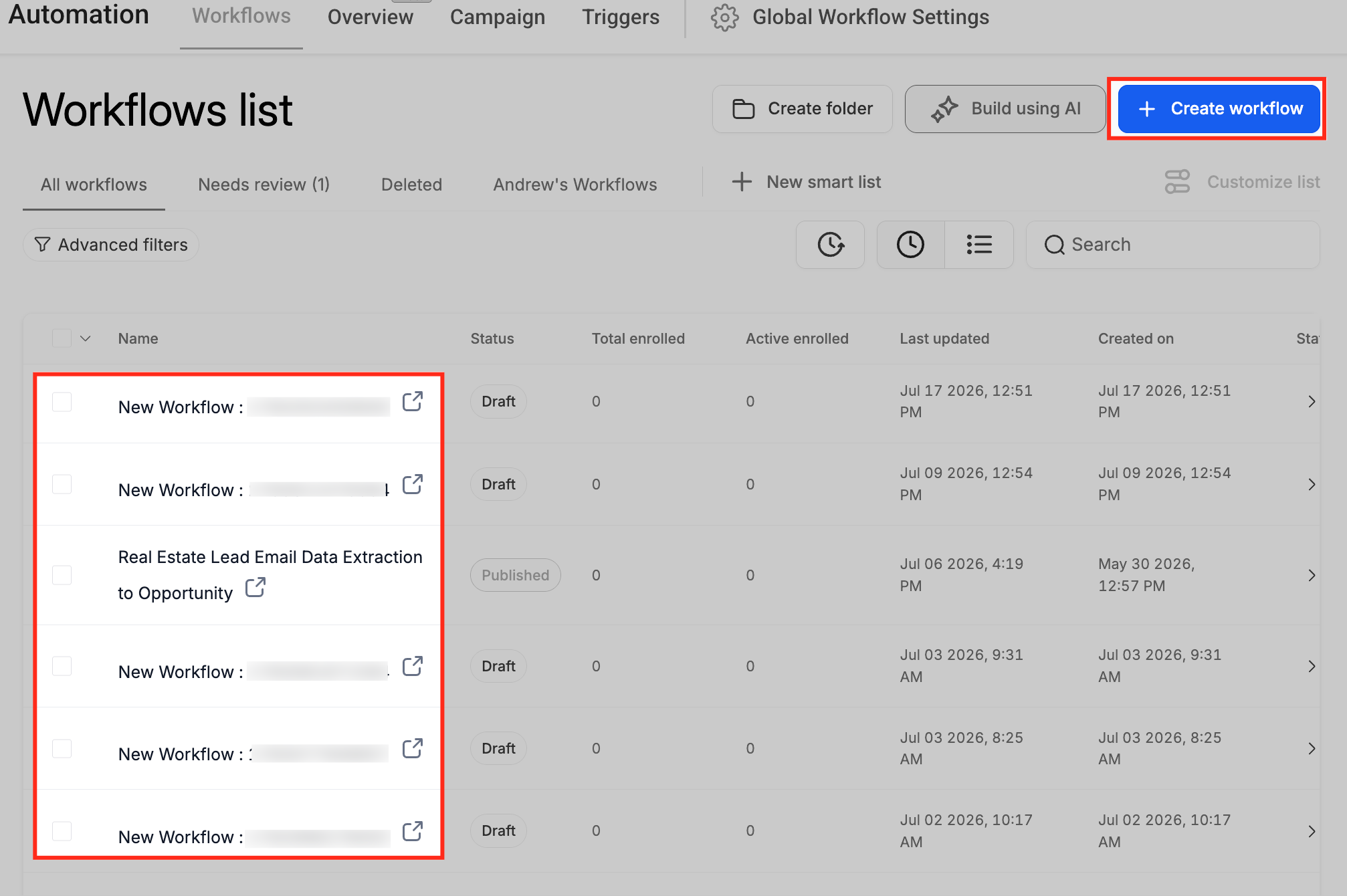
Create or open a workflow
Creëer een nieuwe workflow of open een bestaande workflow concept. Gebruik een test- of conceptworkflow als je experimenteert met gegenereerde code zodat je het gedrag kunt valideren voordat je het live gebruikt.
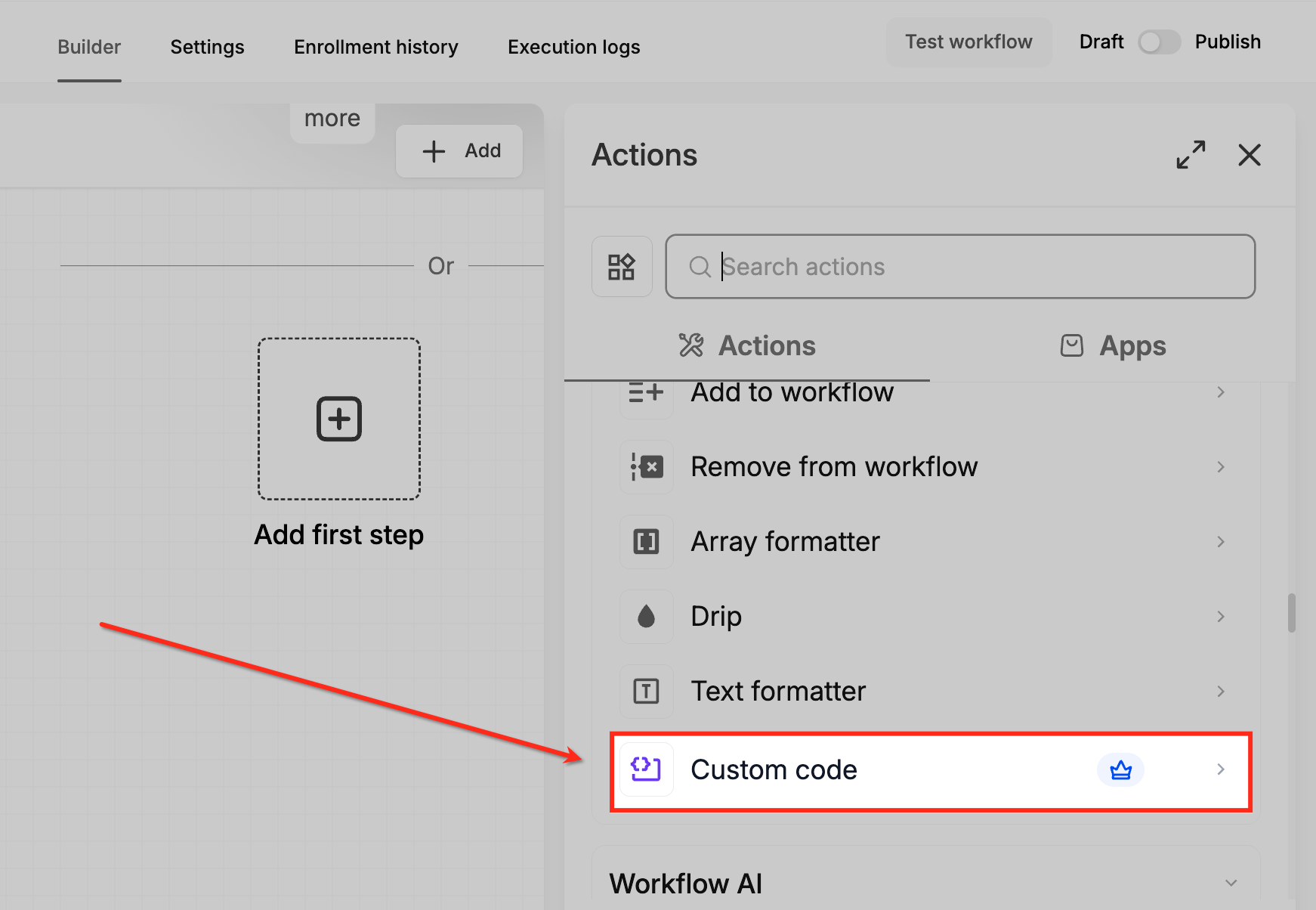
Add a workflow action
Onder de bouwer tab, beweeg je over Voeg eerste stap toe en klik op Actie toevoegen op het juiste punt in de workflow. Kies de stap locatie op basis van waar de custom logica moet draaien.
Select Custom code
In het Actiespaneel, zoek of selecteer Custom code. De actie opent in het configuratievenster aan de rechterkant.
Review the Custom code action panel
Het Custom code paneel bevat de actienaam, taalkeuze, invoer eigenschappen, code-editor, Build with AI knop, testtools, referentie uitvoer en opslaan knop. Het paneel toont ook dat Custom code een premium actie is.
Name the action
Voer een actienaam in die duidelijk beschrijft wat de code doet. Een beschrijvende naam maakt de workflow makkelijker te beoordelen later, vooral wanneer er meerdere custom code stappen zijn.
Naam voorbeelden:
- Formatteer Telefoonnummer
- Extraheren E-mail Domein
- Bereken Korting
- Bereid API Payload Voor
Confirm the language is set to Javascript
Beoordeel de Taal dropdown en bevestig dat deze is ingesteld op Javascript. De Custom code actie gebruikt JavaScript voor de gegenereerde code.
Add properties to include in code
Gebruik Eigenschap om in code op te nemen om de gegevens toe te voegen die je JavaScript moet gebruiken. Voeg een duidelijke sleutelnaam toe en wijs de juiste workflow waarde toe.
Bijvoorbeeld, je zou kunnen toevoegen:
email- phone
- amount
- fullName
- opportunityValue
Jouw code kan die waarden dan refereren met inputData.email, inputData.phone, of de bijpassende sleutelnaam.
Click Build with AI
In de Code sectie, klik op Build with AI. Dit opent de AI prompt ervaring voor het genereren van JavaScript.
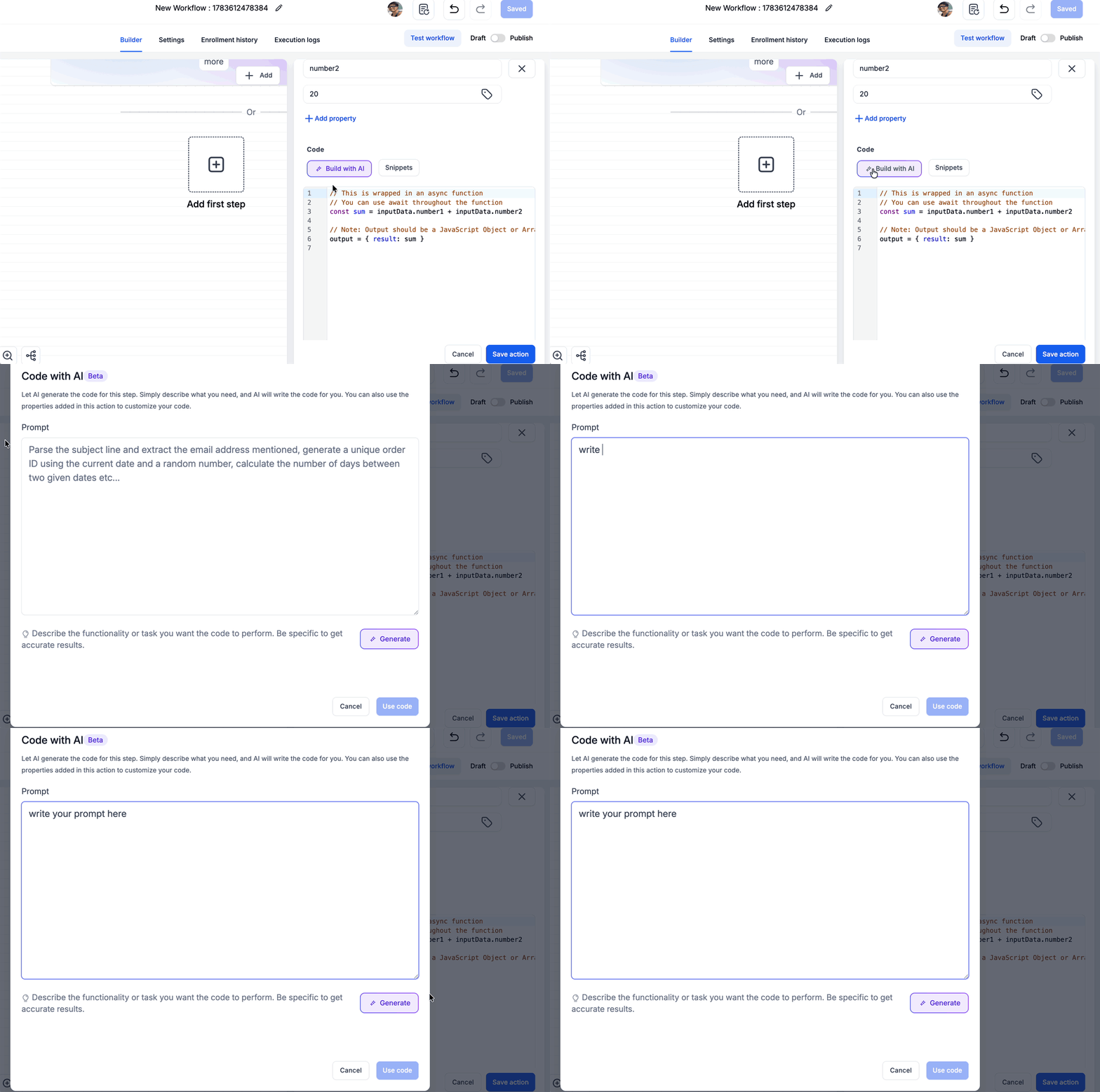
Describe the code you need
Voer een duidelijke prompt in die uitlegt wat de code zou moeten doen, welke invoer eigenschappen moeten worden gebruikt, en welke uitvoer velden moeten worden geretourneerd.
Een sterke prompt moet bevatten:
- Het doel van de code
- Invoer eigenschap namen
- Verwachte uitvoer veld namen
- Formatteringsregels
- Fallback-gedrag voor ontbrekende waarden
- API-eindpunt, methode, headers, of payload details, als je een API gebruikt
- Voorbeeld invoer en verwachte uitvoer, wanneer nuttig
Voorbeeld prompt:
Gebruik inputData.email om het e-maildomein te extraheren. Retourneer het resultaat als emailDomain. Als de e-mail ontbreekt of ongeldig is, retourneer dan een lege string.
Review the generated JavaScript
Beoordeel de code voordat je deze gebruikt. Bevestig dat de logica overeenkomt met je verzoek, dat de invoer eigenschap sleutels correct zijn, en dat de uitvoer velden overeenkomen met wat latere workflow acties nodig hebben.
Controleer op:
- Correcte invoer eigenschap namen
- Verwachte uitvoer veld namen
- Nauwkeurige berekeningen of formattering
- Veilige omgang met ontbrekende waarden
- Correct API eindsleutel, headers, en payload als je een API-aanroep doet.
Format the code, if needed
Gebruik Code formatteren om de code lay-out op te schonen. Formatteren maakt de code gemakkelijker leesbaar, te beoordelen, en problemen op te lossen.
Test your code
Klik op Test je code om te bevestigen dat de code succesvol draait. Testen helpt te verifiëren dat de actie de verwachte uitvoer retourneert voordat de workflow wordt gepubliceerd.
De UI opmerkt dat custom waarden niet worden doorgegeven bij het testen van code, dus gebruik geschikte voorbeeldwaarden of workflow testdata bij het valideren van gedrag.
Review the output
Na het testen, beoordeel de geretourneerde uitvoer en bevestig dat deze overeenkomt met de verwachte structuur. Gebruik Referentie uitvoer om te bevestigen welke velden kunnen worden gebruikt in latere workflow acties.
Save the action
Klik op Sla actie op zodra de gegenereerde code is beoordeeld, getest, en de verwachte uitvoer retourneert. Niet-opgeslagen wijzigingen worden mogelijk niet gebruikt in de workflow.
Test the full workflow
Voer een volledige workflow test uit voordat je de workflow publiceert of live inschakelt. Bevestig dat de Custom code actie succesvol draait en dat latere acties de verwachte uitvoer ontvangen.
Gebruik Uitvoeringslogboeken of workflow testresultaten om fouten, ontbrekende waarden, of onverwacht gedrag te troubleshooten.
Prompt Voorbeelden voor Build met AI
Duidelijke prompts helpen Build with AI om nuttiger JavaScript te genereren. Neem de invoer eigenschapsnamen en de exacte uitvoer velden die je wilt laten retourneren op.
Extract an email domain
Gebruik
inputData.email
om het domein van het e-mailadres te extraheren. Retourneer het als
emailDomain
. Als de e-mail ontbreekt of ongeldig is, retourneer dan een lege string.
Format a phone number
Gebruik
inputData.phone
om het telefoonnummer in E.164 formaat voor de Verenigde Staten te formatteren. Retourneer het resultaat als
formattedPhone
. Als het telefoonnummer ontbreekt of ongeldig is, retourneer dan een lege string.
Calculate a discount
Gebruik
inputData.amount
om een korting van 15% te berekenen. Retourneer
discountAmount
en
finalAmount
. Als het bedrag ontbreekt, retourneer dan beide waarden als 0.
Split a full name
Gebruik
inputData.fullName
om de naam op te splitsen in
firstName
en
lastName
. Als er maar één naam wordt gegeven, retourneer deze dan als
firstName
en laat
lastName
leeg.
Prepare an API request
Stuur een POST-aanroep naar het opgegeven API-eindpunt met behulp van
inputData.email
,
inputData.firstName
, en
inputData.lastName
. Retourneer de responsstatus en respons-ID als
status
en
externalId
.
Beoordelen van AI-Gegenereerde Code Voor Publicatie
AI-gegeneerde code kan de opzet van de workflow versnellen, maar het moet nog steeds worden beoordeeld voordat het wordt gebruikt in live automatisering. Beoordelen helpt om onjuiste gegevensformattering, mislukte API-aanroepen, ontbrekende uitvoer velden, of onverwacht workflow gedrag te voorkomen.
Controleer voordat je opslaat of publiceert:
- De code gebruikt de juiste invoer eigenschap sleutels.
- De code gaat veilig om met ontbrekende of lege waarden.
- Uitvoer veld namen zijn duidelijk en consistent.
- Berekeningen, datum verwerking, en formatteringsregels zijn correct.
- API eindpunt, methode, headers, authenticatie, en payload zijn correct.
- Gevoelige waarden zijn niet hardcoded, tenzij dat geschikt is voor je opzet.
- Latere workflow acties verwijzen naar de juiste uitvoer velden.
- De volledige workflow is getest met voorbeeldrecords.
Testen en Problemen Oplossen van Gegenereerde Code
Testen bevestigt dat de Custom code actie werkt voordat het invloed heeft op live workflow records. Gebruik eerst de ingebouwde code test, test daarna de volledige workflow en beoordeel de uitvoeringsresultaten.
Aanbevolen teststappen:
- Voeg voorbeeld invoer eigenschappen toe of gebruik geschikte workflow testdata.
- Klik op Test je code.
- Bevestig dat de geretourneerde uitvoer overeenkomt met de verwachte structuur.
- Beoordeel Referentie uitvoer na een succesvolle test.
- Sla de actie op.
- Test de volledige workflow.
- Beoordeel Uitvoeringslogboeken als de workflow zich niet gedraagt zoals verwacht.
Frequentgestelde Vragen
V: Wat is Build with AI in de Custom code actie?
Build with AI is een AI-optie binnen de Custom code workflow actie die helpt JavaScript te genereren vanuit een gewone-taal prompt.
V: Waar vind ik Build with AI?
Ga naar Automatisering > Workflows, open of creëer een workflow, voeg een Custom code actie toe, en klik vervolgens op Build with AI in de Code sectie.
V: Is Build with AI hetzelfde als Workflow AI Builder?
Nee. Workflow AI Builder helpt bij het creëren of bewerken van volledige workflows. Build with AI genereert JavaScript voor één Custom code workflow actie.
V: Welke taal gebruikt de Custom code actie?
De huidige Custom code actie gebruikt Javascript.
V: Kan Build with AI gegevens gebruiken van eerdere workflow stappen?
Ja. Voeg de benodigde waarden toe als invoer eigenschappen, en verwijs ze dan in de code met
inputData.keyName
of
inputData['keyName']
.
V: Wat moet mijn code retourneren?
De code moet een JavaScript-object of een array van objecten retourneren zodat latere workflow acties de uitvoer kunnen verwijzen.
V: Waarom is uitvoer niet beschikbaar in latere workflow acties?
Bevestig dat de code succesvol is getest en dat deze de verwachte uitvoer velden retourneert.
V: Kan ik Build with AI gebruiken voor API-aanvragen?
Ja. Vermeld het eindpunt, de methode, de headers, authenticatiegegevens, payload vereisten, en verwachte respon velden in je prompt.
V: Moet ik AI-gegeneerde code testen voordat ik publiceer?
Ja. Test altijd de gegenereerde code en de volledige workflow voordat je publiceert of de workflow live gebruikt.
V: Wat betekent de 2MB responslimiet?
De totale respons die door de Custom code actie wordt geretourneerd, moet onder de 2MB zijn.
V: Worden custom waarden doorgegeven bij het testen van code?
De UI merkt op dat custom waarden niet worden doorgegeven bij het testen van code. Gebruik geschikte voorbeeldwaarden of workflow testdata bij het valideren van de code.
V: Is de Custom code actie gratis te gebruiken?
De huidige UI identificeert Custom code als een premium actie.