
Online Shop: Upsell-producten in de checkout
Met de Upsell-functie kunnen gebruikers de gemiddelde orderwaarde verhogen door extra producten aan te bieden nadat iemand heeft afgerekend. Je bouwt in een paar stappen een upsell-flow, van de Checkout-pagina tot aan de Thank You-pagina, zodat je meer omzet uit elke bestelling haalt.
Zo gebruik je het
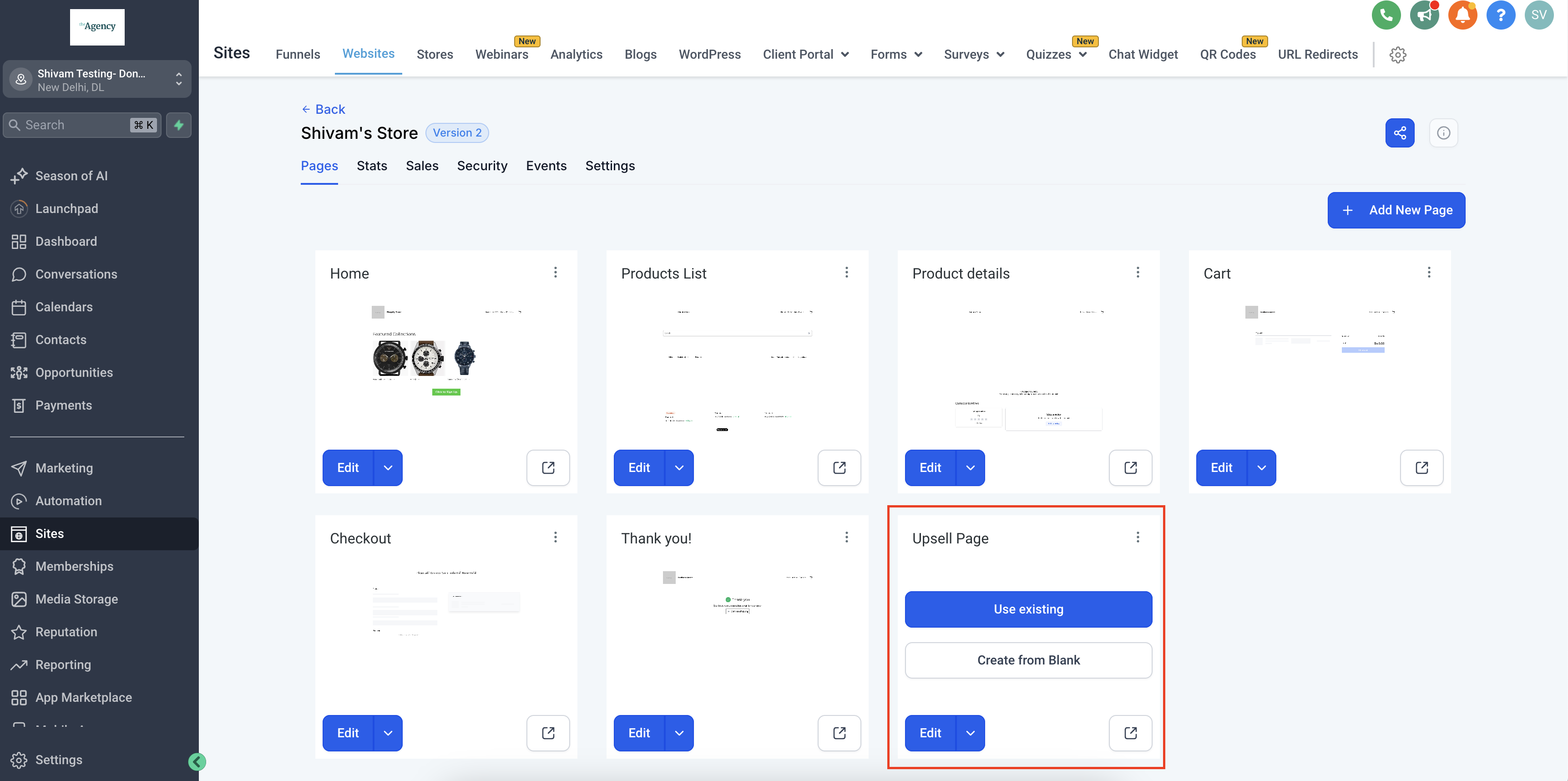
- Maak een Upsell-pagina
- Maak een nieuwe pagina aan voor Upsell, naast je bestaande winkelpagina’s.
- Voeg een Full width sectie toe en plaats daar een Row in.
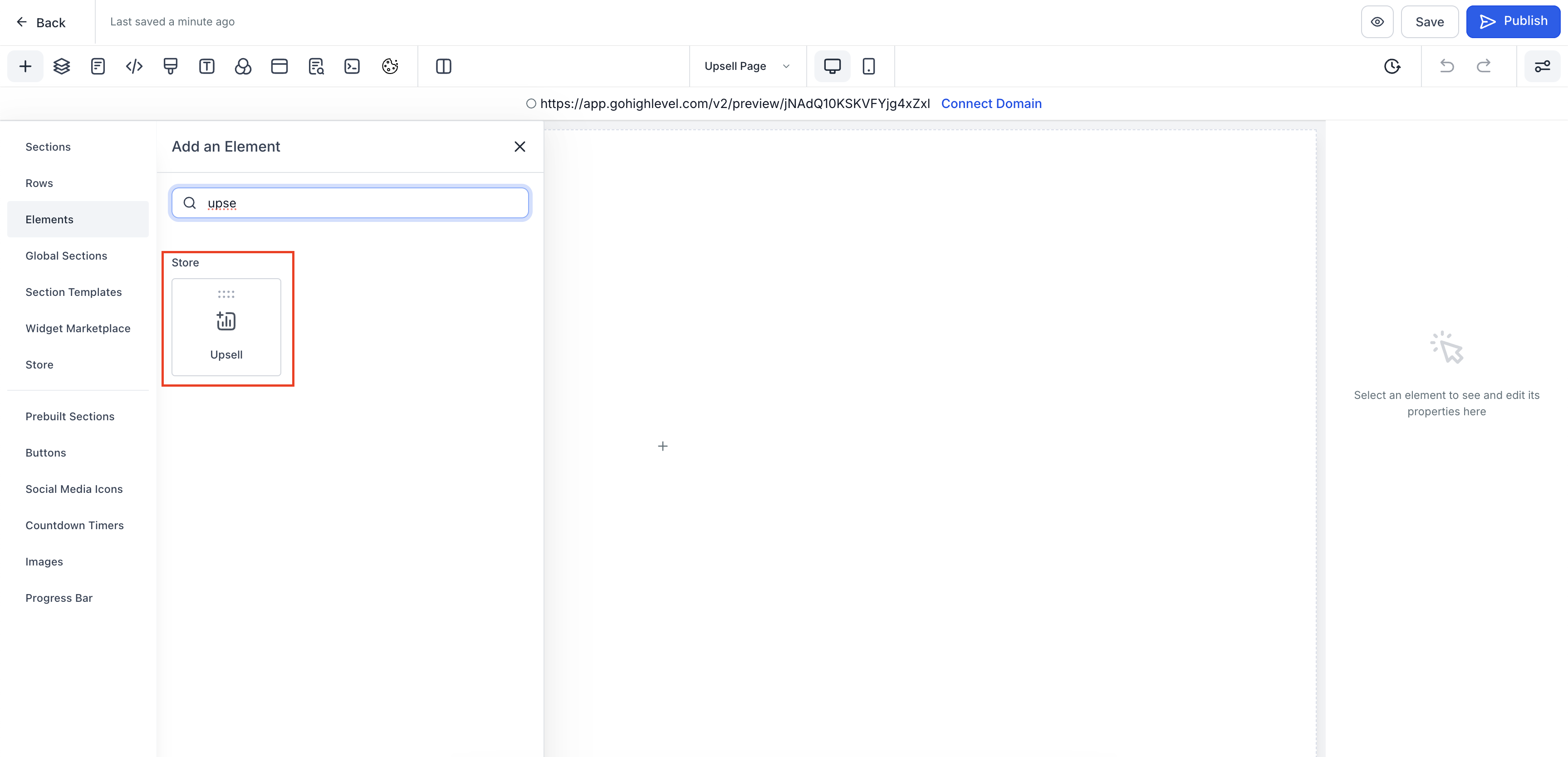
- Voeg het Upsell-element toe
- Klik op Add Element.
- Sleep het Upsell-element naar de row.
- Je kunt meerdere Upsell-elementen toevoegen, bijvoorbeeld in verschillende kolommen binnen dezelfde row.
- Configureer het Upsell-element
- Selecteer het Upsell-element om de instellingen te openen.
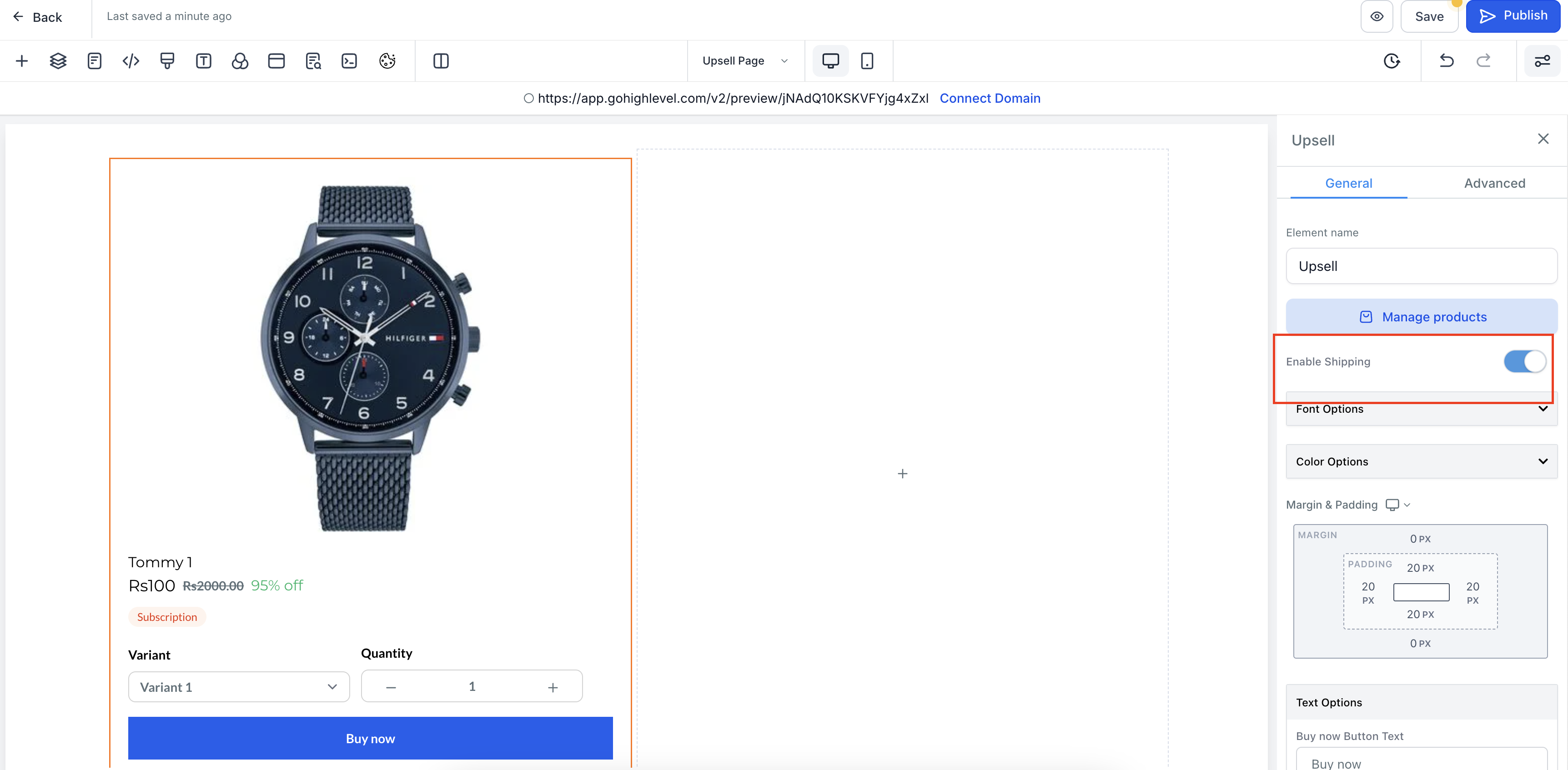
- Verzendkosten: je kunt verzendkosten per Upsell-element aan of uit zetten via de toggle in de builder preview.
- Product kiezen: ga in de Upsell-instellingen naar zoeken en selecteer het product dat je wilt aanbieden.
- Sale Action: stel in wat er gebeurt na een klik op Buy now. Je kunt doorsturen naar een andere Upsell-pagina of naar de Thank You-pagina.
- Maak een ‘skip’-actie voor de Upsell-pagina
- Als je wilt dat iemand de Upsell kan overslaan, voeg dan een Button toe.
- Koppel de button-actie aan de Thank You-pagina.
- Stel de Checkout-pagina in
- Kies bij Sale Action de optie Go to page.
- Selecteer bij Website page de Upsell-pagina die je net hebt aangemaakt.
Opmerkingen
- Voeg het Upsell-element toe op een nieuwe pagina na checkout. Als je het vóór checkout toevoegt, kan dat fouten veroorzaken.
- Als iemand het Upsell-product koopt, maakt Voluit Suite hiervoor een aparte order aan.
- Verzendopties kun je aan of uit zetten voor upsell-producten. Als je dit inschakelt, kan iemand een verzendtarief kiezen via een dropdown in het Upsell-element.
- Als je een Upsell-pagina wilt kunnen overslaan, moet er een button zijn die doorstuurt naar de Thank You-pagina zonder aankoop. Zonder die button moet er eerst een aankoop worden gedaan om bij de Thank You-pagina te komen.
- Voor de beste upsell-ervaring raden we aan om een aparte pagina te gebruiken waarop het Upsell-element centraal staat.
Volg deze stappen
1. Maak een nieuwe pagina voor het Upsell-element

Klik op Edit Page
2. Voeg het Upsell-element toe
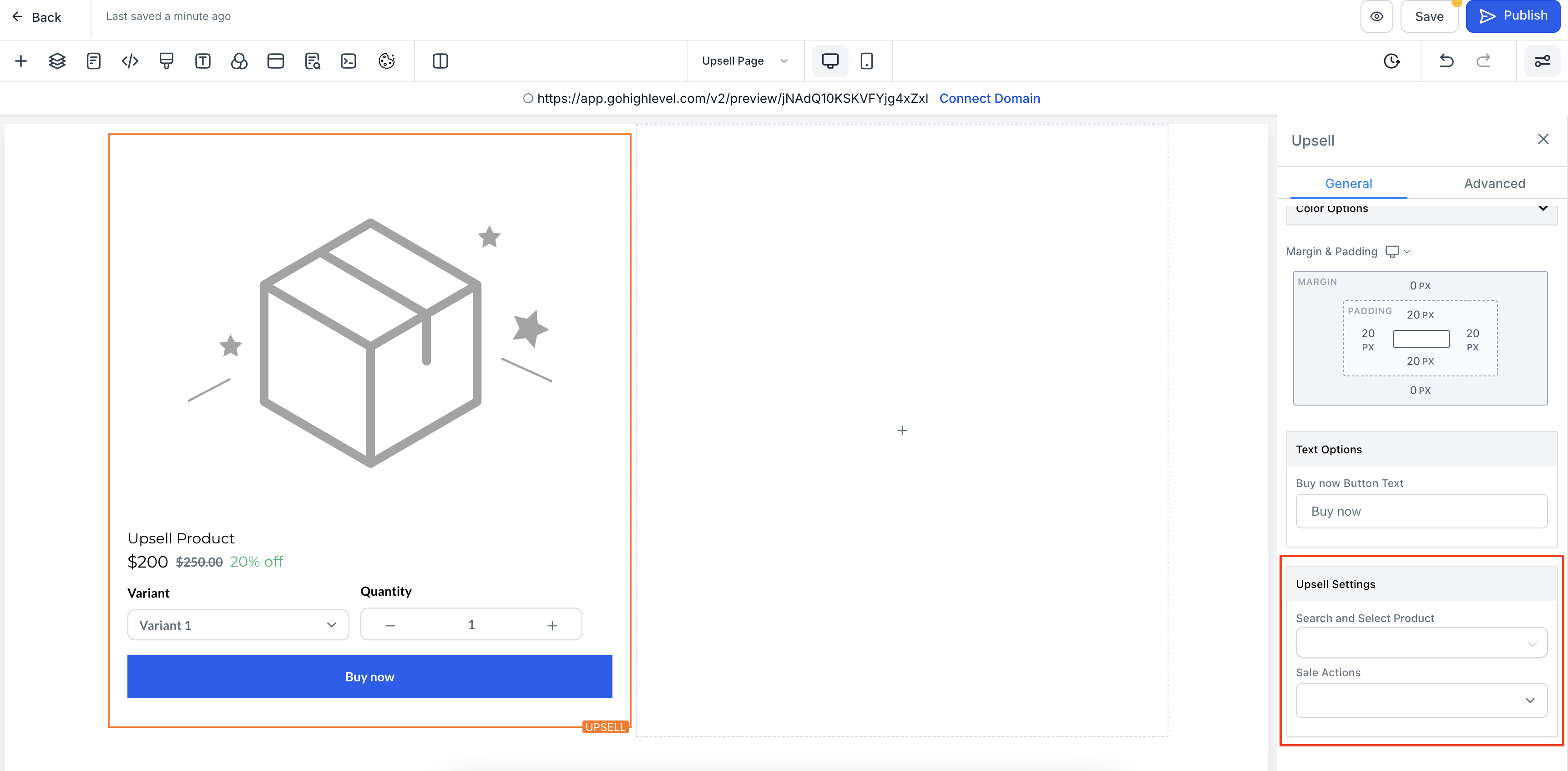
3. Configureer Sale Action en Website Page voor het Upsell-element
Je kunt daarnaast een button toevoegen om de Upsell over te slaan als iemand niets wil kopen.

Verzendkosten aan of uit zetten voor Upsell-elementen in de builder:

Let op
Voeg een ‘skip’-stap toe. Anders blijft iemand op de Upsell-pagina hangen en is een aankoop nodig om door te gaan naar de volgende stap.
4. Pas de doorverwijzing van de Checkout-pagina aan naar je Upsell-pagina
Zo komt iemand na het afrekenen op de Upsell-pagina die je eerder hebt gemaakt.

Eindresultaat (preview)
