
Actie: Bel
De Call workflow actie helpt jouw team snel te reageren door automatisch de persoon te bellen die verantwoordelijk is voor een contact en deze persoon vervolgens met het contact te verbinden. Voluit Suite kan een gepersonaliseerd fluisterbericht afspelen voordat het contact wordt gebeld, zodat de ontvanger nuttige context krijgt voordat het gesprek begint. Gebruik deze actie voor tijdgevoelige opvolging, afspraakuitnodigingen, onboarding van nieuwe klanten en andere situaties waarin een live gesprek waardevol is.
INHOUDSLIJST
Wat is de Call Workflow Actie?
De Call workflow actie creëert een geautomatiseerde belverbinding tussen een interne ontvanger en een workflowcontact. Begrijpen in welke volgorde de telefoontjes plaatsvinden helpt je om de juiste ontvanger te configureren, een nuttig fluisterbericht te schrijven en te voorkomen dat je een mogelijke klant contacteert voordat een teamlid klaar is.
Wanneer een contact de Call actie bereikt, belt Voluit Suite eerst een van de volgende ontvangers:
-
De gebruiker die aan het contact is toegewezen.
-
Als het contact niet is toegewezen, zal dit evenement het nummer bellen dat is vermeld in Instellingen > Bedrijf tab > Bedrijfs Telefoon veld.
Nadat de ontvanger heeft geantwoord, speelt Voluit Suite het geconfigureerde fluisterbericht af. Afhankelijk van de toetsinstelling van de actie, moet de ontvanger mogelijk een nummer toets indrukken voordat Voluit Suite het contact belt. Als het contact antwoordt, verbindt Voluit Suite de twee partijen.
Het bedrijfs telefoonnummer dat wordt gebruikt voor een niet-toegewezen contact is geconfigureerd in het account’s Bedrijfsprofiel.
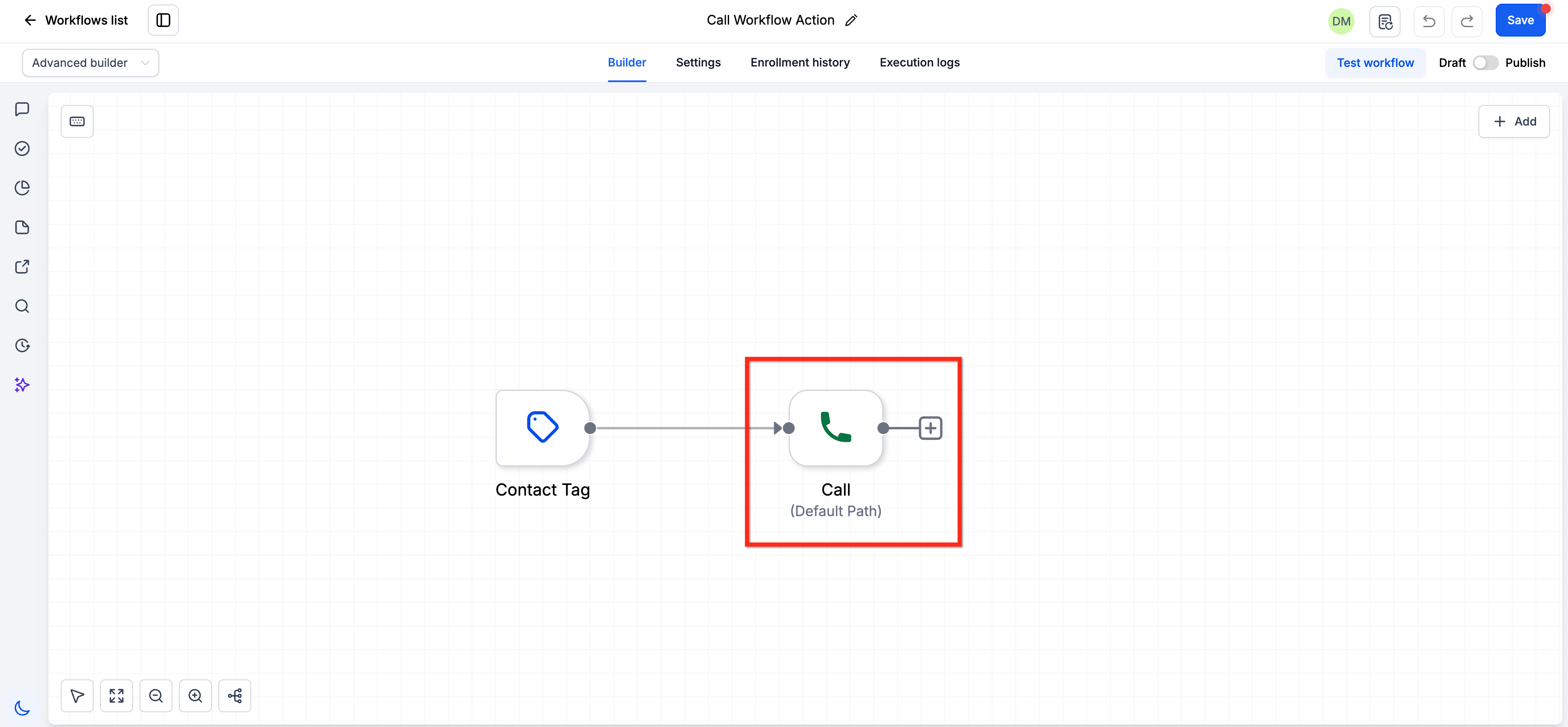
Belangrijke Voordelen van de Call Workflow Actie
-
Snellere leadreactie: Automatisch een teamlid waarschuwen en verbinden wanneer een contact een belangrijke actie voltooit.
-
Toewijzingsgebaseerde routering: Bel de gebruiker die verantwoordelijk is voor het contact zonder handmatig een ontvanger te selecteren voor elke workflowuitvoering.
-
Context voor verbinding: Speel een fluisterbericht af met de naam van het contact, het triggerende evenement of andere relevante informatie.
-
Flexibele automatisering: Gebruik de actie na triggers zoals een afspraak die is bevestigd of een tag die is toegevoegd.
Hoe Call Routering Werkt
De Call actie gebruikt een flow die zich aanpast op basis van of het contact toegewezen of niet-toegewezen is.
-
Het contact bereikt de Call actie in de workflow.
-
Voluit Suite belt de juiste interne ontvanger:
-
Toegewezen gebruiker (als het contact is toegewezen), of
-
Bedrijfs telefoon (als het contact niet is toegewezen)
-
-
De interne ontvanger beantwoordt de oproep.
-
Voluit Suite speelt het fluisterbericht af om context te geven.
-
Als toetsdruk is ingeschakeld, moet de ontvanger een nummer toets indrukken om door te gaan.
-
Voluit Suite belt het contact.
-
Als het contact antwoordt, worden beide partijen met elkaar verbonden.
Opmerking: Het nummer dat wordt gebeld als het contact niet aan een gebruiker is toegewezen, is het nummer dat is vermeld in Instellingen > Bedrijf tab > Bedrijfs Telefoon veld.
Actie Details
Belangrijk: Opmerking: Het Call Fluisterbericht maakt gebruik van Tekst-naar-Spraak (TTS). TTS wordt in rekening gebracht op basis van $0.00084 per 100 tekens (ex btw).
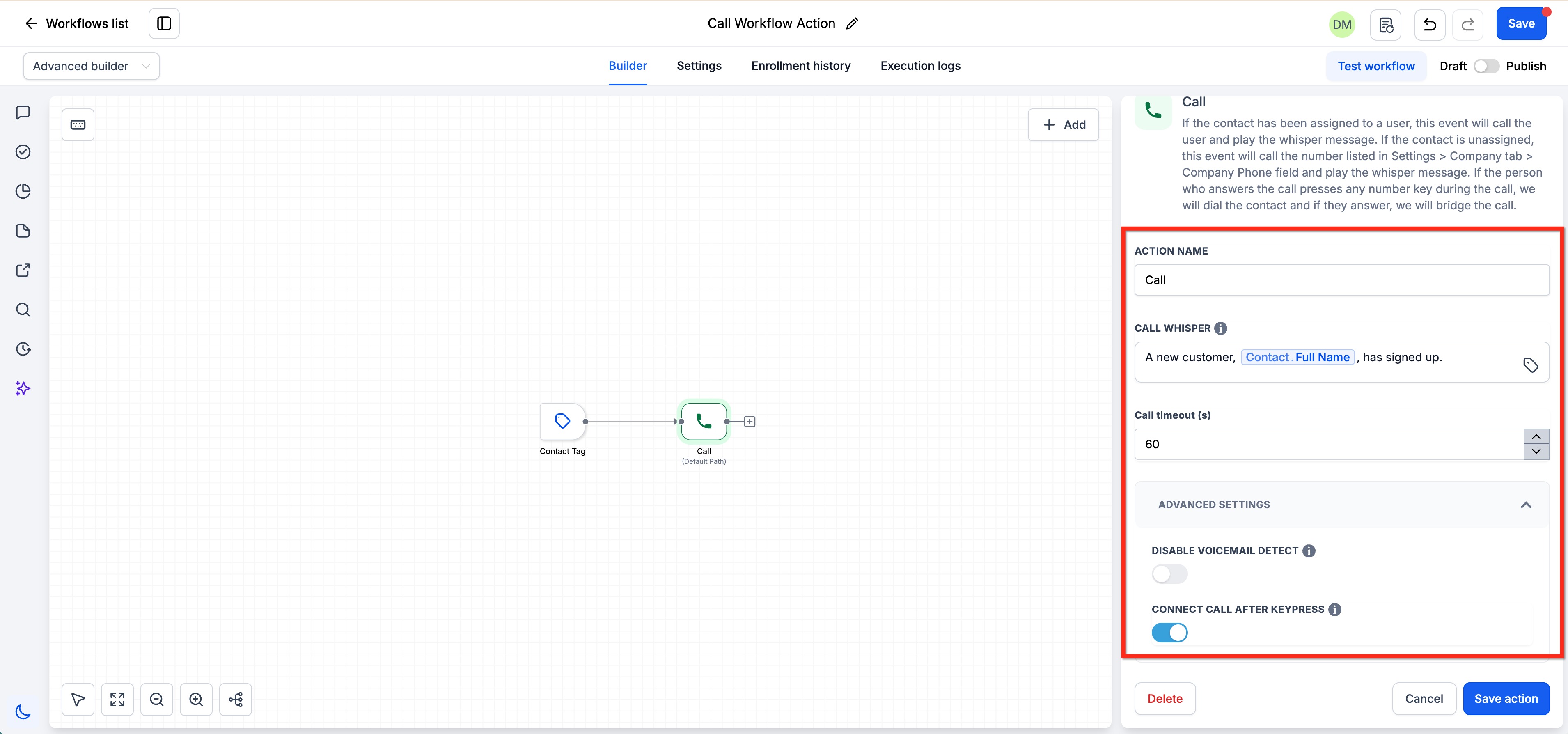
Hoe je deze Workflow Actie Configureert
- Voeg de Call Actie toe: In je workflow, selecteer de Call actie uit de lijst met beschikbare acties.
- Stel Actienaam in: Geef een naam voor deze actie, zoals “Klantenservice Oproep.”
- Voer Fluisterbericht in: Typ het bericht dat je wilt dat de ontvanger hoort voordat de verbinding wordt gelegd. Gebruik indien nodig aangepaste waarden.
- Stel Bel Timeout in: Definieer de tijd in seconden voor de oproep om te proberen verbinding te maken voordat deze eindigt.
- Configureer Geavanceerde Instellingen: Beslis of je voicemaildetectie wilt inschakelen of een toetsdruk wilt vereisen om de oproep te verbinden.
- Sla de Configuratie op: Zodra alle instellingen zijn geconfigureerd, sla je de actie op.

Schakel Voicemail Detectie uit
Zie dit artikel -link onderaan- voor details over de interactie tussen de workflowinstelling Stop bij Reactie en de Call actie-instelling Schakel Voicemail Detectie uit.
Merk op dat wat het Bedrijf doet in de Call actie irrelevant is voor Stop bij Reactie en Schakel Voicemail Detectie uit. Het Bedrijf zal eerst worden gebeld; als het Bedrijf niet antwoordt, gaat de workflow verder, als het Bedrijf wel antwoordt, en het Contact dan niet antwoordt, gaat de workflow verder. Alleen het Contact (of de voicemail van het Contact) is relevant voor Stop bij Reactie/Schakel Voicemail Detectie uit.
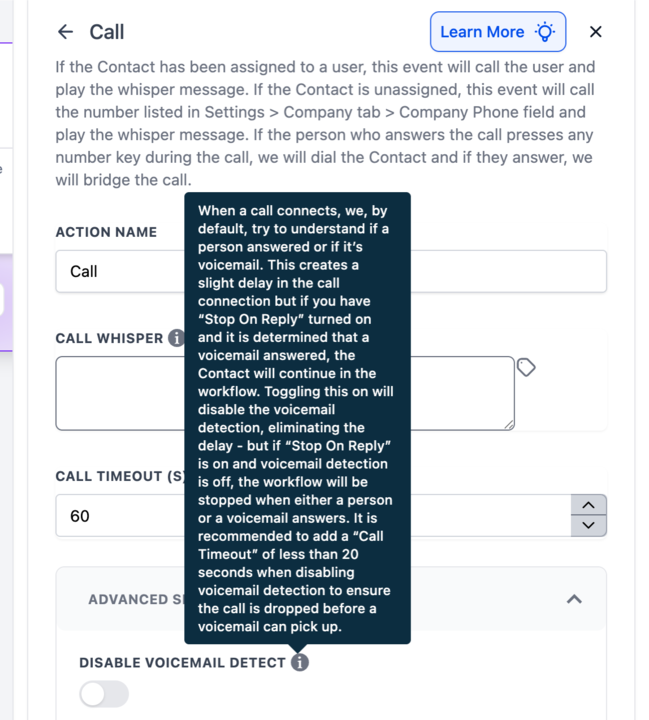
Wanneer een oproep verbinding maakt, proberen we standaard te begrijpen of er een persoon heeft geantwoord of dat het voicemail is. Dit creëert een kleine vertraging in de oproepverbinding, maar als je “Stop Bij Antwoord” hebt ingeschakeld en wordt vastgesteld dat een voicemail heeft geantwoord, gaat het contact verder in de workflow. Dit aanzetten zal de voicemaildetectie uitschakelen en de vertraging wegnemen - maar als “Stop Bij Antwoord” aanstaat en voicemaildetectie uitstaat, wordt de workflow gestopt wanneer een persoon of een voicemail antwoordt.
Als je de Workflow Instelling Stop Bij Antwoord AAN hebt (en Schakel Voicemail Detectie uit UIT), en de Call actie belt het bedrijf dat antwoordt maar de lead niet, gaat de workflow verder.
Voorbeeld Workflow
Workflow Configuratie Voorbeeld:
-
Trigger: “Afspraak Bevestigd” - Wanneer de status van een afspraak verandert naar bevestigd.
Actie: “Bel” - Een oproep wordt geïnitieerd naar de toegewezen gebruiker om hen te herinneren aan de aankomende afspraak.
- Actienaam: “Afspraak Belherinnering”
- Bel Fluister: “Je hebt een nieuwe afspraak gepland met [Contact Naam] om [Afspraak Tijd]. Druk op een toets om te bevestigen.”
- Bel Timeout: 30 seconden
- Schakel Voicemail Detectie uit: Ingeschakeld (voor snellere verbinding)
- Verbind Oproep Na Toetsdruk: Ingeschakeld (om ervoor te zorgen dat de oproep met een persoon wordt verbonden)
Sommige Triggers om te Gebruiken met Deze Actie (maar niet beperkt tot)
- Afspraak Bevestigd: Automatisch de toegewezen gebruiker bellen wanneer een afspraak is bevestigd.
- Lead Formulier Ingediend: Initiëren van een oproep wanneer een mogelijke klant een formulier indient, zoals “Eerste Contact Formulier”.
Deze configuratie zorgt ervoor dat gebruikers proactief worden gecontacteerd wanneer kritieke gebeurtenissen, zoals bevestigde afspraken of veranderingen in leadstatus, zich voordoen, wat zorgt voor betere klantbetrokkenheid en tijdige reacties.