
Rapportage: Rapport maken, schema instellen en als PDF exporteren
Custom Reports allow you to build and schedule tailored reports, perfect for sharing insights and data with your team or clients. Whether you start from scratch or convert an existing dashboard, this feature gives you full control over your report’s design, content, and scheduling. Here's how to make the most of it.
Belangrijk: Alle Accounts hebben nu toegang tot meerdere dashboards en volledig aanpasbare rapporten.
Houd rekening met de tijdzones bij het gebruik van de aangepaste rapport maker:
Rapportmaker Datumbereik: De data die in de maker wordt weergegeven, gebruikt de tijdzone ingesteld in je browser.E-mail Voorbeeld: Het geplande e-mailvoorbeeld gebruikt de tijdzone van het account.
Google en Facebook Ads Data: Voor integraties van derden zoals Google Ads en Facebook Ads, is de data gebaseerd op de tijdzone geconfigureerd in die advertentieaccounts, niet de tijdzone van het account.
Step 1: Access Custom Reports
-
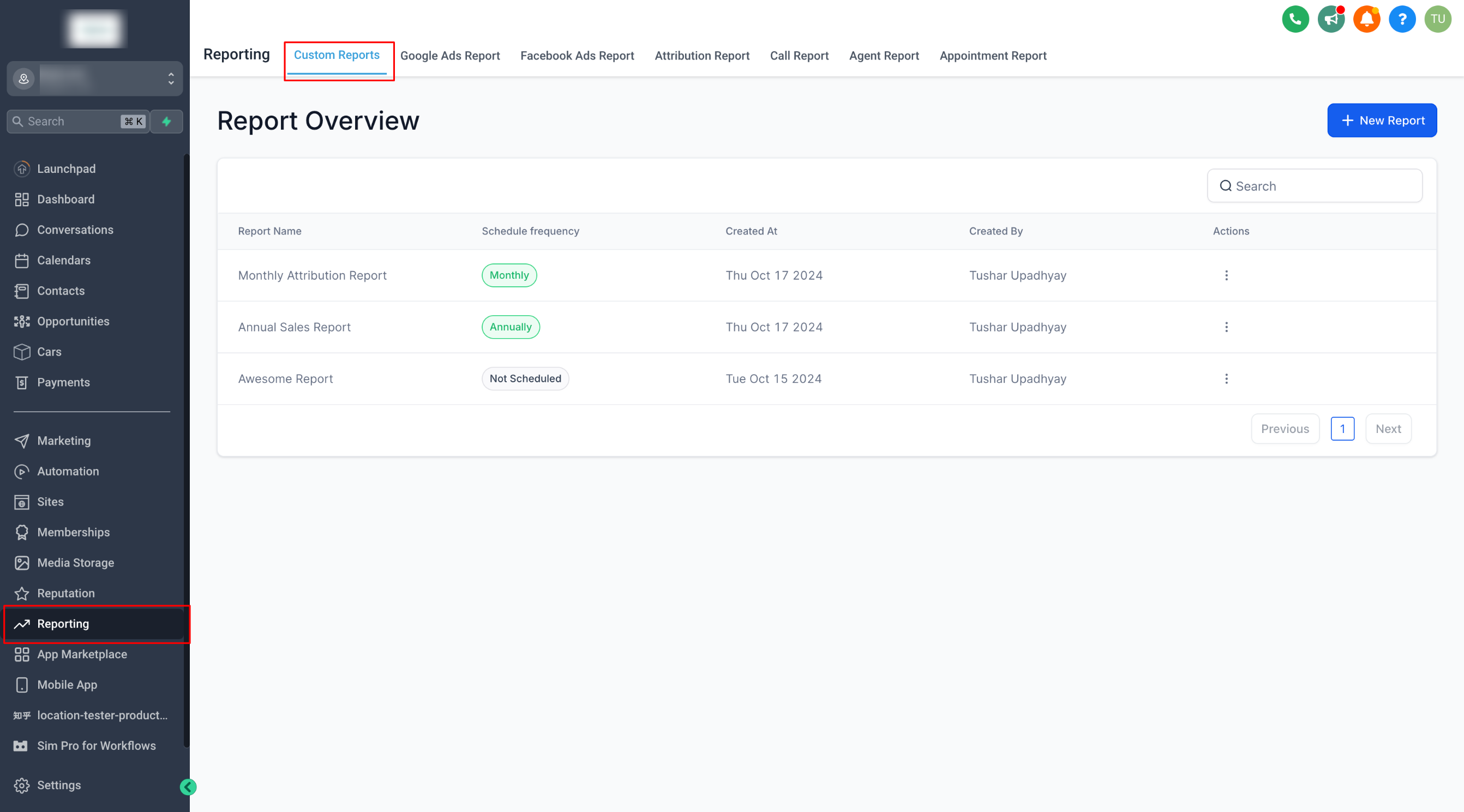
Navigeer naar de “Rapportage” sectie en klik op Aangepaste Rapporten.
-
Selecteer Nieuw Rapport om je rapport op te bouwen.
Step 2: Start from Scratch or Use an Existing Dashboard
-
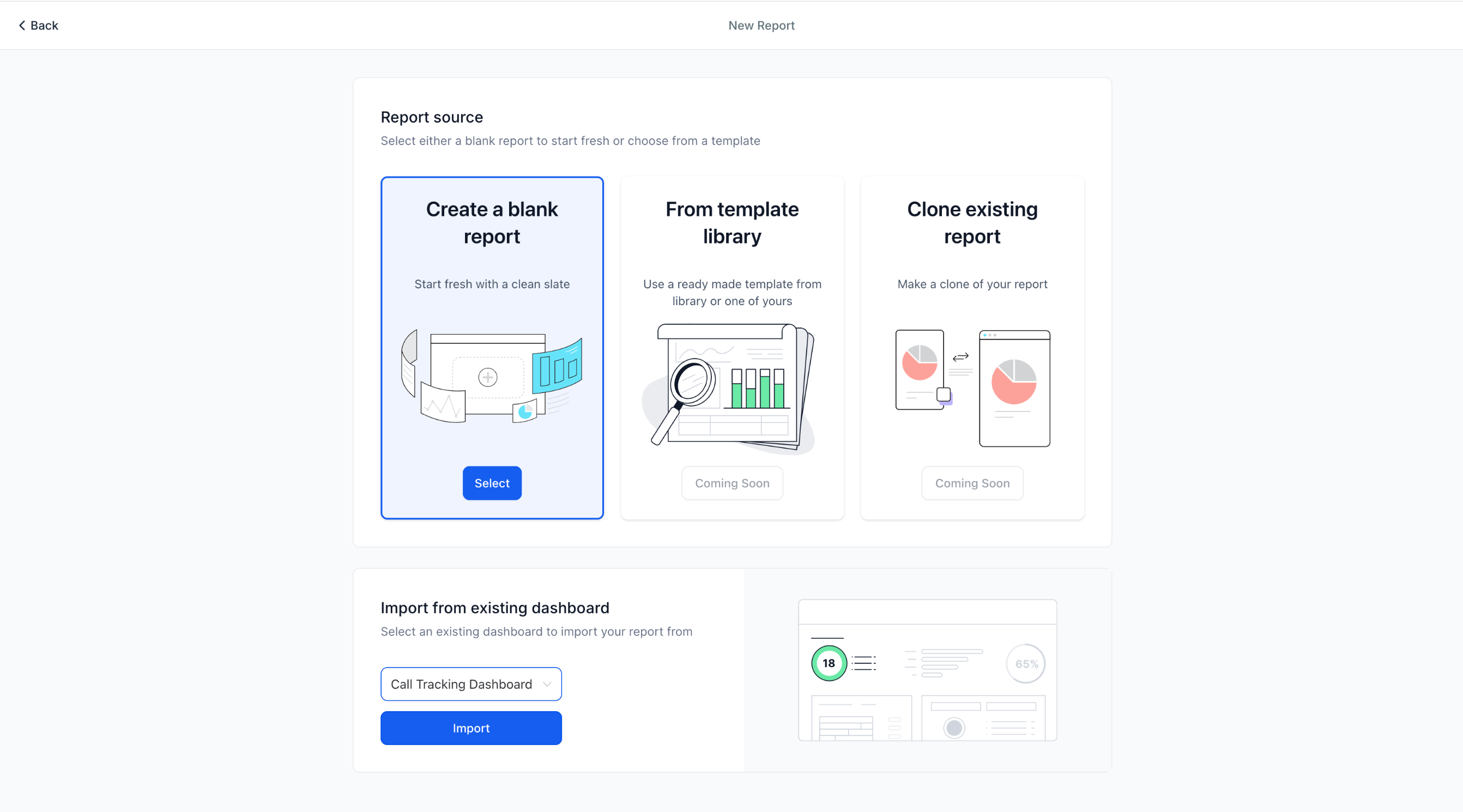
You can either create a report from scratch or convert an existing dashboard into a report.
Step 3: Using the Report Builder
-
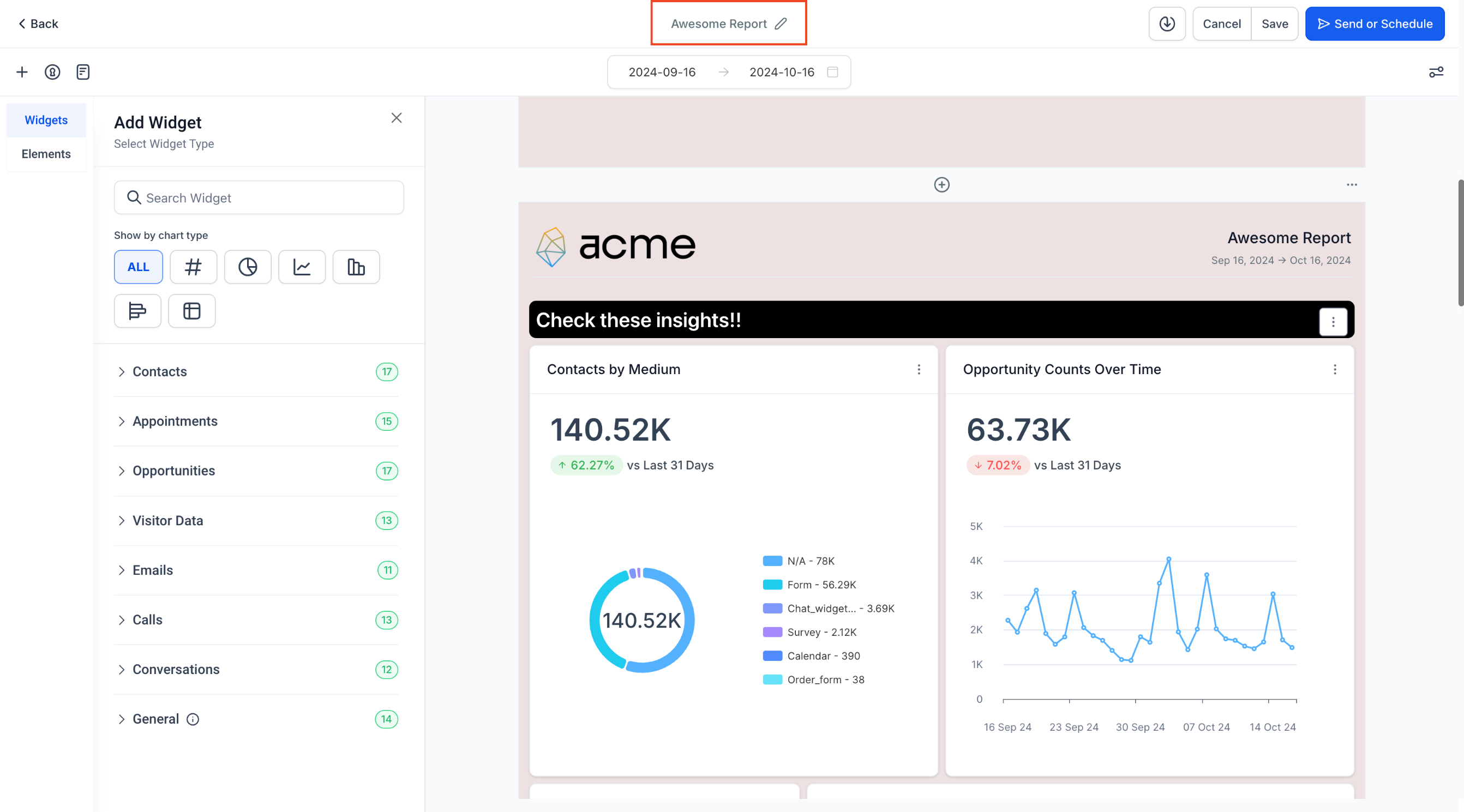
Als je vanaf nul begint, ga je naar de Rapportmaker.
-
Bovenaan kun je je rapport hernoemen om het doel weer te geven.
Step 4: Customize the Cover Page
-
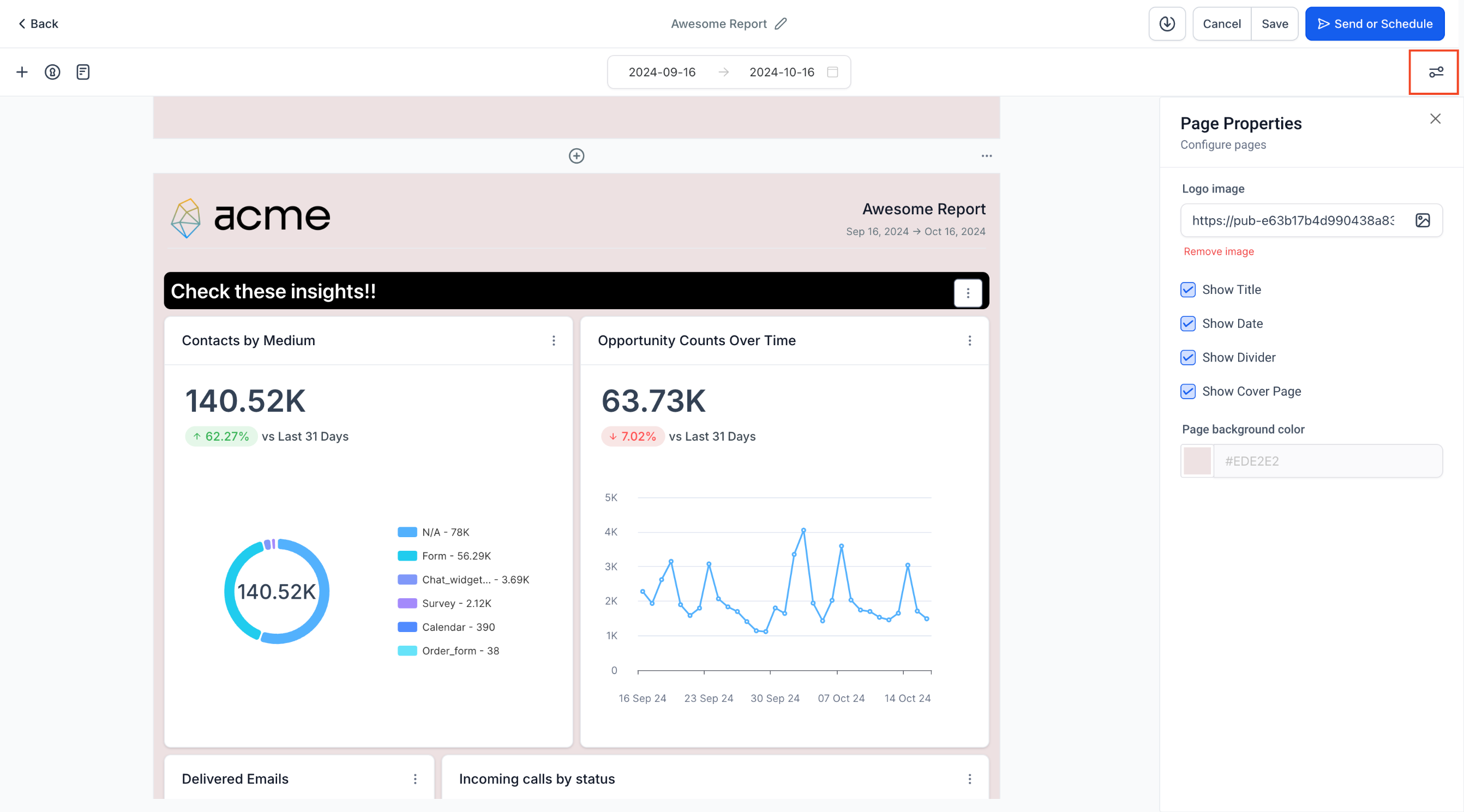
The first page of your report is the cover page, which you can customize or remove through the Page Properties menu on the right.
-
Page Properties Options:
-
Upload je bedrijfslogo.
-
Configureer kopteksten voor elke pagina.
-
Pas de achtergrondkleur van de rapportpagina's aan.
-
Step 5: Adding Widgets, Sections and Themes
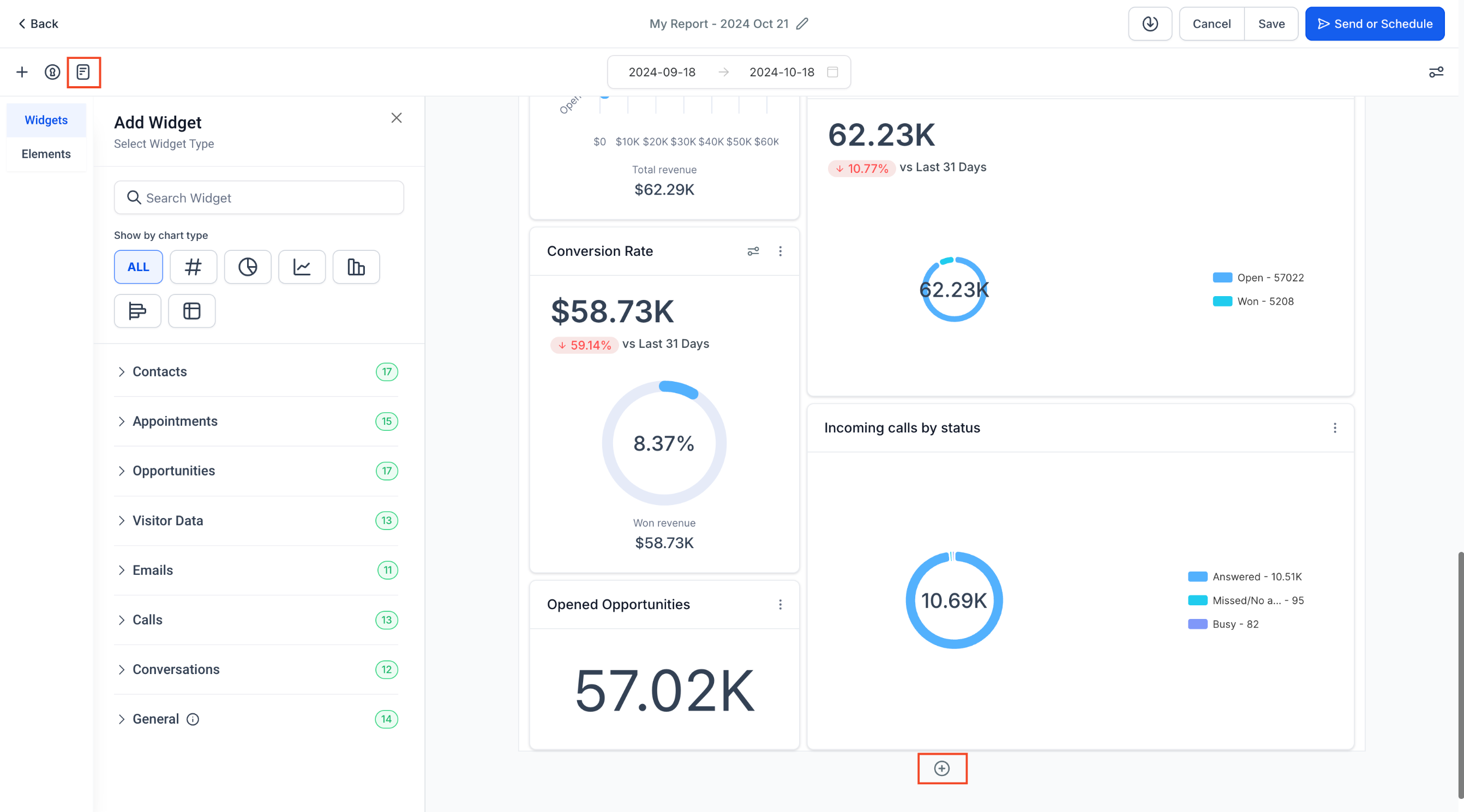
- Zodra je de omslagpagina hebt ingesteld, klik je op het + icoon aan de linkerkant om widgets toe te voegen.
- Gebruik de widget zijbalk om de widgets die je wilt opnemen in het rapport te uploaden of aan te passen.
- Gebruik het Elementenmenu om titels toe te voegen en je rapport in secties te organiseren voor eenvoudige leesbaarheid.
- Schakel over naar de Thema's sectie om een van de vooraf gedefinieerde thema's te configureren of je eigen aangepaste thema aan het rapport toe te voegen.
Step 6: Managing Pages
-
Om een nieuwe pagina toe te voegen, klik je op het + icoon bovenaan of onderaan een bestaande pagina.
-
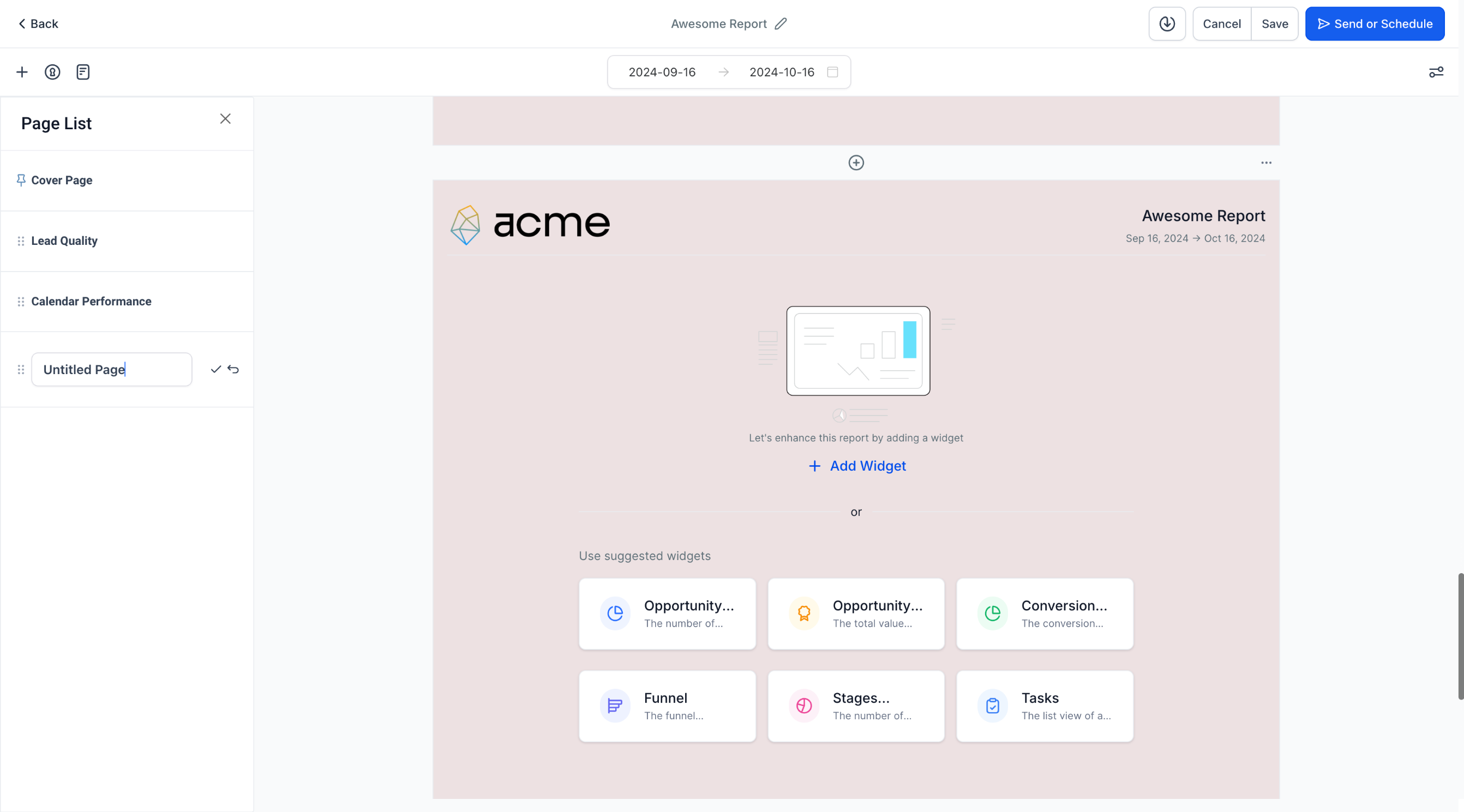
Om een lijst van alle pagina's te zien, klik je op het Pictogram Pagina.
-
Sleep en zet pagina's om ze opnieuw te ordenen en hernoem ze indien nodig voor een betere organisatie.
Step 7: Download Your Report
-
When you're done, you can download a PDF version of your report by clicking the Download button at the top.
Opmerking: PDF-export en voorbeeldlink van e-mail gedragen zich anders. Tabelwidgets zijn beperkt tot de eerste 100 records; drill-downs zijn niet beschikbaar.- Voorbeeldlink: Afbeeldingen en iframes zijn inbegrepen en zichtbaar voor ontvangers. - PDF-download: Afbeeldingen en iframes zijn uitgesloten vanwege beveiligingsrestricties. Voor de beste resultaten bij het embedden van afbeeldingen, gebruik JPEG of PNG-formaten — andere formaten worden mogelijk niet correct weergegeven, afhankelijk van browser en codering.
Step 8: Save, Send, or Schedule Your Report
-
After creating your report, click on Save and then choose Send or Schedule.
Step 9: Configure Your Report’s Schedule and Delivery
-
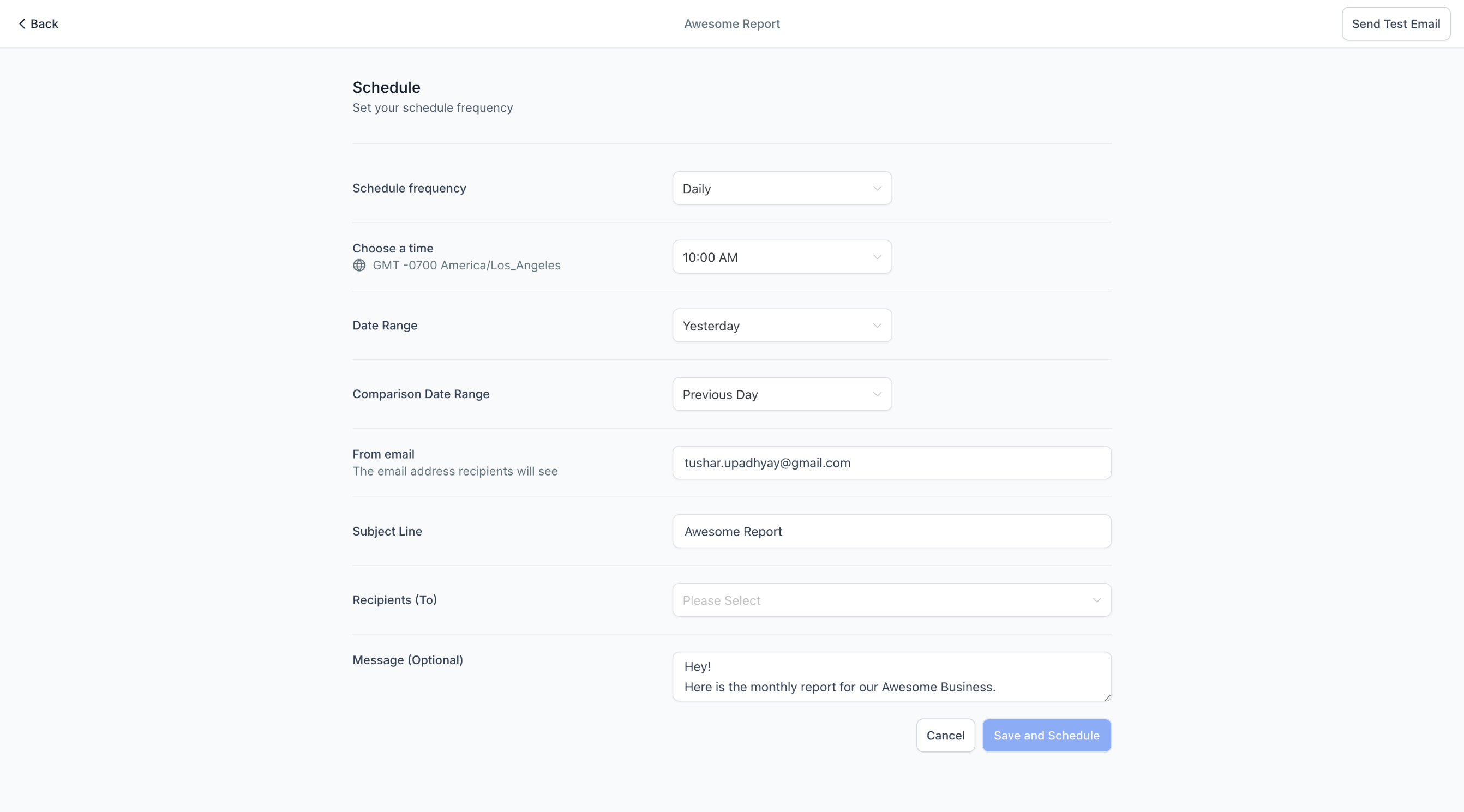
Frequentie: Stel in hoe vaak het rapport moet worden verzonden (dagelijks, wekelijks, enz.).
-
Tijd: Selecteer het exacte tijdstip waarop het rapport moet worden geleverd.
-
Datumbereik: Kies de data periode die in het rapport moet worden opgenomen.
-
Schakel “Widget-Niveau Datum Instellingen” in: Als dit is ingeschakeld, behouden widgets met aangepaste datumbereiken en vergelijkingen die instellingen in het verzonden rapport.
-
Vergelijking Trends: Schakel de optie “Vergelijk met” in om trends en vergelijkingsdata toe te voegen.
-
Afzender Email: Pas het e-mailadres aan waarvan het rapport zal worden verzonden.
-
Onderwerp: Voeg een onderwerpregel toe voor de rapport e-mail.
-
Ontvangers: Voer de e-mailadressen van de ontvangers in.
-
Optionele E-mailbody: Voeg een aangepaste boodschap toe indien nodig.
Saved values, comparison behavior, and email snapshots
Aangepaste rapporten volgen dezelfde persistentielogica als dashboards.
- Datuminstellingen op rapportniveau en opgeslagen filterwaarden blijven behouden nadat je het rapport opslaat.
- Wanneer de rapportmaker op Opslaan klikt, worden opgeslagen dropdownwaarden bijgewerkt voor gebruikers die toegang hebben tot dat rapport.
- Je kunt een datum bereik op rapportniveau instellen voor algemene widgets.
- Als een widget zijn eigen datum bereik voor vergelijking heeft, overschrijft de instelling op widgetniveau het rapportniveau vergelijking.
E-mail delen gebruikt een snapshot van de rapportwaarden op het moment dat de e-mail wordt gegenereerd.
- Verzonden e-mails behouden de waarden die actief waren toen de e-mail werd gemaakt.
- Latere wijzigingen aan het rapport updaten de e-mails die al zijn verzonden niet.
Opmerking: Instellingen op widgetniveau kunnen nog steeds verschillen van het datum bereik op rapportniveau.
Step 10: Send a Test Email
-
Before finalizing, you can send a test email to check how your report will appear to recipients.
Step 11: Final Step – Save and Schedule
-
Once everything looks good, click Save and Schedule to have your report automatically sent based on your configured schedule.
FAQ
Q: Kan ik geplande rapporten verzenden naar mensen die geen Voluit Suite account hebben?
Ja. In de Planner-instellingen voeg je elk geldig e-mailadres toe onder Ontvangers — zij ontvangen het rapport direct in hun inbox zonder dat inloggen op Voluit Suite nodig is. Opmerking: Gebruik Aangepaste Rapporten (niet de Dashboard deel link) hiervoor; Dashboard links vereisen authenticatie. Houd er rekening mee dat de tabelwidgets in de e-mail en PDF alleen de eerste 100 records tonen, en drill-down grafieken zijn in geen van beide formaten beschikbaar. Om de complete dataset te zien of drill-downs te gebruiken, moet de ontvanger inloggen en het rapport of dashboard rechtstreeks in Voluit Suite openen.