
Producten: Voeg product kostprijs en marge toe en volg deze
Volg je productwinstgevendheid door kostenprijzen en marge-details toe te voegen aan elk productprijs of variant. Dit biedt je een ingebouwde manier om te begrijpen wat je verdient bij elke verkoop, zonder externe spreadsheets of handmatige berekeningen.
INHOUDSOPGAVE
- What is Cost Price & Margin Tracking?
- Key Benefits of Tracking Cost Price and Margin
- Prerequisites
- How to Enable Margin Tracking for Products
- How to Enable Margin Tracking for Product Variants
- How Cost Price & Margin Sync
- How Cost Price Appears in Invoices & Calendars
- Transactions CSV: Line Item Cost Price
- Frequently Asked Questions
Wat is Kostprijs & Marge Tracking?
Productkostprijs en marge zijn optionele velden die je kunt inschakelen voor elk product of variant in Voluit Suite. Zodra ingeschakeld, bieden ze een gestructureerd en nauwkeurig overzicht van de winstgevendheid van elk product direct binnen de Producten-module. Wanneer de kostprijs is gedefinieerd, stroomt deze ook door in de CSV-export van Transacties als een aparte Line Item Kostprijs kolom, wat winstgevendheidsanalyse op transactioneel niveau mogelijk maakt.
Kennis van deze termen helpt je team om afgestemd te blijven bij het volgen van productkostprijs en marge:
-
Kostprijs: Wat het product jouw bedrijf kost om te leveren of verwerven (altijd ≥ 0).
-
Marge (Bedrag): Het verschil tussen jouw verkoopprijs en kostprijs (Verkoopprijs − Kostprijs). Margebedrag kan positief of negatief zijn.
-
Marge (Percentage): Drukt dat verschil uit als een percentage van de kostprijs ((Verkoopprijs − Kostprijs) ÷ Kostprijs × 100). Als de kostprijs 0 is, wordt het margepercentage behandeld als 100%.
Belangrijkste voordelen van het volgen van Kostprijs en Marge
- Platform-natieve winstgevendheid tracking: Ken je marge per product in één oogopslag, zonder het platform te verlaten.
- Automatische berekeningen: Voer ofwel kostprijs of marge (Bedrag of Percentage) in en de andere wordt automatisch berekend.
- Flexibel: Werkt voor eenmalige en terugkerende producten, over prijzen en varianten.
- Consistente kosten: Kostprijs blijft nauwkeurig, zelfs wanneer factuur- of kalenderprijzen handmatig worden overschreven.
- Export-klaarde data: Exporteer kostdata op transactioneel niveau in CSV voor financiële en reconciliatieworkflows.
Voorwaarden
- Toegang tot Betalingen → Producten in je account.
- Minstens één product aangemaakt (nieuw of bestaand).
- Machtigingen: Gebruikers hebben toestemming nodig om producten te maken/bij te werken om kostprijs en marge te configureren.
Hoe Margin Tracking voor Producten in te schakelen
Kostprijs en marge worden geconfigureerd op het prijsniveau (voor standaardproducten) of variantniveau (voor producten met varianten). De velden verschijnen binnen de Prijssectie wanneer je een product aanmaakt of bewerkt.
Om productkostprijs en marge te volgen, volg je de onderstaande stappen.
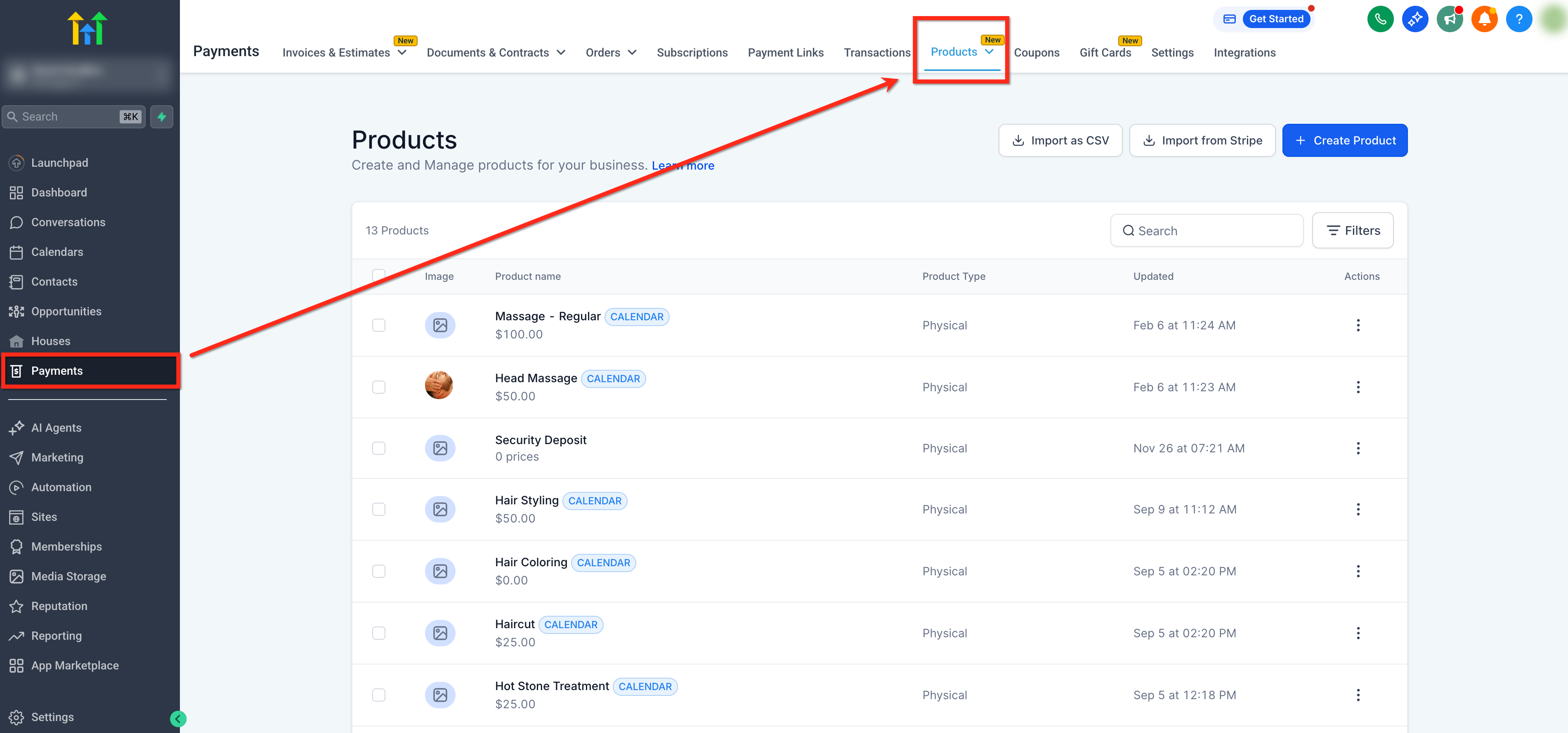
Step 1: Navigate to Products
Klik in het linkermenu op Betalingen. Klik dan in de bovenste balk op Producten om de Productenpagina te openen.
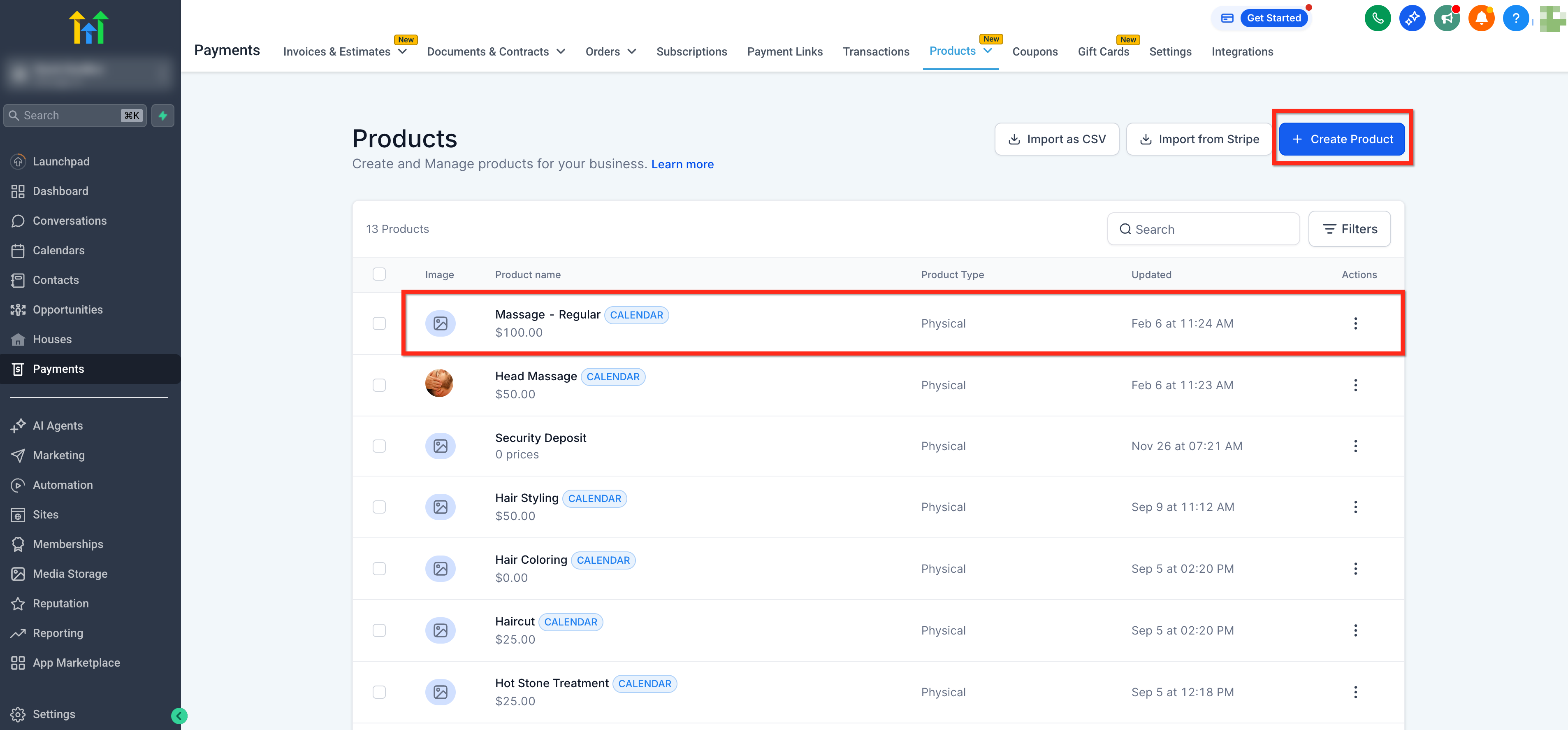
Step 2: Create a Product
Klik op de knop + Product Aanmaken om een nieuw product te creëren, of klik op een bestaand product om het te bewerken.
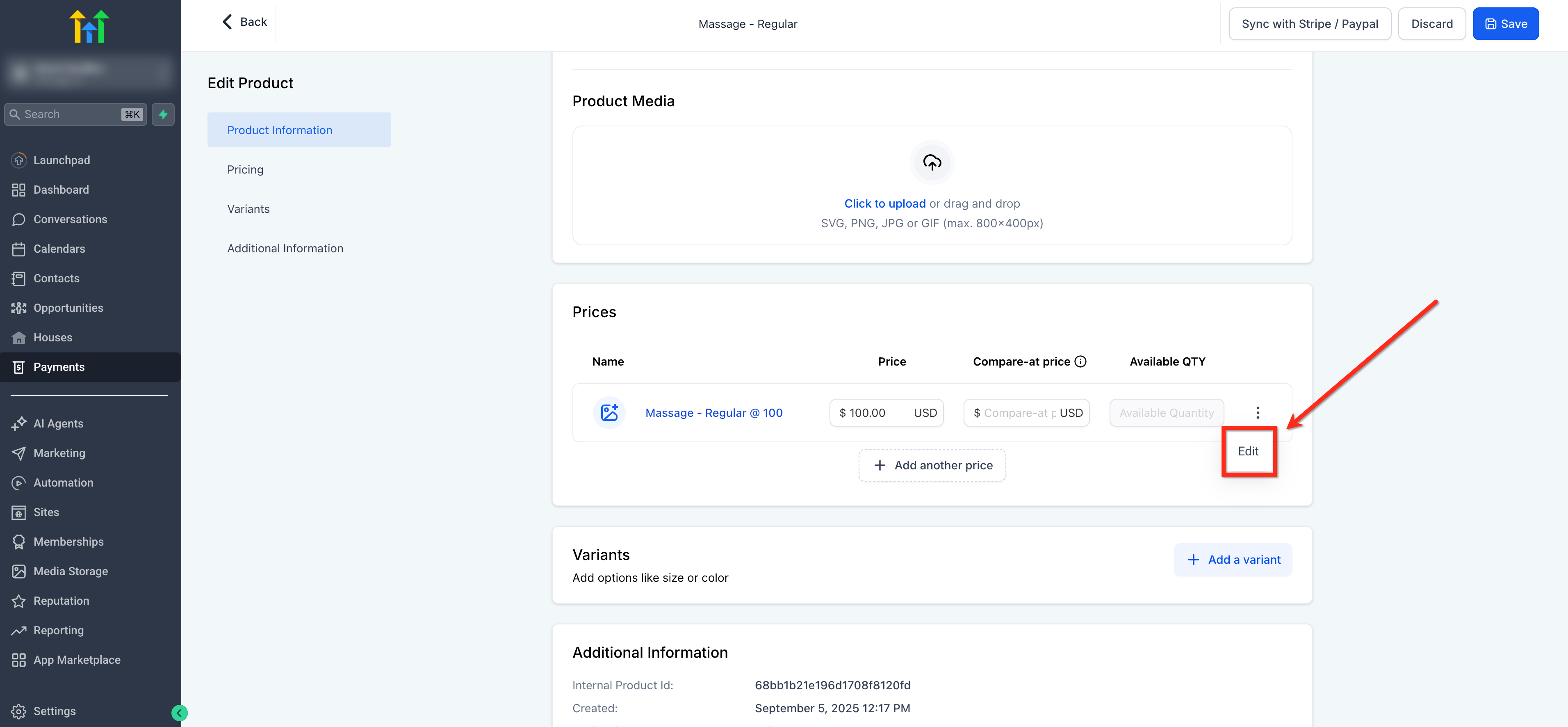
Step 3: Go to the Pricing Section
Scroll in de flow voor het aanmaken of bewerken van het product naar de sectie Prijs. Voor bestaande producten klik je op Bewerken naast de prijs die je wilt configureren.
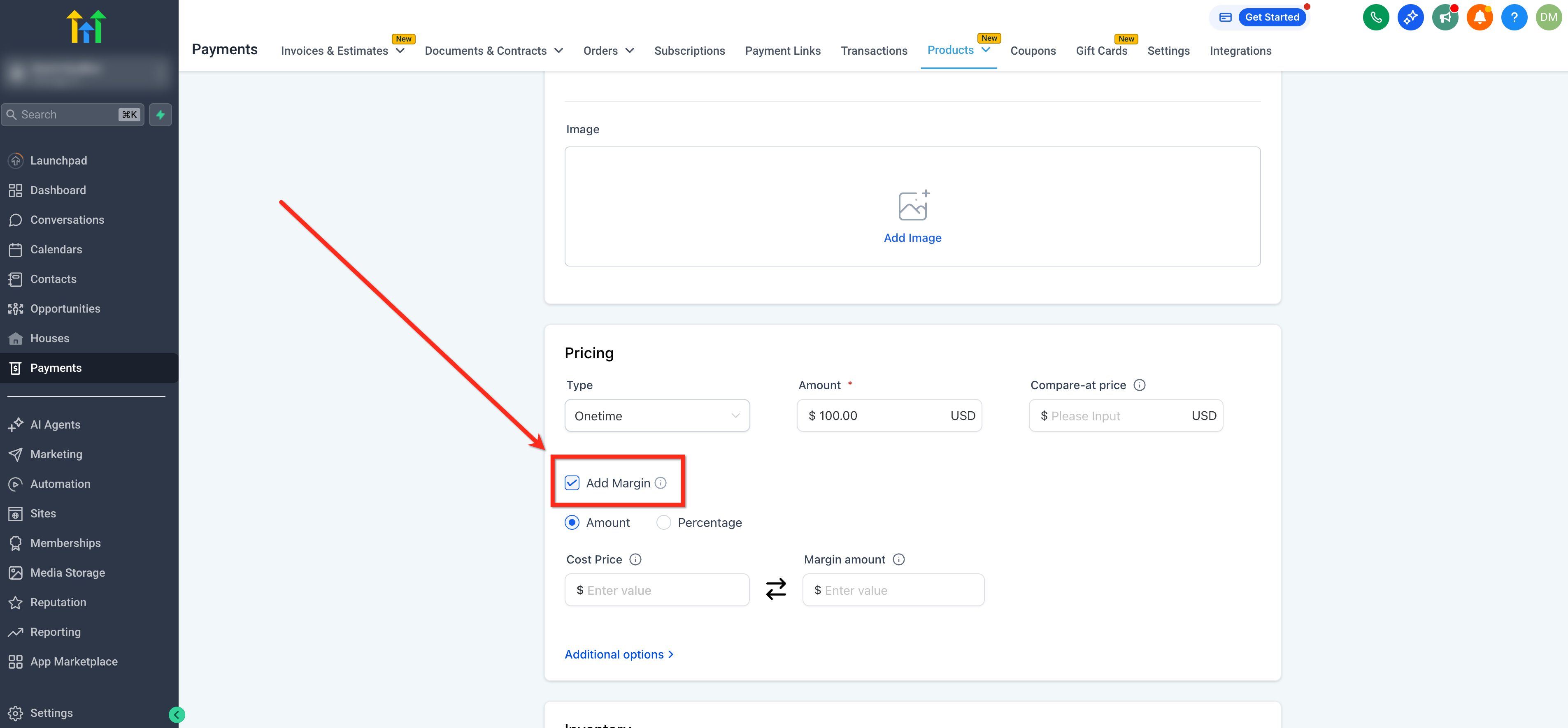
Step 4: Enable the Add Margin Checkbox
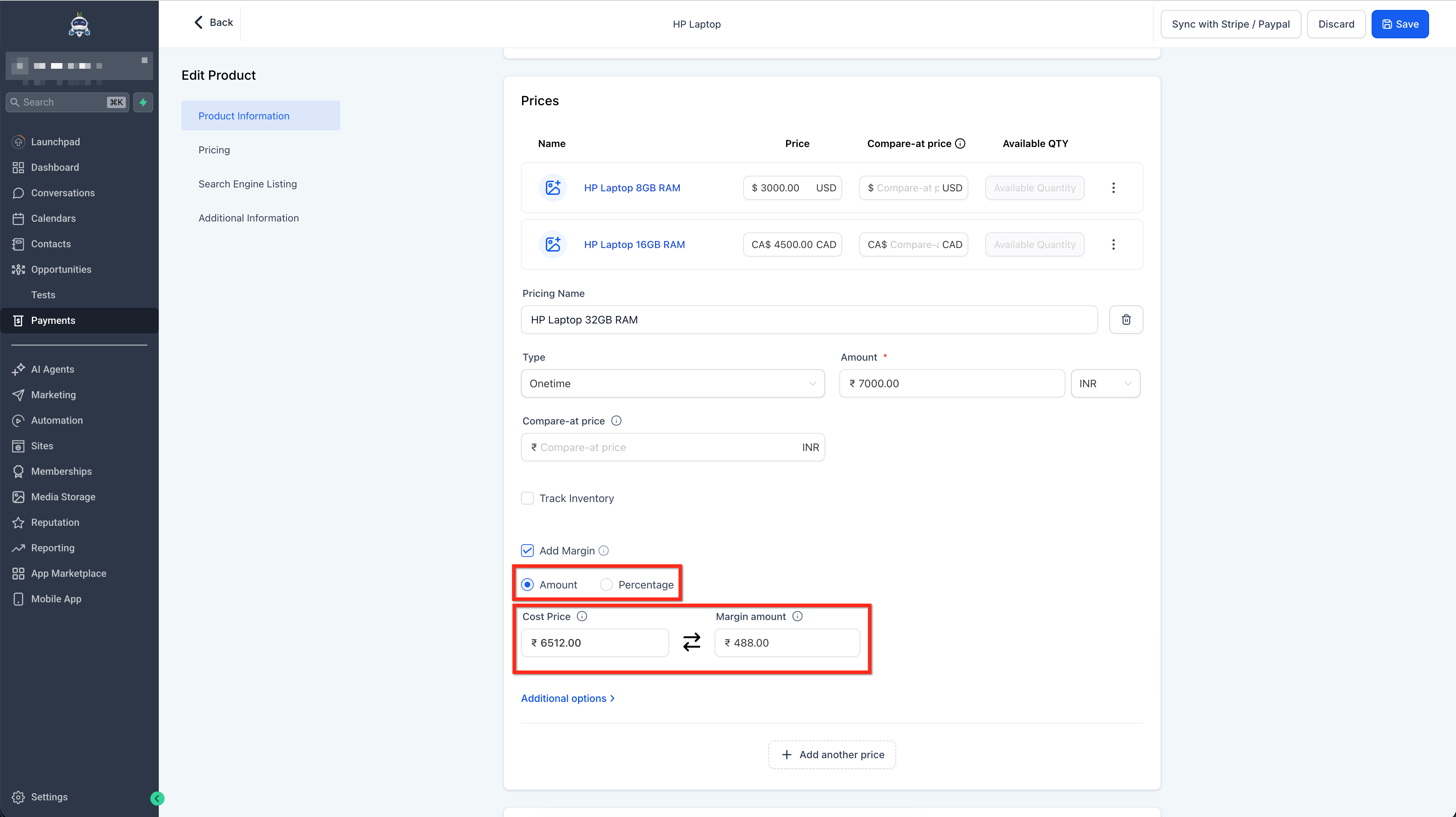
Binnen de Prijssectie, vink het vakje Voeg Marge toe aan. Dit onthult de velden Kostprijs en Marge. Het vakje is standaard uitgevinkt, het inschakelen heeft geen invloed op bestaande transacties.
Step 5: Enter Cost Price or Margin
Selecteer ofwel bedrag of percentage op basis van hoe je de marge wilt laten weergeven. Voer dan ofwel waarde in en de andere wordt automatisch berekend op basis van je verkoopprijs:
-
Kostprijs: Het bedrag dat het jouw bedrijf kost om dit product te leveren. Kan geen negatief getal zijn.
-
Marge: De winst boven de kosten. Wissel tussen Bedrag en Percentage modus met behulp van de schakelaar naast het veld.
Opmerking: Als je 'Voeg Marge toe' aanvinkt maar beide velden leeg laat, beschouwt het systeem Kostprijs als gelijk aan Verkoopprijs en exporteert dienovereenkomstig terwijl de marge op 0 blijft.
Step 6: Save the Product
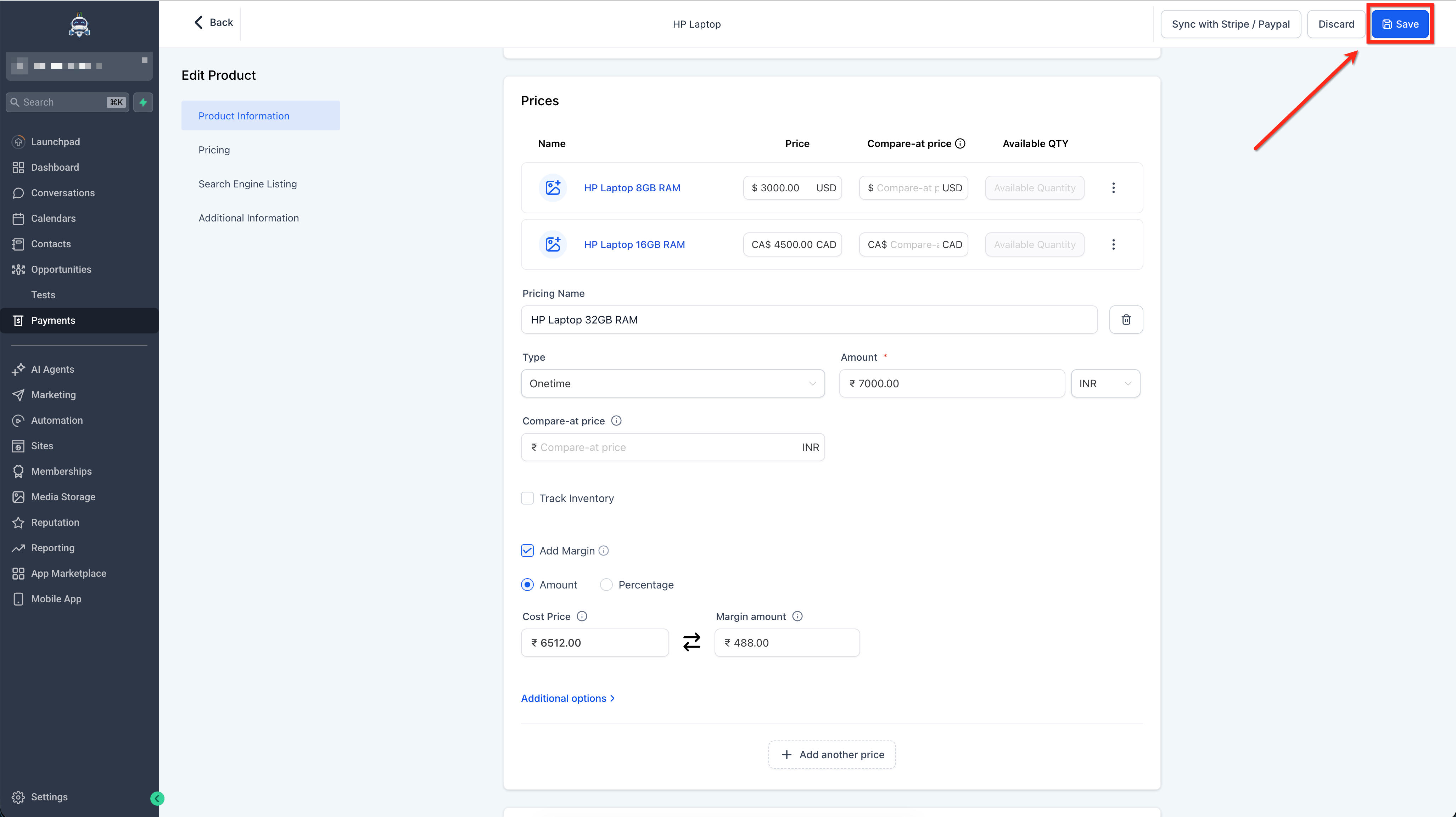
Klik op Opslaan. Kostprijs en marge zijn nu opgeslagen op het prijsniveau voor dit product en zullen worden weerspiegeld in exports in de toekomst.
Hoe Margin Tracking voor Productvarianten in te schakelen
Kostprijs en marge worden geconfigureerd op het variantniveau voor producten met varianten. Volg de onderstaande stappen om productvariant kostprijs en marge te volgen.
Tip: Je moet varianten voor het product aanmaken voordat je marge tracking inschakelt.
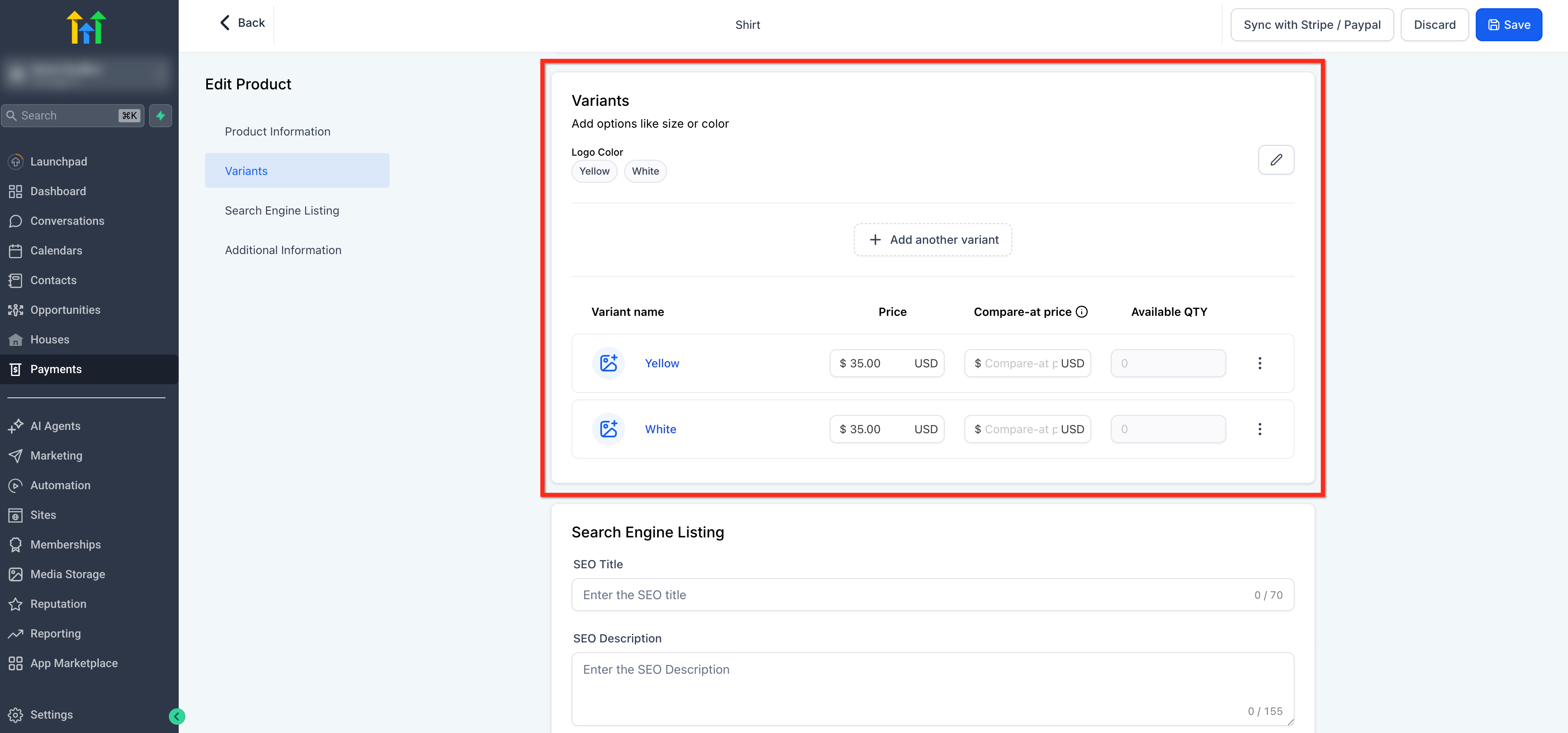
Step 1: Go to Variants
Ga in de flow voor het bewerken van het product naar de sectie Varianten.
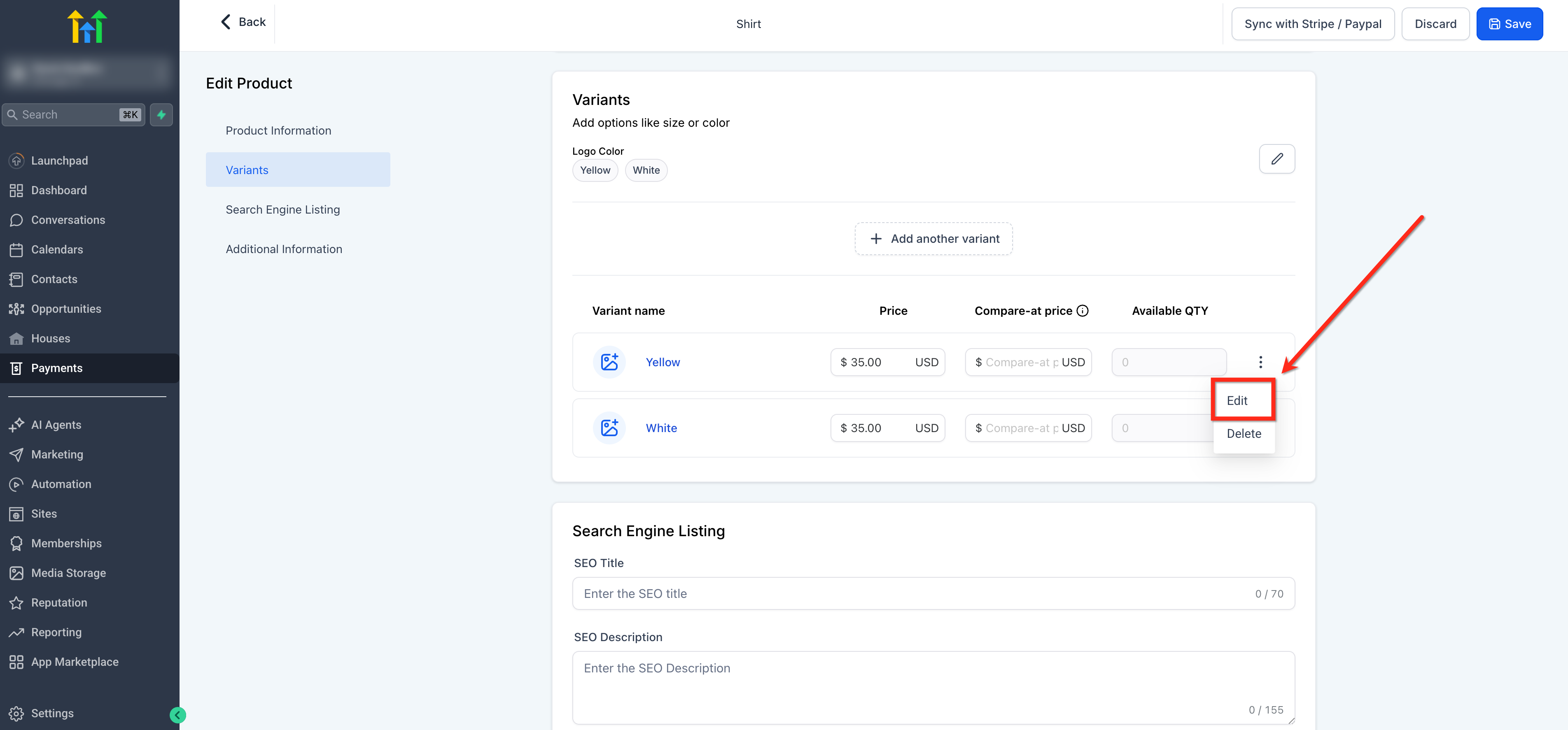
Step 2: Edit Variant
Klik op Bewerken bij de variant die je wilt configureren.
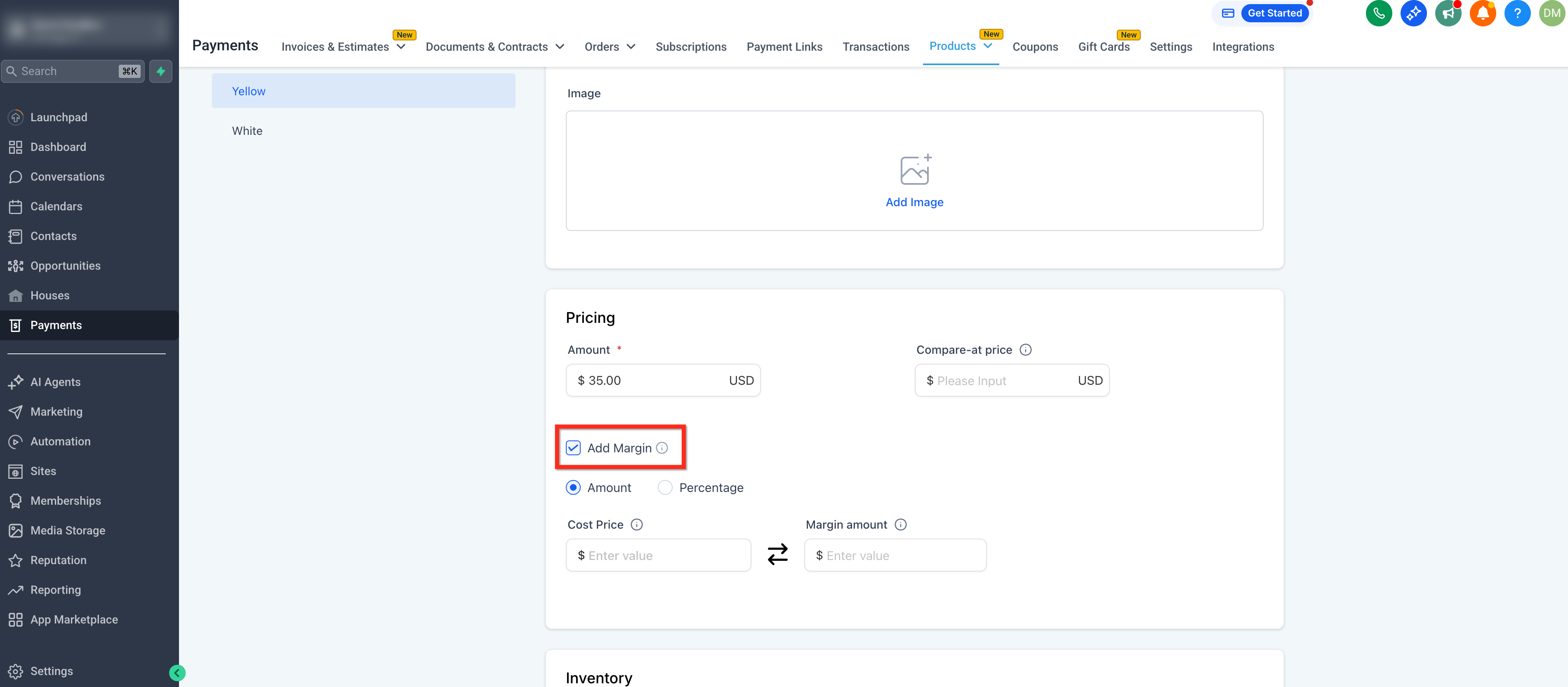
Step 3: Enable the Add Margin Checkbox
Binnen de prijssectie van de variant, vink het vakje Voeg Marge toe aan.
Stap 4: Enter Cost Price or Margin
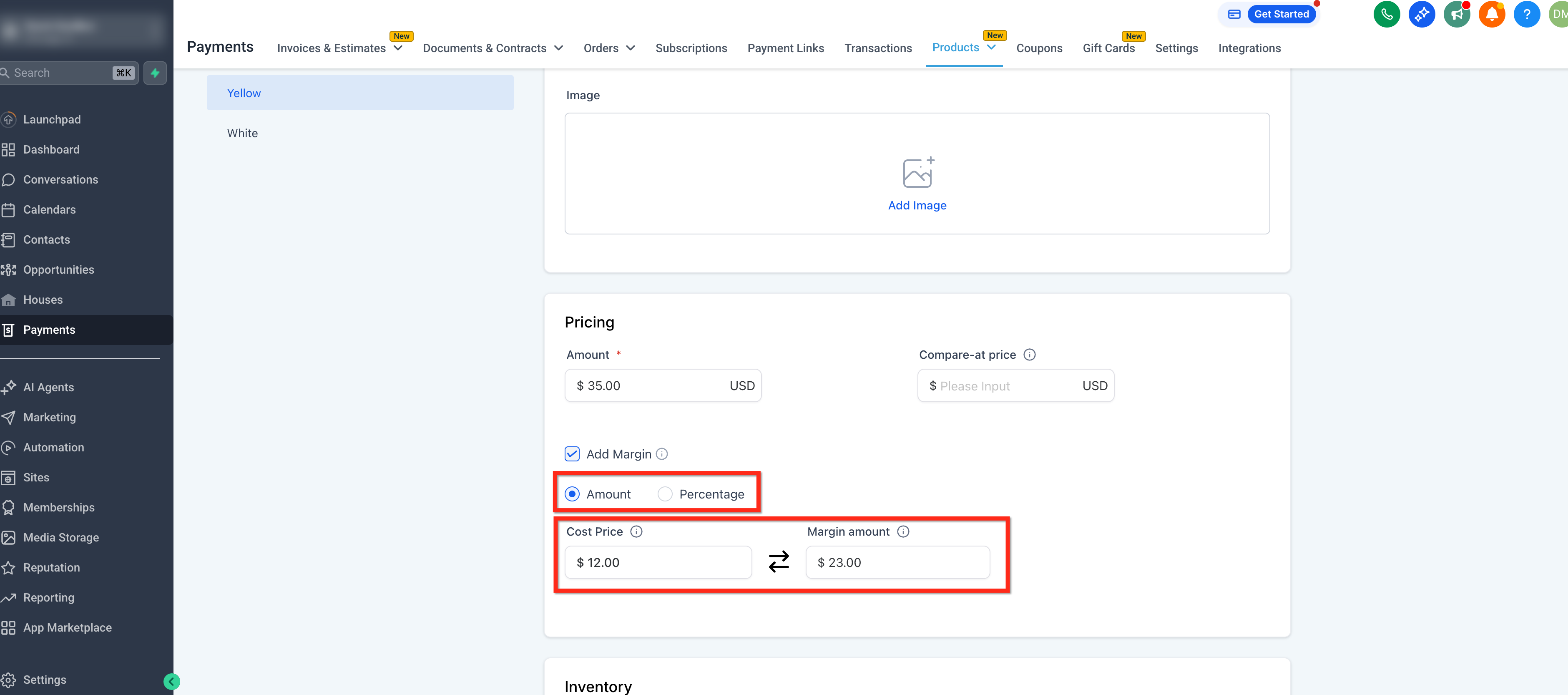
Selecteer ofwel bedrag of percentage, afhankelijk van hoe je de marge wilt laten weergeven. Voer dan een van de waarden in en de andere wordt automatisch berekend op basis van je verkoopprijs:
-
Kostprijs: Het bedrag dat het jouw bedrijf kost om dit product te leveren. Kan geen negatief getal zijn.
-
Marge: De winst boven de kosten. Wissel tussen Bedrag en Percentage modus met behulp van de schakelaar naast het veld.
Step 5: Save and Repeat
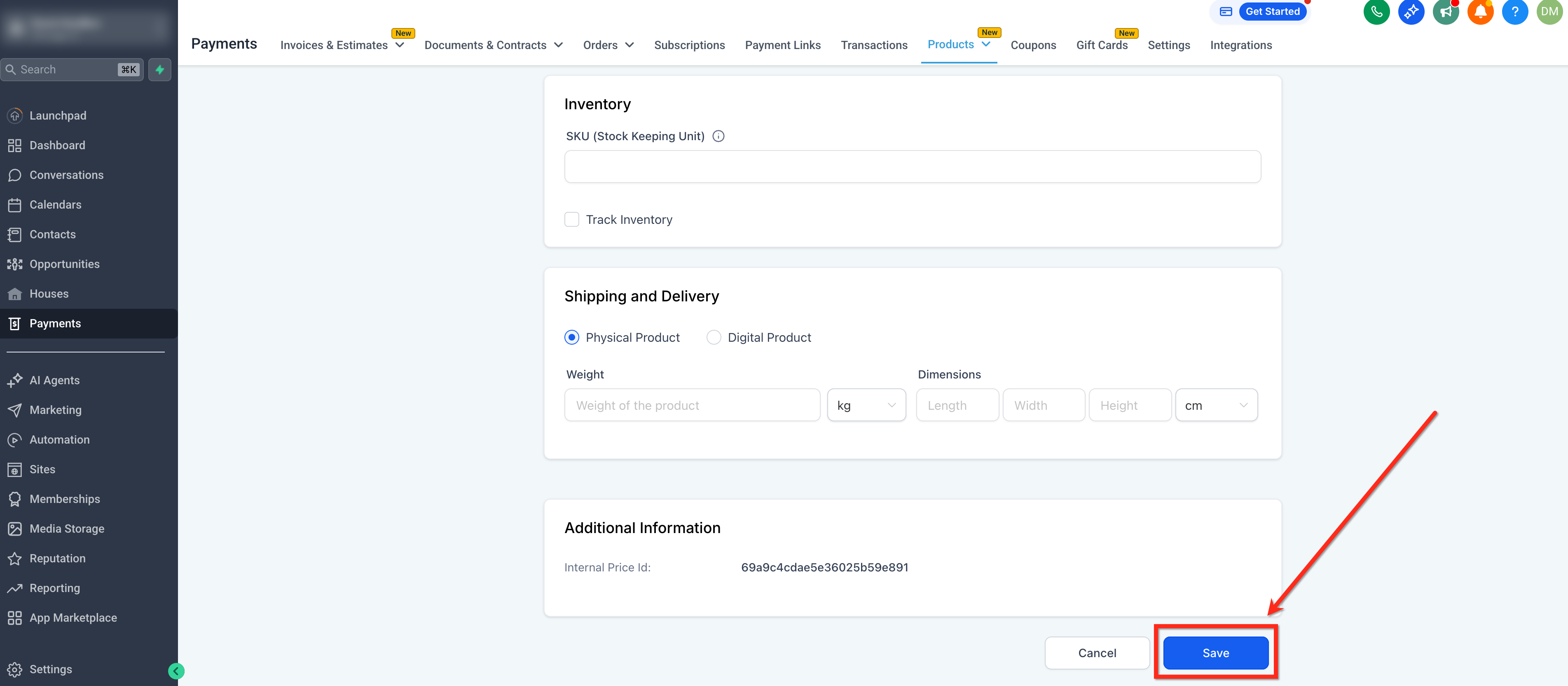
Sla op en herhaal voor elke variant.
Tip: Elke prijsstelling en elke variantcombinatie heeft zijn eigen onafhankelijke kostprijs en marge. Dit betekent dat je verschillende marges per denominatie kunt volgen (bijvoorbeeld $25 versus $100 opties) of per variant (bijvoorbeeld Klein versus Groot).
Hoe Kostprijs & Marge Synchroniseren
De twee velden blijven automatisch gesynchroniseerd op basis van de verkoopprijs. Wisselen tussen modi of het wijzigen van de verkoopprijs herberekent het afhankelijke veld onmiddellijk.
Bedrag Modus
- Marge = Verkoopprijs − Kostprijs
- Kostprijs = Verkoopprijs − Marge
- Kostprijs moet groter zijn dan of gelijk aan 0 (>= 0)
- Marge kan Positief of Negatief zijn
Percentage Modus
-
Marge % = ((Verkoopprijs − Kostprijs) ÷ Kostprijs) × 100
Tip: Een Marge % boven 100% is niet geldig, in tegenstelling tot Markup dat boven 100 kan zijn. Aangezien een marge wordt gedeeld door de kostprijs, is het beperkt tot een bovengrens van 100% en een ondergrens van -100%.
Wanneer Verkoopprijs Wijzigt
Als je de verkoopprijs van een product bijwerkt, recalculeren de systemen automatisch de marge op basis van de bestaande kostprijs. Op dezelfde manier herberekent het wisselen tussen Bedrag en Percentage modus de velden zonder dataverlies.
Hoe Kostprijs Verschijnt in Facturen & Kalenders
In Facturen en Kalenders kunnen verkoopprijzen handmatig worden overschreven op het niveau van de lijnitem. In deze gevallen werkt het gedrag van de kostprijs als volgt:
-
Kostprijs wordt altijd genomen van de oorspronkelijke productprijs. Momenteel wordt deze niet herberekend op basis van de overschreven verkoopprijs.
-
Marge wordt niet herberekend op factuur- of kalenderniveau.
-
Inrichtingskosten op terugkerende producten zijn uitgesloten van margeberekeningen.
-
Voor abonnementsproducten wordt alleen het terugkerende bedrag gebruikt voor marge — niet de inrichtingskosten.
Transacties CSV: Line Item Kostprijs
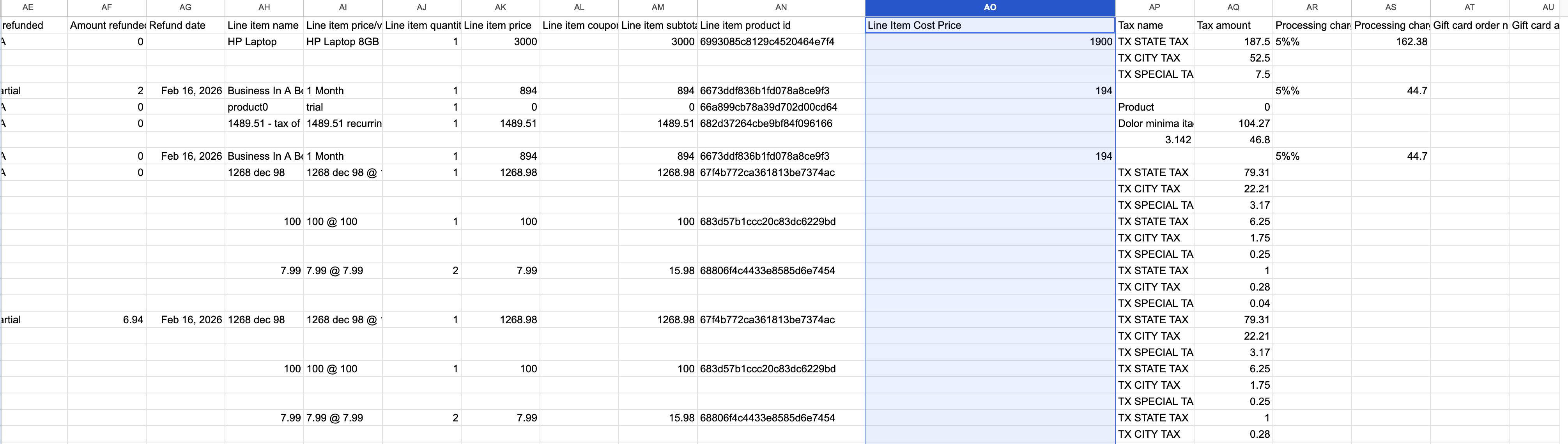
Een nieuwe kolom Line Item Kostprijs is beschikbaar in de CSV-export van Transacties. Dit maakt het mogelijk om winstgevendheid op transactioneel en lijnitemniveau te analyseren.
Hoe Toegang te Krijgen tot de Export
- Ga naar Betalingen → Transacties.
- Klik op Exporteren CSV.
- De kolom Line Item Kostprijs verschijnt automatisch voor alle producten in een transactie waarin de kostprijs is gedefinieerd.
Kolom Gedrag
- Als de kostprijs is gedefinieerd voor een product → wordt het kostbedrag weergegeven.
- Als de kostprijs niet is gedefinieerd → is de kolom leeg.
- Voor overschreven prijzen in facturen of kalenders → wordt de kostprijs van het oorspronkelijke product gebruikt.
- Van toepassing op eenmalige betalingen, abonnementsbetalingen en gedeeltelijke betalingen.
- Gedeeltelijke betalingen: De volledige productkostprijs wordt weergegeven, niet een proportioneel bedrag.
Belangrijk: Kostprijsgegevens worden niet met terugwerkende kracht toegepast. Alleen transacties die zijn aangemaakt nadat kostprijs is geconfigureerd voor een product, hebben deze kolom gevuld.
Veelgestelde Vragen
V: Kan ik kostprijs toevoegen aan bestaande producten?
Ja. Open elk bestaand product, bewerk de prijs of variant en vink het vakje Voeg Marge toe aan. Dit heeft geen invloed op eerdere transacties — alleen toekomstige zullen de kostgegevens bevatten.
V: Wat gebeurt er als ik de velden leeg laat na het aanvinken van Voeg Marge toe?
Als het vakje Voeg Marge toe is aangevinkt maar er geen waarden zijn ingevoerd, beschouwt het systeem Kostprijs als gelijk aan de Verkoopprijs. Deze waarde wordt doorgegeven aan CSV-exports.
V: Is kostprijs zichtbaar voor klanten?
Nee. Kostprijs is een intern veld en wordt niet weergegeven aan klanten bij de kassa, op ontvangstbewijzen of op facturen.
V: Kan ik verschillende kostprijzen per variant instellen?
Ja. Elke variantcombinatie heeft zijn eigen onafhankelijke kostprijs en margevelden, zodat je verschillende winstgevendheid per variant kunt volgen.
V: Verandert het automatisch de kostprijs als ik de verkoopprijs van een product wijzig?
Nee. Wanneer de verkoopprijs verandert, wordt de marge herberekend op basis van de bestaande kostprijs — de kostprijs zelf verandert niet. Dit houdt je invoer intact terwijl de marge nauwkeurig blijft.
V: Kan ik kostprijzen in bulk bewerken voor meerdere producten?
Niet in deze release. Bulk kostprijsbewerking is gepland voor een toekomstige fase als onderdeel van de bulkbewerkingsfunctie.
V: Zijn inrichtingskosten opgenomen in margeberekeningen voor terugkerende producten?
Nee. Inrichtingskosten zijn uitgesloten van margeberekeningen. Alleen het terugkerende bedrag wordt gebruikt bij het berekenen van kostprijs en marge voor abonnementsproducten.
V: Worden historische transacties bijgewerkt wanneer ik kostprijs aan een product toevoeg?
Nee. Kostprijsgegevens worden niet met terugwerkende kracht toegepast. Alleen transacties die zijn aangemaakt nadat je kostprijs voor een product hebt ingesteld, zullen deze kolom gevuld hebben.