
Dashboard: Custom waarden gebruiken in dashboards en aangepaste rapporten
Aangepaste waarden laten je dynamische, account-specifieke gegevens in je dashboards invoegen — zodat één dashboard automatisch zich aanpast aan welk account het bekijkt.
In plaats van een waarde zoals een bedrijfsnaam of adres hard te coderen, voeg je een token in (bijv.
{{ location.name }}
). Wanneer het dashboard wordt bekeken, wordt de token ingevuld naar de werkelijke waarde voor jouw account.
Wie kan dit gebruiken
Dashboard/Aangepast Rapport bewerkers kunnen aangepaste waarden configureren. Kijkers zien de ingevulde waarden.
Waar aangepaste waarden worden ondersteund
Waar je de {} knop naast een tekstinvoer ziet, worden aangepaste waarden ondersteund.
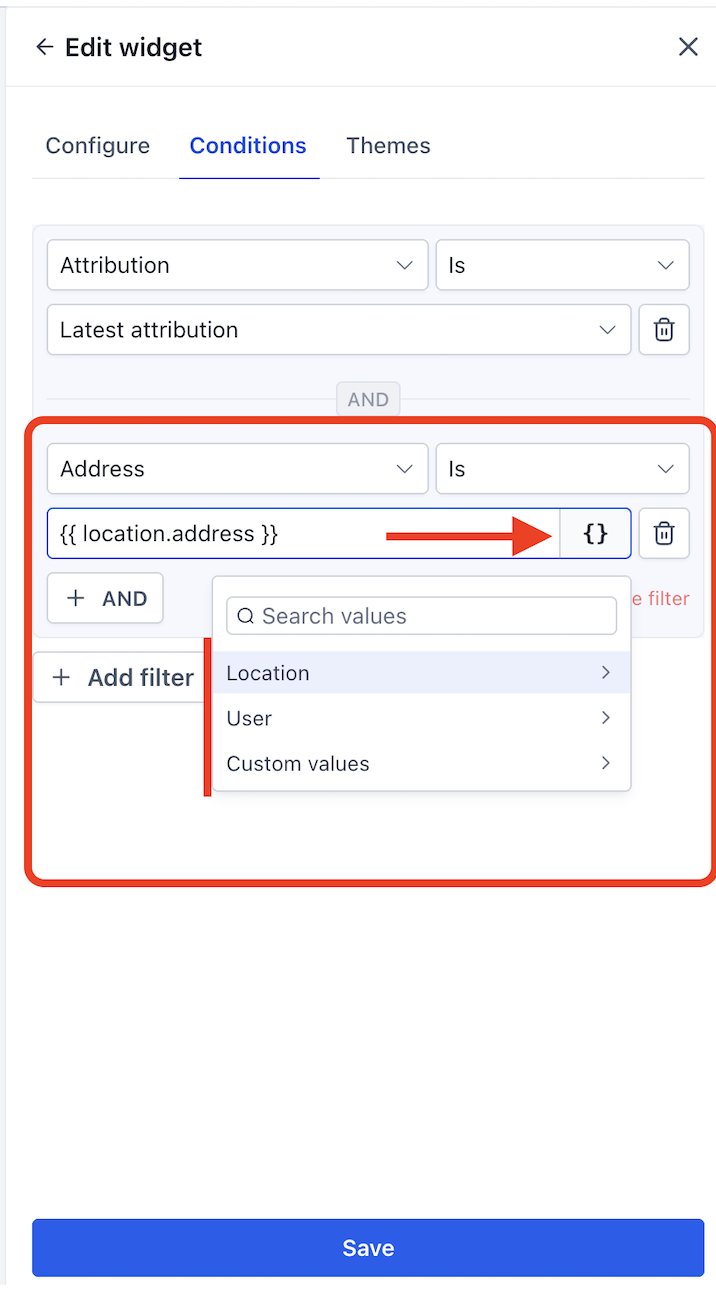
Widget voorwaarden Wanneer je een voorwaarde aan een widget toevoegt, klik {} in het waardeveld om een token in te voegen in plaats van een statische waarde.
Dashboard elementen
-
Invoegen — voeg een token in het URL-veld in (bijv.
https://myagency.crm.com/embed/{{ location.id }}/page/main)
-
Titel — voeg een token in het titelschrijffeld in (bijv.
{{ location.name }} — Performance Dashboard)
-
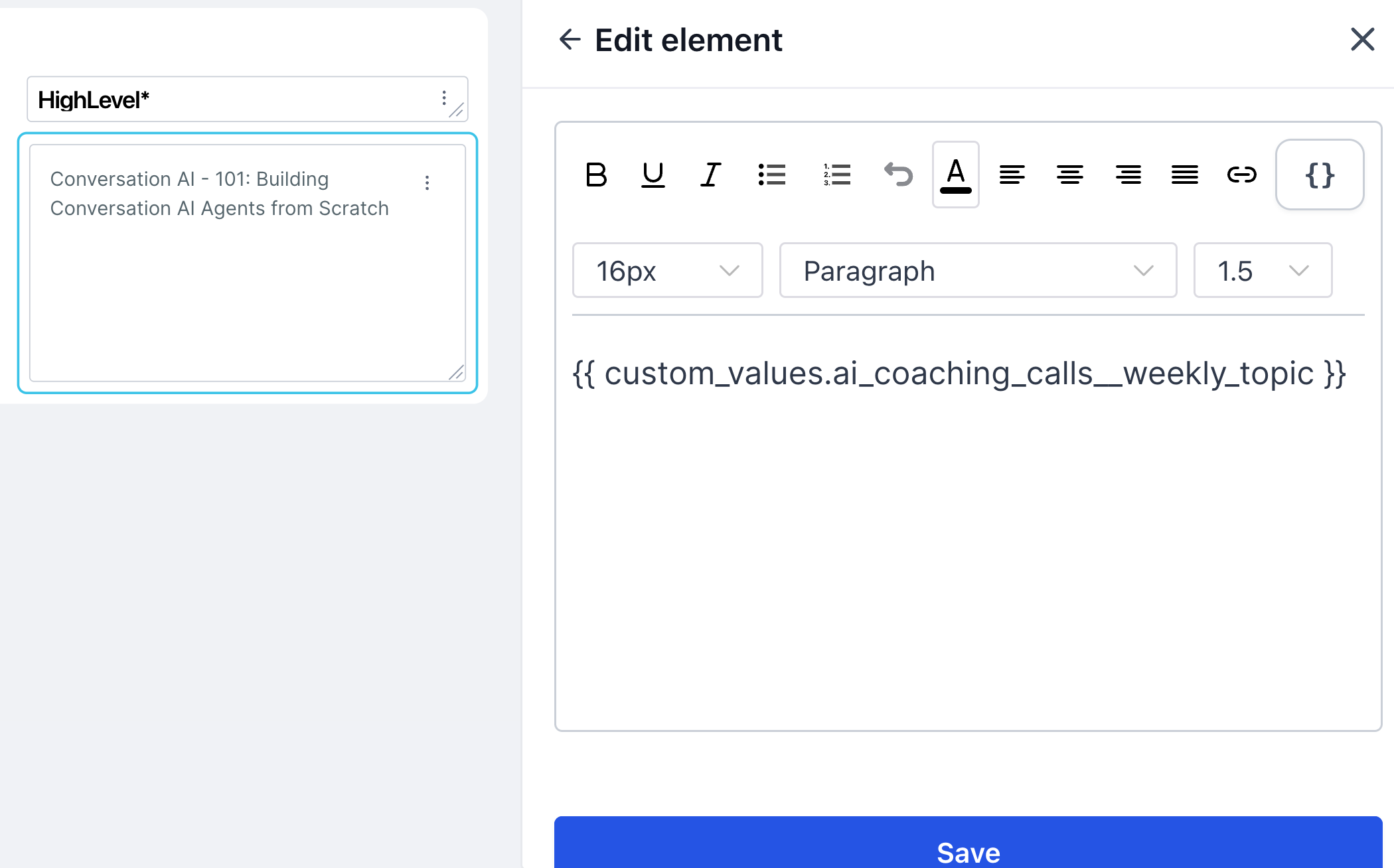
Tekstvak — voeg een token in de rich text-editor in; de token verschijnt als platte tekst inline met je inhoud
Beschikbare aangepaste waarden
Wanneer je op {} klikt, opent er een picker met drie categorieën:
Account Velden die worden opgelost op basis van het account:
-
Account Id
-
Account Naam
-
E-mail
-
Telefoon
-
Website
-
Adres
-
Stad
-
Staat
-
Land
-
Postcode
-
Tijdzone
Gebruiker Velden die worden opgelost op basis van de ingelogde gebruiker:
-
Gebruiker Id
-
E-mail
-
Telefoon
-
Rol
-
Type
-
Voornaam
-
Achternaam
-
Naam
-
Volledige Naam
Aangepaste waarden Alle waarden die je hebt gemaakt onder Instellingen → Aangepaste waarden voor dat account. Deze worden georganiseerd per map. Je kunt zoeken binnen alle drie de categorieën met de zoekbalk bovenaan de picker.
Hoe een aangepaste waarde in te voegen — stap voor stap
In widget voorwaarden:
-
Open een dashboard en klik op Bewerk-modus.
-
Voeg een widget toe of bewerk een bestaande en ga naar het Voorwaarden tabblad.
-
Stel het veld in (bijv. Adres) en operator (bijv. Is).
-
Klik op de {} knop in het waarde-invoerveld.
-
Blader of zoek — Account, Gebruiker, of Aangepaste waarden.
-
Selecteer een veld. De token wordt ingevoegd (
{{ }}).
-
Klik op Opslaan.
In dashboard elementen:
-
Open een dashboard en klik op Bewerk-modus.
-
Klik op Voeg element toe en kies Invoegen, Titel, of Tekstvak.
-
Klik op de {} knop naast het relevante invoerveld.
-
Blader of zoek — Account, Gebruiker, of Aangepaste waarden.
-
Selecteer een veld. De token wordt ingevoegd.
-
Klik op Opslaan.
-
Schakel over naar Bekijk-modus — de token wordt opgelost naar de werkelijke waarde voor dat account.
Wat er gebeurt wanneer een token geen waarde heeft
Als een token niet kan worden opgelost (bijv. het veld heeft geen waarde ingesteld voor dat account), wordt het opgelost als leeg in deBekijk-modus.
Om lege waarden te voorkomen:
-
Voor Account en Gebruiker velden — zorg ervoor dat het accountprofiel compleet is onder Instellingen.
-
Voor Aangepaste waarden — zorg ervoor dat de waarde is gemaakt en ingevuld onder Instellingen → Aangepaste waarden voor elk account.
Aangepaste waarden instellen
Om je eigen aangepaste waarden te gebruiken naast de ingebouwde Account en Gebruiker velden:
-
Ga naar Instellingen → Aangepaste waarden.
-
Klik op + Voeg aangepaste waarde toe.
-
Voer een naam en waarde in. Wijs dit optioneel aan een map toe.
-
Klik op Maak aan.
De aangepaste waarde verschijnt nu in de {} picker onder Aangepaste waarden wanneer je je dashboard bewerkt.
Veelgestelde vragen
1. Kan ik statische tekst en tokens in hetzelfde veld mixen?
Ja. Je kunt statische tekst typen en tokens invoegen in hetzelfde veld. Bijvoorbeeld:
Welcome to {{ location.name }}. Your address is {{ location.address }}.
2. Kunnen kijkers aangepaste waarden invoegen?
Nee. Alleen bewerkers kunnen aangepaste waarden invoegen. Kijkers zien alleen de ingevulde waarden.
3. Wordt de afbeeldingelement ondersteund?
Nee. Aangepaste waarden worden ondersteund in Invoegen - als de afbeelding als URL aanwezig is, kan deze worden weergegeven via Invoegen.