
E-mail: Tweeweg e-mail synchronisatie voor Outlook
Outlook Twee-Weg Email Synchronisatie creëert een bidirectionele verbinding tussen de persoonlijke Outlook-inbox van een gebruiker en Voluit Suite, waardoor ondersteunde één-op-één e-mailconversaties gesynchroniseerd blijven tussen beide platforms. Berichten die vanuit Voluit Suite zijn verzonden, kunnen in Outlook verschijnen, terwijl antwoorden en e-mails van bestaande contacten terug kunnen synchroniseren naar Voluit Suite Conversaties, wat gebruikers helpt om een volledige contactgeschiedenis te behouden zonder constant tussen systemen te wisselen.
INHOUDSOPGAVE
Belangrijkste Voordelen van Outlook Twee-Weg Email Synchronisatie
-
Gecentraliseerde conversaties: Houd ondersteunde Outlook e-mailconversaties zichtbaar in Voluit Suite samen met andere contactactiviteiten.
-
Tweewegscommunicatie: Stuur individuele e-mails vanuit Voluit Suite en houd ondersteunde antwoorden gesynchroniseerd met Outlook.
-
Synchronisatie van bestaande contacten: Binnenkomende Outlook-e-mails van bestaande Voluit Suite contacten kunnen automatisch in Conversaties verschijnen.
-
Contactcreatie met BCC: Voeg een nieuw contact en conversatie toe aan Voluit Suite wanneer je een Outlook-e-mail initieert naar iemand die nog geen contact is.
-
Persoonlijke verzendidentiteit: Gebruik het verbonden Outlook-account voor ondersteunde één-op-één e-mails in plaats van te vertrouwen op de e-mailprovider van het account voor die berichten.
Hoe Outlook Twee-Weg Email synchronisatie te Verbinden?
1. Open het juiste account in Voluit Suite, ga daarna naar Instellingen > Mijn Profiel,
2. Scroll naar E-mail (2-weg synchronisatie), selecteer Outlook, en klik op Verbinden.
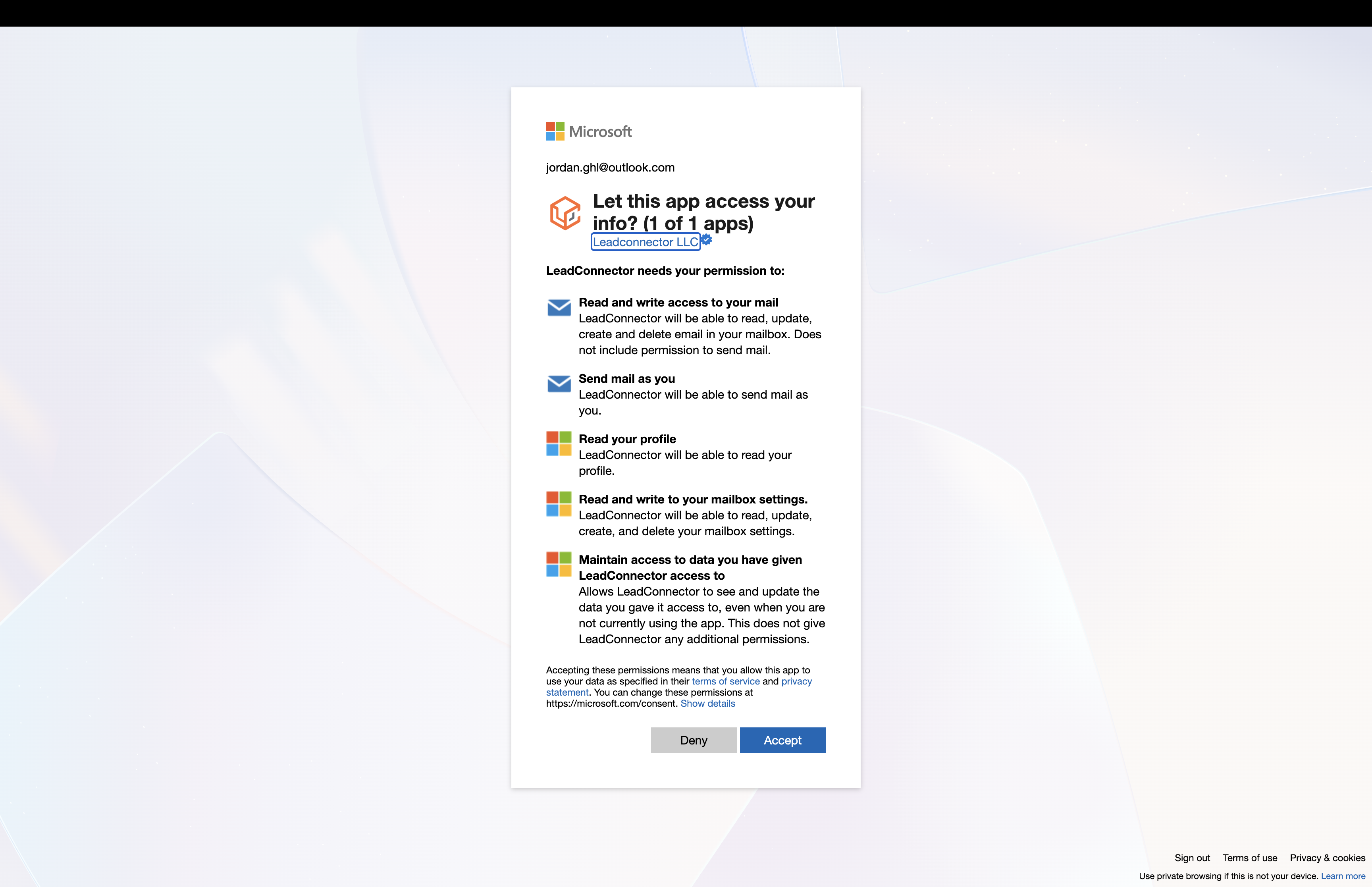
4. Log in met het Outlook- of Microsoft 365-account dat je wilt verbinden, bekijk en keur de door Voluit Suite/LeadConnector gevraagde machtigingen goed.
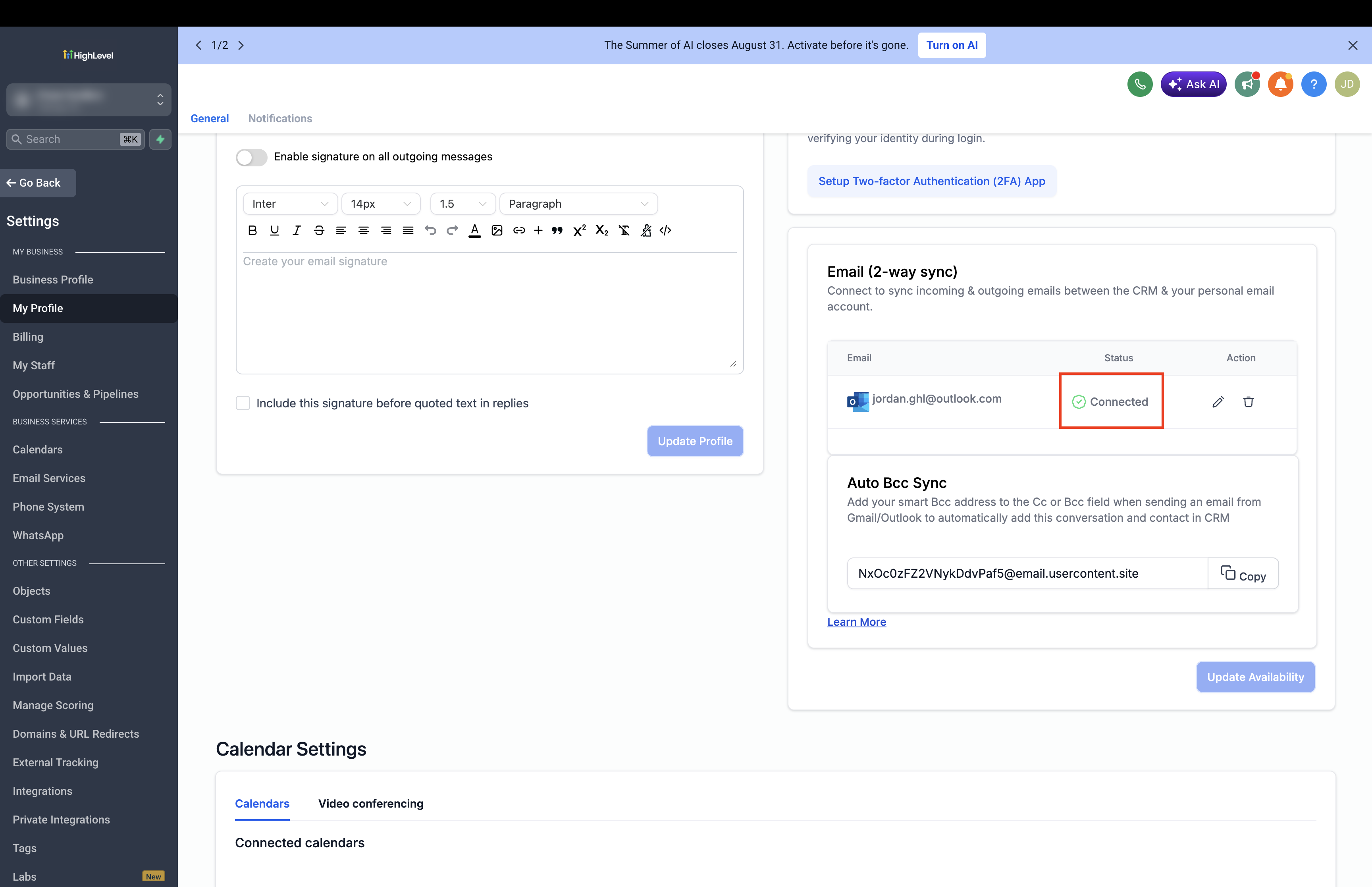
5. Ga terug naar Instellingen > Mijn Profiel > E-mail (2-weg synchronisatie) en bevestig dat het Outlook-e-mailadres als verbonden verschijnt.
In “Instellingen” > “Mijn Profiel” scroll je naar het gedeelte “E-mail (2-weg synchronisatie)” om je e-mail in de verbindingsstatus te bekijken.
Hoe Outlook Twee-Weg Email Synchronisatie Werkt
De manier waarop een bericht de conversatie binnenkomt, bepaalt of deze automatisch kan synchroniseren. Het kennen van deze veelvoorkomende scenario's helpt verwarring te voorkomen wanneer een bericht in Outlook verschijnt maar niet onmiddellijk in Voluit Suite.
E-mails Begonnen in Voluit Suite
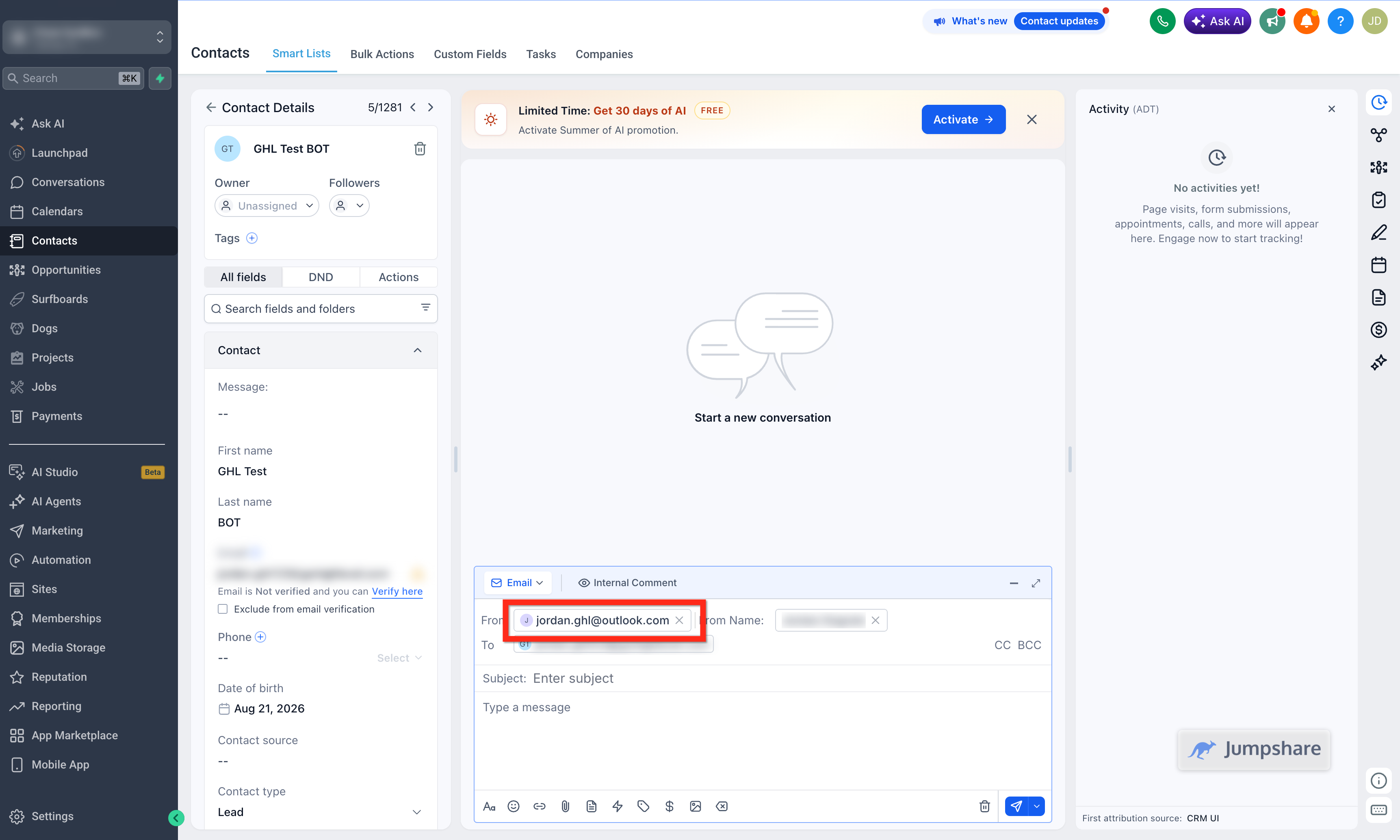
Wanneer je een individuele e-mail vanuit Voluit Suite verzendt met je verbonden Outlook-account, kan de e-mailthread gesynchroniseerd blijven tussen Voluit Suite en Outlook. Vervolgens kunnen ondersteunde antwoorden in die thread blijven verschijnen op beide plaatsen.
E-mails Ontvangen Van Bestaande Voluit Suite Contacten
Wanneer een bestaand Voluit Suite contact een e-mail naar de verbonden Outlook-inbox stuurt, kan het binnenkomende bericht synchroniseren naar die contact's conversatie in Voluit Suite. Antwoorden in de ondersteunde thread kunnen blijven synchroniseren tussen de twee platforms.
E-mails van contacten die ook gebruikers zijn van hetzelfde account worden niet gesynchroniseerd. Dit beschermt mogelijk vertrouwelijke communicatie tussen Voluit Suite gebruikers.
E-mails Verzonden Van Outlook naar een Nieuw Contact
Outlook twee-weg synchronisatie legt niet altijd elke koude inkomende of uitgaande e-mail vast van iemand die nog niet als Voluit Suite contact is weergegeven. Wanneer je een nieuwe e-mail vanuit Outlook naar iemand stuurt die nog geen contact is, gebruik dan het Voluit Suite BCC-adres in het Cc of Bcc-veld. Dit kan het contact en de conversatie in Voluit Suite creëren zodat toekomstige ondersteunde communicatie kan synchroniseren.
- Synchroniseer het contact.

Alle volgende berichten in de e-mailthread (geïnitieerd vanuit het CRM) zullen gesynchroniseerd zijn. Uitgaande e-mails die vanuit je e-mail worden verzonden, zullen beginnen te reflecteren in het CRM en vice versa.


Let op
Bijlagen tot 3 MB werken via deze synchronisatie, bijlagen groter dan deze maat zullen ervoor zorgen dat het bericht niet synchroniseert. Ondersteunde bestandstypen: JPG,JPEG,PNG,MP4,MPEG,ZIP,RAR,PDF,DOC,DOCX,TXT
Andere functionaliteiten
Update E-mail: Dit helpt gebruikers hun verbonden e-mail-ID te veranderen naar een andere zonder de vorige verbinding te verbreken.

Nieuwe uitgaande e-mails vanuit het CRM zullen beginnen te synchroniseren met het nieuw toegevoegde e-mailadres. Komende berichten in de eerder verbonden e-mail-ID (dezelfde thread) zullen stoppen met synchroniseren tussen het CRM en persoonlijke e-mail.
Verbreek E-mail: Dit zal hun verbinding verbreken en de synchronisatie met het CRM stoppen. Zodra het is verbroken, zullen e-mails of berichten niet synchroniseren tussen beide platforms.

E-mailtypen en Verzendergedrag
Outlook Twee-Weg Email Synchronisatie is primair bedoeld voor directe, één-op-één gesprekken. Bulk- en geautomatiseerde berichten gebruiken andere verzend infrastructuur, dus ze zouden niet verwacht moeten worden om zich te gedragen als persoonlijke Outlook conversaties.
-
Individuele e-mails: Ondersteunde één-op-één e-mails kunnen het verbonden Outlook-account gebruiken en synchroniseren met de persoonlijke inbox.
-
Bulk e-mails: Bulk e-mail verzending wordt apart behandeld van persoonlijke twee-weg synchronisatie en kan de geconfigureerde account e-mailprovider gebruiken.
-
Workflow en automatiserings e-mails: Geautomatiseerde e-mails worden verzonden via de geconfigureerde account-niveau provider in plaats van via de persoonlijke Outlook twee-weg synchronisatie. Deze berichten synchroniseren niet met de Outlook-inbox op dezelfde manier als individuele e-mails.
Beperkingen van Outlook Twee-Weg Synchronisatie
-
E-mails van contacten die ook gebruikers zijn van het account worden niet gesynchroniseerd omdat ze vertrouwelijke communicatie tussen gebruikers kunnen bevatten.
-
Gmail/Outlook twee-weg synchronisatie legt geen koude inkomende e-mail van onbekende afzenders betrouwbaar vast; Voluit Suite documenteert inkomende e-mail van bestaande contacten als ondersteund voor deze configuratie.
-
Workflow en automatiserings e-mail wordt verzonden via de geconfigureerde account e-mailprovider in plaats van de persoonlijke Outlook-verbinding.
-
Het verwijderen of verbreken van een gesynchroniseerd account stopt nieuwe synchronisatie, maar eerder gesynchroniseerde e-mail blijft beschikbaar.
-
Historische berichten van vóór de verbinding van een persoonlijke inbox worden niet teruggevuld via twee-weg synchronisatie.
Veelgestelde Vragen
V: Importeert het verbinden van Outlook mijn historische e-mail?
Nee. Berichten van vóór de integratie zijn niet retroactief gesynchroniseerd. Alleen ondersteunde conversaties nadat de verbinding is gemaakt kunnen synchroniseren.
V: Wat moet ik doen als Opnieuw Verbinden niet wordt weergegeven?
Bevestig dat je in het juiste account bent en dat de Outlook-postbus onder Instellingen > E-maildiensten verschijnt. Als de postbus aanwezig is maar de verwachte opnieuw verbinden of account-beheer controle nog steeds ontbreekt, neem dan contact op met Voluit Suite Support in plaats van herhaaldelijk Microsoft machtigingen te autoriseren.
V: Wanneer moet ik contact opnemen met Voluit Suite Support?
Neem contact op met Voluit Suite Support als opnieuw verbinden de synchronisatie niet herstelt, dezelfde machtigingsfout aanhoudt na het verifiëren van het juiste Microsoft-account en machtigingen, of de verwachte Voluit Suite-controles niet beschikbaar zijn. Vermeld het aangetaste e-mailadres, foutdetails, schermafbeeldingen, provider, geschatte starttijd en al voltooide probleemoplossingsstappen.