
Taken: Introductie tot Projectmanagement
Let op: Projectbeheer is momenteel in een besloten bèta. Toegang vraag je aan bij support van Voluit Suite via support@voluitsuite.nl. Functies en schermen kunnen nog veranderen.
Met projectmanagement beheer je taken en projecten naast de contacten en leads (Opportunities) waarop ze betrekking hebben. In dit artikel lees je wat projectmanagement is, hoe je je werk indeelt en wat de verschillende onderdelen doen.
Wat is projectmanagement?
Projectmanagement is een omgeving binnen je account waarin je werk plant en volgt. Je maakt taken aan op hetzelfde platform waar je klantgegevens staan, in plaats van daarvoor een aparte tool te gebruiken.
Een taak is een onderdeel van het werk met een status, een verantwoordelijke, datums en een prioriteit. Taken staan in lijsten, die je onderbrengt in ruimtes. Je kunt een taak opdelen in subtaken en koppelen aan CRM-records, zodat je het werk bij de bijbehorende klantgegevens ziet.
In plaats van bijvoorbeeld een onboardingchecklist in een spreadsheet bij te houden en wijzigingen handmatig over te nemen in je CRM, kun je:
- Een lijst voor de onboarding maken met een taak voor elke stap.
- Elke taak toewijzen aan het verantwoordelijke teamlid en een einddatum instellen.
- Taken over het bord verplaatsen naarmate de stappen worden afgerond.
Waar vind je projectmanagement?
Je vindt projectmanagement onder Contacten (Contacts) → Taken (Tasks) in je account.
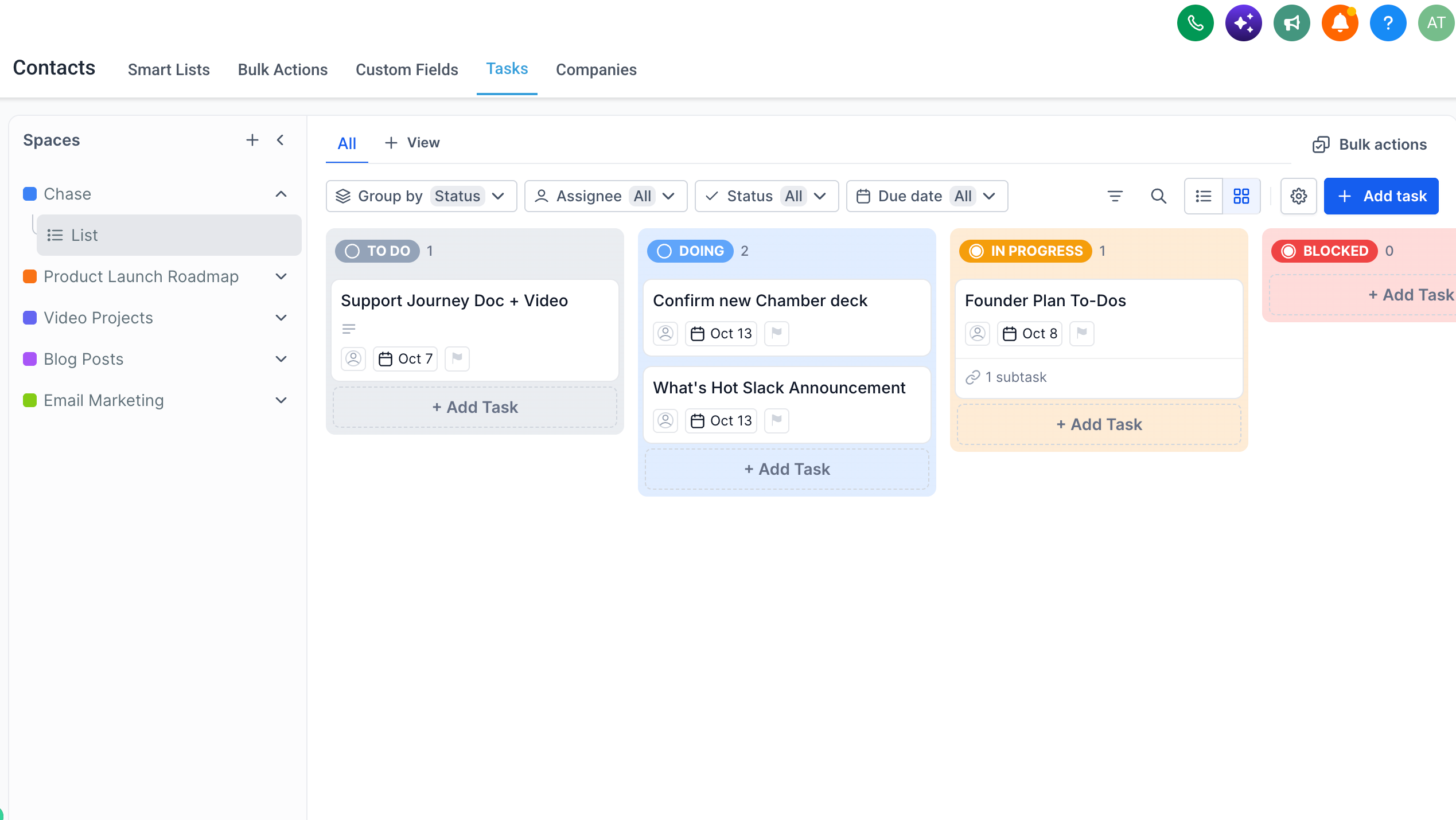
Elke taak heeft een eigen adres. Als je een taak opent, verschijnt een taak-ID in het adres van de pagina. Je kunt het adres uit je browser kopiëren en delen als link die direct naar die taak leidt.
Voordelen van projectmanagement
- Alles op één plek: bewaar klantgegevens en het werk voor die klant op hetzelfde platform, zonder gegevens tussen tools te kopiëren.
- Duidelijke verantwoordelijkheid: geef elke taak een verantwoordelijke, datums en een prioriteit.
- Snel overzicht: wissel tussen de kanban- en lijstweergave om de voortgang of de details van dezelfde taken te bekijken.
- Een structuur die meegroeit: gebruik ruimtes, mappen, lijsten, taken en subtaken voor zowel korte checklists als grote projecten met meerdere teams.
- Velden voor je eigen proces: voeg aangepaste velden (Custom Fields) toe aan een ruimte om de informatie vast te leggen die je team nodig heeft.
- Beheer van toegang: maak een ruimte privé en deel die met specifieke leden, zodat alleen de juiste mensen het werk kunnen zien.
Voorbeelden van gebruik
- Onboarding van klanten: gebruik voor elke klant dezelfde checklist en wijs elke stap met een datum toe.
- Campagnes: volg ontwerp, teksten en lanceringstaken voor een marketingcampagne op één bord.
- Interne werkzaamheden: beheer bijvoorbeeld werving, financiën of administratie in een privéruimte, gescheiden van klantwerk.
- Dienstverlening: verdeel een opdracht in subtaken om de voortgang per stap te volgen.
- Verkoopopvolging: zet afspraken uit een verkooptraject om in taken met een datum, zodat je de opvolging niet hoeft te onthouden.
Hoe deel je het werk in?
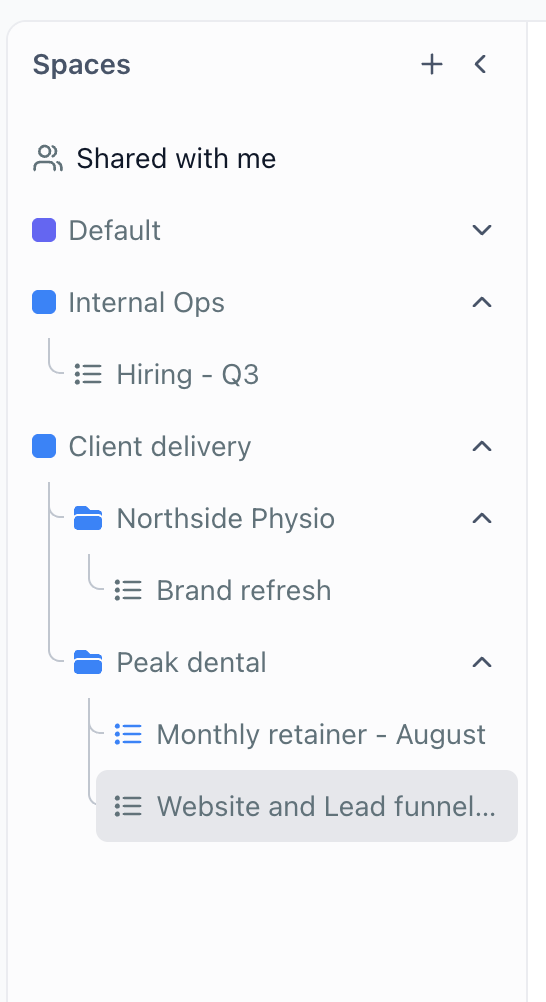
Projectmanagement gebruikt een structuur met verschillende niveaus. Je ziet deze als een uitklapbare boomstructuur in het paneel links op de pagina.
Ruimtes
Een ruimte (Space) is het hoogste niveau en staat meestal voor een team, afdeling of werkgebied, zoals Marketing, Dienstverlening of Interne zaken. Elke ruimte heeft een gekleurde stip en kun je uitklappen om de inhoud te zien. Een ruimte heeft eigen taakstatussen, aangepaste velden en leden. Je kunt een ruimte ook privé maken.
Mappen
Een map (Folder) is een optionele laag binnen een ruimte. Je gebruikt mappen om lijsten te ordenen als je er veel hebt. Een map bevat lijsten en kun je net als een ruimte uitklappen.
Lijsten
Een lijst (List) bevat de taken en staat meestal voor een project, klant of doorlopend werkgebied, zoals een websitevernieuwing of de onboarding van een klant. Een lijst kan direct in een ruimte staan of in een map binnen die ruimte. Lijsten kun je niet uitklappen in de boomstructuur: de taken zie je in het hoofdgedeelte van de pagina.
Taken en subtaken
Een taak is een onderdeel van het werk binnen een lijst. Een subtaak is een taak onder een hoofdtaak, waarmee je groter werk opdeelt in stappen.
Wat bevat een taak?
Als je een taak opent, schuift rechts een paneel in beeld. Bovenaan zie je waar de taak staat, in de vorm ruimte / lijst. Het paneel bevat:
- Taaknaam: deze pas je direct in het paneel aan.
- Beschrijving: een teksteditor voor de details van het werk, met opmaakopties en de mogelijkheid om wijzigingen ongedaan te maken of opnieuw uit te voeren.
- Status: de fase waarin de taak zich bevindt. De beschikbare statussen komen uit de ruimte waarin de taak staat.
- Verantwoordelijke: de persoon aan wie de taak is toegewezen.
- Datums: één datum of een datumbereik, met de tijdzone waarin die worden weergegeven.
- Prioriteit: laag, normaal, hoog of urgent.
- Alle velden: de aangepaste velden van de ruimte, met het aantal beschikbare velden.
- Gekoppelde objecten: CRM-records die aan de taak zijn gekoppeld, met het aantal gekoppelde records.
- Subtaken: taken onder deze hoofdtaak, met een aantal en een knop om een subtaak toe te voegen.
- Opmerkingen: onderaan het paneel kun je opmerkingen over de taak plaatsen.
Weergaven: kanban en lijst
Je kunt dezelfde taken op twee manieren bekijken. Als je de weergave verandert, blijven de taken zelf hetzelfde. Je kunt dus wisselen wanneer je wilt.
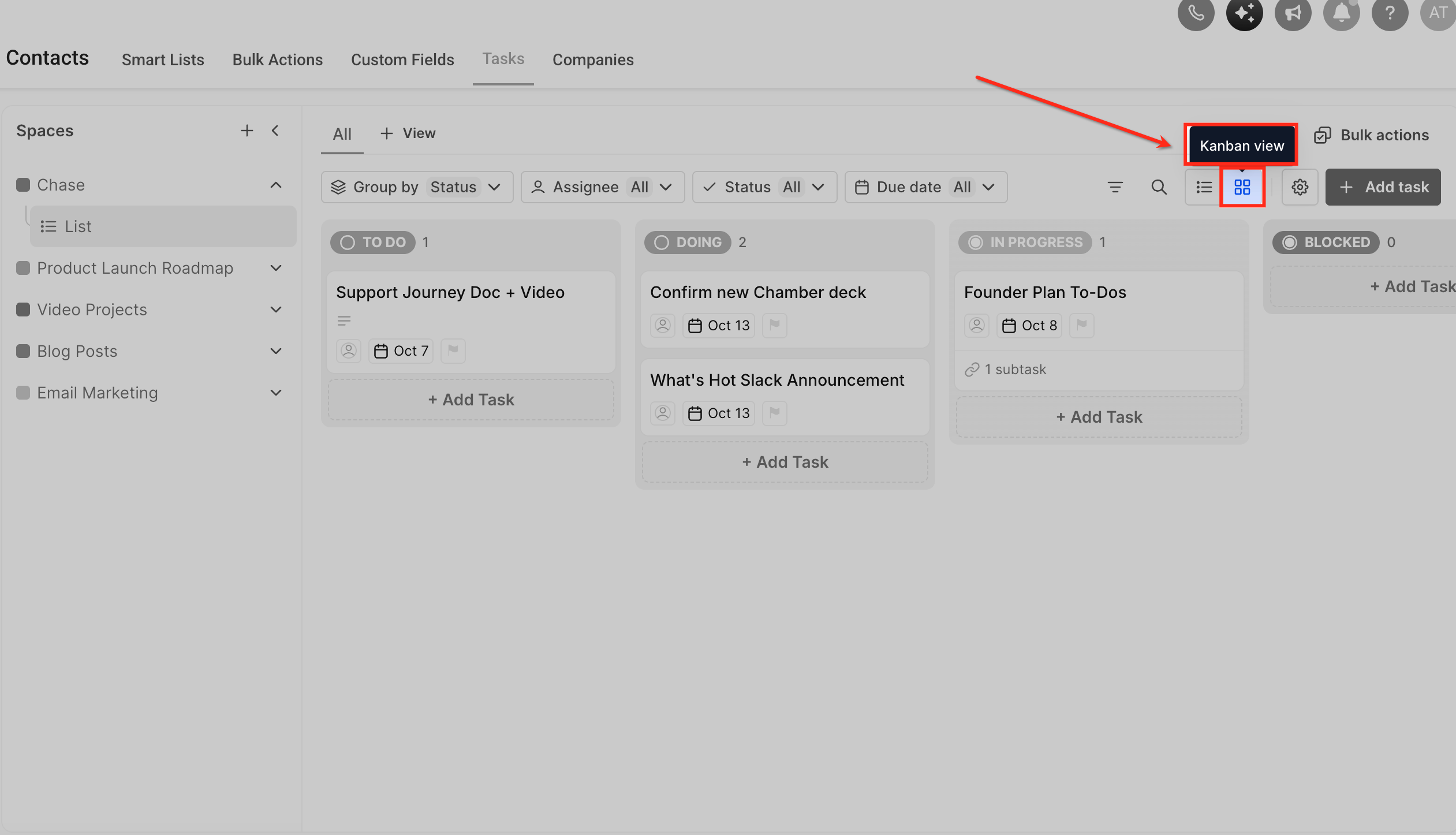
- Kanbanweergave: bekijk waar het werk zich bevindt en welke taken vastlopen.
- Lijstweergave: bekijk veel taken tegelijk en vergelijk de details.
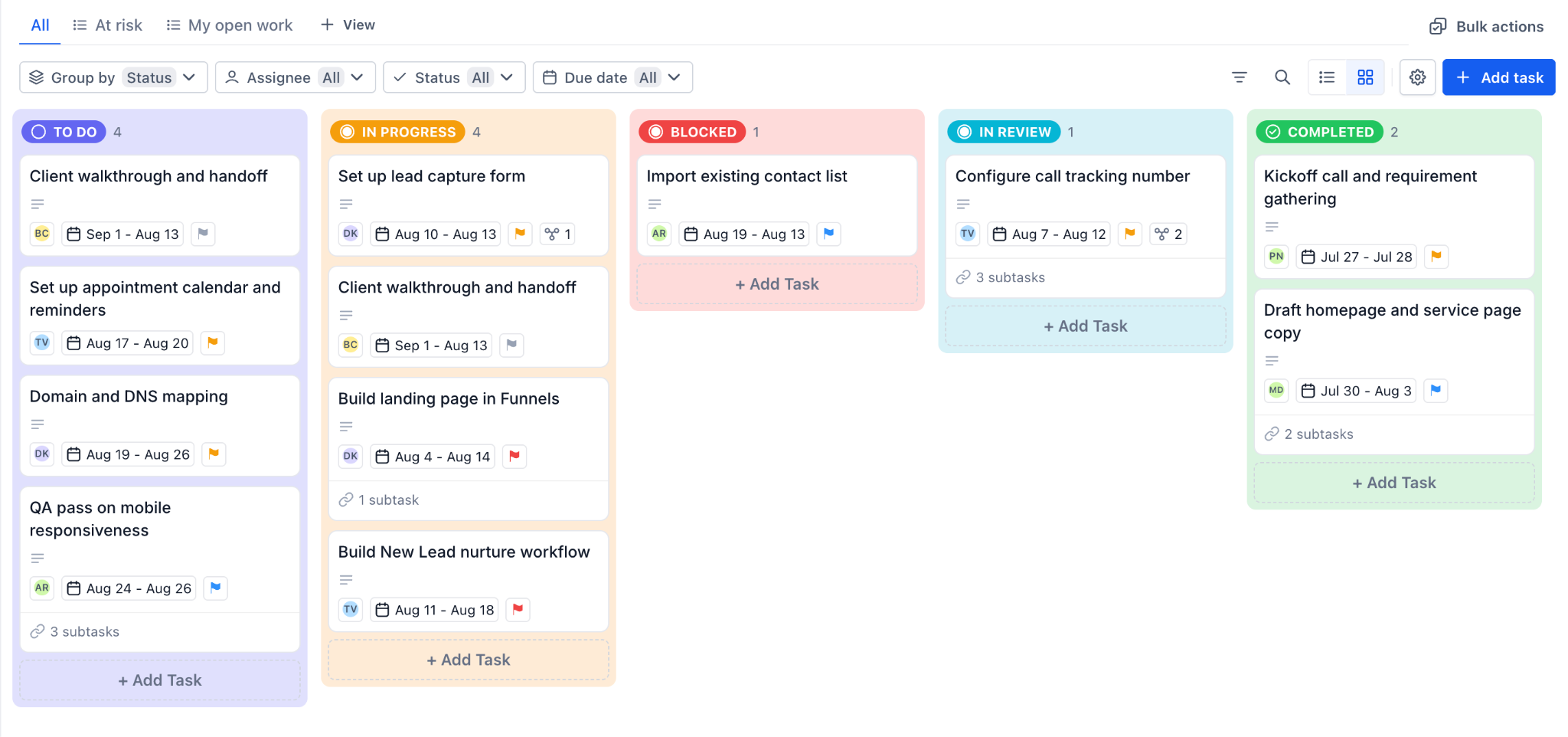
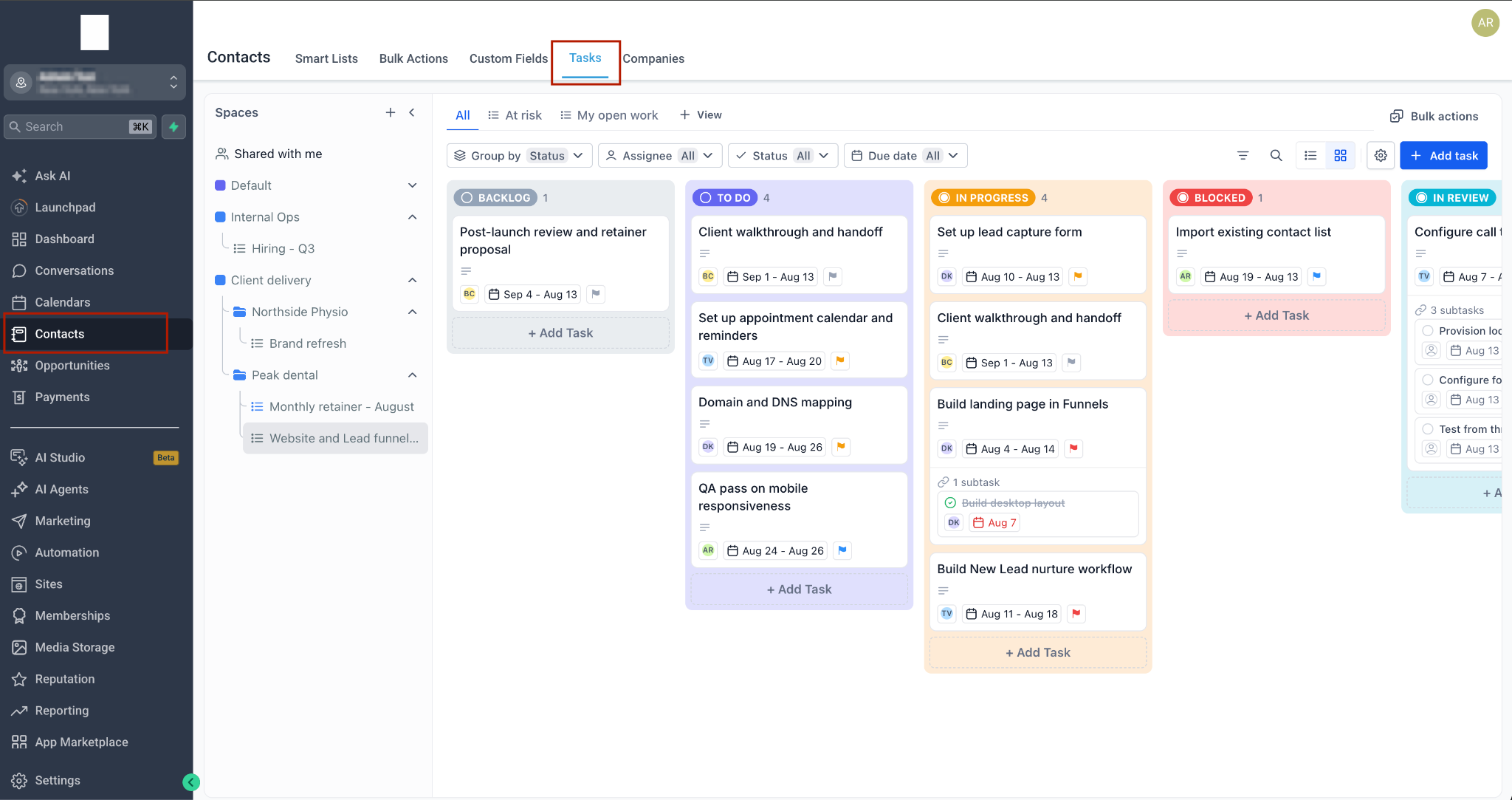
In de kanbanweergave staan taken als kaarten in kolommen. Elke kolom staat voor een status. Bovenaan de kolom zie je de statusnaam en het aantal taken; onderaan staat een knop om een taak toe te voegen. Op een kaart zie je de taaknaam, de datum of het datumbereik en het aantal subtaken, als die er zijn.
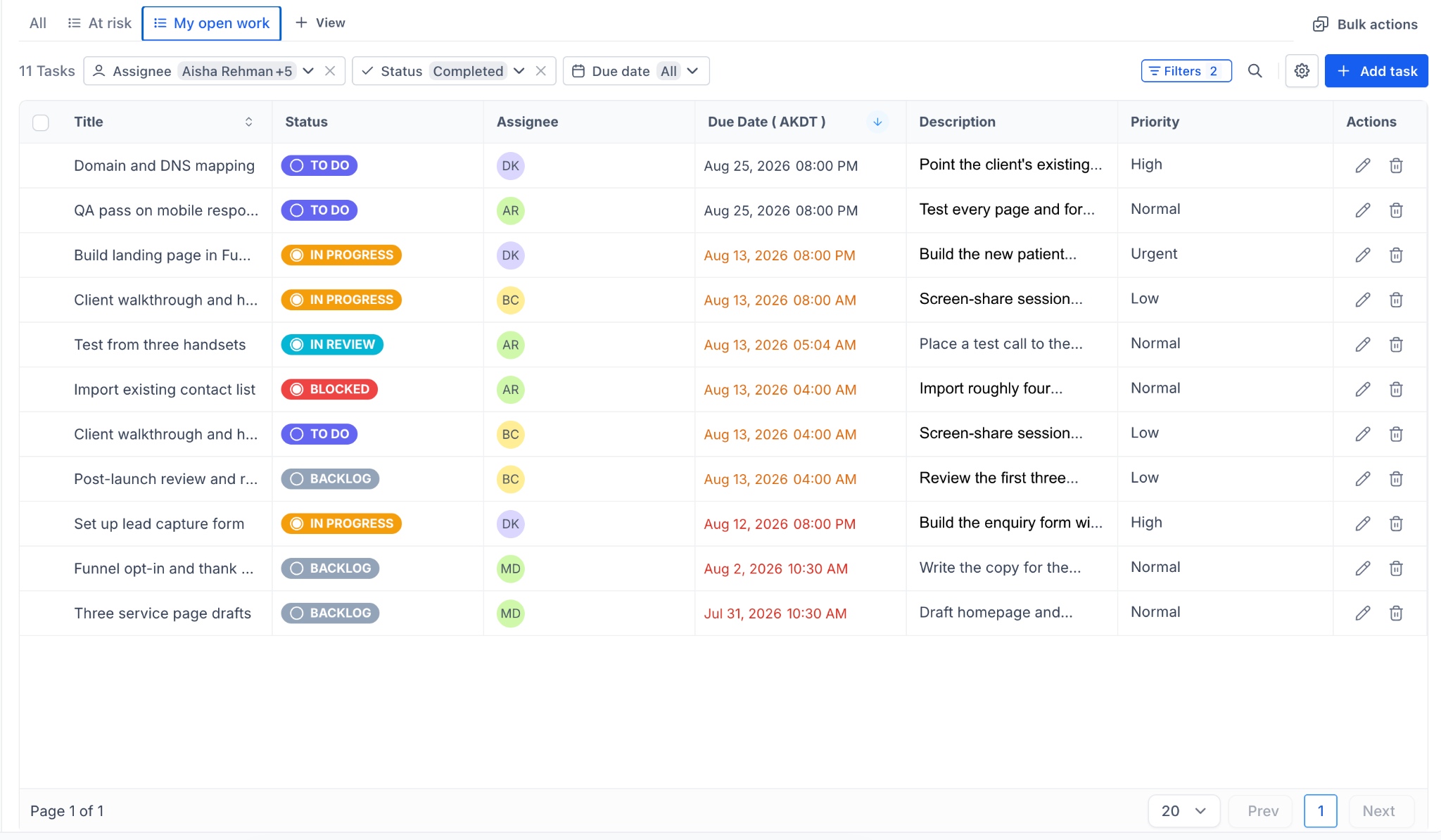
In de lijstweergave staan taken in rijen in plaats van op kaarten.
Wissel van weergave met Weergave (View) in de werkbalk boven het bord.
Kanbanweergave:
Lijstweergave:
Aan de slag
1. Open Taken
Ga in het linkermenu van je account naar Contacten → Taken.
Het onderdeel Contacten met het tabblad Taken geselecteerd:
2. Maak een ruimte
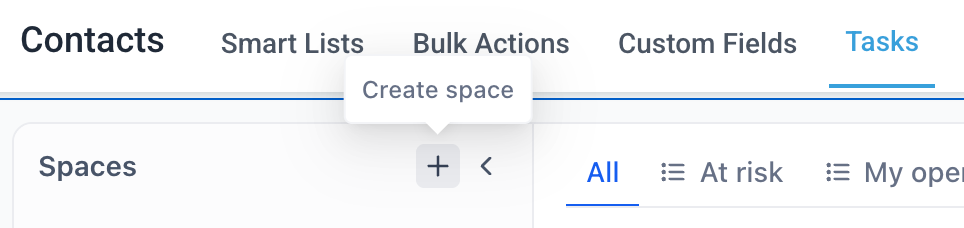
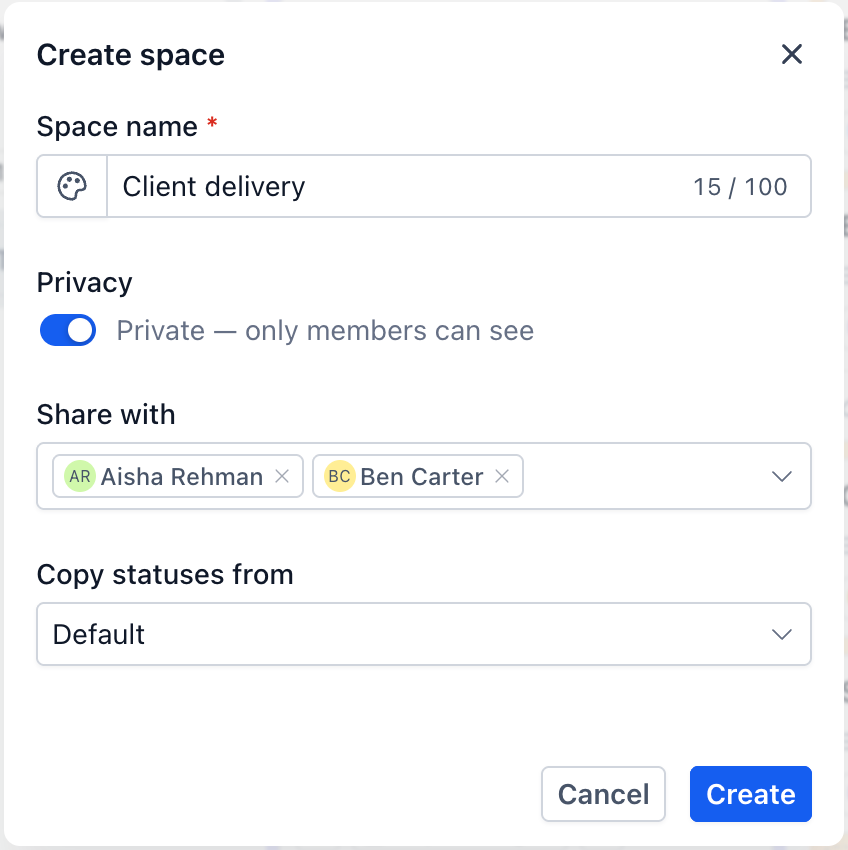
Maak een ruimte voor het team of werkgebied dat je wilt inrichten. Geef de ruimte een naam die ook voor een nieuw teamlid duidelijk is, zoals Marketing of Dienstverlening. Je kunt ook een kleur kiezen, zodat je de ruimte gemakkelijk terugvindt in de boomstructuur.
Een nieuwe ruimte maken:
3. Maak een lijst in de ruimte
Beweeg met je muis over de nieuwe ruimte in het linkerpaneel, open het optiemenu en kies Lijst maken (Create list). Hier komen je taken te staan. Verwacht je veel lijsten? Kies dan eerst Map maken (Create folder) en plaats de lijsten in die map.
4. Controleer de taakstatussen
Open het optiemenu van de ruimte en kies Statusopties (Status options). Elke ruimte deelt taakstatussen in vier groepen in: Niet gestart (Not started), Actief (Active), Gereed (Done) en Gesloten (Closed). Je kunt eigen statussen maken in de eerste drie groepen. Gesloten is een systeemgroep waarin je geen eigen statussen kunt maken.
Controleer de statussen voordat je taken toevoegt: ze worden de kolommen op je kanbanbord.
5. Maak je eerste taak
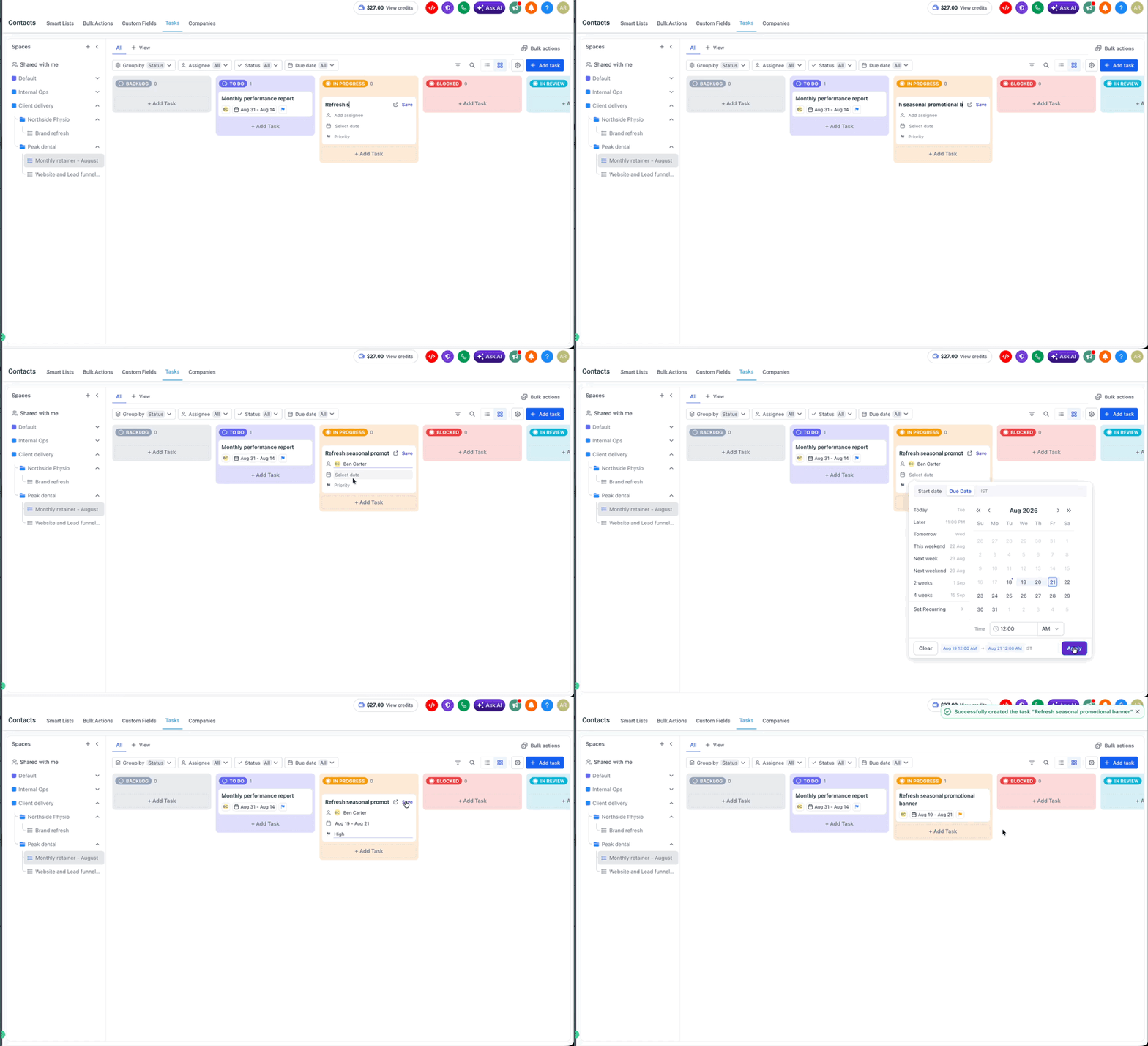
Klik op Taak toevoegen (Add task) in de werkbalk of op + Taak toevoegen (+ Add Task) onderaan de statuskolom waarin je de taak wilt plaatsen. Geef de taak een duidelijke naam en stel een verantwoordelijke, datum en prioriteit in.
Het invoerveld voor een taak met naam, verantwoordelijke, datum en prioriteit:
6. Voeg details toe
Open de taak om een beschrijving toe te voegen, de aangepaste velden van je ruimte in te vullen en de bijbehorende CRM-records te koppelen.
7. Verdeel het werk in subtaken
Heeft een taak meerdere stappen? Open de taak en gebruik Taak toevoegen in het onderdeel Subtaken. Zo blijft de hoofdtaak het overkoepelende werk en staan de stappen eronder.
8. Werk met het bord
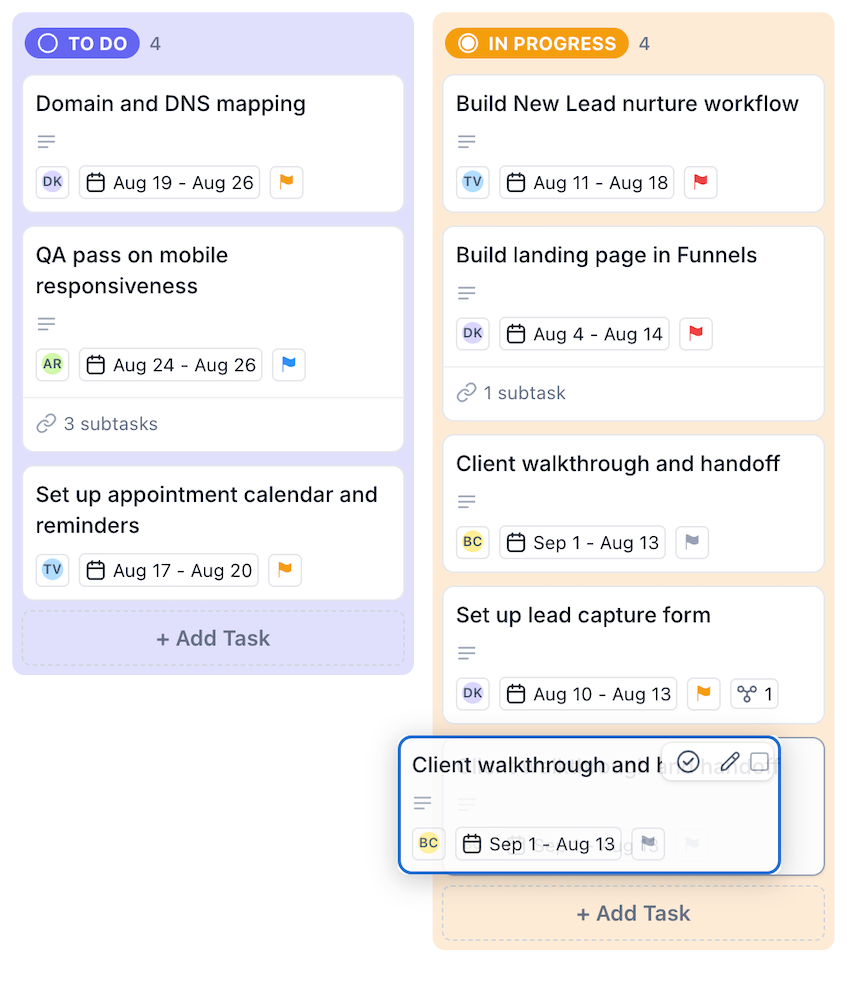
Sleep kaarten tussen de statuskolommen naarmate het werk vordert. Gebruik Groeperen op (Group by) en de filters in de werkbalk om te bepalen welke taken je ziet.
Een taakkaart tussen twee statuskolommen slepen:
9. Bepaal wie de ruimte kan zien
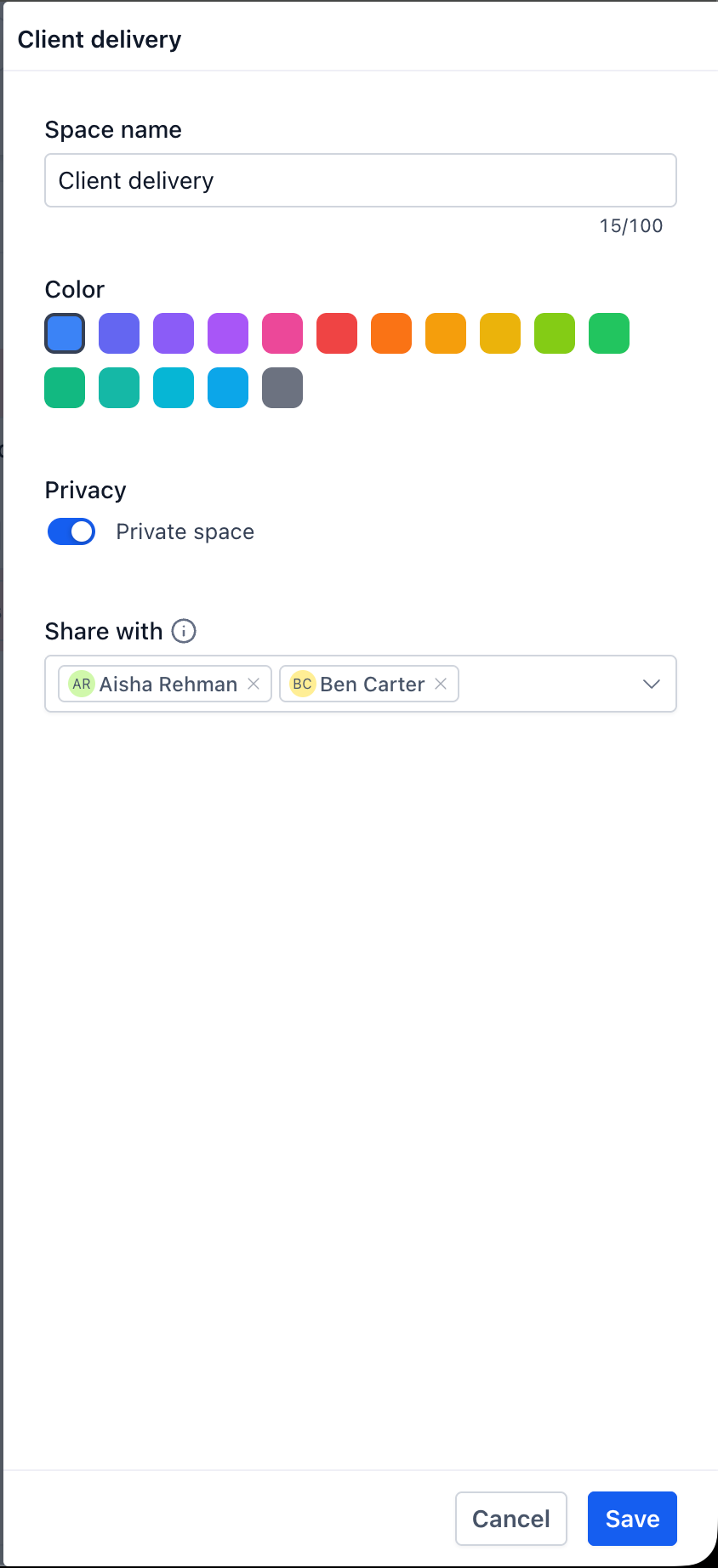
Als je structuur klaar is, open je het optiemenu van de ruimte en kies je Instellingen (Settings). Hier kun je de ruimte privé maken en kiezen met wie je die deelt.
Het instellingenpaneel van een ruimte met de privacyoptie:
Veelgestelde vragen
V: Waar vind ik projectmanagement?
Antwoord: Ga in het linkermenu naar Contacten → Taken.
V: Wat is het verschil tussen een ruimte, een map en een lijst?
Antwoord: Een ruimte is het hoogste niveau, meestal voor een team of afdeling. Een ruimte bevat statussen, aangepaste velden en leden. Een map is een optionele laag om lijsten binnen een ruimte te ordenen. Een lijst bevat de taken en staat meestal voor één project of klant. Een lijst kan direct in een ruimte staan of in een map.
V: Wat is het verschil tussen een taak en een subtaak?
Antwoord: Een taak is een onderdeel van het werk in een lijst. Een subtaak is een stap onder een hoofdtaak. Je beheert subtaken vanuit het onderdeel Subtaken van de hoofdtaak.
V: Kan ik een project verbergen voor de rest van mijn team?
Antwoord: Ja. Je kunt een ruimte privé maken en delen met specifieke leden.
V: Kan ik een taak aan een contact of lead koppelen?
Antwoord: Ja. Elke taak heeft een onderdeel Gekoppelde objecten (Associated objects), waarmee je CRM-records kunt koppelen.
V: Kan ik een link naar een specifieke taak delen?
Antwoord: Ja. Open de taak en kopieer het adres uit je browser. Daarin staat een taak-ID, waardoor de link direct naar die taak leidt.
V: Wat gebeurt er met de taken als ik een lijst verwijder?
Antwoord: Als je een lijst verwijdert, worden de taken in die lijst ook verwijderd. Je kunt verwijderde items binnen twee maanden herstellen via de betreffende auditlogboeken (Audit Logs).