
Dienstenagenda v2: Locaties
INHOUDSOPGAVE
Wat is een Locatie?
Een Locatie is de plek waar jouw service plaatsvindt — eigenlijk het ontmoetingspunt tussen jou en je klant. Dit kan je kantoor zijn, een winkel of elk fysiek adres.
Wanneer je je account voor het eerst instelt, wordt er automatisch een standaard Locatie aangemaakt met het bedrijfsadres dat je hebt ingevoerd in Instellingen > Bedrijfsprofiel.
-
Dit is ideaal voor bedrijven die opereren vanuit één Locatie.
-
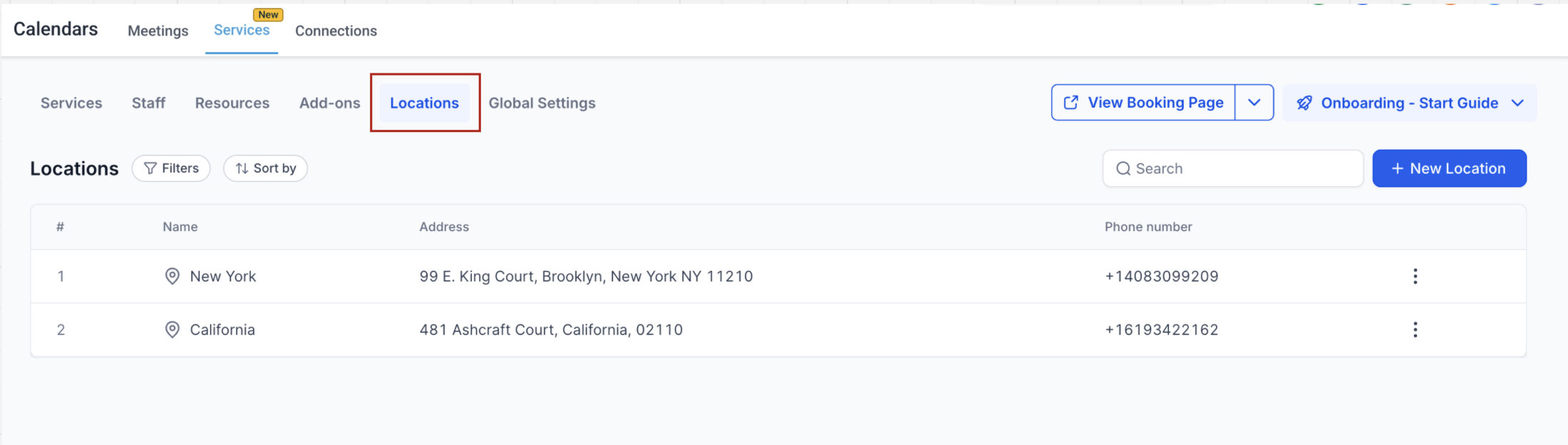
Je kunt deze gegevens op elk moment bijwerken in Kalenderinstellingen > Diensten > Tabblad Locatie door op Bewerken te klikken en de nodige wijzigingen aan te brengen.
Beheren van Meerdere Locaties
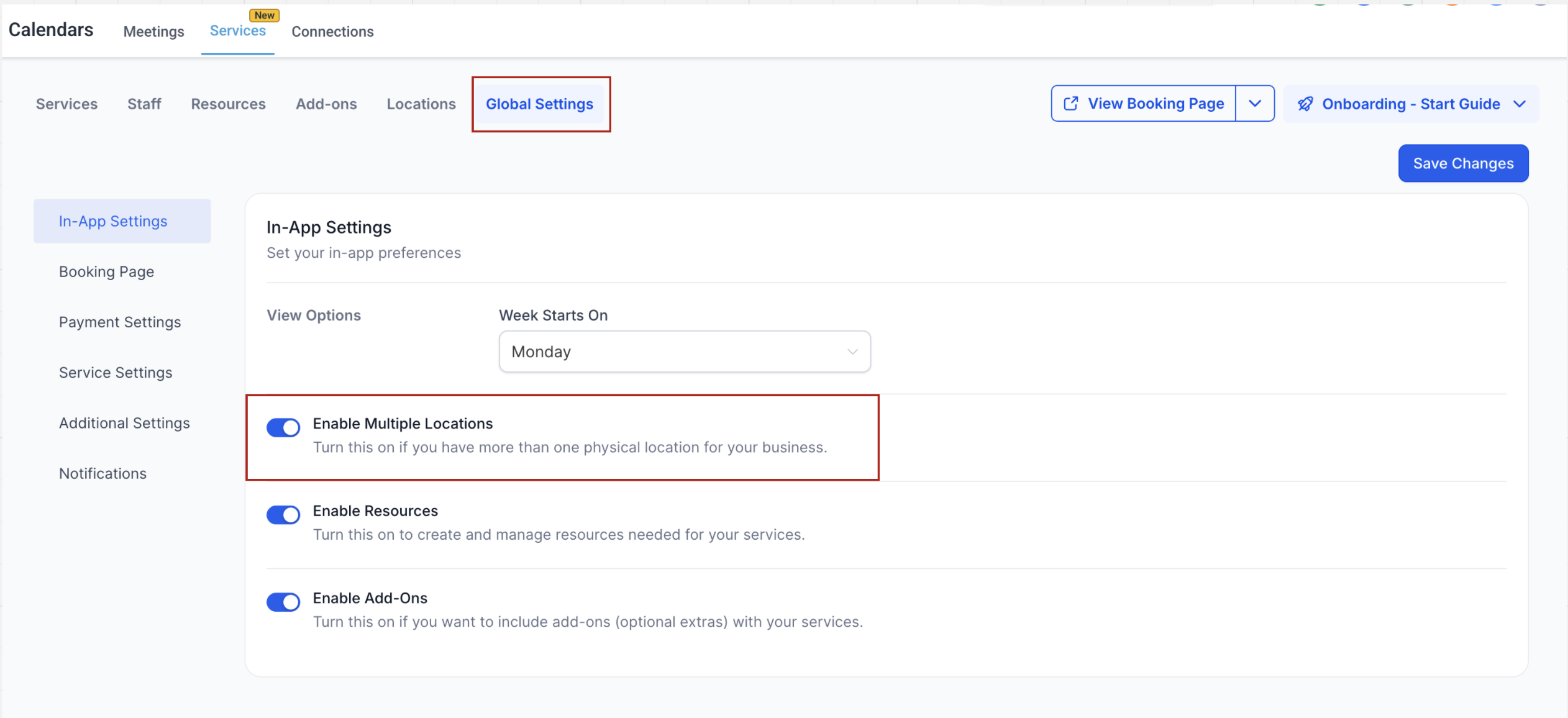
Als je bedrijf vanuit meer dan één fysieke Locatie werkt, kun je de optie Meerdere Locaties activeren. Deze functie is ontworpen voor bedrijven met meerdere vestigingen of kantoren.
Om dit in te schakelen:
-
Ga naar Kalenderinstellingen > Diensten.
-
Onder Globale Instellingen schakel je Meerdere Locaties inschakelen in.
-
Zodra geactiveerd, kun je meer Locaties toevoegen onder het Tabblad Locaties.
Hoe Locatiegegevens Verschijnen in Mobiele Service v2 Afspraken
Geconfigureerde Locatiegegevens worden overal in de boekingservaring gebruikt, inclusief de mobiele afspraakweergave. Een duidelijke weergave van het account helpt personeel en klanten sneller te handelen wanneer een afspraak is gekoppeld aan een fysiek adres of een virtuele vergaderlink.
In mobiele Service v2 afspraken kunnen locatiegegevens worden weergegeven als:
- een volledig fysiek adres
- een virtuele vergader-URL
- een locatienaam wanneer een volledig adres niet beschikbaar is
Afhankelijk van het type afspraak kunnen mobiele gebruikers ook de weergegeven locatiewaarde kopiëren en snelle acties uitvoeren zoals Locatie Bekijken of Vergadering Deelnemen.
Voor de mobiele afspraakworkflow, raadpleeg Beheer Service v2 Afspraken in de Mobiele App.
Hoe Nieuwe Locaties Toevoegen
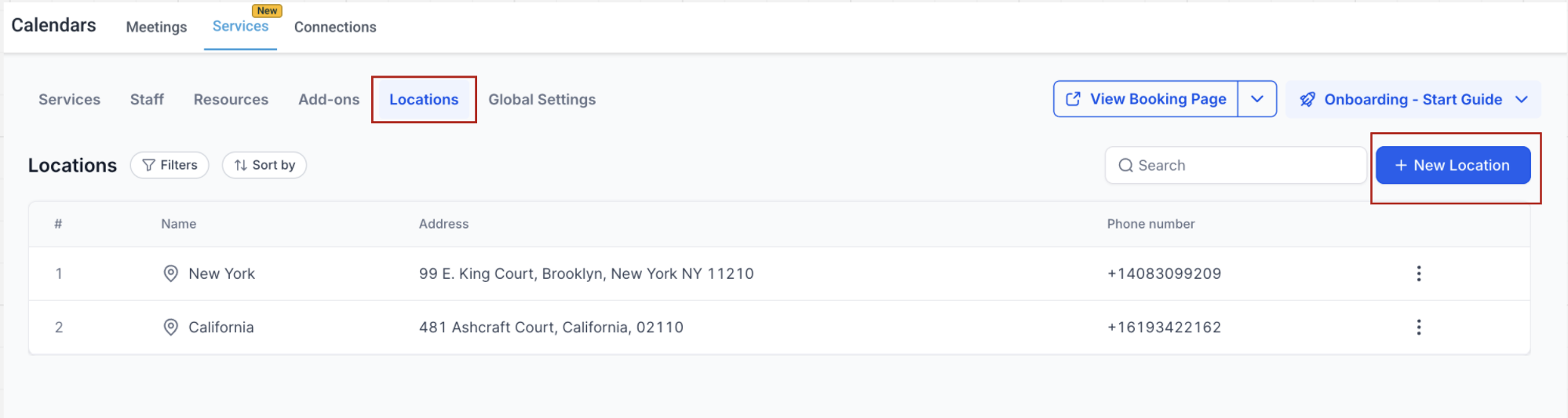
Nadat je meerdere Locaties hebt ingeschakeld, kun je nieuwe toevoegen door de volgende stappen te volgen:
-
Navigeer naar het Tabblad Locaties.
-
Klik op Voeg Nieuw Toe.
-
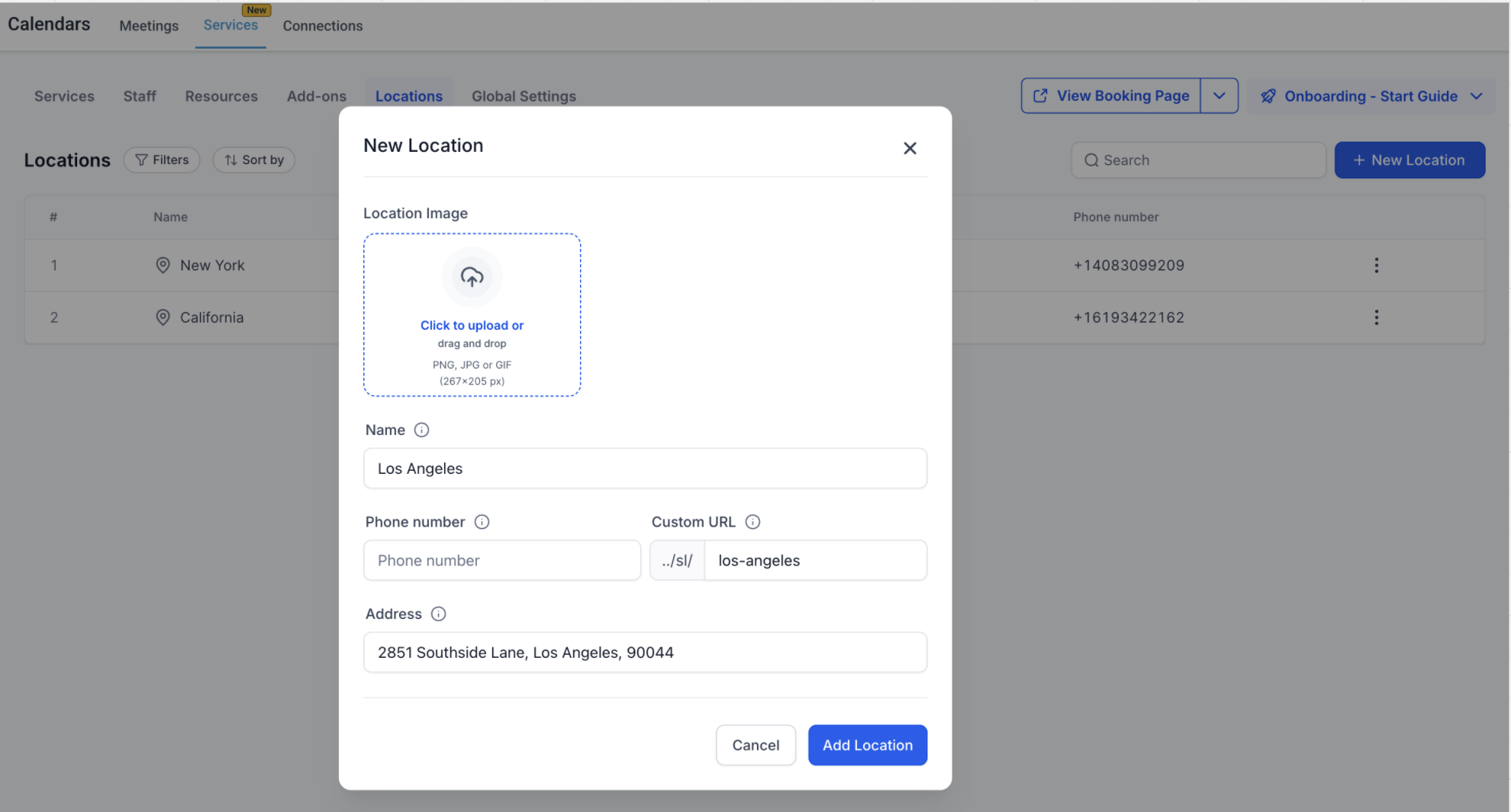
Upload een locatieafbeelding (deze verschijnt op de boekingspagina).
-
Voer de locatienaam, telefoonnummer en adres in.
-
Klik op Sla Locatie Op.
Opmerking: Online Locaties (bijv. Zoom, Google Meet) worden nog niet direct ondersteund. Als workaround kun je een statische videovergaderlink genereren en deze invoeren in het Adres veld.
Personeelsbeschikbaarheid voor Locaties Instellen
Zodra Locaties zijn aangemaakt, moet je personeelsbeschikbaarheid configureren zodat diensten correct aan de juiste Locaties worden toegewezen.
Om dit in te stellen:
-
Ga naar Kalenderinstellingen > Diensten > Personeel > Bewerken van een medewerker.
-
Navigeer naar het Diensten Toewijzen tabblad en wijs de vereiste diensten toe.
-
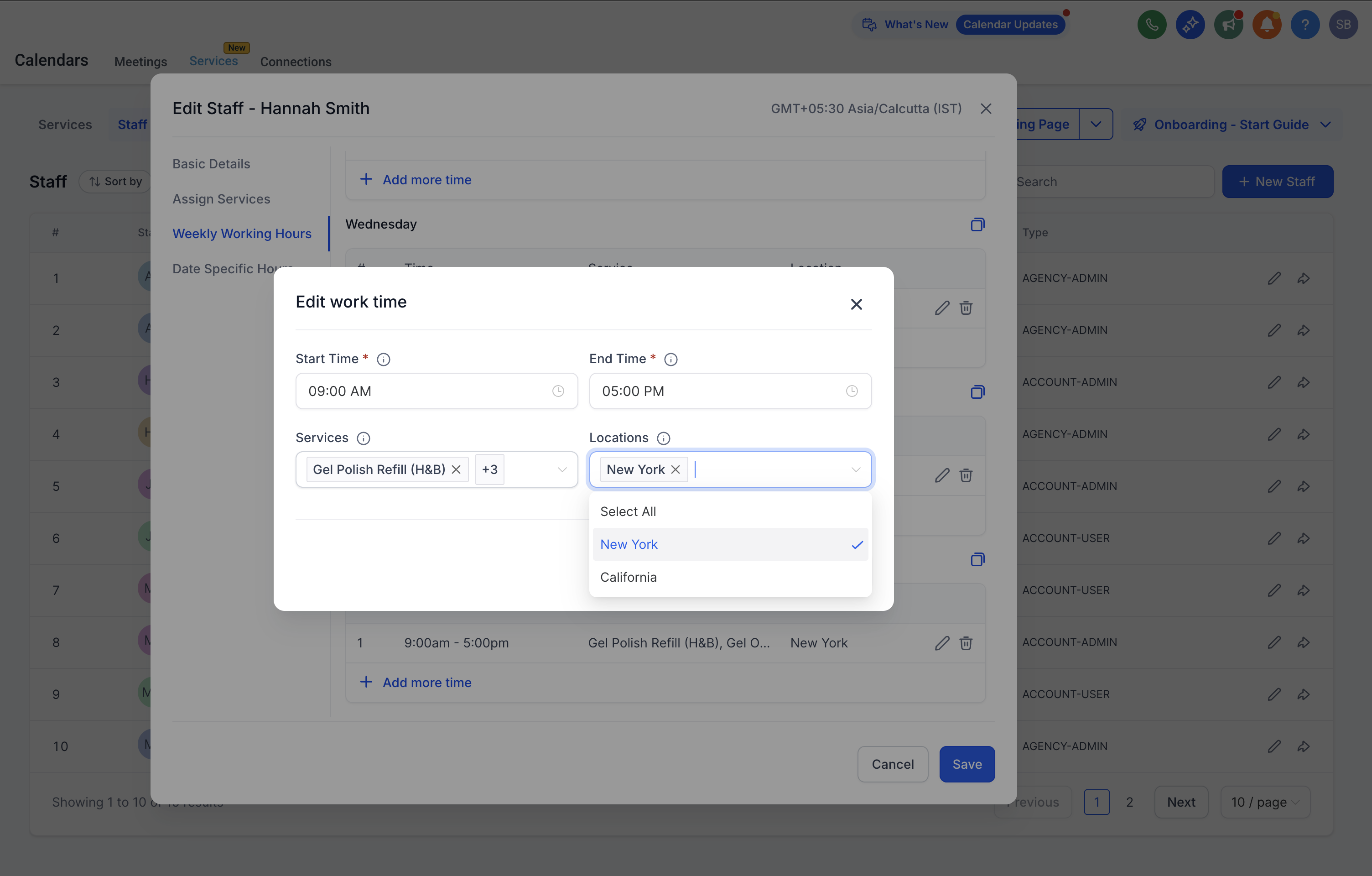
Ga vervolgens naar het Wekelijks Werkuren tabblad.
-
Voeg de werktijden van de medewerker toe op basis van hun beschikbaarheid voor een bepaalde dienst op een specifieke Locatie.
Medewerkers kunnen aan meerdere Locaties worden toegewezen met verschillende schema's, wat flexibiliteit biedt in hoe diensten worden
aangeboden.
⚠️ Belangrijk: Voor Locaties om te verschijnen tijdens het boekingsproces, moeten ze gekoppeld zijn aan de personeelsbeschikbaarheid in de Personeelsinstellingen.
Veelgestelde Vragen
1. Moet ik een locatie aanmaken als ik alleen vanuit één plek opereer?
Nee. Een standaard locatie wordt automatisch aangemaakt met het adres in je Bedrijfsprofiel. Je hoeft alleen nieuwe locaties aan te maken als je vanuit meerdere plekken opereert.
2. Kan ik de standaard locatie bewerken?
Ja. Ga naar Kalenderinstellingen > Diensten > Tabblad locaties, klik op Bewerken en werk de gegevens bij.
3. Kan ik een online locatie zoals Zoom of Google Meet gebruiken?
Online locaties worden nog niet rechtstreeks ondersteund. Je kunt echter een statische videovergaderlink (bijv. Zoom, Google Meet) in het Adres veld plakken als workaround.
4. Wat gebeurt er als ik geen personeelsbeschikbaarheid aan een locatie toewijs?
Als de personeelsbeschikbaarheid niet aan een locatie is gekoppeld, zal die locatie niet als optie verschijnen tijdens het boekingsproces.
5. Kunnen medewerkers in meerdere locaties werken?
Ja. Medewerkers kunnen aan meer dan één locatie worden toegewezen met verschillende schema's, wat je flexibiliteit biedt over vestigingen.
6. Waar zien klanten de locatie informatie?
Klanten zien de details van het geselecteerde locatie (inclusief de afbeelding, naam en adres) op de boekingspagina en in hun afspraakbevestiging.
7. Kan ik een locatie verwijderen?
Ja, je kunt extra locaties die in je account zijn aangemaakt verwijderen. Echter, de standaard locatie kan niet worden verwijderd. Je kunt alleen de details ervan bewerken als dat nodig is.