
Dashboards: E-mailwidgets voor Dashboards en Rapportages
Houd elke e-mail bij die jouw team verstuurt — zonder Voluit Suite te verlaten. E-mail Widgets brengen specifieke e-mailanalytics rechtstreeks in jouw Account Dashboard en Aangepaste Rapporten, waardoor bureaus en hun klanten een duidelijk beeld krijgen van de bezorggezondheid, betrokkenheid en precies welke campagne, workflow of sjabloon het resultaat bepaalt — allemaal zonder te graven door Marketing → E-mails → Campagnes.
INHOUDSOPGAVE
- What Are Email Widgets?
- Key Benefits of Email Widgets
- Prerequisites & Access
- Available Email Widgets
- Using Email in Custom Metrics
- Frequently Asked Questions
Wat zijn E-mail Widgets?
E-mail Widgets zijn vooraf gebouwde visuele rapportageblokken die e-mailgegevens rechtstreeks binnen elk Voluit Suite Account Dashboard of Aangepast Rapport weergeven. Ze werken precies zoals SMS Widgets — geen handmatige exports, geen navigeren naar Marketing → E-mails → Campagnes → Workflow Campagnes om de cijfers van één e-mail te controleren — gewoon schone, real-time e-mailanalytics waar je ze nodig hebt.
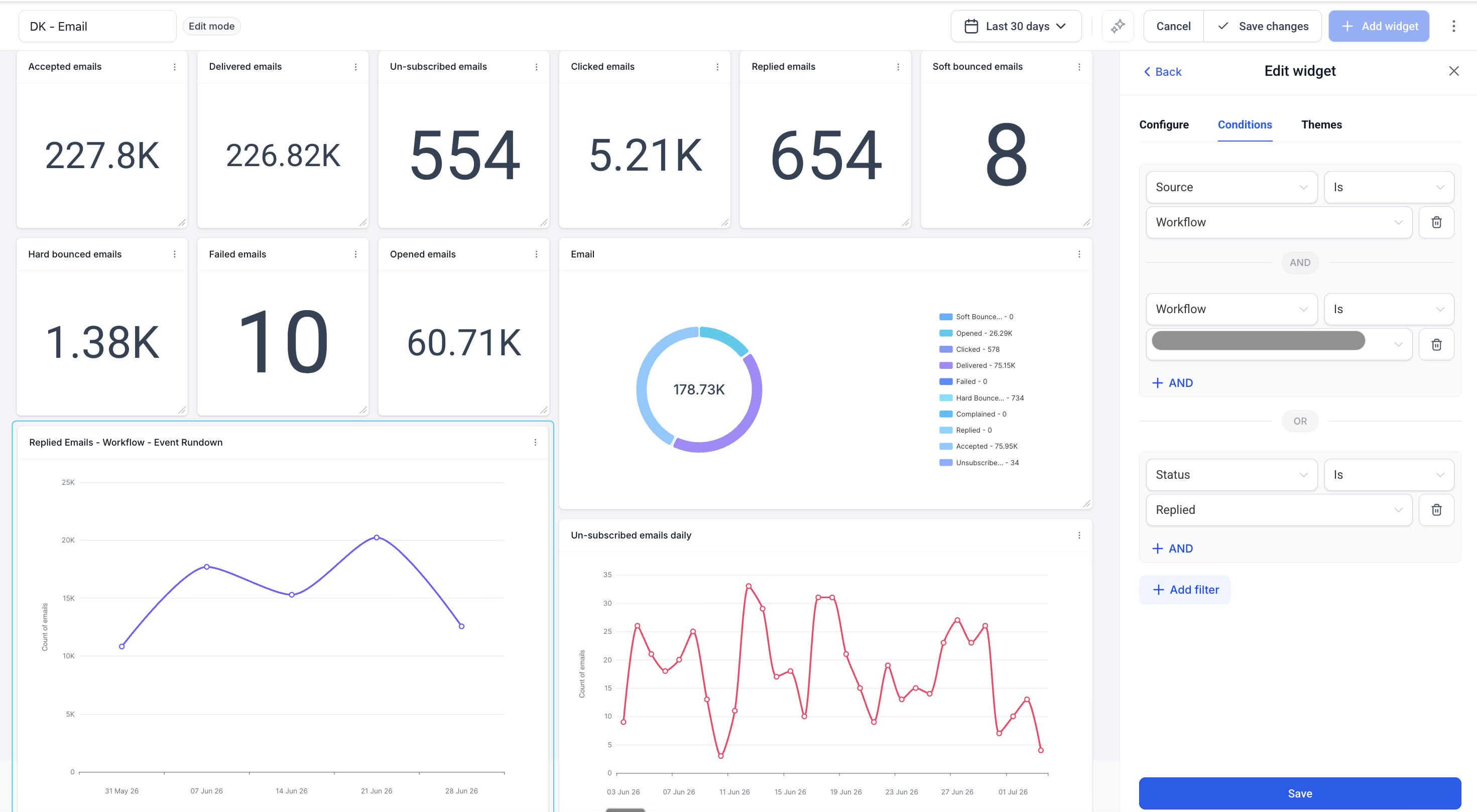
Met 11 widgets die de bezorgstatus, betrokkenheid, bounces, uitschrijvingen en domeinniveau uitsplitsingen dekken, kun je binnen enkele minuten een e-mailgezondheidsweergave voor klanten opbouwen, deze filteren naar één specifieke campagne of workflow en deze op een schema delen.
Belangrijke Voordelen van E-mail Widgets
-
Bewaking van bezorggezondheid — Zie Aangenomen, Geleverd, Geopend, Geklikt, Beantwoord, Soft Bounced, Hard Bounced, Mislukt en Uitschrijvingen zonder Gesprekken of het Campagnes-tabblad te openen
-
Isolateer één specifieke campagne of workflow — Filter op Bron (Workflow, E-mail Marketing Campagne, Campagne, Bulk Actie, Sjabloon, Overig) en kies vervolgens de exacte campagne/workflow op naam, zodat een widget alleen cijfers laat zien voor die specifieke verzending
-
Houd uitschrijvingen in de tijd bij — Uitschrijvingen E-mails Dagelijks toont een trend per dag zodat je vroeg problemen met de lijstgezondheid kunt opvangen
-
Bekijk waar bezorgproblemen zich concentreren — E-mails Per Domein groepeert resultaten op basis van ontvanger domein om provider-specifieke bezorgproblemen te spotten (bijv. alle bounces die op één domein landen)
-
Houd teams verantwoordelijk — Filter elke widget op Verzonden Door om e-mailactiviteit per teamlid te zien
-
Nauwkeurige controle met EN/OF-voorwaarden — Stapel filters over Status, Bron, Verzonden Door, Domein, Workflow, Campagne, E-mail Marketing Campagne, Sjabloon en Bulk Actie om precies de gegevens te segmenteren die je nodig hebt
Vereisten & Toegang
-
Dashboards & Rapporten toegang: controleer of de gebruiker toestemming heeft om dashboards te bekijken of bewerken en om Aangepaste Rapporten te maken of in te plannen
-
Er is geen extra integratie of verbinding vereist — e-mailgegevens zijn al beschikbaar binnen Voluit Suite
Beschikbare E-mail Widgets
11 e-mailwidgets zijn beschikbaar, elk configureerbaar met grafiektype, voorwaarden en thema's.
| Widget | What Data It Shows |
|---|---|
|
Aangenomen E-mails |
Aantal e-mails dat succesvol is geaccepteerd door het verzendsysteem |
|
Geleverde E-mails |
Aantal e-mails die aan ontvangers zijn geleverd |
|
Geopende E-mails |
Aantal e-mails dat door ontvangers is geopend |
|
Geklikte E-mails |
Aantal e-mails waarin op een link is geklikt |
|
Beantwoordde E-mails |
Aantal e-mails die een antwoord hebben ontvangen |
|
Soft Bounced E-mails |
Aantal e-mails die soft bounced (tijdelijke bezorgfout) |
|
Hard Bounced E-mails |
Aantal e-mails die hard bounced (permanente bezorgfout) |
|
Mislukte E-mails |
Aantal e-mails die niet zijn verzonden |
|
Uitschrijvingen E-mails |
Aantal ontvangers die zich hebben uitgeschreven |
|
Uitschrijvingen E-mails Dagelijks |
Dagelijkse trend van uitschrijvingen — ondersteunt Groeperen Op (Bron, Status, Verzonden Door, Workflow, Campagne, Sjabloon, E-mail Marketing Campagne, Bulk Actie, Domein) |
|
E-mails Per Domein |
E-mails gegroepeerd op basis van ontvanger domein — ondersteunt dezelfde Groeperen Op opties hierboven |
De meeste widgets hierboven openen standaard als een enkel nummer, maar kunnen worden omgeschakeld naar donut-, staaf-, lijn-, horizontaal staaf- of tabelweergave. E-mails Per Domein en Uitschrijvingen E-mails Dagelijks zijn de twee widgets met Groeperen Op standaard ingeschakeld; elke andere widget kan nog steeds worden gefilterd (via Voorwaarden) naar een enkele campagne, workflow of sjabloon — Groeperen Op en filtering zijn aparte besturingselementen (zie Configureer vs Voorwaarden-tab hieronder).
Widgets in Dashboard, Aangepast Rapport, Aangepaste Metrics
In alle 3 omgevingen gebruik je dezelfde 11 e-mailwidgets. Kies op basis van hoe je de gegevens wilt bekijken, berekenen en delen.
-
Dashboard — Het beste voor voortdurende monitoring. Widgets leven op een Account dashboard en worden automatisch bijgewerkt. Bouw een e-mailgezondheidssectie naast je SMS- en Belwidgets voor een volledig overzicht van messaging.
-
Aangepaste Rapporten — Het beste voor geplande klantlevering. Voeg e-mailwidgets toe aan een rapportlay-out en plan automatische e-maillevering op een dagelijkse, wekelijkse of maandelijkse cadans.
-
Aangepaste Metric — Bouw een aangepaste metric om je eigen KPI te creëren, niet alleen een e-mailmetric — combineer e-mailgegevens met andere modules.
Hoe E-mail Widgets toe te voegen
1) Voeg E-mail Widgets toe aan een Dashboard
-
Navigeer in jouw Account naar Dashboards en open het dashboard dat je wilt bewerken (of maak een nieuw dashboard)
-
Klik op Dashboard Bewerken in de rechterbovenhoek
-
Klik op + Widget Toevoegen — het widgetpaneel opent aan de rechterzijde
-
Scroll naar de E-mails sectie — alle 11 e-mailwidgets staan hier vermeld
-
Klik op de widget die je wilt toevoegen — deze wordt geplaatst op jouw dashboardcanvas
-
Configureer de widget met de tabs Configureer, Voorwaarden, en Thema's (zie hieronder)
-
Klik op Wijzigingen Opslaan om de widget op jouw dashboard te publiceren
Tip: Om de weergave per campagne te recreëren waarmee bureaus vertrouwd zijn onder Marketing → E-mails → Campagnes → Workflow Campagnes, voeg een Geopende E-mails, Geklikte E-mails en Geleverde E-mails widget naast elkaar toe, elk gefilterd op Bron = Workflow en dezelfde specifieke workflow — dit plaatst de samenvatting van de betrokkenheid van die campagne direct op het dashboard.
2) Voeg E-mail Widgets toe aan een Aangepast Rapport
-
Ga in jouw Account naar Rapportage → Aangepaste Rapporten en open een bestaand rapport of klik op Nieuw Rapport
-
Kies om te beginnen vanaf een lege canvas, gebruik een sjabloon, of importeer een bestaande dashboardlay-out
-
Klik op Widget / Element Toevoegen in de linkerbovenhoek van de rapportbuilder
-
Scroll naar de E-mails sectie en sleep de widgets die je wilt in je rapportlay-out
-
Configureer elke widget via de tabs Configureer, Voorwaarden, en Thema's
-
Klik op Opslaan
-
Klik op Verstuur of Plannen om automatische e-maillevering van het rapport in te stellen
Configureren van E-mail Widgets
Elke e-mailwidget heeft drie configuratietabs in het Bewerken Widget-paneel.
Configureer Tab
De Configureer-tab beheert hoe de widget eruitziet en welke datadimensie ermee wordt gegroepeerd.
-
Metric — Aantal E-mails
-
Groep — Beheert hoe widgetdata visueel wordt uitgesplitst. Opties: Bron, Status, Verzonden Door, Domein — en conditioneel: Workflow, Campagne, Sjabloon, E-mail Marketing Campagne, Bulk Actie (zie opmerking hieronder)
⚠️ Hoe Workflow, Campagne, Sjabloon, E-mail Marketing Campagne, en Bulk Actie in Groep te ontgrendelen:
Deze vijf opties verschijnen standaard grijs in de Groep dropdown. Om ze te activeren:
-
Ga eerst naar de Voorwaarden tab
-
Voeg een Bron filter toe en stel de waarde in (bijv. Bron = Workflow)
-
Zorg ervoor dat alle voorwaardelijke vertakkingen dezelfde Bronwaarde gebruiken
-
Terug naar de Configureer tab — de bijpassende Groep optie is nu actief
Dit stelt je in staat om widgetdata op te splitsen per specifieke workflow, campagne, sjabloon of bulkverzending die elke e-mail heeft geactiveerd. Bijvoorbeeld: stel Bron = Workflow in onder Voorwaarden, en Groep op Workflow in Configureer om e-mailvolume per workflow te zien.
Voorwaarden Tab
Voeg filters toe om precies te bepalen welke e-mailgegevens de widget weergeeft. Voorwaarden ondersteunen EN/OF-logica — stapelen meerdere filters om je dataset te beperken of uit te breiden.
| Condition | Values | Notes |
|---|---|---|
|
Bron |
Workflow | E-mail Marketing Campagne | Campagne | Bulk Actie | Sjabloon | Overig |
Filter op wat de e-mail verzending heeft getriggerd. Het selecteren van een waarde ontgrendelt het bijpassende afhankelijke veld hieronder. |
|
Status |
Aangenomen | Geleverd | Geopend | Geklikt | Beantwoord | Soft Bounced | Hard Bounced | Mislukt | Uitschreven |
Filter op bezorg-/betrokkenheidsuitkomst |
|
Verzonden Door |
Ieder teamlid in het account |
Filter e-mails op basis van de afzender |
|
Domein |
Ontvanger verzenddomein |
Filter op basis van het ontvanger e-maildomein |
|
Workflow (verschijnt wanneer Bron = Workflow) |
Elke workflow in het account |
Beperkt de widget tot één specifieke workflow — dit is de instelling die overeenkomt met de “Workflow Campagnes” weergave onder Marketing → E-mails |
|
Campagne (verschijnt wanneer Bron = Campagne) |
Elke campagne in het account |
Beperkt de widget tot één specifieke campagne |
|
E-mail Marketing Campagne (verschijnt wanneer Bron = E-mail Marketing Campagne) |
Elke e-mail marketing campagne in het account |
Beperkt de widget tot één specifieke e-mail marketing campagne |
|
Sjabloon (verschijnt wanneer Bron = Sjabloon) |
Elke e-mail sjabloon in het account |
Beperkt de widget tot e-mails die zijn verzonden vanuit één specifieke sjabloon |
|
Bulk Actie (verschijnt wanneer Bron = Bulk Actie) |
Elke bulk verzending in het account |
Beperkt de widget tot één specifieke bulk e-mailverzending |
Hoe EN/OF voorwaarden werken
-
Gebruik + EN om resultaten te verkleinen — alle voorwaarden in een groep moeten waar zijn
-
Gebruik OF om een aparte voorwaarden groep toe te voegen — één van beide groepen kan waar zijn
-
Voorbeeld: Bron = Workflow EN Workflow = “In-Persoon Evenementen Opt-ins” OF Bron = Campagne — toont e-mails van één specifieke workflow of van alle campagnes
Thema's Tab
Stem widgetkleuren af op jouw dashboard of klantmerk. Kies uit beschikbare themapresets of pas kleuren aan.
Gebruik van E-mail in Aangepaste Metrics
E-mail is al beschikbaar als een dimensie in Aangepaste Metrics. Gebruik Aantal E-mails in de formulebuilder om KPI's te creëren die e-mailgegevens combineren met andere metrics.
Hoe Aantal E-mails te gebruiken in een Aangepaste Metric:
-
Ga naar Dashboards → Bewerken → Aangepaste Metrics en klik op Aangepaste Metric Creëren
-
In de formulebuilder, selecteer Aantal E-mails als je metric (ondersteunt tot 4 metrics gecombineerd met operatoren)
-
Klik op Aantal E-mails in de formule om het Configuratiepaneel aan de rechterzijde te openen
-
Onder Filters, voeg voorwaarden toe om te verfijnen welke e-mails worden geteld — Status, Bron, Verzonden Door, Domein (plus Workflow/Campagne/Sjabloon/E-mail Marketing Campagne/Bulk Actie zodra de bijpassende Bron is ingesteld)
-
Gebruik + EN en OF om meerdere filters te combineren
-
Geef je metric een naam, stel Gegevens Type in en klik op Creëren
Voorbeeld KPI's die je kunt bouwen in Aangepaste Metrics:
-
E-mail Openpercentage — Aantal E-mails (Status = Geopend) ÷ Aantal E-mails (Status = Geleverd) × 100
-
Campagne-specifiek Klikpercentage — Aantal E-mails (Bron = Workflow, Workflow = “X”, Status = Geklikt) ÷ Aantal E-mails (Bron = Workflow, Workflow = “X”, Status = Geleverd) × 100
-
Bouncepercentage — [Aantal E-mails (Status = Soft Bounced) + Aantal E-mails (Status = Hard Bounced)] ÷ Aantal E-mails (Status = Aangenomen) × 100
Veelgestelde Vragen
Q: Kan ik statistieken voor slechts één campagne op mijn dashboard weergeven in plaats van alle campagnes gecombineerd?
Ja. Voeg een e-mailwidget toe, ga naar de Voorwaarden-tab, stel Bron in op Workflow, Campagne, E-mail Marketing Campagne, Sjabloon of Bulk Actie (deze die overeenkomt met hoe de e-mail is verzonden), en selecteer dan de specifieke uit het afhankelijke veld dat verschijnt. De widget toont gegevens voor die enkele campagne/workflow.
Q: De e-mails van mijn bureau zijn ingesteld als Workflow Campagnes (Marketing → E-mails → Campagnes → Workflow Campagnes) — welke Bron kies ik?
Selecteer Bron = Workflow, en kies dan de specifieke workflow op naam in het veld dat verschijnt. Dit reproduceert dezelfde per-campagnesamenvatting (Geleverd, Geopend, Geklikt, Bounced, Uitschreven) die je zou zien door die campagne rechtstreeks te openen, maar dan op jouw dashboard.
Q: Wat zijn alle Status waarden die beschikbaar zijn?
Aangenomen, Geleverd, Geopend, Geklikt, Beantwoord, Soft Bounced, Hard Bounced, Mislukt en Uitschreven.
Q: Wat zijn de Bron opties?
Workflow, E-mail Marketing Campagne, Campagne, Bulk Actie, Sjabloon, en Overig.
Q: Waarom is Workflow (of Campagne, Sjabloon, E-mail Marketing Campagne, Bulk Actie) grijs weergegeven in de Groep dropdown?
Deze worden pas geactiveerd in Groep zodra een bijpassende Bronfilter is ingesteld in de Voorwaarden-tab. Zie de Configureer Tab sectie hierboven voor de volledige stappen.
Q: Waarom toont mijn e-mailwidget geen gegevens?
Algemene oorzaken: het geselecteerde datumbereik heeft geen e-mailactiviteit, filters zijn te nauw (bijv. een Bron + specifieke campagne combinatie met geen verzendingen in de range), of e-mail is nog niet gebruikt in dit account. Probeer voorwaarden te verwijderen of het datumbereik te verbreden.
Q: Kan ik E-mailwidgets combineren met SMS en Belwidgets op hetzelfde dashboard?
Ja. Alle messagingcategorieën — E-mail, SMS en Bel — kunnen op hetzelfde dashboard worden geplaatst voor een unified communicatiegezondheidsweergave.
Q: Kan ik een e-mailrapport voor klanten plannen?
Ja. Voeg e-mailwidgets toe aan een Aangepast Rapport en plan automatische e-maillevering op een dagelijkse, wekelijkse of maandelijkse cadans.
Q: Is E-mail beschikbaar in Aangepaste Metrics?
Ja. Aantal E-mails is al beschikbaar in de formulebuilder voor Aangepaste Metrics. Filter op Status, Bron, Verzonden Door, en Domein (plus de afhankelijke campagne/workflow velden) om precieze KPI's te bouwen zoals openpercentage of campagne-specifiek klikpercentage.
Q: Hoe vaak worden E-mailwidgets bijgewerkt?
Widgets worden automatisch bijgewerkt. Geen handmatige vernieuwing is nodig.