
Ad manager: Google- en LinkedIn-campagnefouten oplossen
Voluit Suite Ad Manager maakt het nu eenvoudiger om campagneproblemen te vinden en op te lossen voordat je Google- en LinkedIn-advertenties publiceert. In plaats van één fout per keer te tonen, kan Voluit Suite meerdere problemen tegelijk weergeven, uitleggen wat je moet oplossen en je rechtstreeks naar het betreffende veld helpen. Hierdoor hoef je minder vaak opnieuw te proberen te publiceren en wordt het eenvoudiger om problemen bij het instellen van campagnes op te lossen.
INHOUDSOPGAVE
Wat zijn Campaign Publishing Checks?
Campaign publishing checks controleren je campagne op ontbrekende of onjuiste informatie voordat deze naar Google of LinkedIn wordt verzonden. Met deze controles kun je veelvoorkomende problemen bij het instellen eerder oplossen, zodat je met minder mislukte pogingen kunt publiceren.
Voluit Suite kan bijvoorbeeld controleren op problemen zoals:
- Ontbrekende koppen
- Ontbrekende beschrijvingen
- Ontbrekende Website-URL's
- Ontbrekende zoekwoorden
- Ongeldige campagnedatums
- Ontbrekende creative assets
Als Voluit Suite een probleem vindt, kan het publiceren worden gestopt en krijg je te zien wat eerst moet worden gecorrigeerd.
Belangrijkste voordelen van Campaign Publishing Checks
De verbeterde campagnecontroles maken het eenvoudiger om te begrijpen wat er mis is en meerdere problemen tegelijk op te lossen. Hierdoor hoef je minder vaak opnieuw te proberen te publiceren en krijg je duidelijkere begeleiding voordat de campagne wordt ingediend.
- Meerdere fouten tegelijk bekijken: Bekijk meerdere campagneproblemen in één lijst in plaats van ze één voor één te ontdekken.
- Duidelijkere foutmeldingen krijgen: Begrijp wat ontbreekt of onjuist is en waar het probleem zich bevindt.
- Rechtstreeks naar het probleem gaan: Klik op een fout om naar het veld of de sectie te gaan die aandacht nodig heeft.
- Fouten sneller oplossen: Los meerdere problemen op voordat je opnieuw probeert te publiceren.
- Betere Google-controles: Google-campagnes worden nu vóór indiening aan extra controles onderworpen.
- Duidelijkere LinkedIn-fouten: Problemen met LinkedIn-carrousels en creatives verwijzen nu duidelijker naar het betreffende item.
- Betere feedback tijdens het publiceren: Statusmeldingen maken het eenvoudiger om te begrijpen wat Voluit Suite controleert tijdens het publiceren.
Wat gebeurt er wanneer je op Publish klikt?
Wanneer je op Publish klikt, controleert Voluit Suite de campagne op ondersteunde problemen bij het instellen voordat deze naar het advertentieplatform wordt verzonden. Als er problemen worden gevonden, wordt het publiceren gepauzeerd zodat je ze kunt oplossen.
De basisstappen zijn:
- Voltooi het instellen van de campagne.
- Klik op Publish.
- Voluit Suite controleert de campagne.
- Als er fouten worden gevonden, verschijnt de melding Fix errors before publishing.
- Open de foutenlijst.
- Bekijk de problemen.
- Corrigeer de betreffende velden.
- Publiceer opnieuw.
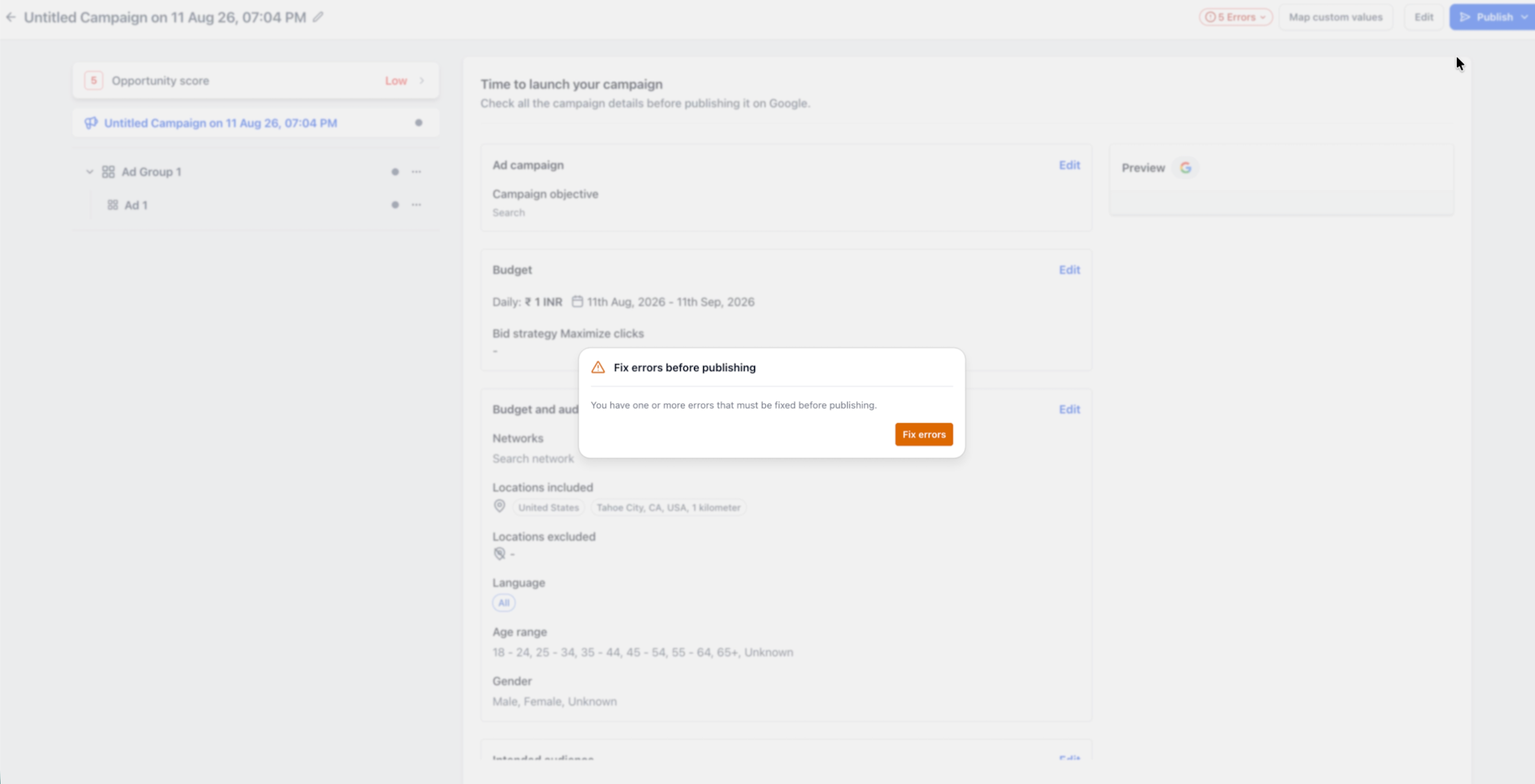
Meerdere fouten tegelijk bekijken
Voluit Suite groepeert meerdere campagneproblemen nu bij elkaar, zodat je ze op één plek kunt bekijken. Dit is handig wanneer een campagne meerdere ontbrekende velden of problemen bij het instellen heeft.
De foutenlijst kan bijvoorbeeld het volgende tonen:
- Ontbrekende advertentiekoppen
- Ontbrekende beschrijvingen
- Ontbrekende Website-URL
- Ontbrekende zoekwoorden
- Ongeldige planningsdatums
In plaats van één probleem op te lossen, opnieuw te publiceren en daarna een ander probleem te ontdekken, kun je de volledige lijst in één keer doorwerken.
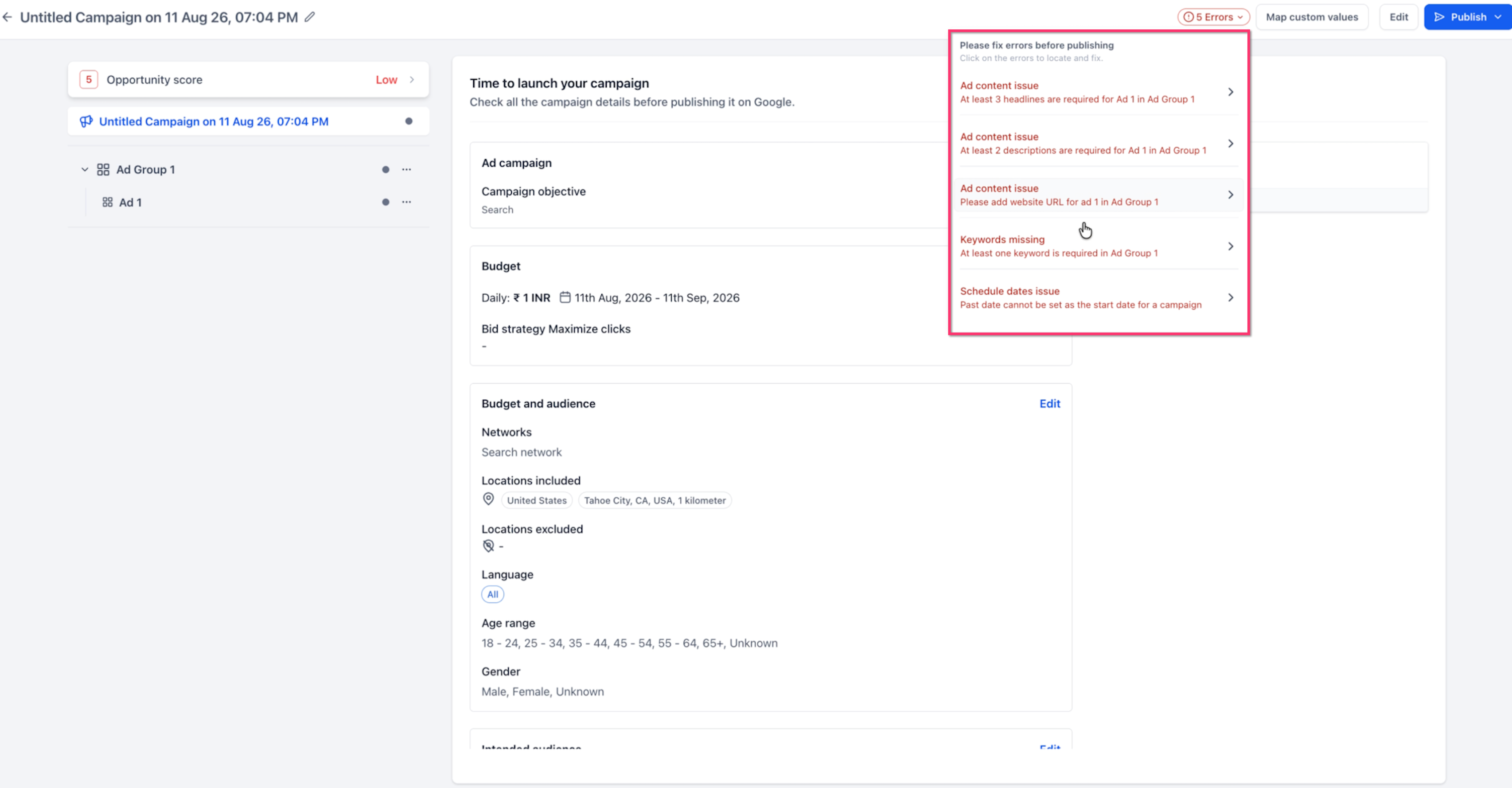
Rechtstreeks naar het veld gaan dat aandacht nodig heeft
Met klikbare foutmeldingen vind je de exacte plek die moet worden gecorrigeerd. Dit is vooral nuttig voor grotere campagnes met meerdere advertenties, advertentiegroepen, creatives of carrouselkaarten.
Een snelkoppeling voor een fout gebruiken:
- Open de foutenlijst.
- Klik op de fout die je wilt oplossen.
- Voluit Suite brengt je naar het bijbehorende veld of de bijbehorende sectie.
- Corrigeer het probleem.
- Ga terug naar het controlescherm en los de resterende fouten op.
Hierdoor hoef je minder vaak handmatig door de campagne te zoeken.
Controles vóór het publiceren van Google-campagnes
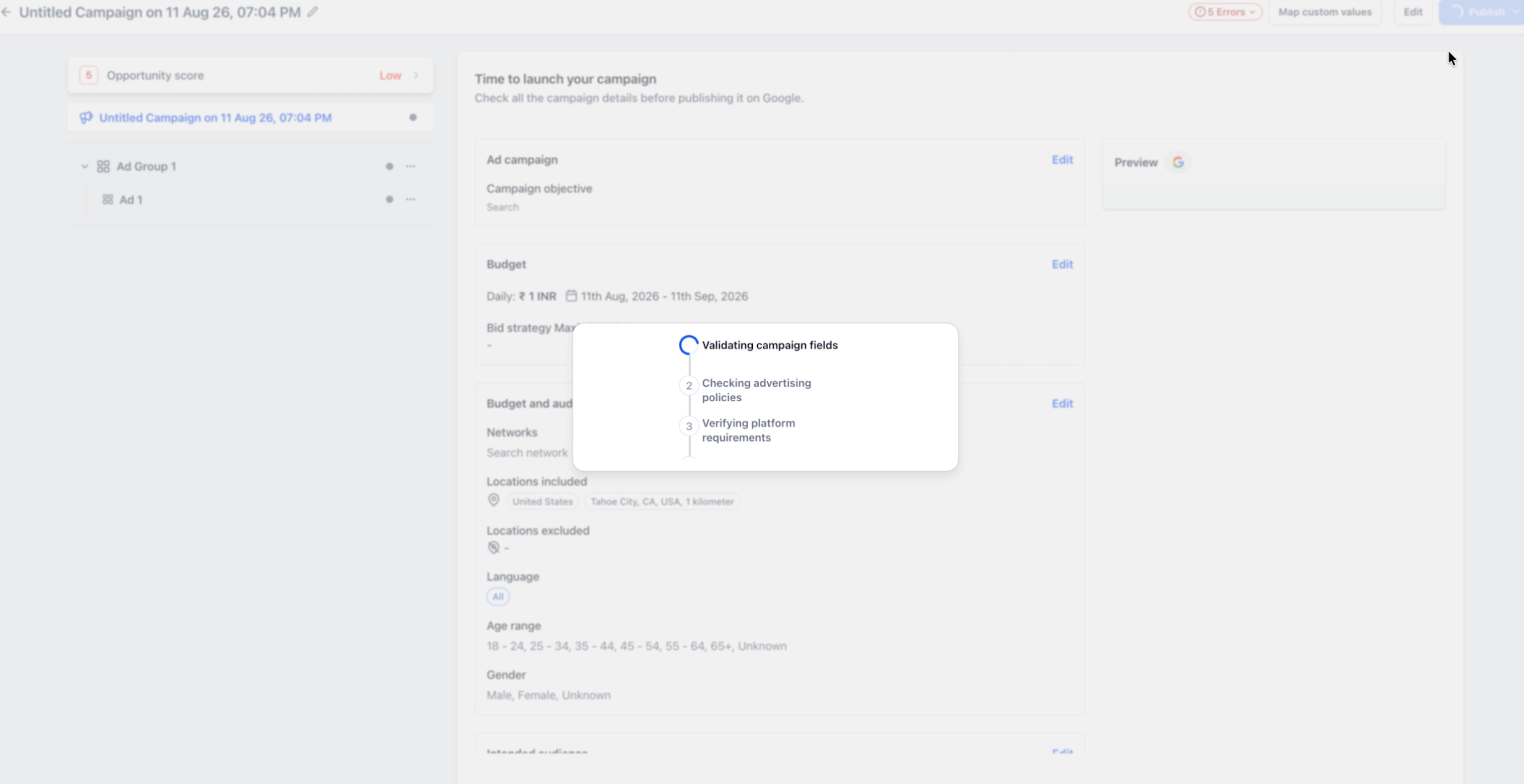
Google-campagnes doorlopen nu vóór indiening een extra controleproces. Met deze controles worden ondersteunde problemen met campagnes en creatives geïdentificeerd voordat de campagne naar Google wordt verzonden.
Het proces kan het volgende omvatten:
- Campagnevelden valideren
- Advertentievereisten controleren
- Platformvereisten verifiëren
Tijdens deze controles kun je voortgangsberichten zien.
Controles voor Google Demand Gen-campagnes
Voor Demand Gen-campagnes kunnen meerdere soorten creative content nodig zijn. Voluit Suite biedt nu duidelijkere controles voor ontbrekende of onvolledige Demand Gen-assets voordat je publiceert.
Afhankelijk van het campagneformat kan Voluit Suite controleren op items zoals:
- Afbeeldingen
- Logo's
- Video's
- Koppen
- Beschrijvingen
- Lange koppen
- Carousel-assets
Voluit Suite geeft ook duidelijkere meldingen voor ontbrekende Website-URL's en dubbele creative content.
Raadpleeg voor de volledige vereisten voor het instellen van Demand Gen het speciale Google Demand Gen-artikel in de sectie Related Articles.
Verbeteringen in LinkedIn-campagnefouten
LinkedIn-campagnes geven nu duidelijkere foutmeldingen voor creatives en carrouselkaarten. Hierdoor wordt het eenvoudiger om te begrijpen welk onderdeel van de advertentie moet worden gecorrigeerd.
Voor carrouseladvertenties kan Voluit Suite meer context geven wanneer een specifieke kaart vereiste informatie mist, zoals:
- Een kop
- Een bestemmings-URL
Dit is vooral nuttig wanneer meerdere carrouselkaarten in dezelfde advertentie zijn opgenomen.
Wat gebeurt er nadat je een fout hebt opgelost?
Nadat je campagnedetails hebt gecorrigeerd, vernieuwt Voluit Suite de campagnecontroles, zodat opgeloste problemen niet langer onterecht in de lijst blijven staan.
Een eenvoudige werkwijze is:
- Open de foutenlijst.
- Los het eerste probleem op.
- Werk verder door de resterende fouten.
- Sla je campagnewijzigingen op.
- Klik opnieuw op Publish.
- Voluit Suite controleert de campagne opnieuw.
- Als er geen blokkerende problemen meer zijn, kan het publiceren doorgaan.
Fouten vóór het publiceren versus afwijzingen door Google of LinkedIn
Als je de campagnecontroles van Voluit Suite doorstaat, betekent dit niet dat Google of LinkedIn de campagne goedkeurt. Het advertentieplatform kan na indiening nog steeds een foutmelding of afwijzing teruggeven.
Er zijn twee verschillende soorten problemen die je moet kennen:
Fouten vóór het publiceren: Problemen die Voluit Suite vindt voordat de campagne wordt ingediend, zoals ontbrekende velden of onvolledige advertentiecontent.
Platformfouten of afwijzingen: Problemen die Google of LinkedIn na indiening teruggeeft, zoals beleidsschendingen of platformspecifieke vereisten.
Als de campagne de controles van Voluit Suite doorstaat maar later wordt afgewezen, bekijk je de feedback van het advertentieplatform.
Validation Errors versus Opportunity Score
Validation errors en Opportunity Score hebben verschillende doelen. Als je het verschil begrijpt, weet je welke items je moet oplossen en welke aanbevelingen zijn.
Validation errors: Problemen die kunnen voorkomen dat de campagne wordt gepubliceerd totdat ze zijn opgelost.
Opportunity Score: Aanbevelingen die de gereedheid of het instellen van de campagne kunnen verbeteren, maar niet hetzelfde zijn als
blokkerende publicatiefouten.
Een lage Opportunity Score betekent niet per se dat de campagne een publicatiefout bevat.
Campagnepublicatiefouten oplossen
Door de foutenlijst in volgorde te volgen, kun je campagneproblemen snel corrigeren en voorkomen dat je meerdere keren opnieuw moet proberen te publiceren. Begin door het campagnecontrolescherm te openen en elk weergegeven probleem op te lossen.
- Open de Google- of LinkedIn-campagne in Ad Manager.
- Controleer de campagne, advertentiegroepen of advertentiesets en advertenties.
- Klik op Publish.
- Klik indien nodig op Fix errors.
- Open de foutenlijst.
- Bekijk alle geïdentificeerde problemen.
- Klik op een fout om rechtstreeks naar het betreffende veld of de betreffende sectie te gaan.
- Corrigeer het probleem.
- Herhaal dit totdat alle vereiste fouten zijn opgelost.
- Sla je wijzigingen op.
- Klik opnieuw op Publish.
- Wacht bij Google-campagnes totdat de controles vóór het publiceren zijn voltooid.
- Als de campagne de controles doorstaat, ga je verder met indienen.
Problemen met campagnepublicatiefouten oplossen
De meeste publicatieproblemen kun je oplossen door de foutenlijst te bekijken, de vereiste campagnevelden te controleren en het publicatieproces opnieuw te proberen nadat je wijzigingen hebt opgeslagen.
De knop Publish voltooit de campagne niet
Open de foutenlijst en controleer welke vereiste velden nog aandacht nodig hebben.
Ik heb een fout opgelost, maar deze wordt nog steeds weergegeven
Sla de campagnewijzigingen op en voer de publicatiecontroles opnieuw uit. De lijst wordt vernieuwd nadat de campagne opnieuw is gecontroleerd.
Ik zie meerdere fouten voor één advertentie
Eén advertentie kan meerdere ontbrekende of onjuiste velden bevatten. Werk alle weergegeven fouten voor die advertentie door.
Google of LinkedIn heeft de campagne afgewezen nadat Voluit Suite geen fouten toonde
De controles van Voluit Suite vervangen de eigen platform- en beleidscontrole van Google of LinkedIn niet. Bekijk de afwijzingsdetails die het advertentieplatform heeft teruggegeven.
Een LinkedIn-carrouselfout lijkt niet logisch
Bekijk de specifieke carrouselkaart die in de foutmelding wordt genoemd en controleer de kop en bestemmings-URL.
De startdatum van mijn campagne ligt in het verleden
Werk de campagnesplanning bij met een geldige huidige of toekomstige startdatum en publiceer daarna opnieuw.
Veelgestelde vragen
V: Kan Voluit Suite meer dan één campagnefout tegelijk tonen?
A: Ja. De verbeterde foutenlijst kan meerdere campagneproblemen tegelijk tonen.
V: Wat gebeurt er wanneer ik op een fout klik?
A: Voluit Suite brengt je naar het veld of de sectie die bij die fout hoort, zodat je deze sneller kunt oplossen.
V: Krijgen Google-campagnes extra controles voordat ze worden gepubliceerd?
A: Ja. Google-campagnes kunnen extra controles doorlopen voor campagnevelden, advertentievereisten en platformvereisten.
V: Werkt dit met Google Demand Gen-campagnes?
A: Ja. Demand Gen-validatie bevat duidelijkere controles voor ondersteunde creative vereisten, zoals afbeeldingen, logo's, koppen, beschrijvingen, video's en carousel-assets.
V: Worden LinkedIn-carrouselkaarten afzonderlijk gecontroleerd?
A: De verbeterde LinkedIn-foutervaring geeft duidelijkere context over de specifieke carrouselkaart die aandacht nodig heeft.
V: Verdwijnen opgeloste fouten uit de lijst?
A: Nadat de campagnedetails zijn gecorrigeerd en opnieuw gecontroleerd, worden opgeloste fouten correct vernieuwd.
V: Kunnen Google of LinkedIn een campagne nog steeds afwijzen nadat deze de controles van Voluit Suite heeft doorstaan?
A: Ja. Het advertentieplatform kan na indiening nog steeds beleids- of platformfouten teruggeven.
V: Is Opportunity Score hetzelfde als een publicatiefout?
A: Nee. Opportunity Score geeft aanbevelingen, terwijl publicatiefouten problemen aangeven die mogelijk moeten worden opgelost voordat de campagne kan worden ingediend.