
Formulieren: Embedden van Voluit Suite Formulieren op Niet-Voluit Suite Websites
Dit artikel bevat stapsgewijze instructies voor het insluiten van Voluit Suite-formulieren op populaire websiteplatforms, waaronder SquareSpace, Wix, Shopify, WordPress en Duda. Formulieren zijn een krachtige manier om mogelijke klanten te verzamelen, bezoekers te betrekken en conversies rechtstreeks op je website te verhogen, zelfs als deze niet op Voluit Suite wordt gehost.
INHOUDSOPGAVE
Wat is het insluiten van Voluit Suite-formulieren
Voluit Suite-formulieren insluiten betekent dat je een formulier rechtstreeks op je website integreert met je eigen website-editor, zodat bezoekers het kunnen invullen zonder ergens anders naartoe te worden doorgestuurd. Hierdoor verloopt het proces naadloos en vinden leadregistratie, klantvragen of het boeken van afspraken plaats binnen je eigen huisstijlomgeving. Het beste eraan? Je hoeft niet tussen meerdere platforms te wisselen of op verschillende plaatsen aanpassingen te doen: kopieer de insluitcode uit Voluit Suite en plak deze in je website-editor.
Belangrijkste voordelen van het insluiten van Voluit Suite-formulieren
Het insluiten van Voluit Suite-formulieren kan de betrokkenheid en leadgeneratie op je website aanzienlijk verbeteren. Dit zijn de belangrijkste voordelen:
-
Meer mogelijke klanten verzamelen: Met Voluit Suite-formulieren kun je bezoekersinformatie rechtstreeks op je website verzamelen, waardoor je mogelijke klanten makkelijker kunt opvolgen.
-
Integratie tussen platforms: Gebruik de formulieren op verschillende websiteplatforms, zoals SquareSpace, Wix, Shopify, WordPress en Duda.
-
Naadloze CRM-synchronisatie: Synchroniseer verzamelde gegevens automatisch met je HighLevel CRM voor gestroomlijnde opvolging en automatisering.
-
Meer betrokkenheid: Gebruik aanpasbare formulieren om gerichte berichten, promoties of enquêtes weer te geven.
-
Prestaties bijhouden: Gebruik de ingebouwde analytics van Voluit Suite om de prestaties van je formulieren te monitoren en optimaliseren.
Waar vind je de insluitlink in Voluit Suite?
Om Voluit Suite-formulieren op je website in te sluiten, moet je eerst de insluitlink in je Voluit Suite-account vinden. Deze link bevat het script waarmee het formulier op de door jou gekozen website kan worden weergegeven. Zo vind je de link:
Form Builder openen
Ga vanuit het dashboard naar de sectie “Sites” in het hoofdmenu. Klik in het bovenste menu op “Formulieren”. Je gaat dan naar de lijst met alle formulieren.

Een formulier kiezen of maken
Om een formulier in te sluiten, kun je een bestaand formulier uit de lijst selecteren of een nieuw formulier maken. Als je opnieuw begint, klik je op de knop “+ Formulier toevoegen” om je formulier te maken. Als je al een formulier hebt klaargezet, selecteer je dit uit de beschikbare opties.

De insluitlink openen
Als je formulier klaar is, ga je in de Form Builder naar het tabblad “Integrate” rechtsboven. Selecteer het type formulier uit de opties en klik op de optie Copy Embed Code.

Klaar voor gebruik
Je insluitlink kan nu in de code van je website worden geplakt volgens de platformspecifieke instructies hieronder.
Voluit Suite-pop-upformulieren insluiten
Nu je de insluitcode voor je pop-upformulier hebt opgehaald, doorlopen we de stappen om dit formulier naadloos in je website te integreren. We hebben gedetailleerde instructies opgesteld voor de populairste websitebouwers.
Squarespace
Met Squarespace kun je aangepaste code toevoegen via de tool voor code-injectie, waardoor je eenvoudig verschillende typen formulieren kunt insluiten. Hieronder leggen we elke stap uit: Instellingen openen
Log eerst in op je account bij de websitebouwer en ga in je dashboard naar het menu Settings.
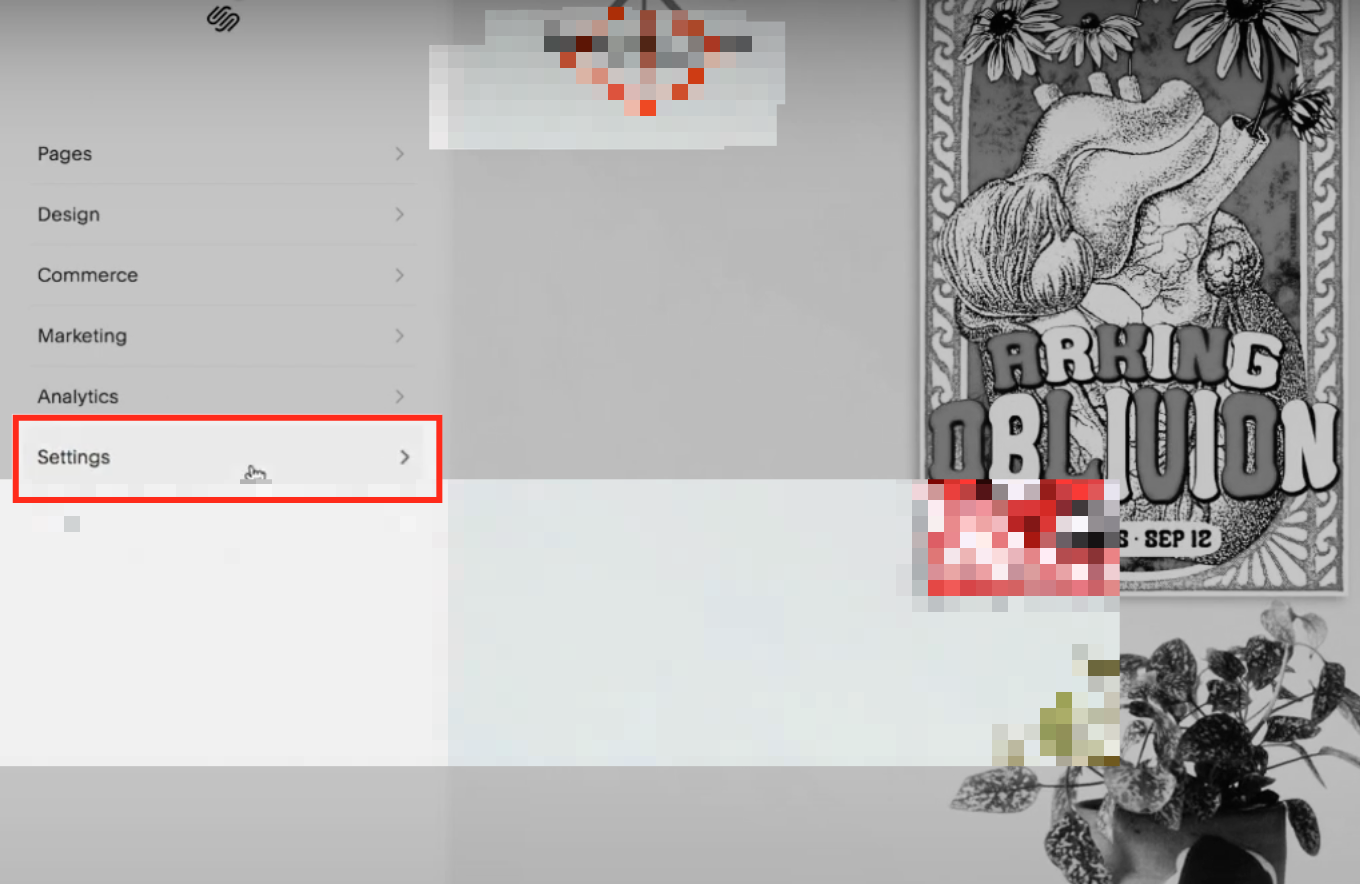
Op Advanced klikken
Zoek in het menu Settings naar de optie Advanced. Klik hierop om aanvullende aanpassingsfuncties te openen.
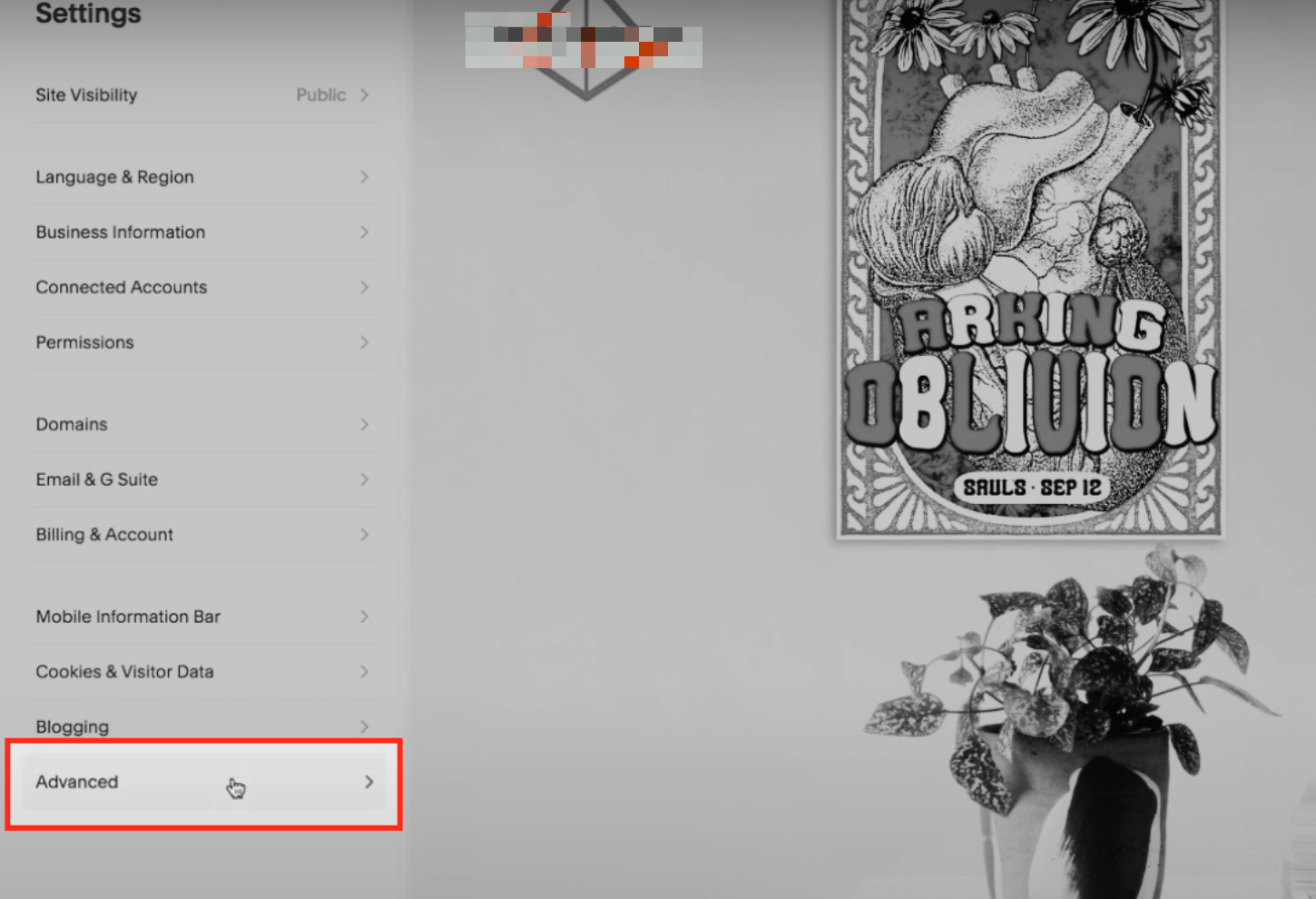
Code Injection selecteren
Zoek in de geavanceerde instellingen naar het tabblad “Code Injection.”
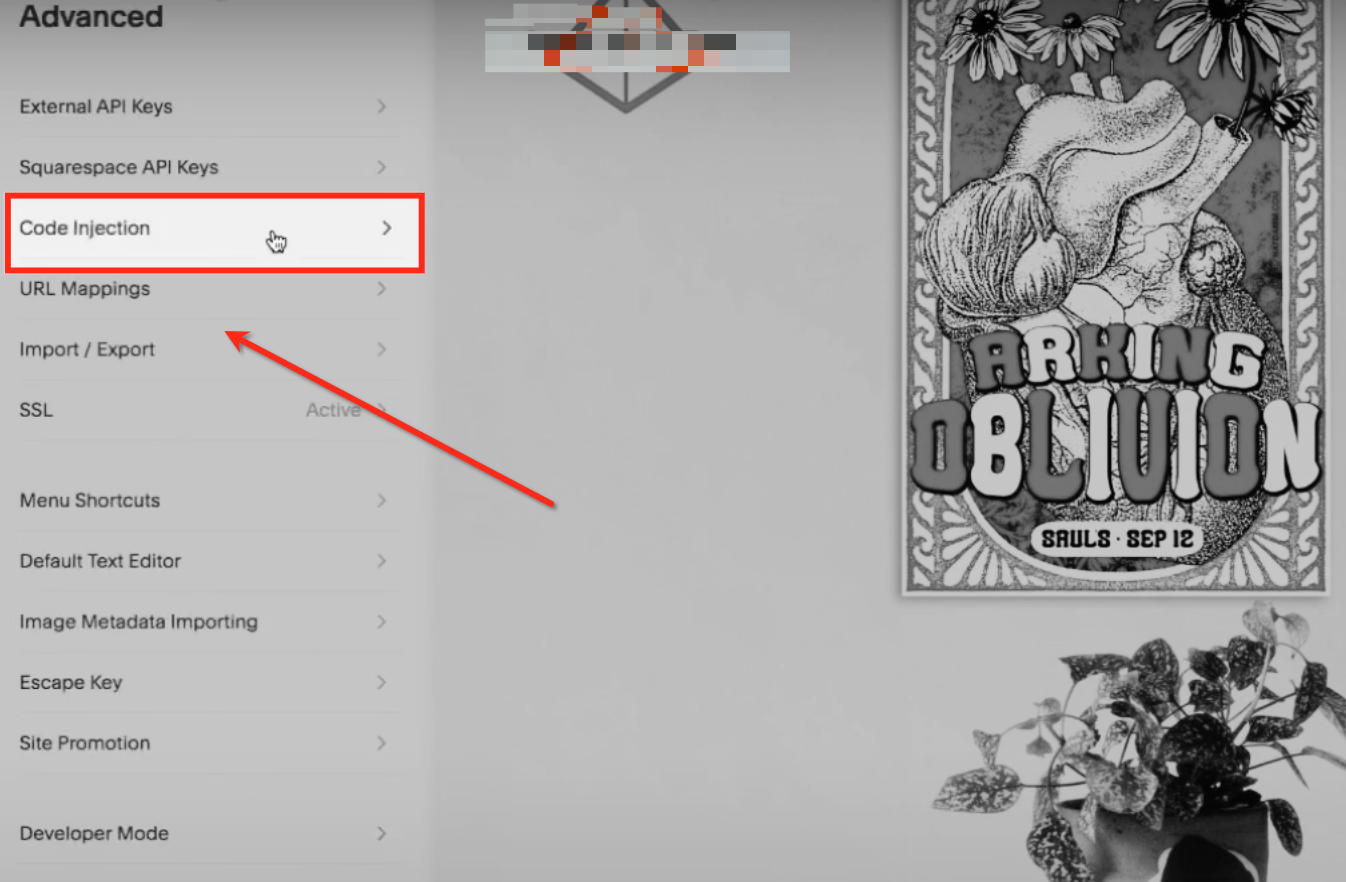
De insluitcode toevoegen
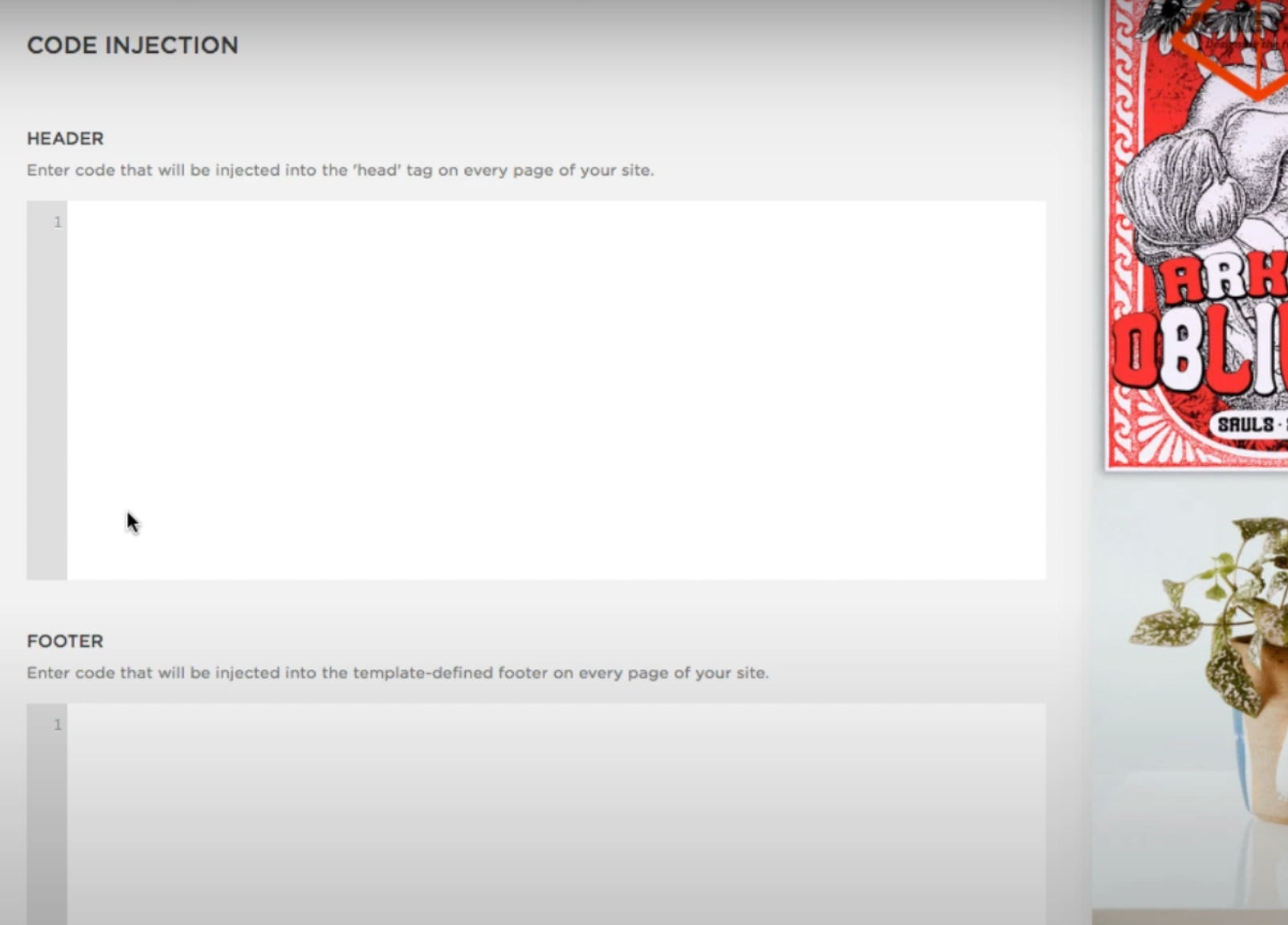
Bepaal waar je de insluitcode wilt toevoegen:
Als je het formulier op alle pagina’s wilt weergeven, plak je de code in de sectie Header of Footer van het Code Injection-paneel.
Opslaan en publiceren
Als je de code hebt toegevoegd, klik je op Save in het Code Injection-paneel of in het veld Per-Page Code Injection.
Publiceer je website om de wijzigingen toe te passen.
SquareSpace ondersteunt het insluiten van formulieren op checkoutpagina’s niet. Zorg ervoor dat je formulieren op andere delen van je website zijn gericht.
Wix-integratie
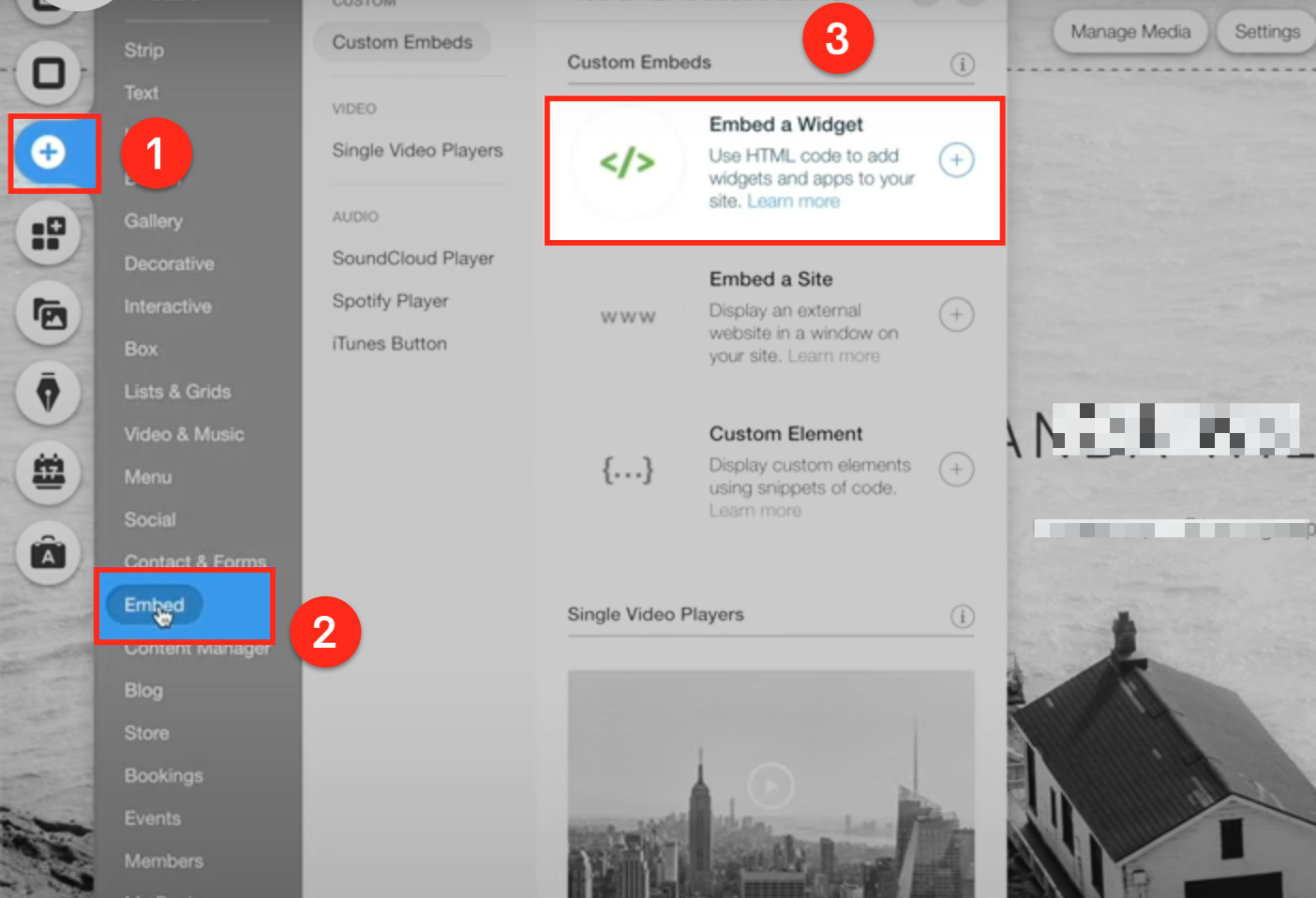
Opties in Wix Website Builder
-
Klik op de knop “+” om de insluitoptie te vinden.
-
Klik op de optie Embed.
-
Selecteer de optie Embed a Widget.
De code in de Wix-editor plakken
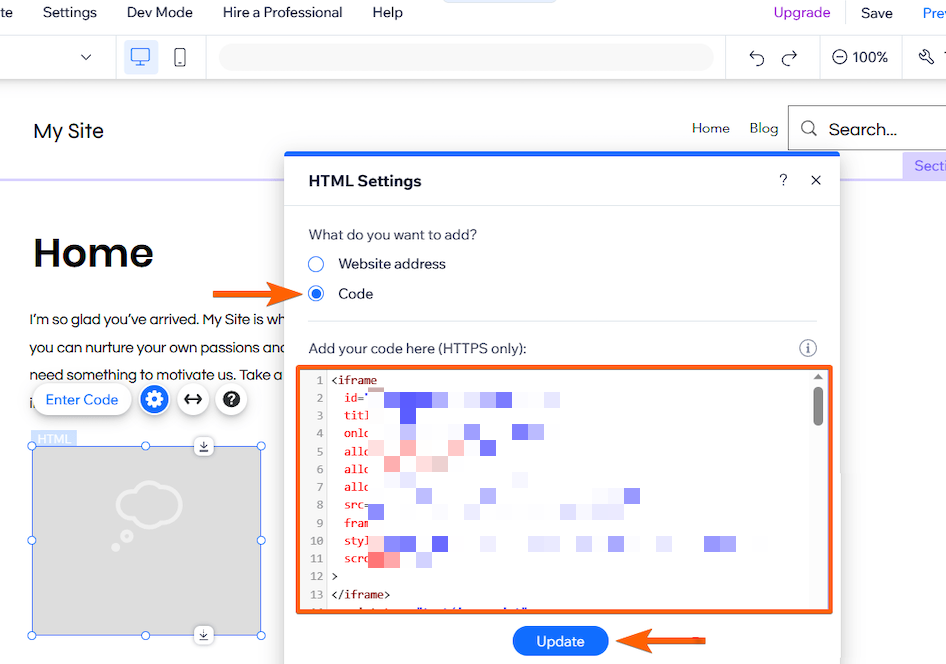
Selecteer de optie Code. Plak het insluitscript en klik op de optie Update om je wijzigingen op te slaan.
Je website publiceren
Bekijk een voorbeeld van de site om te controleren of het formulier correct wordt weergegeven. Publiceer vervolgens je Wix-website.
Shopify-integratie
Naar het menu Themes gaan
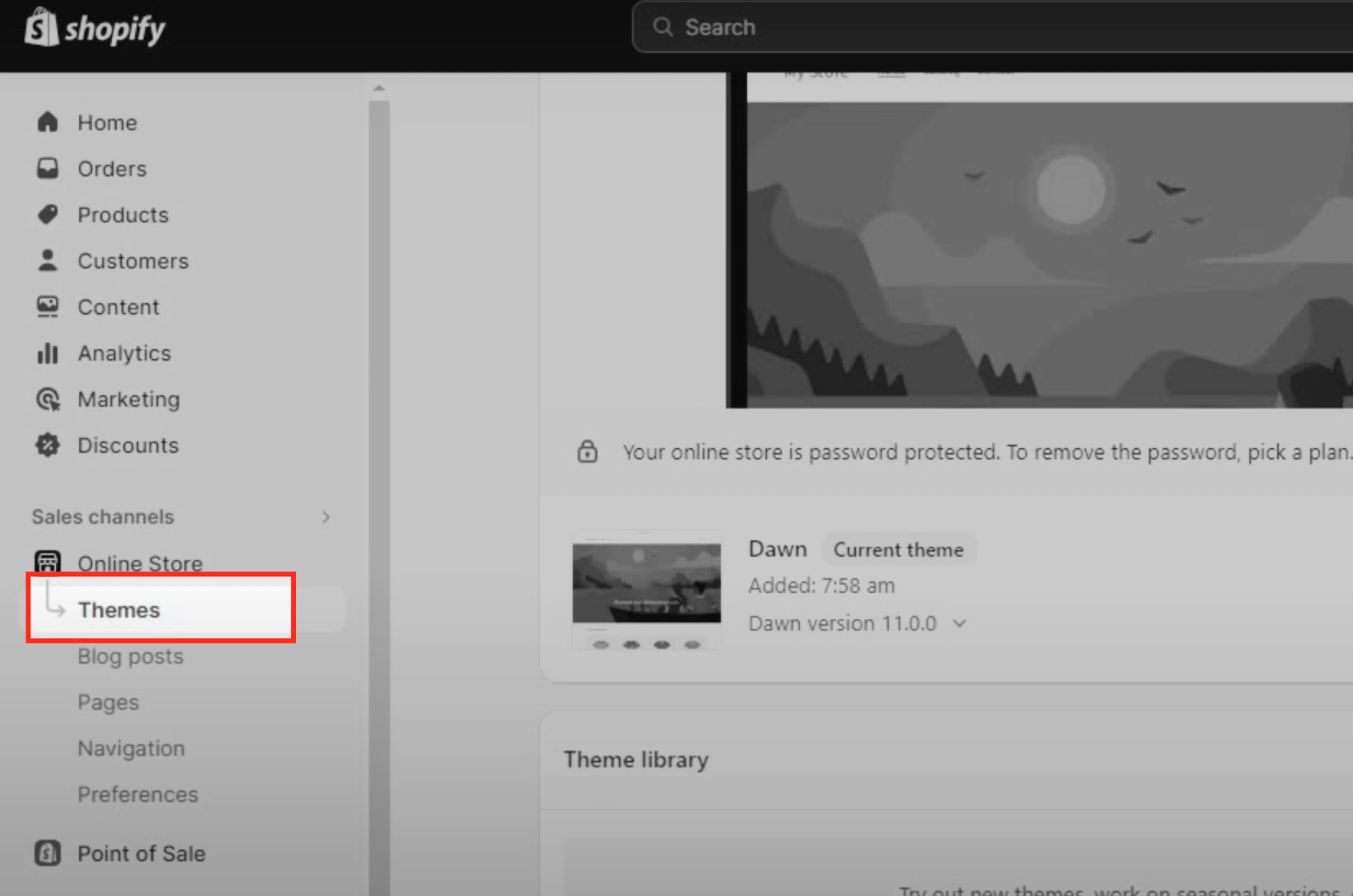
Log in op je Shopify-account en ga in het menu aan de linkerkant naar Online Store om de thema’s van je winkel te beheren. Klik op Themes om alle beschikbare thema’s te bekijken. Je actieve thema staat bovenaan.
Themacode openen en bewerken
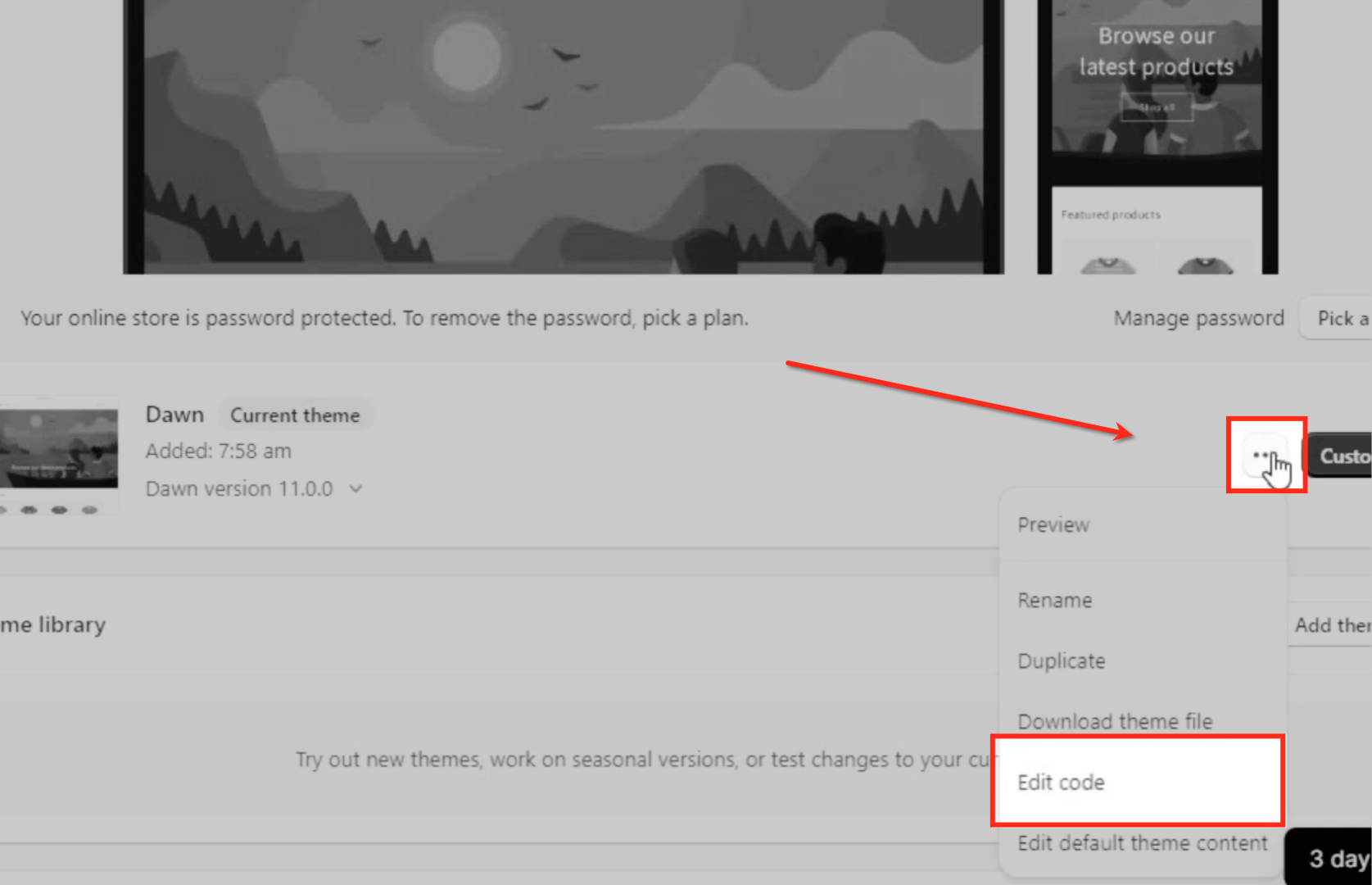
Zoek het thema dat je wilt bewerken en klik naast de naam op Three dots Actions om de aanpassingsopties te openen. Selecteer in het vervolgkeuzemenu Edit Code om de bestanden van je thema te openen en aangepaste code toe te voegen of aan te passen.
Code aan Header of Footer toevoegen
Zoek het bestand theme.liquid in de sectie Layout. Plak de insluitcode in de tag `` of `