
Instellingen: Uitgebreide Aangepaste Veldtypes en Configuratie-opties
Met de uitgebreide opties voor Aangepaste velden (Custom Fields) bepaal je hoe je informatie verzamelt, structureert en weergeeft. Je kunt URL's vastleggen met domeinregels, datums en tijden met instelbare beperkingen, opgemaakte tekst en gekoppelde gebruikers. Ook kun je afbeeldingen of pictogrammen toevoegen aan afzonderlijke keuzes bij selectievakjes en keuzerondjes, zodat je de opties sneller herkent.
Wat zijn de uitgebreide aangepaste veldtypes?
Met aangepaste velden leg je informatie vast die specifiek is voor je bedrijf en je records. De uitgebreide veldopties geven je meer controle over de structuur van die informatie. Zo help je gebruikers om gegevens in het juiste formaat in te voeren.
Belangrijkste voordelen van uitgebreide aangepaste velden
Met uitgebreide aangepaste velden stem je de structuur van je informatie af op je bedrijfsprocessen. Het juiste veldtype maakt records overzichtelijker en geeft je meer controle over wat gebruikers kunnen invoeren of selecteren.
- Gestructureerd URL's verzamelen: leg websiteadressen, profiel-URL's, links naar informatiebronnen en andere URL's vast in een apart veld met domeinregels.
- Meer controle over datums en tijden: kies of een veld een datum en tijd, alleen een datum of alleen een tijd vastlegt. Je bepaalt ook welke datums gebruikers kunnen selecteren.
- Opmaak voor uitgebreide informatie: gebruik velden met opgemaakte tekst om langere informatie te ordenen met bijvoorbeeld koppen, lijsten, vetgedrukte tekst en cursieve tekst.
- Samenwerken met je team: koppel één of meerdere teamleden aan een record via een gebruikersveld. Geselecteerde gebruikers krijgen toegang als volger.
- Visuele keuzes bij selectievakjes: voeg afbeeldingen toe aan opties waarbij gebruikers meerdere keuzes kunnen selecteren.
- Herkenbare keuzes bij keuzerondjes: voeg afbeeldingen of pictogrammen toe aan opties waarbij gebruikers één keuze selecteren.
URL-velden en domeinregels
Met een URL-veld leg je webadressen gestructureerd vast, in plaats van ze in een algemeen tekstveld op te slaan. Met domeinregels bepaal je van welke domeinen gebruikers URL's mogen invoeren. Zo sluit de invoer aan op wat je bedrijf nodig heeft.
Je kunt URL-velden bijvoorbeeld gebruiken voor:
- Bedrijfswebsites
- URL's van socialmediaprofielen
- Portfoliolinks
- Links naar informatiebronnen
- Project-URL's
- Andere webadressen die bij een record horen
Bij het instellen van een URL-veld kies je hoe je met domeinen omgaat:
- Alle domeinen toestaan: gebruikers kunnen URL's van elk domein invoeren.
- Alleen specifieke domeinen toestaan: gebruikers kunnen alleen URL's invoeren van domeinen die je toestaat.
- Specifieke domeinen blokkeren: gebruikers kunnen URL's invoeren van alle domeinen, behalve de domeinen die je blokkeert.
Flexibele datum- en tijdvelden
Met datum- en tijdvelden verzamel je tijdgebonden informatie in het juiste formaat. Je bepaalt welke datum- of tijdgegevens gebruikers invullen. Als je proces daarom vraagt, kun je ook beperken welke datums ze kunnen selecteren.
Je kunt kiezen uit de volgende veldformaten:
- Datum en tijd (Date & Time): leg zowel een kalenderdatum als een specifiek tijdstip vast.
- Alleen datum (Date Only): leg een kalenderdatum vast zonder een tijdstip te vragen.
- Alleen tijd (Time Only): leg een tijdstip vast zonder een datum te vragen.
Deze formaten kun je bijvoorbeeld gebruiken voor:
- Belangrijke datums
- Gewenste contacttijden
- Verlengdatums
- Geplande evenementen
- Andere datum- of tijdgebonden informatie bij een record
Bij velden met een datum kun je ook instellen welke datums gebruikers mogen selecteren:
- Alleen toekomstige datums: voorkom dat gebruikers een datum in het verleden kiezen.
- Alleen datums in het verleden: voorkom dat gebruikers een toekomstige datum kiezen.
- Specifiek datumbereik: beperk de keuze tot een ingestelde periode.
Met een beperking tot toekomstige datums voorkom je bijvoorbeeld dat iemand een aankomende verlengdatum per ongeluk als een datum in het verleden invoert.
Velden met opgemaakte tekst
Velden met opgemaakte tekst (Rich Text) zijn bedoeld voor informatie die meer structuur nodig heeft dan platte tekst. Door langere teksten op te maken, kunnen gebruikers belangrijke details in een record sneller scannen en begrijpen.
Deze velden ondersteunen onder andere:
- Vetgedrukte tekst
- Cursieve tekst
- Koppen
- Lijsten
- Andere ondersteunde tekstopmaak
Gebruik ze bijvoorbeeld voor uitgebreide notities, gestructureerde informatie, instructies en samenvattingen, of voor andere inhoud die met opmaak beter leesbaar wordt.
Gebruikersvelden
Met gebruikersvelden (Users) koppel je gebruikers aan een record. Dat is nuttig als meerdere mensen verantwoordelijk zijn of samenwerken en je wilt vastleggen welke teamleden bij het record betrokken zijn.
Je kunt een gebruikersveld zo instellen dat je één of meerdere gebruikers kunt selecteren. Zo kun je bijvoorbeeld verschillende teamleden koppelen die samen aan hetzelfde record werken.
Gebruikers die je via dit veld selecteert, krijgen ook toegang als volger. Zo blijven de betrokken teamleden verbonden aan het record.
Afbeeldingen bij selectievakjes
Bij selectievakjes (Checkbox) kunnen gebruikers meerdere opties kiezen. Door een afbeelding aan een optie toe te voegen, maak je duidelijker wat die keuze inhoudt. Dit is vooral nuttig bij producten, ontwerpen, categorieën of andere opties die visueel van elkaar verschillen.
Elke optie kan een eigen afbeelding naast de tekst krijgen. Dat helpt wanneer een afbeelding het verschil tussen keuzes sneller duidelijk maakt dan alleen tekst.
Je kunt dit bijvoorbeeld gebruiken voor:
- Productkeuzes
- Ontwerpkeuzes
- Visuele categorieën
- Stijlvoorkeuren
- Andere keuzes waarbij meerdere selecties mogelijk zijn en afbeeldingen extra duidelijkheid geven
Afbeeldingen en pictogrammen bij keuzerondjes
Met afbeeldingen en pictogrammen maak je opties bij keuzerondjes (Radio) sneller te onderscheiden. Dit helpt vooral bij ontwerpen, categorieën, stijlen of andere keuzes die je visueel sneller herkent.
Anders dan bij selectievakjes kun je bij keuzerondjes maar één optie kiezen. Je kunt aan elke optie een afbeelding of pictogram toevoegen.
Uitgebreide aangepaste velden instellen
Door het juiste veldtype en de bijbehorende instellingen te kiezen, zorg je dat gebruikers informatie in het gewenste formaat vastleggen. Je beheert deze velden bij Aangepaste velden. Daar kies je het object en stel je het veld in voor het beoogde gebruik.
-
Ga naar Instellingen (Settings).
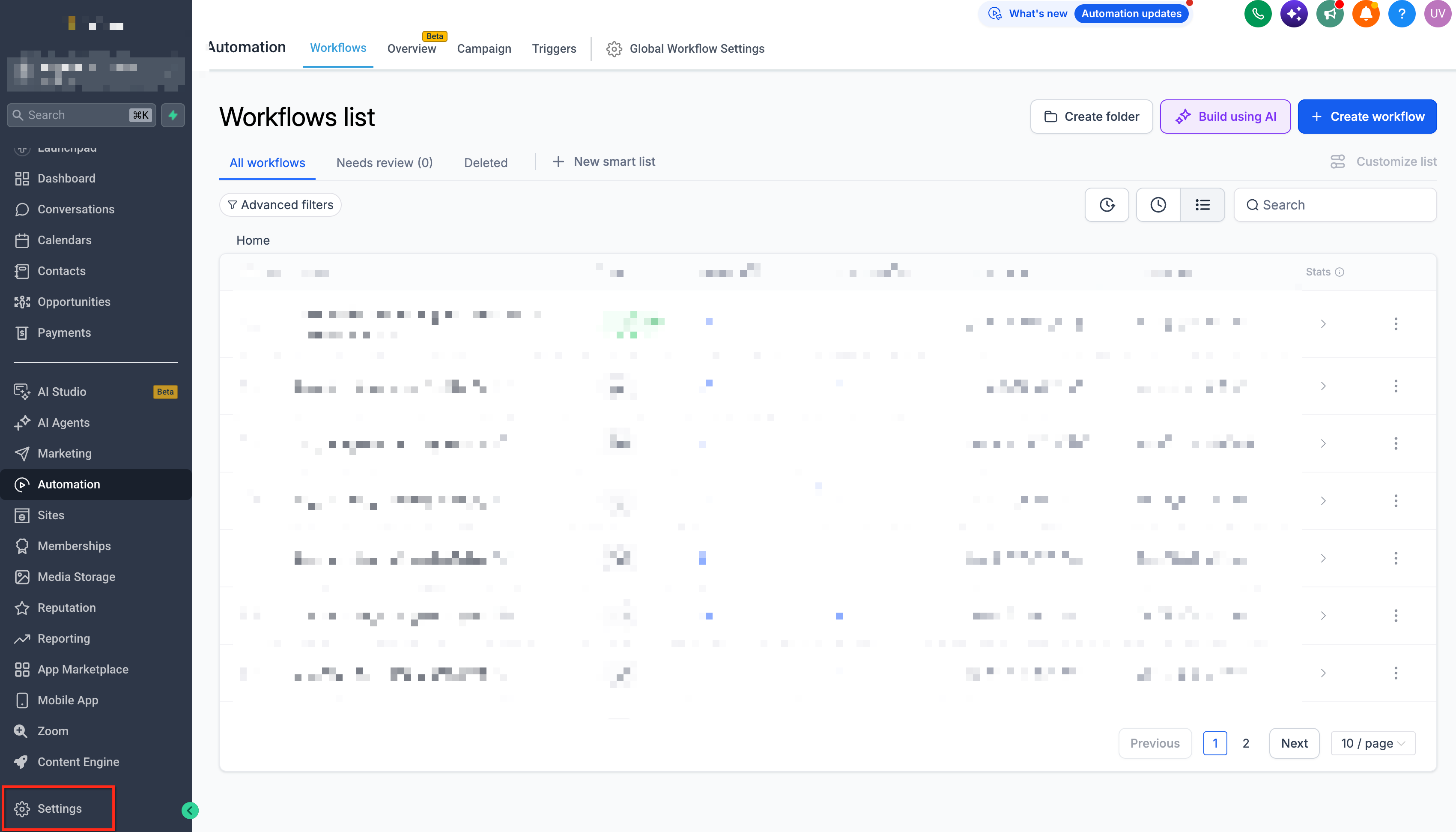
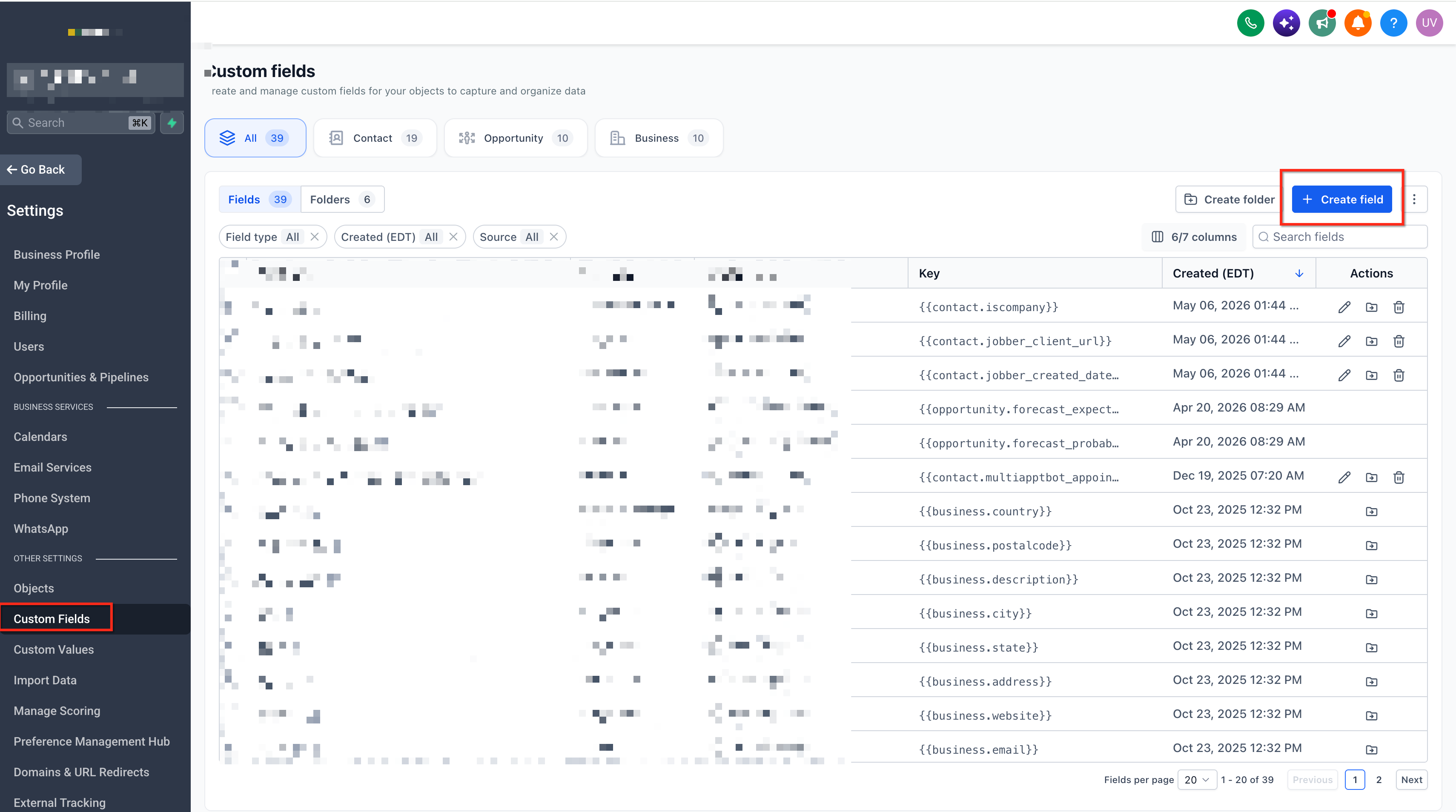
- Selecteer Aangepaste velden.
- Selecteer het object waarvoor je het aangepaste veld wilt aanmaken.
-
Klik op Veld aanmaken (Create Field) of op de beschikbare optie om een nieuw aangepast veld aan te maken.
- Selecteer het veldtype dat past bij de informatie die je wilt vastleggen.
- Stel de veldnaam en andere toepasselijke veldinstellingen in.
- Stel de opties in die bij het gekozen veldtype horen:
- URL-veld: stel de gewenste domeinregels in.
- Datum- en tijdveld: kies het gewenste datum- of tijdformaat en de toepasselijke datumbeperkingen.
- Veld met opgemaakte tekst: maak het veld aan voor inhoud waarvoor je ondersteunde tekstopmaak wilt gebruiken.
- Gebruikersveld: stel in of je één of meerdere gebruikers aan het record wilt koppelen.
- Selectievakjes: voeg afbeeldingen toe aan de afzonderlijke opties waarvoor je visuele keuzes wilt aanbieden.
-
Keuzerondjes: voeg afbeeldingen of pictogrammen toe aan de afzonderlijke opties waarvoor je visuele ondersteuning wilt bieden.
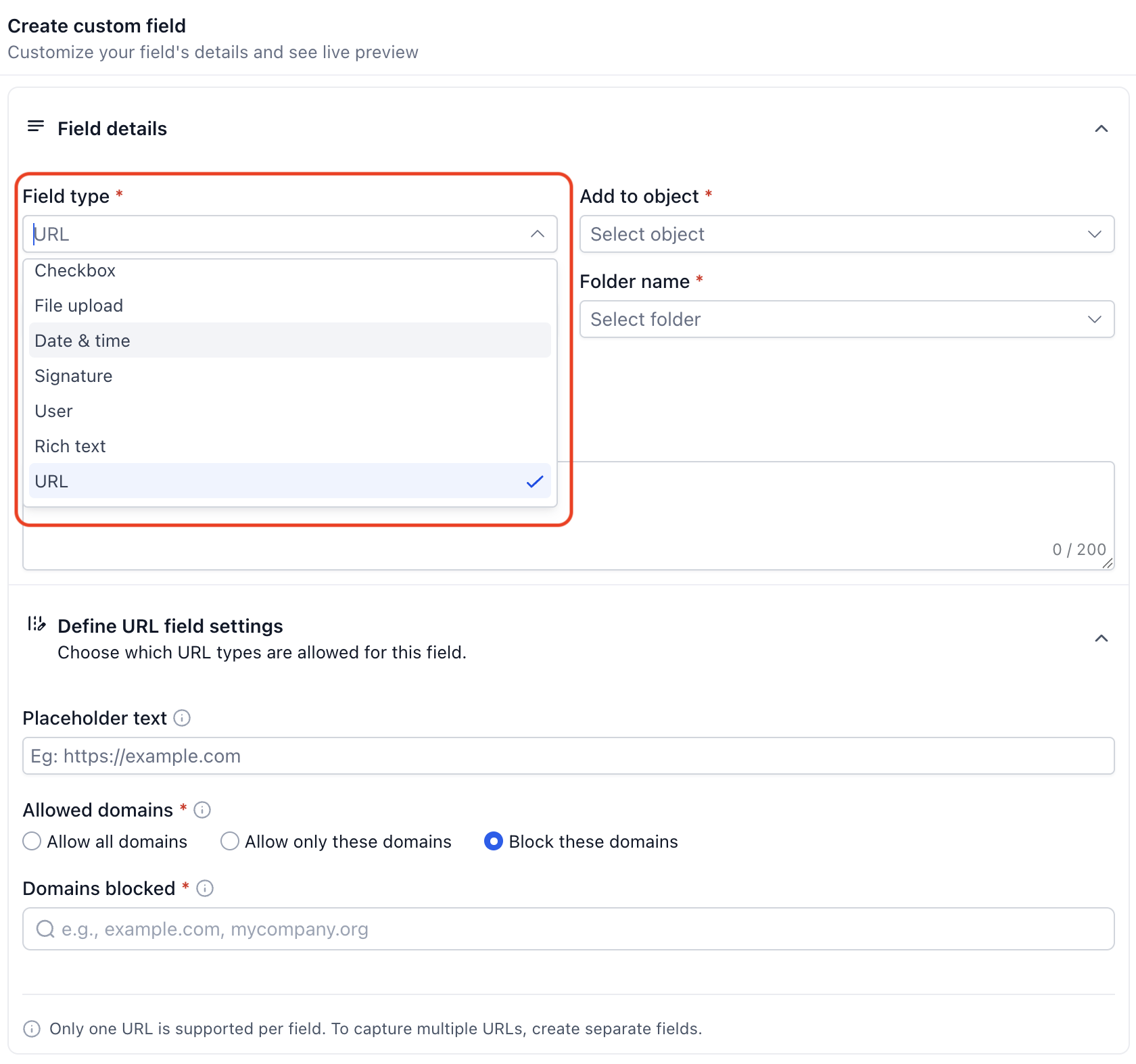
- Controleer de veldinstellingen en het beschikbare voorbeeld.
- Sla het aangepaste veld op.
Belangrijk: de beschikbare veldtypes kunnen verschillen per object of onderdeel waarin je het veld gebruikt. Controleer daarom of het gewenste veldtype beschikbaar is voor jouw object en toepassing voordat je er een proces op baseert.
Veelgestelde vragen
V: Gebruik ik beter een URL-veld dan een standaard tekstveld voor webadressen?
Antwoord: Een apart URL-veld is geschikt als je specifiek een webadres wilt verzamelen. Met de domeinregels bepaal je bovendien of gebruikers URL's van alle domeinen, alleen toegestane domeinen of alle niet-geblokkeerde domeinen kunnen invoeren.
V: Kan ik alleen een tijdstip vastleggen zonder om een datum te vragen?
Antwoord: Ja. Naast alleen een datum of een combinatie van datum en tijd kun je ook kiezen voor een veld dat alleen een tijdstip vastlegt.
V: Kan ik voorkomen dat gebruikers een datum in het verleden selecteren?
Antwoord: Ja. Je kunt instellen dat gebruikers alleen toekomstige datums mogen kiezen. Je kunt de selectie ook beperken tot datums in het verleden of tot een specifieke periode, als dat beter bij je toepassing past.
V: Wanneer gebruik ik een veld met opgemaakte tekst in plaats van een standaard tekstveld?
Antwoord: Gebruik opgemaakte tekst als langere informatie duidelijker wordt door koppen, lijsten, vetgedrukte of cursieve tekst. Een standaard tekstveld is voldoende als je alleen een waarde zonder opmaak nodig hebt.
V: Wordt iemand de eigenaar van het record als ik diegene in een gebruikersveld selecteer?
Antwoord: Gebruikers die je via dit veld selecteert, krijgen toegang als volger van het record. Gebruik het gebruikersveld daarom niet als vervanging voor een eigenaars- of toewijzingsveld, tenzij de betreffende functie dat uitdrukkelijk ondersteunt.
V: Wanneer gebruik ik selectievakjes en wanneer keuzerondjes?
Antwoord: Gebruik selectievakjes als gebruikers meerdere opties mogen kiezen. Gebruik keuzerondjes als ze maar één optie mogen kiezen.
V: Ondersteunen zowel selectievakjes als keuzerondjes visuele keuzes?
Antwoord: Ja, maar de mogelijkheden verschillen. Aan selectievakjes kun je afbeeldingen toevoegen. Aan keuzerondjes kun je afbeeldingen of pictogrammen toevoegen.
V: Zijn alle uitgebreide aangepaste veldtypes overal beschikbaar?
Antwoord: De beschikbaarheid kan verschillen per object en onderdeel waarin je het veld gebruikt. Controleer daarom welke veldtypes en instellingen beschikbaar zijn voor je object en werkwijze voordat je het veld instelt.