
Instellingen: Aangepaste Velden
Met aangepaste velden kun je informatie vastleggen die niet in standaardvelden van records staat. Gebruik ze om bedrijfsspecifieke gegevens op te slaan, informatie in mappen te ordenen en die gegevens beschikbaar te maken in ondersteunde records, formulieren, workflows, filters en andere tools.
INHOUDSOPGAVE
- What Are Custom Fields?
- Key Benefits of Custom Fields
- Contact vs. Opportunity Custom Fields
- Organize Custom Fields with Folders
- How to Create a Custom Field
- Manage Existing Custom Fields
- Frequently Asked Questions
Wat zijn aangepaste velden?
Aangepaste velden zijn velden die je maakt om informatie op te slaan die specifiek is voor jouw bedrijf. In plaats van beperkt te zijn tot standaardinformatie, zoals de naam, het e-mailadres of het telefoonnummer van een contact, kun je velden maken voor details zoals voorkeuren, kwalificatiegegevens, budgetten, datums of andere informatie die je team nodig heeft.
Aangepaste velden kunnen worden gebruikt in ondersteunde onderdelen, zoals formulieren, enquêtes, workflows, records, pijplijnen, slimme lijsten (Smart Lists), rapportages en personalisatie. De beschikbaarheid hangt af van het object en het veldtype.
Belangrijkste voordelen van aangepaste velden
Met aangepaste velden worden je records nuttiger, omdat je ze kunt aanpassen aan de informatie die jouw bedrijf daadwerkelijk nodig heeft.
- Relevante informatie vastleggen: Sla bedrijfsspecifieke gegevens op die niet door standaardvelden worden gedekt.
- Organisatie verbeteren: Groepeer gerelateerde velden in mappen, zodat je eenvoudiger door records kunt navigeren.
- Automatisering ondersteunen: Gebruik veldwaarden in ondersteunde workflowfilters, voorwaarden en acties.
- Communicatie personaliseren: Verwijs via samenvoegvelden naar ondersteunde waarden van aangepaste velden.
- Segmentatie verbeteren: Filter contacten of leads met behulp van informatie die in aangepaste velden is opgeslagen.
- Gegevens gestructureerd houden: Kies veldtypen die passen bij de informatie die je verzamelt.
Aangepaste contactvelden versus leadvelden
Het kiezen van het juiste object bij het maken van een aangepast veld bepaalt waar de informatie thuishoort en waar het veld kan worden gebruikt.
Aangepaste contactvelden slaan informatie over een persoon op. Voorbeelden zijn de herkomst van een doorverwijzing, de gewenste contactmethode, een verjaardag of klantvoorkeuren.
Aangepaste leadvelden slaan informatie over een individuele deal op. Voorbeelden zijn het budget, de urgentie, het type vastgoed, de verwachte sluitingsdatum of andere deal-specifieke informatie.
Belangrijk: Het object van een veld kan na het maken niet meer worden gewijzigd. Als een veld onder het verkeerde object is gemaakt, maak je een nieuw veld onder het juiste object.
Aangepaste velden organiseren met mappen
Mappen groeperen gerelateerde velden, waardoor grotere sets met aangepaste informatie eenvoudiger te beheren en te navigeren zijn.
Voorbeelden van nuttige mappen zijn:
- Algemene informatie
- Kwalificatiegegevens
- Vastgoedinformatie
- Afspraakvoorkeuren
- Servicegegevens
Ga naar Instellingen → Aangepaste velden, selecteer het juiste object en open Mappen. Klik op Map maken, voer een duidelijke naam in en sla de map op.
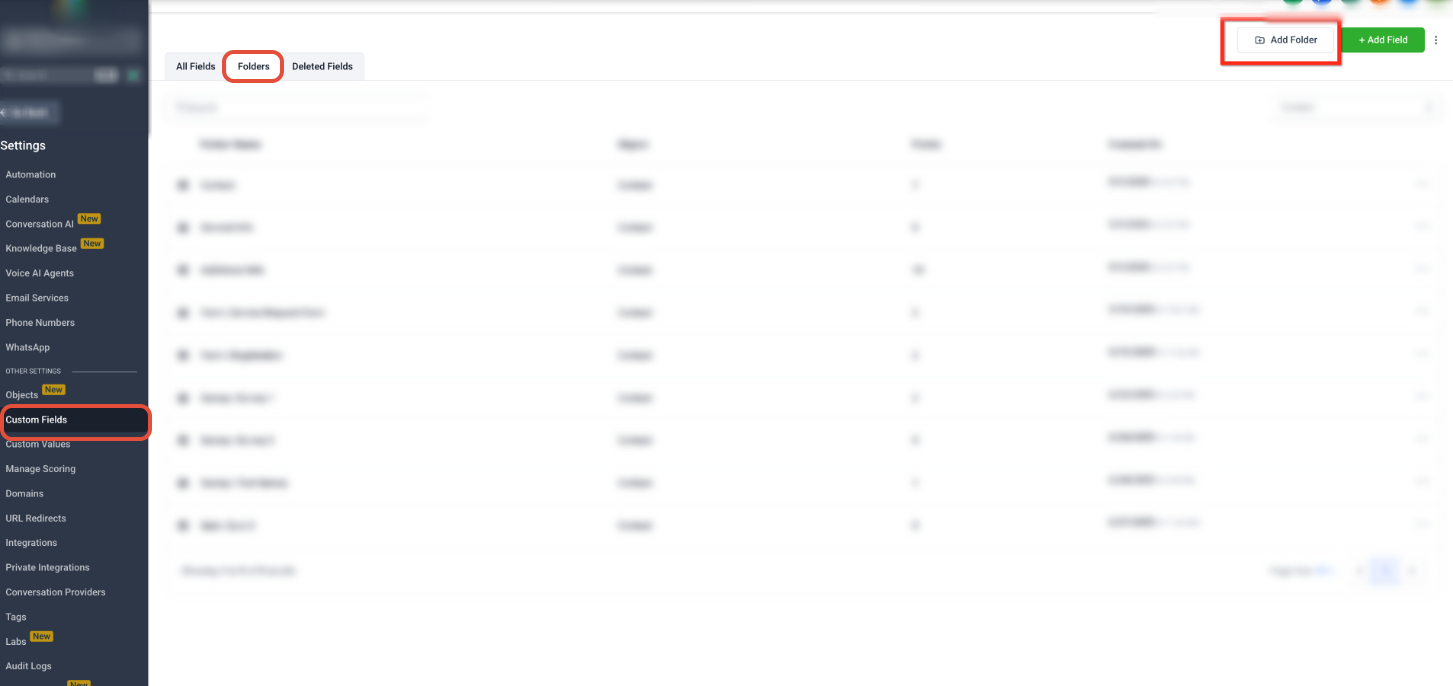
Open Instellingen → Aangepaste velden → Mappen en selecteer vervolgens Map maken. Gebruik mappen om gerelateerde aangepaste velden bij elkaar te houden.
Een aangepast veld maken
Door het veld onder het juiste object te maken en het juiste veldtype te kiezen, zorg je ervoor dat de informatie zoals bedoeld kan worden opgeslagen en gebruikt.
Aangepaste velden openen
Ga naar Instellingen → Aangepaste velden.
Selecteer het object dat je wilt beheren en open vervolgens het tabblad Velden. Bestaande velden voor het geselecteerde object worden in de lijst met velden weergegeven.
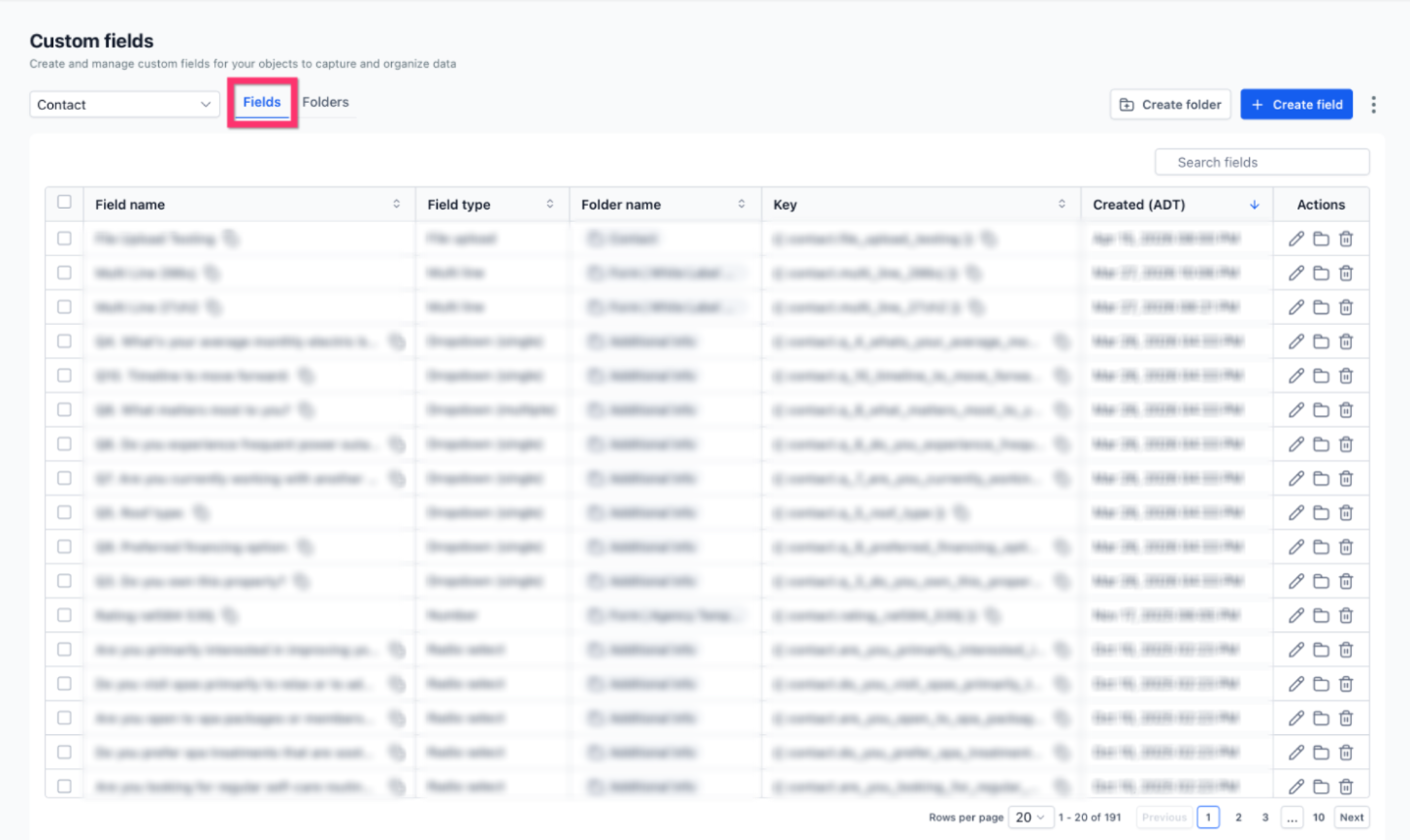
Selecteer het juiste object en blijf op het tabblad Velden. Hier kun je bestaande velden bekijken of Veld maken selecteren om een veld toe te voegen.
Het veldtype kiezen
Klik op Veld maken en selecteer vervolgens het veldtype dat het beste past bij de informatie die je wilt verzamelen.
Beschikbare typen kunnen tekst, getallen, geldbedragen, dropdowns, radioknoppen, selectievakjes, datums, bestandsuploads, handtekeningen en andere ondersteunde invoertypen zijn.
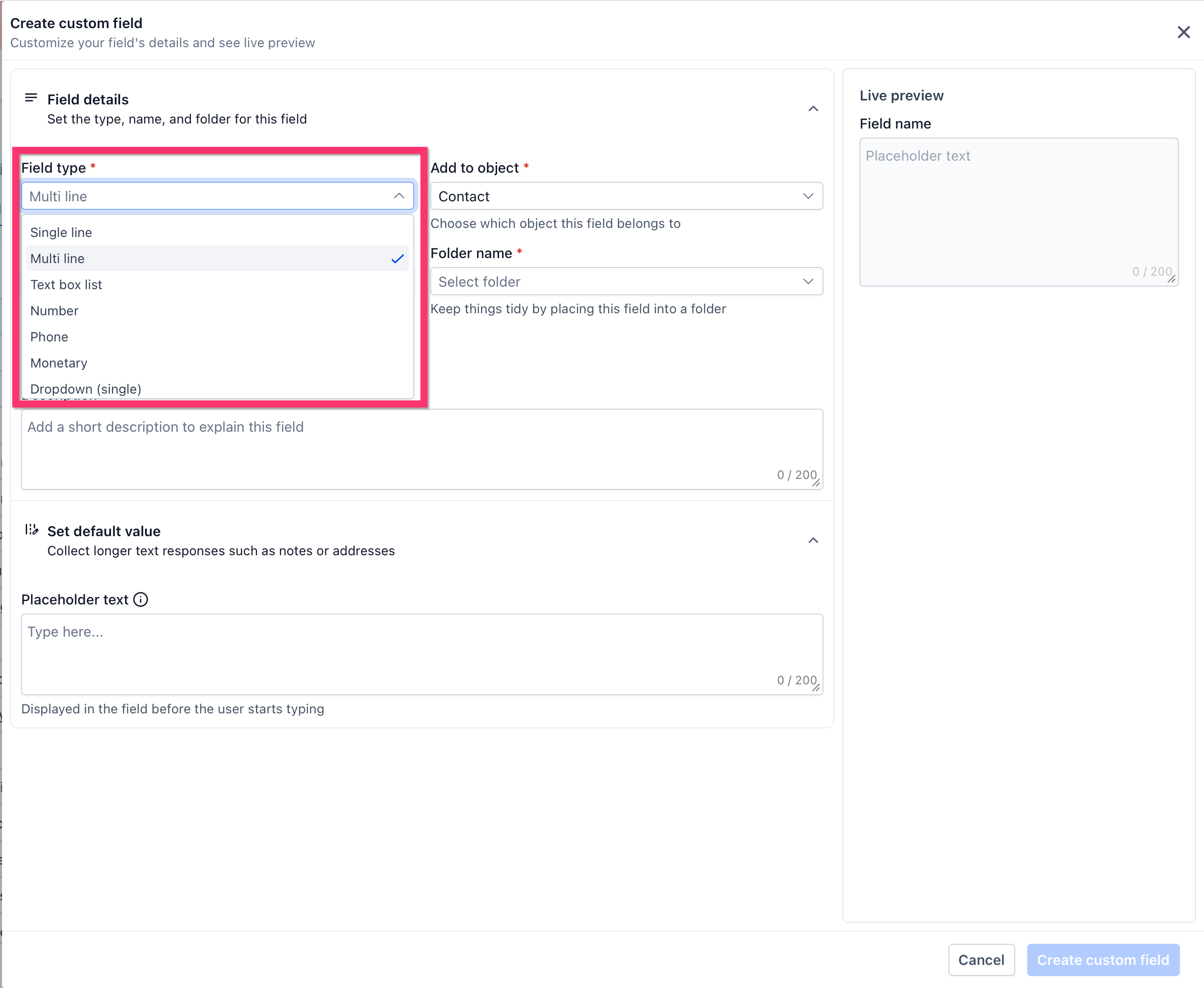
Open Veldtype en kies de indeling die past bij de informatie die je moet vastleggen. Gebruik bijvoorbeeld Eén regel voor korte tekst en Meerdere regels voor langere antwoorden.
Het veld configureren
Vul de vereiste veldgegevens in.
Afhankelijk van het geselecteerde veldtype kunnen de instellingen het volgende omvatten:
- Aan object toevoegen: Bepaalt welk type record eigenaar is van het veld.
- Veldnaam: Het label dat gebruikers zien.
- Mapnaam: Groepeert het veld met gerelateerde informatie.
- Sleutel: Identificeert het veld voor ondersteunde toepassingen met samenvoegvelden en automatisering.
- Beschrijving: Legt het doel van het veld uit.
- Plaatshoudertekst: Toont uitleg voordat een gebruiker een waarde invoert.
- Aanvullende instellingen: De opties verschillen afhankelijk van het veldtype.
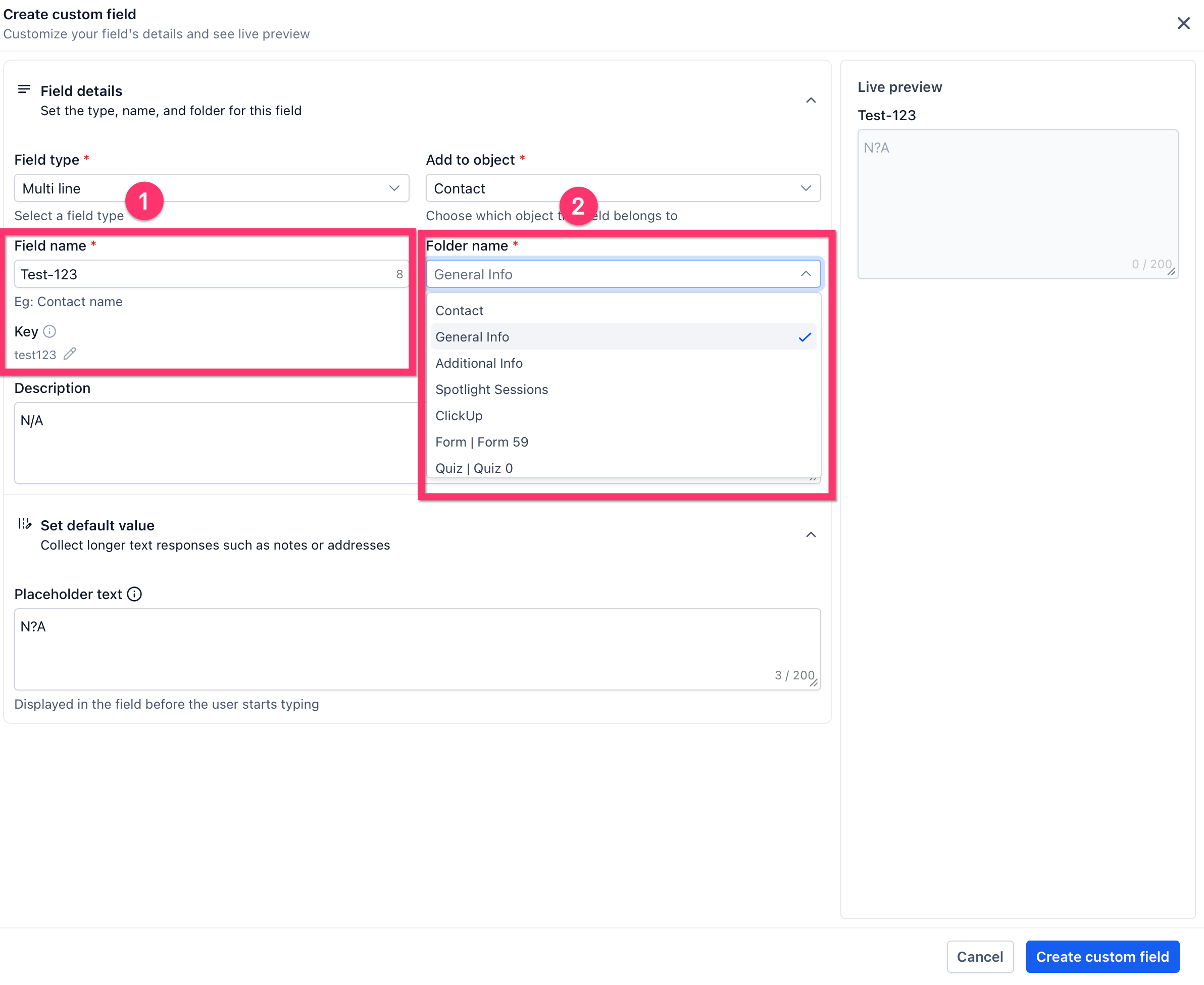
Voer een duidelijke Veldnaam in, controleer of het juiste object is geselecteerd en kies de map waarin het veld moet verschijnen. Voeg een beschrijving of plaatshouder toe als dit gebruikers helpt begrijpen welke informatie ze moeten invoeren.
Het live voorbeeld controleren
In het Live voorbeeld zie je hoe het veld wordt weergegeven op basis van je huidige configuratie.
Controleer het voorbeeld voordat je opslaat, vooral wanneer je plaatshoudertekst of veldtypen gebruikt die verschillende invoerindelingen accepteren.
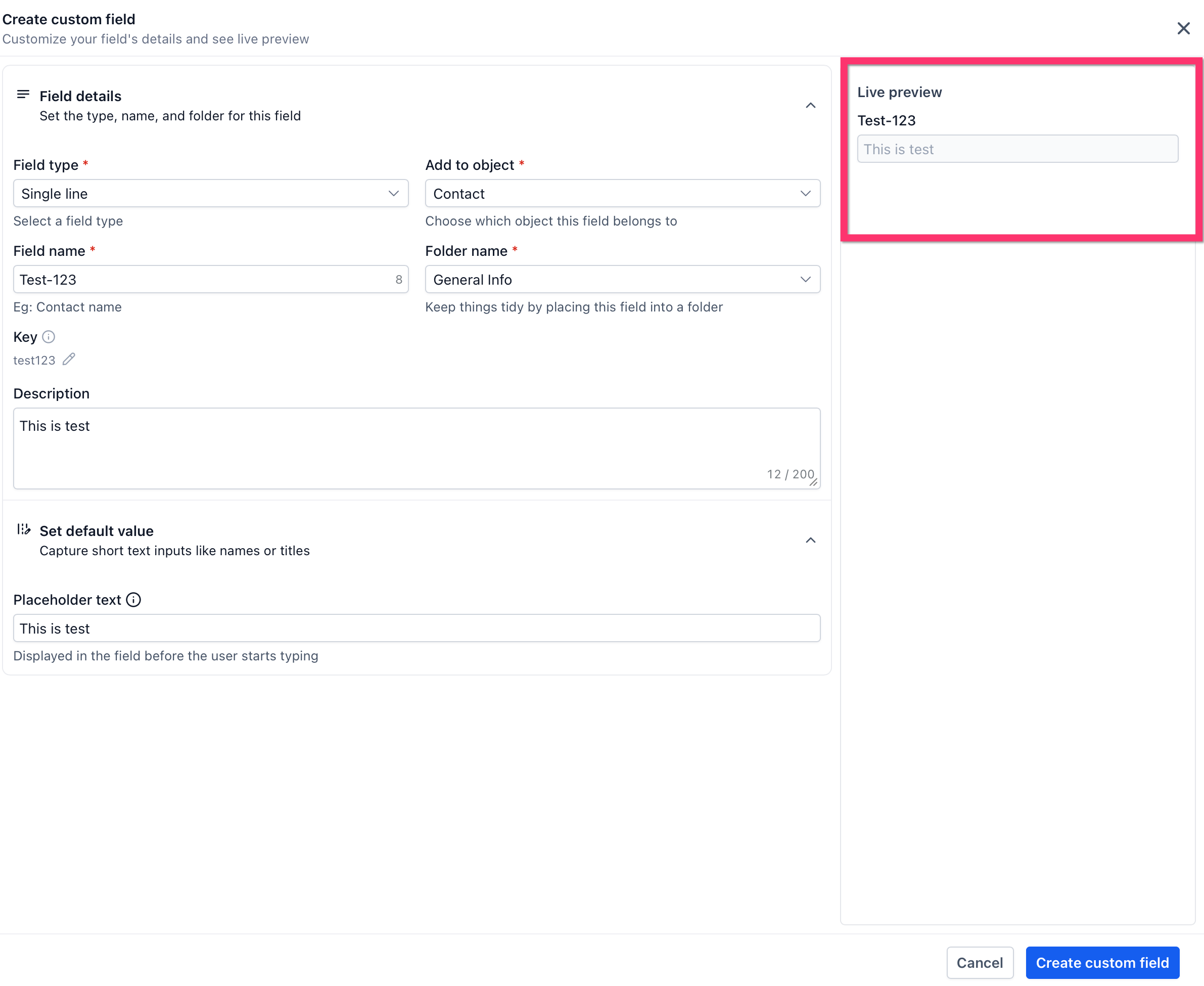
Controleer het Live voorbeeld om te bevestigen dat de veldnaam, invoerindeling en plaatshouder worden weergegeven zoals verwacht.
Het veld maken
Als de configuratie correct is, klik je op Aangepast veld maken.
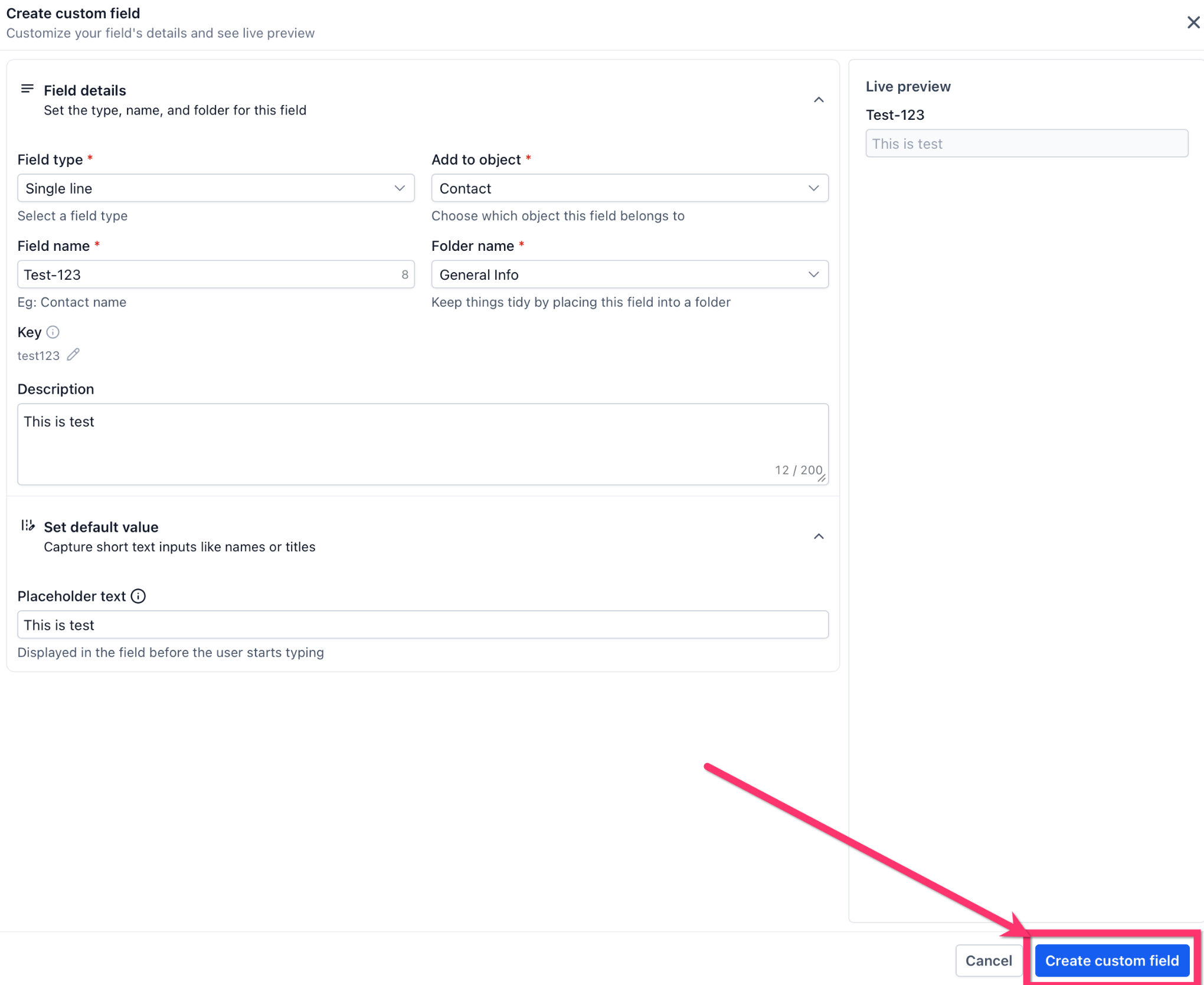
Controleer de configuratie nog één keer en klik vervolgens op Aangepast veld maken om het aan het geselecteerde object toe te voegen.
Bestaande aangepaste velden beheren
De pagina Aangepaste velden biedt een centrale plek om velden te bekijken en te beheren nadat ze zijn gemaakt.
Gebruik de objectkiezer om te wisselen tussen ondersteunde recordtypen en gebruik de tabbladen Velden en Mappen om de bijbehorende informatie te beheren.
De lijst met velden kan details weergeven zoals:
- Veldnaam
- Veldtype
- Map
- Veldsleutel
- Aanmaakgegevens
- Beschikbare acties
Tip: Zoek voordat je een nieuw veld maakt in de bestaande lijst met velden om te controleren of er niet al een gelijkwaardig veld bestaat. Door dubbele velden te voorkomen, blijven records en automatisering eenvoudiger te beheren.
Veelgestelde vragen
V: Kan ik een aangepast contactveld wijzigen in een aangepast leadveld?
Nee. Het object van een veld kan na het maken niet meer worden gewijzigd. Maak in plaats daarvan een nieuw veld onder het juiste object.
V: Welk veldtype moet ik kiezen?
Kies het type dat past bij de informatie die je verzamelt. Gebruik bijvoorbeeld Eén regel voor korte tekst, Meerdere regels voor langere antwoorden, Geldbedrag voor valutawaarden, Datumkiezer voor datums en een dropdown wanneer gebruikers uit vooraf gedefinieerde opties moeten kiezen.
V: Waarom kan ik mijn aangepaste veld niet vinden in een andere functie?
Controleer eerst het object van het veld. Een aangepast veld is alleen beschikbaar in onderdelen die het object en veldtype ondersteunen. Een veld dat bijvoorbeeld voor een lead is gemaakt, wordt niet automatisch behandeld als een contactveld.
V: Kan ik bestaande aangepaste velden in mappen organiseren?
Ja. Je kunt mappen gebruiken om gerelateerde aangepaste velden te groeperen en het navigeren door recordinformatie eenvoudiger te maken.
V: Wat is de Sleutel die op een aangepast veld wordt weergegeven?
De veldsleutel identificeert het aangepaste veld en kan door ondersteunde functies worden gebruikt bij het verwijzen naar de opgeslagen waarde, waaronder de functionaliteit voor samenvoegvelden.
V: Kunnen aangepaste velden in rapporten en dashboards worden gebruikt?
Ondersteunde aangepaste contactvelden en leadvelden kunnen in bepaalde dashboard- en rapportageonderdelen worden gebruikt. De beschikbaarheid hangt af van de widget, het rapport, het object en het veldtype.
Hulp nodig?
Als een aangepast veld ontbreekt, niet beschikbaar is of niet werkt zoals verwacht, controleer je eerst of het veld onder het juiste object is gemaakt en wordt ondersteund in het onderdeel waarin je het probeert te gebruiken.
Controleer voordat je verdergaat met het oplossen van het probleem of:
- Het juiste object is geselecteerd onder Instellingen → Aangepaste velden.
- Het aangepaste veld bestaat en niet is verwijderd.
- Het juiste veldtype is geselecteerd.
- Het veld aan de bedoelde map is toegewezen.
- De functie waarin je het veld gebruikt, dat object en veldtype ondersteunt.
- Het veld een waarde bevat wanneer je het gebruikt in samenvoegvelden, filters, workflows of rapportages.
- Je het juiste veld selecteert wanneer er velden met vergelijkbare namen of dubbele velden bestaan.
Als het probleem blijft bestaan, verzamel je de naam van het aangepaste veld, het object, het veldtype, de veldsleutel, de map en schermafbeeldingen waarop te zien is waar het veld moet verschijnen voordat je contact opneemt met support.