Websites: Overzicht
Met Voluit Suite Websites kun je websites met meerdere pagina's bouwen, organiseren, optimaliseren en publiceren vanuit je account. Je kunt beginnen met een lege website of een sjabloon, pagina's beheren vanuit het gedeelte Pages, layouts aanpassen in de Website Builder, de mobiele weergave controleren, een domein koppelen en publiceren wanneer de website klaar is. Dit overzicht richt zich op de belangrijkste workflow voor websites en bevat links naar specifieke handleidingen voor geavanceerde functies.
Wat zijn Websites in Voluit Suite?
Websites zijn online ervaringen met meerdere pagina's die je kunt bouwen en publiceren vanuit het gedeelte Sites van een Voluit Suite-account. Ze zijn bedoeld voor toepassingen zoals homepages voor bedrijven, servicepagina's, contactpagina's, contentpagina's en andere ervaringen voor bezoekers.
Websites gebruiken dezelfde belangrijkste ervaring voor het bouwen van pagina's als Trechters, waaronder secties, rijen, kolommen, elementen, responsive bewerking, voorvertoning, opslaan en publiceren.
Belangrijkste voordelen van Voluit Suite Websites
Voluit Suite Websites combineren het maken en organiseren van pagina's, publiceren en tools voor prestaties op één plek, zodat je de volledige levenscyclus van een website vanuit hetzelfde account kunt beheren.
-
Centraal paginabeheer: Maak een voorvertoning, bewerk, organiseer en wijzig de volgorde van websitepagina's vanuit het gedeelte Pages.
-
Flexibel pagina's bouwen: Bouw layouts met secties, rijen, kolommen en elementen en pas vervolgens de styling aan vanuit de instellingen van de builder.
-
Responsive design: Bekijk en pas de bezoekerservaring aan voor desktop- en mobiele layouts.
-
Gecontroleerd publiceren: Sla wijzigingen op zonder de livewebsite direct bij te werken, bekijk een voorvertoning van je werk en publiceer wanneer het klaar is.
-
Aangepaste domeinen: Koppel een branded hoofddomein of subdomein aan de website en wijs dit toe.
-
Ingebouwde prestatiegegevens: Bekijk paginaweergaven, opt-ins, verkopen en andere prestatiegegevens van de website vanuit Voluit Suite.
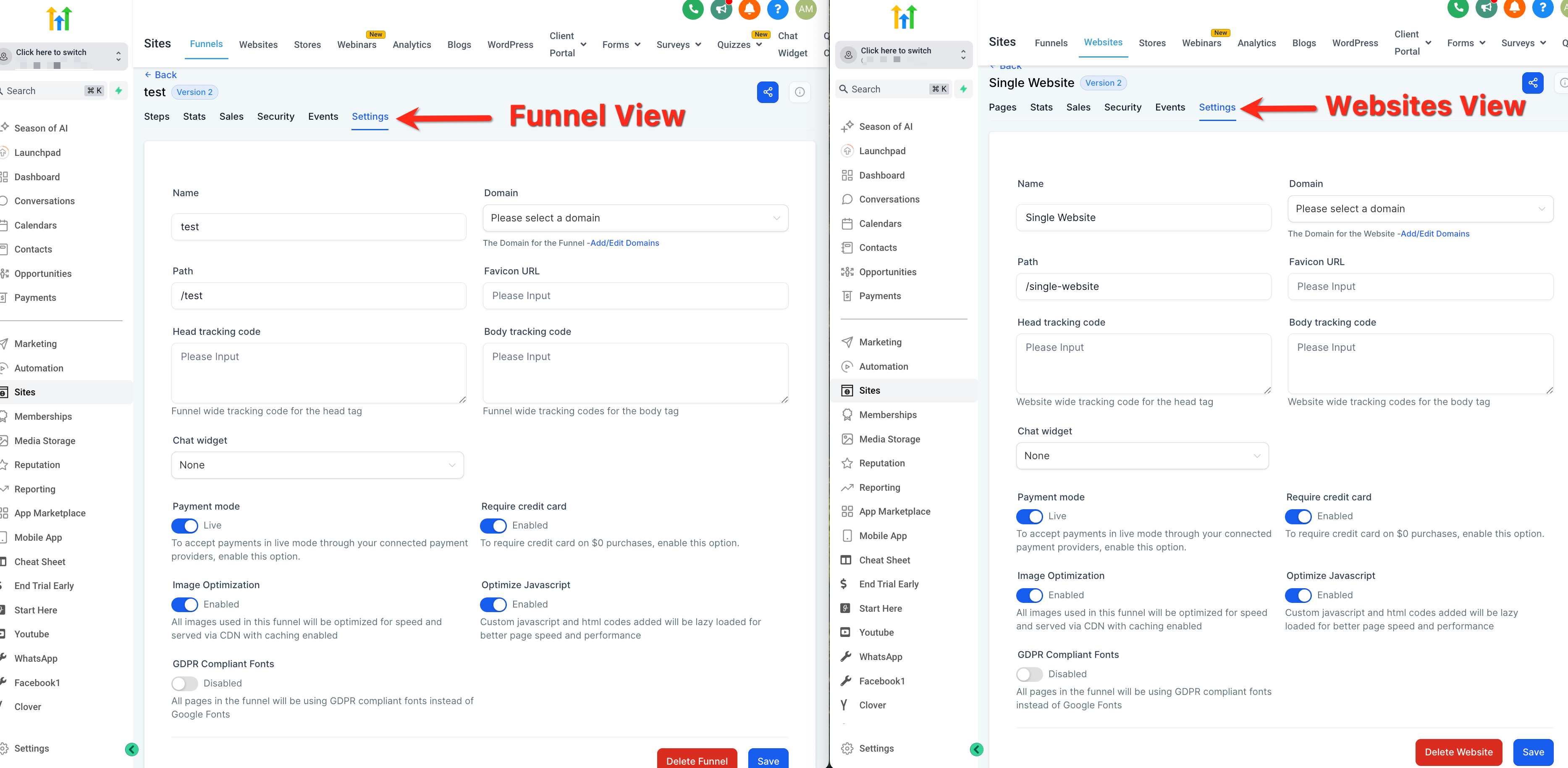
Websites versus Trechters
Websites en Trechters gebruiken vergelijkbare bouwtools, maar zijn ingericht voor verschillende bezoekersreizen. Door aan het begin de juiste structuur te kiezen, blijven pagina's en rapportages eenvoudiger te beheren.
| Use | Website | Trechter |
|---|---|---|
|
Structuur |
Bezoekers van een website met meerdere pagina's kunnen vrijer navigeren |
Geordende stappen die zijn ontworpen rond een specifieke bezoekersreis |
|
Veelvoorkomend gebruik |
Websites voor bedrijven, servicepagina's, informatieve content |
Leadgeneratie, boekingen, verkopen en campagneflows |
|
Split testing |
Niet beschikbaar in Websites |
Beschikbaar voor trechterpagina's |
Websitepagina's beheren
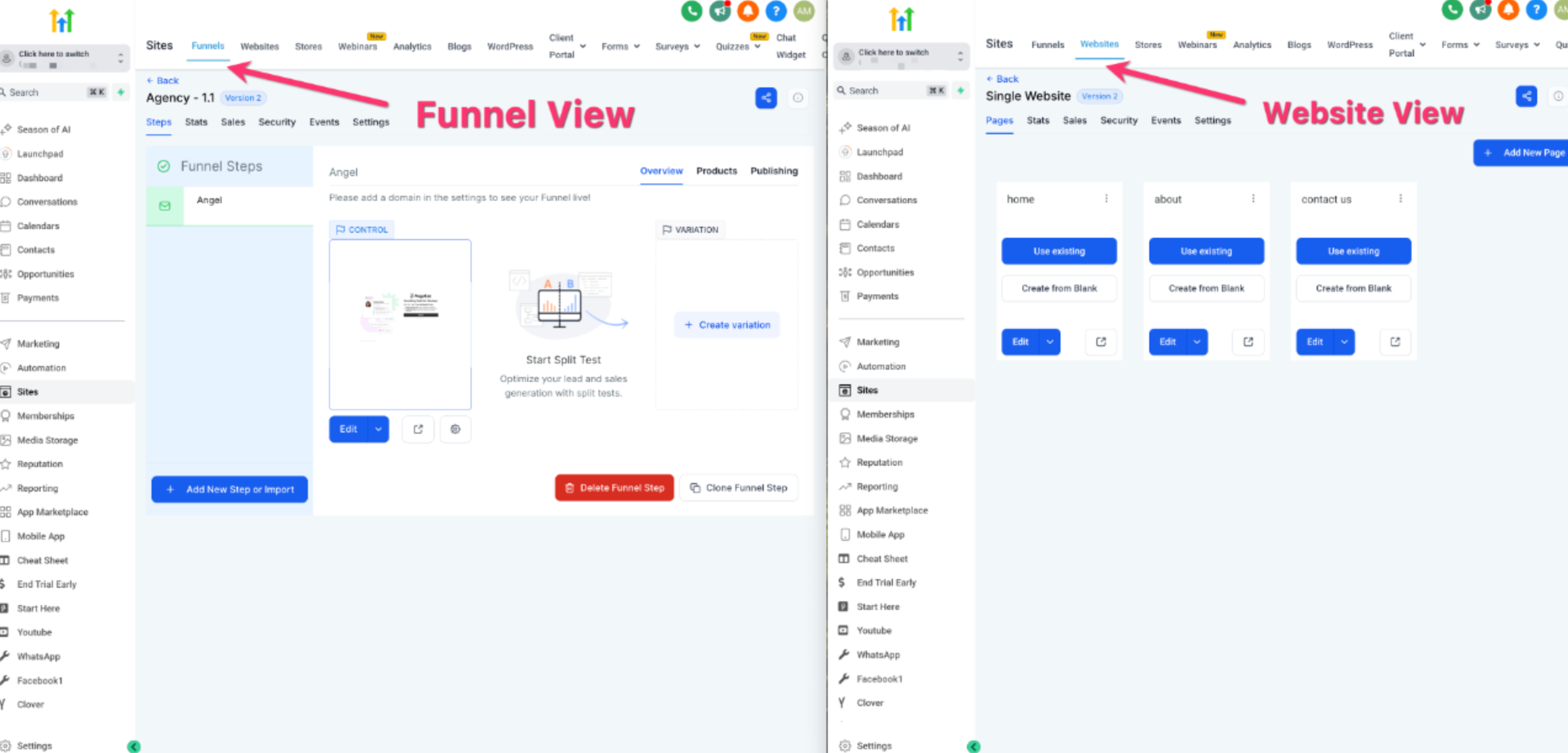
In het gedeelte Pages staan je websitepagina's op één plek, zodat je ze kunt bewerken, bekijken en organiseren zonder in de builder te zoeken.
-
Open een pagina om deze te bewerken in de Website Builder.
-
Bekijk een voorvertoning van een pagina voordat je deze publiceert.
-
Beheer instellingen en producten op paginaniveau waar van toepassing.
-
Wijzig de volgorde van paginakaarten rechtstreeks vanuit het Pages-overzicht.
Websitepagina's opnieuw ordenen
Door de volgorde van pagina's te wijzigen, organiseer je het Pages-overzicht zonder de Page Builder te openen. De nieuwe volgorde wordt automatisch opgeslagen wanneer je een pagina naar de gewenste positie sleept.
-
Selecteer Sites in het linkermenu vanuit de weergave Account .
-
Selecteer Websites.
-
Open de website die je wilt beheren.
-
Selecteer het tabblad Pages.
-
Klik op de paginakaart die je wilt verplaatsen en houd de muisknop ingedrukt.
-
Sleep de paginakaart naar de gewenste positie. Een grijpcursor en tijdelijke aanduiding voor de drop laten zien waar de pagina wordt geplaatst.
-
Laat de paginakaart los. De nieuwe volgorde wordt automatisch opgeslagen.
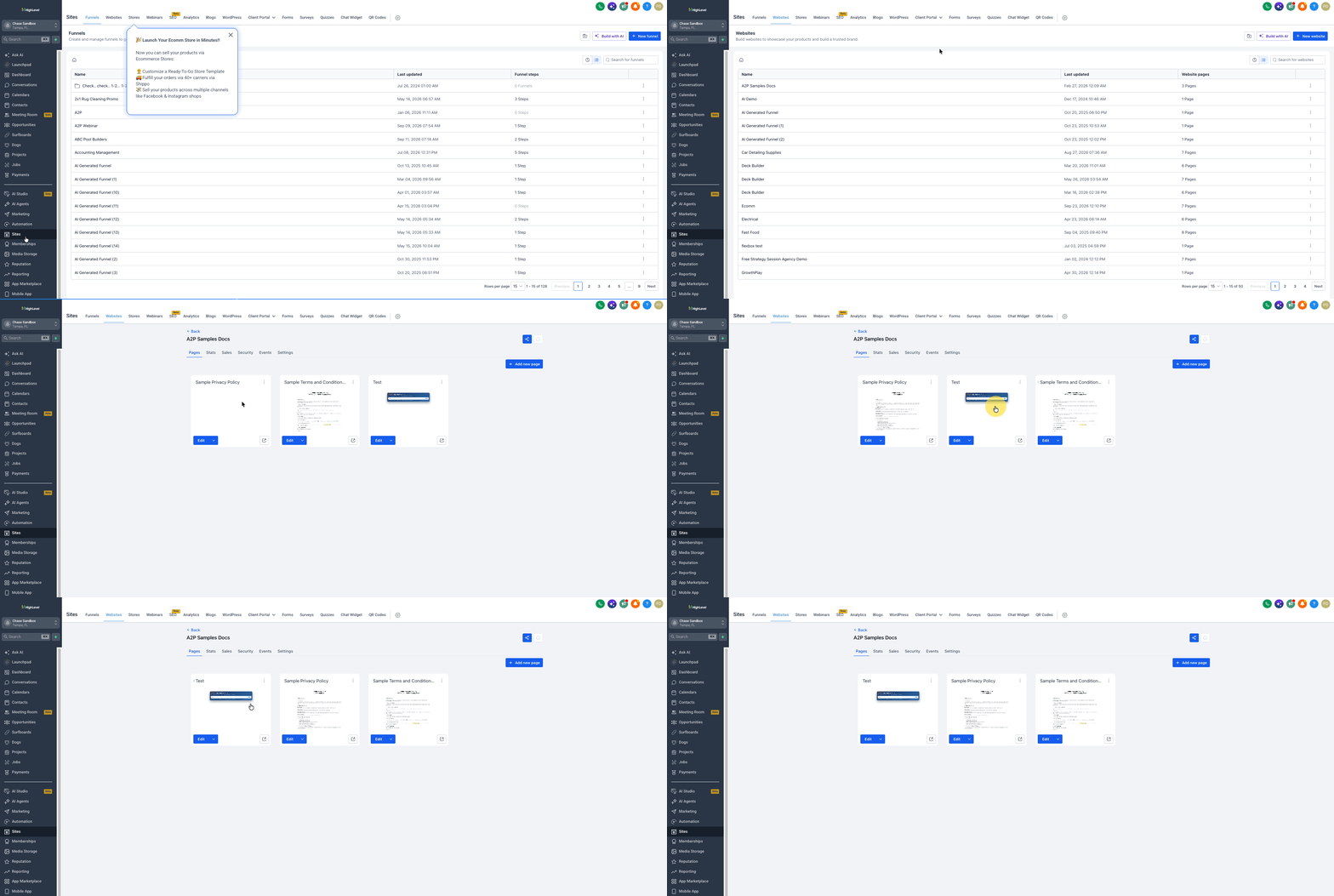
Als het wijzigen van de volgorde mislukt: HighLevel herstelt de eerder opgeslagen paginavolgorde en toont een foutmelding.
Website Builder in één oogopslag
De Website Builder bevat de belangrijkste tools voor het ordenen van content, het opmaken van de pagina, het controleren van responsive gedrag en het voorbereiden van wijzigingen voor publicatie.
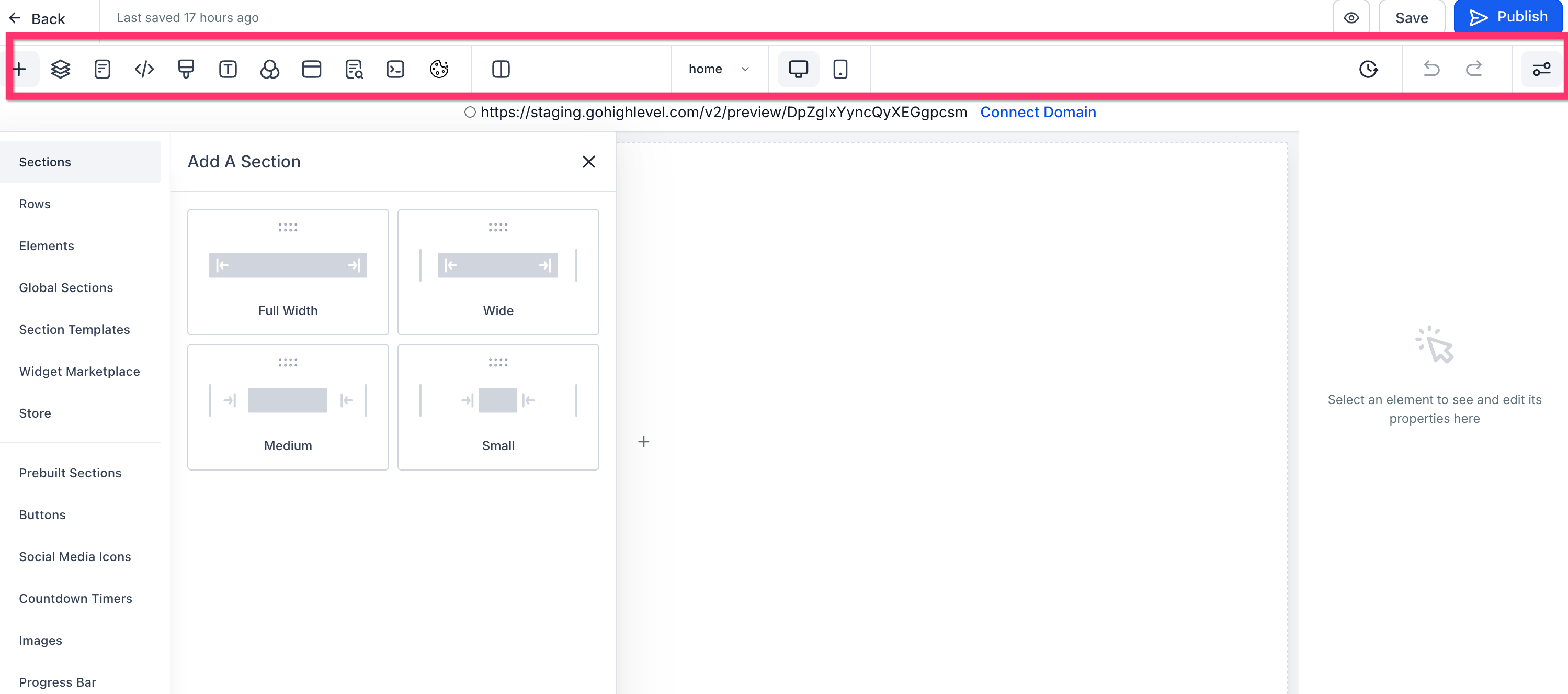
| Builder Area | What It Helps You Do |
|---|---|
|
Secties, rijen, kolommen en elementen |
Bouw en orden de content op de pagina. Je kunt elementen verplaatsen, dupliceren, verwijderen en aanpassen vanuit hun instellingen. |
|
Lagen en pagina's |
Navigeer door geneste content op de pagina en wissel tijdens het bewerken tussen pagina's. |
|
Typografie en achtergrond |
Beheer de lettertypen, tekst, links, kleuren en achtergrondstyling voor de hele pagina. |
|
Trackingcode en aangepaste CSS |
Voeg waar nodig ondersteunde aangepaste tracking of styling toe. |
|
Mobiele/desktopbediening |
Bekijk responsive layouts en pas ondersteunde instellingen of de zichtbaarheid aan voor verschillende apparaten. |
|
Versies, voorvertoning, opslaan en publiceren |
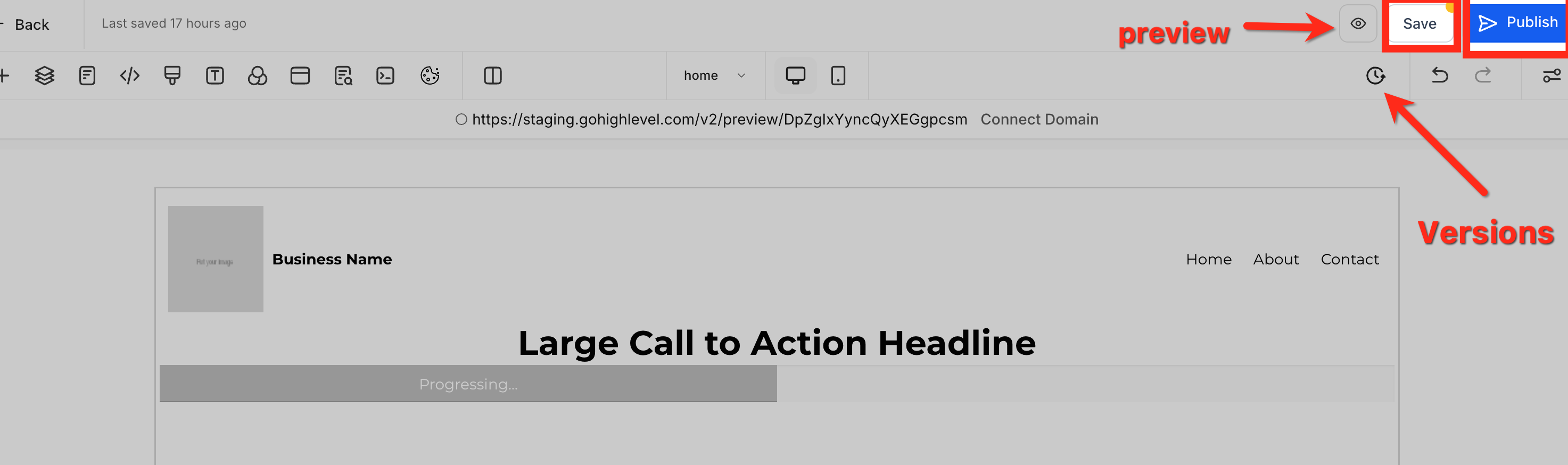
Bekijk eerdere versies, test de pagina, sla conceptwijzigingen op en publiceer de huidige opgeslagen versie. |
Opslaan versus publiceren: Met opslaan bewaar je je laatste wijzigingen zonder de huidige liveversie te vervangen. Met publiceren maak je de opgeslagen versie live voor bezoekers.
Een website instellen in Voluit Suite
Een eenvoudige workflow voor maken → aanpassen → controleren → koppelen → publiceren maakt het instellen van een website overzichtelijker en helpt voorkomen dat onvoltooide wijzigingen bezoekers bereiken.
Stap 1: De website maken
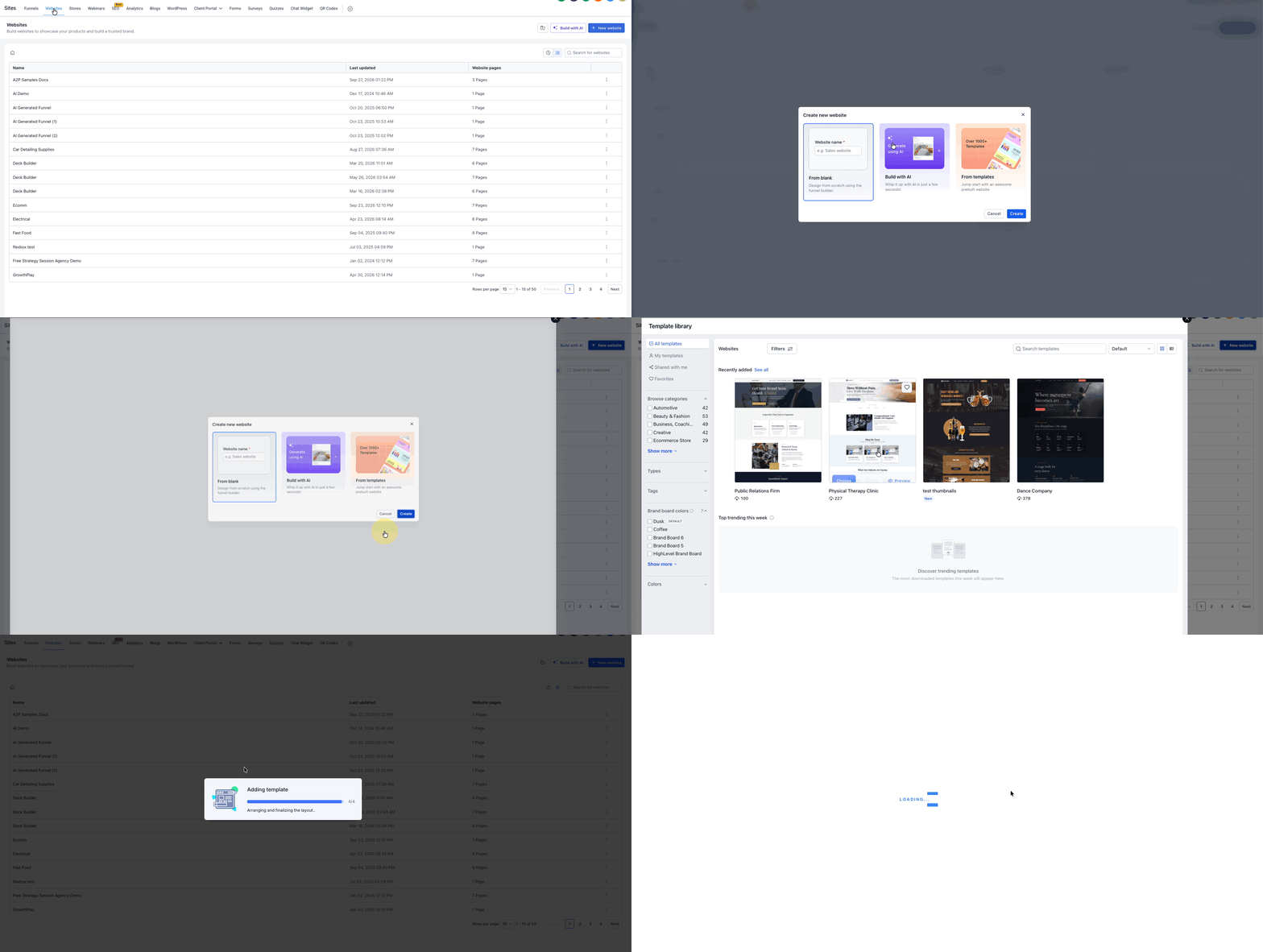
Als je begint met een lege website of sjabloon, krijg je de werkruimte en paginastructuur van de website die je vóór de lancering gaat aanpassen.
-
Ga vanuit de weergave Account naar Sites → Websites.
-
Klik op + New Website.
-
Kies From Blank of From Templates.
-
Voer de naam van de website in.
-
Klik op Create en open de website.
Stap 2: Pagina's toevoegen en organiseren
Maak de pagina's die de website nodig heeft, geef ze duidelijke namen en paden en gebruik het Pages-overzicht om de website georganiseerd te houden. Je kunt ook pagina's maken en ertussen wisselen vanuit de Page Builder.
Stap 3: Elke pagina bouwen en aanpassen
Door elke pagina rond het doel ervan op te bouwen, blijven content, navigatie en calls-to-action voor bezoekers gemakkelijker te begrijpen en te gebruiken.
-
Voeg de secties, rijen, kolommen en elementen toe die nodig zijn voor de pagina en orden ze.
-
Werk tekst, afbeeldingen, knoppen, formulieren, navigatie en andere content bij.
-
Controleer typografie, tussenruimte, achtergronden en eventuele globale secties die op meerdere pagina's worden gebruikt.
-
Gebruik Preview om links en paginagedrag te testen voordat je publiceert.
Stap 4: Mobiele en SEO-instellingen controleren
Door responsive layouts en metagegevens van pagina's vóór het publiceren te controleren, wordt de website gebruiksvriendelijker op verschillende apparaten en bereid je elke pagina voor op delen en zichtbaarheid in zoekmachines.
-
Wissel tussen desktop- en mobiele weergave om responsive gedrag te controleren.
-
Pas waar nodig ondersteunde mobiele instellingen of de zichtbaarheid van elementen aan.
-
Voeg vóór het publiceren de paginatitel, meta description en andere relevante SEO-instellingen toe.
Stap 5: Het domein koppelen en publiceren
Door het juiste domein te koppelen en de opgeslagen versie vóór het publiceren te testen, help je kapotte navigatie, onvoltooide pagina's en problemen met domeinrouting te voorkomen.
-
Koppel het hoofddomein of subdomein dat je voor de website wilt gebruiken.
-
Controleer of de website aan het juiste domein en de juiste standaardpagina is toegewezen.
-
Sla je laatste wijzigingen in de builder op.
-
Bekijk een voorvertoning van de website en test navigatie, formulieren, knoppen en mobiele layouts.
-
Klik op Publish wanneer de opgeslagen versie live kan gaan.
Website-instellingen, producten en prestaties
Nadat het paginaontwerp klaar is, kun je de beheertools van de website gebruiken om configuratie op siteniveau, verkoopopties en prestatiegegevens te beheren zonder onnodige complexiteit aan de builder toe te voegen.
| Area | Use It For |
|---|---|
|
Website-instellingen |
Beheer items zoals de naam van de website, het domein, het standaardpad, de favicon, trackingcode, betaalmodus, beeldoptimalisatie en andere opties op siteniveau. |
|
Producten |
Koppel producten aan de betreffende pagina wanneer de website een bestel- of checkout-ervaring bevat. |
|
Statistieken |
Bekijk websiteprestaties, zoals paginaweergaven, opt-ins, verkopen en inkomsten. |
|
Betalingen |
Bekijk relevante bestellingen en transacties die vanuit verkoopervaringen op de website zijn gegenereerd. |