
Merkborden: Gebruiken in funnels en websites
Brand Boards of Merkborden zijn er om je leven makkelijker te maken door het proces voor het behouden van consistente merkrichtlijnen in je trechters en websites te vereenvoudigen. In dit artikel leggen we uit hoe je Brand Boards gebruikt om de kleuren van je merk effectief te beheren en toe te passen.
INHOUDSOPGAVE
- Overview of Using Brand Boards in Funnels & Websites
- Key Benefits of Using Brand Boards in Funnels & Websites
- How to Use Brand Boards in Websites & Funnels
- Frequently Asked Questions
Overzicht van het gebruik van Brand Boards in Trechters & Websites
Brand Boards zijn herbruikbare designkits waarin de logo's, het kleurenpalet en de typografie van je bedrijf worden gebundeld. Zodra een Brand Board is aangemaakt, verschijnen de bijbehorende elementen in de trechter- en website builder. Zo kun je de juiste stijlen met één klik toepassen en blijft je branding consistent op al je websites en trechters.
Belangrijkste voordelen van het gebruik van Brand Boards in Trechters & Websites
- Consistentie van je merk: Met de opties van Brand Board kun je eenvoudig sites maken of bijwerken die bij je merk passen
- Tijd besparen: Je hoeft niet meer te zoeken naar de juiste kleur of HEX-codes te onthouden. Brand Boards stroomlijnen je workflow
- Directe toegang tot je merkkleurenpalet: Je goedgekeurde merkkleuren en lettertypen verschijnen in de site builder. Daardoor hoef je geen HEX-codes te kopiëren of externe merkrichtlijnen te raadplegen
- Centraal beheer: Werk je Brand Board één keer bij en de bijgewerkte kleuren, lettertypen en logo's worden in elke kiezer in de builder binnen het account geladen
Brand Boards gebruiken in Websites & Trechters
Je moet al een brand board hebben aangemaakt om dit in de trechter- of website builder te gebruiken.
Stap 1: Open de trechterbouwer of websitebouwer
-
Selecteer Sites in de hoofdnavigatiebalk
-
Gebruik de navigatiebalk bovenaan en klik op het tabblad Trechters (Funnels) of Websites
-
Selecteer de site die je wilt bewerken of klik op de blauwe knop + Nieuwe trechter (+ New Funnel) / + Nieuwe website (+ New Website) om een nieuwe site te maken

Step 2: Accessing the Color Palette
-
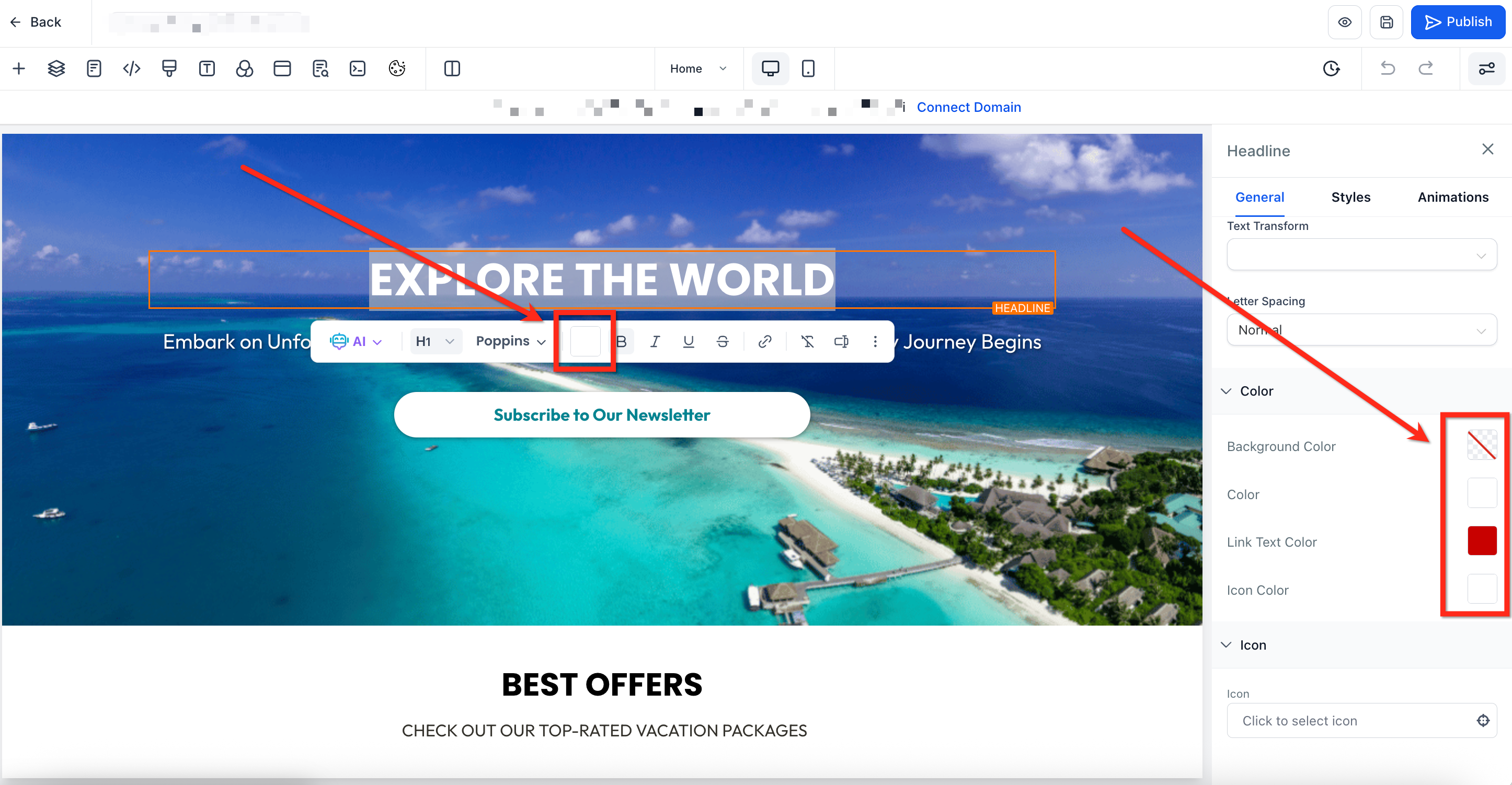
Klik op het element dat je wilt opmaken
-
Klik in de rechterzijbalk op een Color Swatch om de kleurenkiezer te openen
-
Voor de kleur van typografie kun je de kleurenkiezer ook openen via de inline toolbar
Step 3: Using the Color Picker
-
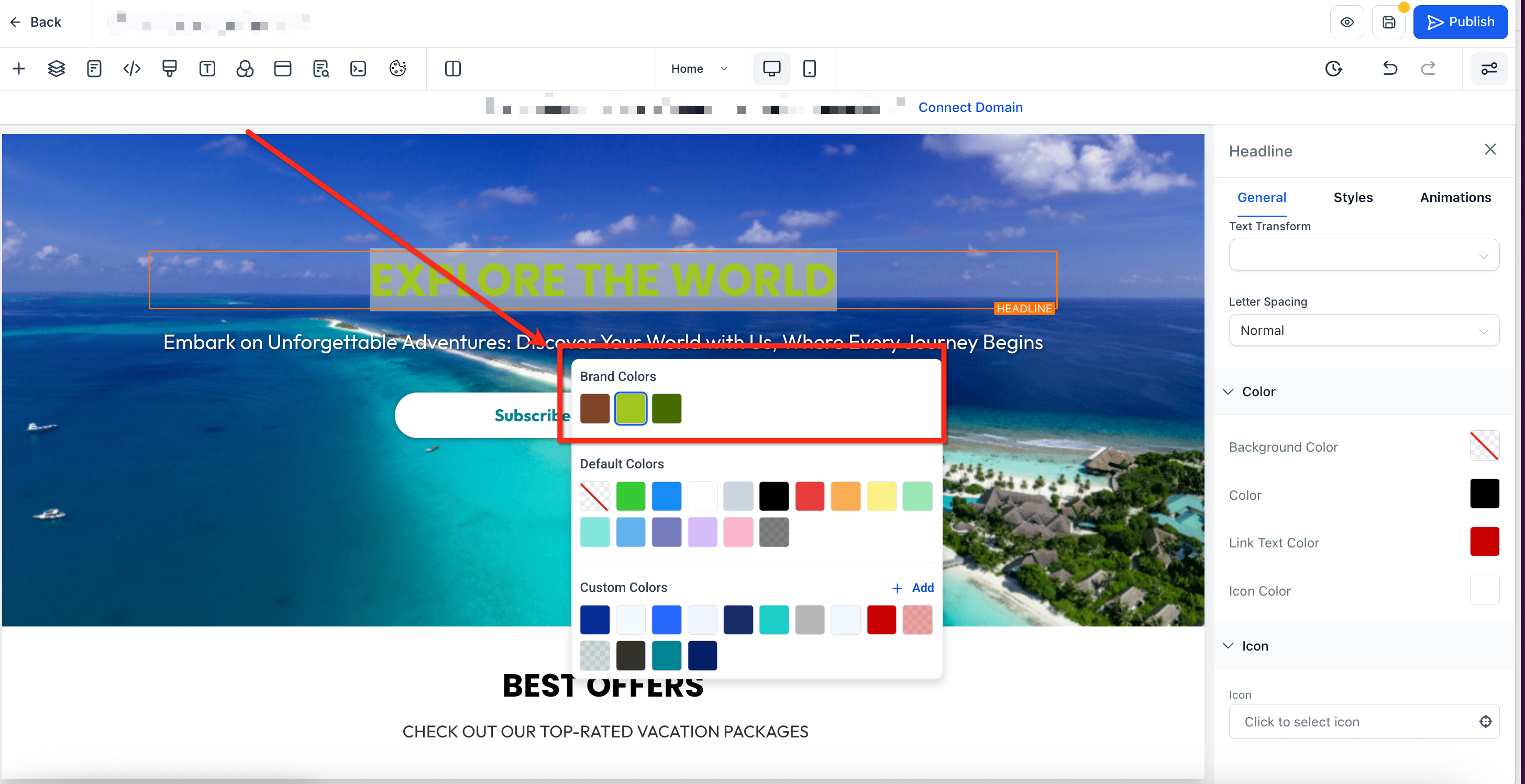
In de bovenste rij van de Color Picker verschijnen de kleuren uit je Brand Board
-
Klik op een kleur uit de Brand Board om deze toe te passen
Alleen de Brand Board die als "Default" is ingesteld, verschijnt in de kleurenkiezer.
Veelgestelde vragen
V: Verandert het bijwerken van een Brand Board automatisch de bestaande kleuren in mijn trechters of websites?
Nee. Het bijwerken van een Brand Board heeft geen terugwerkende kracht op eerder gemaakte trechter- of websitepagina's.
V: Hoe stel ik een standaard Brand Board in voor nieuwe projecten?
Ga naar Marketing → Brand Boards, klik op het menu met de three-dot naast het board dat je wilt gebruiken en selecteer Set as Default. De geselecteerde Brand Board wordt dan standaard toegepast op nieuwe trechters en websites.
V: Waarom verschijnen mijn Brand Board-kleuren niet in de kleurenkiezer?
Brand Board-kleuren verschijnen alleen in de trechter- of website builder als er actief een Brand Board is geselecteerd. Ga naar het tabblad Design en controleer of er een Brand Board is toegepast.
V: Kan ik meerdere Brand Boards in één account hebben?
Ja. Maak er zoveel als je wilt, maar er kan maar één tegelijk als Default zijn ingesteld.
V: Wat gebeurt er als ik een Brand Board verwijder?
Opmaak en kleuren die al op pagina's worden gebruikt, blijven behouden, maar het board verdwijnt uit de kiezers.